Как убрать черный фон
Удаление фона на изображениях
Автоматически на 100% и бесплатно
Удаляйте фон автоматически на 100% за 5 секунд без единого клика мышью
В мире есть около 20 миллионов более интересных занятий, чем удаление фона вручную.
Благодаря умному ИИ сайта remove.bg вы можете сократить время на редактирование и получить больше удовольствия!
Интеграция с вашим рабочим процессом
Мы создали утилиты и плагины для самых популярных дизайнерских программ, сайтов eCommerce и компьютерных рабочих сред. Чтобы повысить цифровую эффективность вашего собственного рабочего процесса, используйте наш API!
Все плагины и файлы для загрузки
Повышайте креативность — и эффективность!
Хотите ли вы сделать умопомрачительные поздравительные открытки для вашей лучшей подруги или обработать тысячи фотографий автомобилей практически за одно мгновение — remove.bg сделает это за вас.
4 способа убрать фон в Photoshop
Возможно, вы снимаете товары для каталога на мятом фоне, который уже ничто не спасёт, или вам необходимо переместить модель в атмосферную фэнтезийную вселенную, — в любом случае фон нужно менять. С этим рано или поздно сталкиваются все новички.
Какие способы вырезать фон существуют? Какой сделать это быстрее всего? Можно ли идеально убрать фон с первого раза и, если нет, как дорабатывать картинку? Мы ответили на эти вопросы и собрали для вас полный гайд про то, как избавиться от фона в Adobe Photoshop.
pixabay.com
Как вырезать фон в Photoshop с помощью маски
Маска — трафарет, с помощью которого можно регулировать непрозрачность отдельных частей слоя. Вы сами решаете, что будет видно на изображении.
Плюс маски в том, что она не стирает пиксели, как ластик, а прячет их, как будто накрывает мантией-невидимкой. Получается, картинка под маской остаётся такой же, как была, просто мы её не видим.
Работа с маской происходит инструментом Кисть (горячая клавиша B, то есть Brush). Чтобы рисовать по маске, используют только два цвета — чёрный и белый.
Важно одно: чёрный цвет прячет изображение, а белый — проявляет видимость слоя.

Инструменты выделения Магнитное лассо, Волшебная палочка и Быстрое выделение находятся на панели инструментов ручного редактирования слева. Быстро активировать их можно клавишами W (Быстрое выделение, Волшебная палочка) и L (Магнитное лассо). Иллюстрация: Елизавета Чечевица, Фотосклад.Эксперт
Чтобы удалить фон в Photoshop с помощью маски, нужно:
1. Выбрать слой, с которого планируете стереть фон.
2. Добавить к нему маску. Автоматически добавится белая маска — она-то нам и нужна.
3. Выбрать чёрную кисть и стереть лишнее, избегая попадания на модель.
Чтобы добавить маску к пиксельному слою, нажмите на указанную кнопку. Появится белый слой, с которого можно стереть лишнее чёрной кистью / Иллюстрация: Елизавета Чечевица, Фотосклад.Эксперт
Далеко от модели используйте большие кисти, чтобы работать быстрее. Чем ближе к объекту, который вы хотите оставить без фона, тем меньше кисть. Также регулируйте параметр растушевки кисти — слишком мягкие края дадут неестественный результат, будут делать модель полупрозрачной, а слишком резкие — сделают картинку похожой на грубо вырезанную ножницами фотографию с рваными краями из глянцевого журнала.
4. После того, как удалите фон с помощью маски, любые перемещения слоя нужно производить вместе с ней. К счастью, маска автоматически прикреплена к слою, так что никаких добавочных усилий не потребуется. Также маску нельзя удалять, иначе все ваши труды пропадут.
Результат слева выглядит неаккуратно, так как растушевка и диаметр кисти слишком велики / Иллюстрация: Елизавета Чечевица, Фотосклад.Эксперт
5. Если вы случайно стёрли лишнее — не беда. Поменяйте чёрный цвет на белый и верните утраченный участок (быстрее всего менять цвета местами с помощью горячей клавиши X).
Чтобы работа шла быстрее, а рука не уставала, используйте графический планшет. Для удобной работы подойдет самый простой и дешёвый вариант.
Функция убрать фон в Photoshop
Начиная с СС Photoshop 2020, у программы появилась функция Удалить фон. Разработчики внедрили нейросеть Adobe Sensei, которая сама вычисляет, где объект, а где фон, и удаляет только задний план.
- Открываете файл.
- Снимаете со слоя замок, кликнув по нему. Он блокирует возможность стирать пиксели со слоя, что противоречит нашей цели.
- Открываете палитру Свойства. Если её нет в вашем рабочем пространстве, найдите её в верхней командной строке во вкладке Окно.
- Нажмите на кнопку Удалить фон.
Некоторое время программа будет выполнять команду — этот процесс не молниеносный даже на мощных компьютерах, так что придется немного подождать.
В результате вы получите слой, где фон скрыт под чёрной маской. Маску программа добавляет автоматически, чтобы в случае ошибки вы вручную могли доработать результат и сделать его более аккуратным.
Функция Удалить фон в палитре Свойства. Результат после применения / Иллюстрация: Елизавета Чечевица, Фотосклад.Эксперт
Чем сильнее объект отличаются от фона цветом и яркостью, тем аккуратнее получится выделение. Если модель и объект сливаются с фоном, то программа неизбежно пропустит кусок фона, либо зацепит сам объект, как в данном случае. Такой результат необходимо дорабатывать.
Если у вас более старая программа, то внедрить эту функцию никак не получится — придется переходить на новые версии Photoshop.
Как убрать фон с помощью выделения
Инструменты выделения помогают выбрать объект или фон, чтобы потом вырезать его, либо откорректировать выбранную часть изображения. Например, обособить кусок фона, чтобы поменять цвет или яркость неба.
- Выбираете любой инструмент выделения. Лучше всего подойдут Магнитное лассо или Быстрое выделение. Они прилипают к объекту по контрастной границе — отличию между объектами по цвету или яркости.
- Обводите объект. Магнитное лассо обводит контур само, если же вы используете Быстрое выделение, то нужно выбрать кисть с нарисованным рядом плюсом и самому указать участки, которые хотите выделить.
Если Быстрое выделение захватывает кусок фона, возьмите кисть с нарисованным рядом минусом и исключите ненужные пиксели из выделения. Следите за размером кисти — чем она больше, тем большие куски захватывает инструмент и менее аккуратно работает. - Вверху, на панели настроек инструментов выбираете Выделение и маска. Там можно превратить выделение в слой с маской или просто удалить лишние пиксели, стерев фон.
- Для этого проматываете панель справа в самый низ, находите Вывод в и выбираете Новый слой или Новый слой со слоем-маской. В первом случае вы получите объект без фона, во втором — всё то же самое, но фон будет не удалён, а спрятан под маской. Именно этот вариант лучше, ведь так можно изменить результат.
Кисти слева добавляют и исключают пиксели из выделения, а кнопка Выделение и маска справа позволяют скрыть фон под маской или полностью удалить его / Иллюстрация: Елизавета Чечевица, Фотосклад.Эксперт
Доработка выделения
Часто Photoshop создает выделение не идеально точно — где-то захватывает лишний кусок, где-то края между объектом и фоном получаются слишком резкими и рваными. Можно максимально автоматизировать процесс, доверившись инструментам, а потом доработать вручную — это и сэкономит время, и обеспечит максимальное качество.
Режим быстрой маски
- Нажмите на прямоугольник под образцами цвета в панели справа (либо горячую клавишу Q). Выделение временно пропадёт, а часть картинки окрасится в красный. Это режим быстрой маски, который позволяет делать выделение более аккуратным с помощью обычной кисти, как будто вы работаете на слое с маской.
- Регулируйте параметры кисти, как при работе с маской. Следите за растушёвкой, размером, а также тем, каким цветом работаете — чёрным или белым.
- Когда закончите работать, опять нажмите Q либо на прямоугольник под палитрой. Быстрая маска превратится в выделение, которое вы доработали вручную.
Признаки, что вы в режиме Быстрой маски — выделение исчезло, а вместо этого появились участки, окрашенные в красный. Также красным цветом подсветился слой в палитре Слои / Иллюстрация: Елизавета Чечевица, Фотосклад.Эксперт
Обнаружение краев и глобальное уточнение в Выделение и маска
- Увеличивая радиус в Обнаружение краёв, сделайте выделение более аккуратным, особенно там, где есть волосы, шерсть, ворсистые поверхности. Учтите — если радиус будет слишком большим, есть риск, что инструмент сотрёт часть объекта. В таком случае появившиеся неточности нужно доработать вручную.
Если Обнаружение краёв не помогает, воспользуйтесь кистью Уточнить край. Принцип работы похож, только тут можно вручную контролировать весь процесс выделения сложных областей. - Глобальное уточнение работает с контуром. Мы можем сделать его более плавным, растушевав, сгладить, повысить контраст краёв, либо равномерно сузить/расширить область выделения.
Слева вторая сверху кисть Уточнить край, справа — Обнаружение краёв, а дальше четыре ползунка, уточняющие выделение: гладкость краёв, растушёвка выделения, контрастность и сдвиг края выделения / Иллюстрация: Елизавета Чечевица, Фотосклад.Эксперт
Как вырезать фон с помощью инструментов Цветовой диапазон и Волшебная палочка
Однотонный фон можно вырезать с помощью инструментов Цветовой диапазон или Волшебная палочка. Их принцип действия похож — они находят и выделяют пиксели определённого цвета.
Инструмент волшебная палочка в Photoshop
- Выбираете инструмент и на изображении указываете на фон.
- Программа создаст выделение на основе цвета, который вы указали.
Чтобы разброс оттенков был больше и программа не выделила цвет случайного пикселя на фоне, поставьте Размер образца 3х3 или 5х5, а также увеличьте параметр Допуск. Чем он выше, тем больше оттенков цвета захватывает инструмент.
Если нажать кнопку Выделяет только смежные пиксели, инструмент будет брать только те области, которые по цвету продолжают ту, что вы выбрали. Если эта кнопка не нажата, Волшебная палочка выделяет все части картинки, где встречается этот цвет. Например, если вы хотите вырезать красный фон, а у модели при этом красные губы, то инструмент выделит и фон, и губы. Неудобно, если нужно удалить именно фон, а не весь красный цвет с картинки. - Получившееся выделение доработайте с помощью Быстрой маски или Выделение и маска и преобразуйте в обычный слой или слой с маской.
Инструмент цветовой диапазон в Photoshop
- Заходите в Выделение и выбираете Цветовой диапазон.
- Нажимаете на Выбрать и находите цвет фона.
Если силы автоматики оказалось недостаточно, возьмите инструмент По образцам и нажмите на нужный цвет на фотографии. При этом, если взять пипетку +, программа будет захватывать всё новые и новые оттенки фона / Иллюстрация: Елизавета Чечевица, Фотосклад.Эксперт
3. Нажмите ОК, а получившееся выделение доработайте, преобразуйте в маску или слой с пикселями с помощью Выделение и маска.
Итоги
Какой способ удобнее и лучше? Тот, который удобней и понятней для вас. В Photoshop одну и ту же операцию, как правило, можно выполнить с помощью нескольких равнозначных алгоритмов.
- Рисовать маску вручную и с помощью неё вырезать фон — качественный и максимально подконтрольный способ. Но, как правило, он занимает больше времени, чем остальные.
- Можно ускорить удаление фона, выделив его любым способом, который предлагают инструменты Photoshop (Лассо, Быстрое выделение, Цветовой диапазон, Волшебная палочка и т.д.). Но учтите, что идеально не получится — нужно дорабатывать. В этом помогут Быстрая маска или Выделение и маска.
- Функция Убрать фон экономит время, но огрехи нейросети придётся править вручную.
- Чем контрастнее объект по отношению к фону, тем проще и быстрее получится вырезать фон с помощью автоматических методов.
Этими способами можно вырезать не только фон, но и любой другой объект с фотографии.
5 способов, как убрать черный фон в Фотошопе

Из этого конспекта вы узнаете, как убрать черный фон в Фотошопе различными способами. Не зависимо от того, какая у вас версия Adobe Photoshop вы найдёте способ подходящий именно вам. Рассмотренные способы подойдут не только для удаления черного фона, но и для обычного фона с бытовых фотографий. Для чистоты эксперимента, я ещё удалил черный фон с помощью 5 онлайн-редакторов, в конце заметки покажу результат, а вы сделаете вывод — стоит ли изучать фотошоп или лучше доверится онлайн-редакторам.
Как убрать черный фон в Фотошопе за 2 минуты
Рекомендую сперва посмотреть видео инструкцию — это облегчит понимание текста, а то и вовсе при просмотре видео у вас закроются все вопросы.
Видео инструкция «Как удалить черный фон с любого изображения»

Тайминг видеоролика:
00:12 Цветовой диапазон, способ №1
01:10 Удаление фона / объекта
01:32 Стиль слоя, способ №2
02:22 Удалить фон, способ №3 — мой самый любимый
02:35 Уточняем края по слою маске
04:00 Тримминг изображения
04:14 Как применить слой-маску
04:45 Трансформация изображения
Когда изображение имеет ровные края, умные инструменты фотошоп справляются на отлично. Я для записи конспекта сфотографировал на смартфон теннисный мяч на черной поверхности. Вот такое получилось фото, с которым будем дальше работать (Рис. 1) Рис. 1, Фото, с которого будем удалять черный фон Для удаления фона используются следующие способы:
- Быстрое выделение
- Волшебная палочка
- Цветовой диапазон
- Стиль слоя
- Волшебный ластик
У всех способов оказался один недостаток — умные инструменты не справились с границей ворса и черного фона. Как всё подправить с помощью слоя маски показываю на примере быстрого выделения, во всех остальных способах алгоритм действий точно такой же.
Для контроля качества выделения в каждом способе под изображением создается корректирующий слой Цвет. Для этого кликните мышкой по иконке в виде черно-белого круга и в всплывающем меню выберите верхнюю строку — Цвет (Рис. 2, Корректирующий слой Цвет).

Рис. 2, Подложка из корректирующего слоя «Цвет»
Быстрое выделение в фотошопе
Инструмент «Быстрое выделение» находится в группе инструментов «Выделение», горячая клавиша W.
Выбрав инструмент «Быстрое выделение», курсором проводим от одного внутреннего края мячика до другого. Мячик автоматически выделяется. Граница выделения показана пунктирной белой линией (Рис. 3, Быстрое выделение).

Рис. 3, Быстрое выделение в Фотошопе
Отпускаем мышку и добавляем слой маску, кликом по иконке в виде черного прямоугольника с белым кругом (1). Черный фон скрывается за слоем маской и становится виден корректирующий слой Цвет, залитый красным цветом.
По краям мяча остался черный ореол, чтоб его убрать кликом мышки переходим на только что созданный слой-маску и в панели «Свойства» кликаем по кнопке «Выделение и маска» (2), Рис. 4 Слой-маска.

Рис. 4, Создаем слой-маску
Открывается окно свойства маски, в котором мы проводим следующие действия (см. рис. 5, Уточнение параметров слоя-маски)
- Выбираем режим уточнения «С учетом цвета».
- Выбираем инструмент «Уточнить края» и проводим кистью по границе цветов — желто-зеленого мячика и фона. За кистью будет идти черный след, который через несколько секунд исчезнет вместе с черными следами фона.
- Переходим к настройкам уточнения краев. Значения радиуса, контрастности и смещения края регулируются для каждого изображения индивидуально. Покрутили бегунки, посмотрели как стало лучше или хуже.
Для своего случая я выбрал значение радиуса 5 пикселей. - Ползунок «Контрастность» передвигаем в значение 10-15%, не забываем смотреть, чтоб не было перебора.
- Сместить край. Если ползунок двигать вправо, край выделения будет выходить наружу, при смещении влево — край выделения смещается во внутрь. Таким образом маскируются неточности выделения.
Смещение во внутрь подбирается для каждой картинки, оптимальный диапазон 50-70%, но может быть как больше, так и меньше этих значений. - Вывод — я всегда выбираю «Новый слой со слоем-маской», таким образом мы не испортим того, что уже сделали раньше и всегда можем вернуться к редактированию по маске.
- Если всё окей, то жмем кнопку OK.

Рис. 5, Уточнение параметров слоя-маски
У нас появился новый слой маска, кликаем по изображению маски и при необходимости белой кисточкой закрашиваем все просветы на мячике. То что закрасили белой кисточкой — будет видно, то что закрасили черной не будет отображаться. В этом вся прелесть слоя маски, что перекрашивать можно сколько угодно раз.
Вот таким изображение получилось после уточнения по маске. Проверяем, как будет выглядеть выделение без подложки, для этого кликаем мышкой по красному квадратику (миниатюра слоя) в самом нижнем слое «Заливка цветом» и цвет заливки с красного поменял на белый (Рис. 6, Мячик без фона).

Рис. 6, Мячик без фона
Тримминг изображения
Теперь можно к мячику добавить новый фон, перетащить мячик на новое изображение. Но мы пойдем другим путём.
Дальше я убираю грязь с мячика и подготавливаю изображение к сохранению в формате PNG без фона (Рис. 7):
- Выбираю инструмент «Точечная восстанавливающая кисть» (1) и кистью кликаю в места, где на мячике были грязь на левой стороне и катышек на правой стороне. Диаметр кисти подбирается по ширине удаляемого дефекта. Кистью провел по грязи и шарик чистый стал.
Когда будете удалять дефекты, убедитесь, что находитесь на слое, а не на маске. Миниатюра слоя выделена прямоугольной рамкой. - Снимаю видимость со всех слоев, кроме слоя где работали по маске (2).
- Открываем следующие вкладки: Изображение → Тримминг. (3)
- В окне Тримминг выбираем пункт «На основе прозрачных пикселей» и жмем ОК. В пунктах обрезка у нас стоят галочки на позициях «Сверху», «Снизу», «Слева», «Справа». Это означает, что область с прозрачными пикселями будет удалена по максимуму, со всех сторон.

Рис. 7, Удаление пустых пикселей
Тримминг изображения — это удаление пустых пикселей, в которых нет никакой информации. Остается только наше изображение на прозрачном фоне.
На последок увеличиваю размер изображения, еще раз убеждаюсь, что не осталось дефектов и проплешин, которые мне хочется переделать и перехожу на вкладку Файл, чтоб сохранить изображение без фона, в формате ПНГ (Рис. 8, Замена черного фона на прозрачный).

Рис. 8, Замена черного фона на прозрачный
Конечный результат показан на рис. 24, в конце заметки. Готовый мячик на прозрачном фоне можно скачать и использовать в своих работах.
Волшебная палочка
Инструмент «Волшебная палочка», последний из инструментов в группе «Выделение» (1). В меню настроек инструмента на панели навигации у меня установлены следующие параметры (Рис.9, Волшебная палочка):
- Размер образца — Среднее, 5х5;
- Допуск — 20, значение допуска уменьшается, если много лишних областей выделено и увеличивается, если воздействие инструмента недостаточно эффективное;
- Кликаю кистью в верхний правый угол холста (2);
- Выделение не захватило нижний левый угол, где у черной поверхности другой оттенок. Кликаю мышкой в эту область, чтоб добавить её к выделению. В панели навигации выбран режим «Добавить к выделенной области», иконка из наползающих друг на друга квадратов.

Рис. 9, Выделение волшебной палочкой
После клика «Волшебной палочкой» в не выделенную с первого раза область, она присоединилась к выделению и всё черное пространство вокруг мяча выделено. Точнее почти, всё — в районе ворсинок осталась черная кайма.
Можно нажать клавишу Delet и удалится всё черное, кроме каймы вокруг ворса. Нас такой результат не устраивает, поэтому жмем на кнопку «Выделение и маска» в строке состояния (1), Рис. 10 Выделение и маска.

Рис. 10, Выделение и маска
В открывшейся вкладке редактирования маски, у нас черный фон остался, но удалился мячик. Чтоб вернуть мячик и удалить фон жмем кнопку «Инвертировать», находящейся внизу справа (Рис. 11, Инверсия изображения).

Рис. 11, Инверсия изображения
После нажатия кнопки «Инвертировать» фон с мячиком поменялись местами (Рис. 12, Уточнение краёв), дальше уточняем края и работаем с настройками ползунков для уточнения краёв, как описано выше в способе про быстрое выделение.

Рис. 12, Уточнение краев
Цветовой диапозон для удаления фона
Очень удобный инструмент, когда с изображения нужно быстро удалить площади с однородным цветом и нет желания заморачиваться уточнением краев по маске.
Переходим на вкладку «Выделение» на верхней строке и в развернувшемся меню кликаем на пункт «Цветовой диапазон», (Рис. 13., Цветовой диапозон)

Рис. 13, Цветовой диапазон
В диалоговом окне настроек «Цветовой диапазон» выполняем следующие настройки (Рис. 14, Параметры Цветового диапазона):
- Выбрать «По образцам», образцы мы сами задаем кликнув пипеткой в нужный цвет.
- Просмотр: Быстрая маска. Теперь, то что останется после удаления цветового диапазона подкрашено в красный цвет на холсте.
- Разброс — бегунком регулируем допуск цветового диапазона. Нужно подобрать такое положение бегунка, чтоб в окне предпросмотра (4) черным цветом было залито то, что хотим оставить и белым были залиты области, которые нужно удалить.
- Окно предпросмотра. В этом окне можно выбрав пипетку (5) кликнуть в области, которые сразу не были залиты белым цветом и выделяются оттенками серого.
- Пипетки для добавления (+) / удаления (-) различных цветовых оттенков.

Рис. 14, Параметры Цветового диапазона
После того, как мы нажали OK, диалоговое окно «Цветовой диапазон» закрывается, быстрая маска больше не показывается и мы видим рабочую область, где по контуру выделен цветовой диапазон черных оттенков (Рис. 15).

Рис. 15, Цветовой диапазон выделил черную область
Вырезаем выделенный фон и снимаем выделение нажатием горячих клавиш Ctrl + X (Рис. 16, Удаление черного фона). Получился результат аналогичный, который я получил с помощью инструментов «Фоновый ластик» и «Волшебный ластик», только времени потратил значительно меньше и меньше операций суммарно произведено.

Рис. 16, Удаление черного фона
Лично меня не устраивает подобный результат, выглядит грязновато. Чтоб закрасить черный ореол выполняем следующие действия (Рис. 17, Обработка краев):
- Создаем новый слой — горячие клавиши Shift + Ctrl + Alt + N
- Делаем слой обтравочным по отношению к слою с мячиком, горячие клавиши Ctrl + Alt + G, об том, что слой стал обтравочным говорит стрелочка идущая от миниатюры слоя, указывающая на ниже лежащий слой.
- Выбираем инструмент «Штамп», проверяем, что в панели настроек выбран Образец: Активный и ниже.
- Переходим на холст, в рабочее окно. Находясь на обтравочном слое, берем образец рядом с границей контура мячика (кликаем мышкой в желтый участок с краю) и начинаем штампом закрашивать черный ореол. Не забываем, при перемещении брать новый образец рядом с тем местом, где закрашиваем штампом. Это нужно, чтоб не было перепадов по свету и тону.

Рис. 17, Обработка краев инструментом штамп
Совсем другой результат получился, уже не стыдно использовать в других коллажах.
Кстати, эта же фишка со штампом и обтравочным слоем используется когда вырезаешь волосы и нужно замаскировать следы старого фона.
Стиль слоя
Еще один способ удалить черный слой — это регулировки стиля слоя. Более подробно этот способ описан в конспекте «Как удалить белый фон», разница только в том, что сейчас мы будем удалять темные пиксели и оставлять светлые (Рис. 18, Стиль слоя).
- Делаем двойной клик левой кнопкой мыши за названием слоя, на панели слои;
- В открывшимся окне «Стиль слоя», под шкалой «Данный слой» наводим мышку на левый ползунок, с темной стороны шкалы и зажав клавишу Alt делаем двойной клик ЛКМ по бегунку. Бегунок разделится на две половинки, каждую из которых можно перемещать по отдельности, удерживая зажатой левой кнопкой мыши.

Рис. 18, Стиль слоя
Раздвоенные ползунки начинаем перемещать, ловля момент, когда черный фон уже исчезнет, а изображение еще не начало исчезать. В нижнем слое заливка цвета, я цвет поменял на синий.
Рекомендуется качество выделения смотреть на разных цветах. Что не заметно на красном фоне, на синем будет бросаться в глаза (Рис. 19, Меняем цвет подложки).

Рис. 19, Меняем цвет подложки
Жмем «OK», диалоговое окно Стиль слоя закрывается. Стиль слоя не удаляет черный фон, а только скрывает, делает его невидимым.
К редактированию всегда можно вернуться снова, сделав двойной клик ЛКМ в строке с названием слоя. Если кликнуть по части строки, где имя слоя, то откроется окошко для указания нового названия слоя.
Отключаем видимость слоя с заливкой. Результат получился с каймой, которую убираем с помощью штампа, как описано в предыдущем слое (Рис. 20, Удаление черного фона стилем слоя).

Рис. 20, Удаление черного фона Стилем Слоя
Фоновый и Волшебный ластик
Подробно про эти инструменты я расскажу в других заметках и на более творческих примерах. При удалении черного фона ластик не раскрыл своего потенциала, результат и алгоритм действий тот же, что и с волшебной палочкой.
Ластиком я дольше всего удалял фон, и больше всего приходилось кликать мышкой в области, которые с первого раза не попали в область выделения. Итог получился такой же с каймой.
Основные выводы
Был у меня интересный разговор с несколькими блогерами, на тему выделения предметов в фотошопе. Я показывал как легко и быстро получается удалить фон в фотошопе. Оппоненты мне доказывали, зачем учить фотошоп, если есть бесплатные онлайн редакторы?
Фотографию с теннисным мячом из примеров выше, я загрузил в 5 онлайн редакторов, на выходе получил вот такое изображение без фона (Рис. 21 — 23):


Все онлайн-редакторы не справились с черной каймой. Изображение без фона при скачивании получается меньших размеров и разрешения, чем подавал на входе. Вдобавок, нашлись редакторы, которые на мячике свои эмблемы с ватер марками нарисовали.
Время ожидания заняло гораздо больше, чем сделать тоже самое в фотошопе без потери качества изображения. Делайте выводы сами, что лучше: всё время доверять онлайн редакторам или один раз разобраться, как удалять фон в фотошопе?
Теперь показываю теннисный мячик, который получился в фотошопе. Если кликнуть по мячику левой кнопкой, затем правой, то появится контекстное меню. Выбираем пункт сохранить изображение и скачиваем мячик в формате PNG без фона. Изображение можно использовать в своих работах (Рис. 24, Итоговый результат в формате PNG).
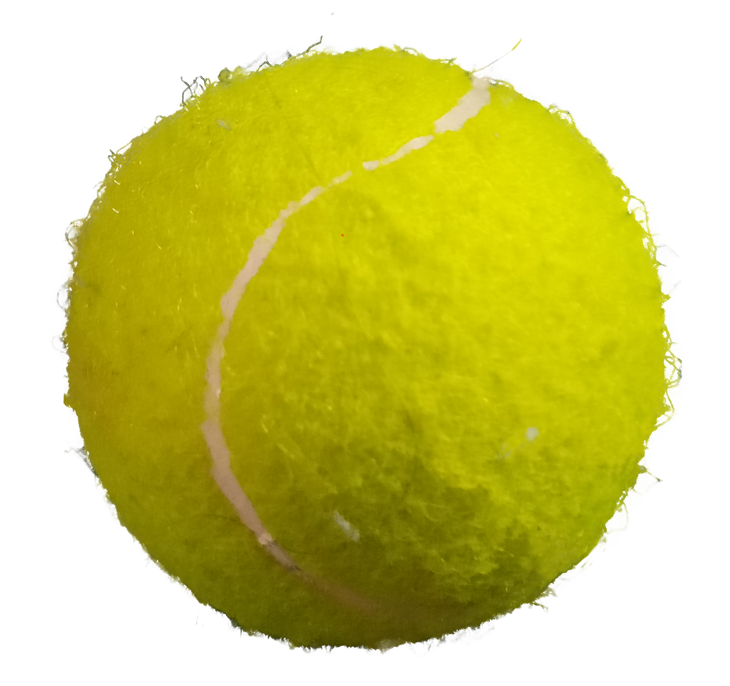
Рис. 24, Теннисный мяч с прозрачным фоном в формате PNG
Конспект получился большой и подробный, вкладывал все свои знания. Теперь думаю, а надо ли писать такие большие и подробные инструкции, их кто-нибудь читает до конца? Кто дочитал до конца — напишите свое мнение в комментариях, буду учитывать при разборе следующих фишек фотошопа.
Понравилась статья? Поделись!
Бесплатное пакетное удаление фона изображения
100% автоматически с помощью ИИ онлайн
Удаление фона с изображения никогда не было таким простым с помощью нашего ластика фона с искусственным интеллектом. Вы можете сделать фон прозрачным и создать потрясающие визуальные эффекты в кратчайшие сроки. Это лучшее средство для удаления bg и создания png.

Измените фон, чтобы раскрыть свой творческий потенциал
Наше бесплатное средство для удаления фона — это мощный инструмент, разработанный, чтобы помочь вам без особых усилий изменить фон ваших изображений. Благодаря его передовым алгоритмам вы можете быстро удалить фон любого изображения и заменить его новым.

Массовая обработка стала проще
Наше решение для массовой обработки предназначено для того, чтобы упростить процесс удаления фона с большого количества изображений. С помощью нашего средства удаления фона с помощью ИИ вы можете легко удалить фон и сделать фон прозрачным для нескольких изображений одновременно.

Увеличьте продажи электронной коммерции с помощью AI Background Remover
Благодаря возможности быстро и легко удалять фон с изображений продуктов, этот инструмент может помочь сделать ваш веб-сайт более последовательным и визуально приятным, что может привести к более высоким показателям конверсии. Наше средство для удаления фона позволяет вам удалить фон с изображения, делая его экономически эффективным решением для предприятий любого размера и улучшая качество изображений ваших продуктов, делая их более профессиональными и привлекательными для клиентов.

Повысьте эффективность процесса проектирования с помощью фонового ластика
Это средство для удаления фона может повысить эффективность вашего процесса проектирования и помочь вам создавать более сложные и интересные дизайны. Оно позволяет удалить фон и сделать фон прозрачным всего за несколько кликов, устраняя необходимость ручного выбора и утомительного редактирования. Это высвобождает больше времени, чтобы вы могли сосредоточиться на творческих аспектах своего дизайна.

Улучшите рабочий процесс фотографии, удалив фон
Редактирование может занять много времени и часто является утомительной частью процесса. Средство удаления фона с помощью ИИ может помочь вам оптимизировать рабочий процесс и сэкономить время, быстро и легко удаляя фон с изображений. Наше средство для удаления фона с фотографий поможет вам улучшить качества ваших изображений, что делает их более подходящими для использования в самых разных проектах.

Повысьте свое присутствие в социальных сетях, изменив фон
Как влиятельный человек в социальных сетях, ваш контент должен быть визуально привлекательным и привлекательным. Средство удаления фона AI может помочь вам в этом, позволяя быстро и легко удалять фон с изображений и изменять фон, создавая более полированный и Профессиональный внешний вид. Создавайте привлекательный контент, привлекайте и удерживайте подписчиков прямо сейчас!

Упростите маркетинг недвижимости, изменив цвет неба
Маркетинг в сфере недвижимости в значительной степени зависит от высококачественных визуальных эффектов для демонстрации свойств и привлечения потенциальных покупателей. Средство удаления фона с помощью ИИ может помочь упростить процесс, позволяя вам удалять фон с изображений и изменять цвет неба, чтобы создать более потрясающий внешний вид. для ваших маркетинговых материалов.

Как БЕСПЛАТНО удалить фон с фотографий?
Сфотографируй
Делайте фотографии на чистом фоне или загружайте фотографии с любых фотостоков. Убедитесь, что его передний план можно отличить от фона.
Загрузите фотографии с нежелательным фоном на Mac, Windows или Linux, перетащив их или вставив URL-адрес изображения. Удалить фон как по волшебству!
Отредактируйте и скачайте
Нажмите «Стереть и восстановить», чтобы настроить результаты. Нажмите «Редактор», чтобы добавить тени, изменить цвет фона, изменить фоновые фотографии, изменить размер фотографий и обрезать фотографии. Загрузите результаты в формате JPG или PNG для фотографий с низким разрешением или купите кредиты, чтобы загрузить фотографии в формате HD.
Больше, чем просто средство для удаления фона
Мгновенно создавайте прозрачный фон и превращайте изображения в искусство, потрясающие баннеры, визуальные презентации товаров
каталоги и графика. Полностью настраивается под ваши нужды.
Преимущества удаления фона
Ускорить дизайн изображения без фотошопа.
Создавайте серийные фотографии продуктов для Электронная коммерция.
Настроить продукты увеличить продажи.
Создавать фотографии на документы не выходя из дома.
Добавьте функции в разработка приложений.
Помощь некоммерческие организации в благотворительности.
Обработать более 10 000 изображений одним пакетом
Загрузите и установите Cutout.Pro на свой Mac или Windows и откройте для себя мощь Remove bg AI на рабочий стол.
Простая интеграция API для ускорения рабочего процесса
Наш API может быть интегрирован в приложения iOS, Android, Mac, Windows, Linux, веб-сайты, программное обеспечение SAAS и т. д. Превратите неограниченное творчество в реальность с помощью настраиваемого API, чтобы соответствовать отраслевым сценариям в редактировании изображений, AR / VR, рекламных инновациях. , Электронная коммерция, настройка печати по запросу, ретушь и дизайн изображений и т. Д.
Часто задаваемые вопросы о том, как убрать фон с изображений
Что такое программа для удаления фона Cutout.pro?
Это автоматический инструмент на базе ИИ, который автоматически удаляет фон с изображений. Частным лицам и компаниям обычно приходится нанимать профессиональных фотографов или фоторедакторов для редактирования фотографий, но ИИ может быстро редактировать фотографии в больших объемах по низкой цене.
Является ли инструмент для удаления Cutout.pro бесплатным?
Да, это позволяет бесплатно загружать изображения с низким разрешением. Если вам требуется загрузка фотографий в формате HD, например, для какой-либо индивидуальной печати, пожалуйста купить кредиты для скачивания качественных результатов. Некоммерческие организации могут пользоваться скидками или общим количеством бесплатных кредитов.
Как я могу использовать его для массовой обработки в бизнесе?
Вы можете скачать наш настольное приложение или интегрируйте наш API в свои веб-сайты или приложения. Массовая обработка работает там лучше всего. Покупайте кредиты, чтобы получать вызовы API. Если вы управляете магазином Shopify, вы также можете совершать покупки Плагин вырезания через Shopify. Однако возврат средств за покупки в магазинах Shopify невозможен.
Могу ли я использовать его для фотографий Ultra HD 4k, фотографий 1080p или просто фотографий большого размера, чтобы удалить фон?
Да, в большинстве случаев можно. Однако, если размер фотографии превышает 4000*4000, обратитесь в нашу службу технической поддержки для индивидуального решения.
Что делает Cutout.pro лучшим средством для удаления фона?
Он использует лучший в отрасли алгоритм для редактирования фотографий, и у нас есть серверы по всему миру, чтобы обеспечить стабильное и надежное обслуживание. С 3 миллионами пользователей и более наш алгоритм продолжает учиться сам по себе, поэтому он постоянно совершенствуется. .
Могу ли я убрать фон с телефона?
На данный момент нет, но наш мобильное приложение имеет для вас другие замечательные функции и доступен в Apple Store и Google Play.
Какие изображения лучше всего подходят для удаления фона?
Это хорошо работает с изображениями с объектами на переднем плане, которые легко определить. Это плохо работает с изображениями не в фокусе.
Какие изображения могут не работать?
Если объекты на фотографиях имеют размытые края, такие как молнии, пламя, водопады, тексты или подписи, или если цвет вокруг объекта слишком похож на сам объект, наше средство для удаления bg может работать неправильно.
Что делать, если есть несовершенные результаты вырезания?
Используйте кнопку ‘Редактировать’, чтобы отредактировать ненужную часть вручную после автоматического удаления.
Почему пропали отредактированные результаты?
Вы должны нажимать кнопку ‘Готово’ каждый раз, когда редактируете его, чтобы результаты сохранялись.
Могу ли я обрезать или изменить размер фотографий, когда их фон удален?
Да. Когда результат будет показан, нажмите кнопку ‘Ластик’ в правом верхнем углу фотографии результата, после чего вы увидите, где обрезать и изменить размер.
Где взять изображения без авторских прав, чтобы удалить фон?
Попробуйте наш immerse.zone инструмент для поиска похожих бесплатных изображений.
Почему возникают проблемы с загрузкой?
Чтобы узнать о проблемах с загрузкой, см. это страница.
Я хотел прозрачный фон, почему после загрузки отображается черный фон?
Некоторые фоторедакторы, такие как Canva, не поддерживают отображение прозрачного фона, поэтому они отображают только черный фон, поэтому используйте редакторы, которые поддерживают, такие как Photoshop. Кроме того, он может отображать черный фон, но когда вы добавляете другую фотографию за ним, он по-прежнему выполняет свою работу.
Где хранятся мои изображения?
Мы надежно храним загруженные изображения, но удалим их в течение 1 часа из соображений конфиденциальности. Пожалуйста, загрузите в течение 1 часа, в противном случае вам придется загружать и снова будет взиматься плата.
Разрешение результата такое же или лучше, чем у исходной фотографии?
Мы не можем гарантировать такое же или лучшее разрешение, но мы предлагаем скачать HD и использовать наше Улучшение фотографий для повышения резкости фото.
Я большой поклонник этого средства для удаления фона, могу ли я внести свой вклад?
Вы можете поделиться нашим замечательным инструментом с помощью кнопки ‘Подарить’, и вы получите бесплатные кредиты за каждую регистрацию, которую вы пригласили! Вы также можете оставить комментарий к нашему Фейсбук, Инстаграм, и Ютубили оставить отзыв о Каптерра! Вы также можете получить денежную прибыль, став нашим партнеры!
Что говорят о нас наши клиенты
Отличный инструмент! Я обязательно порекомендую его своим друзьям.
Зео
Электронная коммерция Amazon / Ebay
Впервые попробовали ваш продукт, он идеальный, фото-фоны были удалены мгновенно.
Дрон
Ресторан с едой на вынос
Инструмент для удаления фона AI-изображения одним щелчком, предоставляемый Cutout.pro, настолько прост в использовании, экономит мне много времени, отлично работает для портретной съемки.
Эйми
Спасибо! Нам как предпринимателям срочно нужен такой хороший инструмент, как cutout.pro. Мы всегда будем с вами. Продолжайте!
Вокруг
Cutout.pro отлично работает! Он намного лучше, чем другие инструменты сегментации автопортрета.
Три камня
В основном я делаю брелки для бейджей. Я занимаюсь этим бизнесом 11 лет и делаю дизайн самостоятельно. Мне больно настраивать продукты, так как заказы быстро растут. Очень сложно найти столько дизайнеров, которые будут обрабатывать заказы за короткий промежуток времени. Инструмент для вырезания портрета головы дает мне время дышать.