Как в 1С увеличить шрифт ? Увеличиваем шрифт в 1С предприятие
Многие пользователи довольно часто сталкиваются с ситуацией когда в меню и окнах 1с шрифт слишком маленький. Некоторые пытаются решить данную проблему путем уменьшения разрешения всего экрана, но этот способ имеет один нежелательный эффект, шрифт увеличивается не только в 1с, но и во всей системе Windows. Данный способ является неудобным, именно поэтому мы рассмотрим с Вами более корректное решение данной ситуации.
Где увеличить шрифт в 1с ?
Итак, сейчас мы с Вами увеличим шрифт в 1с до нужных Вам размеров, стоит отметить что этот способ приемлем только для баз 1С 8.2 которые работают в режиме запуска обычное приложение 1С. Для начала заходим в конфигуратор, с левой стороны в дереве объектов нажмем на «+» и раскроем веточку «Общие», далее нас будет интересовать объект «Стили», откроем его и увидим объект «Основной», щелкнем по нему два раза и увидим окно которое откроется, оно изображено ниже.
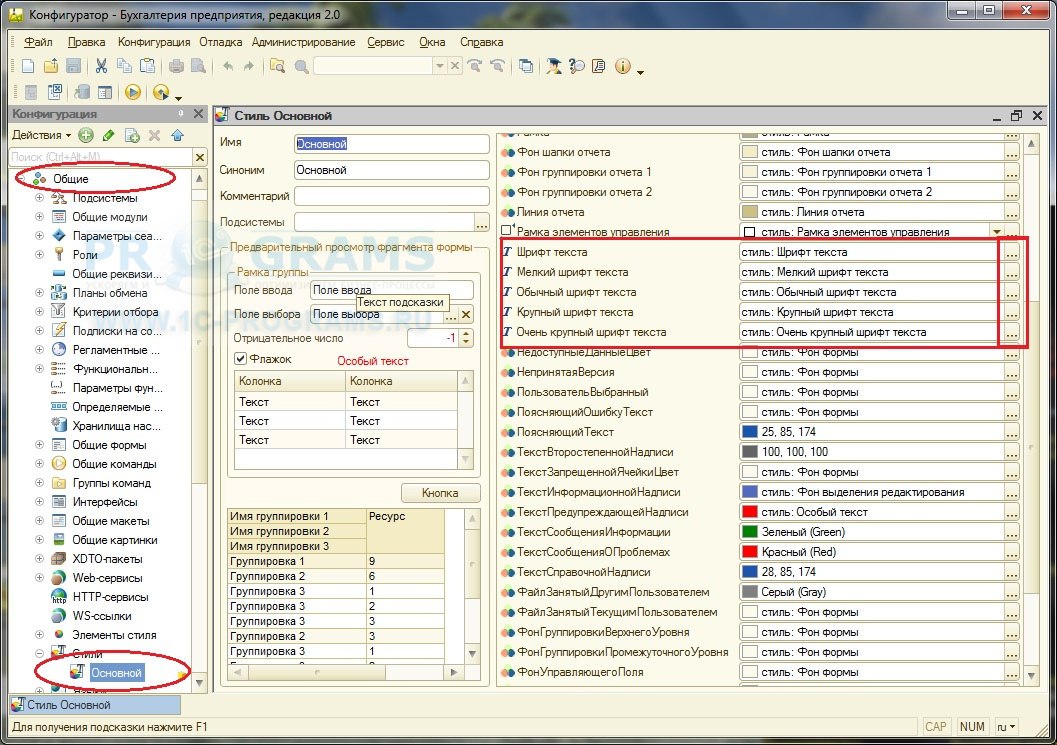
Нас здесь интересуют 4 параметра это «Шрифт текста», «Мелкий шрифт текста», Обычный шрифт текста», «Большой шрифт текста» и наконец «Самый большой шрифт текста». Сначала пробуем изменить «Шрифт текста», для этого нажмем на три точки, перед нами откроется окно которое показано ниже.
Задаем конкретное значение чтобы увеличить шрифт в 1с

Для того чтобы увеличить шрифт в 1с нам нужно сначала снять галочку «Из стиля», после этого станет доступен выбор размера шрифта, выбираем нужный и жмем «ОК». Теперь сохраняем нашу базу и запускаем предприятие. Если шрифт не изменился то пробуем изменить размер шрифта «Мелкий шрифт текста», Обычный шрифт текста» или «Большой шрифт текста». Какой-то один из вариантов будет обязательно рабочим.
Как увеличить шрифт в отчете 1С
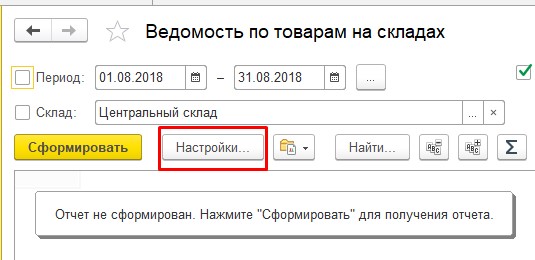
Чтобы увеличить шрифт в отчете 1С, зайдите в настройки отчета:
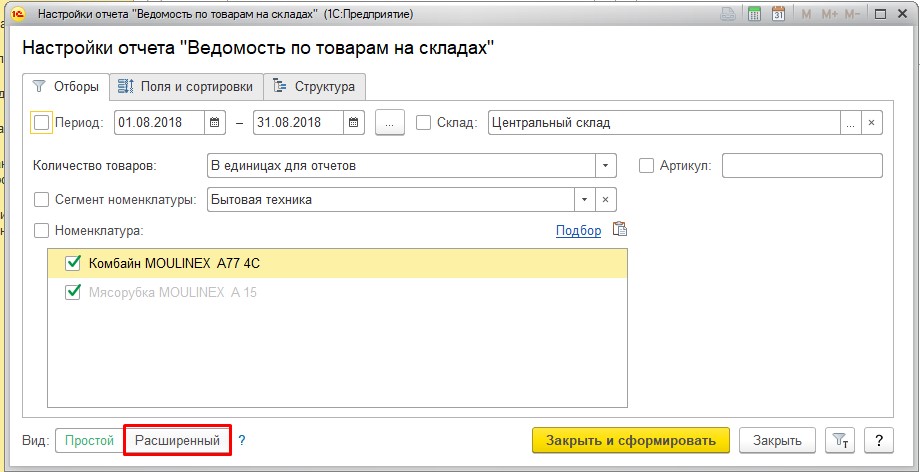
Перейдите в расширенный вид отчета:
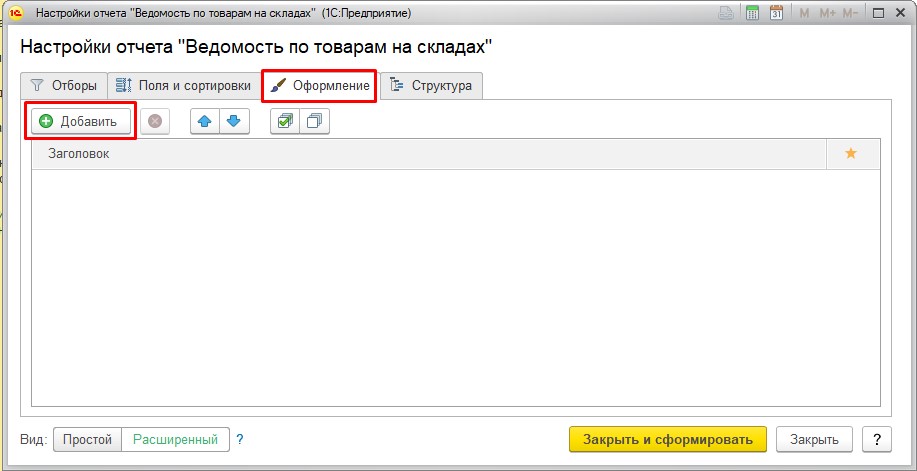
Откройте закладку «Оформление» и нажмите «Добавить»:
На закладке «Оформление» зайдите в «шрифт»:
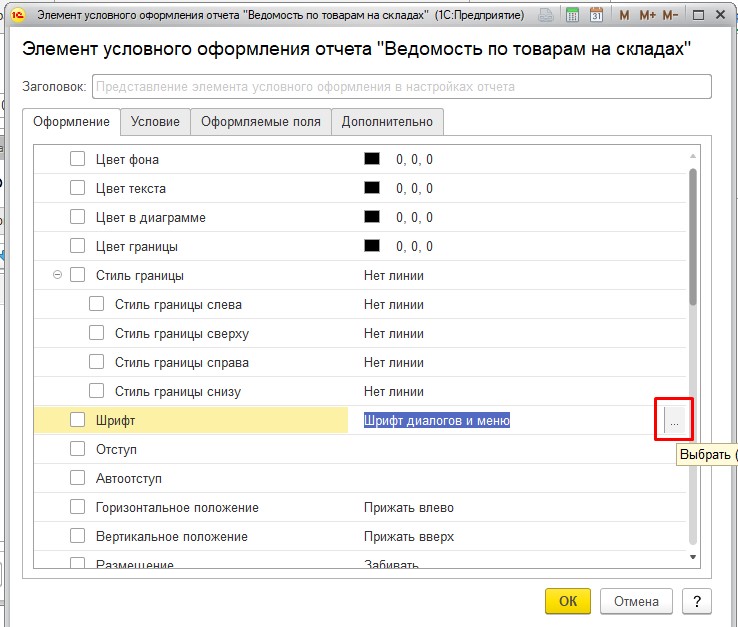
Выберите нужный размер шрифта:
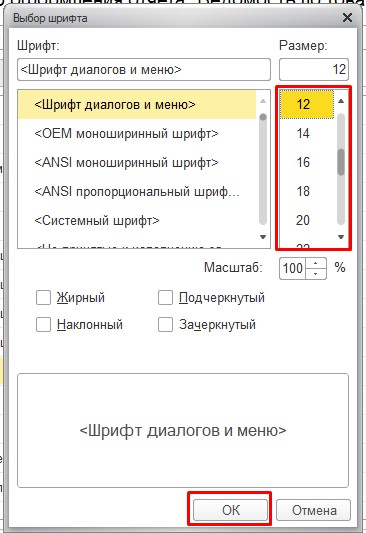
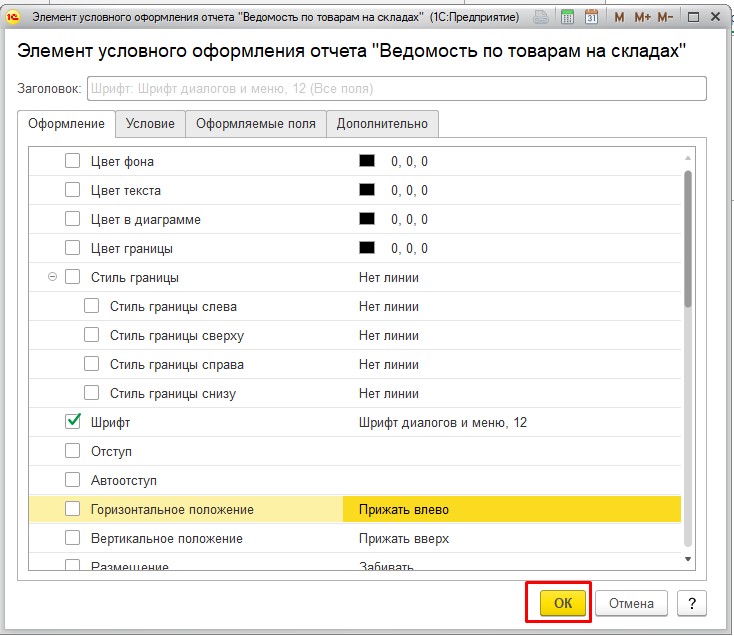
Нажмите «Закрыть и сформировать»:

Готово! Вот таким станет отчет:
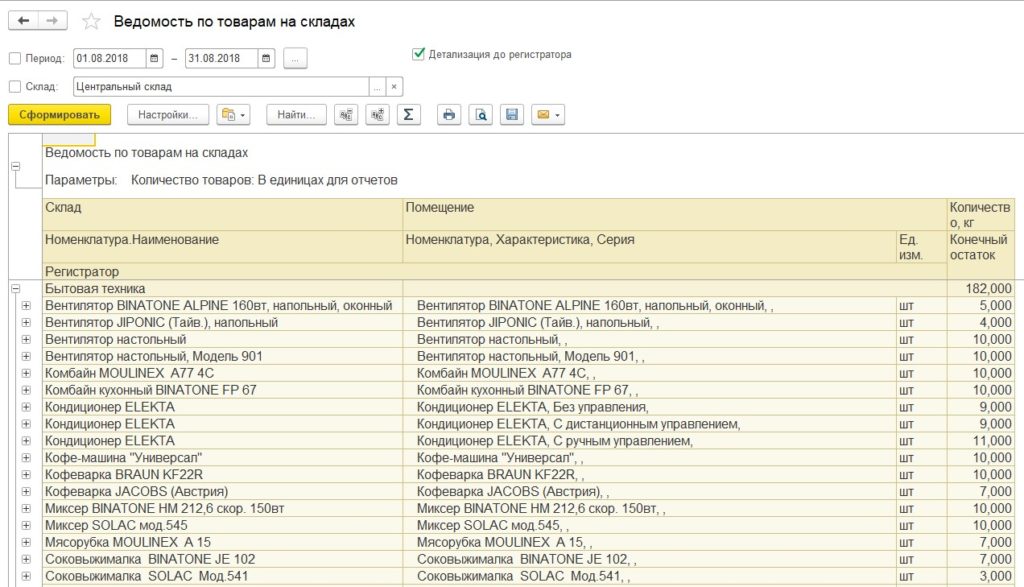
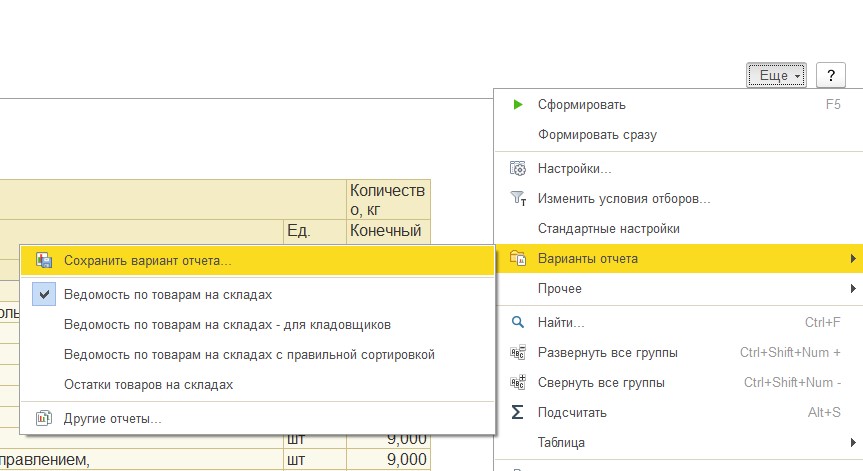
Осталось сохранить настройки отчета. Для этого нажмите «Еще» — «Варианты отчета» — «Сохранить вариант отчета»:
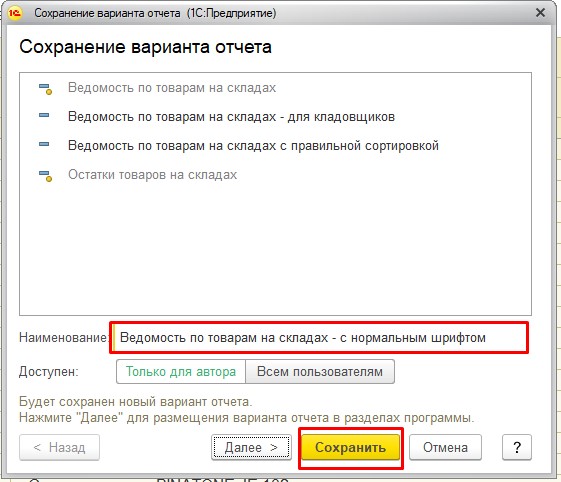
Дайте отчету понятное название и нажмите «Сохранить»:
Теперь вы можете легко открыть отчет с увеличенным шрифтом:

Надеемся, что статья была вам полезна. Подробнее про настройки отчета в 1С можно почитать в другой нашей статье: //1cgreen.ru/nastrojka-otchetov-v-1c/
Как увеличить шрифт в 1с
Увеличить шрифт в 1С под силу практически каждому. Допустим, в программе установлен шрифт, который не устраивает Вас и Вы хотите произвести изменение размера шрифта в 1С. В разных версиях платформы 1С это делается по разному.
Увеличить шрифт в 1С 7.7.
Увеличить или уменьшить размер шрифта 1С можно следующим образом: мелкий шрифт в 1С версии 7.7 можно увеличить с помощью меню «СЕРВИС» -> «ПАРАМЕТРЫ» —> «ИНТЕРФЕЙС», но увеличить шрифт в 1С 8.2 таким образом невозможно.

Увеличить шрифт в 1С 8.2
Самый легкий способ — увеличить шрифт операционной системы в «Настройках рабочего стола» — >«Оформление». Правда есть свои минусы, отразится везде. Да и в терминальном режиме с этим туго, особенно в Windows Server 2008 R2. Или можно уменьшить разрешение рабочего стола, что тоже не всегда есть хорошо. Имеется возможность настроить шрифт на базе «1С:Предприятие 8.2» через меню «СЕРВИС» -> «ПАРАМЕТРЫ» —> «ТЕКСТЫ». Но это не касается интерфейса.

Простые способы закончились. Далее способ не сложный но требует вмешательства в конфигуратор. Для этого лучше привлечь специалиста, но если вы чувствуете уверенность, можете попробовать.
В КОНФИГУРАТОРЕ:
1) Добавить регистр сведений «СтилиПользователей» (непериодический, независимый)
Измерения:
— Пользователь (тип СправочникСсылка.Пользователи)
Ресурсы:
— НомерСтиля (тип Число 1.0)

2) В ветке «Общие — Стили» скопировать стиль «Основной» в «Основной1«.
В стиле «Основной1» изменить Шрифт текста на Verdana,8
(путем проб можно другой подобрать, я остановился на этом)

3) В модуле обычного приложения добавить функцию ПолучитьНомерСтиляПользователя()
и вызов ее в процедуре ПередНачаломРаботыСистемы()


//+Leo@ICSOFT Функция А_ПолучитьНомерСтиляПользователя() Запрос = Новый Запрос; Запрос.Текст = "ВЫБРАТЬ | СтилиПользователей.НомерСтиля |ИЗ | РегистрСведений.СтилиПользователей КАК СтилиПользователей |ГДЕ | СтилиПользователей.Пользователь = &Пользователь"; Запрос.УстановитьПараметр("Пользователь", ПараметрыСеанса.ТекущийПользователь); Результат = Запрос.Выполнить().Выбрать(); Если Результат.Следующий() Тогда Возврат Результат.НомерСтиля; Иначе Возврат 0; КонецЕсли; КонецФункции // А_ПолучитьНомерСтиляПользователя ///Leo@ICSOFT // Процедура - обработчик события "Перед началом работы системы". // Процедура ПередНачаломРаботыСистемы(Отказ) УправлениеПользователями.ПроверитьВозможностьРаботыПользователя(Отказ); //+Leo@ICSOFT ГлавныйСтиль=БиблиотекаСтилей.Получить(А_ПолучитьНомерСтиляПользователя()); ///Leo@ICSOFT КонецПроцедуры
В РЕЖИМЕ 1С Предприятие:
1) В регистр «СтилиПользователей» («Операции -> Регистры сведений -> Стили пользователей)
прописать тех пользователей кому нужно покрупнее установив номер стиля = 1

Обратите внимание, придется «Включить возможность изменения» в «Конфигурация — Поддержка — Настройка поддержки».

Вот что у нас получилось.


Если интересно, как в 1С уменьшить шрифт, то можно ответить, что происходит таким же образом, как и увеличение шрифта.
Также Вы можете привлечь программиста 1С, и он сделает все удаленно (стоимость этой услуги 160 грн.).
Поддержите проект!
Если Вам помогла представленная информация — поддержите данный проект!
| Поддержать финансово: | Поддержать морально: |
| пополните телефон: +38 (067) 260-31-07 | оставьте отзыв |
| ПриватБанк: 5168 7572 9448 0084 | поделитесь с друзьями в соц. сетях. |
| Webmoney: U261348214079 или Z361303293045 |
Как увеличить шрифт в 1С Упп
Если у вас используется версия платформы от 8.3.10. * до 8.3.14. * то для вызова команды изменения масштаба в главном меню (на командной панели крайняя левая круглая кнопка с изображением стрелки вниз) выберите пункт «Вид» > «Изменить масштаб».
- Для увеличения шрифта в 1С на платформе 8.3 от версии 8.3.10 до 8.3.14 нужно выбрать команду «Вид» > «Изменить масштаб» в главном меню.
- Чтобы увеличить шрифт в 1С на платформе 8.3, нужно нажать на стрелочку в левом верхнем углу экрана, выбрать в меню «Вид» и нажать на ссылку «Изменить масштаб». Увеличить масштаб до комфортного и нажать кнопку «Установить для всех».
- Чтобы изменить размер шрифта, нужно открыть настройки устройства, выбрать «Экран», нажать «Дополнительно», выбрать «Размер шрифта» и задать нужный размер с помощью ползунка.
- Для увеличения шрифта в 1С 8.2 нужно перейти в «Пуск» — «Параметры» — «Система» — «Экран» и таскать ползунок до требуемого результата.
- Для увеличения шрифта при печати в 1С нужно нажать правой кнопкой мыши на пустом месте рядом с кнопочками видимых панелей инструментов и включить галочку напротив «Форматирование». Через эту панель можно настроить шрифт и его размер у определенных ячеек, у выделенных ячеек или у всех сразу.
- Чтобы увеличить масштаб в 1С Упп на платформе от 8.3.10 до 8.3.14 нужно выбрать команду «Вид» > «Изменить масштаб» в главном меню.
- Чтобы изменить масштаб в 1С Предприятие, нужно нажать кнопку «Меню» в правом верхнем углу экрана, выбрать «Изменить масштаб» и перемещать ползунок для выбора удобного масштаба. Настройки масштаба можно применить для всех окон в программе, нажав кнопку «Установить для всех».
- Чтобы изменить шрифт в 1С бухгалтерии, нужно нажать на «Окно» > «Параметры» > «Общие» > «Внешний вид» > «Цвета и шрифты» в главном меню основного окна и выбрать нужный шрифт или цвет.
- Чтобы изменить размер текста, изображений и приложений в Windows, нужно выбрать «Пуск» > «Параметры» > «Специальные возможности» > «Размер текста». Там можно перетащить ползунок возле пункта «Размер текста» для увеличения только текста на экране.
- Как в программе 1С увеличить шрифт
- Как увеличить размер шрифта
- Как увеличить шрифт в 1С 8.2 предприятие
- Как увеличить шрифт при печати в 1С
- Как в 1С Упп увеличить масштаб
- Как в 1с Предприятие увеличить масштаб
- Как изменить шрифт в 1С бухгалтерии
- Как увеличить размер шрифта в программах
- Как увеличить размер шрифта больше чем 72
- Как в 1С 8.2 изменить масштаб
- Какой шрифт используется в программе 1С
- Как сделать жирный шрифт в 1С
- Как изменить параметры печати в 1С
- Как увеличить размер шрифта при печати на принтере
- Как в 1С 7.7 увеличить масштаб
- Как изменить масштаб интерфейса в 1С
- Как увеличить шрифт в программе 1С 7
- Как увеличить количество символов в 1С
- Как изменить масштаб в 1С 8.3 15
Как в программе 1С увеличить шрифт
В программах 1С на платформе 8.3 увеличить шрифт просто. Для этого нажмите на стрелочку в левом верхнем углу экрана (1), выберете в меню «Вид» (2) и нажмите на ссылку «Изменить масштаб» (3). Откроется окно настроек. В открывшемся окне увеличьте масштаб до комфортного (4) и нажмите кнопку «Установить для всех» (5).
Как увеличить размер шрифта
Как изменить размер шрифта:
- Откройте настройки устройства.
- Нажмите Экран.
- Нажмите Дополнительно.
- Выберите Размер шрифта.
- Задайте нужный размер с помощью ползунка.
Как увеличить шрифт в 1С 8.2 предприятие
Идем «Пуск» — «Параметры» — «Система» — «Экран» и там в правой части окна таскаем ползунок до требуемого результата. Базовые возможности увеличить шрифт в 1С освоили, но бывают случаи когда по каим-либо причинам это неприменимо или недоступно, тогда
Как увеличить шрифт при печати в 1С
Достаточно нажать правой кнопкой мыши на пустом месте рядом с кнопочками видимых панелей инструментов и включить галочку напротив «Форматирование». Через эту панель вы сможете настраивать шрифт и его размер у определенных ячеек вашего табличного документа, у выделенных ячеек, либо у всех сразу.
Как в 1С Упп увеличить масштаб
Если у вас используется версия платформы от 8.3.10. * до 8.3.14. * то для вызова команды изменения масштаба в главном меню (на командной панели крайняя левая круглая кнопка с изображением стрелки вниз) выберите пункт «Вид» > «Изменить масштаб».
Как в 1с Предприятие увеличить масштаб
Чтобы настроить масштаб изображения, необходимо в правом верхнем углу экрана нажать кнопку «Меню» — «Изменить масштаб» и перемещая ползунок, выбрать удобный масштаб. Сделанные настройки можно применить ко всем окнам, открываемым в программе, нажав кнопку «Установить для всех».
Как изменить шрифт в 1С бухгалтерии
Для этого: Нажмите Окно > Параметры > Общие > Внешний вид > Цвета и шрифты в главном меню основного окна. Выберите шрифт или цвет, который вы хотите изменить.
Как увеличить размер шрифта в программах
Вот как изменить размер текста, изображений и приложений в Windows. Чтобы изменить параметры отображения в Windows, выберите Пуск > Параметры > Специальные возможности > Размер текста. Чтобы увеличить только текст на экране, перетащите ползунок возле пункта Размер текста.
Как увеличить размер шрифта больше чем 72
Как сделать размер шрифта больше 72 точек:
- Выделите текст, цвет которого требуется изменить.
- На вкладке «Формат» в области «Инструментыдля текстовых полей» введите размер шрифта в поле «Размер шрифта». Например, введите 592.
- Нажмите клавишу ВВОД.
Как в 1С 8.2 изменить масштаб
Чтобы настроить масштаб изображения, необходимо в заголовке окна «1С: Предприятие» нажать кнопку «Меню» и выбрать «Изменить масштаб». Перемещая ползунок, выбрать удобный масштаб.
Какой шрифт используется в программе 1С
В формах регламентированной отчетности, распространяемых фирмой «1С», для отображения штрихкода используется специальный шрифт EanGnivc, который должен быть установлен в операционной системе.
Как сделать жирный шрифт в 1С
Появившемся окошке нужно перейти во вкладку «Условное оформление» — клавиша «Добавить» — активируйте флажок «Шрифт» — заходите в значение Шрифта и активируйте флажок «Полужирный» — далее «ОК».
Как изменить параметры печати в 1С
Как в «1С:Бухгалтерии 8» изменить макет печатной формы?:
- Раздел: Администрирование — Печатные формы, отчеты и обработки (рис.
- Перейдите по ссылке «Макеты печатных форм».
- Выделите необходимый макет печатной формы и откройте печатную форму по кнопке «Изменить».
- Внесите необходимые изменения в печатную форму.
Как увеличить размер шрифта при печати на принтере
В меню системы (кнопка в левом верхнем углу экрана) выбрать «Сервис» / «Настройки». В открывшемся окне выбрать вкладку «Шрифт для печати», где задать параметры. В окне с текстом документа нажать стрелку рядом с кнопкой «Печать», выбрать «Параметры страницы» / «Параметры», указать размер шрифта.
Как в 1С 7.7 увеличить масштаб
Изменить размер шрифта можно указанием нужного масштаба экрана в свойствах рабочего стола ОС Windows (свойства экрана, закладка Параметры — Дополнительно — Масштаб), вместо стандартного масштаба (96 DPI) установите нужный вам.
Как изменить масштаб интерфейса в 1С
Чтобы настроить масштаб изображения, необходимо в заголовке окна «1С: Предприятие» нажать кнопку «Меню» и выбрать «Изменить масштаб». Перемещая ползунок, выбрать удобный масштаб.
Как увеличить шрифт в программе 1С 7
Изменить размер шрифта можно указанием нужного масштаба экрана в свойствах рабочего стола ОС Windows (свойства экрана, закладка Параметры — Дополнительно — Масштаб), вместо стандартного масштаба (96 DPI) установите нужный вам.
Как увеличить количество символов в 1С
Для того чтобы обработка и 1С понимала и записывала больше символов вам нужно сделать изменение конфигурации, указав у справочника Номенклатура большее количество символов. Рекомендуется ставить до 150 символов. Этого вполне достаточно.
Как изменить масштаб в 1С 8.3 15
В версиях платформы 1С:Предприятие 8.3.15. * — 8.3.16. * для изменения масштаба необходимо в правой части командной панели нажать кнопку с двумя горизонтальными линиями и стрелкой, после чего из выпадающего списка выбрать пункт Изменить масштаб.
17.05.2023 Как увеличить шрифт в 1С Упп
В программе 1С, часто используемой в бухгалтерском и финансовом учете, предоставляется возможность изменять размер шрифта на экране для увеличения читаемости текста. Существует несколько способов, которые можно использовать для увеличения шрифта в программе, в зависимости от версии программы и ее настроек.
Если вы используете версию платформы 1С от 8.3.10. * до 8.3.14. *, то для вызова команды изменения масштаба в главном меню необходимо выбрать пункт «Вид» > «Изменить масштаб» и увеличить масштаб до комфортного. Затем нужно нажать кнопку «Установить для всех» для сохранения настроек масштаба.
Если же вам требуется увеличить размер шрифта, необходимо открыть настройки устройства, нажать на вкладку «Экран», и затем выбрать опцию «Размер шрифта». Задайте нужный размер шрифта с помощью ползунка, чтобы увеличить шрифт в программе 1С.
Для версии 1С 8.2 можно использовать альтернативный способ настройки масштаба, который включает выбор в меню «Пуск» — «Параметры» — «Система» — «Экран». Далее нужно таскаем ползунок до требуемого результата, чтобы изменить размер шрифта в программе.
Если вы редактируете документы в 1С и хотите изменить шрифт для печати, достаточно нажать правой кнопкой мыши на пустом месте рядом с кнопками видимых панелей инструментов и включить галочку напротив «Форматирование». Затем через панель инструментов можно настраивать шрифт и его размер для определенных ячеек или для всех сразу.
Если вам нужно изменить шрифт в программе 1C:Бухгалтерия, нужно нажать «Окно» > «Параметры» > «Общие» > «Внешний вид» > «Цвета и шрифты» в главном меню основного окна. Затем стоит выбрать шрифт или цвет, который требуется изменить, и внести настройки.
Как видно, увеличить шрифт в программе 1С достаточно просто. Выбирайте подходящий для себя способ и наслаждайтесь увеличенной читаемостью текста в программе.