Скачивание игр и приложений Андроид на карту памяти SD
Внутренняя память на смартфонах не бесконечная, а фотографии, видеозаписи, документы и приложения занимают довольно много места. Именно поэтому в большинстве устройств есть слот для карт SD — это позволяет значительно расширить резервы памяти.
И всё же пользователи сталкиваются с такой проблемой: в телефоне установлена внешний носитель, но все приложения автоматически скачиваются во внутреннюю память. Из-за этого постоянно появляется уведомление о том, что недостаточно места. На Андроид эту проблему можно решить несколькими способами.
Как скачивать игры и приложения на карту памяти SD
Существует несколько способов применения внешней карты для скачивания на неё приложений и игр. Так, можно установить SD-карту как память по умолчанию, переместить приложения с помощью стандартных настроек или объединения памяти.
Установка внешнего SD-накопителя по умолчанию
Вы можете установить SD-карту в качестве памяти по умолчанию, и тогда смартфон будет определять её как приоритетную для хранения данных.
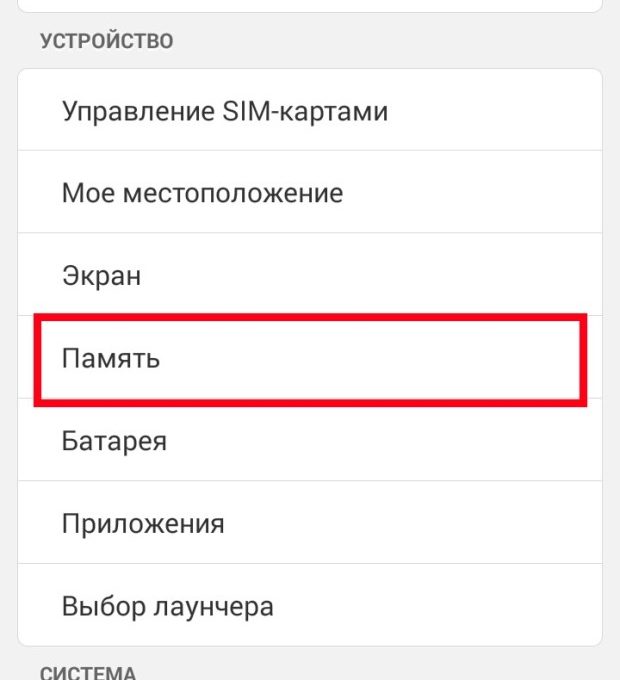
- Перейдите в системные настройки мобильного устройства и откройте раздел «Память».
- В разделе «Использовать по умолчанию» установите флажок напротив SD-карты и сохраните настройки.
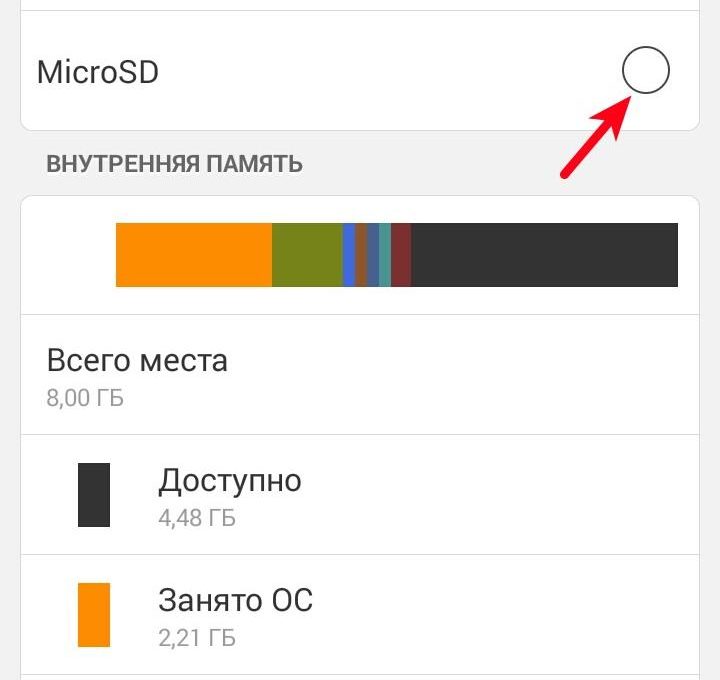
Некоторые приложения всё равно будут сохраняться во внутренней памяти, это определяется их настройками.
Использование настроек для перемещения приложений
К сожалению, в настройках нет возможности выбрать автоматическую установку приложений на внешний носитель. Но вы можете вручную переместить часть из них (не все приложения поддерживают такой перенос).
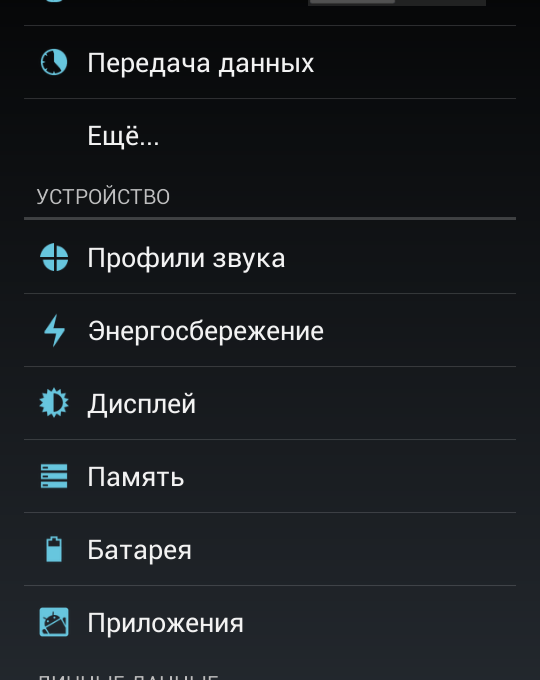
- Зайдите в меню «Настройки» и выберите строку «Приложения» или «Диспетчер приложений».
- Выберите нужное приложение из появившегося списка и дождитесь, пока информация обновится (занимает менее минуты). Нажмите на кнопку «Переместить на SD карту».
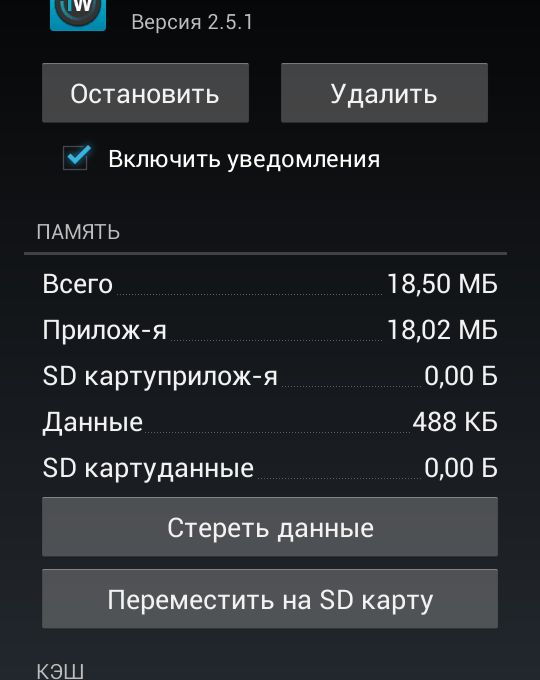
- После этого надпись изменится с «Переместить на SD карту» на «Переместить на устройство». Это значит, что приложение успешно перемещено.
Есть ещё один вариант: можно переносить приложения не отдельно каждое, а все вместе. Для этого:
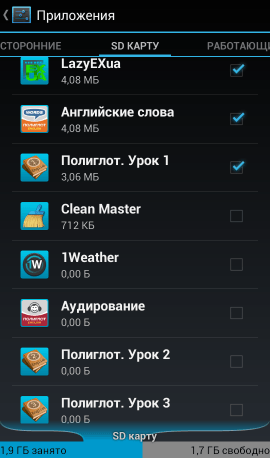
- Зайдите в «Приложения». Сверху будет вкладка «SD карта», нажмите на неё. Перёд вами появится список тех приложений, которые поддерживают перенос на карту памяти. Если напротив приложения стоит галочка, значит оно уже хранится на карте памяти. Если там пустое окошко — оно расположено во внутренней памяти смартфона.
- Проставьте галочки напротив нужных приложений. При этом у вас появится окошко «Переместить приложение на SD карту?». Нажмите «ОК» и подождите, пока все они переместятся.
Оъединение внутренней и внешней памяти
Этот способ доступен для смартфонов, на которых установлена версия Android от 6.0 и выше.
- Зайдите в меню «Настройки» и выберите вкладку «Хранилище» или «Хранилище данных и USB» (может находиться внутри вкладки «Общее»).
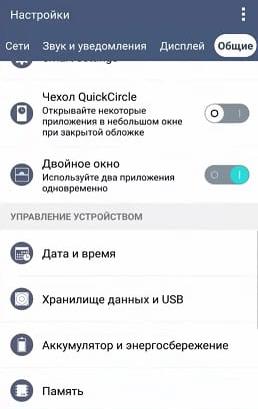
- Выберите SD-карту.
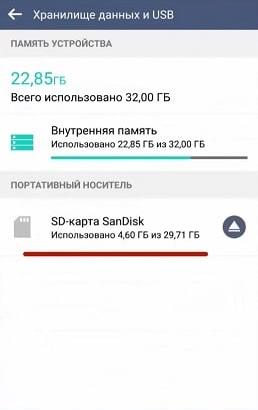
- Нажмите три точки в верхнем правом углу.
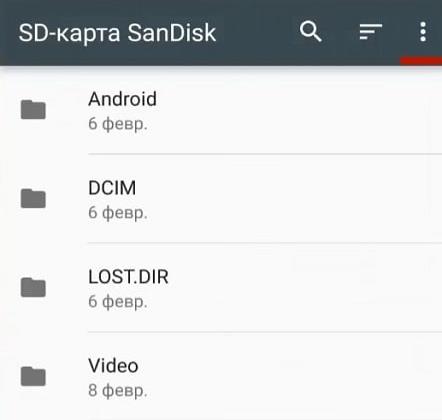
- В открывшемся окне выберите «Форматировать как внутренний носитель».
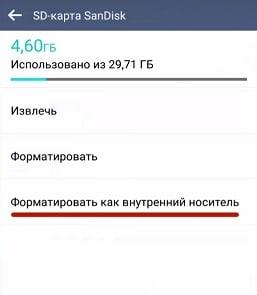
- Теперь обе памяти будут использоваться для установки игр и приложений.
Видео: как настроить скачивание игр и приложений на SD-карту
Видео: перемещение игр на внешний накопитель с помощью Apps2SD
Использование SD-карты и описанные способы помогут значительно разгрузить внутреннюю память смартфона. Они довольно просты, поэтому справится с ними любой пользователь, даже если он не очень хорошо разбирается в технике.
- Автор: Татьяна Долгашова
- Распечатать
Как устанавливать игры и приложения на андроид на карту памяти
Подавляющее большинство пользователем мобильных устройств Android постоянно закачивает все новые и новые приложения, которые постепенно забивают основную память устройства.
И когда места уже недостаточно приходится устанавливать на съемные флеш-карты, слот для которых предусмотрен практически в каждом современном коммуникаторе.
Помимо нехватки места, пользователь может просто создать флеш-карту, на которой будет содержаться набор необходимых программ. Такой переносной «блок» можно установить в любое устройство, главное чтобы программы, хранящиеся на флеш-памяти, были совместимы с устройствами, на которых пользователь намерен их запустить.
Поэтому нехватка места на мобильном устройстве, далеко не главный повод установить приложения на андроид на флешку. Тем более, что объем бортовой памяти в современных устройствах зачастую превышает 4 и 8 Гб, для большей части пользователей этого более, чем достаточно.

В то же время активному пользователю интернета придется научиться устанавливать программы не на основную память коммуникатора, а на встроенную флеш-память.
Разработчики мобильной платформы андроид предусмотрели, что у их пользователей возникнет необходимость установить разнообразные программы на SD-карту.
На большинстве устройств Android перенести уже готовые приложения или установить новые на съемный носитель достаточно просто. Тем не менее, не все программы-установщики дают возможность выбрать пункт назначения установки, и для обхода таких ограничений могут потребоваться дополнительные меры.
Устройства, работающие на мобильной платформе Android версии до 2.2, не поддерживали прямую установку и перенос приложений на съемную память, а поскольку сегодня версий андроид великое множество, далеко не все разработчики предусматривают эту функцию.
Как на андроид устанавливать (или перемещать) на флешку если эта функция предусмотрена разработчиком:
- Установить в обычном порядке;
- Открыв меню в устройстве, нужно кликнуть «Настройки»;
- В открывшемся окне открываем «Приложения»;
- Далее нужно открыть пункт «SD-карта», после чего высветятся все программы, которые можно перенести на внешний флеш-накопитель;
- На старых версиях мобильной платформы нужно войти в пункт «Управление приложениями» и в «Сторонние»;
- При выборе программы, пользователь получит информацию о его размере, и сможет перенести на карту памяти если это доступно.
Чтобы установить игру на флешку андроид можно использовать и специализированные программы, которые способны расширить уровень доступа к перемещению и другим операциям с установленными приложениями. Другие программы позволяют производить установку на флеш-память напрямую.

До сих пор остается актуальной установка на флеш-память на устройствах, работающих на платформах Android версии 2.1 и ниже.
Как было сказано выше, разработчики этих версий не предусмотрели возможность переноса непосредственно на флеш память, чем грешат и производители некоторых современных версий мобильных операционных систем.
Перенос приложений с помощью программ
Решить эту проблему можно, установив специализированное программное обеспечение. Перед этим необходимо подготовить устройство к будущим манипуляциям.
В первую очередь, лучшим решением будет создать резервную копию всех данных, чтобы ошибочные действия не привели к непоправимым последствиям. Приложения, которые позволяют переносить приложения на флешку, можно найти на google play. Можно воспользоваться AppMgr Pro III или Link2SD. А FolderMount может переносить кэш приложений.
Чтобы они могли нормально работать, нужно обеспечить так называемые «права суперпользователя» или другое название root права. Есть различные варианты получения рут прав. Проверенный способ через персональный компьютер и USB-шнур.
Для работы подойдет программа MiniTool Partition Wizard Home Edition, которую необходимо установить на ПК. Подсоединив устройство, и используя программу (или любой другой аналог) согласно инструкции, можно установить любые игры на андроид на карту памяти в обход стандартных ограничений.
Как перенести приложение на карту памяти на Samsung Galaxy
В этой статье вы узнаете, как перенести приложения из памяти вашего устройства Samsung Galaxy на карту памяти и о требованиях к переносу.
- При переносе приложения на карту памяти на устройстве остаются данные этого приложения, поэтому если вставить карту памяти в другое устройство, то запустить приложение не получится.
- Если при обновлении приложения вы заметили, что оно из карты памяти вернулось во внутреннюю память смартфона, то это не является неисправностью.
- Функция переноса приложения на карту памяти поддерживается не на всех устройствах. Чтобы проверить, работает ли она у вас, выполните шаги ниже.
Требования для переноса приложений на карту памяти
- Приложение должно поддерживать перенос на карту памяти.
- На карту памяти можно перенести только некоторые загруженные приложения — те, которые вы скачали сами.
- Системные (предустановленные) приложения перенести нельзя.
- Ваш смартфон должен поддерживать перенос на карту памяти. Проверить, перенесется ли приложение с вашего смартфона, можно только вручную. Используйте для этого инструкцию ниже.
- Карта памяти должна быть вставлена в слот, должна определяться в главном меню Мои файлы и на ней должно быть необходимое свободное место.
- Версия Android должна быть 4.2.2 и выше.
- Как узнать версию Android на Samsung Galaxy
- Какие бывают приложения для Android
- Что делать, если ваше устройство Galaxy не обнаруживает SD-карту
Как перенести приложения на карту памяти
Скачать приложение сразу на карту памяти, к сожалению, нельзя. Вы можете скачать приложение, а затем перенести его на карту памяти через настройки.
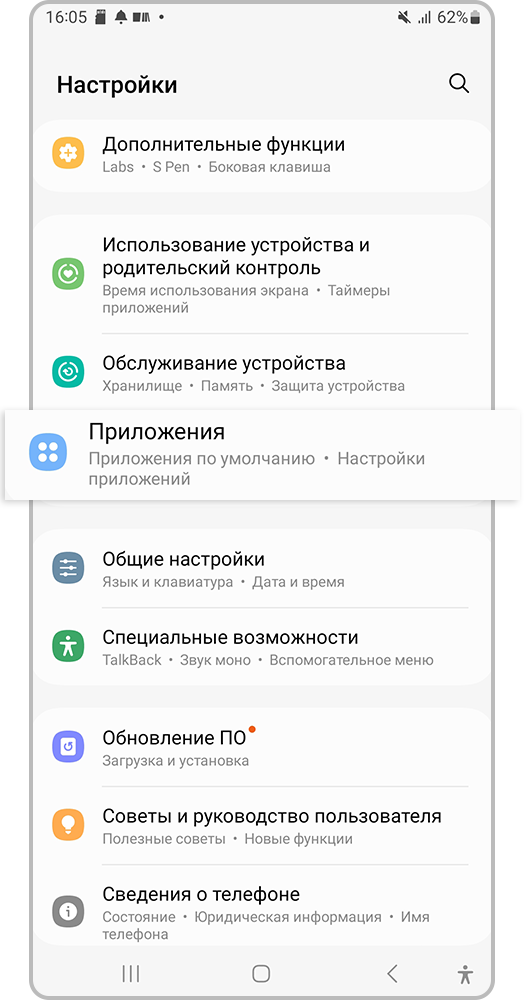
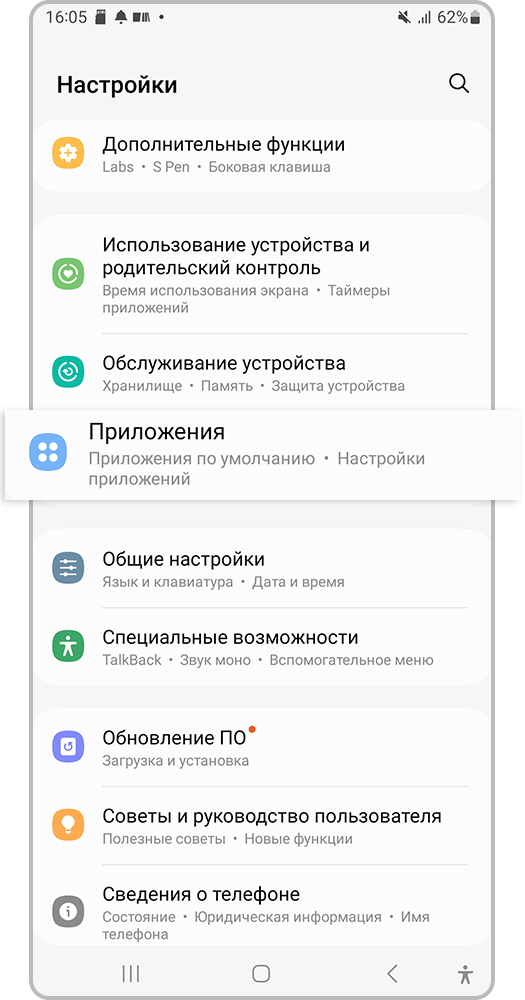
Шаг 1. В меню телефона откройте Настройки. Выберите пункт Приложения или Диспетчер приложений (для более ранних моделей).
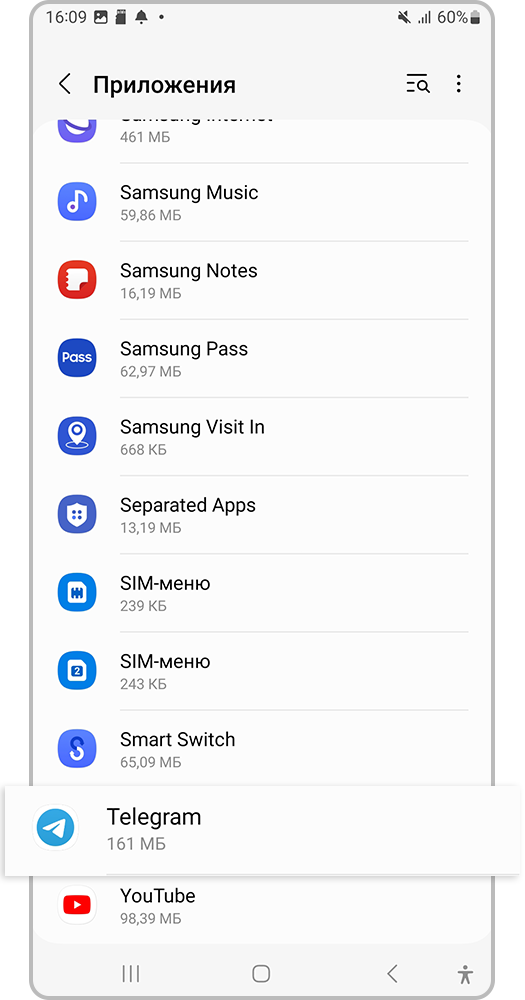
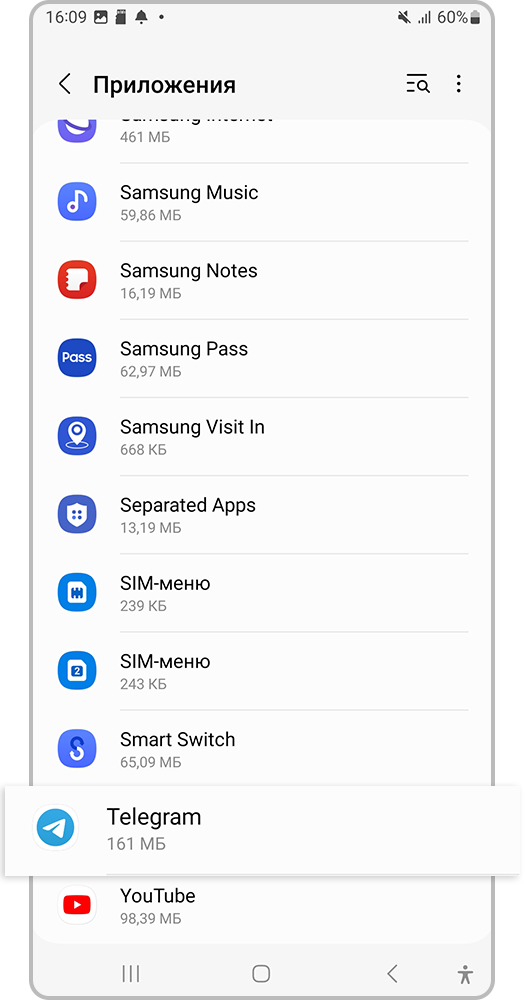
Шаг 2. Найдите приложение, которое хотите перенести на карту памяти. Рассмотрим на примере приложения Telegram.
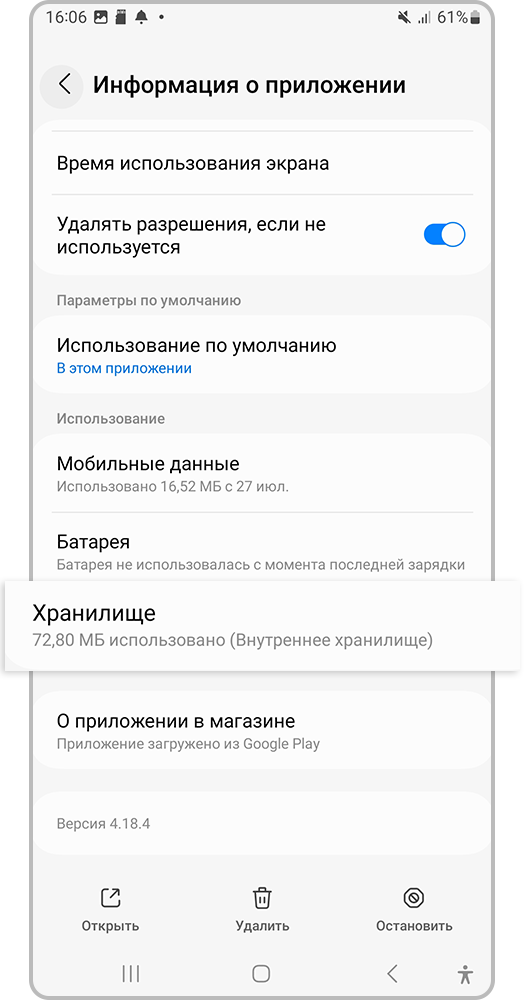
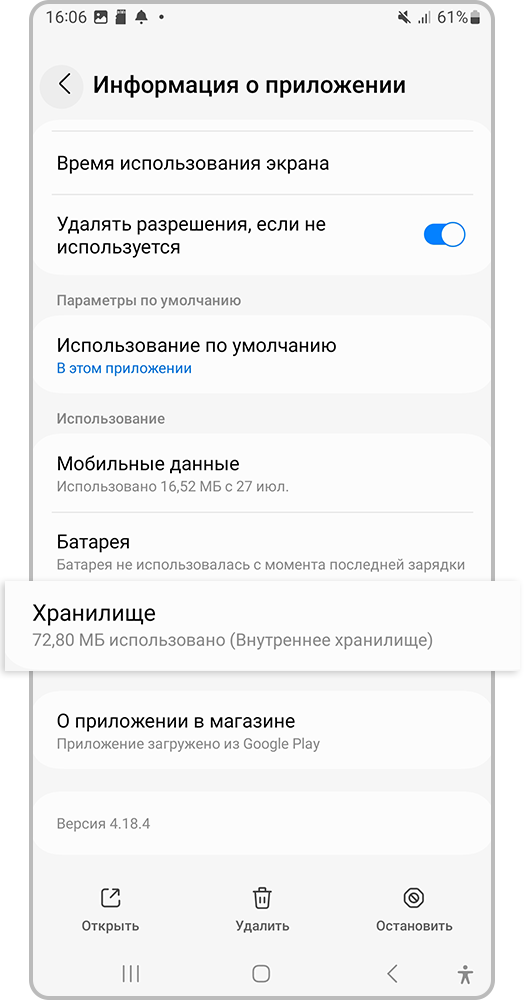
Шаг 3. Перейдите в раздел Хранилище (Память).
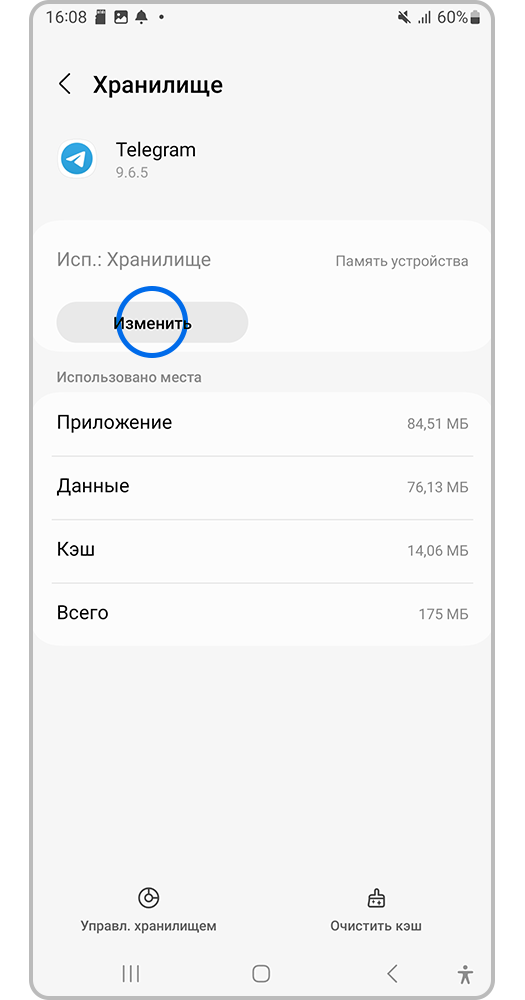
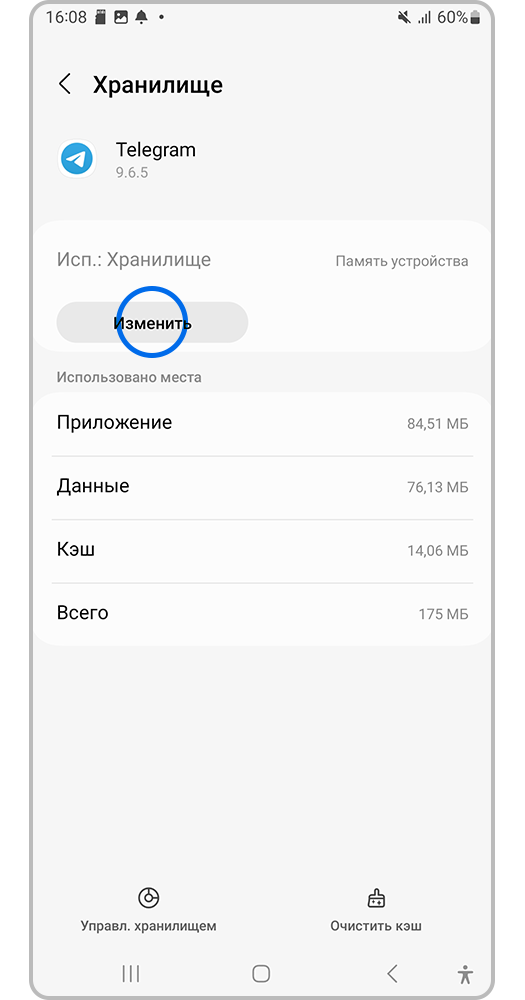
Шаг 4. Нажмите на Изменить. Если этого пункта нет, то не выполнено одно из требований для переноса приложения на карту памяти. Например, приложение или модель смартфона не поддерживает перенос.
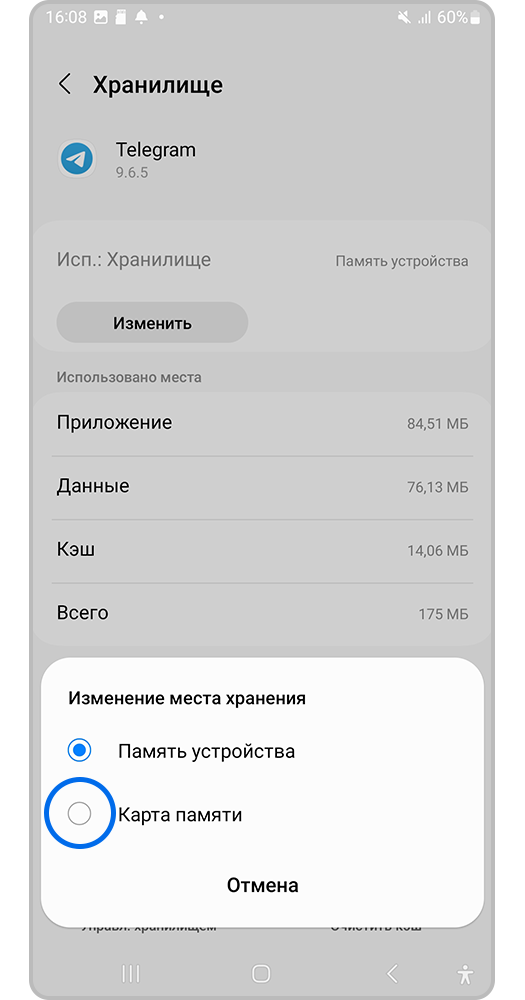
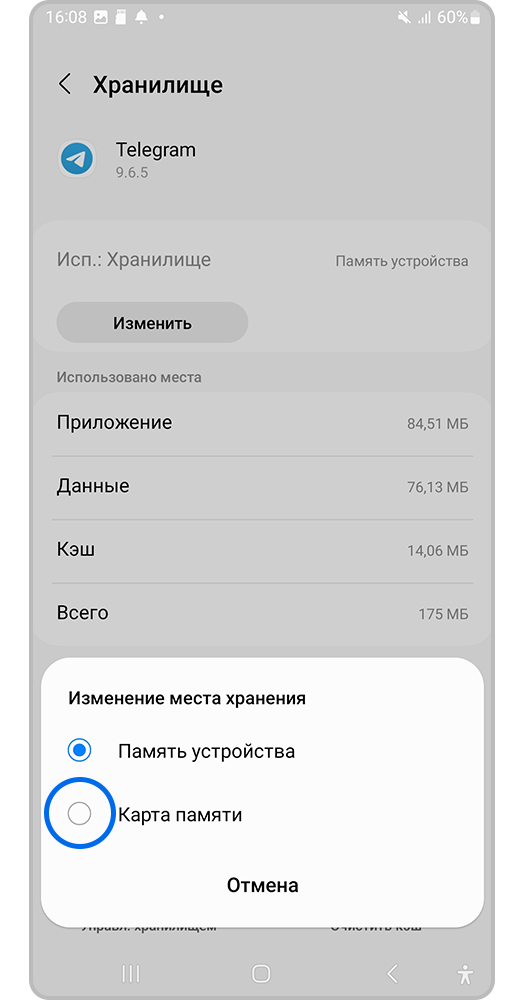
Шаг 5. Выберите Карта памяти. Затем нажмите Переместить.
Для более ранних моделей: вместо пункта Память нажмите на карту памяти SD. Если этого пункта нет, то это значит, что не выполнено одно из требований для переноса приложения на карту памяти.
Как установить приложения и игры на карту памяти в Android

Хочу поделиться полезной информацией для владельцев стареньких смартфонов с несколькими гигабайтами внутренней памяти. Пользователям новых телефонов вряд ли будет полезно, потому что в них накопитель редко бывает меньше 8 ГБ. Так вот, если вы хотите скачать большую игру, но для нее не хватает места, ее можно установить сразу на карту памяти. В Интернете есть много инструкций как переносить приложения, например, 4idroid.com/kak-perenesti…rtu-pamyati-sd-v-android/, но все почему-то обходят стороной установку именно на SD карту.
Итак, для начала вам нужны root права и программа foldermount, которая может монтировать директории с телефона на карту памяти.
Теперь нужно узнать как называется папка кэша игры и где она будет храниться. Эту информацию можно найти на сайтах с .apk файлами игр. Там будет написано название и куда нужно разархивировать кэш, к примеру, для игры Modern Combat 5 кэш называется «com.gameloft.android.ANMP.GloftM5HM» и должен находиться в каталоге android/data (также часто кэш загружается в android/obb). Тогда создаем в android/data пустую папку «com.gameloft.android.ANMP.GloftM5HM» и переходим к foldermount.
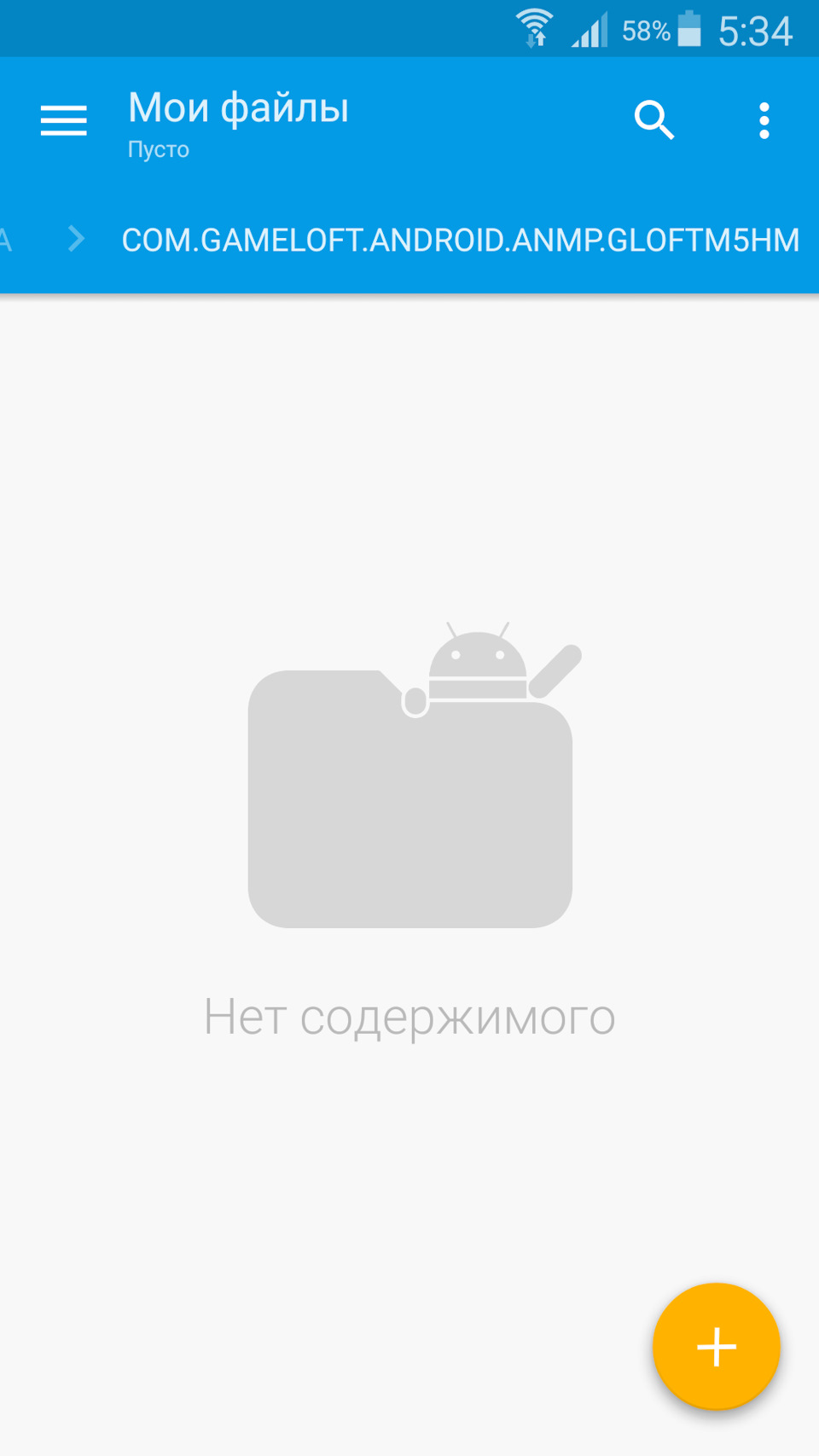
Далее запускаем foldermount и предоставляем root доступ. Во вкладке список пар добавляем новую пару: называем как хотим, там где «Источник» выбираем «com.gameloft.android.ANMP.GloftM5HM» через встроенный файловый менеджер, а конечную папку разрешаем создать автоматически. Вверху жмем на галочку.
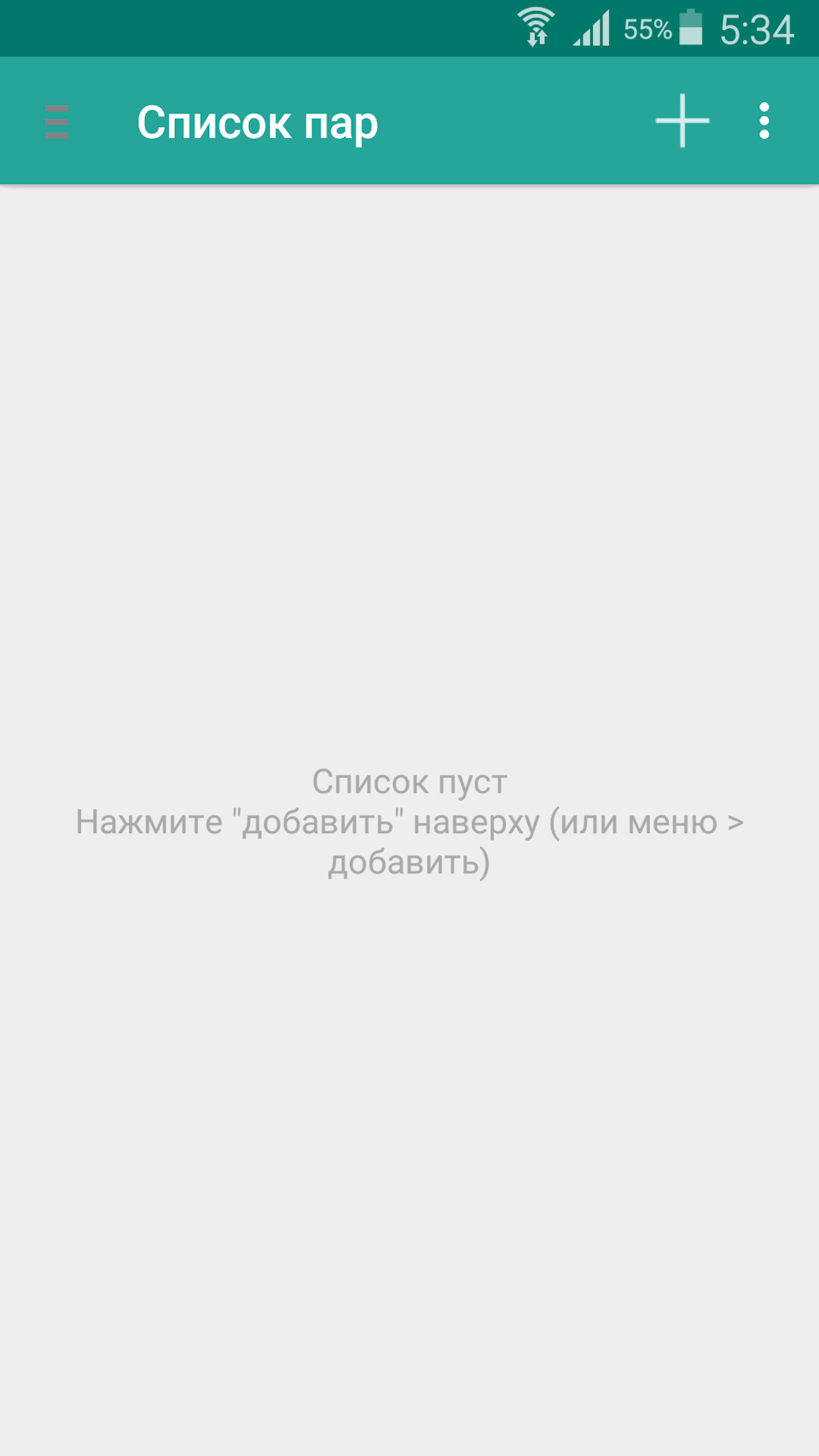
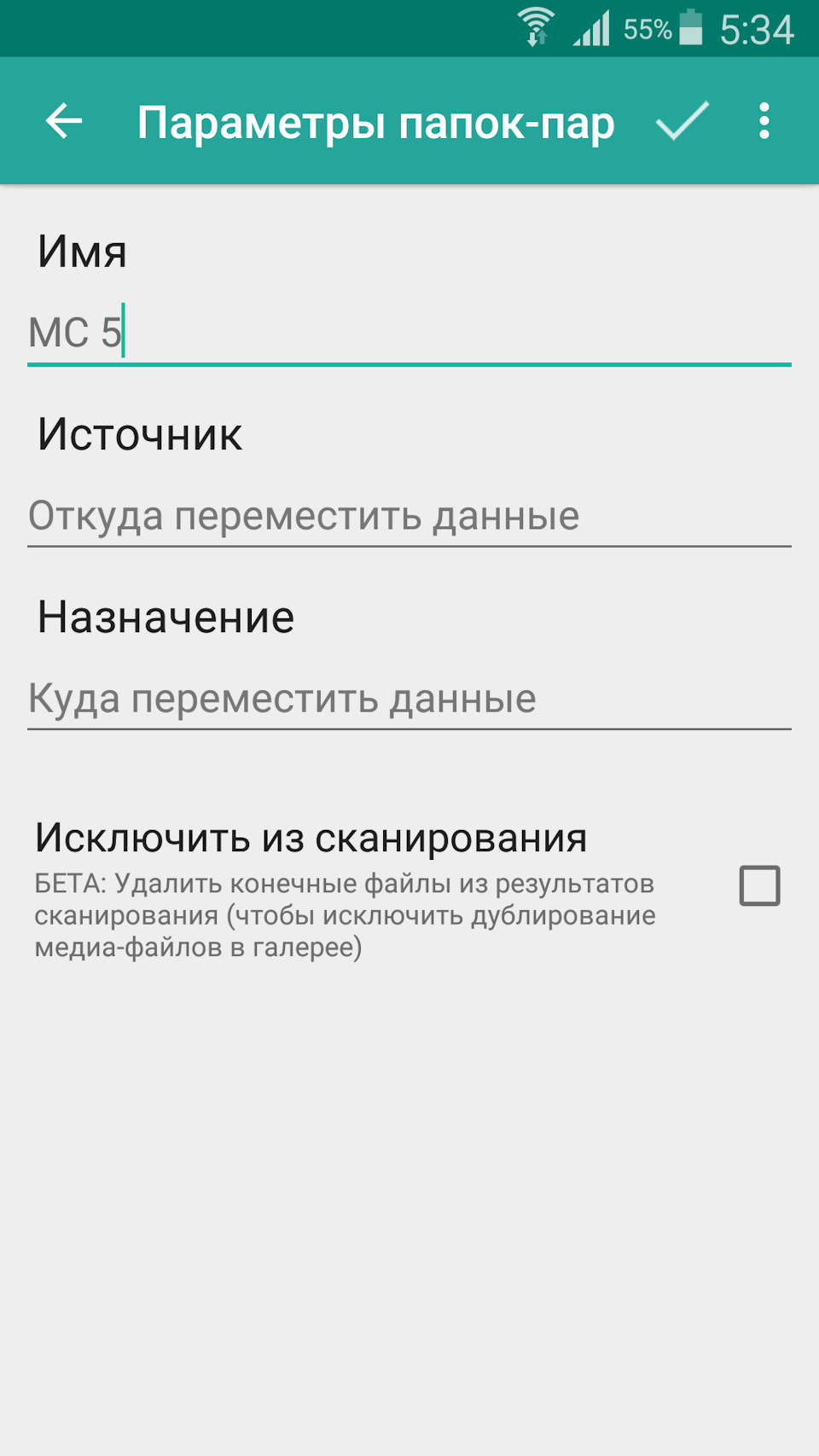
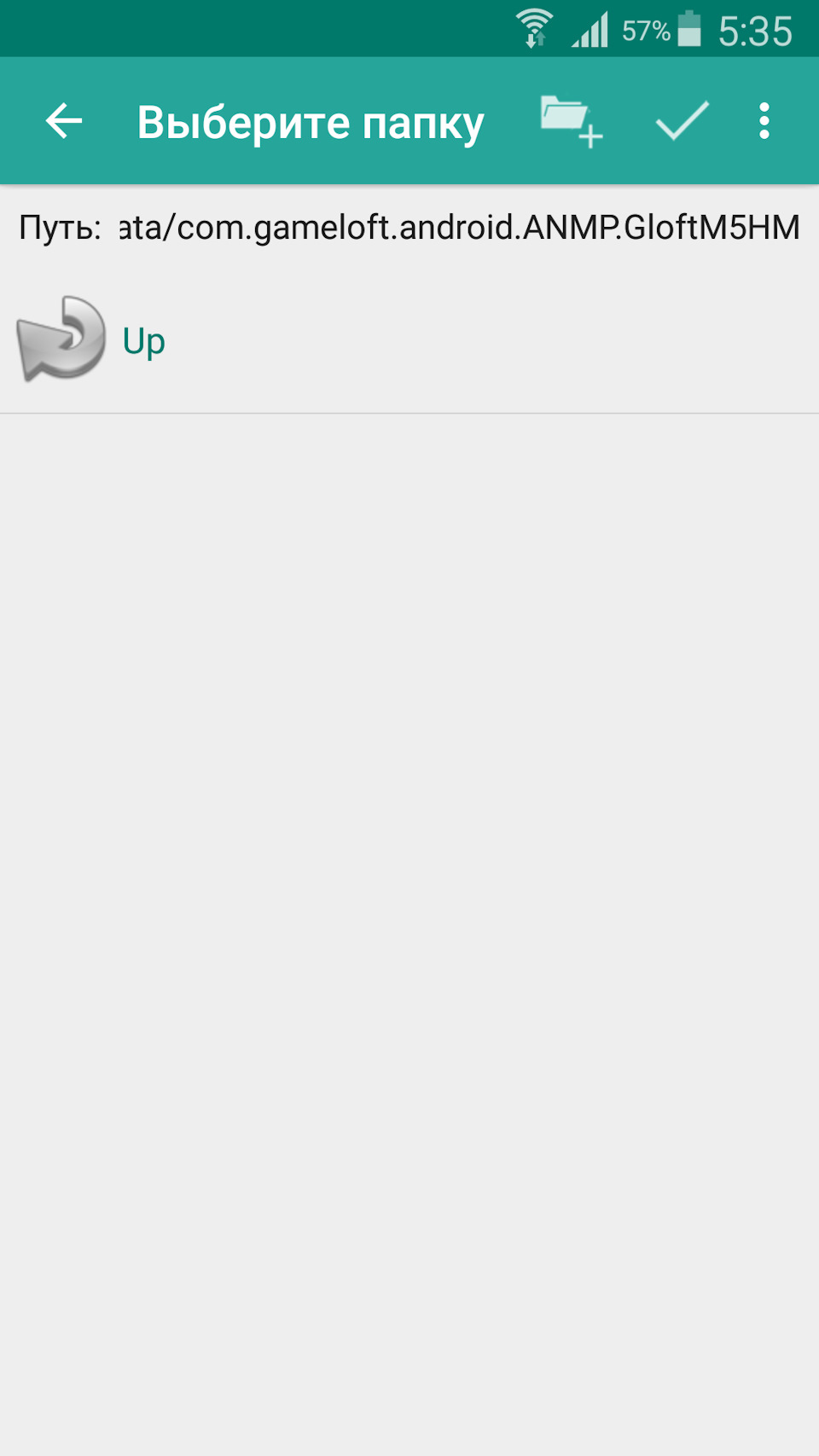
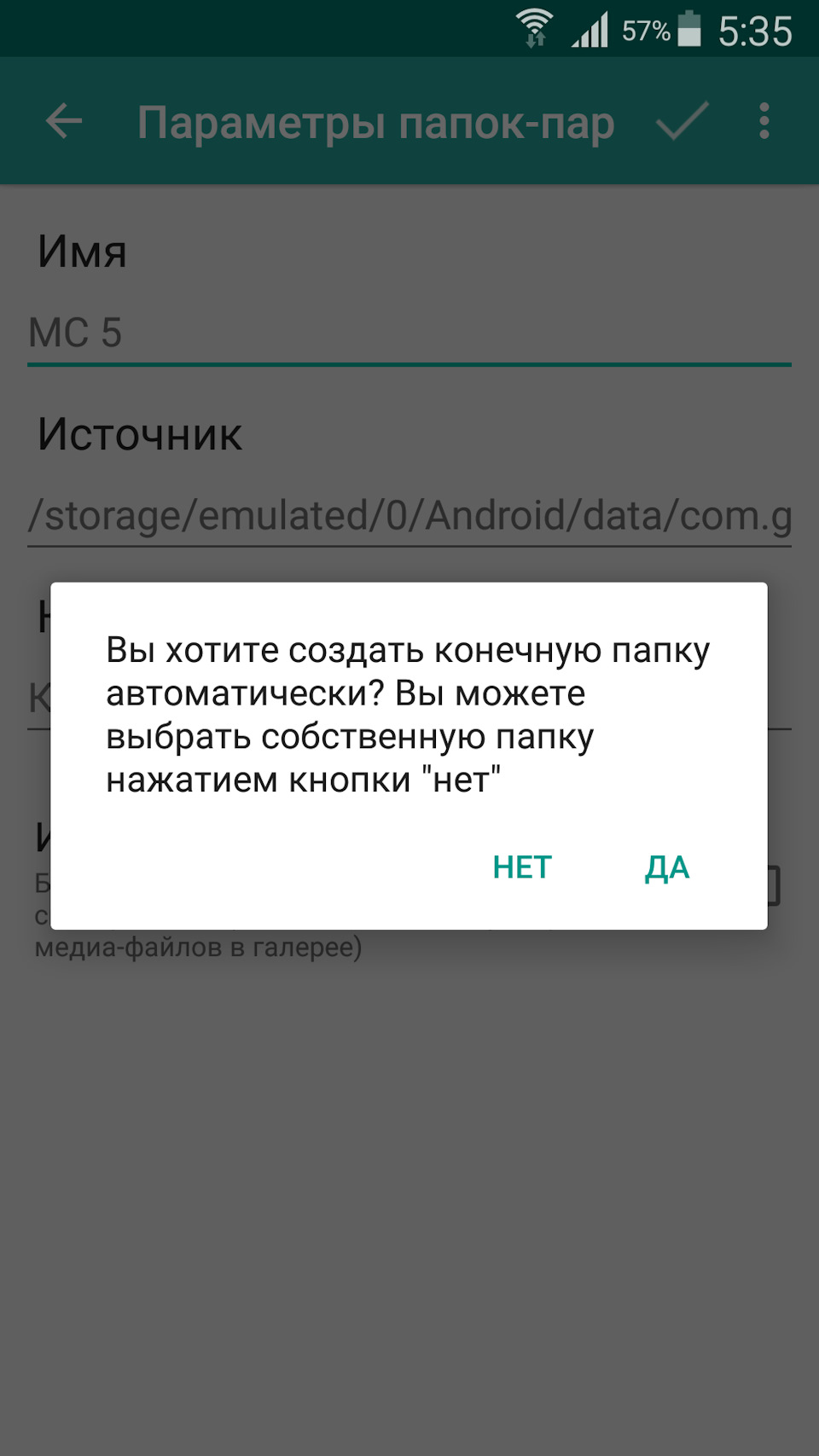

Поскольку папка с кэшем пустая, перемещение файлов произойдет быстро. Осталось только включить ползунок, чтобы папки смонтировались.

Отлично, теперь можно скачивать кэш игры. Он загрузится сразу на карту памяти.