Комментарии мелким шрифтом
Word 2007
Исправления, комментарии отображаются мелким шрифтом. Текст в них неразличим. Как изменить размер шрифта комментариев и исправлений?
2 Ответ от den82spb 03.12.2013 16:52:32
Re: Комментарии мелким шрифтом
Post’s attachments
scr-73.png
scr-73.png 4.84 Кб, файл не был скачан.
You don’t have the permssions to download the attachments of this post.
3 Ответ от Boris_R 07.12.2013 13:03:04
Re: Комментарии мелким шрифтом
Среди встроенных стилей Ворд есть стиль «Текст примечания» Измените размер шрифта в этом стиле.
Чтобы этот стиль был виден в окне стилей, в параметрах области стилей надо включить
Отображаемые стили «Все»
4 Ответ от aka_smile 30.11.2017 23:53:19
Re: Комментарии мелким шрифтом
изменение стиля Текст примечания может оказаться недостаточно.
Тогда попробуйте ко всему изменить еще стиль Текст выноски
Сообщений [ 4 ]
Страницы 1
Чтобы отправить ответ, вы должны войти или зарегистрироваться
Похожие темы
- Проблема со шрифтом
- Стиль таблицы с жестко зафиксированным шрифтом
- Как зарегистрироваться в блоге, чтобы добавлять комментарии к заметкам
- Для Word 2003. Убрать из меню Adobe PDF и комментарии Акробата.
Комментарии мелким шрифтом
Постоянно работая с теми либо иными инструментами и выполняя однотипные задачи, пользователь любой программы вырабатывает со временем способы наиболее рационального их исполнения. На портале о Microsoft Office Word вы узнаете про: как узнать сколько раз встречается в ворде. Но, сталкиваясь с задачей другого типа, часто оказывается в тупике и вынужден обращаться за помощью. На портале о Microsoft Office Word вы узнаете про: как нумеровать в ворде 2010 со второй страницы.
На форуме сайта Ворд Эксперт пользователи различных версий Ворда делятся друг с другом вариантами решений привычных для них операций. На портале о Microsoft Office Word вы узнаете про: файл word изменил кодировку как открыть. При этом то, что кажется вам самим собой разумеющимся может быть неизвестно другому участнику и наоборот, поэтому обмен получается очень взаимовыгодным. Наш сайт о Microsoft Office Word даст ответ про: ворд выравние сверху страници.
Здесь обсуждаются настройки, форматирование документов, например, удаление лишних пробелов, оформление содержания и придания требуемых стилей разделам автоматически и так далее. На портале о Microsoft Office Word вы узнаете про: микрософт ворд выдает сообщение, что недостаточно памяти. Очень много внимания уделено принципам написания макросов и шаблонов, изложенным очень доступно, приведены готовые варианты. На портале о Microsoft Office Word вы узнаете про: как выделить таблицу в ворде, чтобы выделялась левая рамка. Информацию можно отыскать по всем версиям приложения. Также можно оставить заявку на выполнение любой работы, связанный с Вордом. На портале о Microsoft Office Word вы узнаете про: macro enabled document word 2007 как исправить.
Найдете на форуме и ответы на базовые вопросы, и дополнительный список источников. Обсудить проблемы, прямо не касающиеся Ворда, и оставить отзыв можно в разделе «Общение». Наш сайт о Microsoft Office Word даст ответ про: office expert microsoft на русском.
страницы
- полезности word
- книги и программы
- о проекте
- стать автором
- реклама на сайте
- правовая информация
авторство
© 2006 — 2016, Word Expert
Авторские права на все материалы, опубликованные на сайте WordExpert.ru (включая текст, иллюстрации, фотографии, подборку, расположение и т.п.), принадлежат администрации Word Expert, если не указано иное.
Вставка, удаление и изменение примечания
С помощью примечаний в документе можно делать предложения другим людям или отслеживать проблемы, связанные с дальнейшими действиями.
Вставка примечания
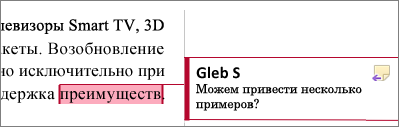
- Выделите текст, который вы хотите прокомментировать, или щелкните в конце этого текста.
- На вкладке Рецензирование щелкните Создать примечание.
- Введите примечание. Приложение Word отображает примечание в выноске на полях документа.
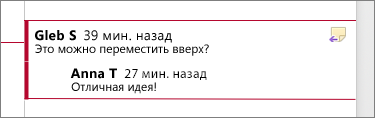
Добавление ответа на примечание
- В примечании нажмите кнопку Ответить.
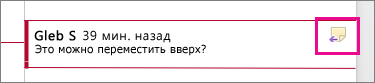 Можно также щелкнуть примечание и на вкладке Рецензирование выбрать команду Создать примечание.
 - Введите ответ.
Удаление примечания
- Чтобы выделить примечание, на вкладке Рецензирование в разделе «Примечания» нажмите кнопку Следующее.
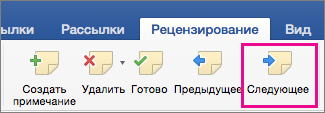
- На вкладке Рецензирование нажмите кнопку Удалить.
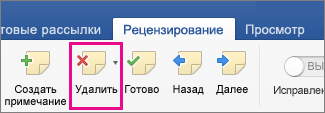 Чтобы удалить сразу все примечания, щелкните стрелку рядом с кнопкой Удалить и выберите команду Удалить все примечания в документе.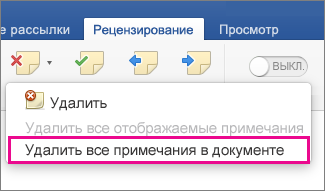
См. также
Чтобы сохранить макет документа, в выносках, которые отображаются на полях, отображаются примечания.
Вставка примечания
- Выделите текст или элемент, который вы хотите прокомментировать, или щелкните, чтобы установить курсор рядом с таким текстом.
- На вкладке Рецензирование в Комментарии щелкните Создать.
- Введите текст примечания в выноску.
Совет: Также можно включить отслеживание изменений, которое использует метка рецензирования для отображения добавлений, удалений и изменений форматирования.
Удаление примечания
- Щелкните примечание, которое хотите удалить.
- На вкладке Рецензирование в Комментарии щелкните Удалить.
Совет: Комментарий также можно удалить, нажав кнопку «Закрыть» в правом верхнем углу выноски примечания.
Изменение имени или инициалов, используемых в примечании
Если вы работаете с несколькими рецензентами и не хотите получать анонимные примечания, попросите рецензентов добавлять их имена и инициалы с помощью этой процедуры.
- В меню Word выберите пункт Параметры.
- В разделе Личные параметрывыберите пункт сведения о пользователе .
- Введите имя, фамилию и инициалы, которые хотите использовать в своих комментариях, в поля Имя, Фамилия и Инициалы.
См. также
Примечание: Эта страница переведена автоматически, поэтому ее текст может содержать неточности и грамматические ошибки. Для нас важно, чтобы эта статья была вам полезна. Была ли информация полезной? Для удобства также приводим ссылку на оригинал (на английском языке).
Шрифт в примечаниях КАК УВЕЛИЧИТЬ.

Как увеличить шрифт
Поскажите пожалуйста как установить большой шрифт в блоке 336*280 (в настройках adsense указан.
Как увеличить шрифт?
Помогите увеличить размер шрифта в панели пуск, ну и заодно цвет поменять. Собственно, нужно.
Как увеличить шрифт в StatusBar
Можете подсказать, как увеличить размер шрифта компонента Timer на форме procedure.
Как увеличить шрифт интерфейса?
Привет! Как увеличить шрифт интерфейса? Поставил размер шрифта меню "Большой" (скрин). Не помогает.
Регистрация: 23.09.2010
Сообщений: 6
вот еще скриншот с примечаниями
как увеличить размер шрифта у примечаний?
http://img704.imageshack.us/im. 433092.jpg
Регистрация: 23.09.2010
Сообщений: 6
вот нашел инструкцию к ворду 2003. http://office.microsoft.com/ru. 89829.aspx «текст выноски»
теперь осталось найти на ворд 2010.
Регистрация: 23.09.2010
Сообщений: 6
у меня ворд на английском, я вроде нашла, но шрифт все равно не меняется ( что сделать?
Регистрация: 23.09.2010
Сообщений: 6
или поставить русский офис
или искать на английском строчку «Текст примечания (всегда скрытый)» — на английском языке.
или методом тыка серые строчки менять
Заблокирован
shadowbat,
вставьте, пожалуйста, скриншот, как вам удалось увеличить шрифт в выносках примечаний.
4016 / 750 / 36
Регистрация: 12.01.2010
Сообщений: 2,555
 Сообщение от Busine2009
shadowbat,
вставьте, пожалуйста, скриншот, как вам удалось увеличить шрифт в выносках примечаний.
Busine2009 В сообщении shadowbat был скриншот, могу повторить
Заблокирован
Domovoy,
shadowbat,
я снова неточно написал.
Увеличьте шрифт в выноске примечания (которые обведены красным цветом во 2 ответе этой темы) и вставьте скриншот этого примечания.
4016 / 750 / 36
Регистрация: 12.01.2010
Сообщений: 2,555
Busine2009, да странно шрифт в примечании изменился на 14, на фактически выглядит по прежнему, как 10. Интересно почему?
Заблокирован
Сообщение от Domovoy
Busine2009, да странно шрифт в примечании изменился на 14, на фактически выглядит по прежнему, как 10. Интересно почему?
не знаю. Хотел убедиться, что это так. Так запрограммировано.
Регистрация: 23.09.2010
Сообщений: 6
когда я делал это впервые — то делал именно как на скриншоте. искал надпись «текст примечания»
с тех пор я офис не менял (MS 2010) да и Windows не переустанавливал. может он сам обновился, а может я промахнулся на одну строчку, но в любом случае теперь нужно искать надпись «текст выноски»
Форматирование текста в области заметок
В области заметок можно поместить дополнительную информацию, которая не появляется на слайде во время презентации. Можно сделать ключевые слова в заметках полужирным шрифтом, чтобы их было лучше видно, или использовать шрифт меньшего размера, если заметок много.
В области заметок можно использовать полужирное наижирное, полужирное наличность, а также надстрочивые и подстрочивые линии, а также шрифты, выделенные шрифтом и полужирным шрифтом. Можно использовать списки с номерами или маркерами.
Вы также можете настроить выравнивание (слева, по центру или по правому краю) и отступ от поля.
В печатных версиях заметок можно настроить шрифт и его размер. Эти настройки шрифта отображаются на страницах заметок, но не в области заметок и в представлении presenter.
Включить форматирование области заметок
Чтобы отформатировать текст в области заметок, сначала необходимо включить:
- На вкладке «Вид» выберите «Вид в структуре».
- Щелкните правой кнопкой мыши области «Контур» в левой части и выберите во всплываемом меню пункт «Показать форматирование текста».
- На вкладке «Вид» снова переключиться в обычный режим.
Добавление форматирования к тексту в области заметок
Вы можете добавить форматирование символов или абзаца, выстроив форматирование, как обычно: сначала вы выберете текст, к который нужно применить форматирование, а затем применим его.
Изменение размера шрифта в режиме presenter для экранной презентации
В режиме presenter ваши заметки будут показаны в правой части экрана во время представления. Вы видите заметки, а аудитории будут видеть только слайды. В этом представлении можно увеличивать и уменьшать размер текста в поле «Заметки».

- Убедитесь, что на вкладке «Слайд-шоу» выбрано представление «В презентации».
- На вкладке «Слайд-шоу» в группе «Начать слайд-шоу» слева выберите «С начала». Заметки отображаются в области справа. Текст будет переносим автоматически, и при необходимости появится вертикальная прокрутка.
- Чтобы увеличить или уменьшить размер текста в области заметок, используйте кнопки в левом нижнем углу области заметок.
Дополнительные сведения о представлении презентации см. в статье «Запуск презентации и просмотр заметок в этом представлении».
Изменение шрифта или размера шрифта для печатных заметок
Вы можете изменить шрифт или размер шрифта, используемый в печатных заметках. Внесенные изменения не отображаются в области заметок в обычном режиме, но вы сможете просматривать их в режиме предварительного просмотра и при печати страниц заметок.
Выбор шрифта для печатных заметок
- На вкладке «Вид» выберите «Мастер заметок».
- В группе «Фон» выберите «Шрифты»,а затем в нижней части меню выберите «Настроить шрифты». Откроется диалоговое окно «Создание новых шрифтов темы».
- Откройте список параметров в области «Шрифт текста» (латиница)и выберите шрифт, который вы хотите использовать для печатных заметок.
- Нажмите кнопку Сохранить.
- На ленте выберите «Закрыть представление».
Изменение размера шрифта для печатных заметок
- На вкладке «Вид» выберите «Мастер заметок». Появится «шаблон» для разметки печатных заметок. В макете появятся два основных поля: в одном — эскиз слайда, а в другом — место, где будут отображаться заметки. По умолчанию в этом режиме текст имеет вид «Изменить стили текста», и в нем показывается несколько уровней текста на случай использования иерархической структуры заметок.
- Вы выберите весь текст в этом поле.
- На вкладке «Главная» в группе «Шрифт» выберите нужный размер шрифта. По умолчанию размер шрифта составляет 12 точек. Измените размер 12 на больший, если вы хотите, чтобы текст на напечатанных заметках был больше.
- Переключиться на вкладку «Мастер заметок» и нажмите кнопку «Закрыть представление».
- Чтобы предварительно просмотреть напечатанные заметки с выбранным шрифтом и размером, выберите «Печать >». В области «Параметры»выберите стрелку вниз во втором поле и выберите «Страницы заметок». В области предварительного просмотра вы можете просмотреть страницу заметок с эскизом слайда и заметками к этому слайду.
Включить форматирование области заметок
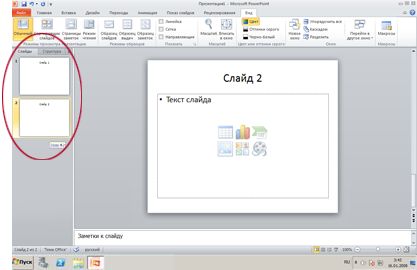
- На вкладке Вид в группе Режимы просмотра презентации нажмите кнопку Обычный.
- В области с вкладками «Контур» и «Слайды» щелкните вкладку «Контур».
- Щелкните правой кнопкой мыши на области «Контур» и выберите в области «Показать форматирование текста» контекстное меню. После этого вы сможете увидеть изменения, внесенные в области заметок на этом слайде. Вы также можете внести дополнительные изменения и сразу же увидеть их в области заметок.
Добавление форматирования к тексту в области заметок
Вы можете добавить форматирование символов или абзаца, выстроив форматирование, как обычно: сначала вы выберете текст, к который нужно применить форматирование, а затем применим его.
Изменение размера шрифта в режиме presenter для экранной презентации
В режиме presenter ваши заметки будут показаны в правой части экрана во время представления. Вы видите заметки, а аудитории будут видеть только слайды. В этом представлении можно увеличивать и уменьшать размер текста в поле «Заметки».
- Убедитесь, что на вкладке «Слайд-шоу» выбрано представление «В презентации».
- На вкладке «Слайд-шоу» в группе «Начать слайд-шоу» слева выберите «С начала». Заметки отображаются в области справа. Текст будет переносим автоматически, и при необходимости появится вертикальная прокрутка.
- Чтобы увеличить или уменьшить размер текста в области заметок, используйте кнопки масштабирования в левом нижнем углу области заметок.
Дополнительные сведения о представлении презентации см. в статье «Запуск презентации и просмотр заметок в этом представлении».
Изменение шрифта или размера шрифта для печатных заметок
Вы можете изменить шрифт или размер шрифта, используемый в печатных заметках. Внесенные изменения не отображаются в области заметок в обычном режиме, но вы сможете просматривать их в режиме предварительного просмотра и при печати страниц заметок.
Выбор шрифта для печатных заметок
- На вкладке «Вид» выберите «Мастер заметок».
- В группе «Фон» выберите «Шрифты»,а затем в нижней части меню выберите «Создать новые шрифты темы». Откроется диалоговое окно «Создание новых шрифтов темы».
- Откройте список параметров в области «Шрифт текста» и выберите шрифт, который вы хотите использовать для печатных заметок.
- Нажмите кнопку Сохранить.
- На ленте выберите «Закрыть представление».
Изменение размера шрифта для печатных заметок
- На вкладке «Вид» выберите «Мастер заметок». Появится «шаблон» для разметки печатных заметок. В макете появятся два основных поля: в одном — эскиз слайда, а в другом — место, где будут отображаться заметки. По умолчанию в этом режиме используется текст «Щелкните, чтобы изменить стили текста». При использовании иерархической структуры заметок в нем будет показано несколько уровней текста.
- Вы выберите весь текст в этом поле.
- На вкладке «Главная» в группе «Шрифт» выберите нужный размер шрифта. По умолчанию размер шрифта составляет 12 точек. Измените размер 12 на больший, если вы хотите, чтобы текст на напечатанных заметках был больше.
- Переключиться на вкладку «Мастер заметок» и нажмите кнопку «Закрыть представление».
- Чтобы предварительно просмотреть напечатанные заметки с выбранным шрифтом и размером, выберите «Печать >». В области «Параметры»выберите стрелку вниз во втором поле и выберите «Страницы заметок». В области предварительного просмотра вы можете просмотреть страницу заметок с эскизом слайда и заметками к этому слайду.
Включить форматирование области заметок
- В области с вкладками «Контур» и «Слайды» щелкните вкладку «Контур».
- Щелкните правой кнопкой мыши на области «Контур» и выберите в области «Показать форматирование текста» контекстное меню.
Добавление форматирования к тексту в области заметок
Вы можете добавить форматирование символов или абзаца, выстроив форматирование, как обычно: сначала вы выберете текст, к который нужно применить форматирование, а затем применим его.
Изменение размера шрифта в режиме presenter для экранной презентации
В режиме presenter ваши заметки будут показаны в правой части экрана во время представления. Вы видите заметки, а аудитории будут видеть только слайды. В этом представлении можно увеличивать и уменьшать размер текста в поле «Заметки».
- Убедитесь, что на вкладке «Слайд-шоу» выбрано представление «В презентации».
- На вкладке «Слайд-шоу» в группе «Начать слайд-шоу» слева выберите «С начала». Заметки отображаются в области справа. Текст будет переносим автоматически, и при необходимости появится вертикальная прокрутка.
- Чтобы увеличить или уменьшить размер текста в области заметок, используйте кнопки масштабирования в левом нижнем углу области заметок.
Дополнительные сведения о представлении презентации см. в статье «Запуск презентации и просмотр заметок в этом представлении».
Изменение шрифта или размера шрифта для печатных заметок
Вы можете изменить шрифт или размер шрифта, используемый в печатных заметках. Внесенные изменения не отображаются в области заметок в обычном режиме, но вы сможете просматривать их в режиме предварительного просмотра и при печати страниц заметок.
Выбор шрифта для печатных заметок
- На вкладке «Вид» выберите «Мастер заметок».
- В группе «Фон» выберите «Шрифты»,а затем в нижней части меню выберите «Создать новые шрифты темы». Откроется диалоговое окно «Создание новых шрифтов темы».
- Откройте список параметров в области «Шрифт текста» и выберите шрифт, который вы хотите использовать для печатных заметок.
- Нажмите кнопку Сохранить.
- На ленте выберите «Закрыть представление».
Изменение размера шрифта для печатных заметок
- На вкладке «Вид» выберите «Мастер заметок». Появится «шаблон» для разметки печатных заметок. В макете появятся два основных поля: в одном — эскиз слайда, а в другом — место, где будут отображаться заметки. По умолчанию в этом режиме используется текст «Щелкните, чтобы изменить стили текста». При использовании иерархической структуры заметок в нем будет показано несколько уровней текста.
- Вы выберите весь текст в этом поле.
- На вкладке «Главная» в группе «Шрифт» выберите нужный размер шрифта. По умолчанию размер шрифта составляет 12 точек. Измените размер 12 на больший, если вы хотите, чтобы текст на напечатанных заметках был больше.
- Переключиться на вкладку «Мастер заметок» и нажмите кнопку «Закрыть представление».
- Чтобы предварительно просмотреть напечатанные заметки с выбранным шрифтом и размером, выберите кнопку Office >«Печать». В области «Печатать что»выберите страницу заметок и нажмите кнопку «ОК». Затем выберите кнопку Office >предварительного просмотра. В области предварительного просмотра вы можете просмотреть страницу заметок с эскизом слайда и заметками к этому слайду.