Съемка скриншота
Одновременно нажмите кнопку питания и кнопку уменьшения громкости, чтобы сделать скриншот.
Съемка скриншота с помощью значка
Проведите вниз по строке состояния, чтобы открыть панель уведомлений, затем проведите вниз по панели уведомлений, чтобы открыть все значки. Нажмите на значок , чтобы сделать скриншот.
Редактирование и отправка скриншота, съемка длинного скриншота

- Провести вниз по миниатюре, чтобы сделать длинный скриншот.
- Провести вверх по миниатюре, чтобы отправить скриншот одним из доступных способов.
- Нажать на миниатюру, чтобы редактировать или удалить скриншот. Вы также можете выбрать опцию Длинный скриншот , чтобы сделать длинный скриншот.
Скриншоты по умолчанию сохраняются в приложении Галерея .
Съемка длинного скриншота костяшкой пальца
- Коснитесь экрана костяшкой пальца. Не отнимая ее от экрана, начертите букву «S». Экран автоматически прокрутится вниз. Будет сделан скриншот всей страницы.
- Во время прокрутки нажмите на любую область экрана, чтобы остановить ее.
Съемка скриншота проведением вниз по экрану тремя пальцами
- Перейдите в раздел Настройки > Специальные возможности > Быстрый доступ и жесты > Съемка скриншота , убедитесь, что функция Скриншот тремя пальцами включена.
- Проведите вниз из центральной части экрана тремя пальцами, чтобы сделать скриншот.
Как сделать скриншот на Хонор 7А без каких-либо проблем!
Некоторые люди даже через несколько месяцев пользования аппаратом не знают, как сделать скриншот на Хонор 7А. В лучшем случае они изучают какой-то один метод, а остальные (зачастую более удобные варианты) остаются за «бортом». Причина банальна — нежелание разбираться в технических тонкостях.
Смартфон Honor 7 — одна из наиболее востребованных моделей производителя. Несмотря на большой возраст (год выпуска — 2015), модель продолжает пользоваться спросом и продается по актуальной цене. Особенность производителя состоит в необычной модификации Андроид, из-за чего в распоряжении владельцев телефона больше способов сделать скриншот на Honor 7A. Ниже рассмотрим каждый из методов подробнее.
Применение «шторки»
Наиболее простой и быстрый путь — сфотографировать экран с помощью выпадающей сверху «шторки». Для ее извлечения разблокируйте дисплей Хонор 7А и проведите по нему сверху вниз двумя пальцами. В этом случае панель инструментов сразу открывается полностью. Здесь найдите картинку с нарисованными ножницами и надписью Скриншот. Кликните один раз на этот символ для получения результата.

Сразу после этого слева внизу появляется уменьшенная версия фотографии. Жмите на нее для перехода во внутреннее меню. Так владельцы Хонор 7А могут сделать следующее:
- Отправить скриншот другому пользователю одним из многочисленных способов.
- Внести изменения в картинку, а именно добавить рисунок или мозаику, стереть лишнее.
- Получить длинный скриншот.
- Удалить сделанную фотографию.
Такой функционал доступен для всех рассмотренных ниже способов (кроме применения приложений).
С помощью кнопок
Следующий вариант — сделать скриншот на телефоне Хонор 7а стандартным способом. Для решения задачи разблокируйте экран и найдите необходимое изображение. Сразу после этого зажмите питание и клавишу снижения громкости. Обе клавиши находятся с правой стороны. Важно нажать кнопки одновременно, ведь в ином случае ничего не получится. При нажатии кнопки громкости даже немного раньше на дисплее появляется строка изменения громкости, что при дальнейшем создании фото испортит окончательное изображение.

Как и в прошлом случае, после получения скрина у владельца Хонор доступно несколько вариантов — отправка, изменение или создание длинного скриншота. Далее информация сохраняется в разделе Галерея, где можно найти фото и использовать его для решения тех или иных задач.
Фотография экрана костяшкой
Еще один способ сделать скриншот на Андроиде Хонор 7А — воспользоваться специальной функцией. Перед ее применением необходимо войти в настройки и выставить определенные параметры. Алгоритм такой:
- Перейдите в настройки Хонор 7А.
- Войдите в раздел Управление и перейдите в него.
- Кликните на строчку Движения.
- Жмите на пункт Умный скриншот.
- Включите опцию.


Чтобы сделать таким способом скриншот на Хонор 7А, используйте один из путей:
- прикоснитесь костяшкой пальца к дисплею и обведите ею необходимую область;
- два раза прикоснитесь костяшками двух пальцев, чтобы запустить или остановить запись;
- коснитесь к дисплею костяшкой и нарисуйте букву S для получения длинного скриншота.

Главная трудность в том, чтобы запомнить эти комбинации. В дальнейшем сделать фото экрана не составит труда.
С помощью пальцев
Многие владельцы смартфонов облюбовали еще один интересный способ, позволяющий сделать скриншот экрана на Хонор 7А пальцами. Как и в прошлом случае, эту опцию необходимо включить в настройках. Сделайте следующее:
- Кликните на кнопку Настройки на рабочем столе.
- Войдите в категорию Управление , а после жмите по кнопке Движение .
- Кликните по пункту Скриншот тремя пальцами.
- Включите опцию.

С этого момента вы сможете сделать фото экрана на Хонор 7А путем проведения тремя пальцами сверху вниз. Если слева внизу появилась мини версия картинки, работа выполнена правильно.
Через приложения
Бывают ситуации, когда на смартфоне не работают механические кнопки или встроенного функционала недостаточно для создания подходящего скриншота. В таком случае можно скачать и использовать одно из приложений из Плей Маркета. Для примера рассмотрим, как сделать скриншот на Хонор 7 с помощью программы Screenshot Quick Free. Ее возможности позволяют получить фото экрана посредством простого встряхивания или с применением плавающей клавиши.
Для активации нужной опции сделайте такие шаги:
- Войдите в Плей Маркет, скачайте и установите программу.
- Зайдите в приложение и перейдите в раздел Настроек. Для этого кликните на символ шестеренки.
- Отыщите раздел Настройки снятия картинки и выберите в нем пункт Плавающая кнопка.
- Включите пункт Кнопка по двойному тапу.

После активации нужной функции для создания скриншота требуется два раза кликнуть по дисплею для вызова кнопки создания скрина. После этого жмите по прозрачной клавише в том месте, где вы установили ее местоположение. В Плей Маркет можно найти и много других программ, позволяющих сделать скриншот на Хонор 7А — Lightshot, Screenshot Touch и другие.
Создание фото дисплея на Honor 7 с ПК
При желании можно получить скрин экрана на Хонор 7а с помощью компьютера. Способ более сложный и более замороченный, но возможно для кого-то более удобный. Для этого предварительно подключите мобильное устройство к ПК, а после сделайте такие шаги:
- Установите софт Apowersoft Android Manager на ПК.
- Запустите программу.
- Жмите на кнопку Screenshot под картинкой с телефоном.
Фотография автоматически сохраняется в галерее, где можно найти ее и использовать для тех или иных целей.
Итоги
Зная все способы, как сделать скриншот на Хонор 7А, вы сможете выбрать удобный для себя вариант и использовать его в дальнейшем. В каждом конкретном случае можно принять решение в пользу того или иного метода. Если необходимо срочно сделать фото дисплея, больше подойдет движение пальцами сверху вниз или горячая комбинация кнопок. Если в таком шаге нет нужды, подойдет вариант с инструментом на шторке. Для получения расширенного функционала более актуальна установка и применение приложения.
А вдруг вы не знаете
- Как сделать скриншот на Хонор
- Как сделать скриншот на Хонор 8?
- Как сделать скриншот на Хонор 10i
Как сделать скриншот на телефоне Huawei Honor 7
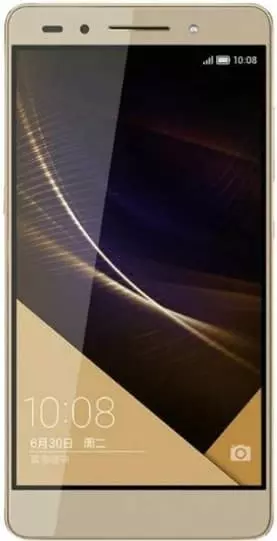
Современный смартфон обладает рядом полезных функций. Например, владелец мобильного устройства в любой момент может сделать скриншот экрана. Выполнение подобной операции поможет, когда пользователь найдет интересную информацию и захочет ее запечатлеть. В такой ситуации не придется фотографировать экран на другой девайс, поскольку достаточно будет сделать скриншот на телефоне Huawei Honor 7.
Когда можно сделать скриншот на Huawei Honor 7
Производитель телефона не ограничивает владельца вариантами создания скрина. Сделать скриншот можно в абсолютно любой момент: во время просмотра фильма, игрового процесса или переписки в мессенджере. Главное условие для получения снимка – смартфон должен быть включен и разблокирован.
Создание скриншота на Huawei Honor 7 при помощи клавиш
Самый простой способ создать скрин экрана – воспользоваться определенной комбинацией клавиш:

- Открыть раздел меню, который нужно запечатлеть.
- Одновременно зажать кнопку питания и нижнюю качельку регулировки громкости.
- Дождаться появления информации о том, что картинка готова.
После выполнения указанных действий в нижней части экрана появится графическое уведомление об успешном создании скрина. Получившийся кадр можно сразу же открыть, нажав на его иконку после зажатия клавиши понижения громкости и кнопки питания.
Если снимок экрана на Huawei Honor 7 сделать не получается, рекомендуется ознакомиться с альтернативными комбинациями кнопок, которые приведены в этом материале. Кроме того, существуют и другие способы создания скрина без использования клавиш телефона.
Способ создания скриншота через панель уведомлений
Этот способ будет лучшим выходом из ситуации, когда кнопки смартфона по какой-либо причине не работают, и скрин не создается. В качестве альтернативного варианта предлагается выполнить следующие действия:

- Разблокировать смартфон.
- Перейти в раздел меню, где требуется сделать скриншот.
- Опустить шторку уведомлений свайпом сверху вниз.
- Нажать на иконку «Screenshot» или «Снимок экрана».
Как и в случае со снимком через горячие клавиши, уведомление о создании скрина сразу же появится на экране смартфона Андроид. Получившийся скрин можно открыть или сделать другой кадр из этого или другого меню.
Где хранятся скриншоты
Чтобы ознакомиться с получившимся снимком экрана, достаточно открыть приложение «Галерея» и перейти в альбом «Screenshots» или «Скриншоты».

Еще один способ быстро найти скрин выглядит следующим образом:
- Запустить «Проводник» или «Диспетчер файлов».
- Открыть папку «Pictures».
- Перейти в «Screenshots».
В открывшемся разделе меню появятся скрины, которые были сделаны за все время использования смартфона.
Как удалить или передать снимок экрана
В момент, когда пользователь открывает кадр через «Галерею» или «Диспетчер файлов», перед ним появляется полный функционал взаимодействия с изображением. К примеру, владелец телефона может удалить один или сразу же несколько снимков экрана в пару кликов:

- Открыть папку, где лежит скрин.
- Удержать палец на его иконке.
- Нажать кнопку «Удалить».
Еще один способ – открыть само изображение через «Галерею» и выбрать ид доступных опций параметр «Удалить». После подтверждения операции скриншот будет удален из памяти телефона.
В случае, когда требуется передать скрин через мессенджер или другим способом, можно воспользоваться той же инструкцией. Единственное отличие заключается в том, что вместо нажатия кнопки «Удалить» нужно кликнуть на «Передать», выбрать способ отправки и координаты получателя. Таким образом, отправка скрина не отличается от передачи любого другого изображения с телефона.
Поделитесь страницей с друзьями:
Съемка скриншота


- Перейдите в раздел Настройки > Специальные возможности > Быстрый доступ и жесты > Жесты в воздухе и убедитесь, что функция Съемка скриншота сжатием руки включена.
- Держите руку на расстоянии 20–40 см от экрана, пока на экране не появится значок . Сожмите руку в кулак для съемки скриншота.
Съемка скриншота костяшкой пальца
- Перейдите в раздел Настройки > Специальные возможности > Быстрый доступ и жесты > Съемка скриншота и убедитесь, что функция Скриншот костяшкой пальца включена.
- Дважды коснитесь экрана костяшкой пальца, чтобы сделать скриншот.
Съемка скриншота с помощью комбинации кнопок
Одновременно нажмите кнопку питания и кнопку уменьшения громкости, чтобы сделать скриншот.
Съемка скриншота с помощью значка
Проведите вниз по строке состояния, чтобы открыть панель уведомлений, затем проведите вниз по панели уведомлений, чтобы открыть все значки. Нажмите на значок , чтобы сделать скриншот.
Редактирование и отправка скриншота, съемка длинного скриншота
- Провести вниз по миниатюре, чтобы сделать длинный скриншот.
- Провести вверх по миниатюре, чтобы отправить скриншот одним из доступных способов.
- Нажать на миниатюру, чтобы редактировать или удалить скриншот.
Скриншоты по умолчанию сохраняются в приложении Галерея .
Съемка длинного скриншота костяшкой пальца
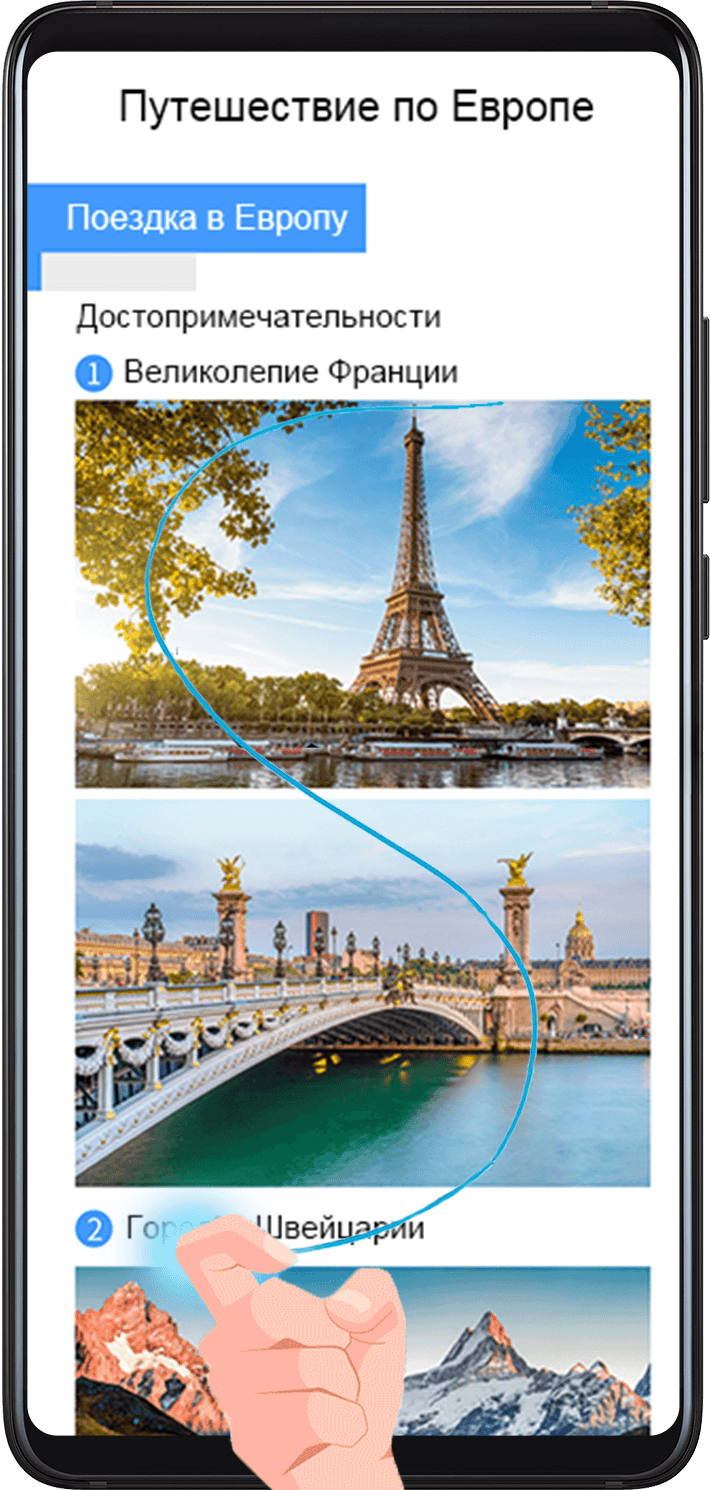
- Коснитесь экрана костяшкой пальца. Не отнимая ее от экрана, начертите букву «S». Экран автоматически прокрутится вниз. Будет сделан скриншот всей страницы.
- Во время прокрутки нажмите на любую область экрана, чтобы остановить ее.