Как увеличить шрифт на iPhone и Mac

Постоянное чтение мелкого шрифта и всматривание в мелкие объекты на экране смартфона, планшета или компьютера негативно сказывается на зрении, на что указывают исследования офтальмологов. В iOS и MacOS есть возможность настроить размер шрифта, увеличив его от стандартного значения. Это полезно не только людям с плохим зрением, но и тем, кто много времени в течение дня взаимодействует с устройствами. В данной статье рассмотрим, как увеличить шрифт на iPhone и Mac.
Оглавление: 1. Как увеличить шрифт на iPhone 2. Как увеличить шрифт в MacOS
Как увеличить шрифт на iPhone
Обратите внимание: С увеличением размера шрифта могут возникать проблемы с отображением некоторых элементов в приложениях.
В операционной системе iOS очень просто увеличить размер шрифта, который является динамическим. Такой шрифт используется в большинстве приложений от известных разработчиков. При этом, стоит понимать, что увеличивая размер шрифта, не увеличится шрифт в ряде мест:
- У иконок на рабочем столе шрифт останется прежним;
- В браузере на страницах сайтов — данный шрифт никак не зависит от шрифта, который устанавливается на уровне системы;
- В большинстве игр.
Важно: Некоторые игры и приложения имеют собственную настройку для увеличения размера шрифта или элементов взаимодействия.
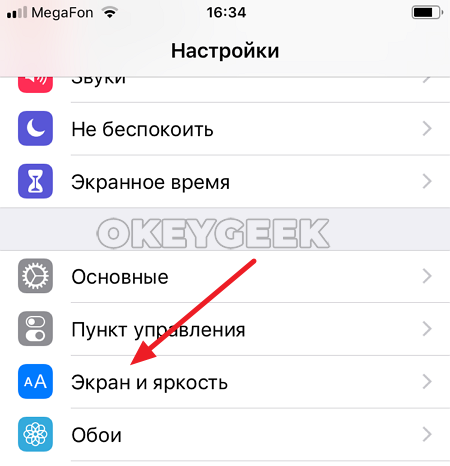
Чтобы увеличить размер шрифта в системе iOS, необходимо зайти в “Настройки” и далее перейти в раздел “Экран и яркость”.
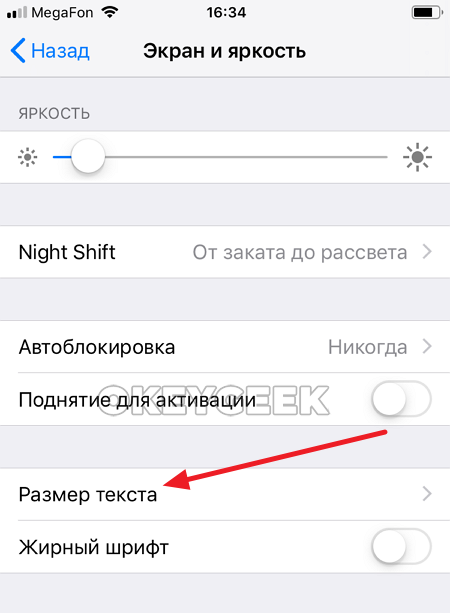
Здесь проследуйте в раздел “Размер текста”.
По умолчанию ползунок размера текста установлен на середине доступных вариантов настройки динамического шрифта. То есть, при желании можно не только увеличить шрифт, но и уменьшить его. Чтобы увеличить шрифт, перетащить ползунок направо.
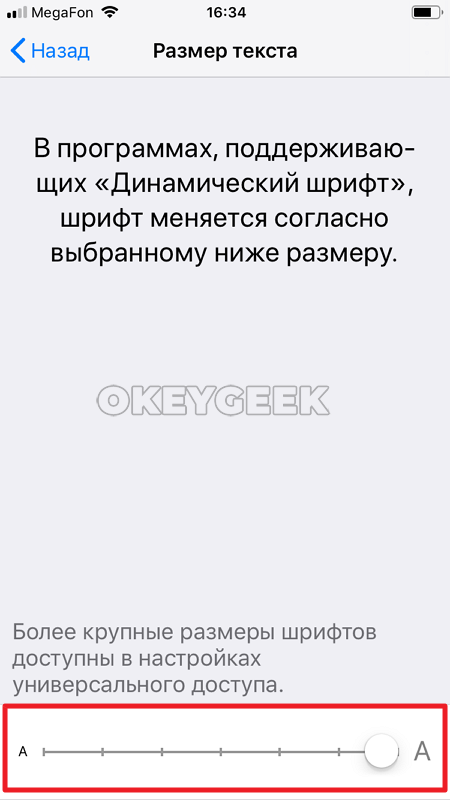
Обратите внимание: Наблюдать за увеличением шрифта можно в реальном времени, тем самым определяя для себя оптимальный размер.
Увеличив шрифт до необходимого уровня, можно выйти из настроек.
Стоит отметить, что если даже с увеличенным шрифтом элементы на экране плохо читаются, можно включить в разделе “Экран и яркость” опцию “Жирный шрифт”, которая сделает динамические шрифты еще более массивными.
Как увеличить шрифт в MacOS
В операционной системе MacOS все не так однозначно, как в iOS. Для компьютеров на MacOS, которые обладают разрешением Retina, то есть современные модели MacBook, можно настроить масштабирование, которое напрямую влияет на размер шрифта и элементов во всей системе. Для этого в верхнем левом углу нажмите на значок яблока и перейдите в раздел “Системные настройки”.
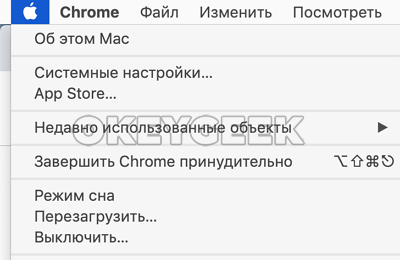
Далее выберите раздел “Мониторы”.
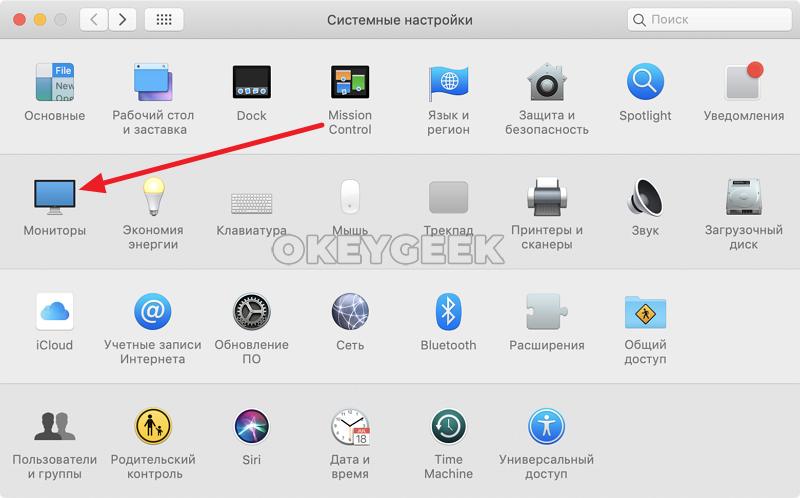
Здесь в пункте “Разрешение” есть несколько опций. Чтобы сделать максимально крупным шрифт, необходимо выбрать вариант “Более крупный текст”.

Обратите внимание: Если на используемом компьютере Mac разрешение не Retina, тогда в настройках монитора нужно выбрать пункт “Масштабирование” и установить поменьше разрешение — это приведет к тому, что шрифт станет больше.
Еще один способ увеличить шрифт в MacOS — это изменить его в конкретном приложении или для отдельных элементов интерфейса. Например, чтобы увеличить шрифт у иконок на рабочем столе, нужно перейти на рабочий стол, после чего в верхнем меню нажать “Вид” — “Показать параметры вида”.
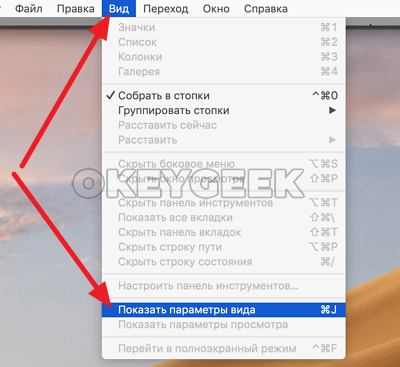
Откроются настройки, где можно задать размер текста.
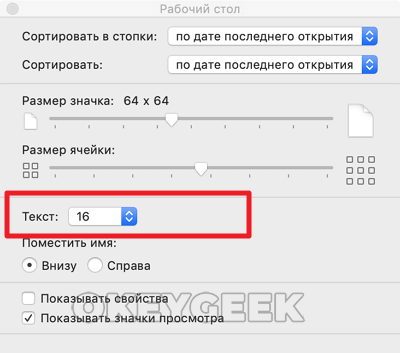
Обратите внимание: При необходимости здесь же можно изменить размер значка.
Есть также возможность увеличить размер элементов на боковых панелях системы. Это делается через системные настройки. Нужно выбрать раздел “Основные”.
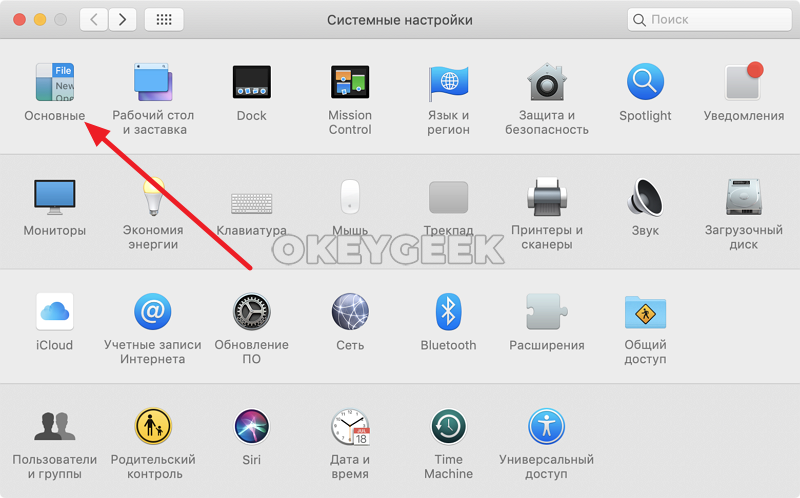
А далее установить размер “Значков”, выбрав из выпадающего списка вариант “Большие”.
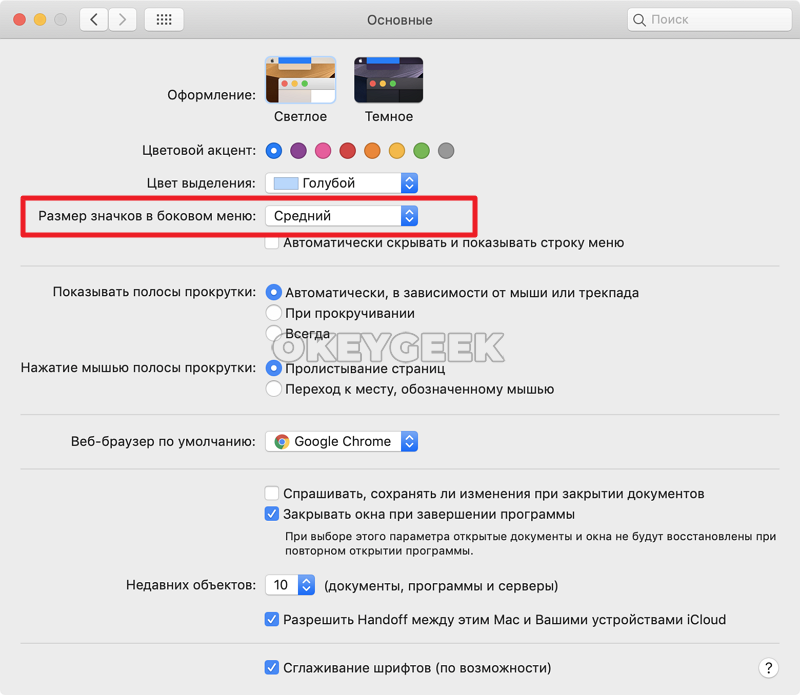
В некоторых приложениях, как системных, так и сторонних, есть свои настройки для увеличения размера шрифта, например, в браузерах.
Как настроить шрифт на Mac
Те, кто часто работают на компьютере Mac, рады любой возможности кастомизировать свою операционную систему. В OS X функций для этого предостаточно, особенно в El Capitan, но для того, чтобы не захламлять интерфейс, они надежно спрятаны. Мы постоянно занимаемся поиском интересных возможностей Mac, которые могут пригодиться каждому пользователю.

Так, например, это касается настройки шрифтов. Чтобы получить доступ к расширенным параметрам шрифтов, необходимо открыть любую папку с файлами и выбрать произвольный документ. Далее перейти в меню «Вид» — «Показать параметры вида».
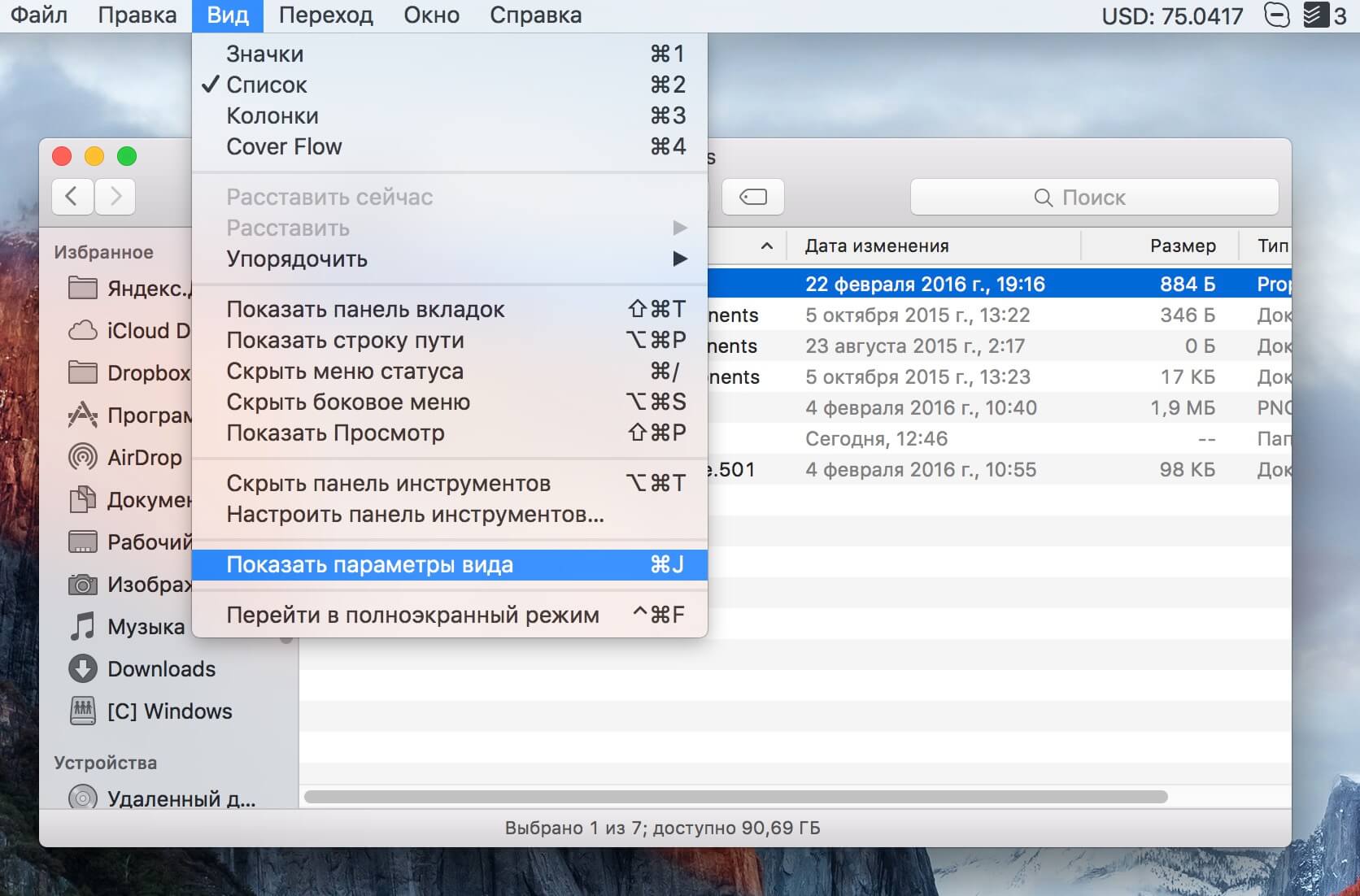
Здесь предусмотрена возможность не только изменить размер текста, но и добавить колонки, отредактировать размер значка, выбрать тип упорядочивания и сортировки.
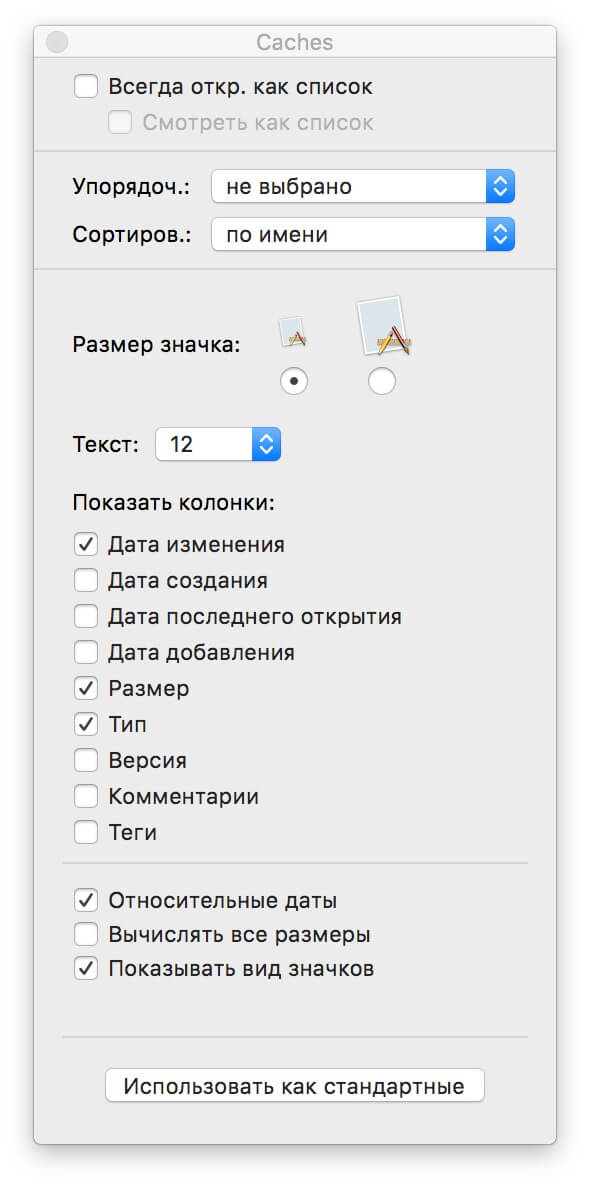
Чтобы применить настройки ко всем папкам и файлам, нажмите «Использовать как стандартные». Вообще, в OS X еще много пусть и мелких, но довольно полезных возможностей, о которых мы периодически будем вам рассказывать.
Как увеличить текст и значки на экране Retina вашего Mac
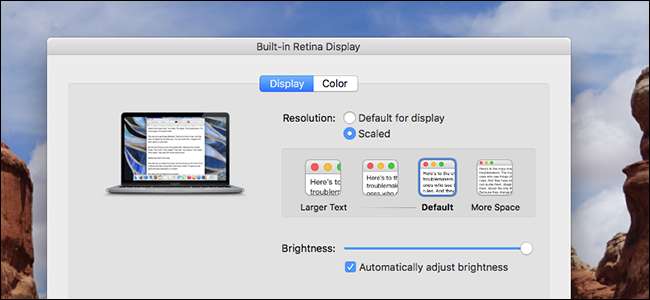
Хотите увидеть что-нибудь на экране MacBook? Если у вас есть дисплей Retina с высоким разрешением (например, MacBook Pro или 12-дюймовый MacBook), легко настроить все — текст, значки, кнопки и т. Д. — на дисплей, чтобы он был больше.
На протяжении десятилетий люди с проблемами зрения корректировали разрешение своих систем, чтобы увеличить размер текста и элементов интерфейса. Это ужасная идея , потому что он искажает практически все на экране. Если ваш Mac предлагает дисплей Retina, системные настройки предлагают лучший способ.
Вместо изменения разрешения системы macOS может масштабировать такие элементы, как элементы интерфейса и текст, позволяя фотографиям и другой графике по-прежнему использовать все преимущества собственного разрешения дисплея. Это несколько похоже на масштабирование DPI в Windows 10 , но гораздо менее запутанный.
Как настроить масштабирование экрана Mac
Чтобы изучить эти настройки, перейдите в Системные настройки> Дисплей.
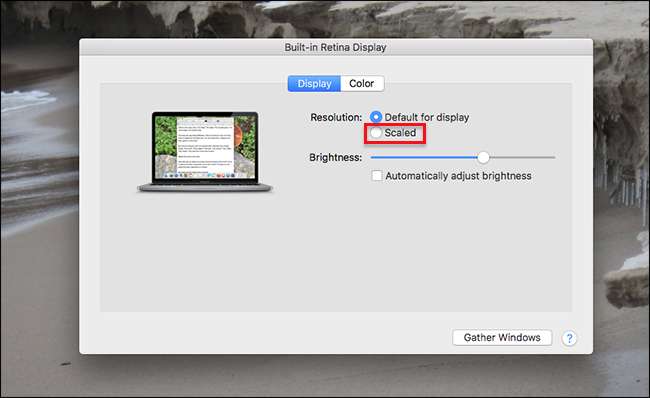
В разделе «Разрешение» установите флажок «Масштабировано». Вам будет предложено от четырех до пяти вариантов, в зависимости от размера вашего экрана.
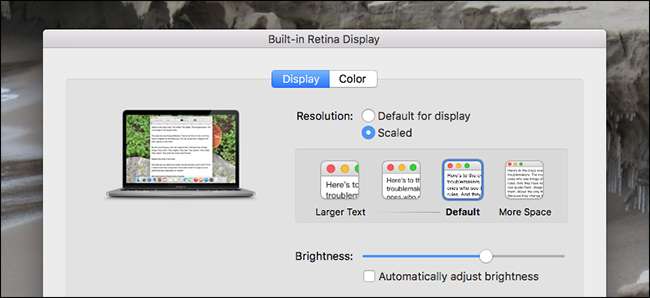
Я использую 13-дюймовый MacBook Pro с разрешением 2560 на 1600 пикселей. Мне представлены четыре варианта, каждый из которых «выглядит» как гипотетическое разрешение на Mac предыдущего поколения. По умолчанию, например, «выглядит» 1440 на 900 пикселей, что можно увидеть, наведя указатель мыши на параметр.
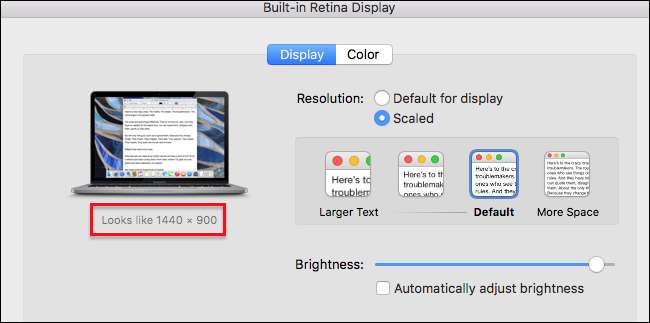
Два варианта ниже значения по умолчанию «выглядят» как 1280 на 800 и 1024 на 640, когда я двигаюсь вниз. Вариант выше значения по умолчанию «выглядит» как 1680 на 1050.
Эти числа несколько произвольны, поскольку они связаны с тем, как компьютеры Mac предыдущего поколения смотрели на определенные разрешения. Предлагаемый точный выбор будет зависеть от конкретной модели Mac. И чтобы было ясно, разрешение вашей системы на самом деле не изменится, если вы выберете другой параметр: изменится только масштабирование таких вещей, как текст и элементы интерфейса. Результат похож на изменение разрешения на старых компьютерах Mac, но без визуальных искажений.
Вам интересно, как это выглядит? Что ж, вот мой рабочий стол с настройками по умолчанию, которые «выглядят» как 1440 на 900 пикселей.
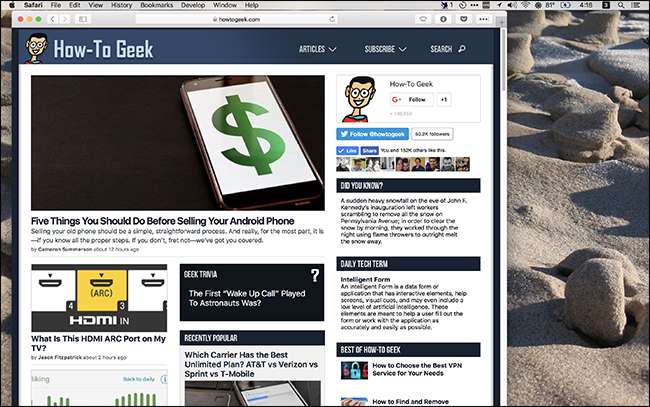
И вот когда я выбираю опцию «Больше места», которая «выглядит как» 1680 на 1050 пикселей:

Как видите, окно браузера теперь занимает намного меньше места на моем рабочем столе, а строка меню выглядит немного меньше. Если у вас хорошее зрение, эта настройка может сделать дисплей вашего Mac немного больше, что позволит вам отображать больше объектов одновременно.
Иначе говоря, вот размер на один размер меньше размера по умолчанию, который «выглядит» как 1280 на 800:
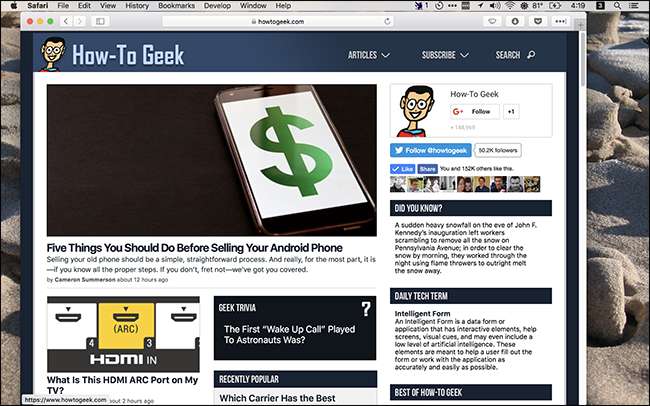
Все стало немного больше, и окно браузера (размер которого я не менял) теперь занимает большую часть экрана. Давайте сделаем еще один шаг и сделаем дисплей «похожим» на 1024 на 640 пикселей:
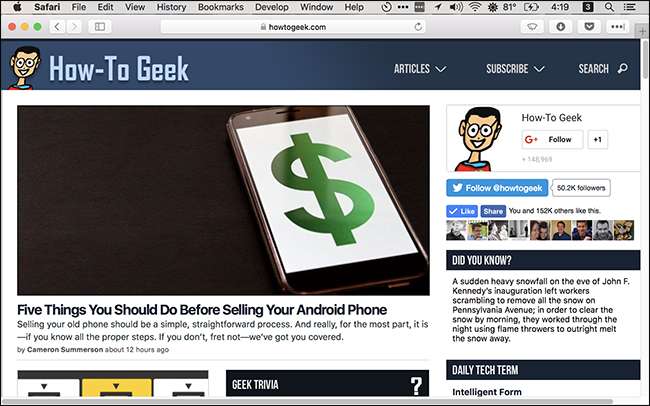
Браузер теперь занимает весь экран, а строка меню теперь чертовски огромна. Я никогда не смогу так работать, но кто-то с глазами гораздо хуже меня может извлечь из этого пользу.
Опять же, ни одна из этих настроек на самом деле не меняет разрешение дисплея: все, что они делают, это изменяют относительные размеры предметов.
Примечание о внешних мониторах
Я использую внешний монитор за своим столом, который у меня был уже много лет. Когда я перехожу на панель «Дисплеи» в системных настройках с подключенным дисплеем, macOS открывает два окна: одно для моего встроенного дисплея, а другое — для внешнего. В моем случае внешний дисплей не имеет высокой плотности, поэтому я могу контролировать разрешение.
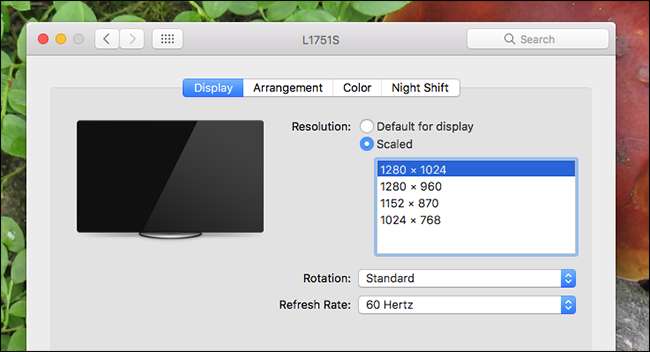
Так что же происходит, когда я перетаскиваю окно с дисплея с высокой плотностью на дисплей с низкой плотностью? Окно перемещается плавно, изменяя масштаб при перетаскивании. Это верно независимо от того, какой вариант масштабирования вы выбрали для дисплея высокой плотности. Это кажется мелочью, но поверьте мне: это чудо инженерной мысли.
Также стоит отметить, что ваш Mac «запомнит», какое масштабирование вы хотите на своем дисплее Retina, когда подключен конкретный внешний дисплей и когда внешний дисплей не подключен. Это тонкая вещь, но может быть очень полезной.
Например, мне нравится, когда для масштабирования дисплея моего MacBook Pro установлено значение «Больше места», когда он не подключен к какому-либо внешнему дисплею, чтобы у меня было как можно больше места для работы. Однако когда я сижу за своим столом, я стою немного дальше от дисплея. Это, в сочетании с более низким разрешением моего внешнего устройства, означает, что я хотел бы, чтобы дисплей Retina немного увеличивался при подключении внешнего устройства.
Для этого я установил масштабирование на «Больше места», когда дисплей не был подключен. Затем я подключил дисплей и установил масштабирование на встроенном дисплее на «По умолчанию». Теперь масштабирование переключается автоматически, когда я подключаю или отключаю внешний дисплей.
Хотите больше выбора? Ознакомьтесь с меню дисплея Retina
Пять вариантов масштабирования — это не так много, хотя, на мой взгляд, предлагаемый диапазон, вероятно, охватит большинство случаев использования. Однако, если вы хотите настроить вещи более точно, вам следует скачать меню дисплея Retina , бесплатное приложение для панели меню, которое позволяет вам устанавливать любое относительное разрешение на вашем дисплее Retina. Для установки вам потребуется работать вокруг привратника щелкнув правой кнопкой мыши, а затем «Открыть». Когда он будет запущен, вы увидите значок в строке меню.
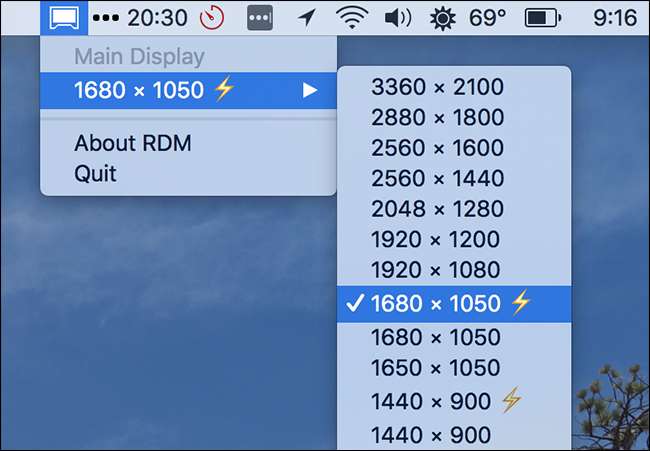
Щелкните здесь, и вы сможете выбрать любое разрешение — наиболее подходящие для вашего дисплея отмечены знаком молнии. При этом вы можете получить действительно нелепые настройки — например, вот как мой MacBook Pro выглядит в полном разрешении без масштабирования:
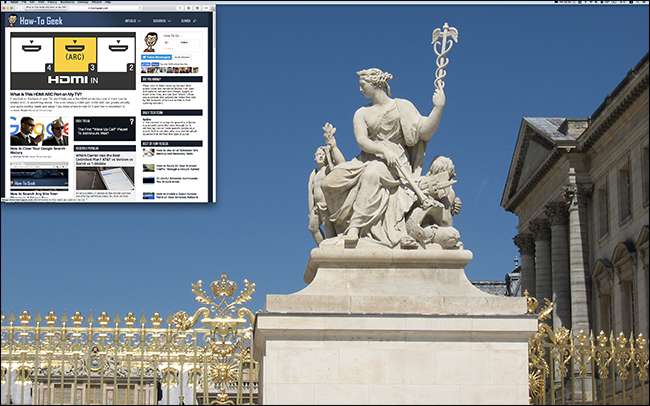
Окно браузера здесь того же размера, что и раньше, для справки, а панель меню почти не видна. Это вообще непрактично — текст плохо читается, — но, по крайней мере, это хороший наглядный урок о том, почему дисплеи Retina вообще нуждаются в масштабировании.
Для большинства людей подойдут параметры масштабирования по умолчанию. Но это не значит, что играть с таким приложением неинтересно, так что попробуйте.
Как увеличить размер шрифта на дисплее Mac (macOS)
Все чаще работа людей завязана на работу с компьютером. Мы проводим за ним немало часов. Со временем начинаешь замечать, что сохранять концентрацию при взгляде на экран сложно. Такая работа явно влияет на наше зрение, что мешает воспринимать информацию с дисплея.
В таком случае есть простое решение. Можно рассмотреть возможность увеличения стандартного размера шрифта на вашем Mac, чтобы увеличить размер букв. Это позволит легче их читать.
К сожалению, не получится просто нажать конкретную кнопку, чтобы сделать это. Тем не менее существуют обходные пути, которые в итоге дадут необходимый результат.
Как увеличить размер шрифта на Mac, увеличив масштаб экрана
Этот способ можно использовать при работе с веб-браузером и определенными программами.
Просто нажмите комбинацию клавиш ⌘Cmd и «+» одновременно, чтобы увеличить размер всего содержимого в активном окне на 10% за раз.
После того, как вы закончите работать с окном, вы можете отменить эту функцию масштабирования, нажимая одновременно ⌘Cmd и «-» для уменьшения масштаба.
Как увеличить размер шрифта на Mac путем изменения разрешения экрана
1. Нажмите значок Apple () в верхнем левом углу экрана и выберите «Системные настройки».
2. Перейдите в раздел «Дисплеи».
3. Выберите более низкое разрешение из списка. Чем меньшее разрешение вы выберете из доступных, тем больше будут элементы на вашем экране. Вам понадобится подтвердить свое решение во всплывающем окне.
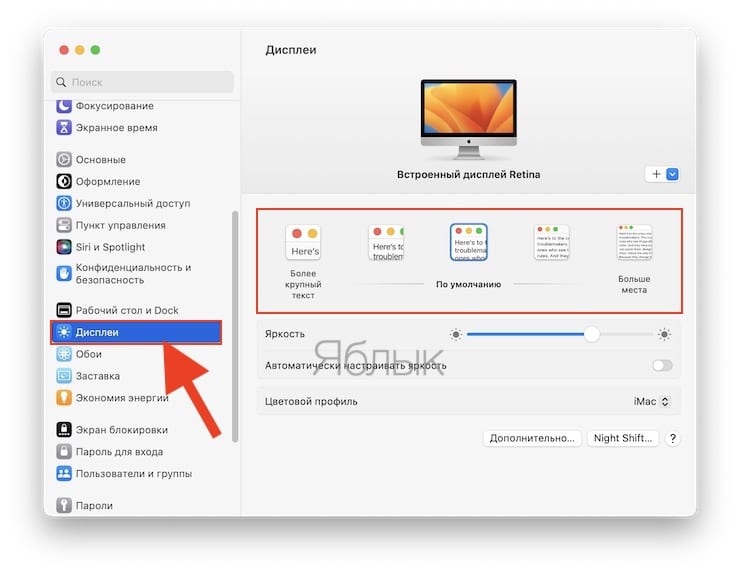
Вы можете изменить разрешение несколько раз, если это потребуется для определения оптимального для вас размера элементов.
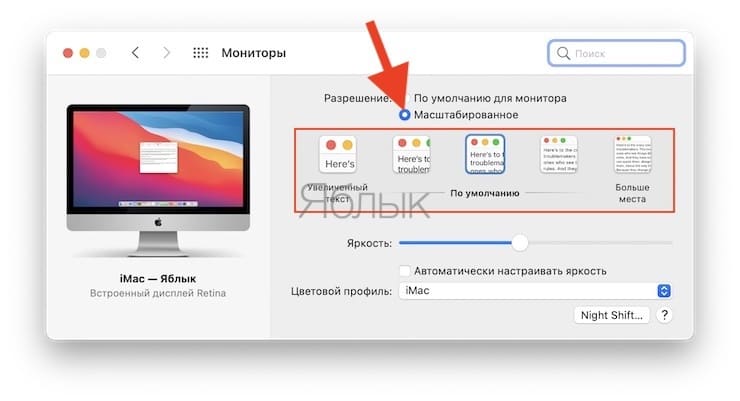
В старых версиях macOS этот раздел назывался «Мониторы». В нем переключитесь с опции «По умолчанию для монитора» на «Масштабированное». Выберите более низкое разрешение из списка, которое появляется под опцией «Масштабированное».
�� Смотрите также:
- Launchpad на Mac: что это и как правильно настроить, чтобы хотелось пользоваться.
- Как скрывать файлы и папки на Mac (macOS) от посторонних: 3 способа.
- «Горячие клавиши» для macOS, которые должен знать каждый.
�� Мы в Telegram и YouTube, подписывайтесь!