Как удалить CCleaner с компьютера полностью
Деинсталлируйте CCleaner и освободите оперативную память компьютера. Выберите пункт левого меню «Сервис». Подраздел «Удаление программ» загрузится по умолчанию. В списке приложений выделите строку «CCleaner» и нажмите на голубую кнопку «Деинсталляция» в правой верхней части экрана.
При необходимости вновь использовать приложение потребуется бесплатно скачать CCleaner на русском с данного фан-сайта.
Стандартный функционал Windows
Кликните по кнопке «Пуск». Выберите раздел «Панель управления».

Щелкните по пункту «Удаление программ».

В списке установленных программ кликните по строке «CCleaner». Нажмите на кнопку «Удалить/Изменить». В появившемся деинсталляторе программ нажмите «Далее».

Удаление через CCleaner
1. Как полностью удалить программу CCleaner с компьютера альтернативным способом? Запустите приложение. В основном меню выберите пункт «Сервис». Пункт дополнительного меню «Удаление программ» активен по умолчанию.

2. В окне приложения справа от меню выведены установленные программы. В списке выделите строку «CCleaner». Деинсталлировать или удалить CCleaner? Нажмите на кнопку «Деинсталляция» справа вверху. Кнопка «Удалить» не приведет к полному удалению приложения.

3. Откроется деинсталлятор программы. Нажмите на кнопку «Далее».
Удалить CCleaner Browser
используя журнал установки

Запустите Revo Uninstaller Pro и откройте модуль «Журналы»
В поле поиска введит «CCleaner Browser» вы увидите все журналы «CCleaner Browser» в базе данных, совместимой с вашей версией Windows.

Выберите соответствующий журнал по версии из списка и нажмите кнопку «Удалить» на панели инструментов.
Вы увидите несколько всплывающих окон, показывающих загрузку и импорт журнала в Revo Uninstaller Pro, а затем главное окно удаления, которое показывает ход удаления CCleaner Browser.
Примечание: Если на вкладке «Все программы» есть CCleaner Browser вы можете начать удаление с этой вкладки. Если Revo Uninstaller Pro обнаружит соответствующий журнал в своей базы данных, он будет автоматически использован для удаления.
Мы поможем вам в любой момент, когда.
- вы не сможете найти программу в списке Apps & Features (Приложения и функции)
- не будет работать встроенный деинсталлятор программы
- остатки удаленных программ замедлят работу компьютера
- вы захотите провести пакетную деинсталляцию
- во многих других случаях
Доступные журналы
CCleaner Browser 106.0 on Windows 11 64-bit
CCleaner Browser 106.0 on Windows 10 64-bit
CCleaner Browser 106.0 on Windows 10 32-bit
CCleaner Browser 106.0 on Windows 8.1 64-bit
CCleaner Browser 106.0 on Windows 8.1 32-bit
CCleaner Browser 106.0 on Windows 7 64-bit
CCleaner Browser 106.0 on Windows 7 32-bit
Связанные программы
Нет связанных продуктов
Осторожно: CCleaner может установить браузер CCleaner и переназначить ассоциации файлов
CCleaner, популярное программное обеспечение для очистки файлов Windows, может установить браузер CCleaner Browser как часть процесса установки, если пользователи не проявляют осторожность.
CCleaner объединяет сторонние предложения — технически не все предложения являются сторонними, поскольку вы обнаруживаете Avast Browser, Avast является материнской компанией Piriform, которая разрабатывает CCleaner, а не CCleaner Browser, еще один сторонний проект, среди предложений — с установщиком приложения.
Пользователи CCleaner, которые обновляют программное обеспечение или устанавливают его заново с помощью полного установщика, могут получить эти предложения.
Предложения проверяются по умолчанию, и если пользователь не обращает внимания на запрос установки, я вызываю их у следующих следующих пользователей, которые могут случайно установить эти сторонние программы на свои устройства.
Предложение установить CCleaner Browser, похоже, было интегрировано в версию 5.59 приложения; Piriform выпустила версию 5.60 недавно.
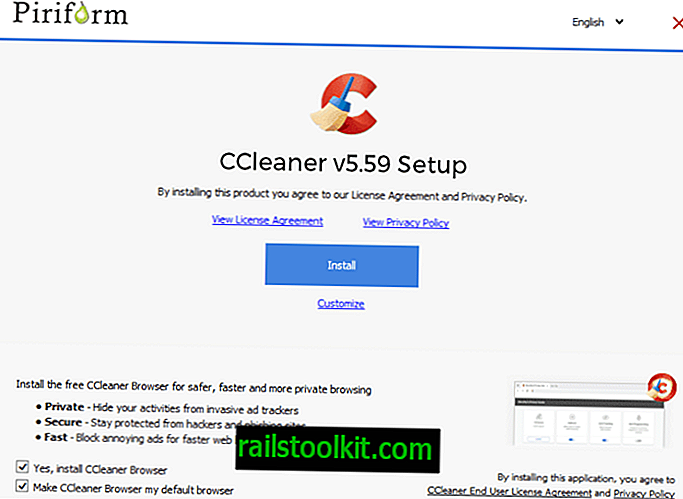
Пользователь заметил, что ассоциации файлов были изменены в системе после установки CCleaner, и обнаружил, что CCleaner Browser был внезапно установлен на устройстве и что программа приняла ассоциации файлов. Расширения файлов были связаны с «CCleaner HTML Document» в уязвимых системах вместо предыдущего приложения.
Быстрый тест с установщиком CCleaner 5.60 не удался. Программа установки включила предложение установить Avast Free Antivirus один раз, но других предложений не было. Вполне возможно, что Piriform отозвал предложение на данный момент или что оно только время от времени предлагается пользователям.
Опция установки отмечена по умолчанию, и указанная программа будет установлена, если пользователь не снимет флажок со сторонним предложением или ящики, предоставленные во время установки. Предложение CCleaner Browser включает две опции: первая устанавливает браузер, вторая устанавливает его по умолчанию. Второй параметр влияет на ассоциации файлов в системе, если оставить включенным.
Пользователи CCleaner, обнаружившие CCleaner Browser на своих устройствах, могут удалить его, как и любое другое приложение. В Windows 10 вы должны использовать Windows-I, чтобы открыть приложение «Настройки», и выбрать «Приложения», чтобы отобразить список установленных программ. Браузер CCleaner должен быть в этом списке, и вы можете выбрать его для удаления из системы. Впоследствии может потребоваться изменить сопоставления файлов, если они были изменены во время установки CCleaner.
Совет : если вам нужно использовать CCleaner, а не одну из чистых альтернатив, таких как Bleachbit, то вы можете отключить автоматическое обновление и начать использовать вместо этого переносную версию CCleaner, поскольку она поставляется без предложений. Ознакомьтесь с нашим руководством по использованию CCleaner, не устанавливая его здесь.
Администратор CCleaner Дэйв сообщил на официальном форуме, что Piriform работает над новым установщиком с новым дизайном, который компания хочет запустить в ближайшее время.
Браузер CCleaner — это браузер на основе Chromium, аналогичный Avast Secure Browser, который по умолчанию включает в себя определенные защитные функции, такие как блокировка рекламы или защита от отпечатков пальцев.
Обновление: Avast предоставил следующее заявление:
Мы находимся в процессе развертывания нашего браузера CCleaner, который в настоящее время мы предлагаем ограниченному числу наших пользователей, и в качестве предварительной версии через наш веб-сайт, чтобы получить раннюю обратную связь с пользователем перед полным запуском для всех наших клиентов. В настоящее время мы также настраиваем браузер CCleaner, чтобы пользователи с PDF-файлами, настроенными на открытие в настольном приложении, продолжали использовать эту функцию. Сейчас мы также работаем над тем, чтобы сделать установщик более видимым с опциями «да» или «нет», чтобы установить CCleaner Browser и установить его в качестве браузера по умолчанию.
Теперь вы: Что вы думаете обо всем этом? (через Techdows)
Как удалить CCleaner
Каждая программа, включая мастер очистки памяти Ccleaner время от времени дает сбой, что приводит к необходимости ее переустановки. Поэтому многих новичков в пользовании ПК возникает вопрос, как удалить Ccleaner, чтобы потом вновь установить или использовать совершенно другой инструмент.
Чтобы удалить Ccleaner, можно воспользоваться стандартными инструментами Windows, а можно применить специальную утилиту. Она, по сути, имеет тот же принцип действия, что и при использовании встроенных функций.
CCleaner, как и любое другое приложение, устанавливается в общую папку Program Files. Там создается еще одна директория, куда загружаются все используемые в процессе работы файлы и библиотеки. Поэтому один из способов заключается в использовании встроенных функций. Для этого необходимо выполнить последовательно следующие действия на примере ОС Windows 7:
- Открыть меню «Пуск».
- Кликнуть по строке меню «Панель инструментов».
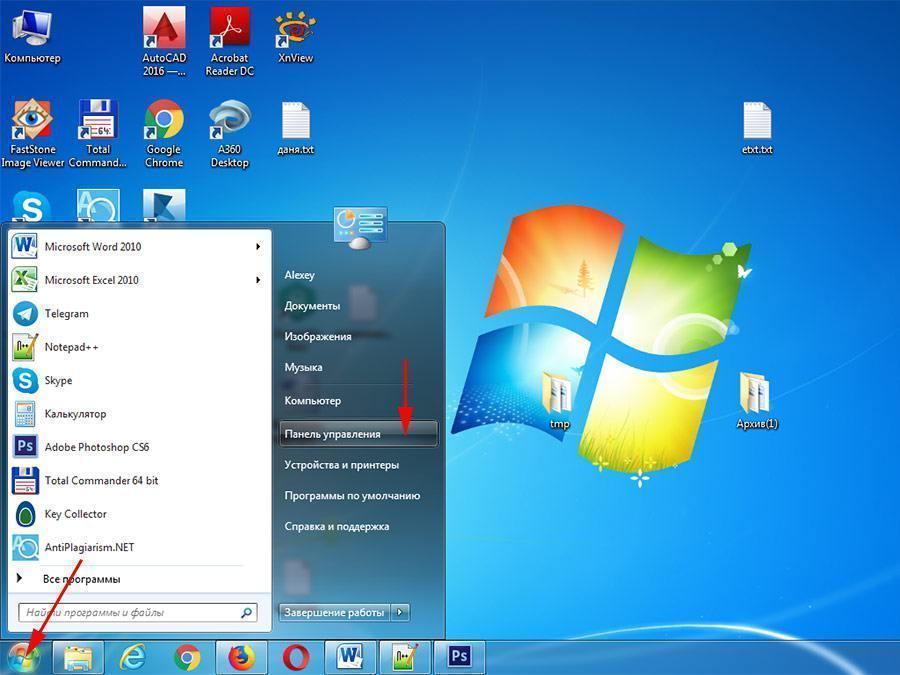
- В открывшемся окне найти вкладку «Удаления программ».
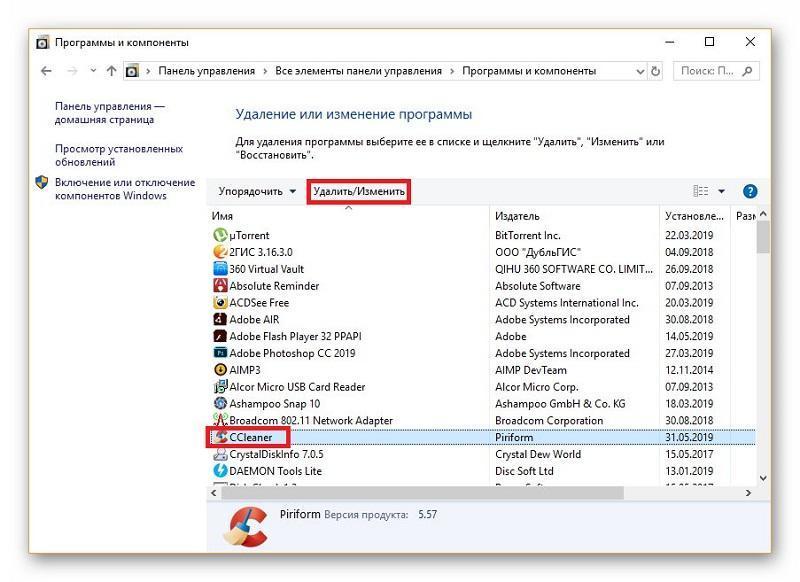
- Найти ее в списке и нажать правой кнопкой мыши по названию, в открывшемся меню выбрать «Удалить».
Что делать, если не удаляется CCleaner
Но бывают ситуации, когда по каким-то причинам не удаляется ccleaner с компьютера. Это может возникать из-за повреждения файла, его переименования или попытки удалить прямо из корня в обычном режиме.
В таком случае придется воспользоваться безопасным режимом работы ОС и удалить через него. После чего заходим в папку «Program Files» и удаляем из нее всю папку «Ccleaner». После чего перезапускаем компьютер и чистим реестр любой другой программой.
Если не удаляется ccleaner с компьютера или любая другая программа, ее можно удалить как любую папку в безопасном режиме и затем почистить реестр.