Настройка Скайп для бизнеса собрания от имени другого пользователя
Примечание: Мы стараемся как можно оперативнее обеспечивать вас актуальными справочными материалами на вашем языке. Эта страница переведена автоматически, поэтому ее текст может содержать неточности и грамматические ошибки. Для нас важно, чтобы эта статья была вам полезна. Просим вас уделить пару секунд и сообщить, помогла ли она вам, с помощью кнопок внизу страницы. Для удобства также приводим ссылку на оригинал (на английском языке) .
Настройка Skype для бизнеса собрания от имени другого пользователя, например в диспетчере равно аналогична настройке один для себя. Во-первых назначении собрания для нужного человека должен добавить вас делегатом в свой календарь Outlook и Skype для бизнеса. Затем можно настроить Skype для бизнеса собраний, начать незапланированное Skype для бизнеса собраний и конференций Запуск от имени пользователя.
Примечание: Чтобы быть делегатом или назначить делегата для себя, необходимо использовать Outlook.
Настройки для назначения делегата
Сперва сотруднику, который передает права доступа делегату, необходимо выполнить указанные ниже действия.
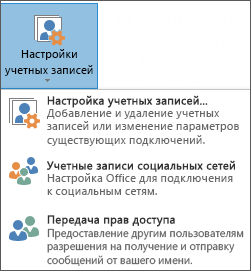
- В Outlook последовательно выберите Файл >Параметры учетной записи >Передача прав доступа >Добавить.
- Найдите и добавьте имя человека, которого необходимо сделать делегатом.
- Откройте меню Календарь и выберите права Редактор. Дополнительные сведения Передача прав на управление почтой и календаремсм.
Организация собрания или выполнение звонка в качестве делегата
В качестве делегата можно получить доступ к календарю, с которыми вы делегата для пользователя и настройка Skype для бизнеса просто собрания, например другое собрание. Чтобы запланировать Skype для бизнеса собрания от имени другого вы являетесь представителем, просто выполните действия, описанные в Настройка собрания Lync.
В качестве делегата вы также можете начать конференцию или импровизированное собрание, используя функцию «Провести собрание», с другими людьми.
Используйте для запуска Skype для бизнеса провести собрание
- В главном окне Skype для бизнеса откройте меню Параметры и выберите команду Показать строку меню.
- В строке меню выберите Провести собрание.
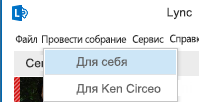
- Выберите имя того, кто делегировал вам права доступа. Откроется окно собрания.
- Для приглашения участников наведите курсор на меню «Люди». Приглашенные пользователи будут оповещены о приглашении на собрание.
Начало конференции
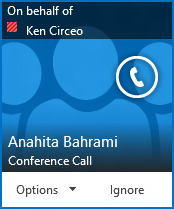
- В списке контактов выберите участников (включая человека, предоставившего вам права доступа делегата), удерживая клавишу CTRL и нажимая их имена.
- Щелкните правой кнопкой мыши выделенную область и выберите Начать конференцию.
- Выберите имя человека, который делегировал вам права доступа и нажмите кнопку вызов Skype для бизнеса.
Начало конференции в Skype для бизнеса
Вы можете быстро начать групповой голосовой звонок для обсуждения неотложных вопросов. Предоставьте общий доступ, чтобы создать импровизированное собрание, которое включает все возможности запланированного собрания, включая общий доступ к слайдам PowerPoint, совместную работу на доске и общий доступ к рабочему столу.
Начало конференции
Сперва убедитесь, что контакты доступны, проверив их состояние присутствия. Затем выполните следующие действия, чтобы пригласить их на конференцию.
- В главном окне Skype для бизнеса в списке контактов, удерживая клавишу Ctrl на клавиатуре, щелкните имена контактов, чтобы выбрать их для собрания.
- Щелкните выбранные контакты правой кнопкой мыши и нажмите Начать конференцию.
- Нажмите кнопку Звонок Skype.
Ваши контакты получат уведомление и смогут принять или отклонить ваше приглашение на конференцию.
Добавление пользователей к конференции
Если вам нужно добавить собеседников, вы можете перетащить их имена в собрание из своего списка контактов. Или воспользуйтесь меню пользователей:
- В окне беседы на панели «Участники» щелкните Пригласить еще пользователей.
- Выберите пользователя из списка и нажмите кнопку ОК. Приложение Skype для бизнеса само позвонит человеку и добавит его в конференцию.
Предварительная загрузка вложений для собрания Skype для бизнеса
Вы можете быстро подготовиться к собраниям в Skype для бизнеса, предварительно загрузив вложения собрания при настройке онлайн-собрания в Outlook. В этом случае все участники будут готовы к работе с момента присоединения к собранию.
Предварительная отправка вложений собрания
Если вы отправите вложения собрания заранее, вы сможете начать собрание сразу после присоединения участников.
- Настройка Собрания Skype для бизнеса в Outlook как обычно.
- На вкладке Вставка в разделе Включить нажмите Вложить файл или Элемент Outlook, затем выберите вложения, которые следует добавить.
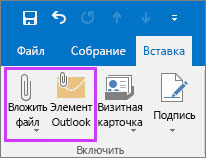 Сообщение покажет, что файлы собрания вложены в приглашение на собрание.
- Также можно вложить файл, который размещен в облаке, например в OneDrive для работы и учебы. Однако этот файл не будет загружен из облака, пока собрание не начнется.
Примечание: В настоящее время невозможно провести показ файла PowerPoint из облака. Можно открыть файл и затем включить показ экрана.
Примечание: Можно добавить вложения собрания в любое время, пока собрание не началось. Для этого обновите исходное приглашение на собрание и отправьте обновленное приглашение.
Использование вложений во время собрания
Вложения, добавленные в приглашение на собрание Skype для бизнеса, автоматически показываются в окне собрания, когда присоединяется первый участник.
- В окне собрания отображается уведомление о вложениях собрания на желтом поле, а также показывается оранжевая точка рядом с кнопкой Презентация.

- Чтобы получить вложения собрания, нажмите кнопку Презентация и выберите Управление содержимым.
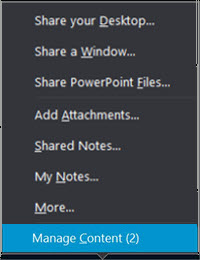
- Чтобы просмотреть файлы собрания, нажмите кнопку Открыть файл.
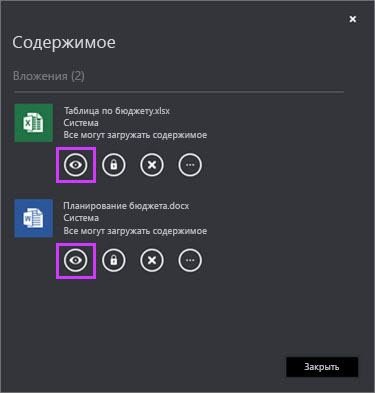 Также на этой странице можно выполнять другие действия с вложениями.
| Процедура | Действие |
|---|---|
 |
Загрузка вложения собрания. |
 |
Выбор пользователей, которые могут загружать вложения собрания (все, выступающие или организатор). По умолчанию доступ к содержимому автоматически предоставляются только организатору и выступающим. Если у вас есть участники за пределами организации, рекомендуется изменить этот параметр, предоставив доступ всем. |
 |
Удаление вложения из собрания. |
 |
Дополнительные параметры, например сохранение и переименование вложения собрания. |
Примечание: Невозможно сохранять или переименовывать облачные вложения.
- Эта функция пока не видна в вашем клиенте Skype для бизнеса? Следите за обновлениями. Это приведет к развертыванию предстоящих Microsoft 365 обновления.
- Если вы по-прежнему не видите эту функцию и вам кажется, обратитесь в службу технической поддержки по рабочему месту и отправьте им ссылку на раздел справки для администраторов, чтобы включить или отключить возможность предварительной загрузки содержимого для собраний с помощью Outlook.
См. также
Примечание: Эта страница переведена автоматически, поэтому ее текст может содержать неточности и грамматические ошибки. Для нас важно, чтобы эта статья была вам полезна. Была ли информация полезной? Для удобства также приводим ссылку на оригинал (на английском языке).
Изменение параметров участников для собраний Skype для бизнеса
Skype для бизнеса Skype для бизнеса Online Skype для бизнеса Online, предоставляемый 21Vianet Skype для бизнеса basic Skype для бизнеса Online, предоставляемый 21Vianet — Центр администрирования Еще. Меньше
Примечание: Мы стараемся как можно оперативнее обеспечивать вас актуальными справочными материалами на вашем языке. Эта страница переведена автоматически, поэтому ее текст может содержать неточности и грамматические ошибки. Для нас важно, чтобы эта статья была вам полезна. Просим вас уделить пару секунд и сообщить, помогла ли она вам, с помощью кнопок внизу страницы. Для удобства также приводим ссылку на оригинал (на английском языке).
По умолчанию в Skype для бизнеса используются параметры, которые подходят для небольших неформальных собраний с коллегами. Однако если вы пригласили больше 10–15 человек, эти параметры лучше поменять. Так вы сможете контролировать разрешения в рамках собрания и пригласить людей из других компаний.
Если вы используйте Outlook, вы можете изменить заданные параметры собраний Skype для бизнеса. Для этого выберите в календаре Outlook пункт Новое собрание Skype для бизнеса, нажмите на ленте кнопку Параметры собрания и выберите нужные настройки.
Совет: Независимо от того, используете ли вы Outlook, если вы являетесь выступающим, во время собрания вы можете изменить некоторые параметры собрания, например включить или отключить видео и указать выступающего, нажав в окне меню значок «Люди», а затем указав параметры на вкладках Участники и Действия.
Следующим пользователям не требуется находиться в зале ожидания
Вы определяете, кто может подключаться к собранию напрямую, а кому нужно ждать разрешения. Если есть ожидающие участники, после начала собрания вы увидите их имена и можете предоставить или отклонить им доступ.
Кто может подключаться напрямую?
Ситуации, в которых рекомендуется использовать данный параметр
Только я (организатор собрания)
Только вы можете подключиться к собранию напрямую, а другие пользователи должны ожидать разрешения.
У собрания высокий уровень безопасности, все данные конфиденциальны.
Приглашенные люди из организации
К собранию напрямую могут подключаться только приглашенные пользователи, а остальные должны ожидать разрешения.
На собрании обсуждается конфиденциальная информация, к которой могут быть допущены только определенные люди.
Все сотрудники компании
Любой сотрудник организации может напрямую подключиться к собранию даже без приглашения.
В собрании не принимают участия внешние участники, и на нем не обсуждается конфиденциальная информация.
Все (без ограничений)
Каждый, у кого есть ссылка на собрание, попадает непосредственно на собрание.
На собрание приглашены внешние участники, и на нем не обсуждается конфиденциальная информация.
Примечание: Конференции становятся недоступны для пользователей конференц-связи с телефонным подключением Skype для бизнеса Online от поставщика Microsoft, только когда в настройках приглашений Outlook для параметра Следующим пользователям не требуется находиться в зале ожидания задано значение Только я (организатор собрания) или Организатор собрания в настройках собраний Skype для бизнеса во время проведения собрания.
Учетные записи ресурсов, такие как комнаты для собраний, Конференц-зал и системные учетные записи немного отличаются по поведению.
Только я (организатор собрания)
Учетные записи ресурсов должны ждать в зале ожидания, пока не будет допущена.
Приглашенные люди из компании
Учетные записи ресурсов должны ждать в зале ожидания, пока не будет допущена.
Все сотрудники компании
Учетные записи ресурсов должны ждать в зале ожидания, пока не будет допущена.
Все (без ограничений)
Учетные записи ресурсов получится непосредственно на собрании.
Примечания: Если ваша учетная запись позволяет создавать приглашения на собрание, включающие данные для звонка с телефона, не забудьте также указать параметры для людей, которые будут пользоваться этой возможностью. Выберите:
- Вызывающие абоненты подключаются напрямую. Пользователи, которые звонят по телефону, подключаются автоматически.
- Оповещать при входе или выходе пользователей. Всем будут отображаться имена людей, которые приходят и уходят. Не рекомендуется использовать для больших собраний.
Кто выступающий?
Вы также можете выбрать, кто является выступающим на вашем собрании. Помните, что этот человек сможет записывать и полностью контролировать собрание, изменять его параметры, предоставлять совместный доступ к содержимому, отключать микрофоны пользователей и выполнять другие задачи.
Только я (организатор собрания)
Только вы, как организатор собрания, обладаете полномочиями выступающего.
Этот параметр лучше использовать на презентациях, в ходе которых участники не взаимодействуют с материалами собрания. Во время собрания можно назначать дополнительных выступающих.
Все сотрудники компании
Все сотрудники вашей организации могут быть выступающими.
Этот параметр подходит для неформальных собраний с коллегами, на которых все участники могут изменять содержимое и предоставлять к нему совместный доступ.
Все (без ограничений)
Все приглашенные пользователи могут быть выступающими.
Подходит в случаях, когда присутствуют участники извне компании, которым нужно выступить.
Вы и выбранные вами участники можете быть выступающими.
Этот параметр позволяет выбрать конкретных пользователей в качестве выступающих.
Примечание: Если задан параметр Выбранные пользователи, нажмите Выбрать выступающих и переместите нужных людей из колонки Участник мероприятия в Выступающие. В качестве выступающих невозможно назначить внешних приглашенных пользователей и списки рассылки. Однако вы можете предоставить им эти полномочия уже во время собрания.
Ограничить участие?
Если вы устраиваете большое мероприятие или не хотите, чтобы выступающего прерывали, вы можете отключить мгновенные сообщения, микрофоны или веб-камеры участников. Это можно сделать с помощью двух флажков.
- Отключить обмен сообщениями
- Отключить микрофоны всех участников
- Блокировать видео участников
Эти параметры касаются только участников. Выступающий всегда может предоставлять общий доступ к своему звуку и видео в рамках собрания, если в его учетной записи выбрана соответствующая настройка.
Телефон
- Откуда будет звонить большинство людей?
Если учетная запись позволяет создавать приглашения на собрания, включающие сведения для звонка с телефона (т. е. если система настроена на конференц-связь с телефонным подключением), люди могут звонить на собрание по телефону, а не пользоваться звуковыми устройствами компьютера. Чтобы им не пришлось оплачивать междугородние и международные переговоры, можно предоставить им местный номер телефона.
В параметрах собрания откройте вкладку Телефон и выберите нужный регион в разделе Откуда будет звонить большинство людей? В приглашение для этого региона будет добавлен местный номер.
Примечание: Подробные сведения о конференц-связи с телефонным подключением вы можете узнать у службы технической поддержки своей компании.
- Забыли ПИН-код телефонного подключения?
Обычно на собрание можно позвонить по телефону без ПИН-кода. Вы подключаетесь напрямую, а ваш номер отображается в списке участников. Но чтобы позвонить в качестве руководителя или подтвердить свою личность, вам понадобится ввести ПИН-код, а также рабочий или дополнительный номер.
Примечание: Подтверждение личности звонящего означает, что собрание является защищенным, поэтому для присоединения необходимо пройти идентификацию. В таком случае вместо номера в списке участников указывается ваше имя.
Если вы не помните свой ПИН-код, в приглашении на собрание в разделе параметров собрания нажмите Получите ПИН-код сейчас. Затем установите или сбросьте его, следуя инструкциям на странице.