Как удалить Citrix Receiver на Mac
Citrix Receiver , который в настоящее время заменен Citrix Рабочее пространство , — это клиентское программное обеспечение, созданное для подключения к виртуализированным рабочим столам и приложениям. Вы можете установить Citrix Receiver на свой Mac для подключения к инструментам виртуализации Citrix, таким как XenDesktop.
Этот пост в основном говорит о как удалить Citrix Receiver на Mac . Если вам больше не нужен Citrix Receiver, вы можете использовать два приведенных ниже метода, чтобы удалить все компоненты программного обеспечения Citrix Receiver с вашего Mac.
- Часть 1. Базовый способ удаления Citrix Receiver Mac
- Часть 2. Быстрый способ удаления и удаления Citrix Receiver на Mac
- Часть 3. Часто задаваемые вопросы о том, как удалить Citrix Receiver с Mac
Часть 1. Базовый способ удаления Citrix Receiver на Mac
Вы можете использовать встроенные функции удаления, чтобы удалить приложение Citrix Receiver на вашем Mac. Как и при удалении других программ для Mac, вы можете легко переместить Citrix Receiver в корзину, чтобы просто удалить его. Теперь вы можете воспользоваться следующим руководством по удалению Citrix Receiver с Mac.
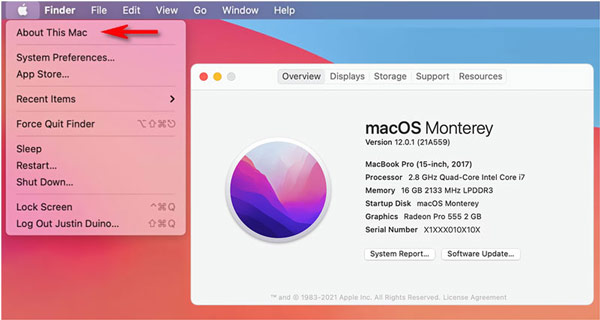
Версия Citrix Receiver для Mac была заменена приложением Citrix Workspace, начиная с августа 2018 года. Убедитесь, что приложение Citrix Receiver или Citrix Workspace не работает в фоновом режиме, а затем перейдите к Приложения вашего Mac.
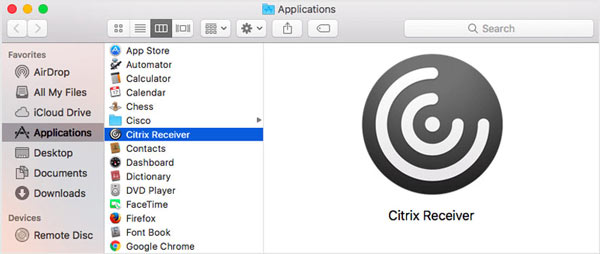
Найдите приложение Citrix Receiver в приложениях и щелкните его правой кнопкой мыши. Вы можете использовать Переместить в корзину функция удаления Citrix Receiver с Mac.
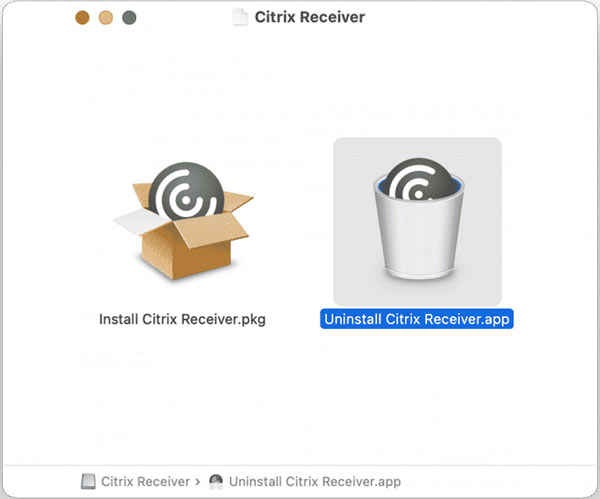
Чтобы удалить Citrix Receiver, вы также можете запустить его установочный файл. Затем вам предлагается 2 варианта: Установить Citrix Receiver и Удалить Citrix Receiver. Вы можете выбрать опцию «Удалить», чтобы быстро удалить это приложение.
Откройте приложение Finder , нажмите на Go меню, а затем выберите Перейти в папку . На этом шаге вам нужно ввести /Библиотека в поле, чтобы найти все файлы и папки, связанные с приложением Citrix Receiver. Когда вы найдете их, вы должны перетащить их в корзину.
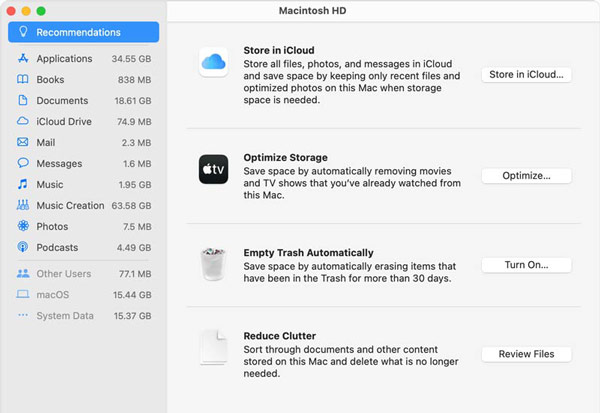
Чтобы полностью удалить приложение Citrix Receiver на Mac, вам необходимо подтвердить операцию, очистив корзину.
Часть 2. Удалите приложения и все остатки, чтобы оптимизировать хранилище Mac
С помощью описанного выше метода вы можете не знать, удалили ли вы приложение Citrix Receiver и стерли все его остатки с Mac или нет. На самом деле, вы можете положиться на простой в использовании Mac Cleaner чтобы легко удалить Citrix Receiver на Mac.

155,536 Скачать
- Удалите Citrix Receiver на Mac и удалите все связанные данные.
- Отслеживайте текущее состояние Mac, включая процессор, диск, память и многое другое.
- Удалите приложения, удалите остатки приложений, удалите мусор, кеши, журналы и другие нежелательные данные.
- Имейте деинсталлятор, оптимизатор, файловый менеджер и другие инструменты для очистки данных Mac.
Чтобы быстро удалить Citrix Receiver, вы должны сначала загрузить, установить и открыть этот Mac Cleaner. Поддерживаются все модели Mac и версии macOS. После того, как вы войдете в это программное обеспечение, вы можете нажать на Статус: чтобы увидеть основную информацию о процессоре, диске и памяти.

Этот многофункциональный Mac Cleaner оснащен множеством полезных функций. Он в основном создан для управления хранилищем Mac. Вы можете использовать его, чтобы освободить место на Mac. Кроме того, вы можете перейти к Инструментарий и использовать его Удалить функция удаления Citrix Receiver с Mac.

Если на вашем Mac остались ненужные файлы приложения Citrix Receiver, вы можете щелкнуть значок очиститель на левой панели, а затем выберите определенные инструменты для удаления ненужных данных.

- 2021 Пошаговое руководство по удалению Mac Cleanup Pro навсегда
- Как удалить Advanced Mac Cleaner для Mac OS X
Mac Cleaner .

155,536 Downloads
- Monitor and optimize Mac performance like disk utilization, battery, memory, and CPU.
- Delete large & old files, junk files, caches, and other unwanted data to free up Mac storage.
- Offer file manager, uninstaller, optimizer, and more Mac data cleaning tools.
- Remove virus, adware, malware, and others to make Mac performance safe and healthy.
This Mac Cleaner is compatible with all macOS systems. You can free install and use it on any iMac and MacBook device. After you open it, you can click the Status to view your Mac CPU, Memory, and Disk.

Click Cleaner on the left and you can access 8 key Mac data cleaning features. You can use System Junk, iPhoto Junk, Email Junk, Similar Photos, Duplicate Finder, Large & Old Files, and more to manage storage on this Mac.

For instance, you can use the Large & Old Files to quickly find all that kind of Mac data. Click the Scan button and then click on the View button.

Select all unwanted files, and then click on the Clean button to remove them from your Mac.

With similar steps, you can handily optimize your Mac storage and get rid of other useless data. You can also click Toolkit to get more useful tools to improve your Mac performance.

Часть 3. Часто задаваемые вопросы о том, как удалить Citrix Receiver на Mac
Вопрос 1. Можно ли сбросить настройки приложения Citrix Receiver на моем Mac?
Да, вы можете щелкнуть правой кнопкой мыши значок приложения Citrix Receiver, перейти в «Дополнительные настройки», найти функцию «Сбросить Citrix Receive», а затем использовать ее для сброса приложения на вашем Mac.
Вопрос 2. Где я могу установить приложение Citrix Receiver для Mac?
Как упоминалось выше, Citrix Receiver был заменен приложением Citrix Workspace. Итак, здесь вы можете установить приложение Citrix Workspace для Mac с официального сайта Citrix. Когда вы входите на веб-сайт, вы можете выбрать приложение в разделе «Продукты», а затем следовать инструкциям по его установке на свой Mac.
Вопрос 3. Является ли Citrix VPN?
Нет. Citrix, сокращение от Virtual Desktop Infrastructure, используется для обеспечения визуализации приложений и рабочих столов на удаленных серверах. VPN, расшифровывается как Virtual Private Network, в основном предназначена для удаленного и безопасного подключения к частным сетям. Он может создавать зашифрованные протоколы передачи данных.
В этом посте рассказывается о 2 простых способах удалить Citrix Receiver на Mac. Вы можете использовать предпочитаемый метод для удаления приложения Citrix Receiver и связанных с ним файлов с вашего Mac.
Что вы думаете об этом посте.
Рейтинг: 4.8 / 5 (на основе голосов 268) Подпишитесь на нас в
Более Чтение

Оставьте свой комментарий и присоединяйтесь к нашему обсуждению
Mac Cleaner
Mac Cleaner — это профессиональный инструмент управления Mac, который удаляет ненужные файлы, беспорядок, большие / старые файлы, удаляет дубликаты файлов и отслеживает производительность вашего Mac.
Как удалить Citrix Receiver с Mac

Специалист по написанию технических текстов, который создает различные типы статей, от обзоров до практических статей для Mac.
Возможно, вы заметили Citrix Receiver на своем Mac и обнаружили, что он вам больше не нужен, поэтому вам обязательно нужно будет найти способы полностью удалить его со своего Mac. Если вы не можете удалить Citrix Receiver на Mac, не беспокойтесь, это руководство о том, как удалить Citrix Receiver с Mac здесь, чтобы помочь вам. Из этого руководства вы узнаете, как удалите все нежелательные приложения с вашего Mac.
СОВЕТЫ:
- Как очистить Mac ненужные файлы
- Как удалить несколько программ на Mac?
Часть 1. Могу ли я просто оставить Citrix Receiver for Mac в покое?
Это определенный вариант, особенно если у вас новый Mac и на нем не так много приложений или в данный момент у него нет проблем с памятью. Это здорово и все. Однако наличие программ или приложений, которые просто находятся на вашем Mac, может занимать некоторое пространство памяти, хотя сейчас это может не быть проблемой, но может возникнуть в ближайшем будущем. Поэтому вам может понадобиться надежный инструмент, такой как PowerMyMac, для удалите очищаемое пространство Mac.
Другая проблема заключается в том, что некоторые программы могут работать в фоновом режиме, занимая некоторое время обработки вашего Mac. Хотя это может быть незаметно, со временем он может превратиться в снежный ком и превратиться во что-то, что действительно может замедлить работу вашего компьютера. Нужен ли мне Citrix Receiver на моем Mac? Если у вас есть время, лучше всего избавиться от программ, которые бесполезны или бессмысленны для вас, и если Citrix Receiver попадает под эту категорию, пора начать читать, как удалить Citrix Receiver с Mac.
Часть 2. Самый простой способ полностью удалить Citrix Receiver с Mac
Давайте приступим к самому простому и эффективному способу полного удаления Citrix Receiver с вашего Mac. Как удалить Citrix Receiver на моем Mac?
Мы настоятельно рекомендуем вам использовать iMyMac PowerMyMac, это мощная программа, которая может помочь вам максимально использовать ваш Mac, и да, удаление входит в этот список. Выполните следующие простые шаги, чтобы узнать, как удалить Citrix Receiver.
- Загрузите и установите PowerMyMac.
- Откройте его, и перед вами откроется множество других возможностей.
- Нажмите Деинсталлятор приложений возможность продолжить.
- Нажмите «SCAN«. PowerMyMac запросит разрешение на сканирование через ваш компьютер, вы захотите разрешить ему, чтобы он мог найти все, включая Citrix Receiver.
- Найдите и выберите Citrix Receiver.app из всего списка. Вы можете проверить все файлы и папки, принадлежащие программе.
- Все, что осталось, это удалить его вместе со всеми другими связанными с ним файлами, нажав кнопку ЧИСТКА кнопку.
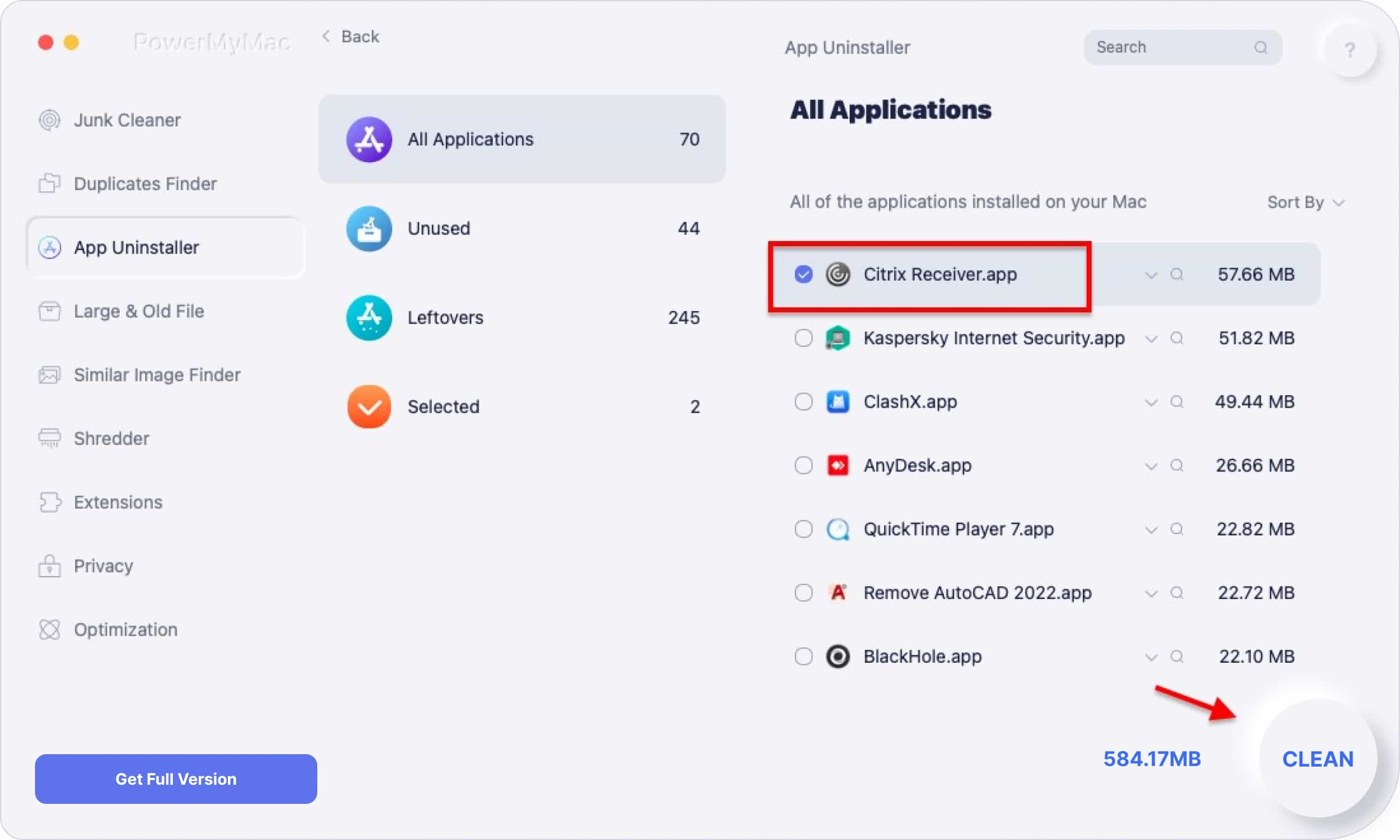
На этом вы можете быть уверены, что все, что связано с Citrix Receiver, если вы отметили правильные поля, теперь полностью удалено с вашего Mac. Это очень эффективный способ удаления программ, не беспокоясь об этом.
Часть 3. Удаление Citrix Receiver с Mac вручную
Простой способ удаления — найти значок Citrix Receiver и просто перетащите его на значок корзины. Как только вы очистите корзину для мусора, вы почти закончите удаление Citrix Receiver.
Единственная проблема с методами удаления вручную — вы, скорее всего, оставите некоторые временные файлы, которые займут ненужное место на вашем Mac. Для тех, кто требует больше места, важна каждая мелочь. Вы, конечно, можете вручную найти каждый файл и удалить его соответствующим образом, но имейте в виду, что это очень трудоемкий вариант, поэтому будьте готовы закатать рукава.
Предполагая, что значок нигде не находится, не волнуйтесь, этот способ удаления Citrix Receiver с Mac не так просто. Выполните следующие действия, чтобы перейти к следующему варианту удаления:
- Откройте ваш Finder.
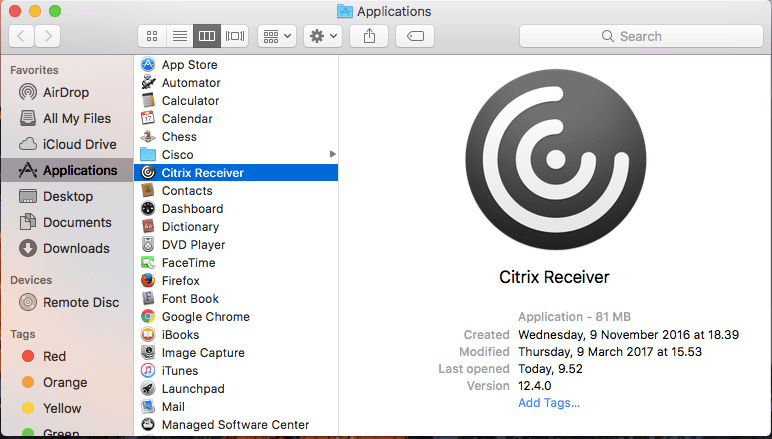
- Иди поищи Приложения папку на вашем искателе.
- Найдите Citrix Receiver в папке «Приложения» и отправьте его в корзину.
- Опустошите корзину для мусора.
Опять же, другие файлы останутся, несмотря на все ваши усилия, у вас все еще есть возможность вручную выследить их, но если вы новичок в использовании Mac, это, вероятно, будет не лучшим вариантом для вас.
Удалите Citrix Receiver с Mac через терминал
- Откройте Терминал со своего Mac.
- В окне Терминала введите команду: sudo rm – r
- Затем перетащите значок Citrix Receiver в окно терминала.
- Нажмите Ввод.
Возможно, вам потребуется ввести свой пароль после нажатия Enter. Затем снова нажмите Enter, чтобы начать удаление.
Часть 4. Использование деинсталлятора, поставляемого с Citrix Receiver
Как вы можете знать или не знать, когда вы загружаете Citrix Receiver, он обычно поставляется в виде файла DMG. Для тех, кто не знаком, файлы dmg — это программы установки для Mac, в папке которых может быть много дополнительных вещей. Среди этих дополнений — Citrix Uninstaller, и, как вы понимаете, в dmg-файле Citrix Receiver действительно есть Uninstaller.
Чтобы использовать его, просто откройте CitrixReceiver.dmg файл, найдите программу удаления и нажмите здесь и там подтверждения, и все готово. Однако самая большая проблема для этого варианта заключается в том, что при установке Citrix Receiver файл DMG автоматически удаляется. И это будет определенная развилка в вашем плане.
В целом удаление программ может быть проблемой, но если у вас есть предпочтения или вы знаете, как работает Mac, у вас не должно возникнуть никаких проблем. Однако в противном случае, если вы не можете удалить Citrix Receiver с Mac, всегда есть варианты, доступные для тех, кому нужна небольшая помощь, и мы снова настоятельно поддерживаем использование PowerMyMac для всех ваших потребностей в удалении, а также поможет вам удалить Citrix Receiver с Mac.
Рейтинг: 4.7 / 5 (на основе 62 рейтинги)
Install, uninstall, and upgrade
Citrix Workspace app for Mac contains a single installation package and supports remote access through Citrix Gateway, and Secure Web Gateway.
You can install Citrix Workspace app for Mac in any of the following ways:
- From the Citrix website
- Automatically from Workspace for Web
- Using an Electronic Software Distribution (ESD) tool.
By default, the Citrix Workspace app is installed in the Applications directory. The installation paths are as follows:
- Full install — «/Applications/Citrix\ Workspace.app/»
- Citrix Workspace app for Mac executable — «/Applications/Citrix\ Workspace.app/Contents/MacOS/Citrix\ Workspace»
Manual install
By a user from Citrix.com
As a first-time user, you can download Citrix Workspace app for Mac from Citrix.com or your own download site. You can then set up an account by entering an email address instead of a server URL. Citrix Workspace app for Mac determines the Citrix Gateway or StoreFront server associated with the email address. Then it prompts the user to log on and continue the installation. This feature is referred to as email-based account discovery.
Note:
A first-time user is a user who does not have Citrix Workspace app for Mac installed on their user device.
Email-based account discovery for a first-time user does not apply if you’ve downloaded from a location other than Citrix.com (such as a Citrix Receiver for website).
If your site requires the configuration of Citrix Workspace app for Mac, use an alternate deployment method.
Using an Electronic Software Distribution (ESD) tool
A first-time Citrix Workspace app for Mac user must enter a server URL to set up an account.
From Citrix Downloads page
You can install Citrix Workspace app for Mac from a network share, or directly on to the user device. You can install the app by downloading the file from the Citrix website at Downloads.
To install Citrix Workspace app for Mac:
- Download the .dmg file for the version of Citrix Workspace app for Mac that you want to install from the Citrix website.
- Open the downloaded file.
- On the Introduction page, click Continue.
- On the License page, click Continue.
- Click Agree to accept the terms of the License Agreement.
- On the Installation Type page, click Install.
- On the Add Account page, select Add Account and then click Continue.
- Enter the user name and password of an administrator on the local device.
Uninstall
You can now simply drag or move the Citrix Workspace app icon into the bin to completely uninstall the Citrix Workspace app for Mac. To uninstall the Citrix Workspace app, do the following:
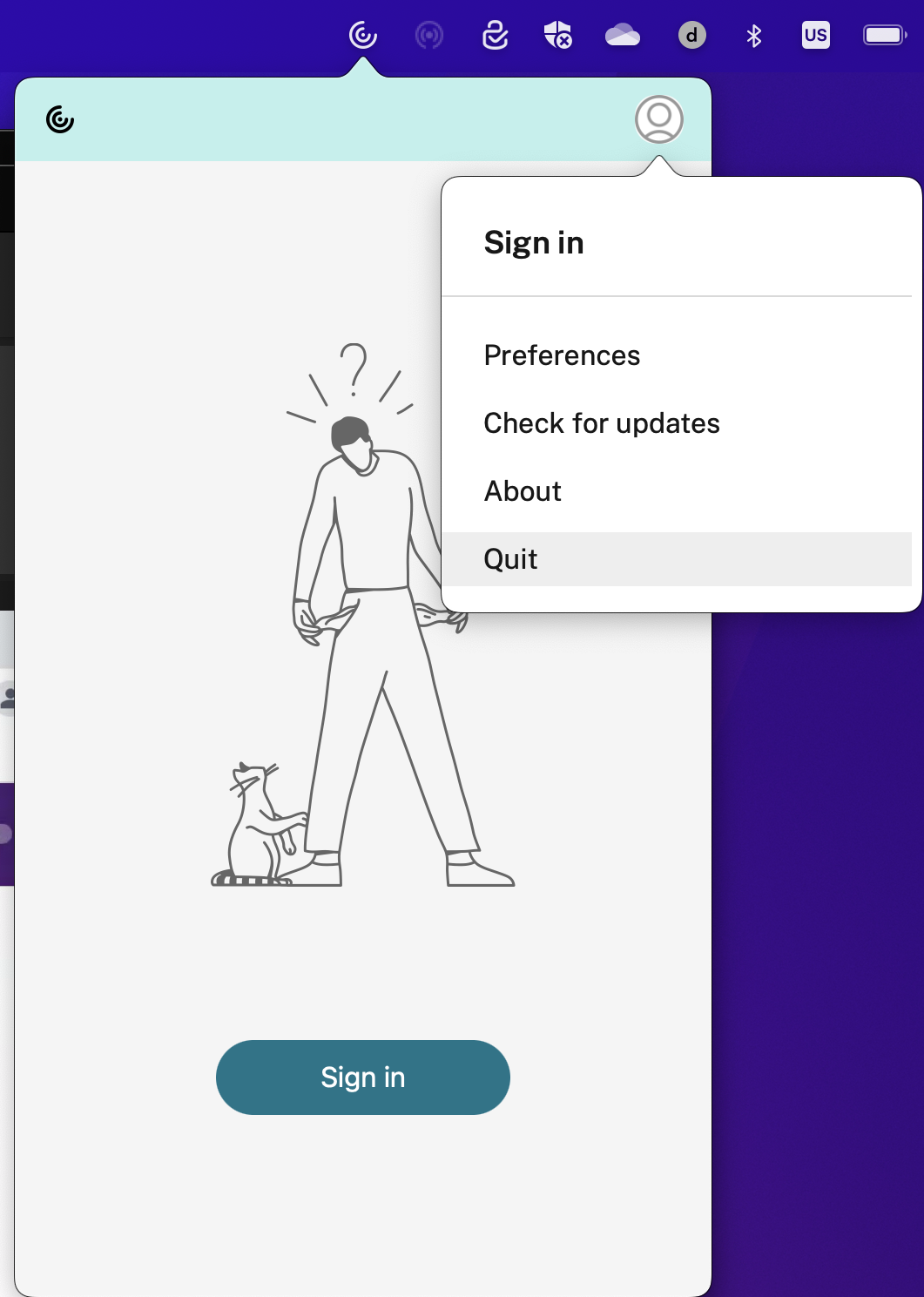
- Close the Citrix Workspace app, if it’s running. To close the Citrix Workspace app, do the following:
- Navigate to the quick access menu.
- Click the Account icon in the top-right corner.
- Click Quit from the list of options.
Note:
If you don’t close the Citrix Workspace app as per the preceding steps, you might get the following error message after performing the next step:
The item “Citrix Workspace” can’t be moved to the Trash because it’s open.
You can also uninstall Citrix Workspace app for Mac manually by opening the .dmg file. Select Uninstall Citrix Workspace App and follow the on-screen instructions. The .dmg file is the file that is downloaded from Citrix when installing Citrix Workspace app for Mac for the first time. If the file is no longer on your computer, download the file again from Citrix Downloads to uninstall the application.
Upgrade
Citrix Workspace app for Mac sends you notifications when there’s an update available for an existing version or an upgrade to a newer version. For more information about automatic updates, see Automatic update.
You can upgrade Citrix Workspace app for Mac from any of the previous versions of Citrix Workspace app for Mac. For more information about updating the app manually, see Manual update.
When you upgrade to a newer version of Citrix Workspace app for Mac, the previous version is uninstalled automatically. You don’t need to restart your machine.
The official version of this content is in English. Some of the Cloud Software Group documentation content is machine translated for your convenience only. Cloud Software Group has no control over machine-translated content, which may contain errors, inaccuracies or unsuitable language. No warranty of any kind, either expressed or implied, is made as to the accuracy, reliability, suitability, or correctness of any translations made from the English original into any other language, or that your Cloud Software Group product or service conforms to any machine translated content, and any warranty provided under the applicable end user license agreement or terms of service, or any other agreement with Cloud Software Group, that the product or service conforms with any documentation shall not apply to the extent that such documentation has been machine translated. Cloud Software Group will not be held responsible for any damage or issues that may arise from using machine-translated content.
DIESER DIENST KANN ÜBERSETZUNGEN ENTHALTEN, DIE VON GOOGLE BEREITGESTELLT WERDEN. GOOGLE LEHNT JEDE AUSDRÜCKLICHE ODER STILLSCHWEIGENDE GEWÄHRLEISTUNG IN BEZUG AUF DIE ÜBERSETZUNGEN AB, EINSCHLIESSLICH JEGLICHER GEWÄHRLEISTUNG DER GENAUIGKEIT, ZUVERLÄSSIGKEIT UND JEGLICHER STILLSCHWEIGENDEN GEWÄHRLEISTUNG DER MARKTGÄNGIGKEIT, DER EIGNUNG FÜR EINEN BESTIMMTEN ZWECK UND DER NICHTVERLETZUNG VON RECHTEN DRITTER.
CE SERVICE PEUT CONTENIR DES TRADUCTIONS FOURNIES PAR GOOGLE. GOOGLE EXCLUT TOUTE GARANTIE RELATIVE AUX TRADUCTIONS, EXPRESSE OU IMPLICITE, Y COMPRIS TOUTE GARANTIE D’EXACTITUDE, DE FIABILITÉ ET TOUTE GARANTIE IMPLICITE DE QUALITÉ MARCHANDE, D’ADÉQUATION À UN USAGE PARTICULIER ET D’ABSENCE DE CONTREFAÇON.
ESTE SERVICIO PUEDE CONTENER TRADUCCIONES CON TECNOLOGÍA DE GOOGLE. GOOGLE RENUNCIA A TODAS LAS GARANTÍAS RELACIONADAS CON LAS TRADUCCIONES, TANTO IMPLÍCITAS COMO EXPLÍCITAS, INCLUIDAS LAS GARANTÍAS DE EXACTITUD, FIABILIDAD Y OTRAS GARANTÍAS IMPLÍCITAS DE COMERCIABILIDAD, IDONEIDAD PARA UN FIN EN PARTICULAR Y AUSENCIA DE INFRACCIÓN DE DERECHOS.
本服务可能包含由 Google 提供技术支持的翻译。Google 对这些翻译内容不做任何明示或暗示的保证,包括对准确性、可靠性的任何保证以及对适销性、特定用途的适用性和非侵权性的任何暗示保证。
このサービスには、Google が提供する翻訳が含まれている可能性があります。Google は翻訳について、明示的か黙示的かを問わず、精度と信頼性に関するあらゆる保証、および商品性、特定目的への適合性、第三者の権利を侵害しないことに関するあらゆる黙示的保証を含め、一切保証しません。
ESTE SERVIÇO PODE CONTER TRADUÇÕES FORNECIDAS PELO GOOGLE. O GOOGLE SE EXIME DE TODAS AS GARANTIAS RELACIONADAS COM AS TRADUÇÕES, EXPRESSAS OU IMPLÍCITAS, INCLUINDO QUALQUER GARANTIA DE PRECISÃO, CONFIABILIDADE E QUALQUER GARANTIA IMPLÍCITA DE COMERCIALIZAÇÃO, ADEQUAÇÃO A UM PROPÓSITO ESPECÍFICO E NÃO INFRAÇÃO.
Uninstall Citrix Workspace app for Mac
You can now simply drag or move the Citrix Workspace app icon into the bin to completely uninstall the Citrix Workspace app for Mac.
To uninstall the Citrix Workspace app, do the following:
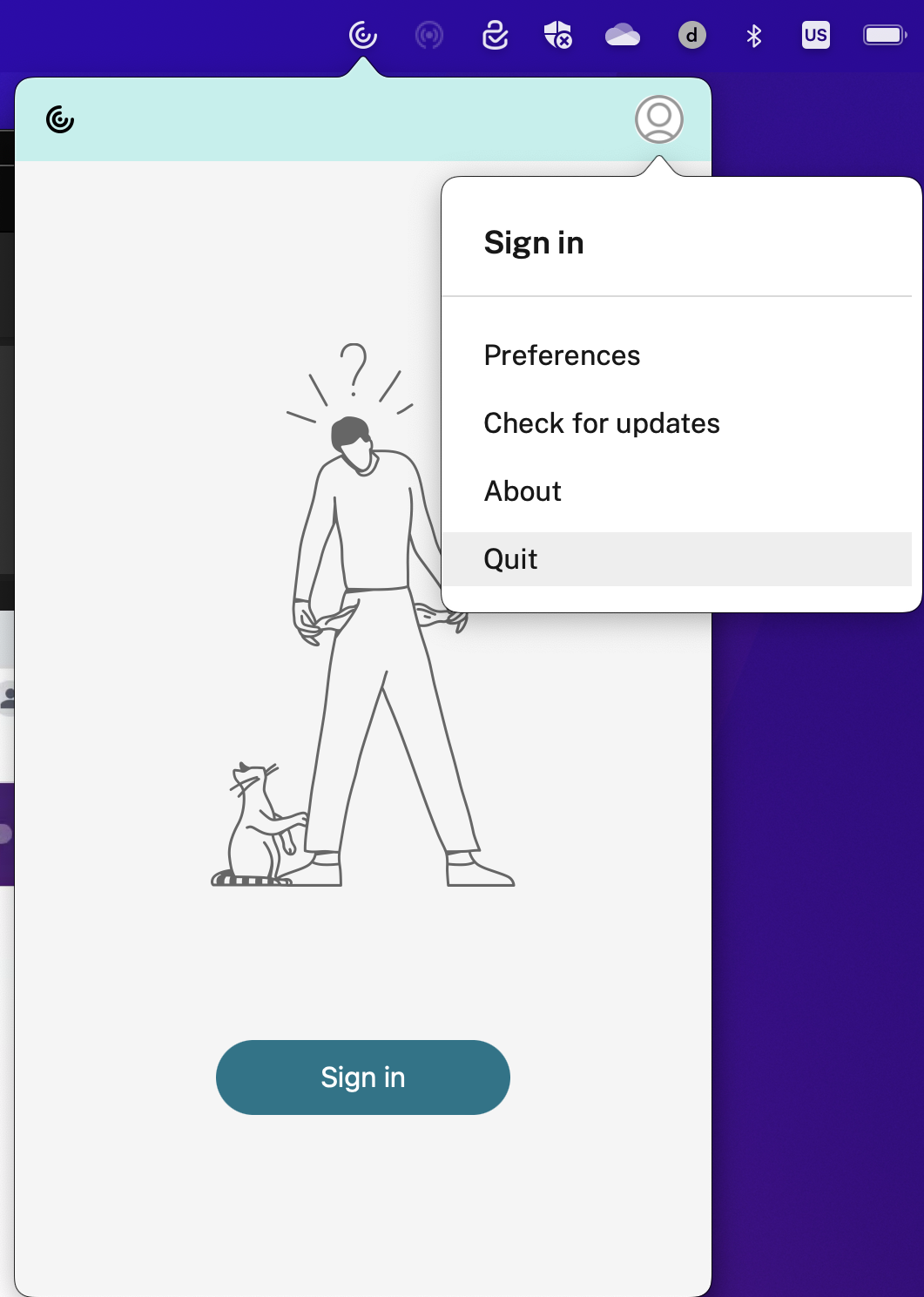
- Close the Citrix Workspace app, if it’s running. To close the Citrix Workspace app, do the following:
- Navigate to the quick access menu.
- Click the Account icon in the top-right corner.
- Click Quit from the list of options.
Note:
If you don’t close the Citrix Workspace app as per the preceding steps, you might get the following error message after perfoming the next step:
The item “Citrix Workspace” can’t be moved to the Trash because it’s open.
You can also uninstall Citrix Workspace app for Mac by opening the .dmg file that you downloaded to install the app. If the CitrixWorkspaceApp.dmg file is no longer on your computer, download the file again from Citrix Downloads.
To uninstall the app, open the CitrixWorkspaceApp.dmg file, select Uninstall Citrix Workspace app, and follow the on-screen instructions.
The official version of this content is in English. Some of the Cloud Software Group documentation content is machine translated for your convenience only. Cloud Software Group has no control over machine-translated content, which may contain errors, inaccuracies or unsuitable language. No warranty of any kind, either expressed or implied, is made as to the accuracy, reliability, suitability, or correctness of any translations made from the English original into any other language, or that your Cloud Software Group product or service conforms to any machine translated content, and any warranty provided under the applicable end user license agreement or terms of service, or any other agreement with Cloud Software Group, that the product or service conforms with any documentation shall not apply to the extent that such documentation has been machine translated. Cloud Software Group will not be held responsible for any damage or issues that may arise from using machine-translated content.
DIESER DIENST KANN ÜBERSETZUNGEN ENTHALTEN, DIE VON GOOGLE BEREITGESTELLT WERDEN. GOOGLE LEHNT JEDE AUSDRÜCKLICHE ODER STILLSCHWEIGENDE GEWÄHRLEISTUNG IN BEZUG AUF DIE ÜBERSETZUNGEN AB, EINSCHLIESSLICH JEGLICHER GEWÄHRLEISTUNG DER GENAUIGKEIT, ZUVERLÄSSIGKEIT UND JEGLICHER STILLSCHWEIGENDEN GEWÄHRLEISTUNG DER MARKTGÄNGIGKEIT, DER EIGNUNG FÜR EINEN BESTIMMTEN ZWECK UND DER NICHTVERLETZUNG VON RECHTEN DRITTER.
CE SERVICE PEUT CONTENIR DES TRADUCTIONS FOURNIES PAR GOOGLE. GOOGLE EXCLUT TOUTE GARANTIE RELATIVE AUX TRADUCTIONS, EXPRESSE OU IMPLICITE, Y COMPRIS TOUTE GARANTIE D’EXACTITUDE, DE FIABILITÉ ET TOUTE GARANTIE IMPLICITE DE QUALITÉ MARCHANDE, D’ADÉQUATION À UN USAGE PARTICULIER ET D’ABSENCE DE CONTREFAÇON.
ESTE SERVICIO PUEDE CONTENER TRADUCCIONES CON TECNOLOGÍA DE GOOGLE. GOOGLE RENUNCIA A TODAS LAS GARANTÍAS RELACIONADAS CON LAS TRADUCCIONES, TANTO IMPLÍCITAS COMO EXPLÍCITAS, INCLUIDAS LAS GARANTÍAS DE EXACTITUD, FIABILIDAD Y OTRAS GARANTÍAS IMPLÍCITAS DE COMERCIABILIDAD, IDONEIDAD PARA UN FIN EN PARTICULAR Y AUSENCIA DE INFRACCIÓN DE DERECHOS.
本服务可能包含由 Google 提供技术支持的翻译。Google 对这些翻译内容不做任何明示或暗示的保证,包括对准确性、可靠性的任何保证以及对适销性、特定用途的适用性和非侵权性的任何暗示保证。
このサービスには、Google が提供する翻訳が含まれている可能性があります。Google は翻訳について、明示的か黙示的かを問わず、精度と信頼性に関するあらゆる保証、および商品性、特定目的への適合性、第三者の権利を侵害しないことに関するあらゆる黙示的保証を含め、一切保証しません。
ESTE SERVIÇO PODE CONTER TRADUÇÕES FORNECIDAS PELO GOOGLE. O GOOGLE SE EXIME DE TODAS AS GARANTIAS RELACIONADAS COM AS TRADUÇÕES, EXPRESSAS OU IMPLÍCITAS, INCLUINDO QUALQUER GARANTIA DE PRECISÃO, CONFIABILIDADE E QUALQUER GARANTIA IMPLÍCITA DE COMERCIALIZAÇÃO, ADEQUAÇÃO A UM PROPÓSITO ESPECÍFICO E NÃO INFRAÇÃO.