Как выделить минимальное значение в строке цветом в экселе
Argument ‘Topic id’ is null or empty
Сейчас на форуме
© Николай Павлов, Planetaexcel, 2006-2023
info@planetaexcel.ru
Использование любых материалов сайта допускается строго с указанием прямой ссылки на источник, упоминанием названия сайта, имени автора и неизменности исходного текста и иллюстраций.
| ООО «Планета Эксел» ИНН 7735603520 ОГРН 1147746834949 |
ИП Павлов Николай Владимирович ИНН 633015842586 ОГРНИП 310633031600071 |
Как выделить минимальное значение в строке цветом в экселе

В стандартных инструментах условного форматирования EXCEL отсутствует возможность АВТОМАТИЧЕСКИ форматировать только те ячейки, которые содержат максимальные или минимальные значения.
Для того, чтобы это сделать, необходимо создать определенное выражение (формулу), результатом которого будет являться либо пара ИСТИНА/ЛОЖЬ , либо значения 1/0 и поместить его в модуль настройки условного форматирования.
Для лучшего понимания, разберем выражение в отдельной ячейке, а потом перенесем его в модуль.
В результате нам необходимо «подсветить» ячейку с наибольшим среднедневным потреблением кофе в странах, измеренным в чашках на одного человека:
Для этого:
1. Будем использовать вариант с результатом ИСТИНА/ЛОЖЬ , и в ячейку B1 (может быть любая другая) внесем следующее выражение:

B3 – первая проверяемая на максимум ячейка, она будет изменяться после прменения условного форматирования к диапазону.
=B3=МАКС($B$3:$B$35) – фукнция максимума, выдающая (или как говорят – «возвращающая») максимум из диапазон, содержащего все значения к-ва чашек.
Фиксация необходима для того, чтобы адреса диапазонов не «съехали» при применении форматирования на весь диапазон.
Скопируем полностью выражение из строки формул в буфер обмена.
2. Выделим весь диапазон со значениями (от B3 до B35), и на вкладке «Главная», нажмем кнопку «Условное форматирование»

3. В открывшемся меню выберем «Создать правило» .

4. В типе правила выберем «Использовать формулу для определения форматируемых ячеек»

5. В поле формул вставим скопированное выражение и, нажав кнопку «Формат» настроим желаемое форматирование максимального значения (в нашем случае – это будет заливка желтым).

6. Сохраним изменения в каждом окне, нажав на «ОК» .
7. В результате максимальное значение будет подсвечено желтым цветом.

Выражение в условном форматировании проверяет равенство выбранной ячейки максимуму из диапазона, и если вдруг она будет равна максимуму – выдаст результат «ИСТИНА», что в свою очередь даст сигнал включения условного форматирования, которое мы настроили.
Если материал Вам понравился или даже пригодился, Вы можете поблагодарить автора, переведя определенную сумму по кнопке ниже:
Как в Excel выделить цветом минимальное значение в строке, но если оно больше нуля?
Через условное форматирование по формуле
=C22=МИН($D22;$F22;$H22;$J22;$L22;$N22)
выделяет пустые ячейки как минимальные.
Как не учитывать пустые ячейки?
- Вопрос задан более двух лет назад
- 437 просмотров
1 комментарий
Простой 1 комментарий

Григорий Боев @ProgrammerForever Куратор тега Excel
Форматирование отрицательных процентных значений для упрощения их поиска
Отрицательные процентные показатели может быть сложно определить при сканировании. Их можно легко найти, применив специальное форматирование к отрицательным процентным долям или создав правило условного форматирования.
Создание пользовательского формата
- Вы можете выбрать ячейки с отрицательными процентами. Чтобы выбрать несколько ячеек, выберем каждую из них, удерживая на клавише CTRL.
- На вкладке Главная нажмите кнопку Формат >формат ячеек.
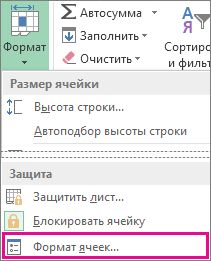
- В окне Формат ячеек в списке Категория выберите настраиваемые.
- В поле Тип введите следующий формат: 0,00%;[ Красный]-0,00 %.
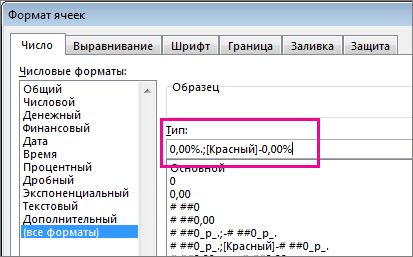 Отрицательный процент будет выделен красным цветом.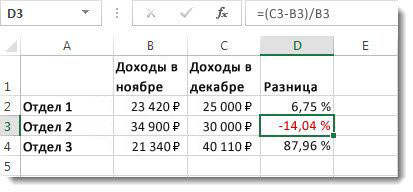
Совет: Пользовательские форматы сохраняются вместе с книгой. В следующий раз, когда потребуется применить его, выполните шаги 2 и 3 выше, и вы найдете пользовательский формат в списке Тип. Чтобы использовать пользовательский формат в других книгах, сохраните книгу в качестве шаблона, а затем на его основе будут базироваться будущие книги.
Создание пользовательского правила форматирования
Выполните эти действия, чтобы создать пользовательское правило форматирования, которое будет доступно только на том сайте, на котором оно создается.
- Вы можете выбрать диапазон ячеек, в который нужно ввести отрицательные проценты.
- На вкладке Главная нажмите кнопку Условное форматирование и выберите пункт Создать правило.
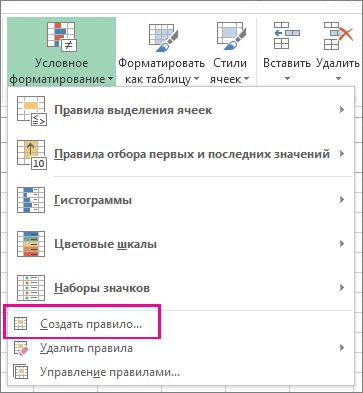
- В окне Новое правило форматирования выберите форматировать только ячейки, содержащие.
- Во всплывающее окно Изменение описания правила в области Форматирование только ячеек с, выберите меньше.
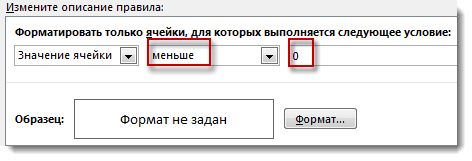
- В поле введите число 0.
- Нажмите кнопку Формат.
- В окне Формат ячеек выберите шрифт или цвет ячейки, а затем дважды нажмите кнопку ОК.
При введите отрицательное процентное соотношение в выбранном диапазоне, оно автоматически будет отформатировано красным цветом.
Дополнительные сведения
Вы всегда можете задать вопрос эксперту в Excel Tech Community или получить поддержку в сообществах.