Как отключить режим ограничения использования приложения на Samsung Galaxy
Функция ограничения использования приложений нужна для регулирования времени, проведенного в смартфоне. После включения этой функции приложения станут серого цвета, и открыть их не получится.
Если на экране появится сообщение: «Невозможно активировать. Используется Ограничить использование приложения», необходимо отключить режим ограничения использования приложения. Для этого воспользуйтесь инструкцией ниже.
Режим «Ограничение использования приложения» работает только при включенном сценарии или режиме на Samsung Galaxy.
Использование функции «Экранное время» на iPhone, iPad или iPod touch
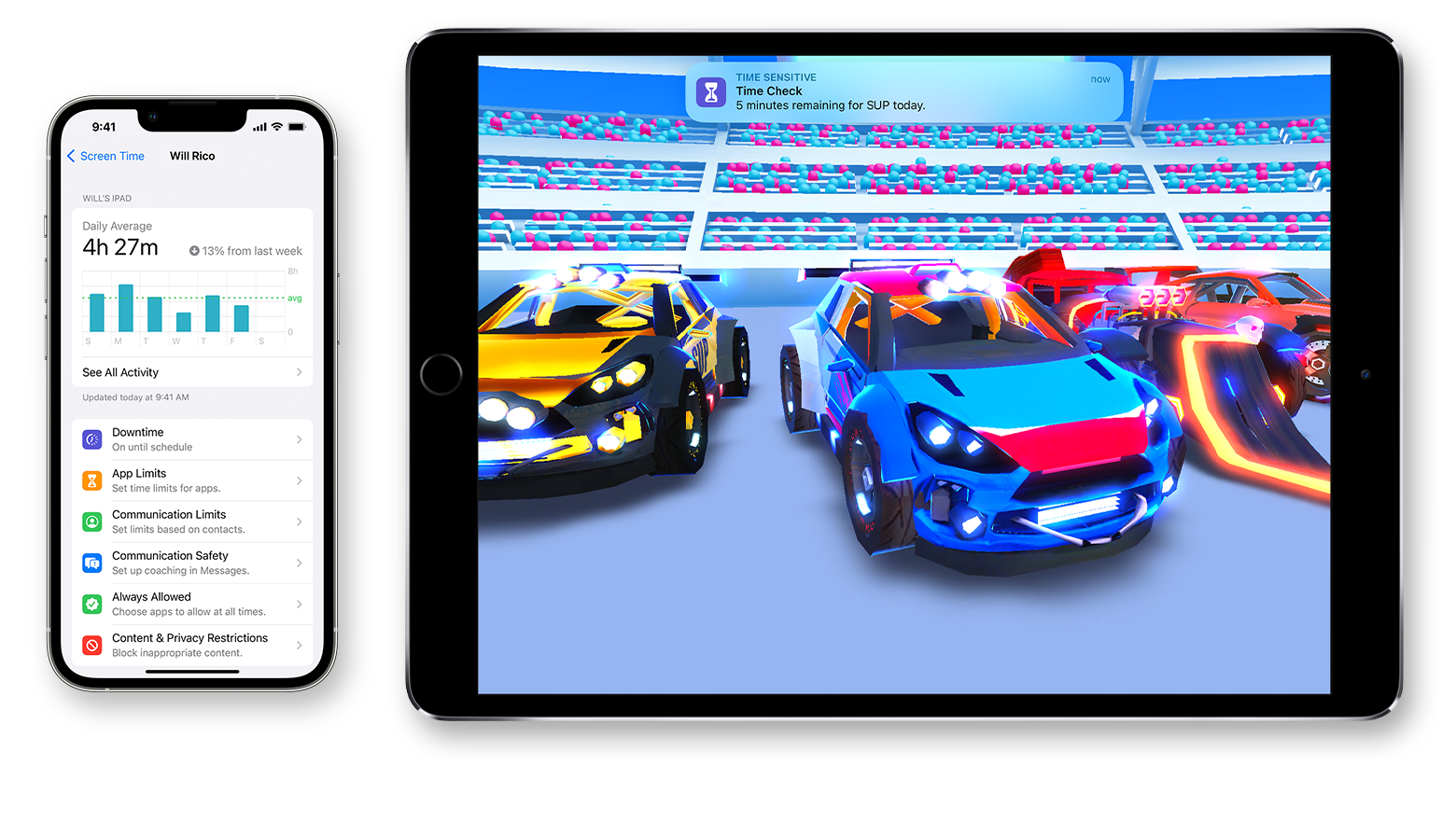
С помощью функции «Экранное время» можно в режиме реального времени получать доступ к отчетам, в которых показано, как долго вы проводите с iPhone, iPad или iPod touch. Также можно устанавливать различные ограничения для тех аспектов, которыми требуется управлять. Функция «Экранное время» позволяет узнать, сколько времени вы и ваши дети проводите в приложениях, на веб-сайтах и других ресурсах. Таким образом вы можете принимать более рациональные решения о том, как использовать устройства, и при необходимости устанавливать ограничения. Узнайте, как использовать средства родительского контроля для управления устройством ребенка.
Включение функции «Экранное время»
- Перейдите в раздел «Настройки» > «Экранное время».
- Нажмите «Включить Экранное время», а затем снова нажмите эту кнопку.
- Выберите «Это мой [устройство]» или «Это [устройство] моего ребенка».
После включения функции «Экранное время» вы увидите отчет об использовании устройства, приложений и веб-сайтов. Если это устройство вашего ребенка, вы можете настроить функцию «Экранное время» и задать параметры прямо на его устройстве или сделать это на своем с помощью функции «Семейный доступ». После настройки устройства ребенка функцию «Семейный доступ» можно также использовать для просмотра отчетов и настройки параметров прямо со своего устройства.
Функция «Экранное время» также позволяет задать специальный код-пароль для защиты заданных параметров, чтобы только вы могли добавлять время и вносить изменения. Обязательно выберите код-пароль, не совпадающий с тем, который используется для разблокировки вашего устройства. Чтобы изменить или отключить код-пароль на устройстве вашего ребенка, перейдите в раздел «Настройки» > «Экранное время» и нажмите имя своего ребенка. Затем нажмите «Изменить код-пароль Экранного времени» или «Выключить код-пароль Экранного времени» и подтвердите изменения с помощью Face ID, Touch ID или кода-пароля устройства.
Установка кода-пароля для функции «Экранное время»
Вы можете установить код-пароль, чтобы только вы могли менять параметры функции «Экранное время» и выделять дополнительное время, когда исчерпываются лимиты приложений. Используйте эту функцию, чтобы установить ограничения конфиденциальности и контента для устройства своего ребенка. Действия по настройке код-пароля для функции «Экранное время» зависят от того, используется ли функция «Семейный доступ».
Если вы управляете учетной записью ребенка с помощью функции «Семейный доступ»
- Перейдите в меню «Настройки» и выберите функцию «Экранное время».
- Прокрутите вниз и выберите имя ребенка в разделе «Семья».
- Нажмите «Включить Экранное время», затем нажмите «Продолжить».
- Настройте функции В покое, Лимиты приложений и Контент и конфиденциальность в соответствии со всеми ограничениями, которые хотите установить для ребенка, или нажмите «Не сейчас».
- Нажмите «Использовать код-пароль», а затем при появлении запроса введите код-пароль. Введите код-пароль повторно для подтверждения.
- Введите идентификатор Apple ID и пароль. С их помощью можно сбросить код-пароль, если вы забудете его.
Если вы не управляете учетной записью ребенка с помощью функции «Семейный доступ»
- Убедитесь, что настраиваете устройство ребенка.
- Перейдите в меню «Настройки» и выберите функцию «Экранное время».
- Нажмите «Включить Экранное время».
- Выберите вариант «Это [устройство] моего ребенка».
- Настройте функции В покое, Лимиты приложений и Контент и конфиденциальность в соответствии со всеми ограничениями, которые хотите установить для ребенка, или нажмите «Не сейчас».
- Нажмите «Использовать код-пароль», а затем при появлении запроса введите код-пароль. Введите код-пароль повторно для подтверждения.
- Введите идентификатор Apple ID и пароль. С их помощью можно сбросить код-пароль, если вы забудете его.
Просмотр отчета и установка ограничений
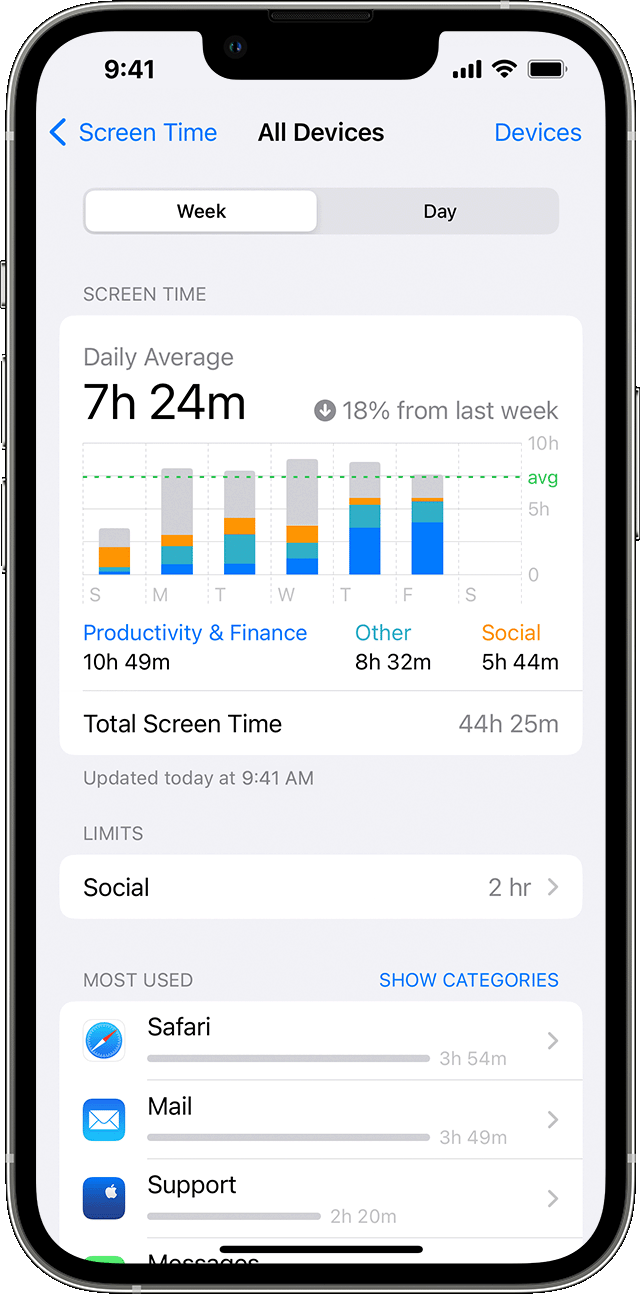
Функция «Экранное время» предоставляет отчет об использовании устройства, открытых приложениях и посещенных веб-сайтах. Чтобы просмотреть отчет, перейдите в меню «Настройки» > «Экранное время» и нажмите «См. всю активность» под графиком. Здесь вы можете просмотреть сведения об использовании, задать ограничения для приложений из категории «Часто используемые» и посмотреть, сколько раз вы брали устройство в руки или получали уведомления.
Если на вашем устройстве включена функция «Учет на всех устройствах», вы можете просматривать сведения об общем использовании всех устройств, на которых выполнен вход с помощью вашего идентификатора Apple ID и пароля.
Управление параметрами функции «Экранное время»
Перейдите в раздел «Настройки» > «Экранное время». Затем нажмите «См. всю активность», выберите категорию из списка ниже и установите ограничения. Функция «Экранное время» позволяет управлять следующими параметрами:
В покое
В периоды, запланированные для режима «В покое» с помощью приложения «Настройки», доступны только телефонные вызовы и разрешенные вами приложения. Режим «В покое» применяется ко всем устройствам, на которых включена функция «Экранное время». А за 5 минут до его запуска вы получаете напоминание. Если вы установили код-пароль для функции «Экранное время», для режима «В покое» будет отображаться дополнительный параметр — «Блокировка в покое». Если выбран этот параметр, при нажатии кнопки «Попросить больше времени» после перехода в режим «В покое» можно ввести код-пароль, чтобы разрешить использование приложения на протяжении 15 минут, одного часа или целого дня. В учетной записи ребенка можно один раз нажать кнопку «Еще 1 минута» или кнопку «Попросить больше времени», чтобы отправить в учетную запись родителя запрос на утверждение.
Лимиты приложений
С помощью параметра «Лимиты приложений» можно задавать ежедневные ограничения для категорий приложений. Например, в рабочее время можно сделать доступными только приложения из категории «Производительность», но не из категорий «Социальные сети» и «Игры». Значения параметра «Лимиты приложений» сбрасываются каждый день в полночь. Вы можете удалить их в любое время.
Ограничения общения
Управляйте кругом лиц, с которыми могут общаться ваши дети в течение всего дня и в режиме «В покое». Эти ограничения применяются к контактам в приложениях «Телефон», FaceTime, «Сообщения» и iCloud. Здесь также можно выбрать контакты, которые будут доступны на часах Apple Watch, подключенных с помощью функции «Семейная настройка», и управлять ими. Связь с известными номерами экстренных служб, указанными вашим оператором сотовой связи на iPhone или Apple Watch, всегда разрешена. Для использования этой функции необходимо включить контакты iCloud.
Разрешенные всегда
Доступ к определенным приложениям может требоваться даже в период действия режима «В покое» или при выборе лимита «Все приложения». Приложения «Телефон», «Сообщения», FaceTime и «Карты» разрешены по умолчанию, но при необходимости для них также можно установить ограничения.
Ограничения конфиденциальности и контента
Вы можете решать, какой тип контента может отображаться на вашем устройстве. Блокируйте нежелательный контент, покупки и загрузки, а также настройте параметры конфиденциальности в разделе «Ограничения конфиденциальности и контента».
Как удалить «неудаляемые» приложения со смартфона
Чтобы увеличить привлекательность смартфонов, производители ставят на них как можно больше разных программ. Это понятно. Просто берём и удаляем ненужное… Стоп.
Оказывается, некоторые программы невозможно удалить. Например, на отдельных моделях Samsung невозможно удалить Facebook (есть только опция ‘disable’). Говорят, на Samsung S9 вдобавок предустановлены «неудаляемые» приложения Microsoft.
Эти смартфоны приведены для примера. Такая же проблема и на других моделях. На многих есть неудаляемые программы от самого производителя.
Всё это надо зачистить.
Очень редко встречаются примеры моделей, на которых нет лишних программ. Например, когда вышел первый iPhone, то компания Apple жёстко зафиксировала пакет установленных приложений, поэтому оператор AT&T не смог добавить туда свой привычный мусор.
Есть ещё пример смартфонов от Google начиная с Google Phone G1 в 2008 году, затем линейки Nexus и вплоть до текущих Pixel (Pixel 1, 2 и 3). На них тоже нет почти никакого мусора, если не считать слишком большого количества приложений Google, которые тоже считаются якобы системными и не удаляются полностью. Ну и небольшого количества сторонних неудаляемых приложений. Например, на Nexus5 намертво вшит HP Cloud Print. Но об этом позже.
В принципе, по такой логике и многочисленные приложения от Apple на iPhone можно считать ненужным мусором. Если быть точным, на iPhone предустановлены 42 приложения, не все из которых легко удалить: App Store, Calculator, Calendar, Camera, Clock, Compass, Contacts, FaceTime, Files, Find My Friends, Find My iPhone, Game Center, Health, Home, iBooks, iCloud Drive, iMovie, iTunes Store, iTunes U, Keynote, Mail, Maps, Messages, Music, News, Notes, Numbers, Pages, Passbook, Phone, Photos, Podcasts, Reminders, Safari, Settings, Stocks, Tips, TV, Videos, Voice Memos, Wallet, Watch, Weather.
На Android предустановлено 29 приложений, и тоже некоторые из них не удаляются стандартными средствами: Android Pay, Calculator, Calendar, Camera, Chrome, Clock, Contacts, Docs, Downloads, Drive, Duo, Gmail, Google, Google+, Keep, Maps, Messages, News & Weather, Phone, Photos, Play Books, Play Games, Play Movies & TV, Play Music, Play Store, Settings, Sheets, Slides, YouTube.
Примечание: описанный ниже способ позволяет удалить любое из этих приложений.
Впрочем, мы говорим в первую очередь не о мусоре в дефолтной операционной системе, а о других ситуациях, когда сторонний производитель вроде Samsung заполняет свой смартфон огромной кучей неудаляемых программ, начиная с собственных фирменных приложений, и заканчивая программами Facebook и Microsoft. Так же поступают и другие производители.
Зачем они это делают? Ну очевидно, что из-за денег. По партнёрским соглашениям установить программы партнёра стоит одних денег. А установить те же самые программы в виде неудаляемых — уже совершенно других денег. Это просто предположение.
Хотя это просто удивительно. Мы платим за телефон Samsung сотни долларов! И они ещё хотят урвать пару баксов на партнёрских соглашениях!
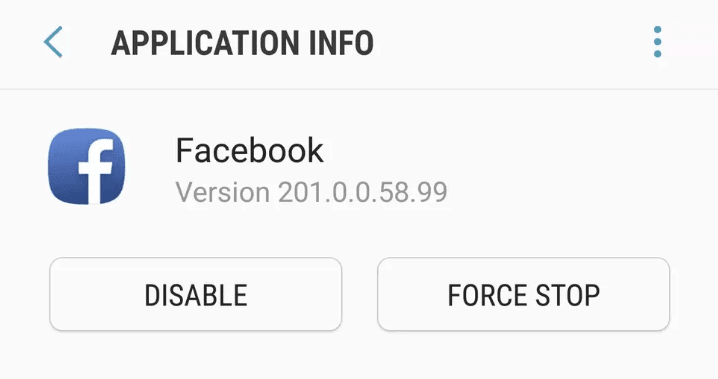
Возможность удалить приложение отсутствует
Facebook всегда заявлял, что «отключение» (disable) приложения — то же самое, что и удаление. Хотя оно (приложение) потом и занимает немного места в памяти, но не должно проявлять никакой активности или собирать данные. Но в последнее время люди настолько потеряли доверие к Facebook, что не верят даже в это. Мол, а почему оно тогда полностью не удаляется из системы?
Facebook и Microsoft годами заключает соглашения c производителями телефонов и операторами связи по всему миру. Финансовые условия не разглашаются. Facebook также отказывается говорить, с какими конкретно партнёрами у него сделки на неудаляемые приложения.
Впрочем, «неудаляемые» они только теоретически. На практике достаточно открыть ADB (Android Debug Bridge) и запустить пару команд.
На телефоне должна быть разрешена отладка по USB, а на компьютере установлен USB-драйвер устройства.
Скачать ADB для разных операционных систем можно по следующим ссылкам:
- Windows
- macOS
- Linux
pm list packages | grep ''
выводит список установленных пакетов.
pm list packages | grep ‘oneplus’
package:com.oneplus.calculator
package:net.oneplus.weather
package:com.oneplus.skin
package:com.oneplus.soundrecorder
package:com.oneplus.opsocialnetworkhub
package:cn.oneplus.photos
package:com.oneplus.screenshot
package:com.oneplus.deskclock
package:com.oneplus.setupwizard
package:com.oneplus.sdcardservice
package:com.oneplus.security
package:cn.oneplus.nvbackup
package:com.oneplus.wifiapsettings
Как вариант, можно установить на телефоне бесплатную программу Инспектор приложений. Она покажет подробную информацию обо всех установленных приложениях, их разрешения. Вдобавок она может извлекать (скачивать) APK-файлы для любого установленного приложения.
Для удаления конкретного пакета запускаем такую команду:
pm uninstall -k —user 0
Это работает без рутования.
Для упомянутых в начале статьи «неудаляемых» программ это выглядит так:
pm uninstall -k –user 0 com.facebook.katana
Facebook App Installer
pm uninstall -k –user 0 com.facebook.appmanager
Microsoft OneDrive
pm uninstall -k –user 0 com.microsoft.skydrive
Microsoft PowerPoint
pm uninstall -k –user 0 com.microsoft.office.powerpoint
Microsoft OneNote
pm uninstall -k –user 0 com.microsoft.office.onenote
Кстати, приложения от Facebook действительно лучше удалить, потому что они собирают и отправляют в компанию огромный объём персональных данных обо всех аспектах вашей деятельности. Чтобы оценить объём собираемых данных, взгляните на эту диаграмму. Она сравнивает, какие данные о вас собирают разные мессенджеры: Signal, iMessage, WhatsApp и Facebook Messenger.
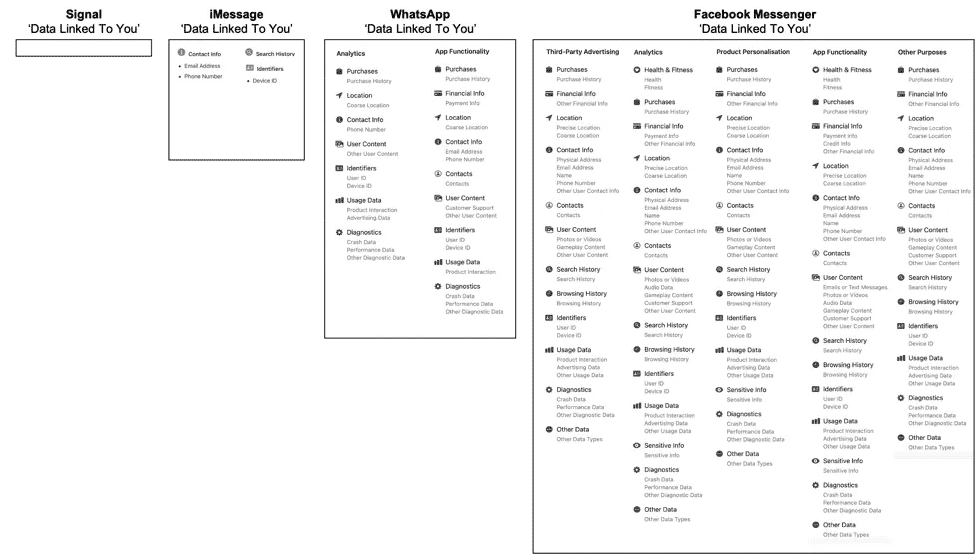
Источник: 9to5Mac
Facebook Messenger высасывает буквально всё, что может. А вот Signal относится к пользователям гораздо более уважительно. Оно и понятно: это криптомессенджер, ориентированный на приватность.
Понятно, почему в Android нельзя удалить системные приложения штатными средствами. Но список «системных» приложений тоже неоднозначный. Например, перечисленные пакеты трудно назвать системными. Но штатными средствами удалить их тоже нельзя, только отключить (disable):
- Google Play Музыка
- Google Play Фильмы
- Google Play Книги
- Chrome
- YouTube
- и др.
Google Play Музыка
pm uninstall -k –user 0 com.google.android.music
Google Play Фильмы
pm uninstall -k –user 0 com.google.android.videos
Более того, метод подходит вообще для любого системного компонента.
pm uninstall -k –user 0 net.oneplus.launcher
… и мы навсегда избавляемся от встроенного лаунчера.
Примечание с форума xda-developers. Что касается системных приложений, то они снова появятся после сброса настроек. Это означает, что они всё-таки по-настоящему не удаляются с устройства, а просто удаляются для текущего пользователя (user 0). Вот почему без ‘user 0’ команда adb не работает, а эта часть команда как раз и указывает произвести удаление только для текущего пользователя, но кэш/данные системного приложения всё равно останутся в системе. И это хорошо, потому что даже после удаления системного приложения телефон всё равно сможет получать официальные обновления OTA.
Кстати, с 1 апреля 2021 года в России начнут принудительно устанавливать российский софт на все новые смартфоны. Список из 16 приложений уже утверждён, вот некоторые из них:
- ICQ (для обмена сообщениями);
- Новости Mail.ru;
- OK Live;
- MirPay (платёжная система, только на Android);
- Applist.ru (программа-агрегатор для доступа к социально значимым интернет ресурсам).
На правах рекламы
Нужен сервер с Android? У нас возможно даже это! VDSina предлагает недорогие серверы с посуточной оплатой, установка любых операционных систем с собственного ISO.
Как ограничить время, которое я провожу в телефоне?

Я постоянно залипаю в телефон. Как избавиться от этой дурацкой привычки? Удовлетворения и пользы она мне не приносит.

ограничила экранное время
Мы часто не осознаем, как много пользуемся смартфонами. Бесконечные ленты новостей, непрекращающийся поток уведомлений, видео c котятами — все это отвлекает внимание, а порой вызывает тревогу. В итоге привычка становится вредной и раздражающей.
Снизить время, проведенное за экраном смартфона, помогут системные лимиты, приложения для самоконтроля, а также несложные бытовые действия. Я попытаюсь научить использовать смартфон осознанно, а не просто удалить все соцсети и отказаться от телефона.
Рассылка для фанатов нейросетей
Истории о применении ИИ в работе и жизни — в вашей почте дважды в месяц. Бесплатно
Подписаться
Подписываясь, вы принимаете условия передачи данных и политику конфиденциальности
Отследите экранное время
Возможно, вы преувеличиваете масштаб проблемы и на самом деле проводите в телефоне не слишком много времени. Чтобы это выяснить, проверьте, сколько вы провели за смартфоном в последнюю неделю. Вот как это сделать.
На Айфоне откройте «Настройки» → «Экранное время» → «См. всю активность». Можете посмотреть как общий отчет, так и по каждому приложению в отдельности. Для этого нажимайте на приложения в списке, чтобы посмотреть, сколько времени в сутки вы в них проводите, а также сколько уведомлений получаете.
Функция не работает по умолчанию — ее нужно включить. Пока вы не активировали режим, данные отображаться не будут. Включите функцию и вернитесь через неделю, чтобы узнать о своих привычках. Экранное время Айфона можно объединить с другими своими устройствами Apple.
На смартфонах на Андроиде откройте «Настройки» → «Цифровое благополучие» → «Родительский контроль». На диаграмме увидите, сколько вы использовали смартфон за текущий день. Нажмите на диаграмму, чтобы посмотреть, какие приложения вы использовали, как часто разблокировали экран и сколько уведомлений получили.
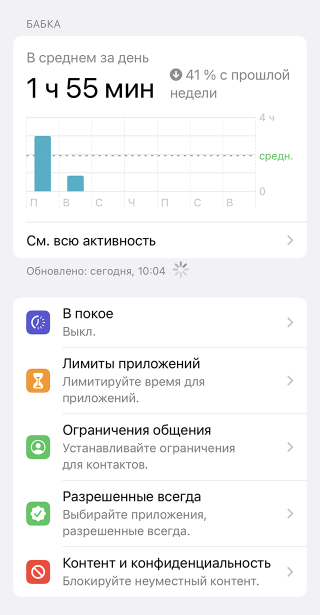
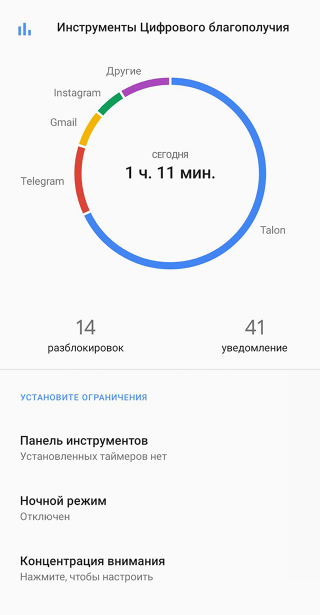
Экранное время на iOS и «Цифровое благополучие» на Android
Изучите свою статистику и отметьте приложения, на которые вы тратите слишком много времени. Например, если вы потратили два часа в неделю на «Ютуб», переживать не стоит. А если проводите в приложении по шесть часов в сутки, учитывайте это, когда будете переходить к следующим шагам.
Также важно не просто смотреть на количество проведенного времени, а отслеживать динамику. Это умеют делать стандартные утилиты и на iOS, и на Android. Телефон подскажет, если вы стали проводить больше времени в телефоне, чем раньше.
Если вы не доверяете системной статистике, попробуйте воспользоваться сторонним приложением, например Rescue Time. Правда, как правило, такие приложения платные.
Установите лимиты на использование приложений
Подумайте, сколько времени вы готовы тратить на приложения. Полностью отказаться от соцсетей, мессенджеров и игр вряд ли получится, да и смысла в таких жестких ограничениях нет. Лучше выделить на отвлекающие приложения определенное время и постепенно его снижать.
Ограничить время использования приложений можно несколькими способами.
На уровне системы. Современные мобильные ОС позволяют установить лимиты на любые приложения из настроек. Вот как это сделать:
- На Айфоне откройте «Настройки» → «Экранное время» → «См. всю активность». Выберите приложение, нажмите «Добавить лимит», установите время, которое вы разрешаете себе проводить в этом приложении, → «Добавить».
- На смартфоне на Андроиде откройте «Настройки» → «Цифровое благополучие и родительский контроль». Коснитесь диаграммы, нажмите на значок установки таймера возле приложения, выберите необходимое время → «Установить».
Правда, у такого ограничения есть недостаток: его можно обойти всего одной кнопкой. Когда лимит закончится, смартфон спросит, хотите ли вы еще попользоваться приложением. Удержаться в таком случае сложно, особенно если лимит включился во время просмотра ролика или чтения сообщения.
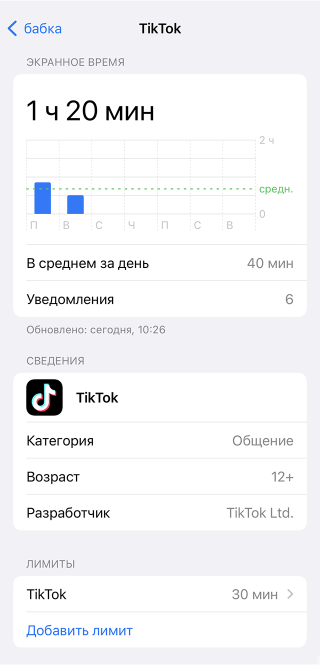
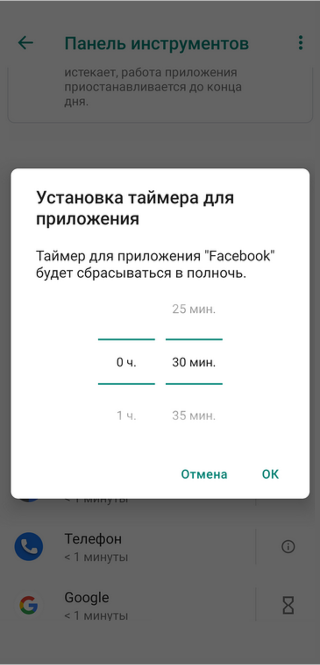
Лимит для «Тиктока» на iOS и лимит для «Фейсбука» на Android
Соцсеть «Фейсбук» принадлежит Meta — организации, деятельность которой признана экстремистской и запрещена на территории РФ
В настройках экранного времени также есть режим покоя, который блокирует все приложения одновременно, кроме избранных. Его удобно включать, когда нужно сфокусироваться и ни на что не отвлекаться. Вот как им воспользоваться:
- На Айфоне откройте «Настройки» → «Экранное время» → «В покое». Выберите «Включить время покоя до завтра», чтобы включить сейчас, или «Включить время покоя по расписанию», чтобы режим включался автоматически. Выберите часы, когда режим «В покое» будет включаться автоматически.
- На смартфоне на Андроиде откройте «Настройки» → «Цифровое благополучие и родительский контроль» → «Концентрация внимания». Выберите приложения, которые хотите остановить, нажмите «+Создать расписание», чтобы режим включался автоматически.
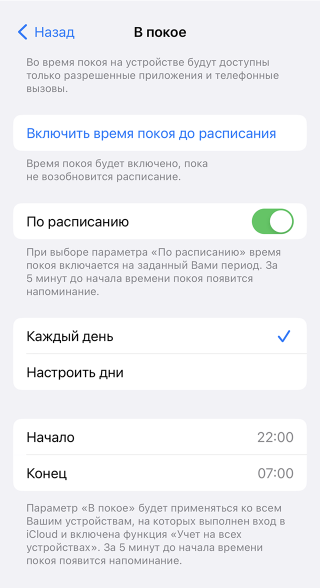
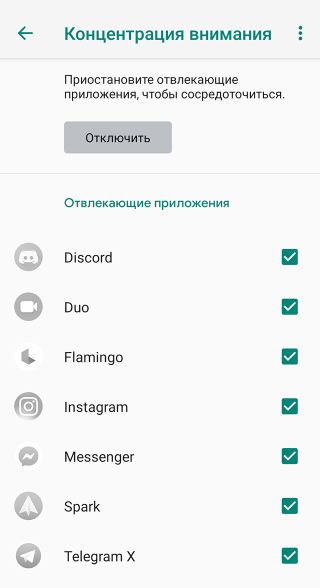
Режим «В покое» на iOS и режим «Концентрация внимания» на Android
На уровне приложений. В отдельных сервисах тоже можно устанавливать лимиты. Например:
- в «Инстаграме» нажмите иконку меню с тремя полосками → «Ваши действия» → «Потраченное время» → «Установка дневного лимита времени». Меньше 15 минут поставить не получится. Вы также можете установить напоминания сделать перерыв, например, через каждые 10 минут;
- в «Фейсбуке» перейдите в «Настройки» → «Ваше время на Facebook» → «Инструменты» на вкладке «Управляйте своим временем». Включите тумблер на «Ежедневном напоминании» и выберите время. Меньше 5 минут поставить не получится;
- «Ютуб» позволяет только отправлять напоминания о том, что пора отдохнуть. Чтобы его включить, нажмите на свой аватар → «Время просмотра». Включите тумблер возле «Напоминать отдыхать от просмотра» и установите таймер.
Соцсети «Инстаграм» и «Фейсбук» принадлежат Meta — организации, деятельность которой признана экстремистской и запрещена на территории РФ
С помощью сторонних сервисов. Плюс — более тонкая настройка использования соцсетей и более строгий контроль, чем у системных лимитов.
Вот что можно попробовать:
- One sec предлагает сделать глубокий вдох, прежде чем открыть приложение, а затем спрашивает, хотите ли вы его открыть. Это позволяет задуматься, действительно ли вы хотели перейти в «Тикток» или вам просто скучно и нечем себя занять. Сервис также показывает, сколько раз за сутки вы пытались открыть приложение;
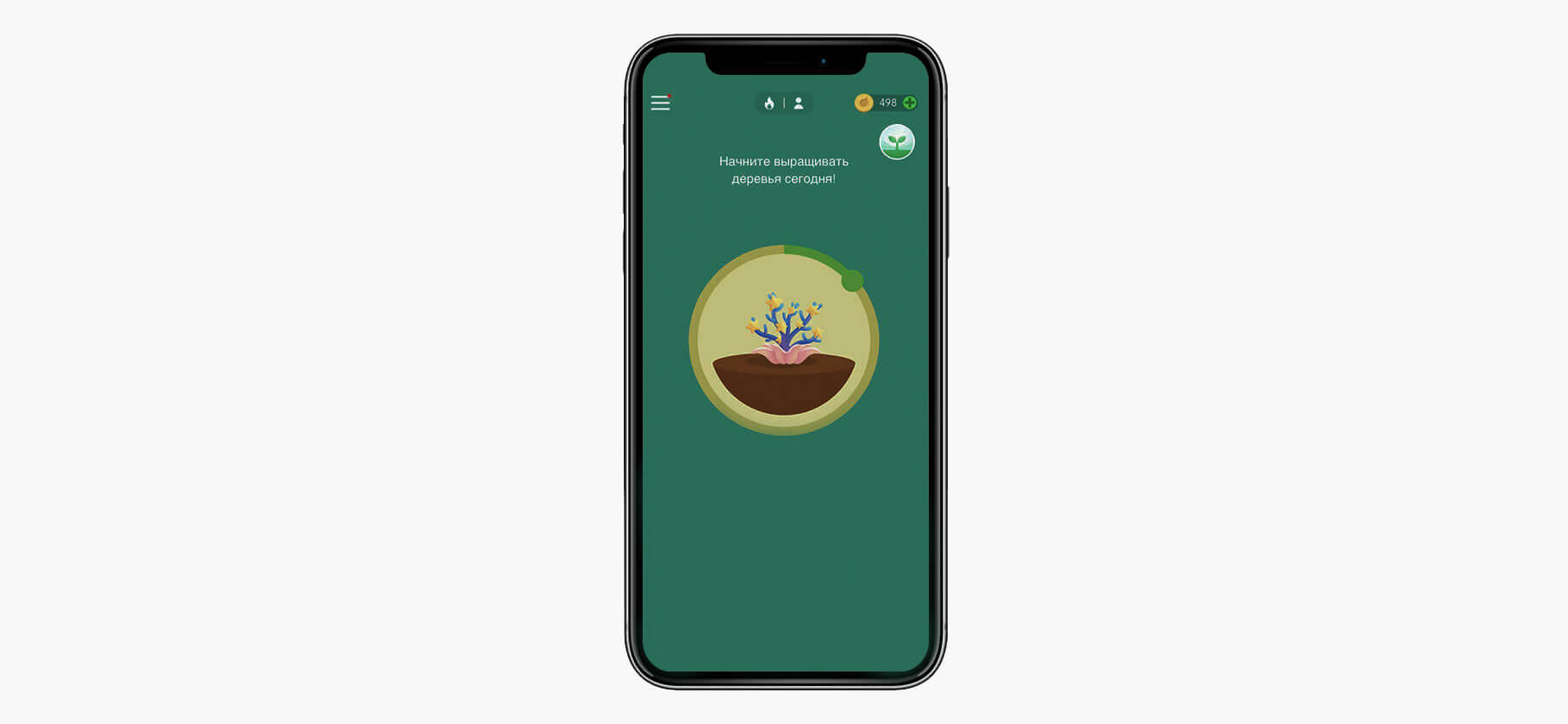
- Forest работает по методу помидора: 25 минут работы и 5 минут отдыха. Вы запускаете таймер, не отвлекаетесь на телефон, а потом отдыхаете. Если перейдете в другое приложение, таймер сбросится. Если продержитесь до конца, то из ростка вырастет дерево. Приложение помогает меньше отвлекаться во время занятий, требующих фокусировки;
- Freedom на выбранный вами промежуток времени блокирует доступ ко всем приложениям и сайтам на смартфоне. Синхронизируется с разными устройствами и позволяет настраивать исключения;
- Stay Focused дает на выбор время суток, когда можно пользоваться приложением. Также есть функция запретить себе доступ к соцсетям, пока, например, не закончится рабочее время. Есть даже «Строгий режим», который запрещает менять настройки в приложении и удалять его;
- Flipd помогает учиться. Внутри есть помодоро-таймер, статистика часов в «Фокусе» и сообщество людей, которые учатся одновременно с вами.
Если ничего не помогает, а вы все равно продолжаете игнорировать лимиты, попробуйте выйти из своих аккаунтов в приложениях. Каждый раз логиниться долго — возможно, вас это оттолкнет. Если все-таки не удержались, снова разлогиньтесь, когда выйдете из приложения.
Грамотно настройте уведомления
Чаще всего смартфон требует внимания из-за уведомлений. Когда приходит новое сообщение, мы моментально на него реагируем. И, прочитав его, вероятнее остаемся залипать в других чатах, соцсетях, почте и приложениях. Вот как с этим можно бороться.
Отключите ненужные уведомления. Призыв собрать монетки в игре, свежий сериал на «Кинопоиске», новый лайк в соцсети — вряд ли вам постоянно необходимо обращать внимание на эту информацию. Отключите уведомления внутри приложений или в системных настройках, если чувствуете, что они только отвлекают. Вот как это сделать:
- На Айфоне перейдите в «Настройки» → «Уведомления». Выберите приложение и отключите тумблер возле «Допуск уведомлений».
- На смартфонах на Андроиде откройте «Настройки» → «Уведомления» → «Настройки приложений». Выберите приложение и отключите уведомления.
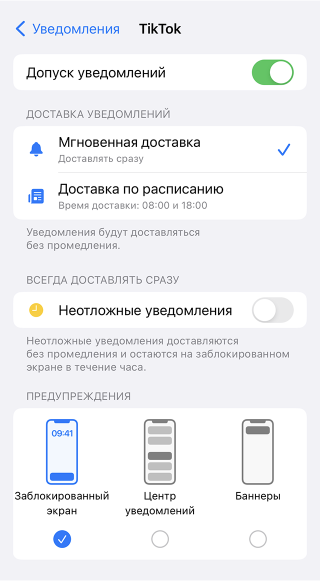
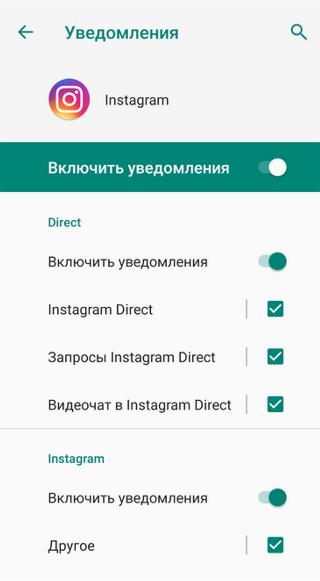
Настройка уведомлений в iOS и на Android
Включите сводку уведомлений на iOS. Благодаря этому вместо десятка разных сообщений вы будете получать список в выбранный вами промежуток времени. Уведомления сортируются по приоритету: наиболее актуальные будут отображаться наверху.
Чтобы их включить, перейдите в «Настройки» → «Уведомления» → «Доставка по расписанию». Выберите приложения, которые хотите включить в сводку, и настройте расписание.
Установите приоритеты для остальных уведомлений. В настройках выберите приложения, от которых вы хотите продолжать получать уведомления, например почту, мессенджеры, приложения для здоровья. Оставьте звук или вибрацию у самых полезных, а у менее важных — только баннеры.
В большинстве мессенджеров можно установить разные звуки для выбранных контактов. Это позволит вам реагировать на важные сообщения и пропускать все остальное. Вряд ли вы что-то упустите, если ответите другу в «Телеграме» не моментально, а только когда освободитесь.
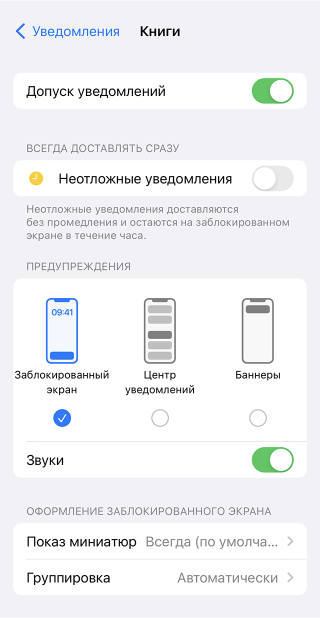
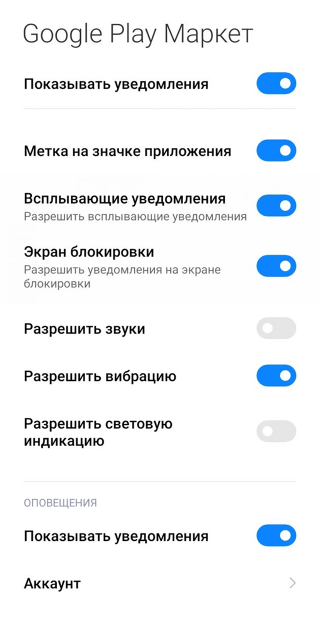
Настройка уведомлений в iOS и на Android
Настройте режимы фокусировки — они созданы, чтобы меньше отвлекать ваше внимание на телефон. Режим фокусировки похож на режим «Не беспокоить», только более функциональный. Он позволяет не отключать все уведомления, а выбрать, от каких приложений и контактов вы будете их получать.
Вы можете установить несколько режимов фокусировки, чтобы в течение дня автоматически переключаться между ними. К примеру, рабочий режим включится в 08:00, будет показывать уведомления только от почты и выключится в 17:00. Затем запустится личный режим, который будет отображать уведомления из соцсетей. А после 23:00 режим сна отключит вообще все уведомления.
Вот как настроить режимы фокусировки:
- На Айфоне откройте «Настройки» → «Режим фокусирования». Нажмите на плюс → «Собственное». Назовите режим или выберите из предустановленных и настройте уведомления. При желании выберите отдельные обои на рабочий стол для этого режима фокусировки, чтобы не путаться.
- На смартфонах на Андроиде откройте «Настройки» → «Цифровое благополучие и родительский контроль» и настройте режимы. Здесь же можно установить лимиты для приложений.
Настройте главный экран
Главный экран отвлекает на себя много внимания. Даже если не приходило никаких уведомлений, вы можете разблокировать телефон, чтобы посмотреть время, и залипнуть в приложения. Вот что с этим можно сделать.
Уберите ненужные приложения. Расположение иконок сохраняется в мышечной памяти, поэтому зачастую вы можете открывать соцсети от скуки, даже не задумываясь об этом. Уберите с главного экрана иконки соцсетей, игр и других приложений, использование которых хотите ограничить.
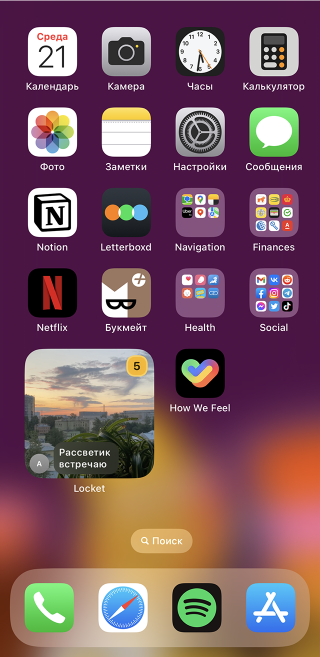
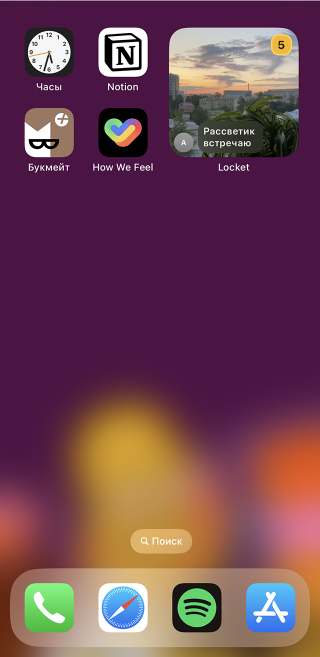
До и после «уборки»
Замените ненужные приложения полезными. Некоторое время палец будет машинально тянуться к соцсетям и не находить их. Чтобы обмануть его, поставьте на место отвлекающих приложений сервисы для продуктивности, учебы или здоровья.
Используйте папки. Оставьте вне папок только важные и полезные приложения, а остальные сгруппируйте по категориям, если не хотите удалять их иконки с главного экрана. Так вы уберете соцсети на один тап дальше.
Включите черно-белый режим. Нас привлекают цветные картинки, яркие иконки приложений и красные счетчики уведомлений. Исследования показывают, что если перевести смартфон в черно-белый режим, то экранное время сократится, поскольку мозг не будет получать столько же дофамина, как от цветного режима.
Вот как установить ЧБ-режим:
- На Айфоне откройте «Настройки» → «Универсальный доступ» → «Дисплей и размер текста» → «Светофильтры» → «Оттенки серого».
- На смартфоне на Андроиде откройте «Настройки» → «Специальные возможности» → «Средства улучшения видимости» → «Настройка цвета» → «Оттенки серого».
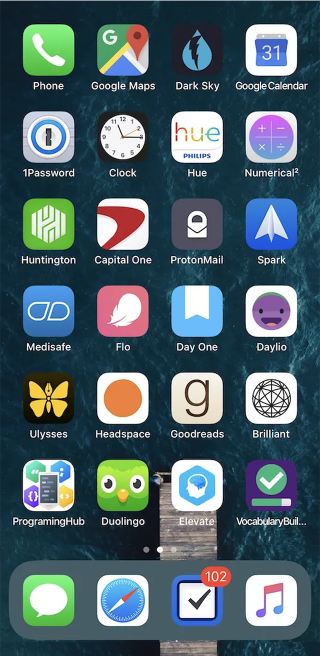
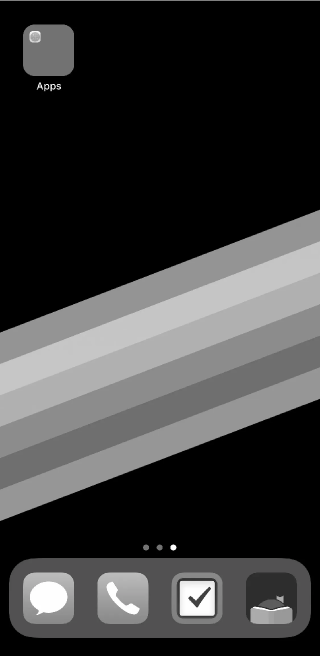
Телефон в обычном и в черно-белом режиме. Источник: betterhumans.pub
Бытовые советы, с помощью которых можно сократить время использования смартфона
Контролировать использование смартфона можно не только технологическими, но и прикладными методами. Вот что можно попробовать.
Не заряжайте телефон возле кровати. Многие проверяют уведомления и ленты соцсетей перед сном. Самый простой способ отказаться от этой привычки — не держать смартфон на прикроватной тумбочке, а убирать в противоположную часть комнаты. К тому же исследования показывают, что отказ от смартфона перед сном положительно влияет на качество сна и память.
Используйте будильник и наручные часы. Часто получается так, что незаметно вы залипаете в смартфон, когда выключаете будильник с утра или просто проверяете время. Чтобы сократить эти случаи, пользуйтесь физическими часами и будильником. Да, они дублируют функции смартфона, зато не отвлекают на себя столько внимания.

Правда, совет мало поможет в случае с умными часами вроде Эпл-вотч: туда приходят уведомления, после которых хочется зайти в телефон и все прочитать.
Организуйте цифровые детоксы — промежутки времени, когда вы сознательно отказываетесь от экрана. К примеру, прогуляйтесь без телефона или займитесь хобби, оставив смартфон в другой комнате. Возможно, вам понравится время, когда вы ни на что не отвлекаетесь и наслаждаетесь занятием.
Выделите время на залипание. От соцсетей и других отвлекающих приложений вы все равно получаете пользу: видео с котами веселят, а ленты новостей держат в курсе. Дайте себе полчаса в день, когда вы можете просто делать в смартфоне то, что вам нравится.
Не вините себя. Это главное. Ничего страшного, если вы проигнорируете собственные ограничения или превысите лимиты использования приложений. Сокращение экранного времени — длинный путь. Попробуйте получить удовольствие от путешествия.

Что делать? Читатели спрашивают — эксперты отвечают
Задать свой вопрос
Вопрос был задан 14.06.2023 и дополнен ответом эксперта 22.06.2023

Даша Лейзаренко
Как вы боретесь с привычкой сидеть в телефоне?



Мне кажется, это все — вспомогательные меры. В идеале нужно понять почему мы все время в телефон лезем и придумать другие способы эту потребность удовлетворить.
Ivan, поэтому я сижу на ТЖ.Знаем,знаем.Проходили)
Отредактировано
Doooory, Есть такое( Но все равно, пару часов в сутки реально освободил. Здесь принципиальное отличие в том что залипнуть трудно, нет бесконечной ленты.
Ну и опять же, нет ничего проще чем бросить сидеть на ТЖ, я делал это тысячу раз
Ivan, согласитесь, мозг все равно ищет куда бы залипнуть. Не телега, так инста, не инста, так ТЖ и т.д.
Птичка, надо подсовывать ему что-то более полезное. Начал пет проект который давно откладывал, пару хобби завел, больше времени провожу с детьми. Иногда все равно куда-то скатываешься, главное вовремя отрефлексировать и задавить в зародыше.
Как раз в начале недели озаботилась этим вопросом очень глубоко. Обычно приходила с работы и тупо залипала. Как итог ничего не успевала сделать. Взяла себя в руки, поставила фоном какое-то видео и успела за вечер столько всего наделать полезного. Очень понравилось. Уже днем сидела и думала, что бы такого еще сделать вечерком. Прям азарт взял. Оказывается есть жизнь после работы, а не только в выходные. Вчера вообще забыла телефон дома и. ничего не произошло. Но заметила, что все время хотела отвлечься на него, а его нет. Странные ощущения. Ломки не было. Поняла для себя, что из информационной сетки себя не выкину, но теперь разрешаю сидеть в смарте только когда не могу заняться другими полезными делами — по пути на работу, при приеме пищи, в ожидании кого-то и тд.