Настройка или удаление повторяющихся событий в приложении «Календарь» на Mac

Можно указать периодичность повторения события календаря и время прекращения повторения.
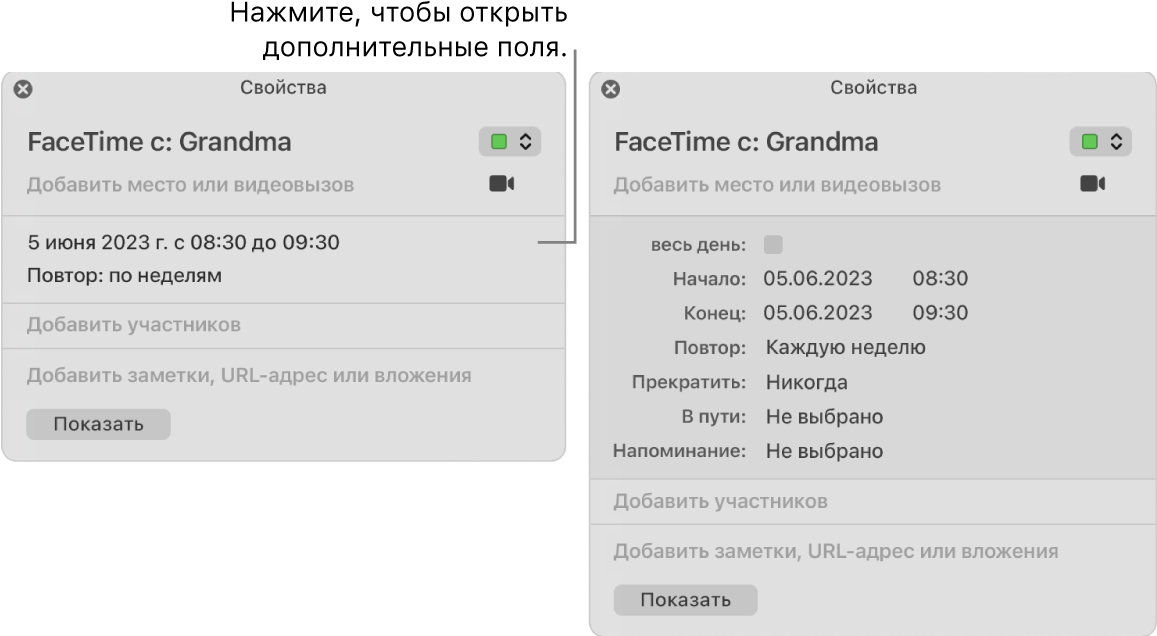
Настройка повторяющихся событий
- В приложении «Календарь» на компьютере Mac дважды нажмите или нажмите с усилием событие, чтобы увидеть подробности, затем нажмите время события. (Можно также выбрать событие, а затем использовать панель Touch Bar.)
- Нажмите всплывающее меню «Повтор» и выберите один из вариантов. Чтобы настроить повторение события по графику, которого нет в меню, выберите «Настроить», выберите нужный вариант из меню «Как часто», затем введите свои настройки:
- По дням. Введите количество дней между повторениями. Например, чтобы создать событие, которое будет повторяться через день, введите число 2.
- По неделям. Введите количество недель между повторами, затем выберите дни недели, в которые должно происходить событие. Например, можно создать событие, которое будет повторяться каждые 3 недели по понедельникам, средам и пятницам.
- По месяцам. Введите количество месяцев между повторениями. Чтобы событие повторялось в те же дни месяца (например, каждого 4 и 19 числа каждого месяца), выберите «Какого числа» и нажмите на нужные дни месяца. Также можно настроить повторения для события по определенному шаблону (например, в последний будний день каждого месяца). Чтобы установить шаблон, выберите «В следующие дни», затем выберите нужные варианты во всплывающих меню.
- По годам. Введите количество лет между повторами, затем нажмите месяцы, в которые должно происходить событие. Также можно настроить повторения для события по определенному шаблону (например, в каждый третий вторник каждого месяца). Чтобы установить шаблон, выберите «В следующие дни», затем выберите нужные варианты во всплывающих меню.
- Нажмите всплывающее меню «Конец» и выберите, когда нужно прекратить повторение события.
Внесение изменений в повторяющиеся события
- В приложении «Календарь» на компьютере Mac дважды нажмите или нажмите с усилием событие, чтобы увидеть подробности, затем нажмите время события.
- Нажмите всплывающее меню «Повтор» и измените параметры.
- Нажмите «ОК», затем нажмите «Изменить».
Удаление всех повторений повторяющегося события
- В приложении «Календарь» на компьютере Mac выберите первое вхождение повторяющегося события.
- Нажмите клавишу Delete, затем нажмите кнопку «Удалить все».
Удаление некоторых повторений повторяющегося события
- В приложении «Календарь» на компьютере Mac выберите одно или несколько вхождений повторяющегося события. Для выбора нескольких событий нажмите на них, удерживая клавишу Shift.
- Нажмите «Удалить», а затем выполните одно из указанных действий.
- Удаление только выбранного событий (событий). Нажмите «Удалить только это событие» («Удалить только эти события»).
- Удаление выбранного события (событий) и всех будущих повторений. Нажмите «Удалить все будущие повторения».
Как добавить, скрыть и удалить дни рождения в календаре Google

Нет ничего хуже, чем забыть на день рождения кого-то, о котором вы заботитесь. Чтобы убедиться, что вы видите те важные дни, вы можете добавить дни рождения в Google Calendar. Если вы решите скрыть их или удалить позже, это так же просто.
Примечание: В Google В настоящее время вы не можете добавить дни рождения из Facebook в Google Calendar.
Добавить рождения в Google Контакты
Дни рождения, которые вы видите в календаре Google, предназначены для ваших контактов Google. Итак, чтобы начать, убедитесь, что контакты, которые вы хотите показать на вашем календаре, находятся в ваших контактах Google с дни рождения.
Добраться до Контакты Google И добавьте новый контакт, нажав «Создать контакт» вверху влево. Чтобы редактировать существующий контакт, щелкните значок карандаша справа от их имени в списке.

Ниже основной информации для вашего контакта нажмите «Показать больше».
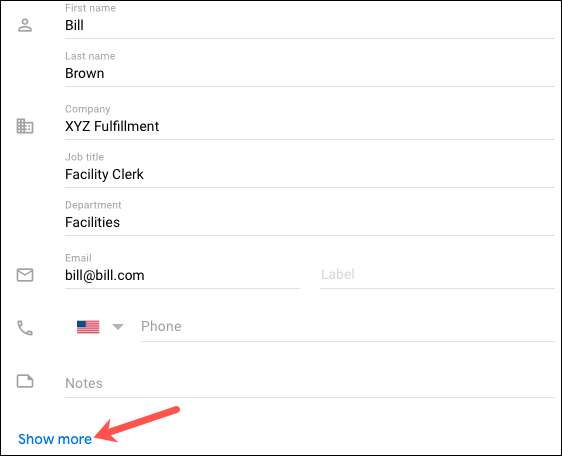
Затем введите их дату рождения в поле рождения.

Нажмите «Сохранить» в правом верхнем углу контактной карты.
СВЯЗАННЫЕ С: Как добавить дни рождения, чтобы контакты на iPhone
Добавить рождения в Google Calendar
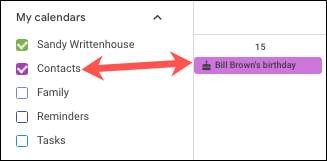
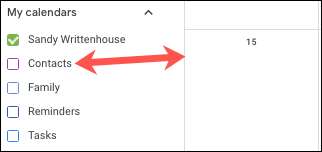
Когда вы готовы отобразить дни рождения ваших контактов, посетите Календарь Google и войдите в систему. Разверните «Мои календари» на левой стороне и установите флажок для контактов. Затем вы должны увидеть дни рождения для вашего отображения контактов Google вместе с значком торта на день рождения.
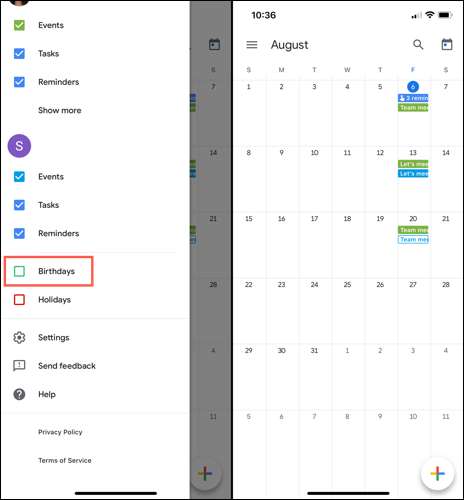
Чтобы добавить дни рождения в приложение Google Calendar на своем мобильном устройстве, откройте приложение. Затем нажмите на значок меню в верхнем левом углу и установите флажок на дни рождения.
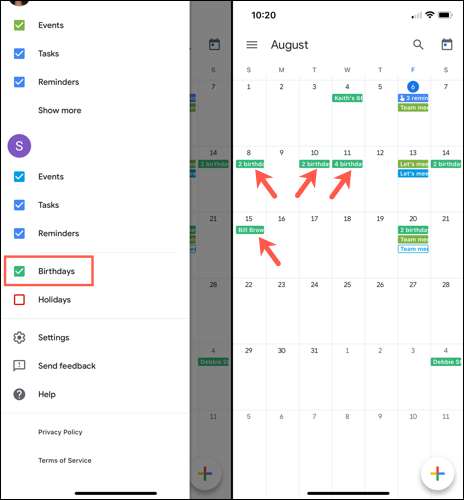
Скрыть дни рождения из Google Calendar
Чтобы скрыть день рождения из вашего календаря Google, выполните обратную связь выше. В Google Calendar в Интернете разверните мои календари на левой стороне и снимите флажок для контактов. Вы должны увидеть, как дни рождения исчезают с вида.
На вашем мобильном устройстве нажмите значок меню в левом верхнем углу и снимите флажок на дни рождения. Дни рождения ваших контактов должны исчезнуть.
Удалить дни рождения из Google Calendar
У вас могут быть определенные контакты, чьи рождения, вы не хотите видеть в вашем календаре Google. Как уже упоминалось ранее, эта деталь поступает от контактной карты человека в контактах Google. Итак, чтобы удалить свой день рождения с вашего календаря, вы должны удалить его с их контактной карты.
Посетите контакты Google, щелкните значок карандаша, чтобы редактировать контакт, и нажмите «Показать больше» на карточке. Нажмите на X справа от их даты рождения в поле Рождения и нажмите «Сохранить» в правом верхнем углу.

Чтобы убедиться, что вы Помните эти дни рождения узнать, как Получите напоминания на день рождения от Google Assistant Отказ
Как удалить праздники из календаря Samsung

Календарь на смартфонах Samsung является одним из самых популярных приложений для организации времени. Он позволяет создавать события, устанавливать напоминания и следить за своим расписанием. Однако, встроенные праздники в календаре могут быть не всегда полезными и мешать обзору расписания.
Если вы хотите избавиться от праздников в календаре Samsung, есть несколько способов сделать это. Один из самых простых способов – это отключить показ праздников на экране календаря. Это можно сделать через настройки приложения. Для этого откройте календарь, нажмите на кнопку меню в верхнем правом углу и выберите “Настройки”.
В настройках календаря вам нужно найти раздел “Показывать праздники” или “Отображение праздников” и снять галочку напротив этой опции. После этого праздники больше не будут отображаться в вашем календаре. Если вам потребуется вернуть праздники обратно, вы всегда сможете повторить процедуру и включить опцию снова.
Как исключить праздники из календаря Samsung?

Календарь Samsung предоставляет удобную возможность управлять отображением праздников в календаре. Если вы не хотите видеть праздники в своем календаре, следуйте этим простым шагам:
1. Откройте Календарь

Перейдите в приложение Календарь на вашем устройстве Samsung. Обычно оно находится на главном экране или в папке “Приложения”.
2. Перейдите в настройки
Найдите и нажмите на иконку с тремя точками в верхнем правом углу экрана. В выпадающем меню выберите “Настройки”.
3. Выберите календари

В меню “Настройки” найдите раздел “Календари” и нажмите на него. Здесь вы увидите список всех доступных календарей.
4. Отключите праздники

В списке календарей найдите опцию “Праздники” и снимите флажок рядом с ней. Это исключит отображение праздников в вашем календаре Samsung.
Теперь вы не увидите праздники в своем календаре Samsung. Если вам понадобится включить их позднее, просто повторите эти шаги и поставьте флажок рядом с опцией “Праздники”.
Открыть календарь
Для того чтобы открыть календарь на устройстве Samsung, вам необходимо выполнить несколько простых шагов.
Шаг 1: Зайдите в приложение “Календарь”
Найдите иконку с изображением календаря на главном экране вашего устройства или в списке приложений. Обычно она располагается на домашнем экране или в папке “Инструменты”.
Шаг 2: Нажмите на иконку календаря

После того как вы найдете иконку календаря, нажмите на нее, чтобы открыть приложение. Обычно, после нажатия на иконку, открывается текущий месяц с отмеченными датами.
Шаг 3: Используйте функции календаря
В зависимости от модели вашего устройства, в приложении календаря вы можете видеть различные функции, такие как создание событий, установка напоминаний, отображение дней недели и другие. Чтобы воспользоваться этими функциями, перейдите к нужному разделу приложения.
Теперь вы знаете, как открыть календарь на устройстве Samsung и использовать его для планирования и отслеживания ваших событий и задач. Удачного использования!
Найти настройки календаря
Для того чтобы убрать праздники из календаря на устройствах Samsung, необходимо зайти в настройки календаря и отключить соответствующую опцию.
Ниже приведены шаги по нахождению настроек календаря на устройствах Samsung:
- Откройте приложение “Календарь” на вашем устройстве Samsung.
- Нажмите на значок с тремя точками в верхнем правом углу экрана, чтобы открыть меню настроек.
- В меню настроек выберите пункт “Настройки календаря”.
После выбора настроек календаря, вам будет предоставлена возможность изменить различные опции, включая отображение праздников.
В зависимости от версии операционной системы и модели устройства Samsung, некоторые настройки могут называться по-разному или располагаться в другом месте. Если вы не можете найти настройки календаря на вашем устройстве Samsung, рекомендуется обратиться к руководству пользователя или к службе поддержки производителя.
Выбрать “Праздничные дни”
Чтобы убрать праздники из календаря на устройствах Samsung, вам потребуется выполнить несколько простых действий. Для начала откройте приложение “Календарь” на вашем устройстве.
Затем найдите и выберите опцию “Настройки”. В зависимости от модели вашего устройства и версии операционной системы, эта опция может находиться в различных местах. Обычно она представлена значком шестеренки или черепашки.
После того, как вы открыли настройки, проскрольте вниз до раздела “Календари”. В этом разделе вы должны найти опцию “Праздничные дни”.
Выберите “Праздничные дни” и установите переключатель в положение “Выкл”. Это позволит убрать праздники из календаря на вашем устройстве Samsung.
После того, как вы выполните эти действия, закройте настройки и вернитесь в главное меню или экран календаря. Теперь вы больше не будете видеть праздничные дни в вашем календаре.
Если вы в какой-то момент решите вернуть праздничные дни в календарь, просто повторите эти шаги и установите переключатель в положение “Вкл”.
Удалить праздники из списка
Чтобы удалить праздники из календаря Samsung, следуйте инструкциям ниже:
- Откройте приложение календаря. Найдите иконку календаря на домашнем экране или в меню приложений, и нажмите на нее, чтобы запустить календарь.
- Откройте настройки календаря. Обычно иконка настроек находится в верхнем правом углу или доступна через меню приложения. Найдите иконку настроек и нажмите на нее, чтобы открыть настройки календаря.
- Выберите “Праздники”. В настройках календаря найдите опцию “Праздники” и нажмите на нее, чтобы открыть список праздников.
- Удалите праздники из списка. В списке праздников отметьте флажком те праздники, которые вы хотите удалить. Затем найдите опцию удаления или иконку корзины и нажмите на нее, чтобы удалить выбранные праздники.
- Сохраните изменения. После удаления праздников из списка, нажмите кнопку “Сохранить” или аналогичную, чтобы сохранить внесенные изменения.
После выполнения этих шагов выбранные праздники будут удалены из списка и больше не будут отображаться в календаре Samsung.
Сохранить изменения

Когда вы вносите изменения в свой календарь Samsung, важно сохранить их, чтобы они вступили в силу. Вот несколько способов сохранить изменения в календаре:
- Нажмите кнопку “Сохранить” – это самый простой способ сохранить изменения. Просто найдите кнопку “Сохранить” на вашем устройстве и щелкните по ней. После этого все ваши изменения будут сохранены и применены к вашему календарю.
- Проверьте настройки автоматического сохранения – некоторые устройства могут иметь настройки автоматического сохранения, которые позволяют сохранять изменения автоматически при каждом их внесении. Убедитесь, что эти настройки включены, чтобы быть уверенными, что ваши изменения сохраняются без вашего участия.
- Проверьте подключение к интернету – если вы используете календарь Samsung в облаке, убедитесь, что ваше устройство подключено к интернету. Если подключение отсутствует, изменения могут не быть сохранены до тех пор, пока вы снова не получите доступ к интернету.
Не забудьте сохранить изменения в своем календаре Samsung, чтобы быть уверенными, что ваш расписание всегда было актуальным и вовремя исполнялось.
Виджеты календаря и обратный отсчет до события на Samsung Galaxy
Виджет — это версия приложения, которую можно установить на главный экран смартфона для быстрого просмотра информации.
Чтобы добавить виджет календаря, нажмите на пустое место на главном экране и удерживайте до появления панели настроек. Откройте Виджеты и найдите приложение Календарь. У приложения Календарь есть четыре варианта виджета:
- полноразмерный календарь текущего месяца,
- календарь на месяц и события на сегодня,
- список событий,
- обратный отсчет до события.
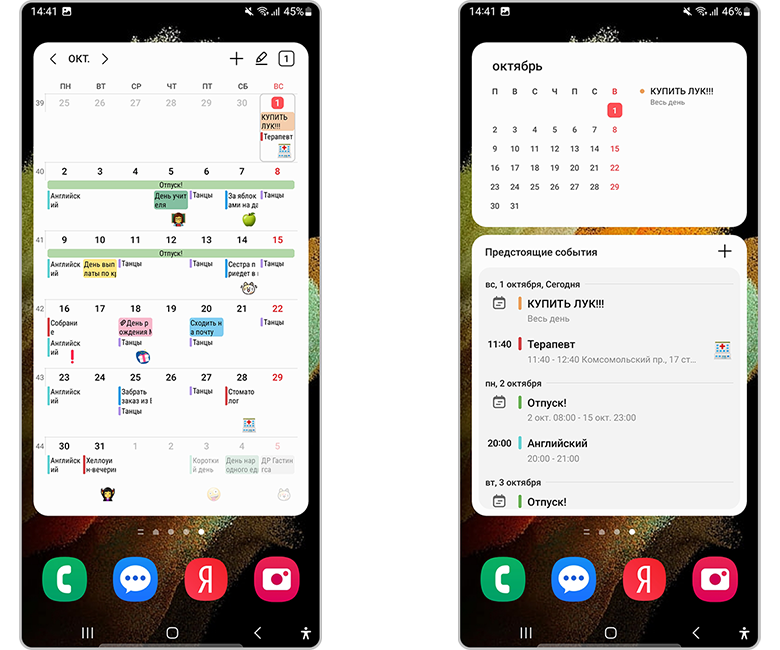
Виджет Календарь на месяц будет копией страницы текущего месяца календаря в приложении. Нажимая на стрелочки около названия месяца, вы можете его пролистать. Для добавления события нажмите на «+» или дважды на нужную дату.
Виждет За месяц и сегодня показывает небольшой календарь на месяц и события, которые произойдут сегодня. Как только время события пройдет, оно пропадет из списка. При нажатии на виджет открывается приложение Календарь и карточка текущего дня.
Виждет Список показывает все дела на сегодня и в ближайшие дни. Чтобы создать новое событие, нажмите на «+» в правом верхнем углу виджета.
С помощью виджета Обратный отсчет вы сможете следить, сколько дней осталось до внесенного в календарь события или прошло после него.
Чтобы выбрать событие для отслеживания, добавьте виджет на главный экран и нажмите на него. Вы можете добавить несколько виджетов с обратным отсчетом, чтобы следить за разными событиями.