Как заменить матрицу ноутбука
Если экран вашего ноутбука вышел из строя и необходима его замена, не стоит думать, что это отразится на его дальнейшей работе. Каковы причины поломки, как проявляются неисправности, и как заменить экран на ноутбуке? Обо всем этом мы расскажем в статье.
Составляющие экрана и причины поломки
Основой экрана является матрица, отвечающая за то, насколько качественным будет графическое изображение, а потому ее поломка является самой серьезной проблемой. Шлейфы предназначены для соединения матрицы с видеокартой, они осуществляют ее контакт и с другими, не менее важными узлами. Чувствительный экран ноутбука требует эффективной защиты, и для достижения этой цели разработчики использовали высокопрочный прозрачный пластик.

Казалось бы, все хорошо, но и эта надежная конструкция иногда выходит из строя. К числу возможных причин можно отнести:
- Механические повреждения. Неосторожное обращение, падениеили удар причиняют матрице наибольший вред и не во всех случаях экран после сильного удара можно заменить. Порой специалисты советуют приобрести новый ноутбук, не тратя напрасно время и деньги на ремонт.
- Воздействие агрессивной окружающей среды. Зачастую пользователи берут ноутбук с собой в дорогу, а это связано с резкой сменой температуры или влажности воздуха, отсутствием постоянного напряжения сети при подзарядке в дорожных условиях, запылением или другим неблагоприятным воздействием на электронную составляющую матрицы, способным привести к повреждению микросхем или наиболее важных узлов и шлейфов.
Еще одной причиной, которую тоже можно считать небрежным отношением к технике, является оставление различных предметов на клавиатуре. Результатом давления на поверхность дисплея может стать его поломка, требующая срочного ремонта.
Признаки поломки

Экран ноутбука представляет собой самую хрупкую часть устройства. Определить наличие неисправности можно по внешнему виду или по изменению изображения. Свидетельством поломки может стать заметная трещина, но зачастую повреждения не видны, зато при включении сразу заметны дефекты изображения в виде искажений, расплывчатых контуров, задержки кадра. Порой изображение «тормозит» во время просмотра, кадр замирает или экран становится совершенно темным. И такие экземпляры нам часто предоставляется возможность видеть:
При серьезном нарушении и выходе из строя составляющих после включения ноутбука экран вовсе не подает признаков жизни или передает изображение урывками. Затемнение экрана возникает при выходе из строя ламп подсветки и считается самой простой и легко исправимой неисправностью, но прежде чем выяснять, как поменять экран на ноутбуке, нужно установить точную причину изменения изображения или появления различных оттенков, и для этого стоит обратиться к специалистам сервисного центра.
Ремонт и замена экрана
Как правило, замена экрана ноутбука может быть произведена с использованием только оригинальных моделей, полностью соответствующих всем требованиям неисправного устройства. Можно ли заменить экран на ноутбуке и как починить экран на ноутбуке точнее всего скажет квалифицированный специалист. Поломанный экран меняют на новый, но перед этим проводят диагностику устройства для выявления существующих проблем. Среди них может быть поломка шлейфа, проблемы с видеочипом или мостами, но наиболее частой причиной является неисправность матрицы. Эта работа требует определенных навыков и опыта.
- Отключив ноутбук от питания, необходимо снять заглушки на крошечных болтах, расположенных по периметру экрана, а затем обнаруженные болты аккуратно выкрутить.
- Снять защитную рамку и, выкрутив еще несколько небольших шурупов, отсоединить экран от крышки ноутбука.
- Отсоединить все имеющиеся провода и крепления, снять экран с рамки.

Обратить особое внимание требуется на последовательность соединений во время сборки. На первый взгляд, нет ничего сложного в выполнении столь простых манипуляций, но не стоит забывать насколько точная и хрупкая эта техника. Важно помнить, что необходимо точно знать, не связана ли проблема с неисправностью матрицы, ведь для того чтобы ее заменить, нужно знать, как подобрать матрицу для ноутбука, о чем подробно будет рассказано в следующей статье.
Если у вас возникли вопросы, задавайте их в комментариях ниже 🙂
Замена матрицы ноутбука, замена экрана
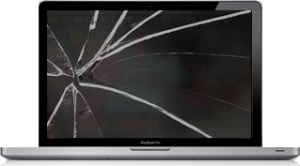
Экран ноутбука или точнее сказать его матрица является одним из самых хрупких частей ноутбука. Как следствие этого, даже при незначительном воздействии на экран, матрица ноутбука может быть повреждена. Практика показывает, что зачастую при поломке матрицы в ней выходят из строя те компоненты, которые ремонту и замене не подлежат, и как следствие ремонт в таких случаях возможен только путем замены матрицы целиком.
Самые распространенные случаи поломки, когда потребуется замена матрицы в ноутбуке, это конечно механическое повреждение экрана. Например, если на экране появились трещины и видны черные пятна как кляксы от чернил, то это свидетельство того, что разбита матрица и на ней видны пятна от вытекших жидких кристаллов. Если же на экране ноутбука появились не равномерные вертикальные полосы, которые при открытии и закрытии крышки экрана могут пропадать, то это признак повреждения дешифраторов матрицы. Менее критичные повреждения, это царапины, затертости, «битые» пиксели или подтеки после залития. Во всех остальных случаях, скорее всего, будет возможен и ремонт матрицы, который позволит значительно снизить затраты на ремонт вашего ноутбука.
Случаи повреждения матрицы из практики: забыли на клавиатуре ручку и закрыли экран; сели на ноутбук; упала книжка на ноутбук; случайно ударили по экрану; залили матрицу жидкостью и так далее.
Замена матрицы ноутбука считается одним из простых видов модульного ремонта и занимает, как правило, немного времени. Однако подобного рода процедура требует большого опыта, знания конструктивных особенностей и конечно аккуратности, иначе можно повредить корпус и крепления экрана, да и саму новую матрицу. Так же отметим, что встречаются модели ноутбуков, у которых чтобы поменять матрицу требуется разобрать весь ноутбук полностью, а не только верхнюю часть экрана. Поэтому замену дисплея мы рекомендуем Вам доверять только специалистам!
Сколько стоит замена матрицы ноутбука? Цена в основном зависит от ее стоимости, которая в свою очередь определяется параметрами матрицы и фирмой производителем. Если вам известно, какую матрицу имеет дисплей ноутбука, то цену матрицы вы можете посмотреть в разделе комплектующие. Сами же работы по замене относительно не дорогие. Так, если у модели сравнительно простая конструкция дисплея, то стоимость замены матрицы ноутбука составляет всего 500 рублей.
Наш сервисный центр «ИСКРА» производит замену матриц экрана для ноутбуков всех известных брендов: Acer , Sony VAIO, ASUS, Toshiba, Dell, IBM / Lenovo, Apple (Macbook Pro / Air), HP, Compaq, Fujitsu Siemens, Samsung, BENQ, LG, Roverbook , IRU, Gateway, Bliss и другие. Ремонт ноутбука при замене матрицы у нас занимает в среднем от 30 минут до 1 часа, за исключением тех случаев, когда монитор обладает редкой матрицей, ведь в таком случае потребуется специально заказывать ее у поставщика. Информацию по наличию матриц вы можете уточнить у менеджеров.
Оформить заявку на замену матрицы ноутбука
Как заменить экран (матрицу) ноутбука
Разбитый или треснувший экран ноутбука может сделать ваш ноутбук непригодным для использования, что может расстроить вас, если вам нужен компьютер для написания статьи или завершения проекта. Ремонт экрана ноутбука может быть выполнена с помощью нескольких инструментов и шагов, что позволит вам сэкономить деньги на дорогостоящем ремонте в сервисном центре. Начните с разборки ноутбука и правильной замены экрана. После установки новой матрицы убедитесь, что она работает правильно, и вы сможете печатать и работать на отремонтированном ноутбуке.

Первый этап. Снятие старого экрана ноутбука
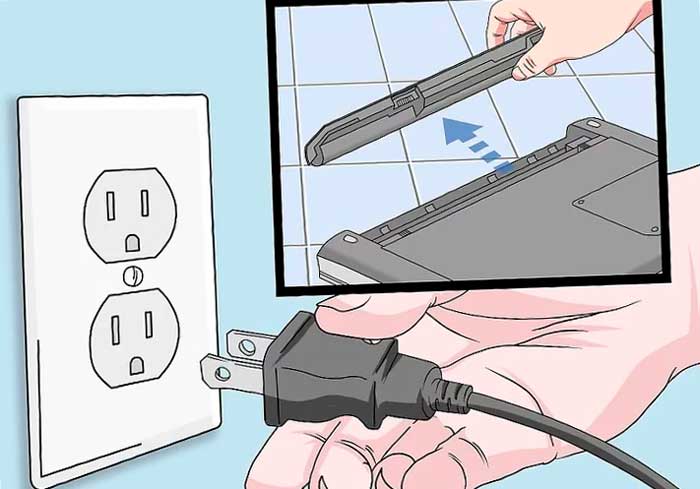
1 Отключите ноутбук от сети и извлеките батарею. Убедитесь, что к ноутбуку не подведено питание, так как вы не хотите работать с проводами под напряжением или электричеством. Выдвиньте батарею так, чтобы компьютер не был включен или запитан.
— Храните батарею в безопасном месте, так как позже вам понадобится вставить ее обратно.
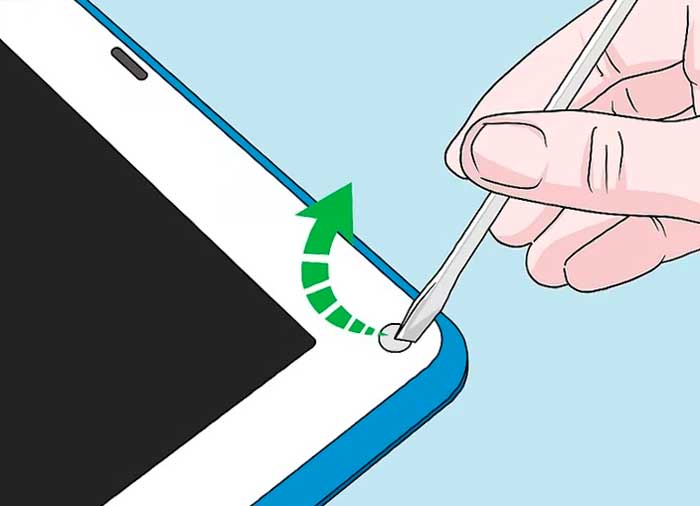
2 Снимите резиновые крышки винтов на экране. В большинстве ноутбуков вокруг экрана имеются небольшие резиновые крышки для защиты винтов. С помощью кончика отвертки или булавки подденьте резиновые крышки, чтобы можно было увидеть винты ободка. В ноутбуках от 2014 винтов по периметру экрана может не быть.
— Поместите резиновые крышки в небольшой пластиковый пакет или маленькую миску, чтобы не потерять их.
3 Используйте отвертку, чтобы открутить винты ободка. Найдите винты крепления ободка на передней части рамки экрана. У некоторых моделей ноутбуков винты расположены вдоль боковой стороны экрана. С помощью отвертки откручивайте винты по одному. Обычно имеется 4-6 винтов.
— Поместите винты в тот же пластиковый пакет или миску с резиновыми крышками, чтобы все компоненты были вместе в безопасном месте.

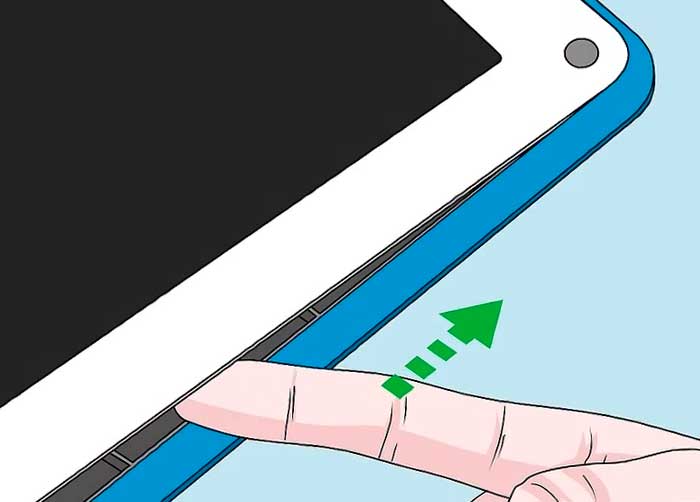
4 Отсоедините рамку от экрана. Поместите пальцы в центр нижней части экрана ноутбука. Затем осторожно просуньте пальцы между рамкой и экраном. Потяните ободок пальцами. Она должна отщелкнуться. Если этого не произошло, попробуйте осторожно потянуть ее в разных направлениях, пока она не освободится. Проведите пальцами по ободку, пока он не отсоединится от экрана.
— Если ободок не отщелкивается или не соскальзывает при легком потягивании, возможно, вы пропустили винт ободка. Проверьте экран, чтобы убедиться, что вы удалили все винты ободка, чтобы он мог соскользнуть.
5 Отсоедините кабели, подключенные к экрану. Найдите шлейф, который представляет собой длинный ленточный кабель, приклеенный скотчем к задней стороне экрана. Отклейте ленту и отсоедините разъем от задней панели экрана. Также необходимо отсоединить кабель питания на задней панели экрана.
— В зависимости от модели вашего ноутбука, возможно, придется открутить винты на боковой стороне экрана, которые крепят его к металлической раме. Для этого воспользуйтесь отверткой. Храните винты в безопасном месте.

6 Снимите экран ноутбука. Теперь, когда рамка и кабели удалены, экран должен быть свободно закреплен в металлической рамке. Наклоните экран вперед и осторожно извлеките его из рамки.
— Положите экран на ровную поверхность, чтобы вы могли осмотреть его позже.
— При извлечении экрана будьте осторожны, чтобы не разбить стекло или пластик.
Как заменить матрицу ноутбука своими руками: пошаговая инструкция
Экран относится к наиболее уязвимым частям ноутбука. Он часто получает повреждения из-за неаккуратной эксплуатации. В результате картинка может терять в качестве или пропадать совсем. Поврежденная матрица не подлежит ремонту, ее необходимо только менять. Это недешевая деталь, к тому же, услуги по замене тоже стоят дорого. Владельцу неисправного ПК нужно быть готовым отдать мастеру сумму, равную около 50 % от стоимости запчасти. Если же вы знаете, как поменять матрицу ноутбука своими руками, это поможет ощутимо сэкономить.
- Основные дефекты матрицы и причины возникновения
- Замена матрицы ноутбука своими руками
- Подготовительные работы
- Отсоединение экрана ноутбука
- Извлечение и замена матрицы
Хоть это и не самая простая ремонтная процедура, но, следуя инструкции, даже новичок сможет выполнить замену в среднем за час.
Основные дефекты матрицы и причины возникновения
Прежде чем рассматривать, как заменить матрицу на ноутбуке, нужно сделать обзор ее основных неисправностей и их причин.
Нарушения в работе не всегда вызваны неисправностью матрицы. В некоторых случаях проблема может возникать из-за программных сбоев, например, при заражении вредоносным ПО. Для проверки необходимо подключить ноутбука кабелем HDMI к любому совместимому телевизору или монитору. Если ноут не выдает изображение и на внешний экран, значит необходимо разбираться с программным обеспечением. Если же изображение на внешнем дисплее появилось, значит, проблема в неисправной матрице.
К основным дефектам относят такие неисправности:
- Отслоение матрицы, например, из-за пролитой жидкости. Проявляется мельканием картинки, появление изображения только в отдельных секторах экрана.
- Потекшие жидкие кристаллы. Частой причиной становится воздействие на дисплей сильного магнитного поля. Признак неисправности – многочисленные полосы, переливы цвета, размытая картинка.
- Битые пиксели – проявляются белыми мерцающими точками или полосами, проходящими через весь дисплей. Проблема возникает обычно по причине заводского брака и не зависит от режима эксплуатации. Если признаки битых пикселей появились в гарантийный период, матрицу заменят по гарантии.
- Механические повреждения, например, в результате удара. В месте дефекта картинка становится размытой, появляются подтеки.
Независимо от типа аппаратной неисправности, сделать ремонт матрицы на ноутбуке не получится – ее нужно будет заменить.
Замена матрицы ноутбука своими руками
Разберем подробнее последовательность действий, как поменять матрицу на ноутбуке. Процесс состоит из подготовки, снятии и разборки дисплея. Заключительным этапом является непосредственно замена неисправной матрицы на новую.
Подготовительные работы
Перед тем, как установить матрицу на ноутбук, необходимо оценить свои навыки. Если вы никогда не разбирали электронику и плохо умеете пользоваться отверткой, то лучше отнести ноут в сервисный центр – возможные повреждения при неквалифицированном вмешательстве обойдутся дороже, чем услуги мастера. Если же у вас есть даже небольшие навыки, то задача замены матрицы вам вполне по силам.
В первую очередь, нужно купить рабочую деталь. Можно заказать оригинальную модель на сайте производителя или в дилерских магазинах. Однако нужно учитывать, что цена оригинального дисплея может быть выше 150 долларов. Значительно сэкономить можно за счет покупки б/у детали. Ее можно заказать на специальных сайтах или найти по объявлениям. Еще один вариант – приобрести неисправный ноутбук вашей модели на разборку. Эти способы помогут значительно сэкономить на покупке матрицы, но в каждом из этих случаев приходится мириться с определенными рисками, поскольку нельзя быть уверенным в качестве б/у комплектующих.
Для работы потребуется минимальный комплект инструментов:
- маленькая крестовая отвертка;
- пластиковая плоская лопатка для демонтажа;
- пинцет.
Проводить замену нужно в чистом, хорошо освещенном помещении.
Отсоединение экрана ноутбука
Перед тем, как снять матрицу с ноутбука, не забудьте отключить питание устройства и извлечь аккумулятор. Осмотрите свой ноут для уточнения конструкции его экрана. Метод разборки может зависеть от марки и модели лэптопа. Так, в моделях линейки HP Pavilion придется предварительно снять заднюю панель и клавиатуру, чтобы добраться до элементов крепления дисплея. Однако в большинстве случаев разборка выполняется намного проще. Например, в моделях Samsung нужно открутить два болтика на дисплее, чтобы снять защиту. Далее откручиваем 4 болтика крепления экрана и отключаем шлейф. Часто болтики в разных местах отличаются размером. Поэтому их нужно группировать и складывать отдельно, чтобы потом без проблем поставить матрицу на ноутбук.
После разборки ноута нужно открутить болтики крепления рамки. Далее нужно разъединить пластиковые защелки, которыми крепится рамкам. Здесь пригодиться тонкая пластиковая лопатка. Ей нужно аккуратно поддеть край рамки и слегка отжать его вверх до щелчка. Так нужно пройтись по всему периметру, пока рамка не буде отсоединена. Особенно аккуратно нужно работать лопаткой в зоне веб-камеры, где расположено много проводов, которые можно повредить неосторожным движением.
Извлечение и замена матрицы
После снятия рамки откроется доступ к еще нескольким болтам, которые нужно будет открутить. Далее аккуратно отсоединяем наружные шлейфы. После этих манипуляций матрица освобождается. Ее нужно взять с двух сторон за торцевые части, приподнять и снять внешние крепления. Обратите внимание, что под матрицей будут лежать шлейфы, подключающие веб-камеру и антенну Wi-Fi. Их нужно аккуратно отсоединить.
Теперь можно полностью снять старую матрицу и поставить вместо нее новую деталь. Сборка экрана и лэптопа в целом проводится в обратной последовательности. Перед тем, как закрепить матрицу ноутбука, рекомендуется протестировать работу экрана. Включаем ноутбук и проверяем качество изображения. Если картинка появилась, и на ней нет никаких дефектов, значит, все сделано правильно. Теперь можно завершать сборку и снова с комфортом пользоваться лэптопом.