Если идентификатор Apple ID заблокирован или отключен
Узнайте, как восстановить доступ к своей учетной записи, если вы или кто-либо другой неправильно вводит пароль слишком много раз.
Если ваша учетная запись отключена по причинам безопасности
- «Эта учетная запись Apple ID отключена из соображений безопасности».
- «Не удалось войти в систему, так как Ваша учетная запись была заблокирована из соображений безопасности».
- «Эта учетная запись Apple ID заблокирована из соображений безопасности».
Чтобы восстановить доступ, нужно сбросить пароль. Узнайте, как сбросить пароль.
Если ваша учетная запись отключена в App Store и iTunes Store
Если появляется сообщение о том, что ваша учетная запись отключена в App Store и iTunes Store, обратитесь в службу поддержки Apple за помощью.
Помогите другу или члену семьи как контакт для восстановления учетной записи
Будучи контактом для восстановления, вы можете помочь близкому другу или члену семьи восстановить доступ к учетной записи, если она будет заблокирована. Узнайте, что делать, если понадобится ваша помощь, и как принять или отклонить запрос.
Возможности контакта для восстановления
Будучи контактом для восстановления, вы можете помочь близкому другу или члену семьи восстановить доступ к учетной записи, если тот забудет свой пароль для идентификатора Apple ID или учетная запись будет заблокирована. В этом случае он сможет обратиться к вам по телефону или лично с простыми инструкциями о том, как сгенерировать и передать ему шестизначный код для восстановления. Этот код вместе с прочей информацией, которая будет проверяться, позволит сбросить пароль и восстановить доступ к учетной записи и данным.
Как стать контактом для восстановления учетной записи
Чтобы стать контактом для восстановления учетной записи, сначала нужно получить приглашение от друга или члена семьи. Когда вам отправят приглашение, в приложении «Сообщения» на вашем устройстве появится оповещение. Если вы входите в группу семейного доступа, вас автоматически добавят в контакты для восстановления. В противном случае вам предложат принять или отклонить запрос. Вы можете в любой момент удалить себя как контактное лицо для восстановления
Важно запомнить следующее
Будучи чьим-либо контактом для восстановления учетной записи, вы не будете иметь доступ к самой учетной записи, а сможете только предоставлять код по запросу. Сообщать код следует только самому другу или члену семьи. Если кто-то другой обратится к вам и запросит код, не предоставляйте его.
Требования к контакту для восстановления
- На вашем устройстве должна быть установлена iOS 15, iPadOS 15, macOS Monterey или более поздняя версия.
- Вы должны быть старше 13 лет.
- Для вашего идентификатора Apple ID должна быть включена двухфакторная аутентификация.
- На вашем устройстве должен быть настроен пароль доступа.
Как помочь контакту восстановить доступ к учетной записи
Если учетная запись вашего друга или члена семьи заблокирована, сначала ему нужно подтвердить некоторую информацию из своей учетной записи Apple ID. Затем он свяжется с вами по телефону или лично. Вы можете выполнить приведенные ниже действия, чтобы сгенерировать и передать ему код восстановления, который он введет на своем устройстве.
На iPhone, iPad или iPod touch с iOS 15 либо iPadOS 15 или более поздней версии
- Перейдите в меню «Настройки» и нажмите на свое имя.
- Нажмите «Пароль и безопасность» > «Восстановление учетной записи».
- Нажмите на имя вашего контакта.
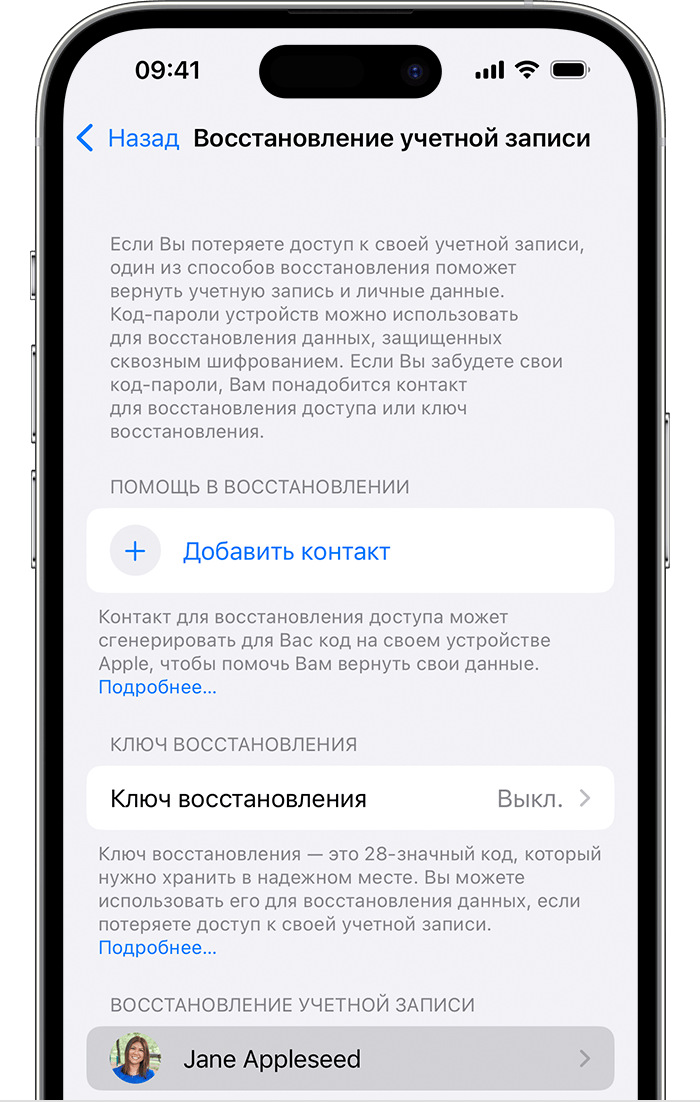
- Нажмите «Получить код восстановления».
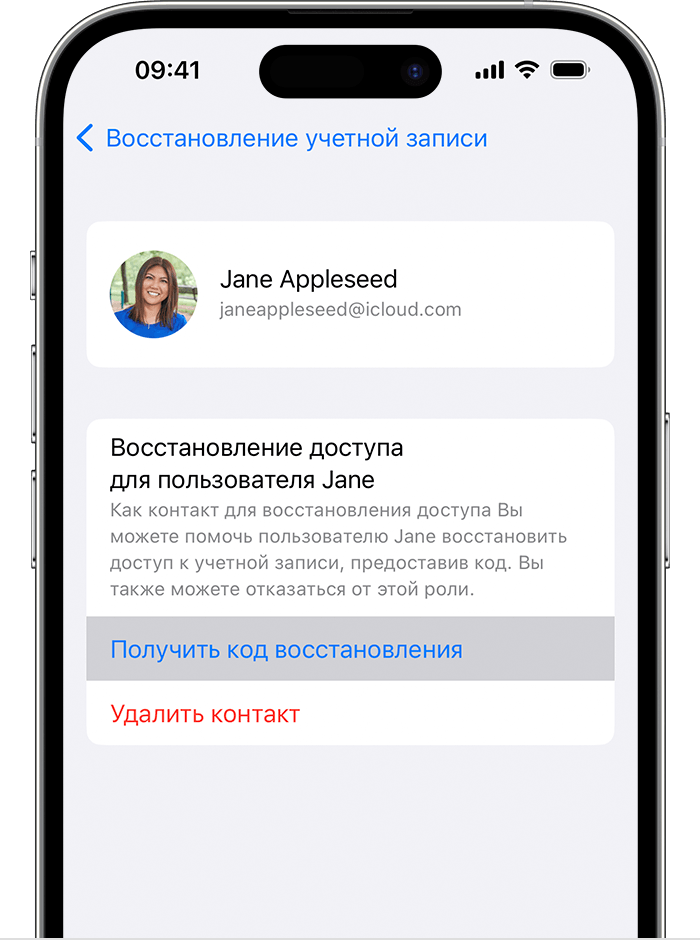
- Когда друг будет готов, продиктуйте ему код восстановления. После того как тот введет код на своем устройстве, он сможет сбросить пароль и восстановить доступ.
На компьютере Mac с macOS Monterey или более поздней версии
- Откройте меню Apple > «Системные настройки» и нажмите свое имя (или идентификатор Apple ID).
- Нажмите «Пароль и безопасность».
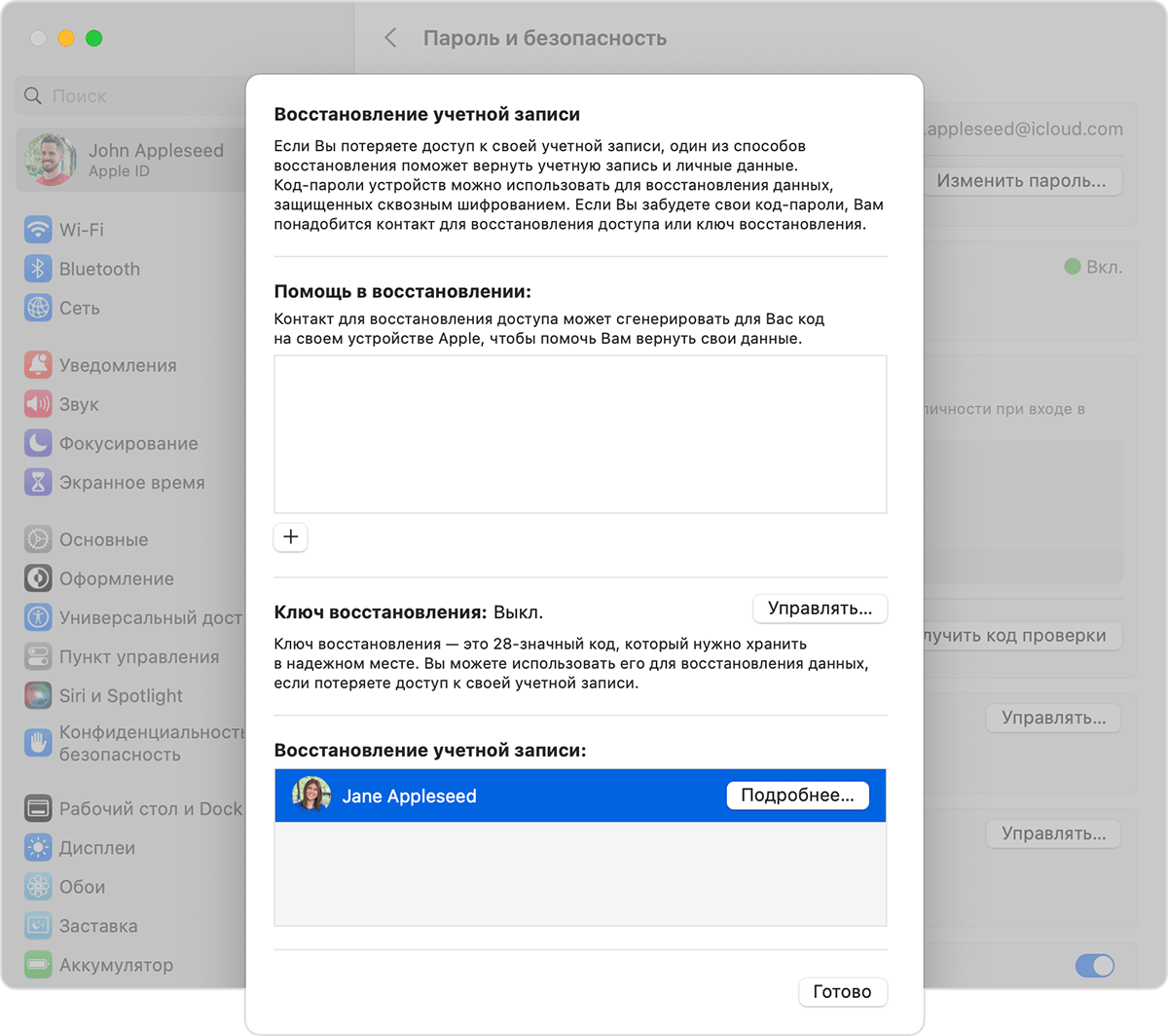
- Нажмите кнопку «Управлять» в разделе «Восстановление учетной записи».
- В разделе «Восстановление учетной записи» найдите имя контакта и нажмите «Подробнее».
- Нажмите «Получить код восстановления».
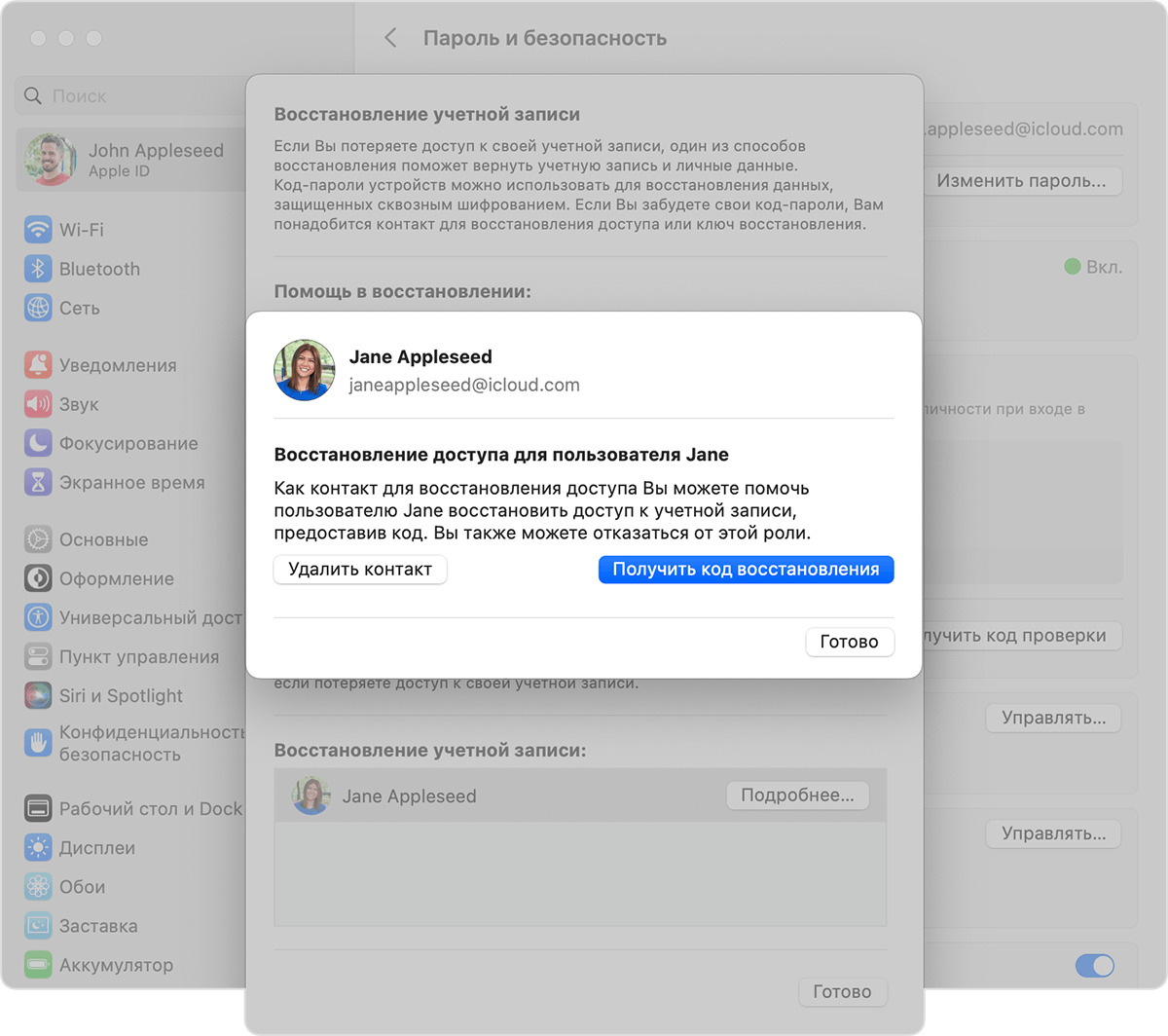
- Когда друг будет готов, продиктуйте ему код восстановления. После того как тот введет код на своем устройстве, он сможет сбросить пароль и восстановить доступ.
Как удалить себя из контактов для восстановления
Если вы не хотите быть чьим-либо поверенным для восстановления доступа, выполните приведенные ниже действия на iPhone, iPad, iPod touch или компьютере Mac.
На iPhone, iPad или iPod touch с iOS 15 либо iPadOS 15 или более поздней версии
- Перейдите в меню «Настройки» и нажмите на свое имя.
- Нажмите «Пароль и безопасность», а затем — «Восстановление учетной записи».
- В разделе «Восстановление учетной записи» нажмите на имя пользователя.
- Нажмите «Удалить контакт».
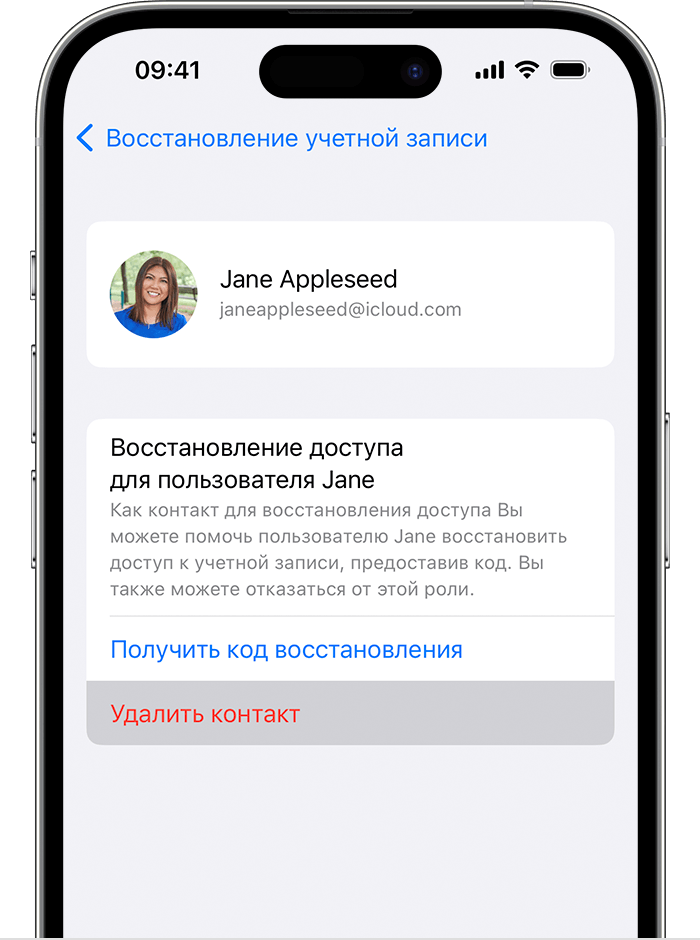
Контакт получит сообщение о том, что вы больше не являетесь его контактом для восстановления учетной записи.
На компьютере Mac с macOS Monterey или более поздней версии
- Откройте меню Apple > «Системные настройки» и нажмите свое имя (или идентификатор Apple ID).
- Нажмите «Пароль и безопасность».
- Нажмите кнопку «Управлять» в разделе «Восстановление учетной записи».
- В разделе «Восстановление учетной записи» найдите имя контакта и нажмите «Подробнее».
- Нажмите «Удалить контакт».
Контакт получит сообщение о том, что вы больше не являетесь его контактом для восстановления учетной записи.
Apple ID заблокирован. Что делать
Apple ID – это чрезвычайно важная штука для любого пользователя устройств Apple. Без него невозможно выполнить ни одной значимой манипуляции – от активации iPhone и загрузки приложений до сохранения резервной копии и использования фирменных сервисов вроде FaceTime и iMessage. Это своего рода паспорт пользователя. Потому-то в его названии и фигурирует буквосочетание ID, используемое для обозначения удостоверений личности. Но если реальный паспорт у вас отнять не могут, то вот заблокировать Apple ID – вполне себе.

Блокировка учётной записи Apple ID — крайняя мера, но довольно обыденная
Несмотря на то что поводов для блокировки Apple ID не так уж и много, а причины для этого должны быть очень весомыми, некоторые пользователи всё равно сталкиваются с этим явлением. Поэтому странно, что сама Apple не описывает все возможные нарушения, за которые следует блокировка учётной записи. То ли составлять свой местечковый уголовный кодекс ей было не с руки, чтобы рассматривать каждый проступок индивидуально, то ли просто не захотела предлагать пользователям готовые сценарии нарушений.
Как удалить Apple ID с iPhone
Если ваш Apple ID заблокировали, скорее всего, вы захотите отвязать от него свой iPhone. Если вы знаете пароль от аккаунта, это можно сделать прямо из настроек. Но, если нет, придется воспользоваться специальной программой. Одна из них Tenorshare 4uKey. Она отвязывает iPhone от Apple ID и стирает все данные, которые относятся к заблокированной учётке. Правда, для этого на устройстве должна быть отключена функция «Найти iPhone».
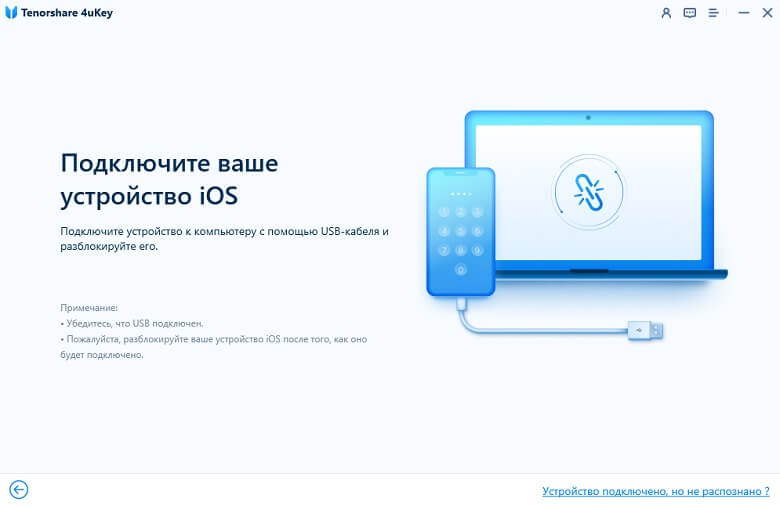
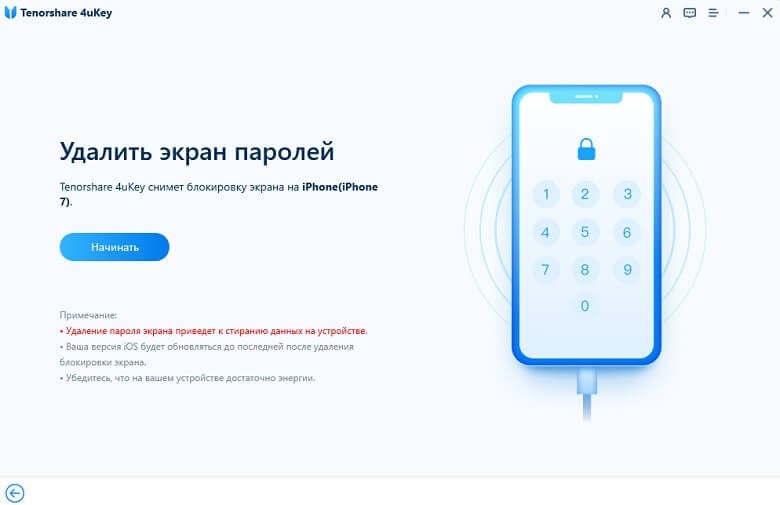
Выберите снятие пароля
В приложении есть наглядные инструкции на русском языке по каждому этапу. Достаточно просто следовать пояснениям на экране.
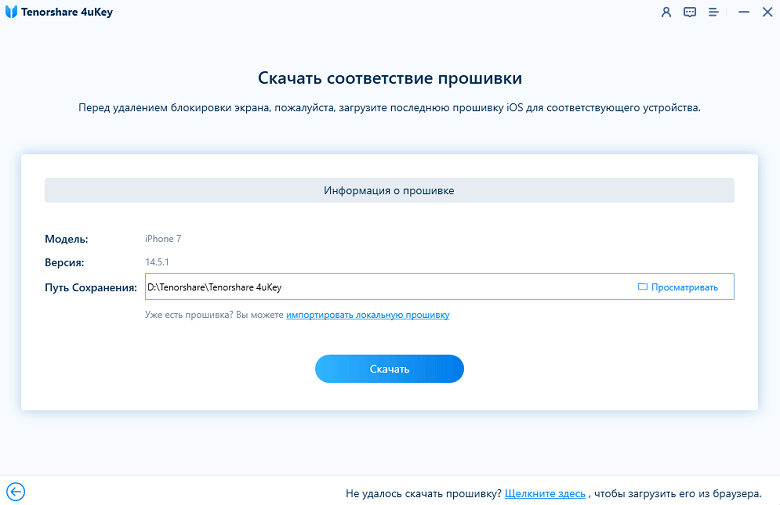
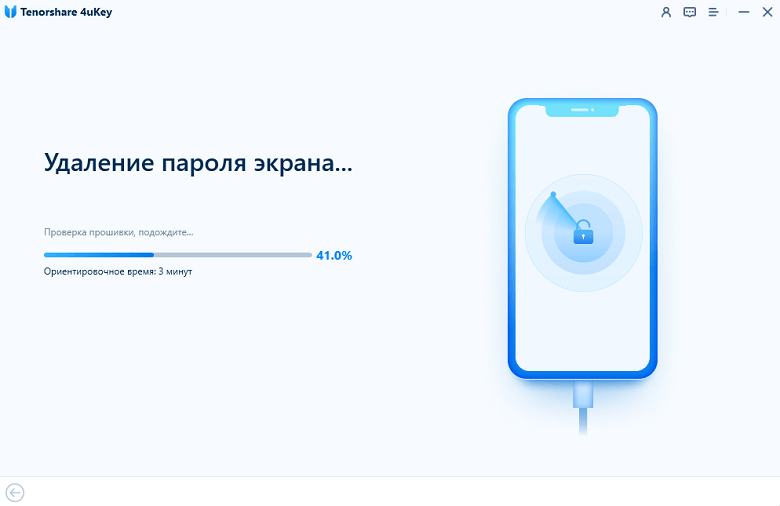
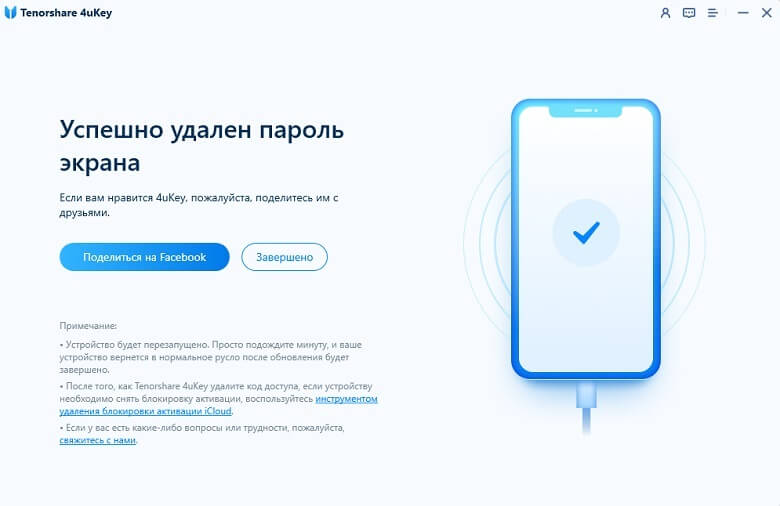
Как только вы нажмете кнопку «Старт», утилита сначала загрузит новейшую версию iOS — ее установка является неотъемлемой частью процедуры сброса пароля.
После того как прошивка скачается, начнется удаление пароля с устройства. При этом неважно, насколько сложный у вас пароль — сбросить можно любой.
Apple заблокировала учётную запись. Причины

Apple может заблокировать вашу учётную запись не только за нарушение правил
Узнать о блокировке Apple ID можно при попытке скачать приложение. В этом случае iPhone напишет: «Ваша учётная запись в App Store и iTunes заблокирована«. Причины у этого могут быть самые разные:
Непоступление платежей за приложения. Это может произойти, если в момент покупки приложения у вас на банковском счету не оказалось денег. В этом случае вашу учётную запись может ждать мягкая блокировка, которая ограничит вас только в приобретении софта. Однако ни почта, ни синхронизация с iCloud, ни другие привилегии заблокированы не будут. Мягкая блокировка будет снята автоматически, как только вы положите деньги на карту, и долг будет погашен.
Рассылка спама. Этот спам может быть любым. Например, если ваш аккаунт используется для массового написания однотипных комментариев в App Store (в том числе оскорбительных) или почтовых рассылок. Чтобы разблокировать свою учётную запись, вам потребуется обратиться в Apple и доказать, что вашей вины тут нет. Решение о разблокировке будет приниматься индивидуально.
Соображения безопасности. Эта категория может включать в себя широкий спектр причин, но, как правило, это либо несанкционированный доступ к учётной записи или попытка такового, либо подозрительные транзакции в App Store или iTunes. В этом случае попробуйте восстановить аккаунт самостоятельно или, если вам нужна помощь, обратитесь в службу технической поддержки Apple.
Хранение в iCloud неподобающих материалов. Немногие знают, что Apple может анализировать содержимое вашего облака. По крайней мере, применительно к фотографиям, которые вы там храните. В Купертино объясняют это необходимостью борьбы с педофилией и домашним насилием. Если какие-то снимки указывают на наличие таких фактов в вашей биографии, учётная запись может быть заблокирована. Для её разблокировки придётся доказать, что вы не виноваты, но шансов на успех мало.
Невыполнение условий договора по трейд-ину. В США и некоторых других странах Apple верит своим пользователям на слово и делает скидку на новое устройство заранее при обещании, что он сдаст старое. В Европе, например, компания просто возвращает деньги после получения старого гаджета, а в США просто блокирует учётную запись, если гаджет не выслали. Спасёт только высылка старого аппарата либо возмещение скидки.
Неисполнение кредитных обязательств по Apple Card. Оказывается, бывает и такое. Некто по имени Дастин Кёртис рассказал, что пропустил платёж по кредитке Apple, и компания заблокировала его Apple ID. Сложно сказать, не утаивает ли чего Кёртис, но, если это правда, то Apple получила новый инструмент влияния на пользователей с целью повышения их финансовой культуры.
Как разблокировать Apple ID
Если ваша учётка не удалена, значит, у вас есть шанс её разблокировать
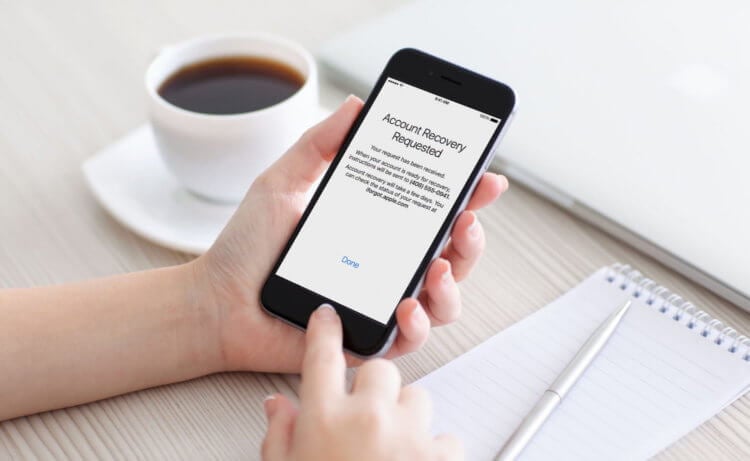
Блокировка учётной записи Apple ID – это не перманентное явление. Если вы считаете, что Apple поступила неосмотрительно или ошиблась, заблокировав ваш аккаунт, вы всегда можете обратиться в техподдержку и доказать свою правоту. Чаще всего подтверждение будет довольно простым. От вас попросят либо подтвердить свою личность, либо исполнить неисполненные обязательства. Правда, какие доказательства придётся предъявить, если вас уличили в абьюзерстве, сказать сложно.
Впрочем, даже если разблокировать учётную запись не удастся, на самом устройстве, которым вы пользуетесь, это скорее всего никак не скажется. Вы сможете выйти из аккаунта и завести новый, а максимум, что вы потеряете, — это все данные, которые были скоплены в облаке, и резервные копии. Однако начать пользоваться устройством с чистого листа, не восстанавливая старые данные, всяко лучше, чем не иметь возможности использовать его в принципе. Но, учитывая, что Apple имеет свободный доступ к устройствам пользователей, не исключено, что за какие-то особые виды провинностей, компания может отключить и их, хоть такие случаи нам и неизвестны.
Как удалить Apple ID с заблокированного iPhone?
Итоги
Apple ID в определенной степени защищает данные iPhone и конфиденциальность. В этой статье будет объяснено, почему ваш Apple ID заблокирован, и как удалить Apple ID с заблокированного iPhone двумя способами, что поможет вам снова получить доступ к службе iPhone.
Apple связывает ваш Apple ID с блокировкой активации, чтобы обеспечить безопасность информации об устройстве, когда устройство украдено или потеряно, и в определенной степени защищает данные iPhone и конфиденциальность. Иногда, когда ваш Apple ID заблокирован и вы не можете пользоваться некоторыми функциями своего iPhone, вы можете чувствовать раздражение. Почему ваш Apple ID заблокирован? Как я удалить Apple ID с заблокированного iPhone? Продолжайте читать, и вы найдете ответы.
Вам может понравиться:
СОДЕРЖАНИЕ
Часть 1. Почему ваш Apple ID заблокирован?
Существует множество причин, по которым Apple ID может быть отключен или заблокирован. Наиболее распространенные причины включают в себя:
* Давно не использовал Apple ID.
* Несколько раз введите неправильный Apple ID, пароль, ответ на вопросы о безопасности или другую информацию учетной записи.
* Проблемы с оплатой, такие как неоплаченные заказы iTunes / App Store.
* Существует спор о кредитной карте, которую вы использовали.
* В целях безопасности Apple подозревает, что кто-то взломал или присвоил ваш Apple ID.
Причины, перечисленные выше, могут заблокировать или отключить Apple ID вашего iPhone.
Теперь давайте обратимся к части 2 и части 3, чтобы узнать, как удалить Apple ID с iPhone.
Часть 2. Как удалить Apple ID с заблокированного iPhone с iCloud? (Нужен пароль)
Даже если ваш iPhone заблокирован, если вы знаете свой пароль Apple ID, вы все равно можете удалить свой Apple ID через iCloud. Следуйте простым шагам, чтобы удалить Apple ID с iPhone через iCloud.
Шаг 1. Откройте браузер и перейдите на iCloud.com.
Шаг 2. Войдите в свою учетную запись iCloud (используя пароль Apple ID), затем перейдите в «Найти мой iPhone».
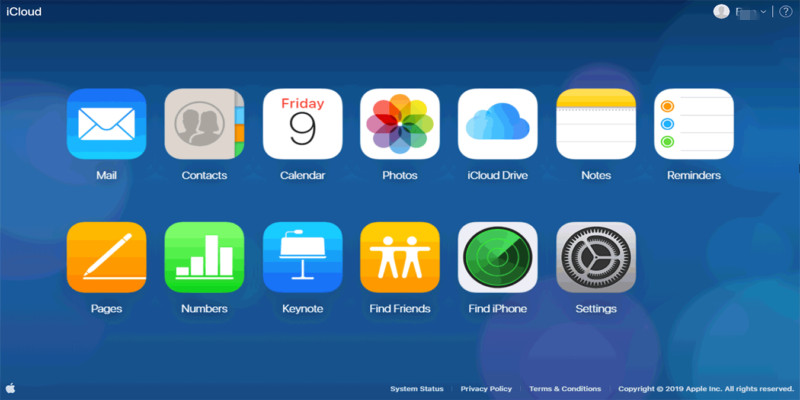
Шаг 3. Нажмите «Все устройства» на экране, чтобы открыть все iDevices, связанные с вашей учетной записью, и выберите свой iPhone, который нужно удалить.
Шаг 4. Нажмите «Удалить из аккаунта».
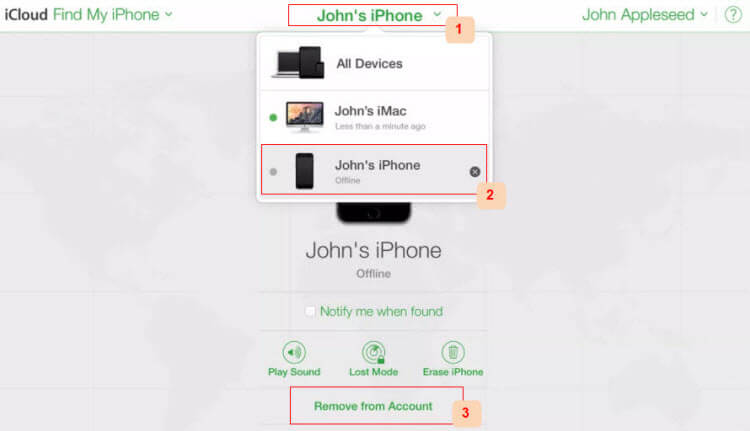
После этого выключите iPhone, затем включите его снова и установите его в качестве нового устройства. Это означает, что ваша учетная запись iCloud также будет удалена, подумайте дважды.
Часть 3. Как удалить Apple ID с заблокированного iPhone с помощью iOS Unlocker (100% работа)
Ну, вы можете удалить Apple ID через iCloud, когда вы помните пароль, но как удалить Apple ID без пароля? В этой части мы обсудим, как удалить Apple ID с заблокированного iPhone с помощью профессионального инструмента для разблокировки iOS — UkeySoft Unlocker.
Разблокировка UkeySoft для iOS это все-в-одном инструмент, который помогает вам быстро и эффективно удалить Apple ID с любого заблокированного iPhone без пароля, После удаления Apple ID вы можете войти в систему с другой учетной записью или создать новую учетную запись, а затем снова получить доступ к службе iCloud, службе iTunes и т. Д. Кроме того, когда вы забыть пароль экрана блокировки или iPhone отключенэто мощное программное обеспечение также может помочь вам разблокировать экран блокировки iPhone без пароля в один клик.
UkeySoft Unlocker может сделать для вас:
- Удалить Apple ID с заблокированного iPhone без пароля.
- Удалите код блокировки экрана с отключенного устройства iOS без пароля.
- Снимите блокировку активации iCloud без пароля, защитите свою конфиденциальность.
- Окончательно удалите Apple ID и блокировку активации iCloud перед продажей iPhone.
- Совместим практически с любой Windows и Mac OS.
Примечание: Прежде чем использовать это программное обеспечение для удаления Apple ID с iPhone / iPad / iPod touch, убедитесь, что устройство было активировано и вы можете получить доступ к настройкам устройства ранее. Если ваше устройство не было активировано, вы не можете разблокировать устройство с помощью нашего программного обеспечения.
1. Если функция «Найти [устройство]» отключена, она поддерживает удаление Apple ID со всех iDevices.
2. Если функция «Найти [устройство]» включена, она поддерживает удаление Apple ID из iDevices под управлением iOS 10.2–11.4 без потери данных.
3. Если функция «Найти [устройство]» включена, удаление Apple ID из устройств под управлением iOS 12 и более поздних версий не поддерживается.
Шаги по удалению Apple ID с iPhone без пароля:
Шаг 1. Запустите UkeySoft Apple ID Unlocker на Cpmputer
После установки запустите UkeySoft iOS Unlocker на вашем Windows / Mac. Чтобы удалить Apple ID с отключенного iPhone без пароля, выберите функцию «Разблокировать Apple ID».

Советы: «Unlock Screen Passcode» может помочь вам сбросить блокировку экрана iPhone без пароля.
Шаг 2. Подключите заблокированный iPhone к компьютеру
Подключите заблокированный iPhone к компьютеру через кабель Apple USB, затем нажмите кнопку «Далее».
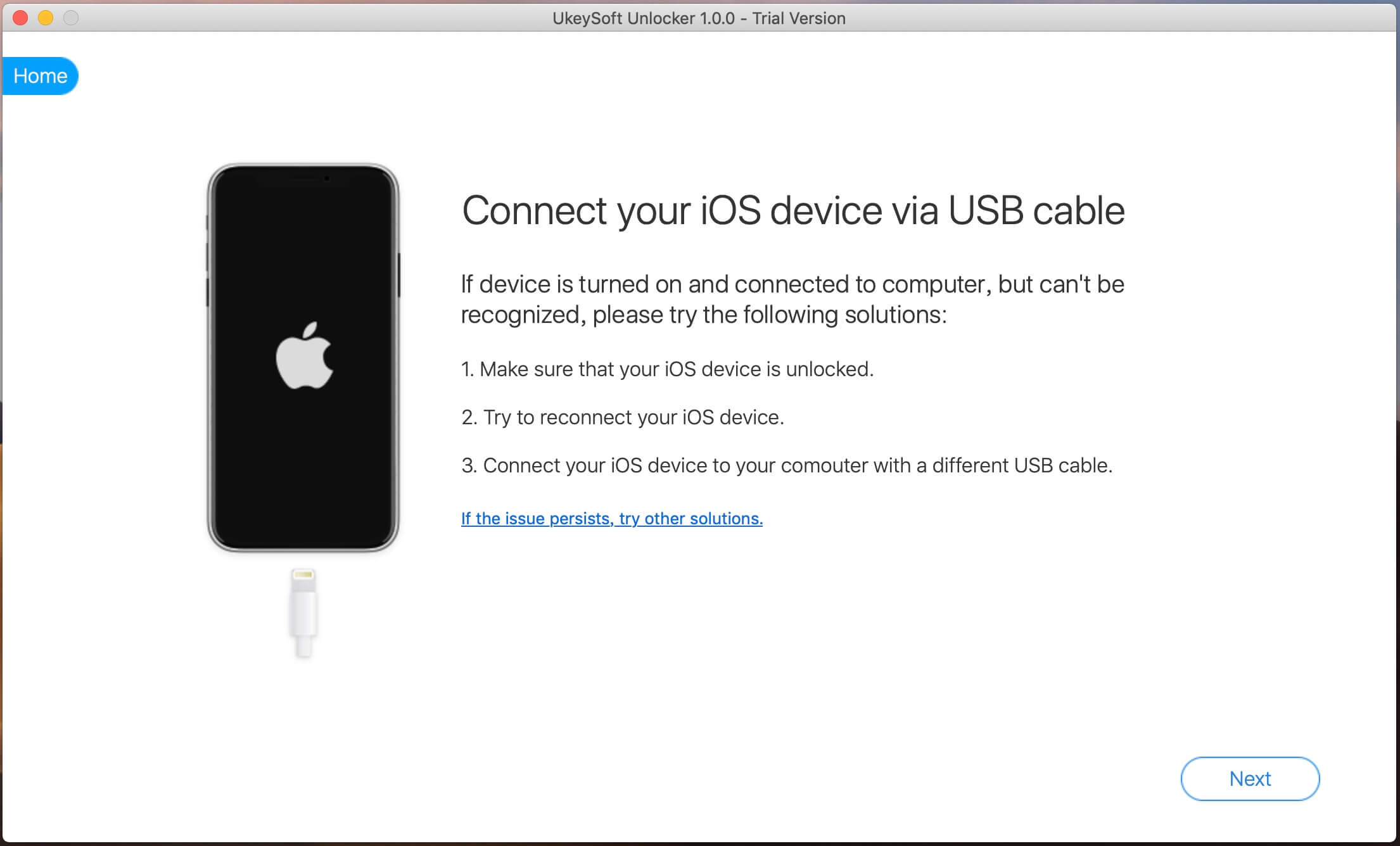
Шаг 3. Подготовьтесь разблокировать Apple ID
После настройки выше, UkeySoft Unlocker автоматически проанализирует и обнаружит ваш iPhone, просто нажмите кнопку «Пуск».
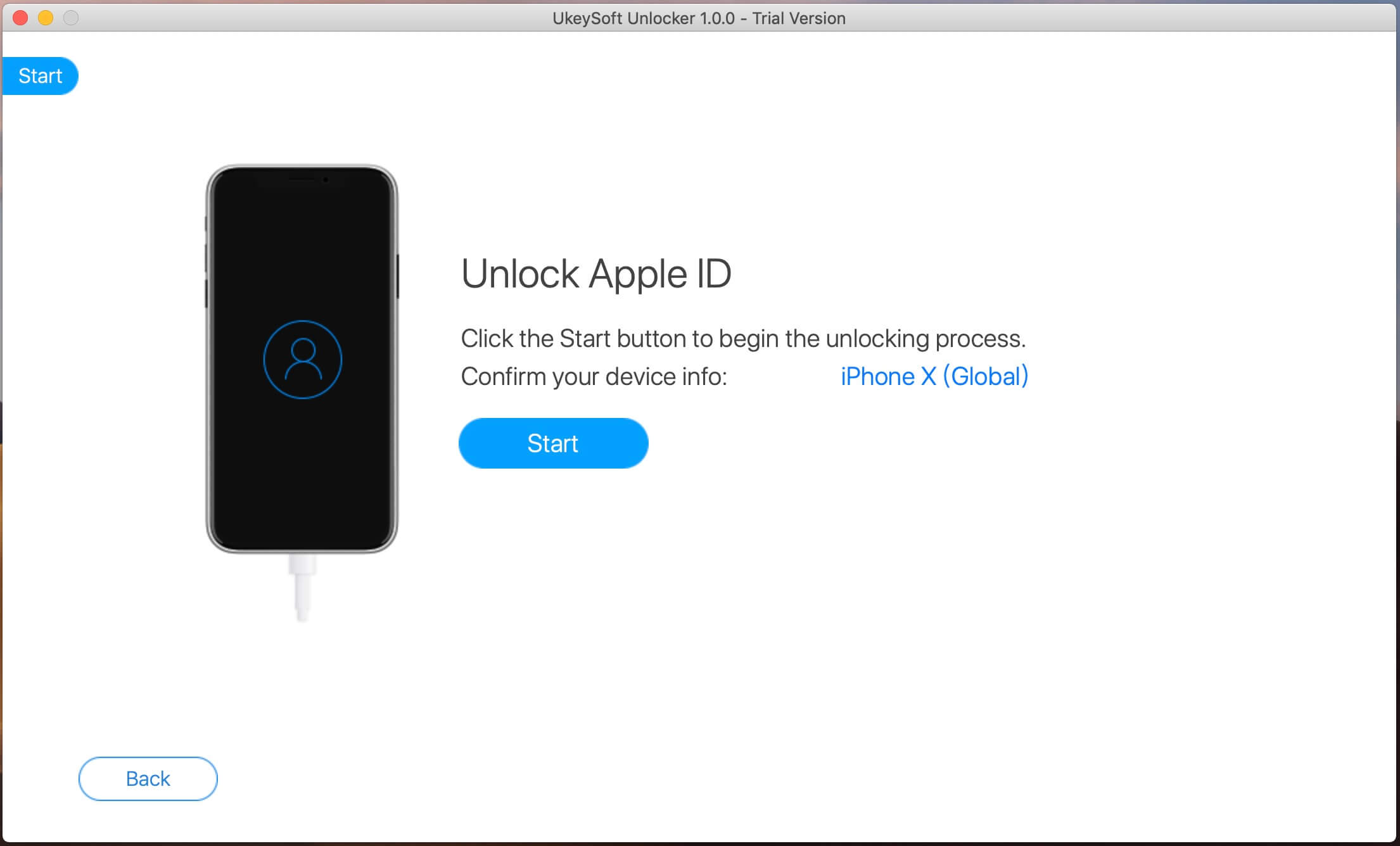
Шаг 4. Начните удалять Apple ID с iPhone
Теперь программа начнет удалять Apple ID с вашего заблокированного iPhone, и просто подождите одну минуту, чтобы завершить процесс.
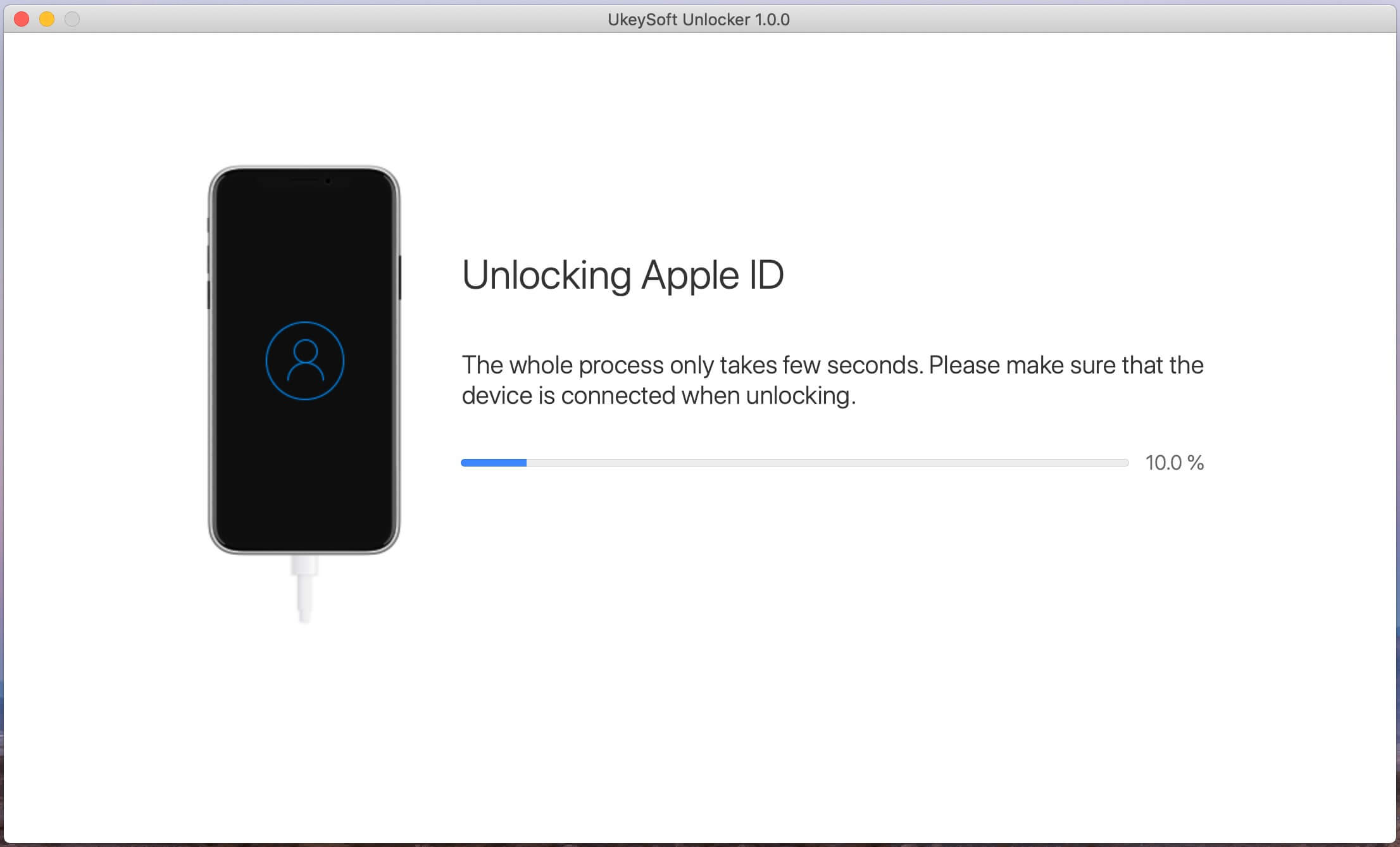
Примечание: пожалуйста, убедитесь, что ваш iPhone подключается к компьютеру во время процесса удаления.
Шаг 5. Успешно удалите Apple ID
Теперь ваш Apple ID на вашем iPhone был успешно удален.
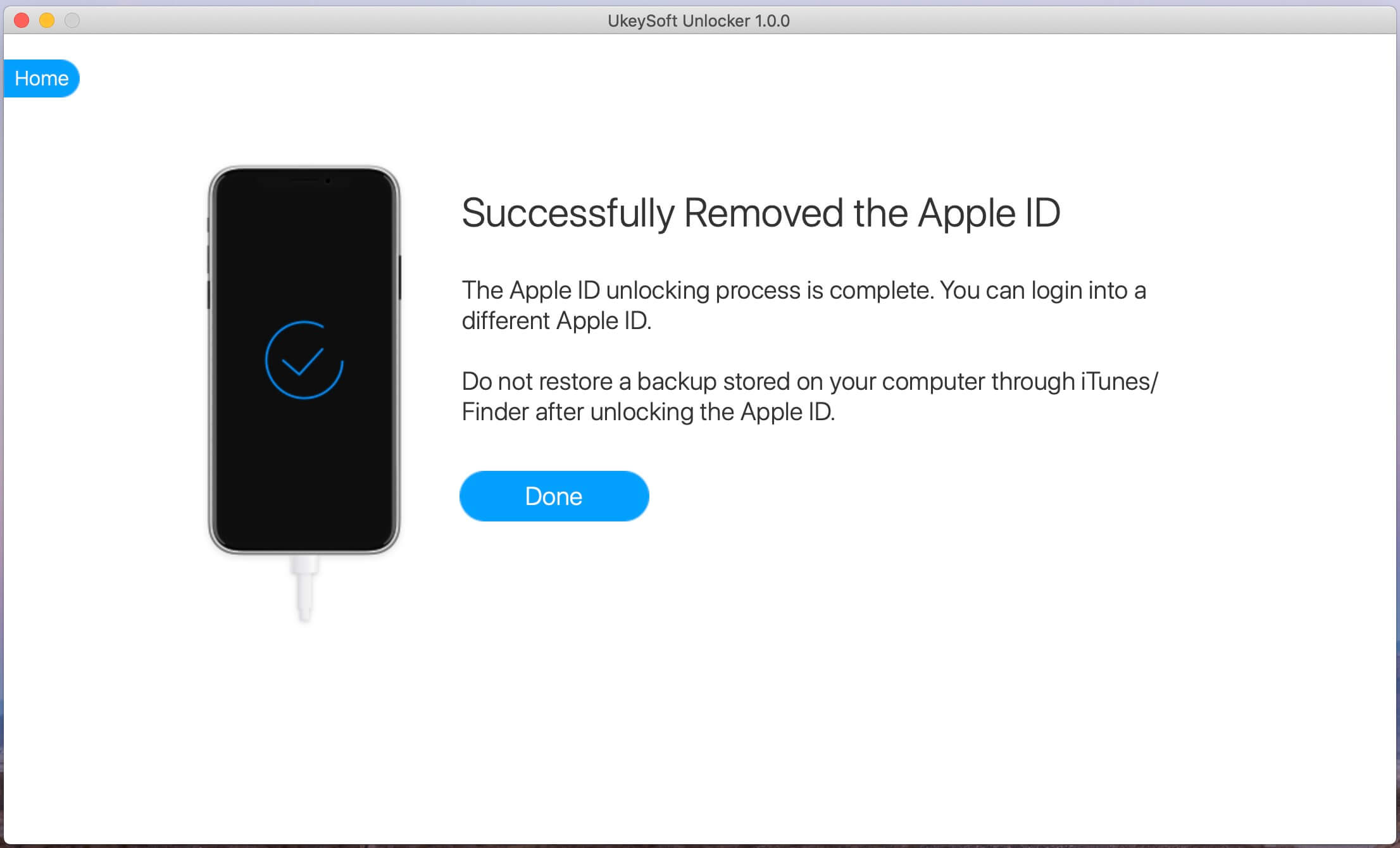
Теперь вы можете войти с другим Apple ID или создать новый Apple ID на вашем iPhone.