Как обновить ПО телевизора с помощью USB флешки
Актуальная версия ПО для вашего телевизора на данный момент доступна на странице поддержки модели. Туда можно перейти с главной страницы раздела Поддержки или из раздела Драйверы, прошивки и ПО.
Выберите нужную модель, перейдите на ее страницу поддержки и скачайте файл актуальной версии ПО на ваш компьютер.
Для обновления с помощью флешки:
1. Отформатируйте флешку в файловой системе FAT322. Создайте папку LG_DTV на USB флешке3. Распакуйте загруженный ранее архив с нужной версией ПО (ВАЖНО!)4. Запишите в папку LG_DTV новую прошивку5. Вставьте флешку в USB разъём телевизора6. Телевизор автоматически распознает наличие новой версии прошивки и предложит выполнить обновление: появится соответствующее окно. Нужно согласиться и нажать кнопку Start7. Во время обновления прошивки нельзя вынимать флешку и выключать питание телевизора (ВАЖНО!)8. По окончании обновления прошивки телевизор автоматически выключится9. Прошивка обновлена10. Чтобы все последние обновления вступили в силу, необходимо выполнить сброс настроек телевизора.
Для этого необходимо открыть:
Настройки — Установки — Заводские настройки
Настройки — Расширенные — Общие — Сброс настроек
Настройки — Все настройки — Общие — Сброс настроек
Как обновить ПО телевизора через флешку?
Чтобы обновить программное обеспечение на телевизоре, выполните следующие действия:
1. Вставьте пустую флешку в компьютер.
- Отформатируйте флешку в FAT32 (щелчок правой кнопкой мыши > «Формат»)
2. Перейдите на страницу http://www.philips.com/tvsupport в веб-браузере.
3. Введите номер модели (также известный как тип набора и номер продукта) в поле поиска.
4. Выберите модель телевизора из предложенных. Нажмите на результат поиска, чтобы увидеть страницу поддержки вашего телевизора.
5. Прокрутите вниз до «Программное обеспечение и драйверы». Вы увидите номер последней версии программного обеспечения.
- Обновляйте программное обеспечение только в том случае, если версия на веб-сайте выше версии программного обеспечения, установленного на вашем телевизоре.
7. Загрузите файл программного обеспечения (файл .zip) на свой компьютер или ноутбук.
- Пожалуйста, внимательно прочитайте Лицензионное соглашение с конечным пользователем.
- Нажмите «Я принимаю», чтобы продолжить загрузку, и нажмите «Я не принимаю», чтобы вернуться на предыдущую страницу.
- Если условия использования приняты, загрузка начнется автоматически.
- Извлечение загруженных файлов (разархивирование) может различаться на разных ноутбуках и ПК.
Примечание: Единственным файлом на USB будет файл «autorun.upg».
9. Вставьте флешку в включенный телевизор. Экран обновления программного обеспечения должен появиться автоматически. Если это не так, выполните следующие шаги меню:
Android-телевизоры
Нажмите кнопку «Настройки» на пульте дистанционного управления и выберите:
[Частые настройки]* > [Все настройки]* > [Обновление ПО] > [Поиск обновлений] > [USB] > [Локальные обновления] *Только для некоторых моделей
Или
[Настройки устройства] > [Обновление системы] > [Локальные обновления]
сафи телевизоры
Нажмите кнопку «Домой» на пульте дистанционного управления и выберите:
[Настройки] > [Все настройки] > [Обновление ПО] > [Поиск обновлений] > [USB] > [Локальные обновления] > [USB]
Другие телевизоры
Нажмите кнопку «Дом/Настройки» на пульте дистанционного управления и выберите:
[Настройки] > [Обновление ПО] > [Локальные обновления]
Или
[Настройка] > [Обновление ПО] > [USB] > [Пуск]
10. Следуйте инструкциям на экране, чтобы установить программное обеспечение.
- После выполнения инструкций телевизор загрузит и установит программное обеспечение.
Примечание: НЕ выключайте телевизор во время обновления программного обеспечения.
11. После установки программного обеспечения телевизор автоматически перезагрузится.
12. Извлеките USB-накопитель из USB-порта телевизора. Обновление программного обеспечения выполнено.
Как обновить прошивку на телевизоре Samsung через флешку (по USB)
Нет времени читать? — Смотрите видео по теме:
Что потребуется для обновления
- Компьютер с интернетом;
- USB-флешка 4 ГБ или больше;
- Наличие новой прошивки для телевизора на сайте Samsung.
Как понять, что вышла новая прошивка
- Проверьте версию прошивки на своем телевизоре.
| На телевизоре | На сайте |
|---|---|
| T-HKMDEUC_1453 | T-HKMDEUC_1460 |
Как обновить прошивку
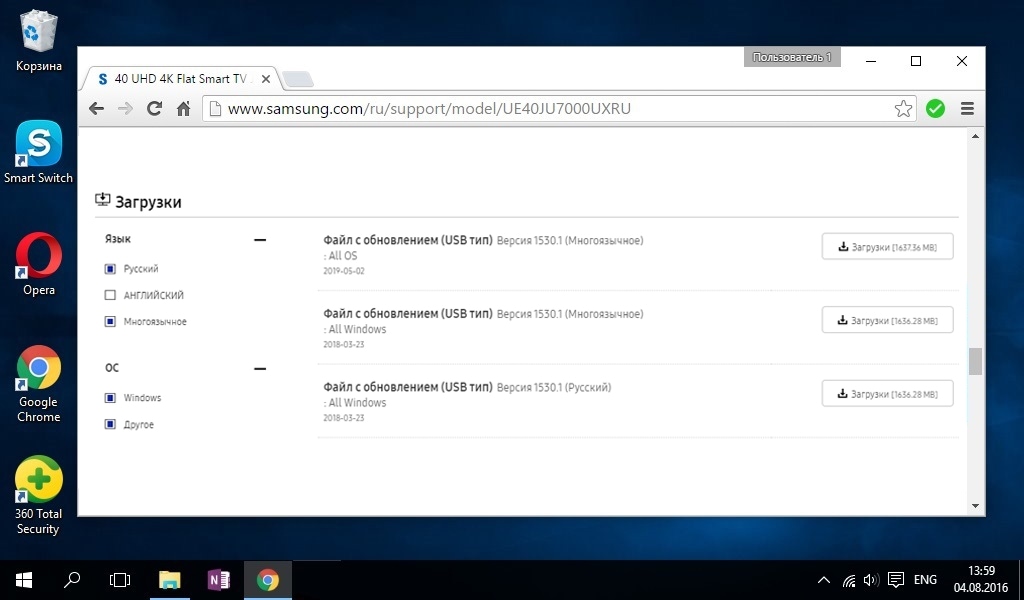
- Скачайте установочный файл.
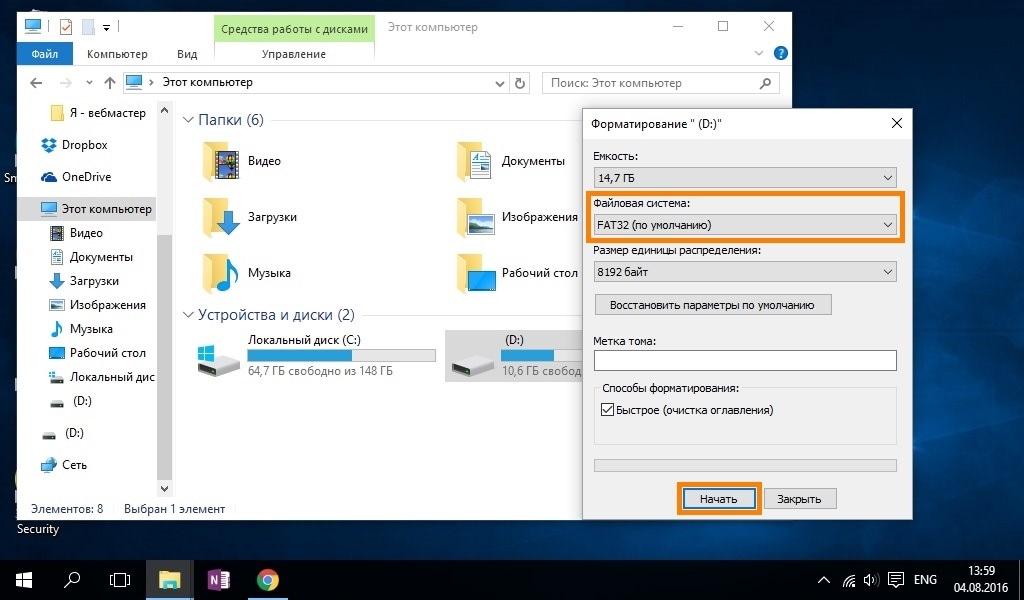
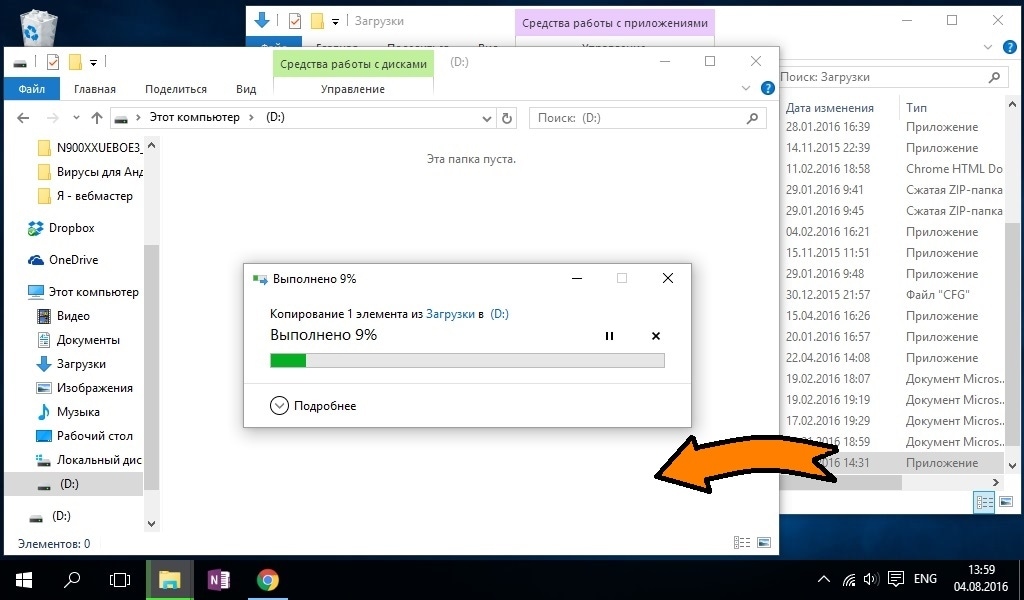
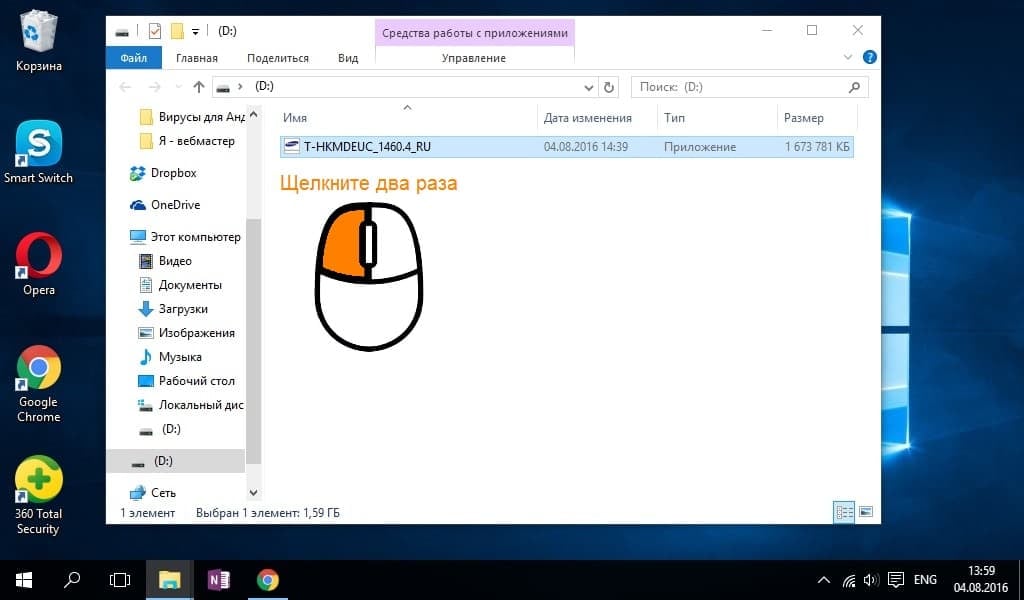
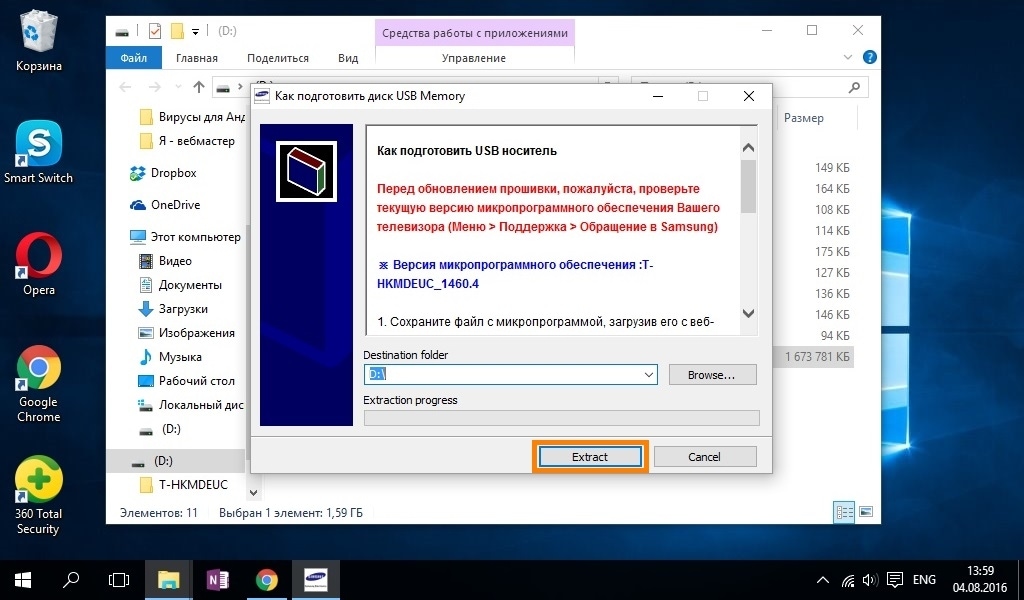
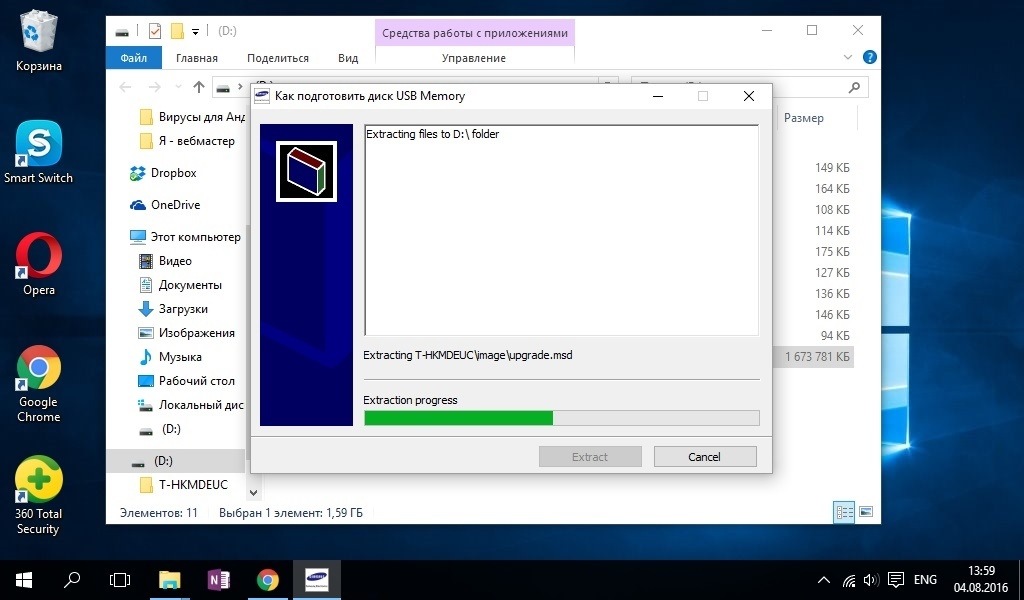
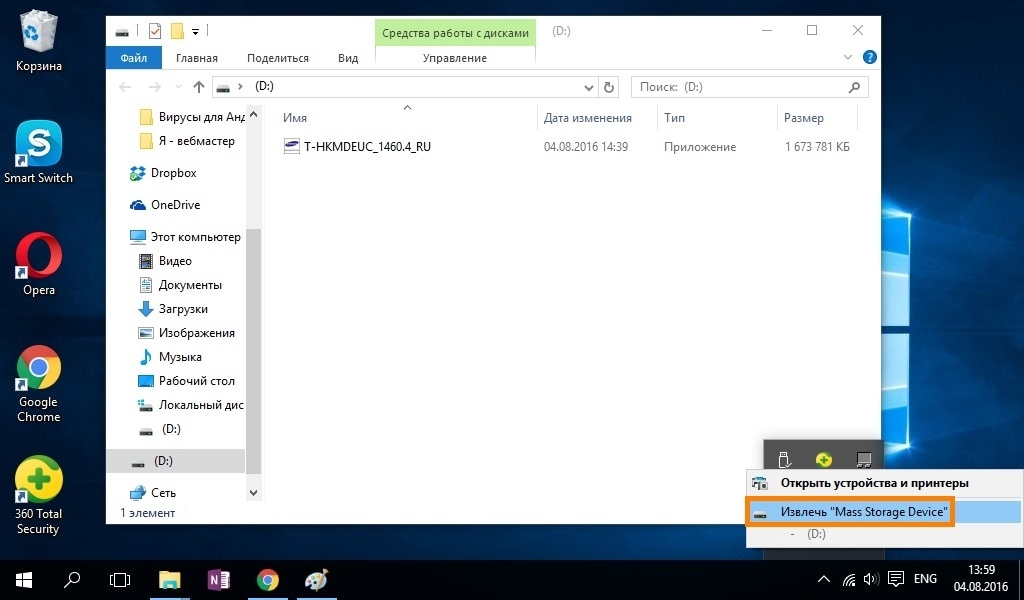
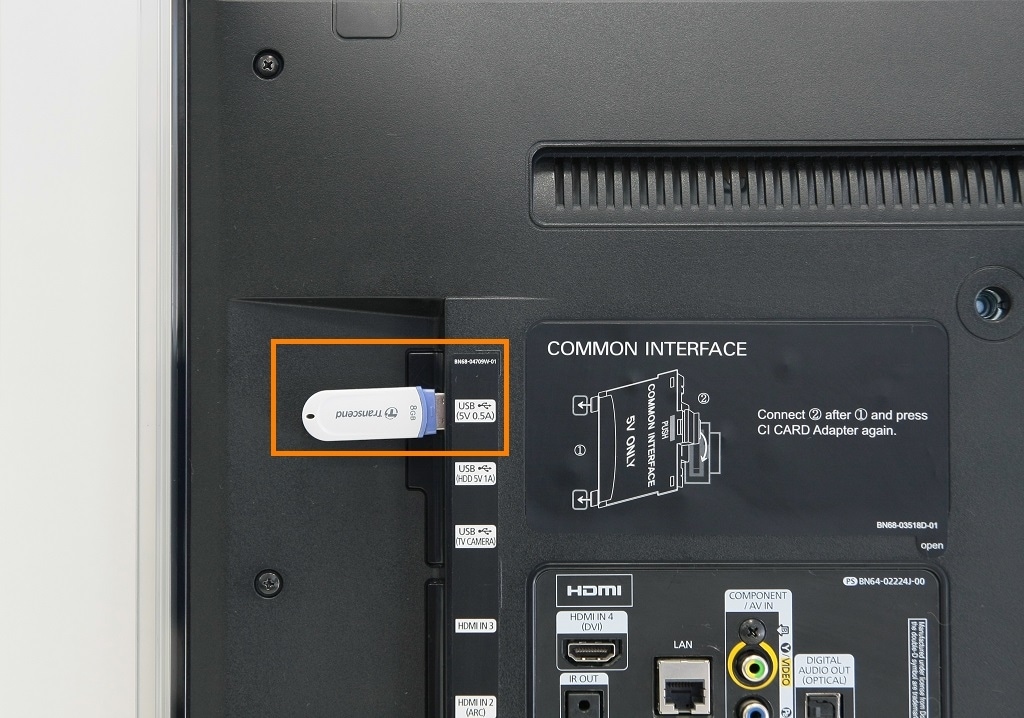
Как открыть настройки — нажмите сюда, чтобы посмотреть
На кнопочном пульте нажмите кнопку «MENU»  . На телевизоре R, M, N, Q, LS, K-серии нажмите кнопку «HOME»
  , пролистайте влево и выберите пункт «Настройки» на экране телевизора. На смарт-пульте телевизора J-серии нажмите кнопку «MENU/123»
  и выберите пункт «Меню» на экране телевизора. На смарт-пульте телевизора H-серии нажмите кнопку «KEYPAD»
  и выберите пункт «Menu» на экране телевизора. На смарт-пульте телевизора F-серии нажмите кнопку «MORE»
  и выберите пункт «Menu» на экране телевизора.
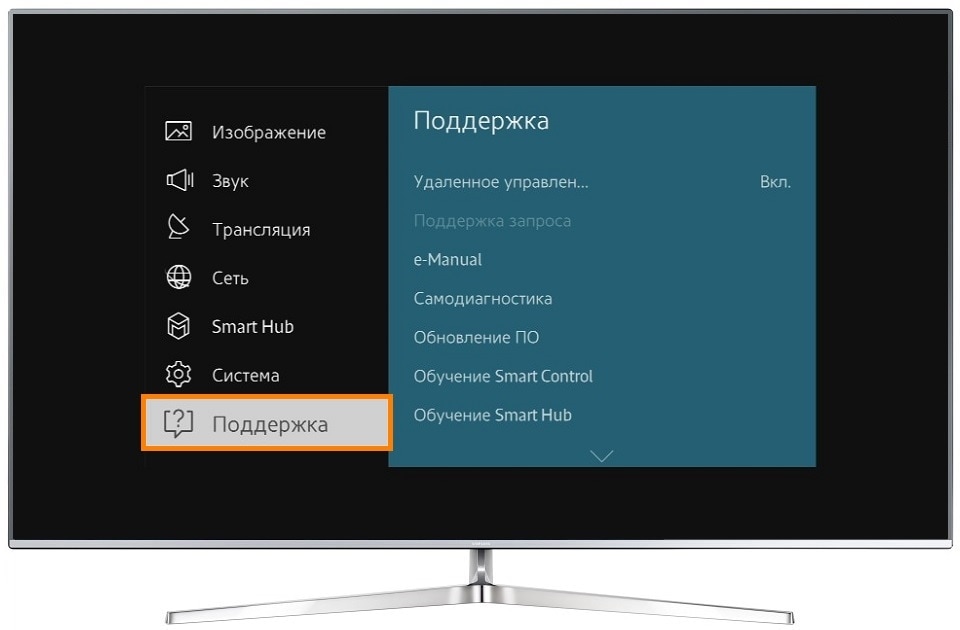
Если пункт «Обновление ПО» неактивен, выйдите из настроек и зайдите через 2-3 минуты.
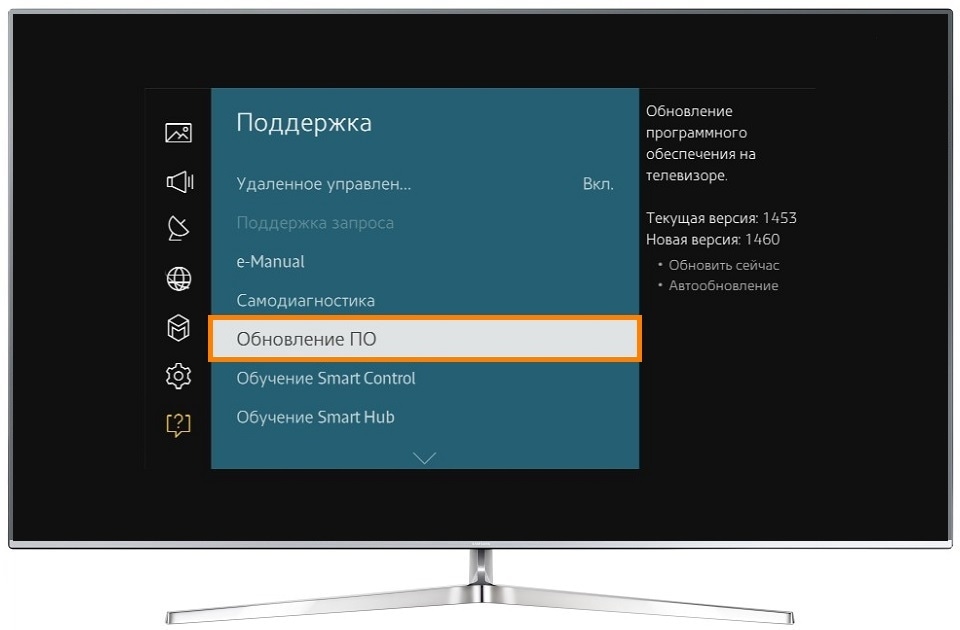
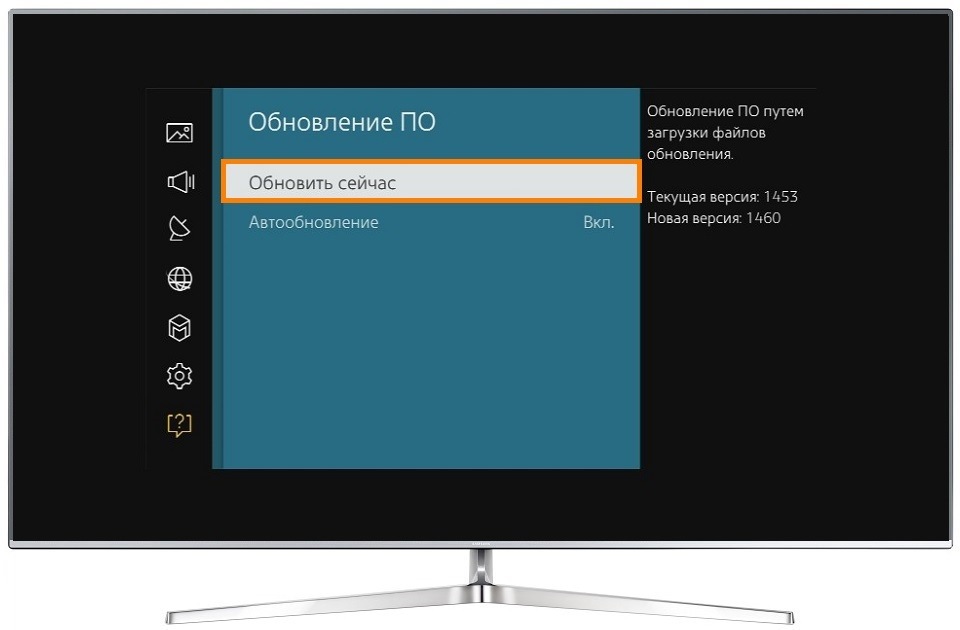
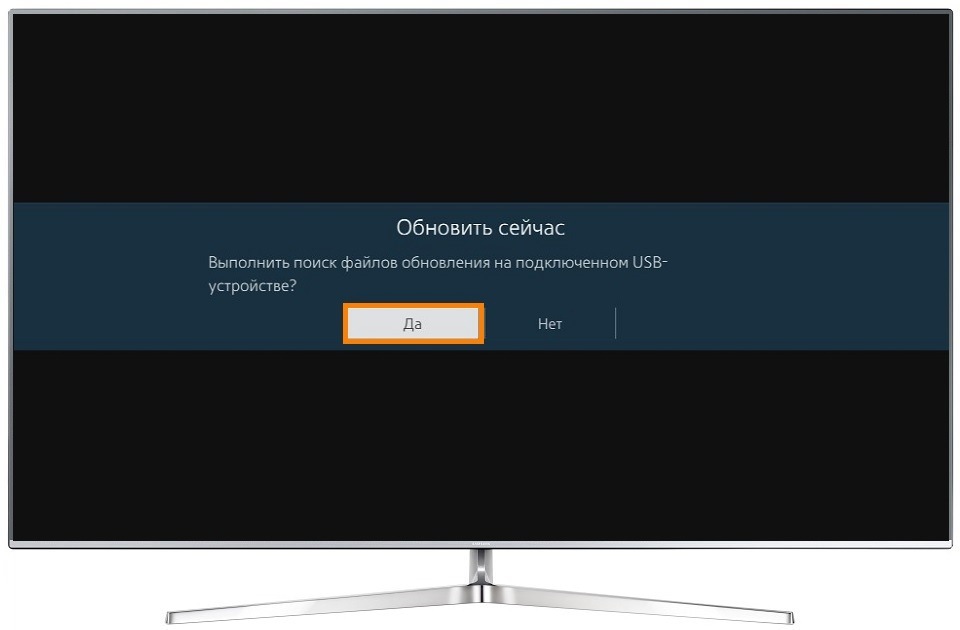
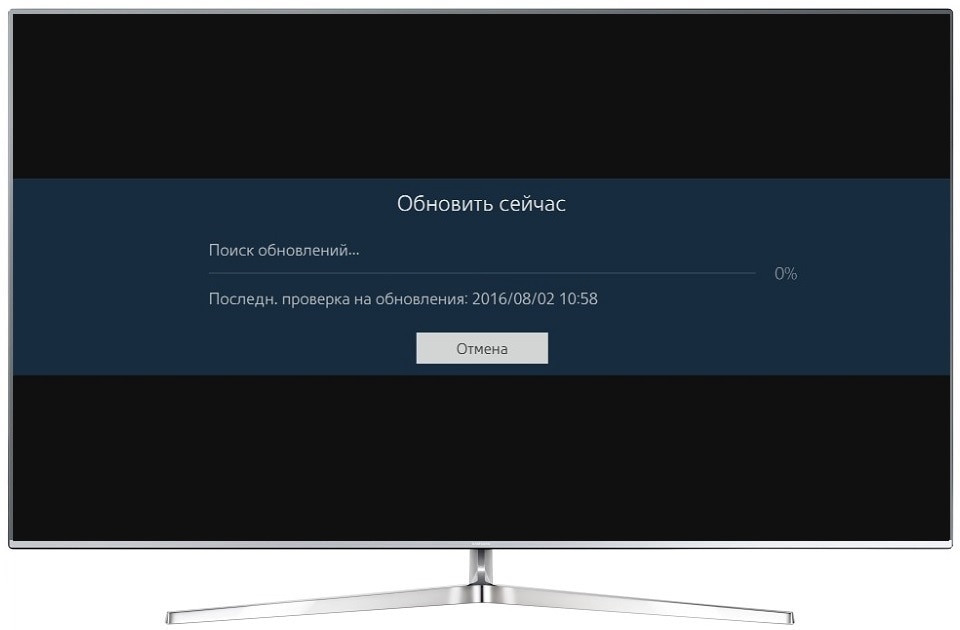
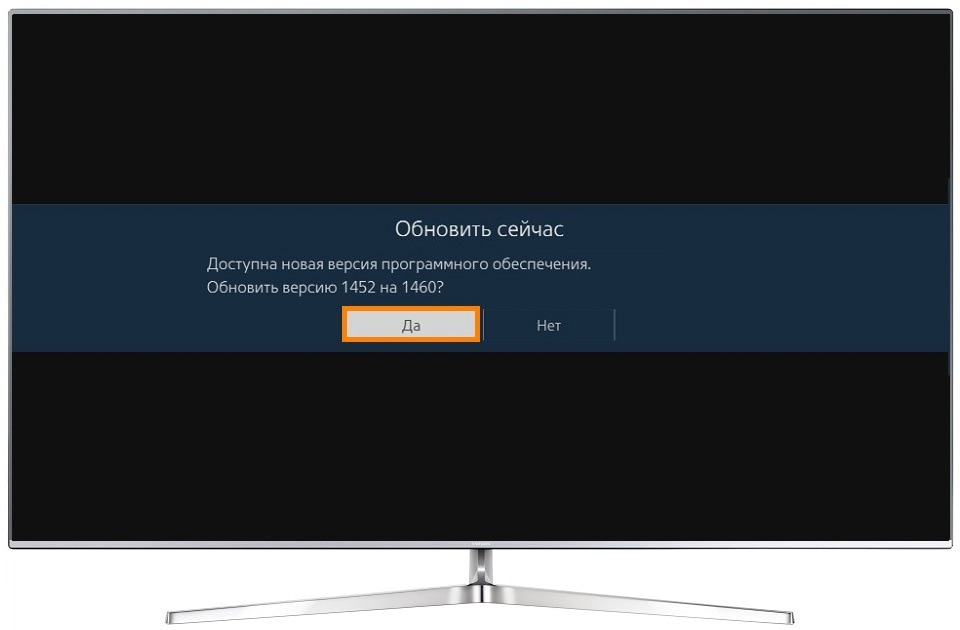
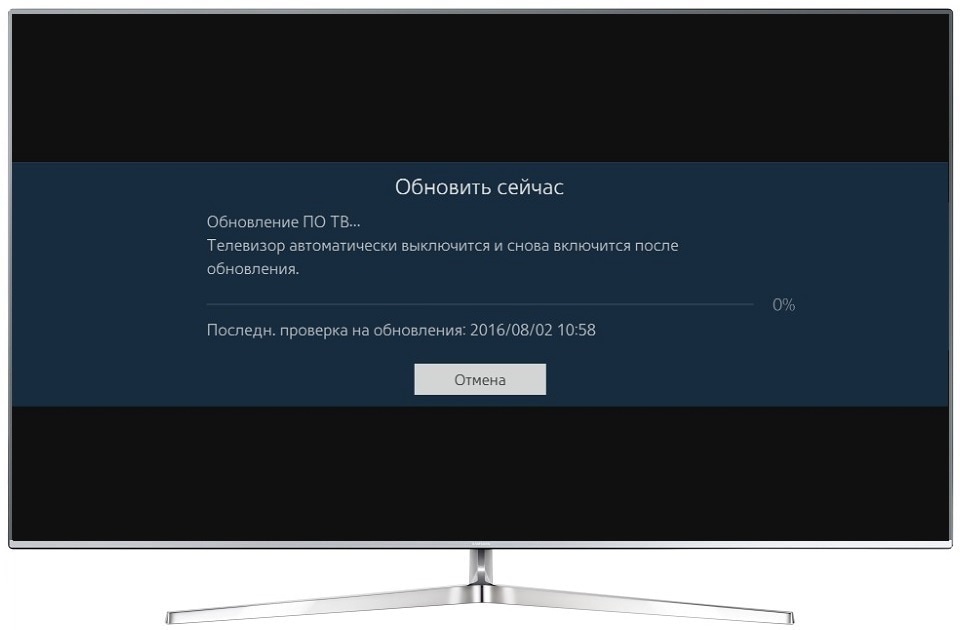
Не вытаскивайте флешку и не выключайте телевизор, пока он обновляется.
Связанные вопросы
- Как правильно подключить CAM-модуль к телевизору
- Как настроить порядок каналов на телевизоре Samsung
- Как посмотреть версию прошивки на телевизоре Samsung
Как прошить телевизор Telefunken с флешки?
Телевизоры, как и любая цифровая техника, нуждаются в регулярном обновлении. Модели Telefunken доступные по цене, надежные и функциональные, поэтому пользуются большим спросом. Если у Вас свой магазин, можно к такому оборудованию заказать флешки оптом и предлагать их клиентам. Карты потребуются не только для просмотра кино, с их помощью можно проводить обновления. Чаще всего у пользователей встречаются сложности именно с установкой прошивок, которые не соответствуют их требованиям. Нередко программы рекомендуются производителем, в данном случае все будет выполнено автоматически, нужно только дать свое согласие на проведение таких манипуляций. Если же телевизор не подключен к интернету, обновление придется проводить вручную.
Какую прошивку выбрать?
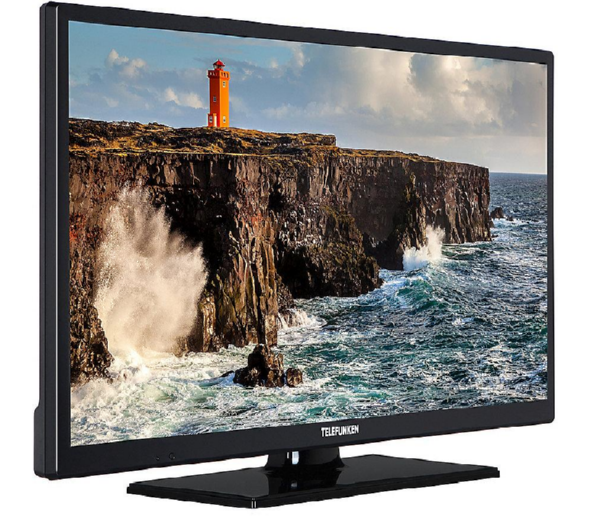
В интернете можно найти много программ к телевизору Telefunken: от тех, которые предлагает производитель до кастомных, последние ставят на свой страх и риск. Не рекомендуется скачивать неизвестные серии с незнакомых сайтов, так можно погубить телевизор и просто выбросить его, поскольку восстановить аппарат будет невозможно. Перед тем, как скачивать ПО, проверьте разработчика, почитайте отзывы и рекомендации. Самый безопасный способ – запросить обновление через техническую поддержку или зайти на сайт разработчика Telefunken. Такая программа будет функциональной, удобной и идеально совместимой. При скачивании Вы не «подхватите» вирусов, которые часто идут в «комплекте» на сайтах мошенников.
Скачивание прошивки Telefunken
- скачайте прошивку;
- затем имя переименовываем на update_signed.zip;
- если же этот файл не заархивирован, выполните все действия вручную;
- затем выполните сохранение на карту;
- вставьте флешку в USB-порт телевизора;
- после выполнения всех этих действий запустятся обновления.
Это только краткий алгоритм действий для модели Telefunken, дальнейшую установку можно выполнять двумя способами. Первый вариант рекомендует сам производитель, второй метод является более полным, но для работы по такой схеме потребуется определенная подготовка.
Рекомендуется – ставим прошивку через Recovery
Чтобы следовать этой схеме, выполняйте простые действия:
- найдите специальный скрипт рекавери и сохраните его;
- в архиве будет файл MstarUpgrade.bin, его и нужно сохранить на флешку;
- затем скачайте саму прошивку и сохраните ее в одну папку с файлом MstarUpgrade.bin;
- выключите телевизор на пульте, но оставьте подключенным к сети;
- найдите синий порт и подключите к нему карту;
- на некоторых моделях Telefunken такого входа нет, тогда можно использовать любой;
- зажмите кнопку Menu и не отпуская ее, включите оборудование;
- затем уберите палец с клавиши и запустится меню Recovery;
- далее проведите сброс настроек по схеме «wipe data/factory reset — YES — delete all user data»;
- поставьте обновление через меню apply update from external storage;
- по завершению в меню recovery укажите команду reboot system now.
Ставим полную версию
Инструкции для модели Telefunken аналогичные предыдущим, только скачивать нужно именно полную версию прошивки. Флешку нужно отформатировать в FAT32, для выполнения дальнейших операций потребуется файл MstarUpgrade.bin. О запуске процедуры будет сигнализировать светодиод, который начнет мигать. Как только все будет выполнено, техника Telefunken самостоятельно перезагрузится и включится.