Выход из учетных записей электронной почты или их удаление на Mac

Ненужные учетные записи можно в любой момент удалить из приложения «Почта» на Mac. При этом с Mac также удаляются все письма, относящиеся к учетной записи. На почтовом сервере остаются копии сообщений, к которым можно получить доступ, например через веб-интерфейс.
Важно! Если Вы не уверены, что нужные Вам сообщения остались на почтовом сервере, перед удалением учетной записи из Почты переместите или скопируйте сообщения в почтовый ящик на Mac (почтовый ящик отображается в разделе «На моем Mac» в боковом меню Почты).
- В приложении «Почта» на Mac выберите меню «Почта» > «Настройки», затем нажмите «Учетные записи».
- Выберите учетную запись, затем нажмите кнопку «Удалить»
 .
.
Примечание. Если учетная запись используется другими приложениями на Mac, Вам будет предложено удалить ее в настройках раздела «Учетные записи интернета». Нажмите кнопку, чтобы открыть «Учетные записи интернета», затем выключите параметр «Почта» в настройках учетной записи. Чтобы перестать использовать учетную запись во всех приложениях, выделите ее и нажмите кнопку «Удалить» .
Как удалить пользователя на макбуке
Почитать похожее по теме

Как удалить пользователя на Макбук (учетную запись)
У одного компьютера может быть несколько учетных записей в разных ситуациях. Обычно это делается, когда макбуком пользуется не один пользователь. Также многие делают это для удобства, настраивают интерфейсы для определенной работы. Причин множество, но иногда требуется удалить пользователя Макбук. Если Вы стали единоличным пользователем или имеете ненужную учетную запись – нужно обязательно иметь права администратора.
Бесплатная консультация! Бесплатная диагностика! Гарантия на работу!
У нас можно починить всю технику Apple ☎ +7 (812) 953-94-11
Диагностика БЕСПЛАТНО.
+7 (812) 953-94-11, +7 (921) 984-75-12 (Каменноостровский пр-т, 42, м. Петроградская)
Не обязательно стирать все настройки и файлы удаляемой учетной записи. Они могут быть сохранены в отдельную папку, что довольно удобно. Обратите внимание, что если удаляемая учетная запись пользователя зашифрована (включен так называемый FileVault), перед удалением нужно отключить FileVault.

- Выполняем вход под администраторской учетной записью;
- Заходим в Системные настройки, где выбираем Учетные записи;
- Нажимаем значок с замком;
- Вводим имя и пароль администратора;
- Появляются все учетные записи;
- Выбираем ту, которую хотим удалить;
- Нажимаем кнопку «-«;
- Чтобы сохранить файлы той учетной записи, нажимаем «Продолжить»; чтобы стереть учетную запись вместе со всем содержимым, нажимаем «Удалить немедленно»;
- Всё готово!
Также можете позаботиться о файлах перед тем, как удалить учетную запись на Макбуке. Если решили их сохранить – создается образ диска, который находится в «Пользователи» > «Удаленные пользователи». Чтобы посмотреть их, нужно дважды нажать на образ диска. Чтобы удалить – перетащите его в корзину. Теперь на MacBook стало одной учетной записью меньше!
Наталия
14 августа 2017г. 08:38
Здравствуйте!У меня возникла такая ситуация,что я не могу зайти в IClould,потому что заходила под чужим паролем.А теперь у меня запрашивает этот пароль, но человек удалил свою учетную запись. и пароля теперь не существует.Что мне делать в такой ситуации подскажите пожалуйста?
Здравствуйте! Приносите аппарат! Удаленно помочь Вам у нас возможности нет. Спасибо!
Удаление пользователя в Mac OS (удаление информации)
Удаление пользователя применяют для быстрого удаления всей личной информации без переустановки операционной системы. Плюсы этого способа в том что все программы остаются, а все ваши файлы и информация удаляется. Эту задачу вы легко сможете выполнить сами, в отличии от более серьезных проблем с Mac OS, где потребуется уже профессиональный ремонт вашего iMac или MacBook. Вам не нужно тратить драгоценное время на форматирование жесткого диска, переустановку системы и установку заново программ.
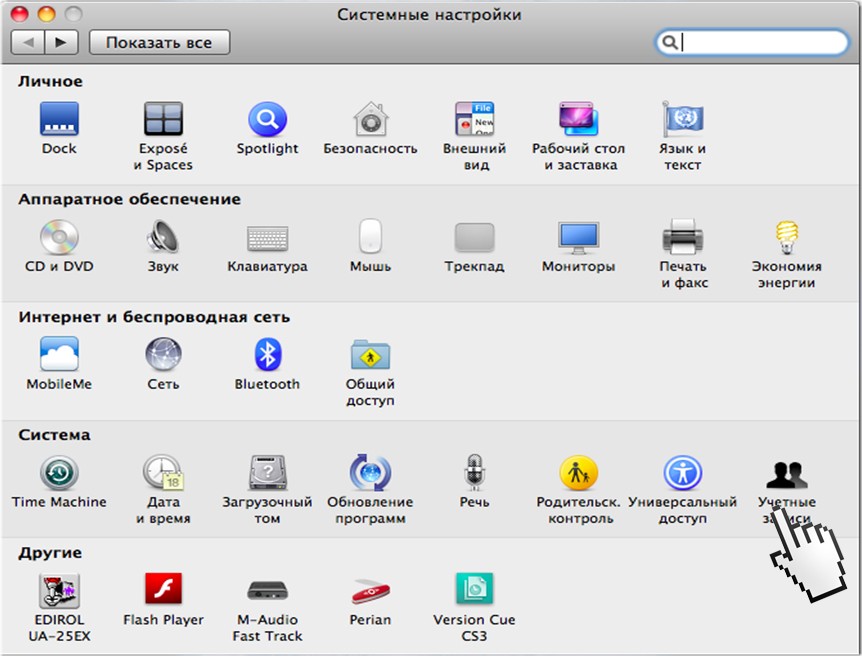
Зайдите в «Cистемные настройки» и нажмите на иконку «Учетные записи».
Нажмите на замок чтобы внести изменения.
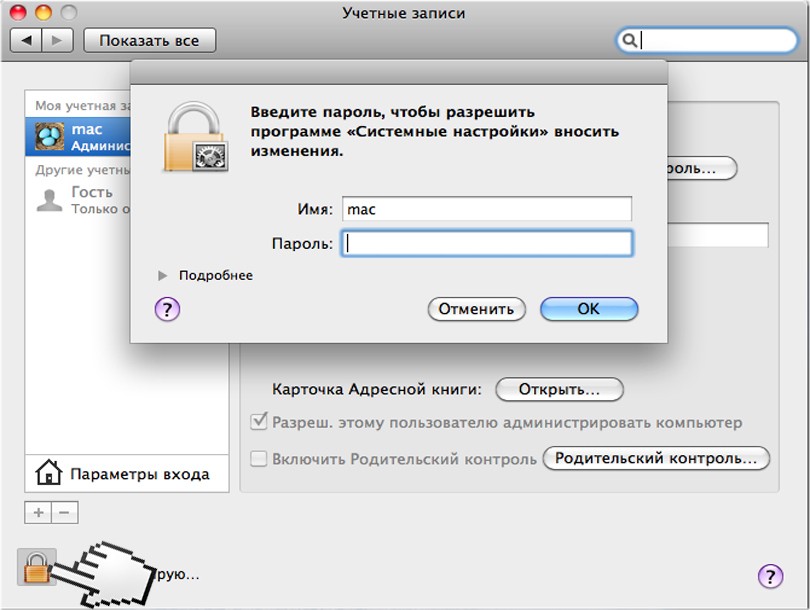
Добавьте новую учетную запись.
Заполните имя и пароль пользователя.
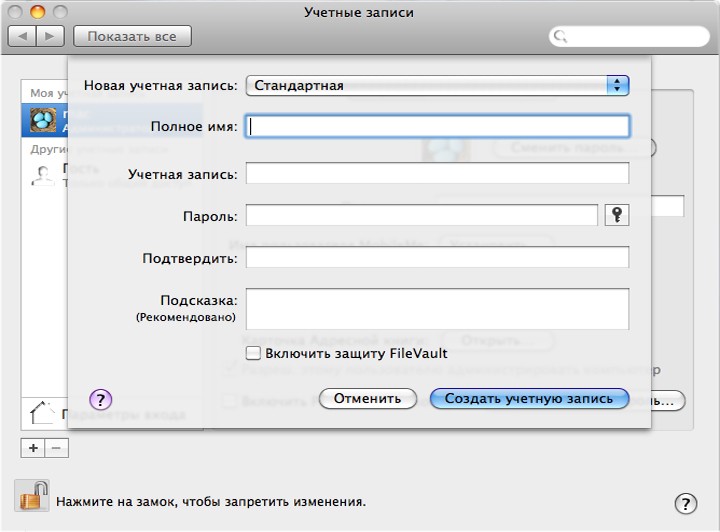
Разрешите новой учетной записи администрировать MacBook.
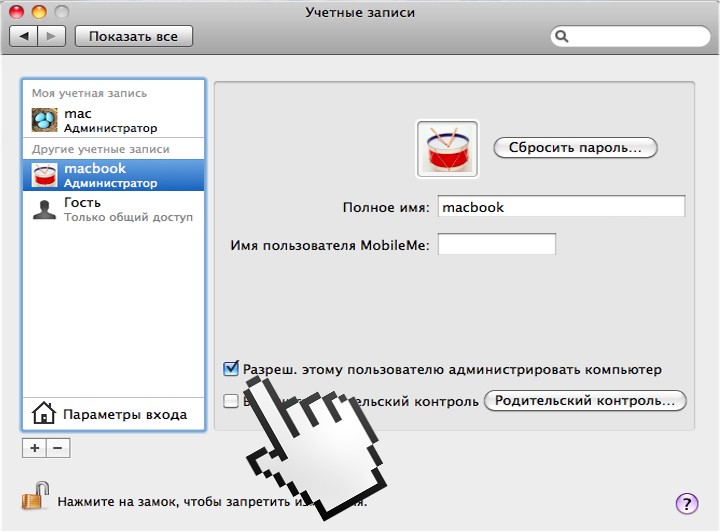
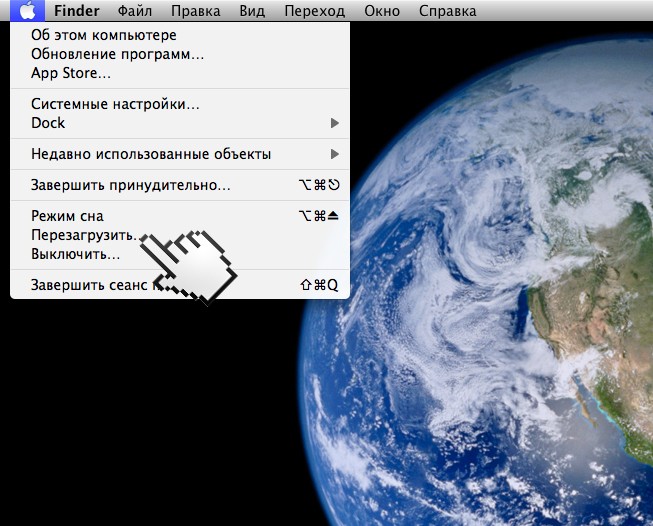
Перезагрузите ваш MacBook, зайдите в систему под новой учетной записью.
Зайдите в «Системные настройки» и нажмите на замочек.
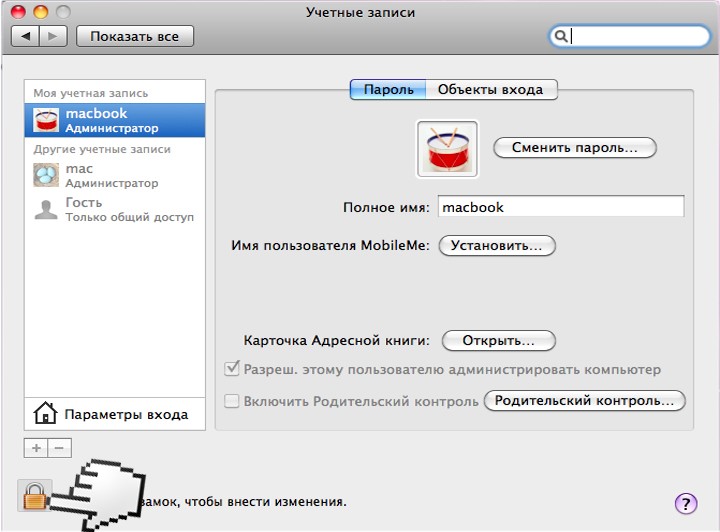
Выберите старую учетную запись и нажмите минус для того чтобы удалить её.
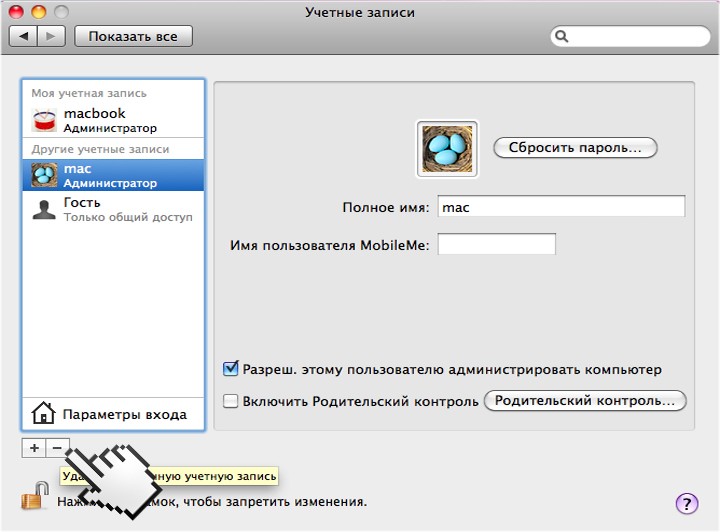
Чтобы удалить всю информацию нажмите «Удалить папку пользователя».
Готово!