Как вставить sd карту в ноутбук/компьютер?
Такие устройства используются для хранения разной информации. Предприниматели часто заказывают sd карты оптом, чтобы потом перепродавать в розницу и на этом зарабатывать. Оформить заказ они могут после перехода по этой ссылке. В каталоге есть продукция от известных брендов, в качестве таких товаров сомневаться не приходится.
А вот конечные покупатели хотят знать, как подключить это маленькую пластинку к ПК (ноутбуку). Это позволит скинуть видео с регистратора или фотографии, сделанные на цифровой фотоаппарат.
Особенности подключения карт памяти к компьютеру
Этот процесс очень похож на подключение флешки. Наверное, такое действие вы выполняете очень часто. Но в случае с картами памяти есть небольшая проблема, ведь нет соответствующего разъема.
Купив современный ноутбук, владелец сможет найти на нем слот под microSD, SD-карту. У владельцев персональных компьютеров с этим возникнут проблемы. Зачастую вставить устройство напрямую не выйдет, придется потратить деньги на карт-ридер.
Есть переходники, у которых лишь 1 разъем, подходящий под форматы карт памяти, считающиеся наиболее распространенными. Среди них выделим microSD, SD. Или же предлагается исполнение с несколькими слотами.
В большинстве случаев купленный карт-ридер можно подключить к ПК с помощью USB-разъема. Следовательно, можно не переживать за совместимость с компьютером.
Намного проще будет тому, кто купил ноутбук. Во многих моделях имеется слот под карты памяти. Его расположение и то, какие форматы поддерживаются, зависят от самого портативного ПК. Поэтому советуем внимательно изучить характеристики своего «помощника».
Часто используются microSD-карты, а их продают уже с адаптерами под SD-формат. Переходники подходят, если нужно подключить microSD к ноутбуку, где нужного слота нет.
Сам алгоритм прост, для начала нужно вставить карту памяти в разъем ноутбука либо в нужный слот карт-ридера. Если используете ПК, то card-reader необходимо подключить к любому свободному порту USB.
Устройства, подключаемые через переходники либо слоты, часто воспринимаются компьютерной техникой как флешки. Если подключение происходит впервые, советуем запастись терпением. OS Windows выполнит распознавание нового носителя, установит необходимые драйвера.
Возможные ошибки
Порой подключение устройств к ПК (ноутбуку) происходит с проблемами. Что может случиться?
- Карта памяти не распознается компьютером (ноутбуком)
- Компьютерная техника предлагает произвести форматирование устройства
- Выдается ошибка о невозможности запуска устройства (код 10)
Первое происходит довольно часто. Зачастую для исправления ситуации достаточно переподключить карт-ридер к другому порту USB.
Подключение карты памяти к компьютеру или ноутбуку
Время от времени возникает необходимость подключать карту памяти к ПК: скинуть снимки с цифрового фотоаппарата или записи с видеорегистратора. Сегодня мы познакомим вас с самыми простыми способами подключения SD-карт к ПК или лэптопам.
Как подключать к компьютерам карты памяти
Первое, что нужно отметить – процесс почти не отличается от подключения обычной флешки. Основная проблема заключается в отсутствии подходящего разъема: если на большинстве современных ноутбуков есть слоты для SD- или даже microSD-карт, то на стационарных компьютерах это большая редкость.
Подключаем карту памяти к ПК или ноутбуку
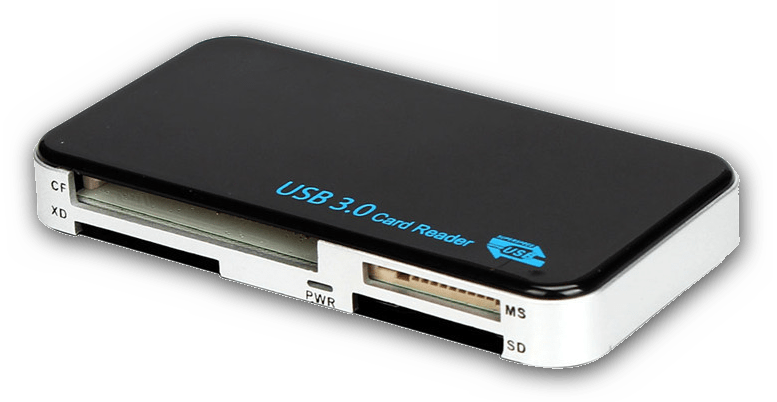
В большинстве случаев вставить карту памяти напрямую в стационарный компьютер не получится, необходимо приобрести специальное устройство — картридер. Существуют как переходники с одним разъёмом под распространённые форматы карточек (Compact Flash, SD и microSD), так и сочетающие в себе слоты для подключения каждой из них.
Картридеры подключаются к компьютерам через обычный USB, поэтому совместимы с любым ПК под управлением актуальной версии Windows.
На ноутбуках все несколько проще. В большинстве моделей присутствует слот под карты памяти – он выглядит так. 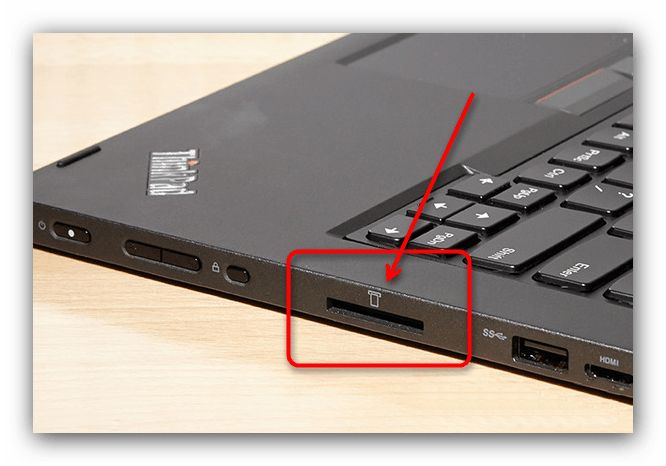
Расположение слота и поддерживаемые форматы зависят от модели вашего лэптопа, так что рекомендуем вам сперва узнать характеристики устройства. Кроме того, microSD-карты обычно продаются в комплекте с адаптерами под полноразмерную SD – такие переходники можно использовать для подключения микроСД к ноутбукам или картридерам, на которых нет подходящего слота. 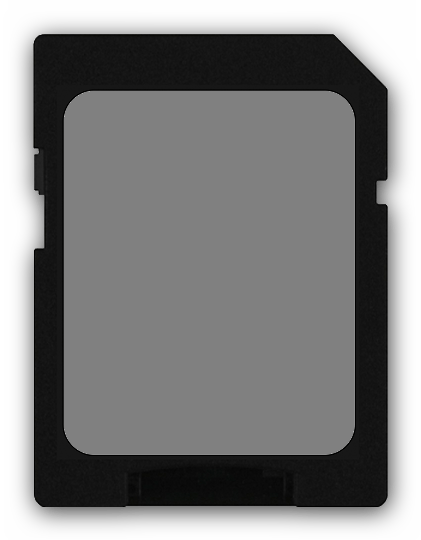
С нюансами закончили, и теперь переходим непосредственно к алгоритму процедуры.
- Вставьте карту памяти в соответствующий слот вашего картридера или разъём ноутбука. Если используете ноутбук, то переходите сразу к Шагу 3.
- Подключите картридер к свободному USB-порту вашего компьютера или к разъёму концентратора.
- Как правило, карты памяти, подключенные через слот или переходник, должны распознаваться как обычные флешки. Подключая карточку к компьютеру в первый раз, нужно немного подождать, пока Виндовс распознает новый носитель и установит драйвера.
- Если в вашей ОС разрешен автозапуск, вы увидите вот такое окно.
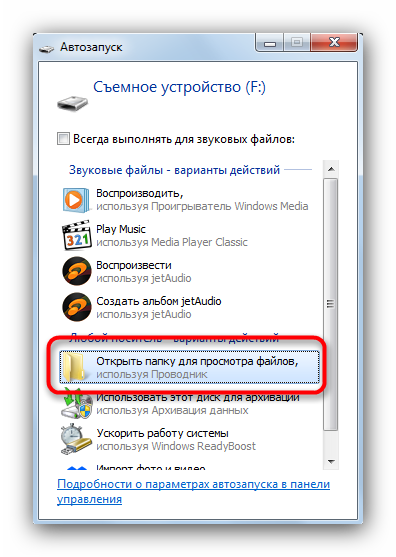
Выберите опцию «Открыть папку для просмотра файлов», чтобы увидеть содержимое карты памяти в «Проводнике». - В случае если автозапуск отключён, перейдите в меню «Пуск» и щелкните по «Компьютер».
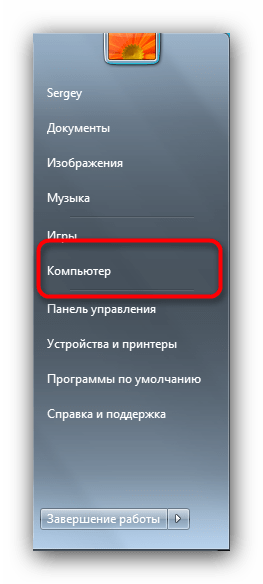
Когда откроется окно менеджера подключенных накопителей, поищите в блоке «Устройства со съёмными носителями» вашу карточку – она обозначена как «Съёмное устройство».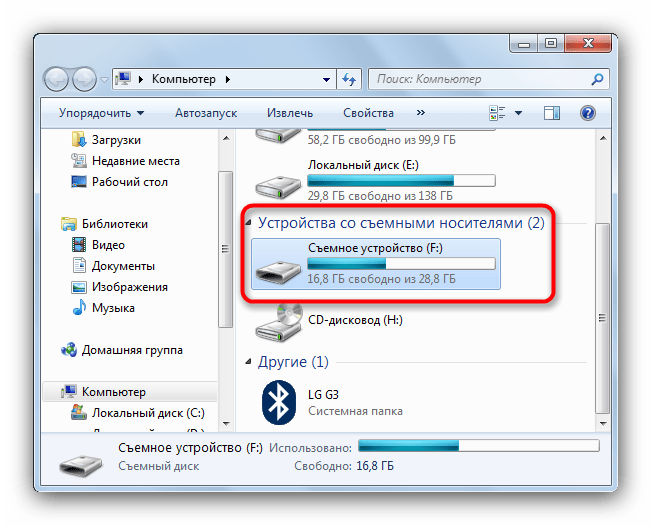
Чтобы открыть карту для просмотра файлов, просто дважды щёлкните мышью по имени устройства.
Если у вас возникли трудности, обратите внимание на пункт ниже.
Возможные проблемы и их решения
Иногда подключение к ПК или лэптопу карты памяти проходит с проблемами. Рассмотрим самые распространённые из них.
Карточка не распознаётся
Подобный расклад возможен по ряду разнообразных причин. Самое простое решение – попробовать переподключить картридер к другому USB-разъему или вытащить и вставить карту в слоте картридера. Если не помогло, тогда обратитесь к этой статье.
Появляется предложение отформатировать карту
Скорее всего, произошел сбой в файловой системе. Проблема известная, как и её решения. Ознакомиться с ними можно в соответствующем руководстве.
Появляется ошибка «Запуск этого устройства невозможен (Код 10)»
Чисто программная неполадка. Способы её решения описаны в статье ниже.
Подводя итог, напоминаем – во избежание неполадок используйте только продукты от проверенных производителей!
Куда вставлять флешку в компьютер?
Флэшку можно вставить в разъемы на задней панели вашего системного блока:
![текст при наведении]
Возможно, у вас есть разъемы и на передней панели, может выглядеть так:

автор вопроса выбрал этот ответ лучшим
комментировать
в избранное ссылка отблагодарить
Натал ья Ю [567K]
6 лет назад
Что же, если только начали пользоваться компьютером, вопрос законный. Один раз изучите, навсегда пригодится и никогда не забудете уже. Как отметили в своих ответах другие авторы, флэшкарту вставляем в специально преднаазначенный для этого порт — USB-порт.
Его легко узнать, в нем как на самой флэшке есть ровно наполовину пластмассовая, обычно более светлая вставка, расположенная горизонтально. Флэшка вставляется как горизонтально, так и вертикально.


Здесь уже приведена масса примеров в ответе, но одного все же не нашла, а я им как раз и пользуюсь. Если вы пользуетсь не стационарным компьютером, а ноутбуком, точнее ультрабуком, очень тонким ноутбуком, который обычно весит 1,2-1,5 кг, то разЪем для флэшки может быть либо справа-слева, либо сзади ультрабука, там где он складывается, у меня так было на старой модели ультрабука ACER.
Как использовать USB-накопитель на ПК с ОС Windows
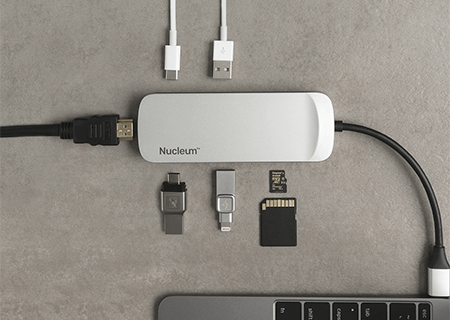
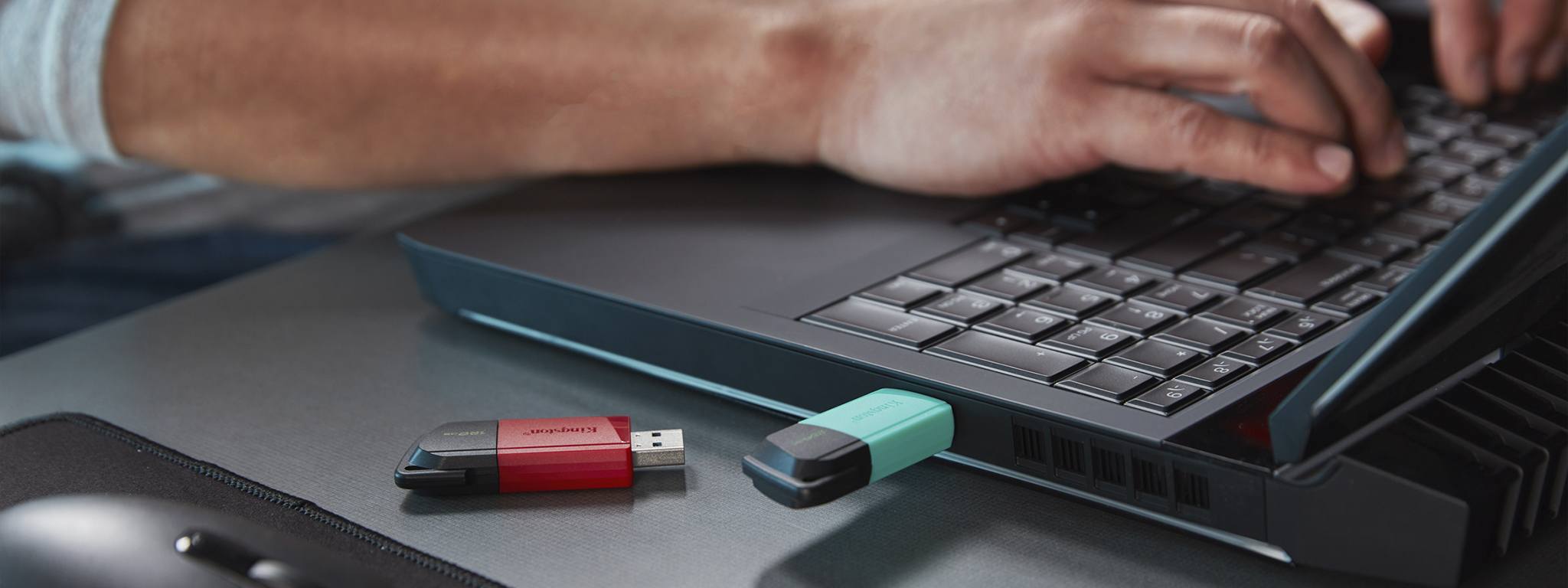
Если вы впервые используете USB-накопитель, важно убедиться, что он совместим с USB-портами вашего компьютера. Большинство людей узнают накопитель типа USB-A. Это большой USB-накопитель квадратной формы, который можно вставить в порт только одним способом. Однако на новых моделях компьютеров с ОС Windows порт USB-A часто заменяется более компактной, тонкой альтернативой — портом USB-C.
Если на вашем компьютере с ОС Windows есть только порт USB-C, однако вы используете накопитель USB-A, можно либо приобрести переходник USB-A/USB-C, либо купить недорогой новый накопитель USB-C.
Как вставить USB-накопитель?
USB-накопитель, совместимый с вашим компьютером с ОС Windows, можно вставить в USB-порт. На ноутбуке эти порты обычно расположены сбоку, а на настольном компьютере — на передней или задней панели. При использовании USB-A убедитесь, что вы вставляете USB-накопитель правильной стороной, чтобы предотвратить повреждение компьютера.
При первом подключении USB-накопителя Windows установит для его использования необходимое программное обеспечение драйвера. Далее должно открыться диалоговое окно. Выберите «Открыть папку для просмотра файлов». Если диалоговое окно не появляется, можно вставить USB-накопитель снова или открыть проводник и выбрать USB-накопитель.
Как отформатировать USB-накопитель в Windows 10?
Большинство USB-накопителей будут предварительно отформатированы. Накопители емкостью 32 ГБ или менее имеют файловую систему FAT32. Если емкость накопителя больше 32 ГБ (для групп емкости USB-накопителей Kingston это будет емкость 64 ГБ или больше), используется файловая система exFAT. Максимальный объем хранилища в FAT32 составляет 32 ГБ, поэтому форматирование накопителей большей емкости в этой файловой системе невозможно.
После подключения USB-накопителя к компьютеру можно копировать и перемещать файлы, форматировать или переименовывать накопитель. Чтобы переименовать накопитель, откройте проводник и в левой панели выберите «Этот компьютер». Щелкните правой кнопкой USB-накопитель и выберите «Переименовать». NTFS является стандартным форматом для загрузочного диска Windows, но внешний формат Windows exFAT или FAT32 позволяет использовать USB-накопитель как на компьютерах Mac, так и на компьютерах с ОС Windows. Возможно, вы захотите оставить на накопителе файловую систему exFAT или FAT32, чтобы можно было работать с ним на компьютере Mac, но можно и отформатировать накопитель в файловой системе NTFS. Для форматирования в NTFS откройте проводник и выберите «Этот компьютер» в левой панели. Затем щелкните правой кнопкой мыши USB-накопитель и выберите форматирование и NTFS. Обратите внимание, что все данные на накопителе будут удалены, поэтому предварительно сделайте их копию.
Если USB-накопитель был отформатирован для Mac (AFS+), но вы хотите использовать его на ПК, необходимо отформатировать его с файловой системой exFAT, FAT32 или NTFS. Однако учтите, что все данные на накопителе будут удалены.
После форматирования USB-накопитель должен быть готов к использованию. Для просмотра его содержимого откройте проводник и выберите USB-накопитель из списка на левой панели.
Как можно использовать USB-накопитель?
Получив доступ к USB-накопителю на компьютере с ОС Windows, вы можете использовать его как любую другую папку на компьютере.
- Можно сохранять документы непосредственно на USB-накопителе.
- Можно копировать файлы на USB-накопитель и с него. (Обратите внимание, что при копировании файлы дублируются.)
- Также можно удалить файл с USB-накопителя, перетащив его в корзину. Должно открыться диалоговое окно. Нажите «Да», чтобы подтвердить, что вы хотите навсегда удалить этот файл и освободить место на USB-накопителе. (Если диалоговое окно не появляется автоматически, щелкните правой кнопкой мыши корзину, затем выберите «Свойства» и установите флажок «Запрашивать подтверждение на удаление».)
Как извлечь USB-накопитель?
После завершения работы с USB-накопителем важно правильно извлечь его из компьютера с ОС Windows, чтобы не допустить повреждения файлов. Для этого нажмите маленькую стрелку в правой части панели задач, выберите значок USB и нажмите «Извлечь» во всплывающем меню нужного USB-устройства. Либо щелкните правой кнопкой мыши USB-накопитель и выберите «Извлечь».
Внешние хранилища, такие как USB- и твердотельные накопители, — это отличный способ для переноса файлов, резервного копирования важных документов и получения на компьютере с ОС Windows дополнительного места для запуска приложений и игр.