Как отключить обновление в Opera
Если Вам потребовалось отключить автоматическое обновление в Opera, то данный материал для Вас. Всего несколько действий и проблема будет решена.
Всего есть несколько решений отключения обновления в Opera:
Нажимаем горячее сочетание клавиш на клавиатуре Ctrl+F12 или нажимаем красную кнопку в верхнем левом углу под названием Opera, далее Настройки -> Общие настройки.
В открывшемся окне переходим по вкладкам — Расширенные -> Безопасность -> Обновления Opera, выбираем значение «Не проверять».
Переходим по адресу opera:config#AutoUpdate|AutoUpdateState и устанавливаем значение 0 , что означает — не проверять наличие обновлений. Нажимаем кнопку Сохранить, перезапускаем браузер.
Возможно, Вас заинтересуют:
- Как включить\отключить JavaScript в Opera
- Как включить cookies в Opera
- Как очистить cookies Opera
- Как очистить кэш Opera
- Как отключить opera plugin wrapper
Как отключить обновление в Opera
Рейтинг: 0
Польза: 0
Комментарии
Приведенные выше советы — сущий бред, недостойный не только Оперы, но даже дешевой оперетки. А вот реальный, хотя и не особенно хитрый способ покончить с надоедливым объявлением об обновлении Оперы.
(1) Войди в диск С.
(2) Закажи поиск по слову ‘autoupdate’.
(3) Среди найдёнышей должен быть файл ‘Opera-12.17-1863.i386.autoupdate’. Его можно просто удалить. Мне же по вкусу более деликатный способ: сделать файл невидимым для оперных программных средств и тем самым парализовать. Для этого припиши к его имени какое-нибудь озорное русское слово – достаточно из трёх букв (например, мяу).
(4) Выйди из режима поиска и заживи как свободный человек.
Чтобы оставить комментарий — зарегистрируйтесь или авторизуйтесь через любимый сервис (ВКонтакте, Одноклассники, Twitter и др.) с помощью OpenID.
Отключаем автообновление в браузере Opera
В настройках браузера Opera нет переключателя, который позволял бы активировать или деактивировать автоматическое обновление программы. Но есть два способа запретить обозревателю самостоятельно скачивать и устанавливать апдейты.
Удаление файлов автоматического обновления
За автоматическое обновление браузера отвечает файл, который можно удалить. Без него программа не сможет скачать очередной апдейт.
- Нажимаем сочетание Win+R и вводим команду %appdata%.
- Возвращаемся на одну папку назад, в каталог Local.
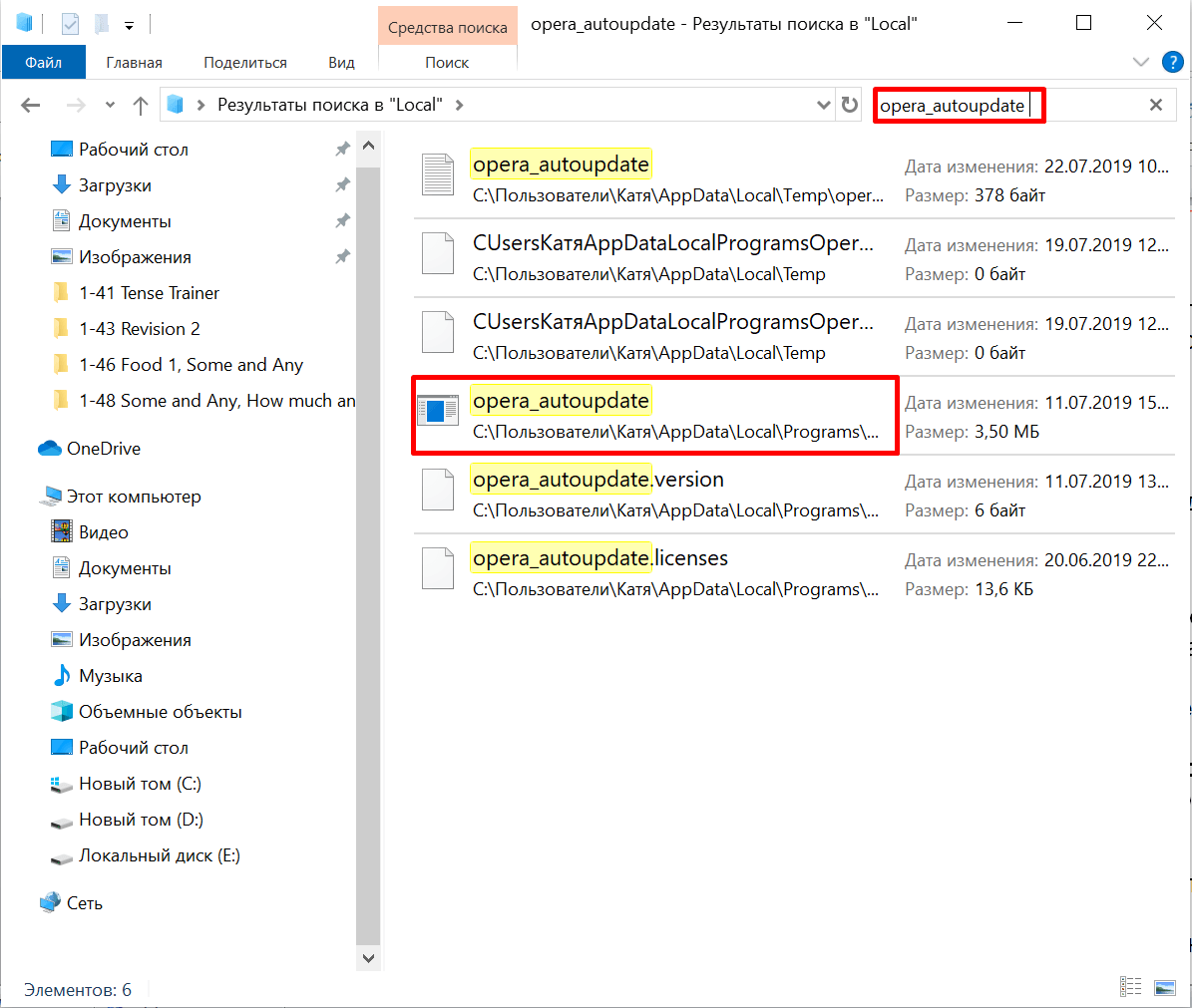
Нам нужны конфигурационные файлы Opera, которые хранятся в папке AppData
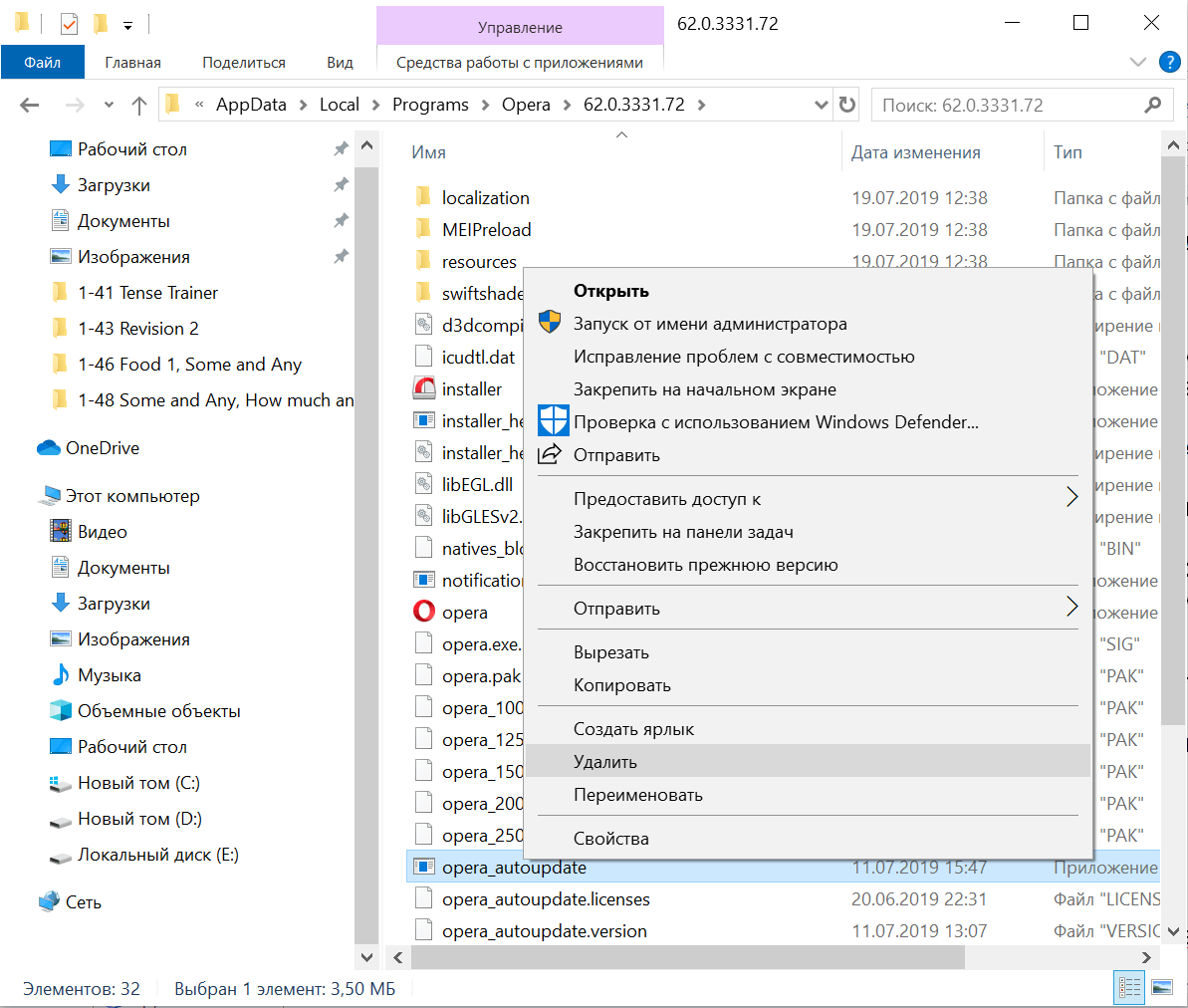
Находим и удаляем все файлы автоматического обновления Oper
Файла автоматического обновления больше нет, поэтому браузер не может соединиться с сервером. Однако пользователи сообщают, что такое грубое нарушение функциональности может негативно сказаться на мультимедийных возможностях Opera. В частности, появляются проблемы с воспроизведением видео.
Редактирование файла hosts
Второй способ ничуть не сложнее и мне даже нравится больше, чем первый. Он заключается в редактировании файла hosts, в результате которого файл автообновления перестанет получать доступ к серверам Opera. Нет связи, нет загруженных апдейтов, нет новой версии.
Открываем папку «Компьютер» и проходим по пути C:\Windows\System32\drivers\etc, где «C» — это буква системного диска. Внутри есть файл hosts. Открываем его с помощью стандартного приложения «Блокнот».
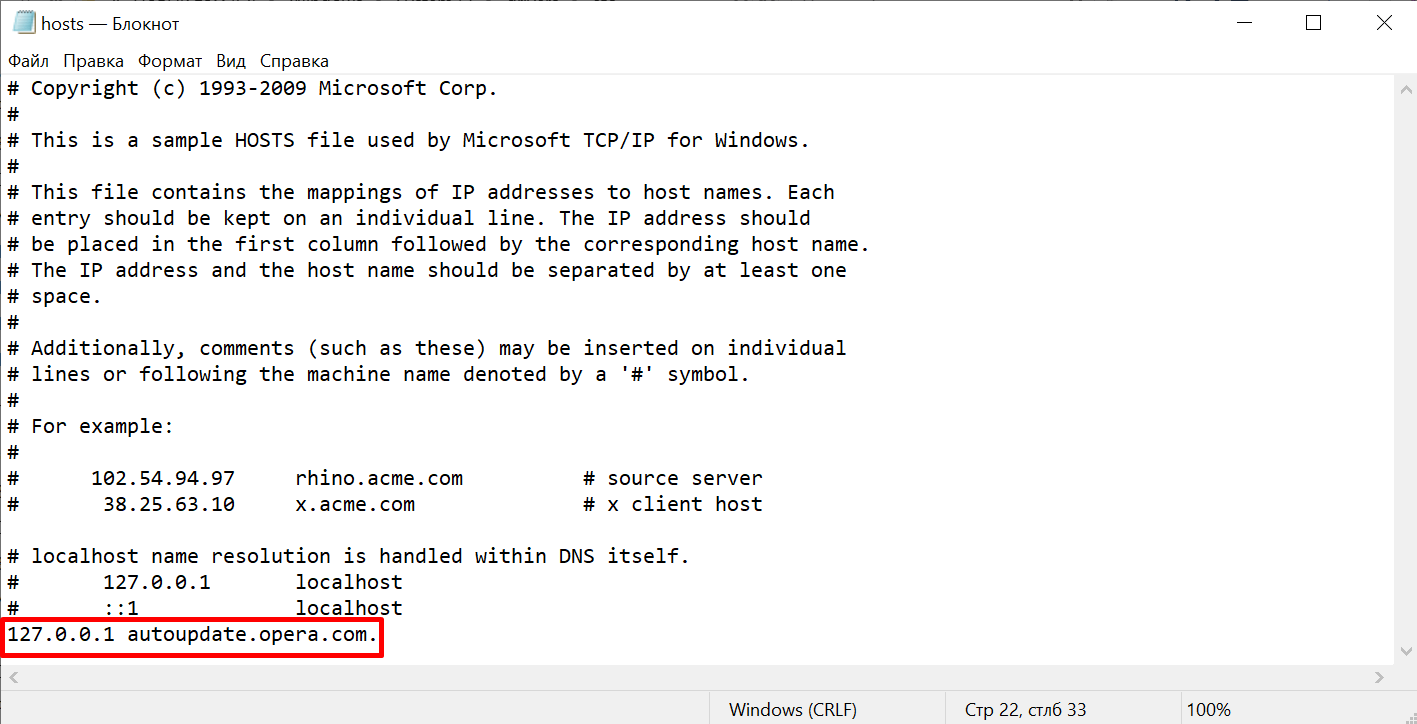
Редактируем файл hosts, чтобы Opera не могла соединиться с сервером
Чтобы запретить Opera обновляться, вставляем в конце текстового файла запись 127.0.0.1 autoupdate.opera.com. Сохраняем изменения, перезагружаем компьютер и пользуемся той версией браузера, которую изначально скачали.
Как обновить браузер?
Если вы удалили файл автообновления, то остаётся только один способ получить новые функции — скачать последнюю версию браузера с официального сайта. Но нужно понимать, что при её установке файл автообновления снова появится в системе и придётся повторять процедуру его удаления. Поэтому мне больше нравится способ с редактированием файла hosts: добавил запись — нет автоматического обновления, удалил запись — апдейты начали грузиться.
как полностью отключить автообновление?
thewaldor отредактировано как полностью отключить автообновление в Opera 58?
Про файлик opera_autoupdate знаю, но проблема в том что опера всё равно высвечивает предупреждение что надо обновится, при этом кнопка меню становится инверсной. Обновится конечно не может но это предупреждение немного подбешивает. Как его убрать?
temkem @thewaldor отредактировано @thewaldor в ярлыке с которого запускаете Opera в свойствах, в поле «объект» после всего что там будет написано, поставить один пробел, два дефиса(минуса) и введите вот такой ключ disable-background-networking И потом всегда запускайте Opera с этого ярлыка.

thewaldor @temkem отредактировано @temkem вот спасибо тебе мил человек, живи долго и счастливо
Бывший пользователь отредактировано Полностью его хрен отключишь, только автообновление версии. Зачем — не знаю, но опера как долбилась непрерывно на свой autoupdate и на сайты google, так и продолжает долбиться.
oaozao @Гость отредактировано @bege я так смотрю temkem со своего Вконтактика удалил видос, на счёт того как обуздать Оперу, но я не полагаясь на свою крепкую память его сохранил https://dropmefiles.com/wtBnZ
Качай и действую по инструкции, на всё про всё минута времени.
А сайты гугл это или в настройках, а возможно и в opera://flags/, или расширение какое-либо может быть.
Сам я ретроград и сижу на версии 49, я просто не в курсах чо там в новых версиях.
Бывший пользователь @oaozao отредактировано @oaozao Видео повторяет сказанное выше. Это все опробовано. Так же, отключены все настройки, все сервисы, все внешние опции опера. Не помогает. Еще, опера игнорирует включенный VPN, постоянно напрямую связываясь со своими сайтами и с сайтами гугл.
kimvitaliy37 @Гость отредактировано @bege да не помогает . У меня 58.0.3135.90 . Постоянно вылазит окошко и предлагает обновиться https://ibb.co/2sfKQLz . Что делать не знаю .
kimvitaliy37 @temkem отредактировано @temkem said in как полностью отключить автообновление?:
Уважаемый temkem ! Скажите я правильно делаю : «C:\Program Files (x86)\Opera\launcher.exe» —disable-background-networking
Кавычки были , я после них пробел и два тире
temkem @kimvitaliy37 отредактировано temkem @kimvitaliy37 Здравствуйте! Если у вас там в ярлыке, в поле «Объект» уже изначально есть «Кавычки», то значит так и надо! То есть вам надо после всего, что там написано, поставить один пробел, затем два дефиса(минуса), затем ввести ключ:
disable-background-networking
или
disable-update
и запускать только с этого ярлыка.
вообще.
Лучше создать в системе в разделе «Переменные среды» своё значение, но я честно сказать забыл.
Описывал тут такое дело один хороший человек, но давно его уже не видно. Возможно он откликнется со временем и подскажет вам)
Будьте здоровы!
kimvitaliy37 @temkem отредактировано @temkem Спасибо ! Спасибо ! Я понял .
pizdrot отредактировано pizdrot Я давно делаю или так в ярлыке на ЕХЕ Оперы
«C:\Program Files\Opera NEXT\65.0.3467.42\opera.exe» —disable-update
И потом выношу этот ярлык на панель внизу для быстрого запуска Или тупо переименовываю это файло Оперы для апдейта и хоть бы раз она обновилась. Ни разу, файлов то для обновления считай и нет
«C:\Program Files\Opera GX\68.0.3618.118\opera_autoupdate.version_»
«C:\Program Files\Opera GX\68.0.3618.118\opera_autoupdate.exe_-»
«C:\Program Files\Opera GX\68.0.3618.118\opera_autoupdate.licenses_» Кстати, после каждой ручной установки новой версии Оперы все эти файлы надо переименовывать опять и удалять её руками из Планировщика задач Windows где она молча и нагло прописывает свой автозапуск с Виндой для автообновления каждый день
Как заблокировать обновления Opera?
sv-pet отредактировано После обновления Opera до версии 40 и 41 вход только в mail-сайты, в письмах которых ссылки тоже не работают.
Возможны восстановления? Как заблокировать обновления Opera?
dobriyzhop отредактировано переименовать файл opera_autoupdate.exe как угодно
- Файл opera_autoupdate.exe переименовать в opera_autoupdate.ex_ или удалить его
- Из планировщика заданий Windows удалить запись об оперном обновлении. Можно отключить через программу CCleaner : открываем Сервис>Автозагрузка>Запланированные задачи и выключаем Opera scheduled Autoupdate + куча цифр
- Можно переименовать файл installation_status.xml в installation_status.xml.bak
- Также можно дописать ключ в свойства ярлыка Opera, через пробел : —disable-update
- Можно ещё прописать ключ в ярлык: —disable-background-networking
Ум освещает путь воле, а воля повелевает действиями.
wapcc2011 отредактировано обновление отключить не проблема,но как теперь откатится на ХромОперу 40? на ооф сайте только 42 версия,которая жрет 2.8 гига оперативы,ну и соответственно при закрытии еще полчаса завершает процессы
operasilver40 отредактировано
как теперь откатится на ХромОперу 40? на ооф сайте только 42 версия
- opera.com/download/guide
- get.geo.opera.com
Ум освещает путь воле, а воля повелевает действиями.
meiso-op отредактировано Отключить автообновление не получится, только запретить с помощью костылей. Как результат Опера будет мусорить в папке «data», создавая бесконечное кол-во файлов «ssdfp***.***». При каждом выходе из программы — новый.
В идеале нужно хакать экзешник «launcher.exe».
meiso-op отредактировано meiso-op К слову о костылях. Можно запускать Оперу через скрипт, что тот в свою очередь, акромя запуска самой Оперы, ещё и изничтожал плодящиеся файлы ssdfp.
Хотел было внедрить команды в скрипт замаскированный под opera_autoupdate.exe, создав оный в проге AutoIt, после переобразовав его в экзеник, да чой-то не работает он. (((
Сделал иначе, создал bat файл с командами:
del/s ssdfp
cd C:\Opera Cr x64
start launcher.exe
где вторая строка путь к папке где лежит лаунчер.
Далее перенёс *bat в папку где плодятся ssdfp, создал ярлык на раб. стол, сменил иконку на оперовскую (и переименовав в Opera). И запускаю с него, мусор-файлы чистяся. Что бы закрепить сей ярлык в панели задач, нужно в св-вах в начале строки пункта Объект добавить C:\Windows\System32\cmd.exe /c .
Все действия производил для портативки. Но и для обычной пойдёт, только указанный путь и расположения файлов будут другие.
Такие дела.