В новой почте Яндекса появилось резервное копирование
Команда Яндекса объявила о расширении функциональности универсального сервиса Яндекс.Почта 360 — там появилась функция создания резервных копий.

При активации в настройках автоматического копирования сервис будет создавать копии всех удалённых писем, которые будут храниться в специальном хранилище полгода. Найти случайно удалённое письмо даже спустя несколько месяцев можно, нажав кнопку «Посмотреть удалённые письма».

Сервис позволяет также сделать копию нужных папок или всего ящика. Она сохранит такую же структуру, что и оригинал на момент копирования. Чтобы запустить копирование, нужно выбрать нужные папки и нажать «Создать резервную копию». А когда понадобится копия, можно получить её с помощью кнопки «Восстановить письма». Для дополнительной защиты, прежде чем создать или восстановить копию, понадобится ввести пароль от почты или код из SMS.

Услуга действует в рамках платной подписки на тарифах «Стандарт 100 ГБ», «Премиум 1 ТБ», «Премиум 3 ТБ» и «Премиум 5 ТБ». На данный момент новая функция доступна только части подписчиков, но скоро она заработает для всех пользователей Яндекс.Почты 360.
Напомним, Яндекс запустил Яндекс.Почту 360 в конце сентября 2020 года. Он представляет собой набор сервисов для работы, объединённых общим интерфейсом. В набор входят Яндекс.Почта, Яндекс.Диск, Яндекс.Календарь, Яндекс.Телемост, Яндекс.Мессенджер и Яндекс.Заметки.
Массовая рассылка в Яндекс.Почте
У Яндекса есть сразу две разные услуги для работы с электронной почтой – одна для физлиц, это классическая web-почта, работающая на общем для всех домене (вида @yandex.ru и аналогичные записи Яндекса), а также Почта 360 для бизнеса, это комплексная услуга, которая предполагает работу на вашем домене.
Ниже расскажем и покажем, как организовать массовые рассылки в каждом из обозначенных видов услуг.
Рассылки email с общих адресов Почты Яндекса
Личная почта обычно регистрируется на базе общих доменов, принадлежащих Яндексу. К таким доменам относятся: @ya.ru, @yandex.com, @yandex.ru, @yandex.by и @yandex.kz. В настройках аккаунта вы можете выбрать любой из них.
Плюс, вместо логина вида «my-name@» можно использовать подтверждённый номер телефона. Тогда почтовый ящик будет выглядеть примерно так: «79781234567@ya.ru».
С недавних пор при подключении подписки «Яндекс 360 Премиум» даже в личных аккаунтах можно организовать электронную почту на своём домене. Услуга называется «Красивый адрес». Правда, доменом управлять нельзя, он будет использоваться исключительно для работы Почты.
Ограничения на массовые рассылки в общей Почте Яндекса
- Официально массовые рассылки пользователям и партнёрам запрещены. Почта может использоваться только для личной и деловой переписки.
- За попытку провести массовую рассылку аккаунт будет заблокирован.
- Наличие Премиум подписки никак не влияет на установленные лимиты и ограничения.
- Чтобы исключить автоматическую блокировку ящиков из-за рассылок спама, сервис устанавливает специальные технические лимиты:
- Общее число писем в течение суток – не более 500.
- Количество получателей одного письма (копий) при отправке через web-интерфейс или мобильное приложение – не более 50.
- Количество получателей одного письма при отправке из сторонней почтовой программы (в том числе с помощью SMTP-протокола) – не более 35.
Естественно, алгоритмы почтового сервиса проверяют письма на наличие спама. И если он там есть, то рассылка писем будет остановлена даже в том случае, когда вы будете соблюдать обозначенные выше технические лимиты.
Как создать рассылку в web-почте Яндекса
Если нужно отправить одно и то же письмо большому количеству контактов, то есть два пути:
- Добавить нужных адресатов в поле «Кому» (или «Копия»). У этого способа есть минус – все получатели, которые попадут в такой список рассылки, смогут видеть адреса других пользователей из списка. Что не всегда хорошо.
- Добавить адресатов в поле «Скрытая копия». Лимиты здесь точно такие же, как и в первом случае, но получатели не будут видеть адресов друг друга.
Алгоритм создания рассылки в Яндекс.Почте универсальный.
Просто кликните на поле и в появившемся списке выберите нужные адреса/получателей. Если у вас большая адресная книга, нажмите на ссылку «Показать все контакты» в том же выпадающем списке внизу – откроется специальный интерфейс, где получателей можно отметить галочками. В этом интерфейсе контакты можно отфильтровать по группам и по другим критериям – за счёт использования системы поиска (по имени, фамилии, части email-адреса и т.п.).
Укажите тему письма и напишите сообщение.
Внутри сообщения можно использовать простой или форматированный текст, списки, заголовки, изображения, смайлики (из встроенной библиотеки), ссылки, цитаты и т.п. К самому письму можно прикрепить файл (вложение). Это могут быть документы, сканы, изображения и другие типы файлов.
Перед отправкой можно активировать опцию получения оповещений. В этом случае система уведомит вас об успешном открытии письма получателем с помощью специального служебного сообщения.
Вместо мгновенной отправки можно задать отложенную – с указанием конкретной даты и времени.
Созданное в редакторе письмо можно сохранить в качестве шаблона и позже выбирать из списка, чтобы не вводить весь текст заново.
Ни в коем случае не стоит использовать такой формат рассылок для отправки клиентам какой-либо рекламы.
Обратите внимание, конструктора писем в классической web-почте Яндекса нет, только обычный текстовый редактор. Но вы можете сверстать красивое и стильное письмо во внешних конструкторах, а затем отправить свой макет по SMTP-протоколу (или из внешних почтовых программ).
Массовые рассылки в Яндекс 360 для бизнеса
Помимо личной почты, Яндекс предоставляет услугу корпоративной. Почта входит в пакет услуг для бизнеса и доступна только по подписке (на бесплатный тариф можно переключиться уже после первой оплаты любого из премиум-тарифов).
Максимум подробностей с ценами, плюсами и минусами в нашем материале «Корпоративная почта на своём домене».
Корпоративная почта может работать на вашем собственном домене. Как настроить домен для отправки почты, мы детально рассказали здесь и здесь.
Но самая главная особенность корпоративной почты от Яндекса в том, что вы сможете отправлять массовые рассылки (в том числе рекламные) непосредственно из сервиса, без задействования профильных инструментов (внешних служб массовых рассылок, EMS).
Ограничения на массовые рассылки в корпоративной Почте Яндекса (Яндекс 360 для бизнеса)
Не стоит путать Рассылки и Корпоративную почту, это две разные услуги. Первая нужна для того, чтобы отправлять своим клиентам рекламу в email, а вторая – для деловой переписки (как обычная почта, но уже от лица организации).
Компания Яндекс строго следит за соблюдением норм и правил российского законодательства, регламентирующего рекламу, а также требований международных организаций, таких как ASTA (основные принципы Anti-Spam Technical Alliance).
Это значит, что все получатели в списках рассылки должны дать вам явное согласие на получение рекламы, а при загрузке баз контакты будут проходить процедуру валидации (проверки).
К общим (для всех тарифов Рассылок) ограничениям относятся следующие:
- Максимум 20 тыс. получателей в одной рассылке.
- Объём рассылок в течение суток – не более 10 (имеются ввиду рабочие, лимит у тестовых рассылок выше – до 100 штук в сутки).
- Общее количество списков получателей – не более 100.
- Количество шаблонов – до 5 (черновиков – не более 50).
Если говорить о лимитах, которые накладываются в рамках отдельных тарифов, то они будут выглядеть следующим образом:
- Базовый тариф – максимум 1500 писем в месяц.
- Оптимальный тариф – максимум 50 тыс. писем в месяц.
- Расширенный тариф – до 100 тыс. писем в месяц.
У сервиса есть интересная особенность – лимиты на отправку начисляются в зависимости от того, как проходят предыдущие расходования (учитывается охват периода в 30 дней назад).
У корпоративной почты Яндекса (при отправке не через Рассылки) есть свои лимиты:
- До 3000 писем в сутки с одного корпоративного ящика.
- До 5000 писем в сутки со всех ящиков на одном домене.
- До 50 адресов в списке получателей при создании письма из web-интерфейса.
- До 35 адресатов в списке получателей при создании письма в сторонних программах (в том числе через SMTP).
На всякий случай уточним, эти лимиты касаются обычной деловой переписки из доменной почты, а не Рассылок.
Как создать массовую рассылку в Яндекс 360 для бизнеса
- Оплатите услуги сервиса и создайте свою первую организацию (потребуется личный аккаунт Яндекса, который будет назначен на роль администратора).
- Откройте web-приложение Рассылки.
- Настройте сервис (выберите аккаунты, которым будет доступна опция рассылок, согласитесь с предложенным списком адресов для отправки email или задайте свои, настройте SPF и DKIM-записи своего домена).
- Создайте свою первую рассылку:
- Загрузите список email-адресов получателей (не более 20 тыс. строк, принимаются файлы CSV, XLS и XLSX).
- Укажите тему письма и отправителя (выберите служебный адрес и введите название организации).
- Создайте содержимое (само письмо). Для этого можно воспользоваться блочным онлайн-конструктором, одним из шаблонов (общих или созданных вами ранее) или загрузкой макета в виде HTML-кода (допускается загрузка zip-архива).
- Отправьте письмо. Отправка начнётся сразу. Если вы хотите протестировать письмо перед рассылкой, нажмите кнопку «Тестовое письмо».
Если не нажать кнопку отправки, письма автоматически сохранится в виде черновика.
Конструктор писем умеет работать с полями (переменными). Для этого в списке рассылок нужно указать названия столбцов, они и будут выступать в роли переменных. Пример: Приветствуем тебя, >!
Внутри конструктора доступны следующие элементы (блоки):
- Изображения (встроенной библиотеки медиа нет, хранилище для ваших картинок никак не ограничивается).
- Текст (с детальными настройками типографики, шрифты выбираются из списка).
- Кнопки.
- Разделители.
- Ссылка для отписки.
- Кнопки соцсетей.
- Разные варианты вёрстки колонок/таблиц.
Параллельно создаётся структура письма, в которой легко найти нужный вам элемент.
Уже после отправки можно посмотреть статистику рассылки: количество прочтений, переходов по ссылкам и отписок.
Качественная альтернатива Яндекс.Почте
Как можно заметить из описания, даже при оплате корпоративной почты и использования сервиса Рассылки, массовые отправки email из Яндекса не становятся удобнее. Всегда есть существенные ограничения, нельзя запланировать отправку на конкретное время, нет инструментов для работы с триггерными рассылками и системы автоматизации как таковой, аналитика по контактам слабая и т.д.
Чтобы не переносить позже контакты в другой почтовый сервис и не начинать прогрев сервера с нуля, лучше сразу выбрать более функциональный инструмент для массовых рассылок, а Яндекс.Почту использовать исключительно для деловой переписки (для почты на своём домене).
RuSender – идеальный кандидат для безлимитных рассылок! Широкий выбор шаблонов под разные тематики, удобный блочный конструктор, сплит-тестирование, продвинутая сегментация, формы для сбора подписчиков, триггеры, SMTP, API, качественная аналитика и т.д.
До 500 подписчиков бесплатно!
Дата публикации: 24 января 2023
Выкачиваем почтовый архив. Бэкап Gmail и других ящиков на локальный диск
Почтовый ящик с письмами — это личная собственность человека. Никто не имеет права доступа к архиву, кроме владельца.
Забота о своём почтовом архиве тем более актуальна в нынешних условиях, когда любой внешний сервис может закрыться, обанкротиться или просто откажется вас обслуживать. Гораздо спокойнее хранить архив у себя — сделать резервную копию в надёжном домашнем хранилище.
Выкачиваем архив
Если у вас есть доступ к почтовому сервису, то проще всего выкачать письма по протоколу IMAP (Internet Message Access Protocol). Это один из стандартных протоколов, которые используются для доступа к почтовым ящикам, наряду с POP3, SMTP и HTTP (доступ через браузер). Большинство почтовых сервисов поддерживают все три протокола.
IMAP удобен тем, что позволяет без усилий синхронизировать папки на нескольких почтовых серверах и на локальном компьютере, периодически делать резервные копии и легко переносить почтовый архив с одного сервера на другой.
imap-backup (резервные копии)
Для резервного копирования хорошо подходит программа imap-backup, которая создана именно для этой цели.
Примечание: в случае подключения к Gmail нужно добавить программу в список разрешённых приложений и создать для неё отдельный пароль для доступа к почте.
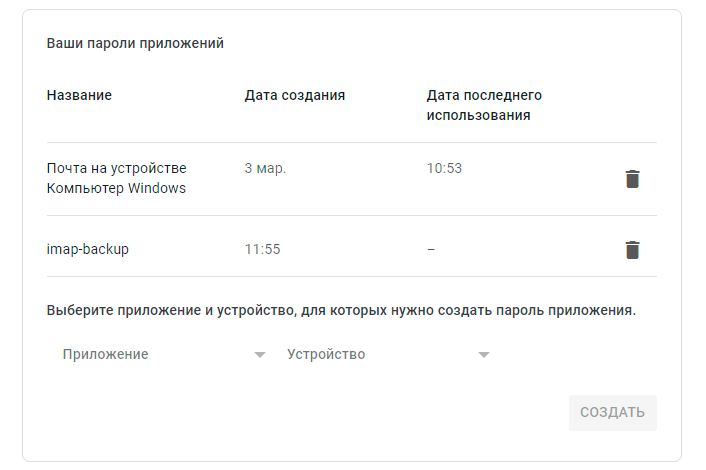
Это делается в меню «Пароли приложений» раздела «Вход в аккаунт Googlе» (аккаунт Google → вкладка «Безопасность»).
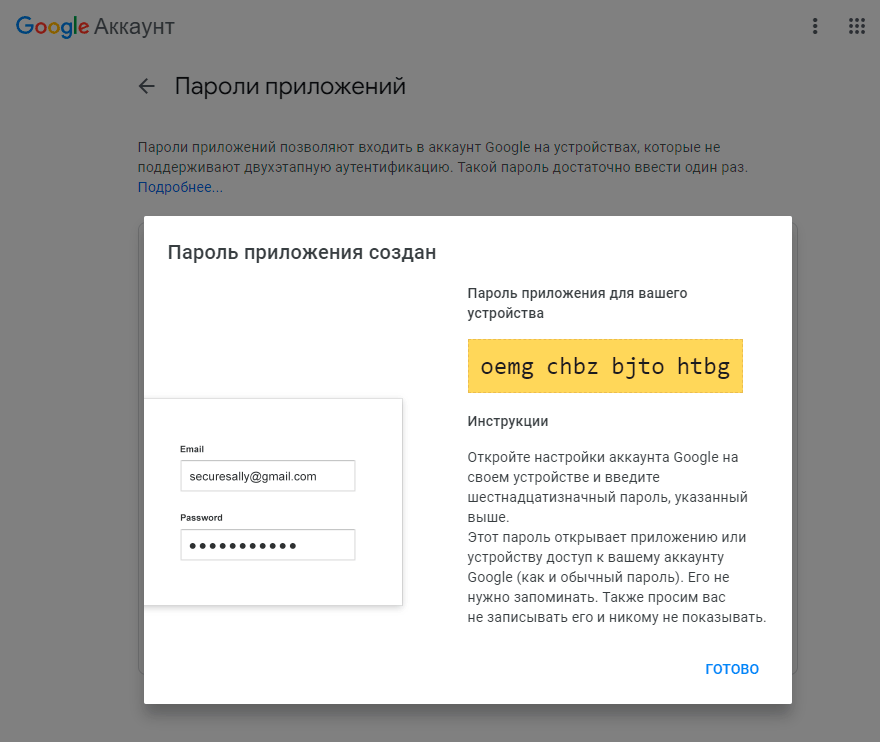
Этот пароль пригодится позже.
Затем настроить программу для работы:
$ imap-backup setupЭта команда создаёт файл конфигурации ~/.imap-backup/config.json . По умолчанию указаны параметры почтового провайдера Gmail, но можно указать конкретный сервер для подключения и отредактировать другие данные:
В настройках можно указать настройки соединения, которые будут использоваться вместо стандартных. Например, отключить аутентификацию TLS:
< "accounts": [ < "username": "my.user@gmail.com", "password": "secret", "server": "my.imap.example.com", "local_path": "/path/to/backup/root", "folders": [ , ], "connection_options": < "ssl": , "port": 993 > > ] >Обратите внимание, пароль к почтовому ящику здесь хранится открытым текстом в файле конфигурации. То есть проблему безопасности придётся решать самостоятельно: или хранить его в зашифрованном хранилище, или удалить после использования.
На самом почтовом сервере разрешаем доступ по IMAP. Например, в настройках Gmail соответствующая опция находится на вкладке «Пересылка POP/IMAP».

После настройки сама процедура резервного копирования почтового ящика запускается командой из консоли:
$ imap-backupНу или можно прописать в скрипт, который стартует по расписанию и выполняет все действия, связанные с резервным копированием.
Каждая папка из почтового ящика сохраняется в отдельный файл .mbox . Возле каждого .mbox лежит файл .imap , в котором перечислены исходные IMAP UID для полного восстановления ящика.
Показать список папок:
$ imap-backup foldersПоказать статистику загружаемых писем для каждой папки:
$ imap-backup statusПредусмотрена также процедура восстановления архива писем из резервной копии на другом почтовом сервере (restore).
Имейте в виду, что в Gmail установлены лимиты на скачивание.

Ну и, конечно, не забываем про стандартный сервис Google Takeout, который позволяет скачать вообще все данные, которые собраны в вашем аккаунте Google. Для почты создаётся файл .mbox , который можно спокойно импортировать в почтовый клиент. Но это больше подходят для однократной миграции, а не периодических бэкапов по расписанию.
imapsync (миграция)

Похожую задачу выполняет консольная утилита imapsync (работает под Windows, Linux, Mac OS). Только она не копирует и не восстанавливает почтовый архив, а напрямую переносит все письма с одного почтового сервиса на другой, выполняя инкрементальный рекурсивный перенос архива.
«Инкрементальный» означает возможность остановки копирования в любой момент — и возобновления процедуры в будущем без создания дублей. «Рекурсивный» означает копирование всей иерархии папок, подпапок и т.д.
Хотя у программы отсутствует графический интерфейс, можно попробовать онлайновую версию Mailbox Imapsync Online. Там указываете параметры исходного и целевого сервисов — и весь архив копируется с одного сервера на другой, но не более 3 ГБ.
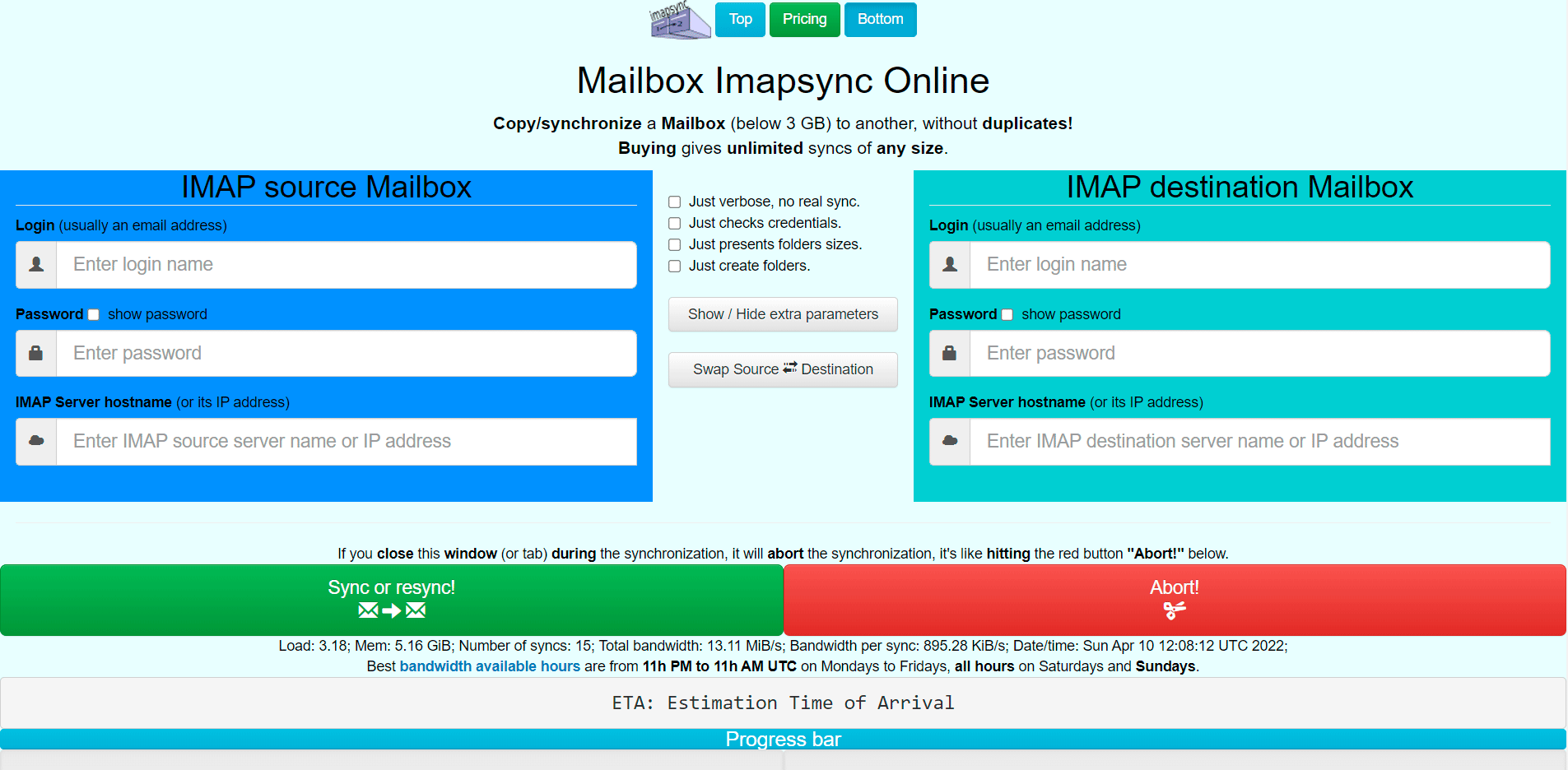
Несложно заметить отличие от вышеупомянутой программы imap-backup . Во-первых, здесь не выполняется копирование на локальный диск ПК. Во-вторых, перенос архива с одного почтового сервера на другой происходит в одностороннем порядке, без полноценной синхронизации. Для двунаправленной синхронизации лучше использовать OfflineIMAP или mbsync (mbsync).
Обратите внимание, что ни одна из вышеперечисленных утилит не может скачать/синхронизировать контакты или календари по протоколу IMAP. Это можно сделать с помощью других инструментов типа Outlook CalDav Synchronizer или через экспорт / импорт файлов CSV или ICS.
Другие утилиты
На сегодняшний день существует около 50 инструментов для синхронизации по IMAP, резервного копирования почтового архива и / или переноса почтового ящика с одного домена на другой. Среди них нативные программы и внешние онлайн-сервисы, в том числе бесплатные, которые работают на базе imapsync .
Но основные инструменты перечислены ниже:
Не резервная, а рабочая копия
Выкачать почтовый архив — это замечательно. Теперь у нас есть резервная копия, которая никуда не пропадёт.
Но в идеале хотелось бы иметь возможность постоянно работать с этой информацией. То есть локально, в офлайне читать письма, сортировать их, находить важную информацию в архиве и так далее.
Для этого предназначены нативные почтовые клиенты. Они отлично работали ещё до изобретения WWW и появления первого веб-сайта. Но история развивается по спирали — и сейчас нативные клиенты снова актуальны.
Специализированные программы заточены на одну-единственную задачу. И выполняют её идеально. Нативный клиент позволяет ответить на письмо за несколько секунд, не притрагиваясь к мышке.
Хотя и у веб-клиентов есть очевидные преимущества. Неспроста многие люди перешли на них.
Преимущества веб-почты
- Доступ с любого устройства . В далёкие времена люди выходили в интернет из интернет-кафе или от знакомых, у которых был интернет. С любого компьютера можно было проверить свой ящик и написать письмо. Хотя такая функциональность закладывалась в IMAP изначально, на практике это привело к централизации и «портализации» интернета.
- Портал . Веб-почта получила популярность как удобный сервис «всё в одном». Люди заходили на единый портал, где было всё нужное и ненужное — почтовый ящик, каталог сайтов, поиск в интернете, новости, игры и так далее. Некоторые из этих «почтовых порталов» дожили до наших дней, хотя выглядят как архаизм. Когда вы нагромождаете кучу новых сервисов вокруг одного действительно полезного — почты, это напоминает навязывание ненужных услуг ради выжимания максимальной прибыли.
- Поиск . Ещё одно важное преимущество — быстрый полнотекстовый поиск. По крайней мере, это касается Gmail. Собственно, её материнская компания и специализируется на поиске, так что ничего удивительного.
- Антиспам . Ещё одно преимущество — более эффективная фильтрация спама через «облачную систему AI», но это скорее маркетинговое заявление, которое сложно проверить на практике. Да, «облачный AI» действительно эффективно фильтрует спам. Но и другие современные спам-фильтры без всяких «наворотов» тоже действуют очень эффективно. Например, бесплатная опенсорсная программа Rspamd.
- Облачный хостинг . Сохранность писем вам гарантирует большая корпорация, которая специализируется на хостинге. Теоретически, у неё должно быть безопаснее, чем хранить архив у себя на компьютере. Но сейчас уже не так. В последнее время ситуация изменилась и стоит учитывать, что зарубежная компания может легко покинуть российский рынок, оставив ваши данные в пустоте. Теперь настоятельно рекомендуется сделать резервную копию всей информации, которая хранилась на внешних зарубежных сервисах.
Преимущества нативных клиентов
Преимущества нативных клиентов можно перечислять долго. Главное — это бесконечные возможности настройки под индивидуальный вкус и привычки, включая интерфейс, шрифты, меню, информационные тикеры, шаблоны, автоответы, сортировку писем по папочкам и многое другое.
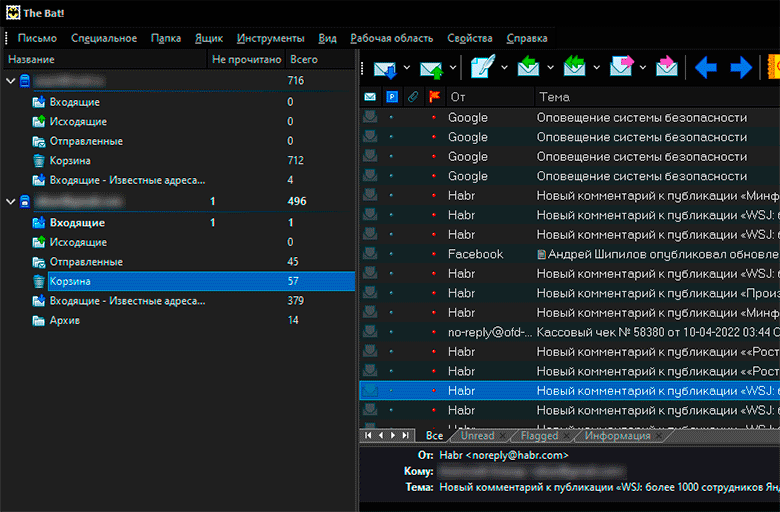
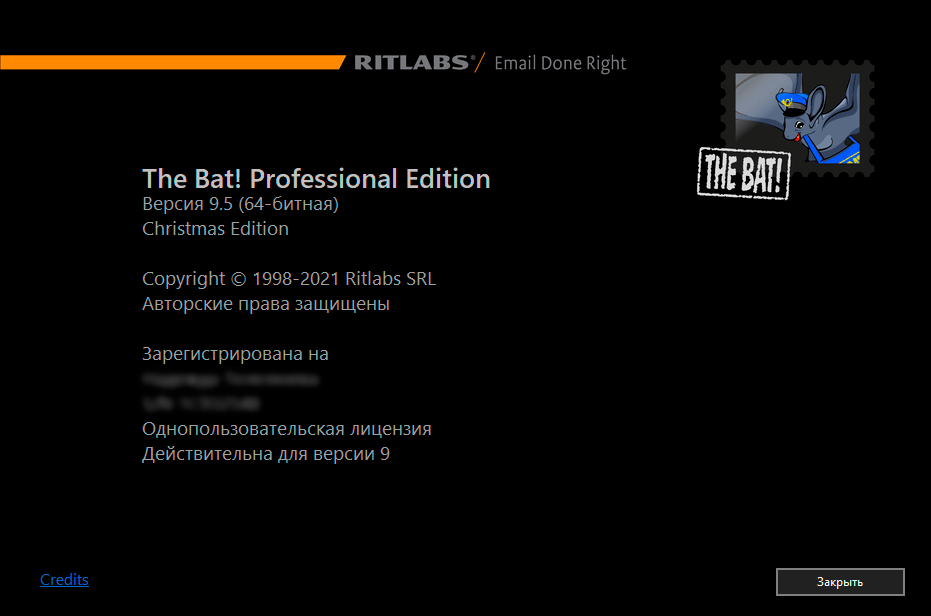
В качестве примера можно привести один из самых известных в 90-е годы почтовых клиентов под Windows — The Bat! от молдавской компании Ritlabs.

The Bat!
Этот почтовый клиент поддерживается до сих пор. Даже выходят новые версии. Буквально в феврале 2022 года началось бета-тестирование новой версии The Bat! v10.
Вот некоторые продвинутые возможности The Bat!, чтобы понимать смысл использования нативных клиентов:
- Шифрование PGP, GnuPG и S/MIME.
- Сортировка . Поддерживаются произвольные правила сортировки и любое количество папок. Автоматическая обработка сообщений: автоответ, запуск внешнего приложения, добавить адресатов в адресную книгу, экспортировать/архивировать, извлечь аттачи и др.
- Шаблоны .
- Безопасная работа с аттачами . В офлайне на изолированном компьютере можно спокойно разбирать полученные файлы.
- Выборочное скачивание . Многие письма фильтруются на сервере и удаляются перед скачиванием, чтобы не генерировать лишний трафик. Это было особенно актуально во времена диалапа.
- Встроенная поддержка RSS .
Другие почтовые клиенты
За историю интернета мы видели рождение и закат очень многих почтовых клиентов. Некоторые из них поддерживаются до сих пор. Вот самые известные:
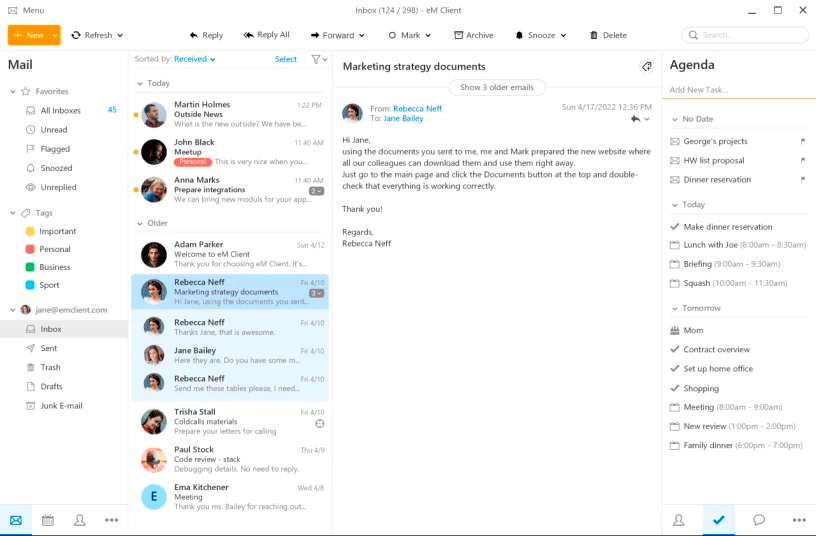
eM Client
… и многие другие.
В большинстве случаев можно настроить клиент на получение / отправку писем через разные почтовые сервисы. Кроме того, обычно поддерживается импорт / экспорт почтового архива из одного клиента в другой.
Почтовый архив — личная собственность человека
Новые стартапы в интернете рождаются каждый день. Интернет похож на бурлящий котёл инноваций. Глобальный конструктор, где каждый может собрать что-то новенькое и интересное из существующих модулей.
В то же время есть фундаментальные технологии, которые лежат в основе и обеспечивают работу всего этого огромного конструктора. Эдакие бессмертные титаны, удерживающие на своих плечах технологический стек. В интернете это протоколы TCP/IP и электронная почта.
Хотя сегодня люди часами сидят в телеграме и дискорде, но самые важные коммуникации всё равно идут по почте. Мессенджеры приходят и уходят, а электронная почта будет всегда.
Важно понимать, что почтовый ящик и все письма — собственность человека, а не постороннего сервиса. Это самая ценная информация, которую следует бережно хранить наравне с кошельками, паролями, секретными файлами и личными фотографиями.
НЛО прилетело и оставило здесь промокод для читателей нашего блога:
— 15% на все тарифы VDS (кроме тарифа Прогрев) — HABRFIRSTVDS .
- Блог компании FirstVDS
- Резервное копирование
- Софт
Перенос всех писем из папки «Входящие» в «Архив» в Яндекс.Почте
Решил попробовать технику «пустого инбокса». Первым делом пошёл в веб-почту, чтобы перенести все письма в архив. Но не тут-то было — Яндекс даёт переносить только по 30 штук за раз, а у меня их там 4 тыщи накопилось. Не беда. Напишем скрипт на js, который будет ставить галку «Отметить все письма» и тыкать кнопку «Архивировать» раз в 2 секунды пока письма не закончатся.
Вставляем скрипт в консоль браузера на веб-ките и наслаждаемся.
setInterval(function() $x('//*[@id="js-page"]/div/div[5]/div/div[3]/div/div[3]/div/div/div/div/div[3]/div/div/div[1]/div[2]/div/span[1]/input')[0].click(); $x('//*[@id="js-page"]/div/div[5]/div/div[3]/div/div[2]/div/div/div/div[2]/a[18]')[0].click(); >, 2000);
Даже видео записал с примером работы: