Samsung SM-A520F Galaxy A5 (2017)
Внимание! Если в устройстве была введена учетная запись google, то после сброса на заводские установки через recovery меню телефон потребует ее ввести для активации.
Для сброса на заводские установки Samsung Galaxy A5 (2017) выполните следующее:
- Выключите телефон. Если он заблокирован и не выключается, то зажмите кнопки «Громкость -» и «Power» на 8-9 секунд.
- Зажмите одновременно кнопки «Громкость +» , «Home» и «Power»
- Отпустите все кнопки, как только увидите на экране логотип Samsung
- Через некоторое время у вас загрузиться стандартное recovery меню
- Кнопками «Громкость +» и «Громкость -» выберите «wipe data/factory reset». Подтвердите выбор кнопкой «Power»
- Затем выберите «Yes»
- После выполнения сброса выберите «reboot system now»
Телефон перезагрузится с настройками по умолчанию.
Сброс FRP на Samsung Galaxy A5 (2017) SM-A520F
-sm-a520f.webp)
Покупатели смартфонов на операционной системе Андроид могут столкнуться с проблемами во время активации Google-аккаунта. Если у человека не получается пройти авторизацию, то он наверняка столкнулся с работой так называемой функции Factory Reset Protection. Чтобы активировать устройство и продолжить им пользоваться, нужно выполнить сброс FRP. Как это сделать, не нанеся ущерб смартфону?
Для чего нужен FRP
Аббревиатура расшифровывается, как Factory Reset Protection. На русский язык эту фразу можно перевести следующим образом: защита от сброса заводских настроек. Впервые данная функция появилась в Android 5.1.
Как известно, разработчики операционной системы стараются обезопасить смартфоны своих пользователей. В этом смысле FRP не позволяет человеку, укравшему мобильное устройство, активировать его для дальнейшего пользования. То есть при попытке пройти повторную активацию злоумышленник увидит на экране сообщение о том, что смартфон поддерживает только Google-аккаунт хозяина.
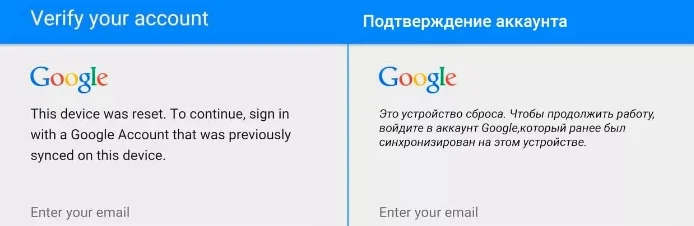
Конечно, Factory Reset Protection является полезной функцией. Но проблема с активацией нового аккаунта может в том числе произойти у человека, который взял смартфон с рук. В данной ситуации речь не идет о краже. Однако, у покупателя нет возможности активировать свою учетную запись.
Как обойти FRP на Samsung Galaxy A5 (2017) SM-A520F
К сожалению, проблема с активацией новой учетной записи Google возникает достаточно часто, когда смартфон приобретается с рук. Но существует 2 выхода из ситуации:
- официальный;
- неофициальный.
Эти названия способов обхода FRP весьма условны. Но они в должной мере объясняют то, какую операцию придется выполнить пользователю. В первом случае человек должен обратиться к предыдущему владельцу смартфона, чтобы выполнить сброс аккаунта Google. Во втором варианте обход FRP происходит своими средствами без данных ранее использованной учетной записи.
Официальный вариант
Способ предполагает, что у нынешнего владельца смартфона Samsung Galaxy A5 (2017) SM-A520F есть возможность связаться с его предыдущим обладателем. Для официального сброса Factory Reset Protection потребуются данные старого Google-аккаунта: адрес привязанной электронной почты и пароль.
- В окне приветствия или настройках телефона ввести данные предыдущей учетной записи.
- Аналогичным образом авторизоваться на ПК.
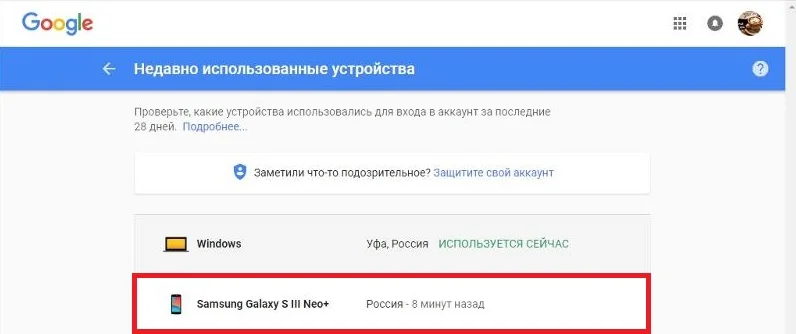
- На компьютере в списке предложенных устройств отвязать смартфон.
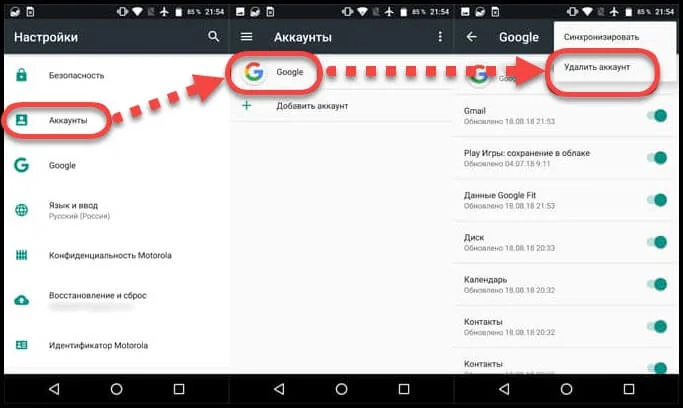
- На телефоне перейти в настройки Google-аккаунта и удалить учетную запись.
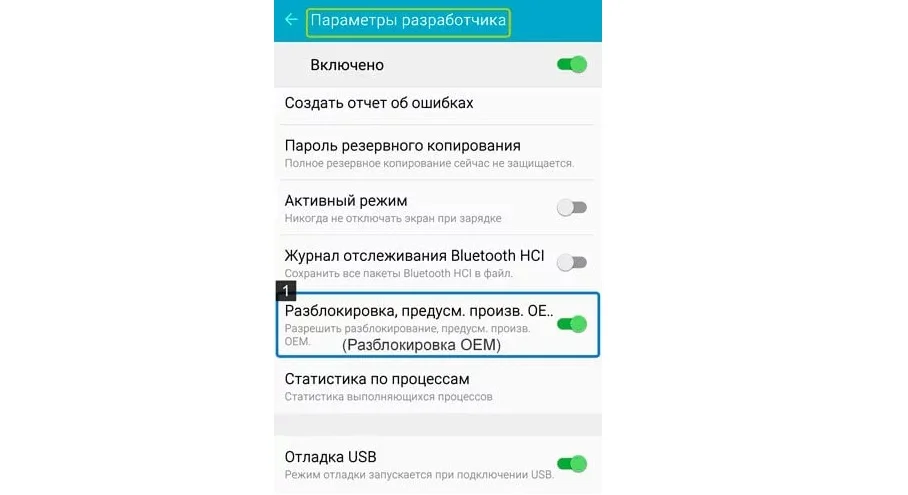
- В настройках разработчика включить пункт «Разблокировка OEM».
Если все сделано верно, произойдет сброс Factory Reset Protection и соответствующий Unlock устройства. После повторной перезагрузки смартфона можно указывать данные своей учетной записи Гугл.
Неофициальный вариант
Есть несколько способов выполнить обход Google-аккаунта на Samsung Galaxy A5 (2017) SM-A520F, не имея информации об адресе электронной почты и пароле.
- Установить SIM-карту в телефон, включить его.
- Пропустить меню стартовой активации устройства.
- Позвонить на смартфон.
- Принять вызов и сохранить новый контакт.
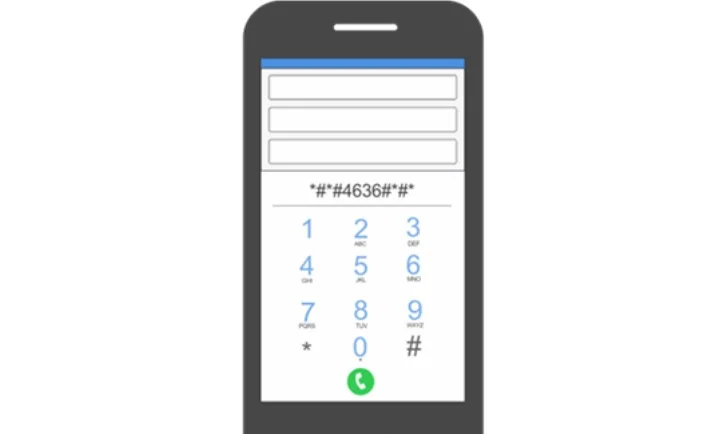
- В номеронабирателе ввести команду *#*#4636#*#*.
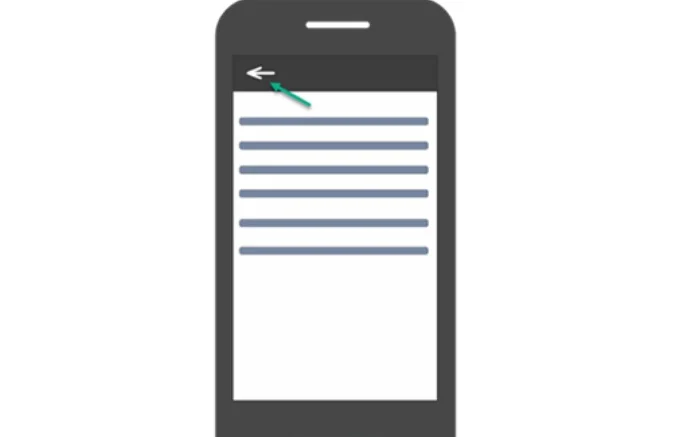
- В открывшемся меню нажать кнопку «Назад», чтобы перейти в настройки телефона.
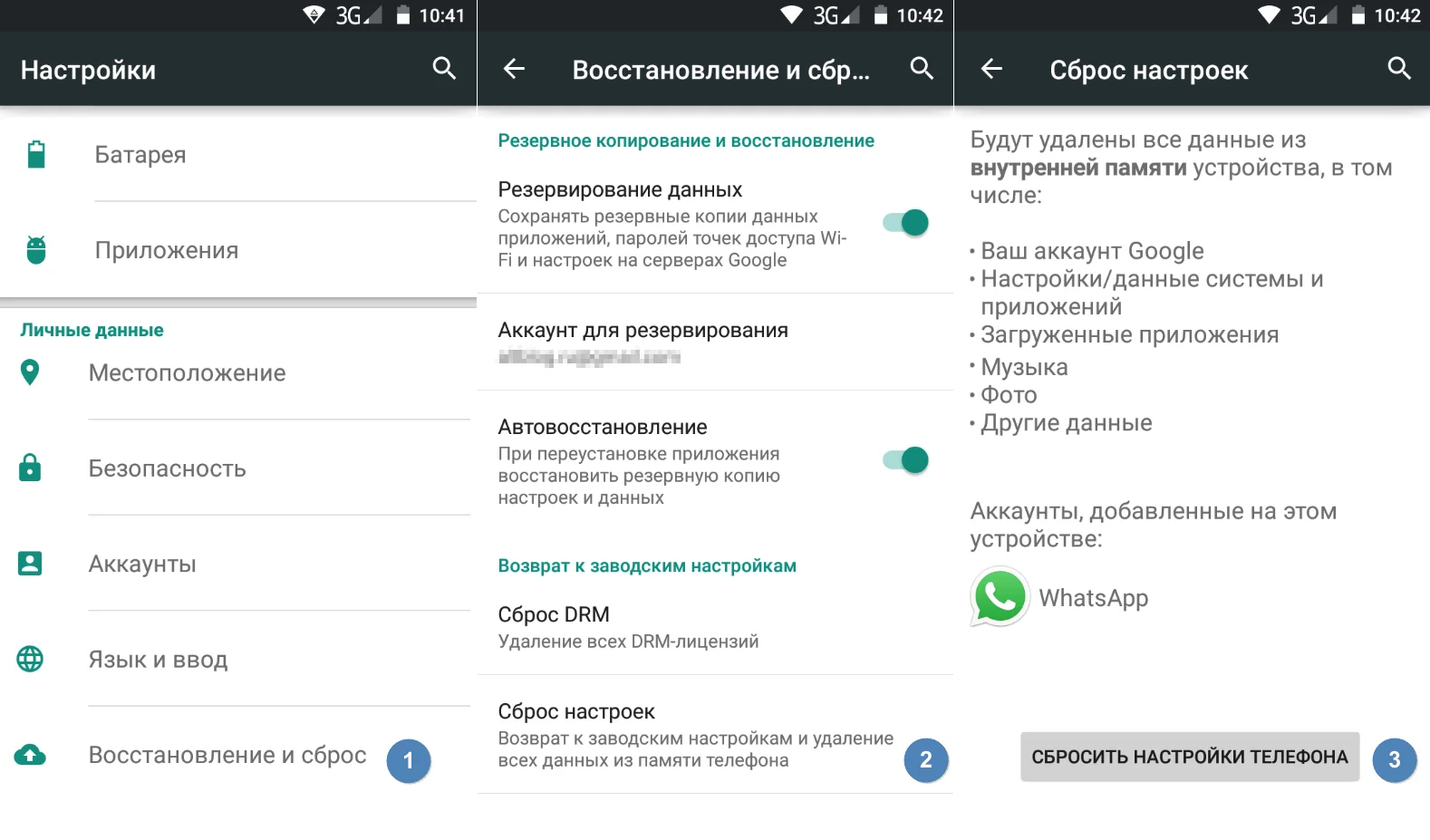
- Открыть раздел «Восстановление и сброс», а затем – «Архивация и восстановление».
- Отключить резервное копирование данных и выполнить сброс до заводских настроек.
- Включить телефон с установленной симкой.
- При первом запуске подключиться к Wi-Fi.
- Ввести несколько букв и выделить.
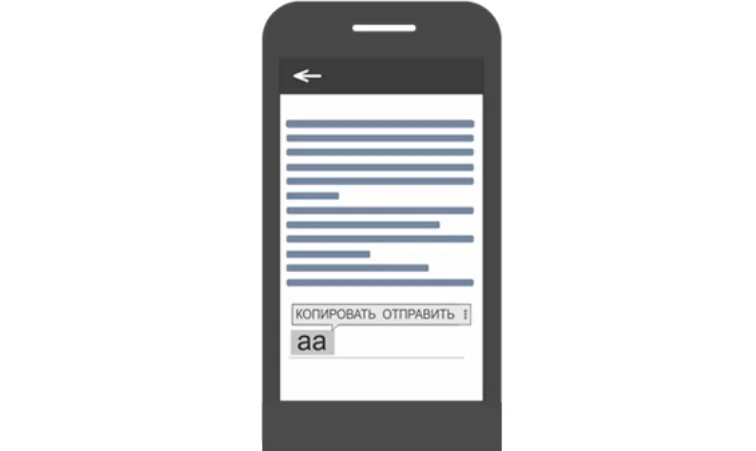
- Выбрать параметр «Поделиться», чтобы отправить текст по СМС.
- В качестве получателя указать номер 112.
- После отправки письма появится уведомление о том, что сообщение не доставлено. Но именно это и нужно в данный момент.
- Открыть переписку с номером 112 и нажать кнопку «Вызов».
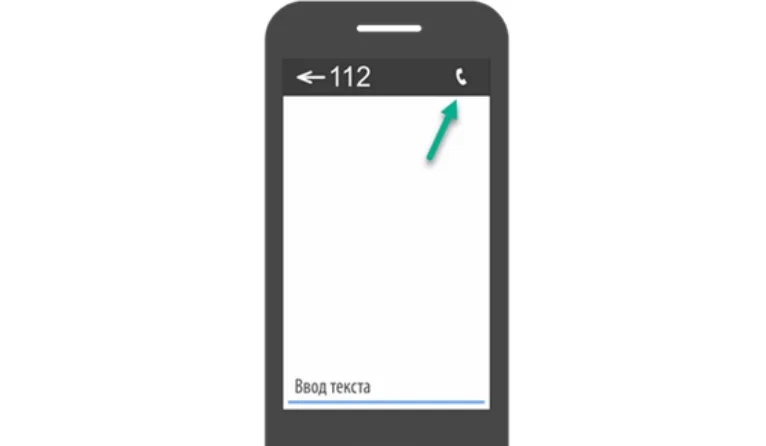
- Стереть 112 и ввести в номеронабирателе команду *#*#4636#*#*.
- Аналогично предыдущему способу перейти в меню «Восстановление и сброс», откатить смартфон до заводских настроек и перезагрузить.
Какой бы метод сброса ни выбрал пользователь, после повторного запуска появится возможность ввести данные своего Google-аккаунта. Функция FRP должна отключиться.
Что делать, если ничего не получилось
Всем людям, приобретающим смартфоны с рук, рекомендуется просить у предыдущего владельца документы. Это поможет обойти блокировку FRP, не прибегая к манипуляциям с мобильным устройством.
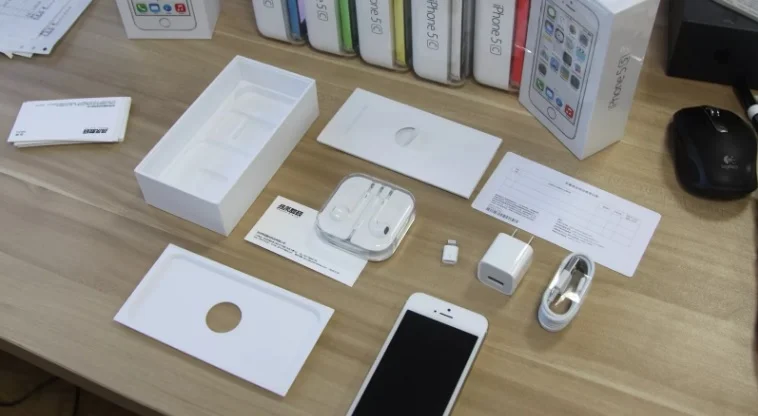
В случае, когда нет возможности узнать данные старого аккаунта для его отключения, можно отправиться в магазин по месту приобретения устройства. Информация указывается в чеке или гарантийном талоне. Отправляясь в магазин, нужно взять все документы, лежащие в комплекте со смартфоном. Сотрудник салона связи поможет выполнить сброс Factory Reset Protection. Если предыдущий владелец продавал телефон без коробки, то выйти из ситуации можно только при помощи неофициальных способов сброса.
Поделитесь страницей с друзьями:
Как отформатировать/сбросить Samsung Galaxy A5 2017, заводской режим и хард ресет
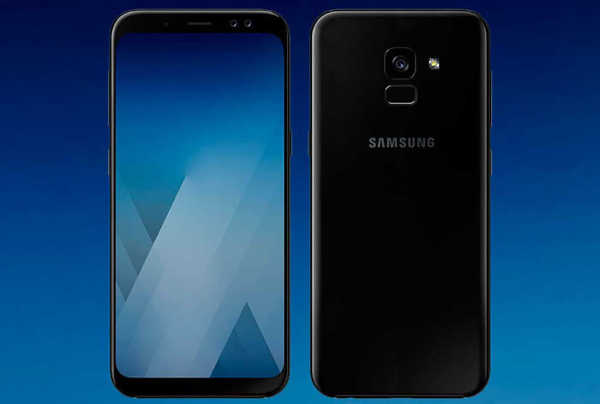
Вам нужно знать, как отформатировать Samsung Galaxy A5 2017? У тебя какие-то проблемы с ним? Под проблемой мы подразумеваем, что он не работает с производительностью, как в начале. Отображение постоянных системных ошибок Android. Или просто о том, что вы хотите его продать или отдать другому человеку, не имея ваших личных данных.
Чтобы решить все эти проблемы, мы покажем вам, как отформатировать Samsung Galaxy A5 до заводского режима. Так что у вас будет этот мобиль, как когда вы впервые достали его из коробки.
- 1 Как отформатировать Samsung Galaxy A5, сбросить настройки и восстановить заводские настройки
- 1.1 Первый шаг: сделайте резервную копию
- 1.2 Действия по сбросу настроек Samsung Galaxy A5 через меню рекавери и кнопки
- 1.3 Как отформатировать Samsung A5 через меню настроек
Как отформатировать Samsung Galaxy A5, сбросить настройки и восстановить заводские настройки
Первый шаг: сделайте резервную копию
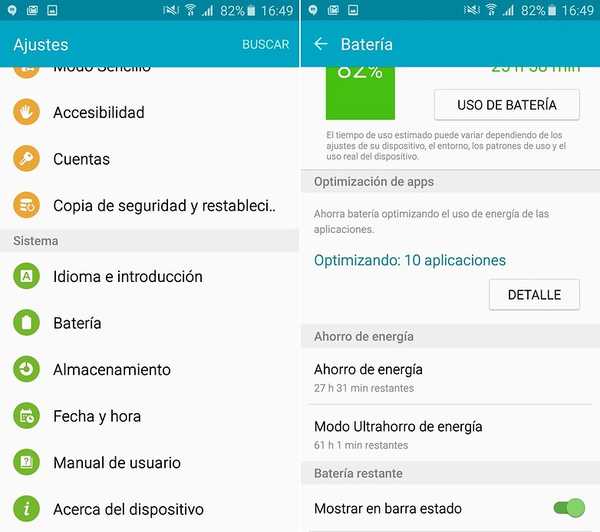
Важно помнить следующее. В тот момент, когда мы перейдем к сбросу Samsung Galaxy A5 до заводских настроек, все данные, которые мы сохранили на нашем устройстве, будут мгновенно удалены.
Что-то, что может стать настоящей катастрофой, поскольку сегодня мы храним огромное количество личной информации на наших мобильных телефонах. Поэтому рекомендуется перед тем, как приступить к форматированию Samsung A5, сделать резервное копирование вашего устройства. Чтобы убедиться, что у вас нет проблем или потери фотографий, видео или рабочих файлов.
Действия по сбросу настроек Samsung Galaxy A5 через меню рекавери и кнопки
- Первое, что нам нужно сделать, это выключить телефон. Прежде важно убедиться, что у нас достаточно батареи для выполнения всего процесса.
- При выключенном телефоне необходимо будет получить доступ к Меню восстановления.
- Для этого необходимо одновременно нажать клавиши питания, пуска и увеличения громкости на несколько секунд.

- Как только вы увидите на экране логотип Galaxy, вам нужно будет отпустить только кнопку питания. Затем вы можете увидеть, как вы уже находитесь внутри меню восстановления.
- Чтобы перейти в режим восстановления, вам придется использовать кнопки увеличения и уменьшения громкости.
- В тот момент, когда вы хотите что-то подтвердить, вы можете сделать это с помощью кнопки питания.
- Из всех вариантов, которые вы найдете в меню, вам нужно будет выбрать тот, Wipe data/factory reset.
- Подтвердив эту опцию, вы будете готовы к процессу сброса.

- Далее появится экран, в котором нас уведомят о том, что все пользовательские данные будут удалены. Мы нажмем «Да», и он начнет форматировать Samsung A5.
- Наконец, мы выберем Перезагрузите систему сейчас для перезагрузки Samsung Galaxy A5.
Как отформатировать Samsung A5 через меню настроек
Способ стереть все с предыдущего Samsung A5 — через кнопки. Мы будем использовать его, когда не сможем нормально получить доступ к телефону.
Если вы позволите нам получить доступ к меню настроек и т. Д., Чтобы восстановить заводские настройки Samsung A5 2017, выполните следующие действия:
- Перейдем к начальному экрану.
- Выбираем Меню.
- Выбираем Настройки.
- Мы движемся вниз.
- В разделе «НАСТРОЙКА» мы выбираем «Резервное копирование и сброс».
- Мы выбираем сброс заводских данных.
- Нажмите «Сбросить устройство». (Не забудьте сделать резервную копию всего)
- Выберите Удалить все.
Начнется процесс, и все файлы, изображения, видео и т. Д. И конфигурация, которая у нас есть в Samsung Galaxy A5, будут удалены. A5 автоматически восстановится и перезагрузится.
Приходилось ли вам форматировать Samsung Galaxy A5? Были ли у вас какие-либо проблемы с ним, из-за которых вам пришлось сбросить его до заводского режима? Был ли для вас этот процесс легким или у вас были какие-то осложнения?
Мы приглашаем вас пройти через раздел комментариев, который вы найдете внизу этой статьи. Расскажите нам о своем опыте работы с Samsung A5 и о процессе сброса настроек.
Содержание статьи соответствует нашим принципам редакционная этика. Чтобы сообщить об ошибке, нажмите здесь.
Полный путь к статье: Все Android » андроид гиды » Как отформатировать/сбросить Samsung Galaxy A5 2017, заводской режим и хард ресет
Комментарий, оставьте свой
Оставьте свой комментарий Отменить ответ

Лидия Франко Морено сказал
тому назад 4 лет
Я хотел отформатировать свой samsung galaxy A5, но я отформатировал его неправильно, и теперь экран остался включенным, застрял с символом загрузки со стрелкой, в которой написано (СКАЧИВАНИЕ) не выключайте цель.Что это значит и как я могу вернуться назад? выключить телефон, чтобы сбросить его снова? Спасибо и привет
Самсунг A5 2017 (SM-A520F): ответы на самые популярные вопросы
В День Рождения решил подарить себе новый смартфон. На бонусной карте «Кукуруза» накопилось достаточно много баллов, и я пошёл в ближайший салон Евросети, чтобы купить Samsung A5 2017 в чёрном цвете. Со скидкой от бонусов он обошёлся мне в 6500 рублей. Первые вопросы стали появляться уже по приходу домой. Я нашёл все ответы и спешу поделиться хитрыми лайфхаками, связанными со смартфонами Samsung в этой статье. В частности, я раскрою секреты модели A5 2017 года, но думаю, что многое будет аналогично в других моделях этой серии. Версия Android – 7.0, версия Samsung Experience – 8.1, версия прошивки A520FXXU2BQK1
Как вставить симку в Самсунг А5?
Свежие смартфоны становятся больше, а их компоненты меньше. Сейчас используются сим-карты nano-типа. Если у вас новая большая сим-карта, выпущенная после 2011 года – ее можно обрезать специальным устройством. Старые карты лучше перевыпустить, потому что они перестают работать после обрезки.
Для установки симки в телефон, воспользуемся комплектной шпилькой, чтобы выдвинуть отсек для сим-карты и флешки. Далее вставляем карту и запихиваем обратно в телефон. Отсек на левом торце предназначен для карты №1. Верхний отсек – для карты №2. Для наглядности предлагаю посмотреть видео:
Как сделать скриншот на Самсунге А5?
Получить скрин на Samsung Galaxy А5 2017 можно путём зажимания кнопки питания на правом торце и нижнюю кнопку на левом торце. Примерно через три секунды вы услышите звук, похожий на спуск затвора фотоаппарата. Сигнал означает, что экран сфотографирован. То, что получилось, можно найти в галерее.
Как перезагрузить Самсунг A5?
Несъёмная батарея доставляет много неудобств владельцам таких девайсов. Мой смартфон ещё не зависал (тьфу три раза), но говорят, что в данном случае поможет такая процедура. Одновременно зажимаем кнопку «вкл/выкл» и обе кнопки регулировки громкости «+» «-». Не отпускаем несколько секунд. При удачном исходе телефон должен перезагрузиться. Если этого не произошло – пробуем ещё раз, удерживая кнопки более длительное время.
Читайте также: 3 способа скачать видео с YouTube на телефон бесплатно без СМС
Как включить Т9 на Самсунг А5 2017?
Чтобы запустить предугадывающую систему набора текста заходим в «Общие настройки»-«Язык и ввод»-«Экранная клавиатура»-«Клавиатура Samsung». Там в разделе «Интеллектуальный набор» и прячется режим T9.

Как подключить Самсунг А5 к компьютеру через USB?
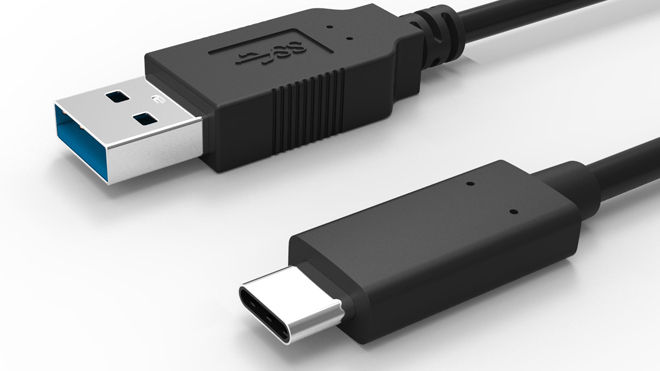
В данной модели производителем установлен новый разъём USB Type-C. Поэтому если родной кабель из коробки потерялся, придётся купить его в магазине или заказать на Aliexpress. Ведь зачастую у соседей такой шнур не найти ввиду его относительной новизны. Если кабель у вас имеется – всё просто. Втыкаете его в разъём своего компа, и после того как на экране телефона загорается уведомление о подключении, соглашаетесь.
Как установить мелодию на Самсунг А5 2017?
Для установки рингтона переходим во вкладку настроек и оттуда в пункт «Звуки и вибрация». Выбираем куда нужно поставить мелодию или звук – на звонок уведомление или СМС. Откроется вкладка с музыкой, где выбираем желаемый трек. Если же требуется мелодия на определенный контакт, то кликаем «Телефон»-«Контакты». Из списка находим нужного абонента. Переходим в «Сведения»-«Изменить»-«Ещё». В самом конце списка с параметрами есть пункт «Мелодия звонка». Нажимаем «Разрешить доступ к медиаданным» (если ещё не разрешен) и в самом низу помимо стандартных мелодий появится кнопка «Добавить с телефона». Далее выбираем понравившийся трек и готово. Чтобы мелодия располагалась в общем списке, с помощью любого файлового менеджера размещаем её в папку sdcard/Notifications.
Как открыть заднюю крышку Самсунг Галакси A5 2017?
Такой вопрос может появиться, если потребовалось заменить аккумулятор или дисплей. Для вскрытия нужна тонкая лопатка или что-то на нее похожее. Просто посмотрите начало вот этого видеоролика:
Как разблокировать Самсунг A5 если забыл пароль?
По версии официального сайта Samsung есть два действенных способа для A5:
Читайте также: Решение проблем Nokia 3: сброс настроек, разборка, замена аккумулятора
Find My Mobile — сервис для удаления графического ключа, пин-кода, пароля или отпечатка пальца. Нужен интернет.
Сброс данных — для удаления графического ключа, пин-кода, пароля или отпечатка пальца. Также будет очищена память устройства.
Если честно, данные способы я не проверял. Рекомендую почитать эту статью.
В крайнем случае используйте hard reset, о котором написано ниже.
Как сбросить Самсунг A5 до заводских настроек?
Чтобы осуществить сброс всех настроек до заводских, проделайте следующее:
- Полностью заряженный аппарат нужно выключить.
- Зажать одновременно три кнопки: «Громкость+», «Home», «Включение»
- При появлении логотипа отпустите все кнопки.
- Спустя 5-10 секунд произойдет вход в «Recovery menu» и появится логотип робота. Зажмите «Включение» и одновременно «Громкость+». Отпустите обе кнопки.
- Заходим в пункт «Wipe data / factory reset». Курсор перемещается «Громкостью», подтверждать нужно «Включением».
- Выберите «Yes — delete all user data» при запросе и затем один раз нажмите «Включение» для перезагрузки.
При недопонимании смотрите видео по сбросу настроек Galaxy A5 2017:
Как записать разговор на Самсунг A5?
Если не рассматривать юридические и правовые аспекты записи телефонного разговора, для включения этой функции воспользуйтесь сторонними программами из Play Market. Например, «Запись звонков – Automatic Call Recorder», «C Mobile», «lovekara» «CallX — Запись звонков/разговоров». Мне помогла первая программа, которая производит запись автоматически. Единственный её недостаток – обилие различной рекламы.
Как подключить Самсунг A5 к телевизору?
- Скачиваем приложение Screen Mirroring Assistant из плеймаркета (если оно еще не установлено), и после его запуска произойдет поиск телевизора. Нужно выбрать TV в списке найденных и на экран будет транслироваться изображение и звук с телефона.
- Покупаем MHL-адаптер с 11-пиновым разъемом для фирмы Samsung, который подключаем к смартфону в гнездо для зарядки. Другой конец с выходом HDMI соединяем с телевизором.
- Покупаем специальный Wi-Fi адаптер, работающий по технологии Miracast и подключаем его в разъём HDMI на телевизоре. Wi-Fi передатчик телефона будет транслировать сигнал на этот адаптер с разрешением Full-HD и пятиканальным звуком.
- В случае использования Samsung SmartTV простым решением будет использовать технологию AllShare Cast. Активируем функцию в разделе «Настройки»-«Дополнительные настройки», а потом заходим в меню телевизора и с помощью интерфейса «умного телевизора» через сеть «DLNA» просматриваем содержимое смартфона. Для других телевизоров приобретаем AllShare Cast Dongle, и посредством специального значка на телефоне посылаем файл на большой экран.
Читайте также: Что делать, если сильно греется видеокарта на компьютере или ноутбуке?
Внезапно пропали уведомления с always on display
Как то раз в процессе изучения настроек, я бездумно тыкал разные кнопки. Не найдя ничего интересного, я бросил эту затею. Но спустя некоторое время обнаружилась неприятная ситуация. Значки уведомлений программ, такие как whatsapp, gmail, смс и прочие, пропали с экрана always on display. Я залез в настройки экрана и не нашёл ничего, что могло повлиять на это. Вспоминая в какие дебри залезал ранее, я всё-таки нашёл ответ. Если выключить блокировку экрана (вообще), то значки уведомлений пропадают и остаются только часы и дата. Вот такое странное решение от компании Самсунг.