5 способов узнать версию Windows
У нас уже есть старая статья о том, как узнать версию Windows, там мы пользовались только одним методом. В этом же уроке представлен широкий обзор, состоящий из 5 способов, о том, как узнать какой Виндовс стоит на компьютере.
Узнаем версию Windows легко
Один из самых легких и быстрый способов посмотреть текущую версию и сборку Windows, это использование функции «Выполнить».
1. Нажмите комбинацию клавиш Win+R.
2. В поле открыть введите «winver» и нажмите Enter.

После вы увидите окошко похожее на примеры ниже. В нем находится информация о версии, сборке и полное название операционной системы. Так оно выглядит в Windows 10.

А вот пример этого окна в Windows 7.

Как узнать версию Windows через командную строку
Это же окошко с версией Виндовс можно открыть с помощью командной строки, просто введите в нее эту же команду «winver».

И как видно из скриншота выше, в самом верху сама командная строка может показывать текущую версию Windows.
Смотрим версию Windows в свойствах системы
Свойства системы можно открыть комбинацией клавиш Win+Pause, или же кликнув правой кнопкой мышки по иконке «Компьютер» на вашем рабочем столе и внизу списка выбрав «Свойства».

В этом случае информация об операционной системе не настолько подробная как при использовании других способов проверки.
Узнаем версию Windows через Сведения о системе
Еще одна возможность посмотреть вашу версию Виндовс это встроенная утилита «Сведения о системе». Благодаря этой программке можно узнать не только версию и сборку операционной системы, другие параметры компьютера. Например:
- Имя системы
- Тим системы (разрядность)
- Версию BIOS
- Процессор
- Количество оперативной памяти и многое другое.
1. Введите в поиске компьютера «сведения о системе» и нажмите Enter.

Сведения о системе через командную строку
Похожую информацию, как в предыдущем способе, можно получить используя командную строку.
1. Введите в нее команду «systeminfo» и нажмите Enter.
Спустя несколько секунд вы увидите список параметров системы, в том числе и версию Windows.

Как видите, узнать версию Виндовс установленную на компьютере не составляет труда, и для этих целей существует множество способов, основные из которых мы показали в этой статье.
Понравилось? Поделись с друзьями!
Дата: 13.06.2017 Автор/Переводчик: Linchak
Комментарии (7)
Алексей 06.01.2018 в 12:45
А если это Г-сборка типа Black Edition то где можно глянуть реальную редакцию ОС ?
Дмитрий 30.01.2019 в 21:55
Спасибо! Сработало! Владельцу спасибо и ещё раз спасибо! Помог! Ряд сайтов просмотрел, ни нашел ответа, а здесь нашел быстро и в точку. Просто срочно нужно было найти ответ, и тут нашел, больше бы таких блогеров! А что бы отзыв был естетсвенным, оставлю свои контакты: Дмитрий, b-dmitriy@mail.ru .
АНОН 14.02.2019 в 15:45
Контакты на майл.ру помогли обрести оболочку)
Николай 22.03.2019 в 23:35
Ребят, сборка оригинальная, но все съедено вирусами и дойти до какого-нибудь меню или команды не имеется возможность. То как быть в такой ситуации??5
Александр 28.02.2020 в 11:55
Меняй винду )
Мимокрокодил 24.03.2022 в 20:30
Во-первых: сделать мульти-загрузочную USB флешку с помощью Ventoy, поместив на флешку образы live-usb windows, live-usb linux. Загрузившись с такого образа Linux можно: сбросить пароль учётной записи, проверить диск и оперативную память на ошибки, проверить на вирусы и ещё много полезных вещей.
Как узнать версию Windows
Иногда надо узнать версию операционной системы Windows, установленной на компьютере. Но, если операционная система не загружается, сделать это не так просто, как может показаться. Хотя и не очень сложно. Для этого надо получить доступ к жёсткому диску компьютера, например загрузить ОС с диска или подключить жёсткий диск к другому компьютеру, и открыть свойства любого исполняемого файла (.exe) из системного каталога Windows. В разделе «Подробно» будет указана версия файла. Далее, по этому набору цифр можно в таблице найти версию операционной системы.
6.0.6000 Windows Vista
6.0.6001 Windows Vista with Service Pack 1
or Windows Server 2008
6.1.7600 Windows 7
or Windows Server 2008 R2
6.1.7601 Windows 7 with Service Pack 1
or Windows Server 2008 R2 with Service Pack 1
6.2.9200 Windows 8
or Windows Server 2012
6.3.9200 Windows 8.1
or Windows Server 2012 R2
6.3.9600 Windows 8.1 with Update 1
10.0.10240 Windows 10 Version 1507
10.0.10586 Windows 10 Version 1511 (November Update)
10.0.14393 Windows 10 Version 1607 (Anniversary Update)
or Windows Server 2016
10.0.15063 Windows 10 Version 1703 (Creators Update)
10.0.16299 Windows 10 Version 1709 (Fall Creators Update)
10.0.17134 Windows 10 Version 1803 (April 2018 Update)
10.0.17763 Windows 10 Version 1809 (October 2018 Update)
or Windows Server 2019
10.0.18362 Windows 10 Version 1903 (May 2019 Update)
10.0.18363 Windows 10 Version 1909 ( November 2019 Update)
10.0.19041 Windows 10 Version 2004
10.0.1904 2 Windows 10 Version 20 H2
10.0.1904 3 Windows 10 Version 2 1 H 1
10.0.1904 4 Windows 10 Version 21H 2
[Windows 11/10] Как проверить версию операционной системы Windows
Отсканируйте QR-код, чтобы открыть эту страницу на вашем смартфоне.
- Метод 1: Проверить версию Windows через MyAsus
- Метод 2: Проверить версию Windows через настройки системы
Пожалуйста, перейдите к соответствующей инструкции, исходя из текущей операционной системы Windows на Вашем компьютере:
- Введите и найдите [MyASUS] в строке поиска Windows ① , затем нажмите [Открыть] ② .
Если поиск не дал результатов, это означает, что на Вашем компьютере приложение не установлено, обратитесь к разделу Как установить MyASUS.
- Выберите [Информация о системе] ③ .
Примечание: Если в MyASUS нет этой страницы (Главная), это означает, что Ваш компьютер не поддерживает эту функцию. Пропустите этот шаг и перейдите к Способу 2: Проверьте версию Windows через настройки системы. Здесь Вы можете узнать больше о том, почему я вижу только часть функций в приложении MyASUS.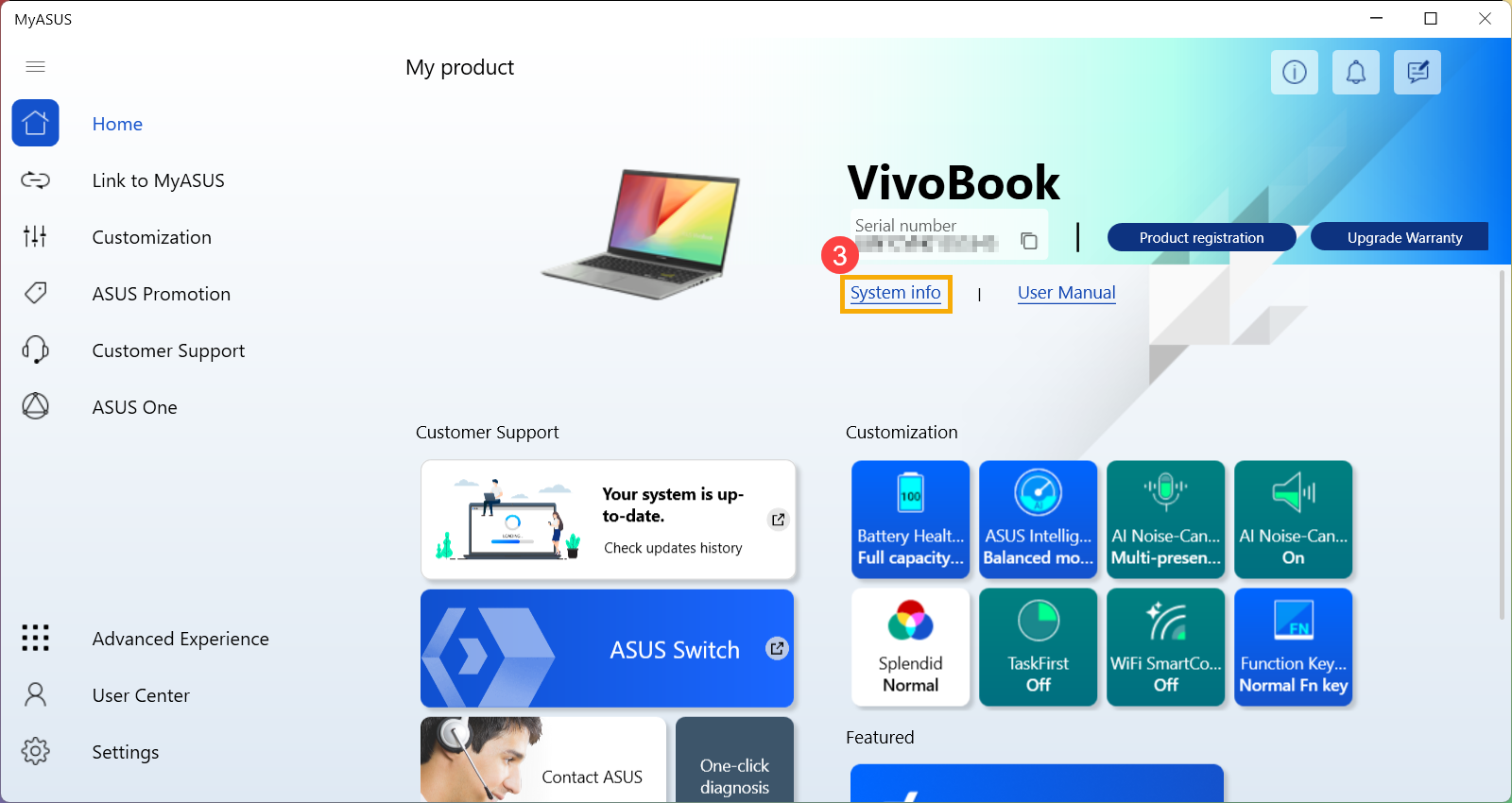
- В разделе Программное обеспечение проверьте, какая версия Windows установлена на Вашем компьютере ④ .
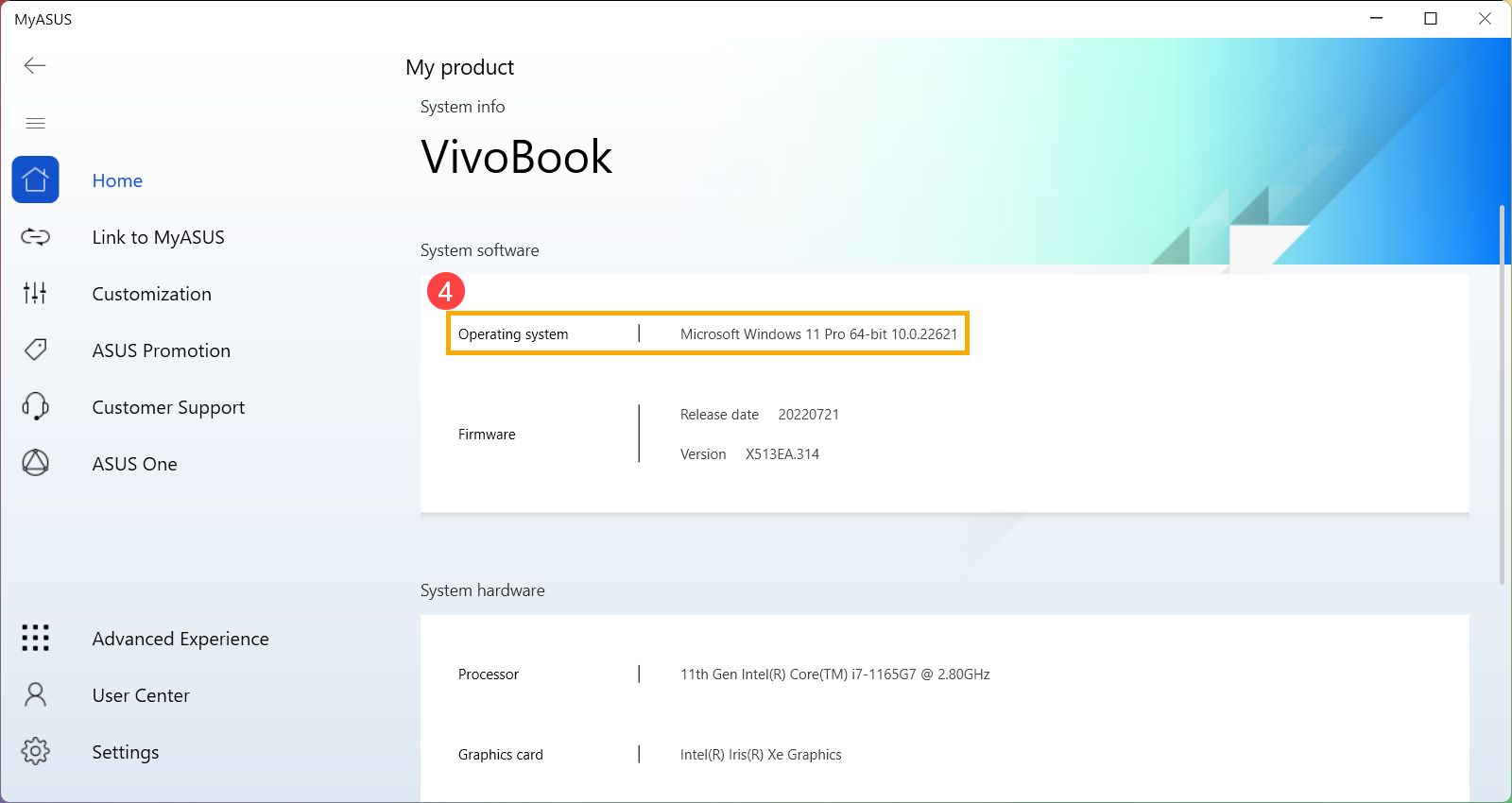
- Введите и найдите [MyASUS] в строке поиска Windows ① , затем нажмите [Открыть] ② .
Если поиск не дал результатов, это означает, что на Вашем компьютере приложение не установлено, обратитесь к разделу Как установить MyASUS.
- Выберите [Информация о системе] ③ .
Примечание: Если в MyASUS нет этой страницы (Главная), значит Ваш компьютер не поддерживает эту функцию. Пропустите этот шаг и перейдите к Способу 2: Проверьте версию Windows через настройки системы. Здесь Вы можете узнать больше о том, почему я вижу только часть функций в приложении MyASUS.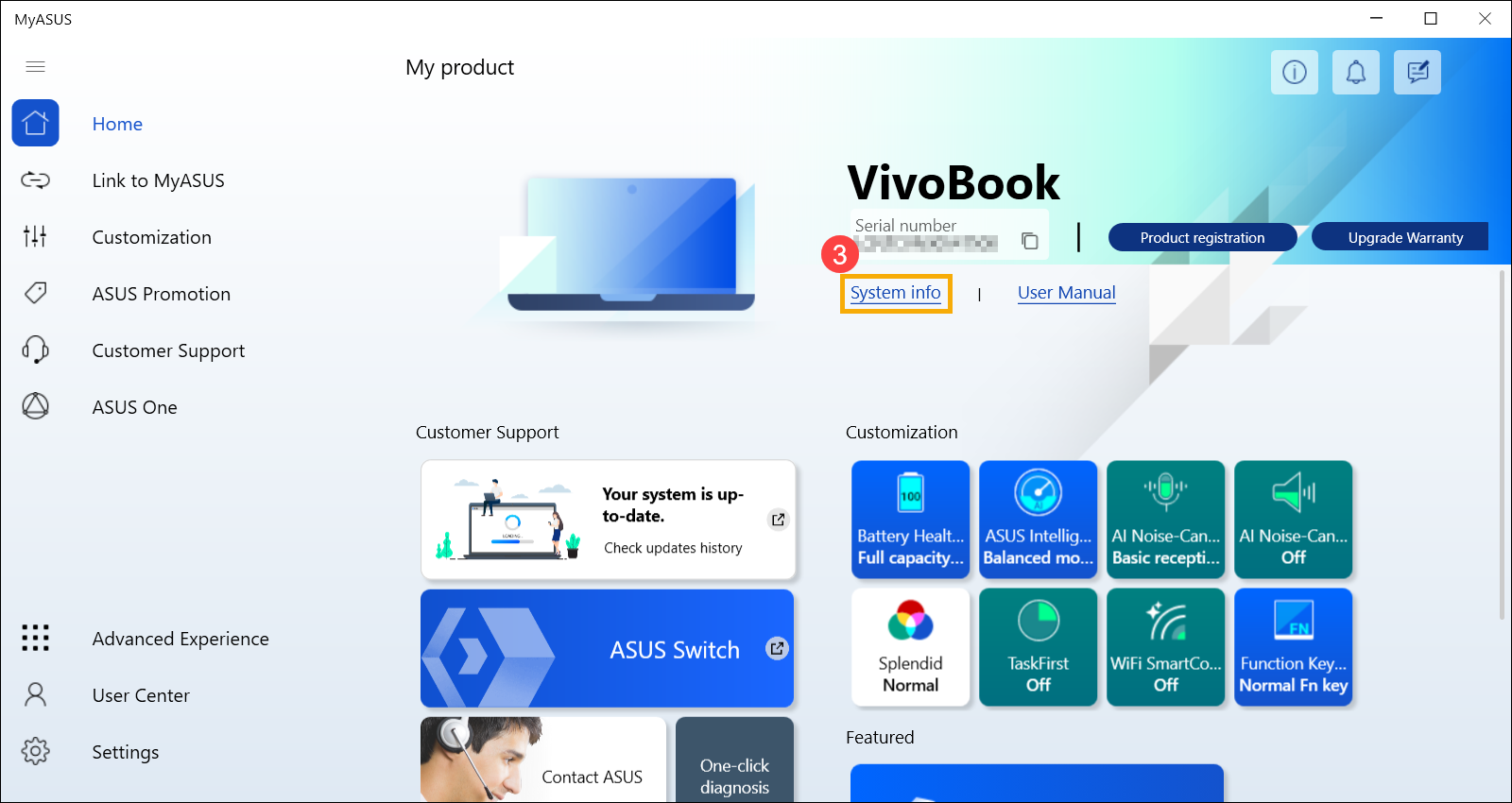
- В разделе Программное обеспечение проверьте, какая версия Windows установлена на Вашем компьютере ④ .
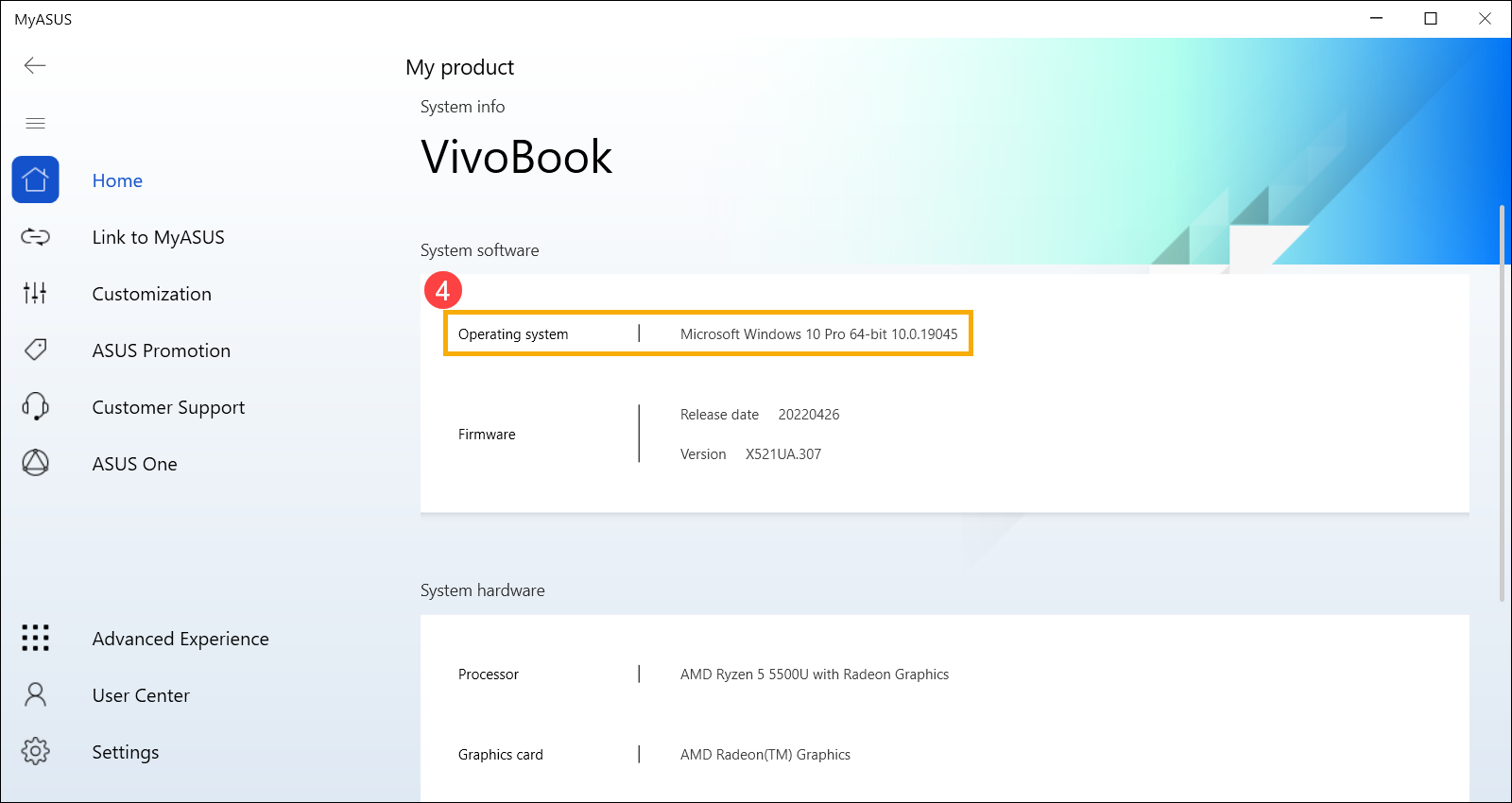
Пожалуйста, перейдите к соответствующей инструкции, исходя из текущей операционной системы Windows на Вашем компьютере:
- Нажмите иконку [Пуск]
 на панели задач ① , выберите [Настройки]
 ② .
② . 
- Выберите [Система] ③ , прокрутите страницу вниз до конца и выберите [О программе] ④ .

- В разделе Характеристики Windows проверьте, какая редакция и версия Windows установлена на Вашем компьютере ⑤ .

- Нажмите [Пуск] на панели задач ① , затем выберите [Параметры] ② .

- Выберите [Система] ③ .

- Выберите [О программе] ④ . В разделе Характеристики Windows проверьте, какая редакция и версия Windows установлена на Вашем компьютере ⑤ .

Как узнать версию и разрядность Windows 10
В этой инструкции подробно опишу несколько простых способов узнать версию, выпуск, сборку и разрядность в Windows 10. Ни один из способов не требует установки дополнительных программ или чего-либо еще, все что нужно есть в самой ОС.
Для начала несколько определений. Под выпуском понимается вариант Windows 10 — Домашняя, Профессиональная, Корпоративная; версия — номер версии (меняется при выходе больших обновлений); сборка (построение, build) — номер сборки в рамках одной версии, разрядность — 32-битная (x86) или 64-битная (x64) версия системы.
Просмотр информации о версии Windows 10 в параметрах
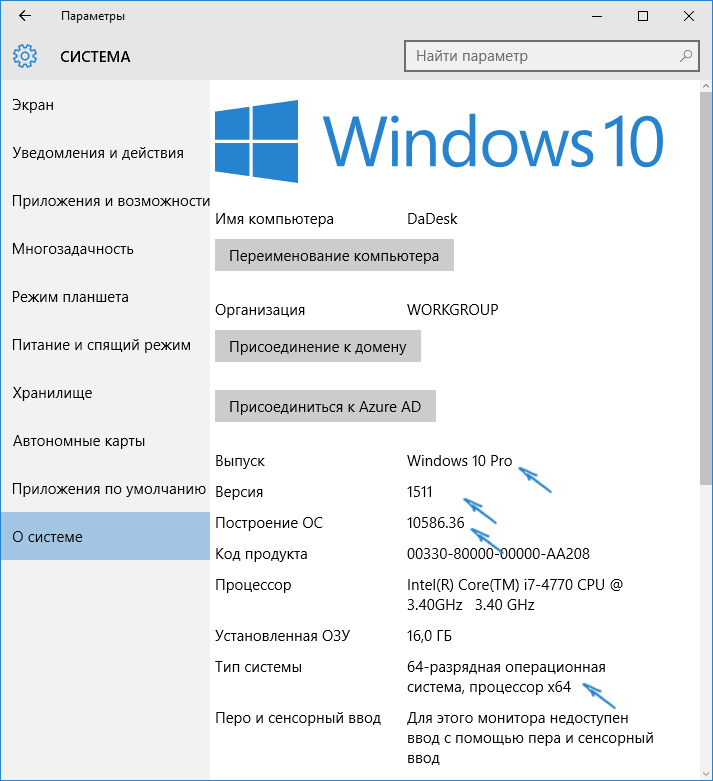
Первый способ самый очевидный — зайти в параметры Windows 10 (клавиши Win+I или Пуск — Параметры), выбрать пункт «Система» — «О системе».
В окне вы увидите всю интересующую вас информацию, включая версию Windows 10, сборку, разрядность (в поле «Тип системы») и дополнительные данные о процессоре, ОЗУ, имени компьютера (см. Как изменить имя компьютера), наличии сенсорного ввода.
Сведения о Windows
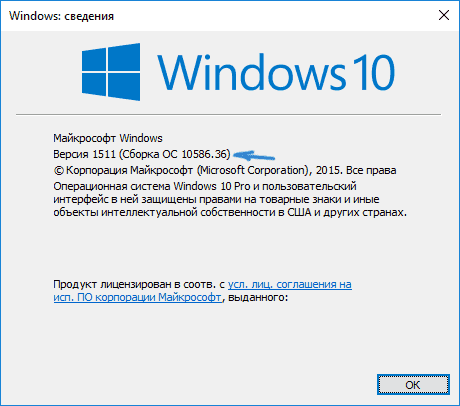
Если в Windows 10 (да и в предыдущих версиях ОС) нажать клавиши Win+R (Win — клавиша с эмблемой ОС) и ввести «winver» (без кавычек), откроется окно сведений о системе, в котором есть информация о версии, сборке и выпуске ОС (данные о разрядности системы не представлены).
Есть и другой вариант просмотра сведений о системе в более расширенном виде: если нажать те же клавиши Win+R и ввести msinfo32 в окно «Выполнить», вы также сможете просмотреть информацию о версии (сборке) Windows 10 и ее разрядности, правда в несколько ином представлении.

Также, если кликнуть правой кнопкой мыши по «Пуск» и выбрать пункт контекстного меню «Система», вы увидите информацию о выпуске и разрядности ОС (но не о ее версии).
Дополнительные способы узнать версию Windows 10
Есть и несколько других способов посмотреть ту или иную (разной степени полноты) информацию о версии Windows 10, установленной на компьютере или ноутбуке. Перечислю некоторые из них:
- Кликнуть правой кнопкой мыши по Пуску, запустить командную строку. В верхней части командной строки вы увидите номер версии (сборки).
- В командной строке ввести systeminfo и нажать Enter. Вы увидите сведения о выпуске, сборке и разрядности системы.

- Выбрать в редакторе реестра раздел HKEY_LOCAL_MACHINE\ SOFTWARE\ Microsoft\ Windows NT\ CurrentVersion и там увидеть информацию о версии, выпуске и сборке Windows

Как видите, способов узнать версию Windows 10 предостаточно, можете выбирать любой, хотя самым разумным для бытового применения мне видится способ с просмотром данной информации в параметрах системы (в новом интерфейсе настроек).
Видео инструкция
Ну и видео о том, как просмотреть выпуск, сборку, версию и разрядность (x86 или x64) системы несколькими простыми способами.
А вдруг и это будет интересно:
- Лучшие бесплатные программы для Windows
- Клавиши Alt и Win поменялись местами — как исправить?
- Ошибка 0x80072efd — как исправить?
- AV Block Remover — убираем блокировку антивирусов и сайтов майнером
- Ошибка 0x80070643 при обновлении KB5034441 — как исправить?
- Загрузочная флешка или карта памяти в balenaEtcher
- Windows 11
- Windows 10
- Android
- Загрузочная флешка
- Лечение вирусов
- Восстановление данных
- Установка с флешки
- Настройка роутера
- Всё про Windows
- В контакте
- Одноклассники
-
Наталья 09.01.2016 в 18:50
- Dmitry 10.01.2016 в 11:31