Как узнать, кто подключен к моему Wi-Fi?
На сегодняшний день каждый современный человек пользуется Интернетом. Практически у каждого в квартире стоит роутер для подключения своих гаджетов к сети Wi-Fi, а у некоторых и по два. Наверняка, когда-либо, было интересно выяснить, кто подключен к его сети, даже если она под надежным паролем. Поэтому в этой статье мы рассмотрим, как выяснить, кто из соседей-тихушников использует вашу сеть в своих целях.
В качестве примера мы возьмем алгоритм действий, используя популярные марки роутеров– Asus, TP-Link, ZyXEL.
Как посмотреть количество подключенных устройств к роутеру марки TP-Link?
1. Заходим в настройки роутера. В поисковой строке браузера вводим его IP 192.168.1.1 или 192.168.0.1. Далее вводим логин и пароль, если они не были ранее изменены, то, возможно, установлены по умолчанию admin и admin.
2. Во вкладке «Wireless» выбираем «Wireless Statistics». Перед вами откроется таблица, в которой указано количество устройств, подключенных к вашей сети. Также в ней отобразится MAC-адрес устройства, тип шифрования и число переданных пакетов.
3. Узнать какое устройство принадлежит вам, а какое нет, можно в настройках вашего смартфона или планшета. Потребуется найти пункт «Общая информация» или «Информация о телефоне», у каждой модели этот пункт называется по-разному. Узнать MAC-адрес компьютера можно с помощью командной строки. Для этого используйте набор клавиш Win+R и пропишите команду cmd, перед вами откроется командная строка. В ней прописываем ipconfig /all и нажимаем Enter. MAC-адрес ПК прописан с поле «Физический адрес».
4. Как только вы нашли адрес, который вам не принадлежит, его можно заблокировать во вкладке “Wireless MAC Filtering”. Добавьте адрес и установите параметр “Disabled”. Если у вас был установлен пароль, то его необходимо сменить на более надежный. А если не было вовсе, то это отличный повод его поставить.
Проверяем подключения к роутеру Asus.
1. Заходим в настройки роутера. Прописываем в строке браузера 192.168.1.1. Указываем логин и пароль.
2. В разделе «Клиенты» смотрим количество устройств. В разделе «Беспроводная связь» можно сравнить MAC-адрес, который принадлежит вам, а какой наоборот.
3. Для запрета доступа включите фильтр «Отклонить». Предварительно сопоставьте список ваших подключенных устройств.
4. Включая фильтр МАС-адресов «Принимать», вы сможете добавить в список все устройства, которым будет разрешен доступ к сети.
Проверяем список подключенных устройств к роутеру марки ZyXEL.
1. Заходим по адресу my.keenetic.net или 192.168.1.1
2. Во вкладке «Клиенты» у вас отобразятся списки устройств.
3. Для запрета перейдите во вкладку «Сеть Wi-Fi» «Список доступа». В поле «Режим блокировки» выберите тот, который вам больше подойдет. «Белый список» – блокировать все устройства, кроме тех, что в списке. «Черный список» – блокировать только тех клиентов, которые в списке. Ставим галку на устройстве, которое нужно заблокировать, и нажимаем «Применить».
Если у вас другая марка роутера – ничего страшного. Вы всегда сможете обратиться в наш компьютерный сервис за помощью и получить необходимую консультацию. Наш телефон: +7(495)134-20-32.
Вот так бывает)
Ахах) Когда-то, когда я был совсем юнцом, у меня были часто неполадки с интернетом. Роутер у меня «Tenda». У меня был мощный пароль, но мне постоянно казалось, что у меня кто-то ворует интернет. Неполадки со скоростью передачи пакетов я списывал именно на это. Я видел в списке кучу мак адресов, но не понимал, что это и кто это. Позже я понял, что это другие девайсов, которые мне принадлежат.
Чтобы в будущем не возникало сложностей, я решил включить фильтрацию маков, чтобы каждый раз не проверять этой статистики. Пароль я убрал, ради прикола, чтобы обламываться других ребят, которые пытались воспользоваться моим интернетом.
Сейчас я столкнулся с другой проблемой. Я нахожусь в армии, а так как живём мы в полевых условиях, связь вообще не ловит. Я купил себе модем «Huawey», чтобы выходить на просторы интернета. Мои товарищи-сослуживцы пользуются им без моего ведома. Найти необходимых параметров мне не удалось. Может как-то через домашних й адрес? Не подскажете? Все перепробовал, ничего не получается. Пароль узнают, так как дал одному — узнали все.
В целом статья познавательная для тех, кто не знает, что такое мак и как им управлять. Вроде и сам все знаю, а проблему решить не могу.
Добрый сынок у меня
Ситуация один в один как у нас случилась дома. Только не хитрые соседи, а доброта подвела. Пароль надежный, но сынок у нас щедрый мальчик, и раздал пароли от нашего WiFi всем своим друзьям (трое как раз живут на нашем и соседнем этаже). Чувствую, что вечерами интернет подвисает. Грешила на то, что смотрим трансляции онлайн в высоком качестве, торренты качаем иногда, и отсюда большая загрузка. Но нет — даже если не смотрим видео, музыку не слушаем онлайн и торренты не включаем, все равно жутки тормоза. Сама я не большой специалист по компьютерам, так — настройки могу поправить, но что-то сложное обычно муж делает. Но муж как раз был в длительной командировке, а тормозной интернет реально стал злить и мешать работать (я на удаленке, для меня хороший интернет необходим)! Стала искать возможную причину — наткнулась на эту статью. О, думаю, проверю-ка. Роутер у нас как раз ZyXEL. Проверила списки устройств — кроме наших с сыном компьютеров и телефонов, еще вижу штук пять каких-то чужих! Устроила допрос с пристрастием ребенку — признался, конечно. В общем, сделала «Белый список»устройств, чтобы никто со стороны больше не смог пролезть. Сыну сделала внушение — надеюсь, что поможет.
Полезная статья.
Могу сказать что очень полезная статья оказывается, до этого мне не приходило в голову что к моему вай фай может кто то подключится без моего ведома. Я можно сказать только теперь понял что защита у самого вай фай роутера хорошая но пароль тоже должен быть не самый легкий. Вот как проверить кто подключен к моей точке доступа я этого раньше не мог. Да и особо я не задавался этим вопросом, теперь же я знаю что мне делать и как заблокировать того или иного пользователя который внезапно мог подключится к моей точке доступа. Да и после всего этого я просто напросто знаю как скрыть свои данные и скрыть свою точку доступа, полезная информация для меня.
Недавно столкнулся с подобной проблемой. Изначально специально не ставил пароль, так как было не жалко, и скорость подключения хорошая. Как я понял, пользовались моим интернетом соседи через стенку. Сначала никаких проблем не было. Но со временем скорость подключения стала падать, но было терпимо. Когда начали тормозить онлайн-игры, и даже видеоролики на YouTube, тогда это стало для меня проблемой. Создавалось ощущения, что они круглосуточно что-то качают, беспрерывно. При встрече им сказал быть поскромнее, расходовать меньше трафика. Вроде беседа помогла, и несколько дней было все в порядке, а потом опять скорость стала медленной. Думал, как же поступить с недобросовестными соседями. Прочитав, данную статью, а именно про TP-Link, я перекрыл им доступ. Конечно можно было бы установить пароль на Wi-Fi, но дело в том, что ко мне часто приходят гости и друзья, и они пользуются моим интернет-соединением. Поэтому, мне и другим проще без пароля и лишних заморочек. По поводу недобросовестных людей, которые подключаются к чужому Wi-Fi, и со временем считают, что он их — один совет будьте скромней, а то потом будете обижаться, что вас отключили от бесплатного интернета.
Хм, а зачем это узнавать? Чисто из интереса?
Обычно все сети, где необходимо ограничивать группы пользователей, снабжены паролями или контролями списков доступа на уровне настроек аппаратуры. В домашней сети каждый из нас знает подключенные типы устройств и их владельцев. Если только соседям надоело сверлить стены и бросать вещи на пол и стены и они решили поразвлекаться подключением к твоему Wi-Fi.
А всяческие общедоступные сети Wi-Fi и созданы, чтобы к ним подключались кто угодно. В крайнем случае, аналогично описанному выше, можно настроить ограничение определенных групп пользователей.
Как узнать сколько устройств подключено к Wi-Fi роутеру и кто им пользуется
Сейчас Вы узнаете как можно быстро посмотреть кто подключен к Wi-Fi роутеру и пользуется доступом в сеть без Вашего ведома. Ну если такие имеются, конечно. Часто, когда Интернет лагает, пользователей начинают одолевать подозрения, что кто-то подключится к их Вай-Фаю и что-то качает. Иногда это действительно так. Я покажу на самых популярных сегодня маршрутизаторов как можно узнать сколько устройств подключено к WiFi роутеру и что это за гаджеты вообще. Так же покажу как их можно заблокировать и отключить от домашней сети!
Чтобы были понятны мои действия, я немного поясню. У любого маршрутизатора есть список клиентов беспроводной сети. Вам нужно зайти в личный кабинет роутера, там найти список клиентов беспроводной сети и в нём посмотреть сколько подключено устройств к роутеру, какие это устройства и все ли из них Ваши. Нет ли ничего лишнего?! Если незваный гость есть — его надо отключить. Для этого опять же у каждого роутера есть возможности заблокировать возможность подключения или выхода в Интернет для любого гаджета. Смысл ясен? Тогда погнали примеры.
Как посмотреть кто пользуется Wi-Fi на роутере ASUS
Начинаем с моей любимой марки ASUS. Заходим в его веб-интерфейс через IP-адрес: 192.168.1.1 или URL-адрес: router.asus.com . После того, как введёте логин и пароль, Вы попадёте в личный кабинет устройства, где надо открыть карту сети.
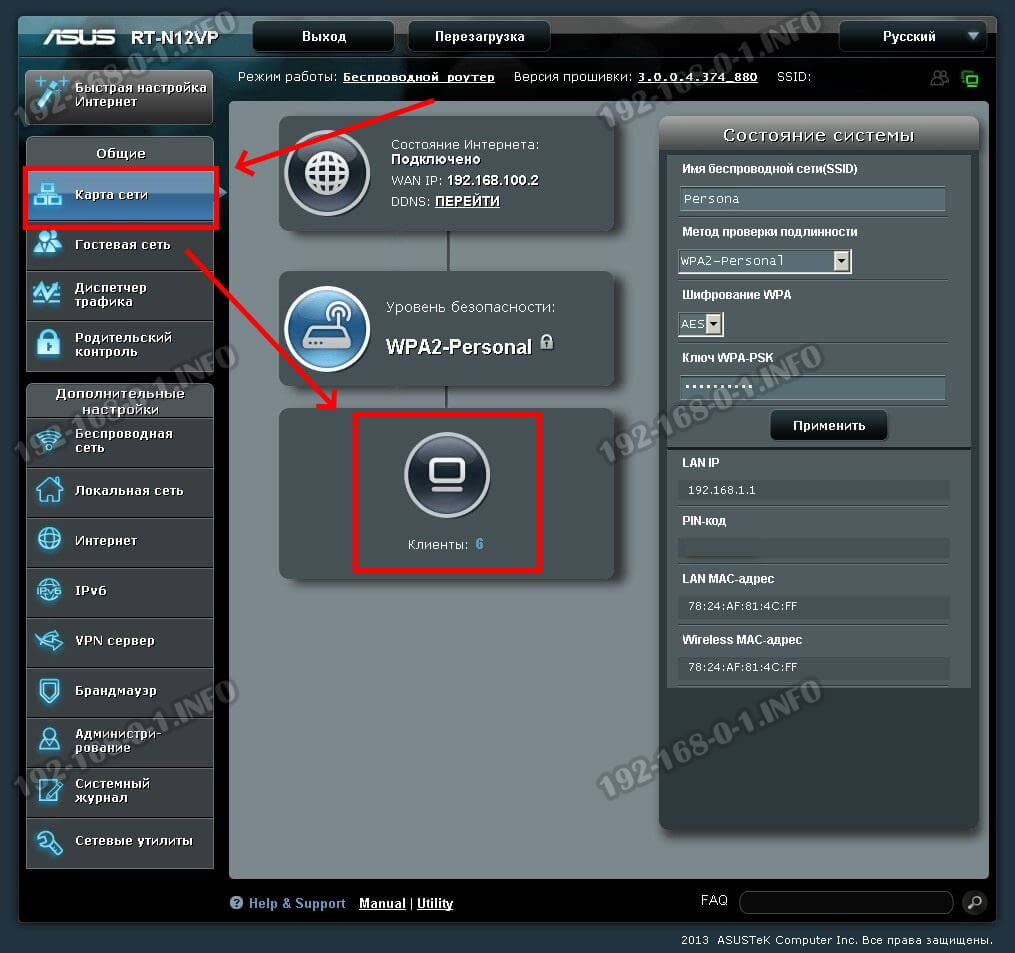
На карте будет значок «Клиенты» и рядом цифра — количество клиентов. Кликаем на цифру. В правой части интерфейса появится вот такой список клиентов:
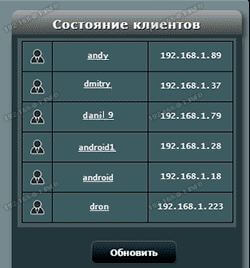
Чем клиентов больше, тем и список больше. Дальше внимательно его изучаем — есть ли там чужие или все свои. Если затрудняетесь в определении — просто отключите от Вай-Фая все свои гаджеты — ноутбук, телефон, планшет, телевизор и т.п. Снова изучите список. Если чужак есть — выберите его и откроется вот такое окно:
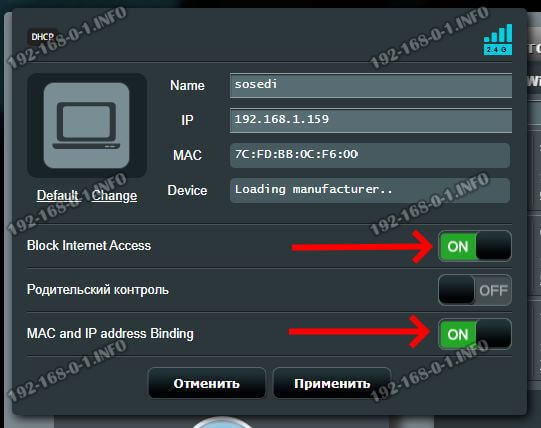
Чтобы заблокировать наглеца — сдвиньте переключатели «Block Internet Access» и «MAC and IP address Binding» в положение «On», а затем нажмите кнопку «Применить». Злоумышленник заблокирован.
Кто подключен к роутеру TP-Link по Вай-Фай
Это одна из самых популярных марок сетевого оборудования в нашей стране. Чтобы узнать какие устройства пользуются WiFi сетью роутера TP-Link, зайдите в его настройки, используя IP-адрес 192.168.0.1 или URL-адрес tplinkwifi.net. Вводим логин и пароль, после чего попадаем в панель управления роутером. Тут нам нужен раздел «Карта сети»(Network Map):

Здесь будет показан полный список клиентов сети и можно пересчитать и посмотреть соседи воруют Вай-Фай или нет. На современных моделях будет показано в каком диапазоне подключены гаджеты, их скорость и время работы в сети. Если надо кого-то отключить от WiFi — просто кликните по значку «Block» в конце строчки с информацией. Вот так:

После этого вредитель будет заблокирован и не сможет работать в сети и выходить в Интернет. При необходимости Вы всегда можете потом зайти в список заблокированных устройств и удалить его оттуда, коли надо будет снова пустить его в сеть.
Как посмотреть клиентов роутера D-Link
На маршрутизаторах D-Link для входа в веб-интерфейс используется IP адрес 192.168.0.1. Посмотреть клиентов роутера можно в разделе Wi-Fi. Но, в зависимости от версии прошивки, нужный пункт будет называться либо «Список Wi-Fi клиентов», либо «Управление клиентами». И так, и сяк — всё равно откроется список подключенных к Вай-Фаю устройств:

Смотрим, сравниваем. Если есть кто-то лишний — ставим в его строчке галочку и нажимаем на кнопку «Отключить», чтобы заблокировать ему доступ в нашу сеть.

Кто пользуется WiFi на роутере Mercusys
Вот за что люблю китайские роутеры, так это за их функциональность. На маршрутизаторах Mercusys список устройств, подключенных к роутеру, выводится сразу на статусной странице. Ввёл в браузере адрес mwlogin.net , открыл личный кабинет — и вот тебе обзор всех клиентов.

А если нужно какое-то устройство отключить от Вай-Фай и заблокировать выход в Интернет — напротив каждого в списке есть кнопочка «Block». Нажал и клиент улетает в чёрный список.

Если же надо будет его вернуть обратно — открываем список заблокированных устройств и там, для нужного гаджета, нажимаем на кнопку «Allow».
Как посмотреть кто пользуется Вай-Фай через телефон
Для тех, кто не хочет или не может залезть в настройки своего роутера есть более простой способ — можно посмотреть кто подключен к Вай-Фай роутеру через телефон используя специальное приложение. Тут правда есть небольшая оговорочка и ниже я о ней расскажу!
В Google Play Market и на AppStore можно найти множество программ, которые сканируют беспроводную сеть, к которой подключены и выдают список подключенных устройств. Чтобы найти такую программу, достаточно в магазине приложений ввести запрос «Кто использует мой WiFi» и получите пару десятков результатов.
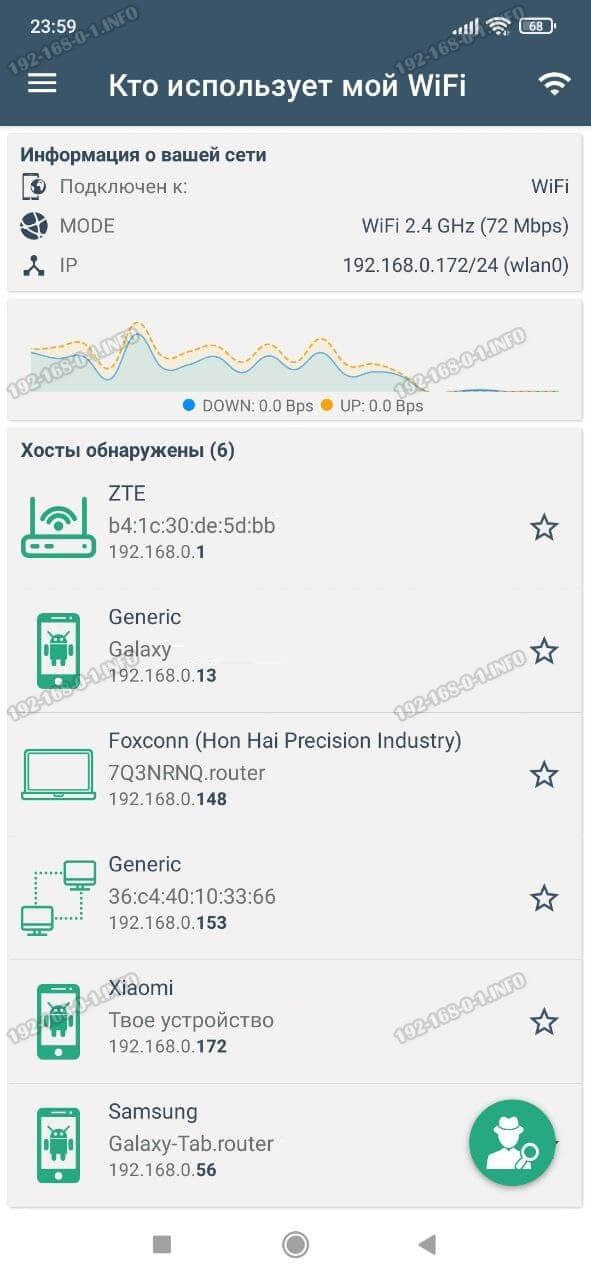
Порядок работы с ней прост — ставим, запускаем и смотрим сколько устройств подключено к Wi-Fi роутеру и что это за устройства — компьютер, ноутбук, телефон и т.п.
Главный минус таких программ в том, что полностью положиться на результат её работы нельзя и для полной достоверности всё же желательно сравнить что она показывает с тем, что покажет Вай-Фай роутер.
Как защитить свой Вай-Фай от соседей и других пользователей
Вы всё-таки выявили факт, что кто-то посторонний к Вам подключается. Будь это соседи или какие-то другие пользователи — это не важно. Важно то, что надо защитить свою Wi-Fi сеть от посторонних. Ведь если они к ней смогли подключиться, значит в защите есть нехилые такие дыры. Будем их закрывает, ведь это не так и сложно. Я буду показывать на примере роутера D-Link.
Шаг 1. Идём в основные настройки беспроводной сети. Проверяем, чтобы для аутентификации использовался вариант WPA2-PSK плюс AES.
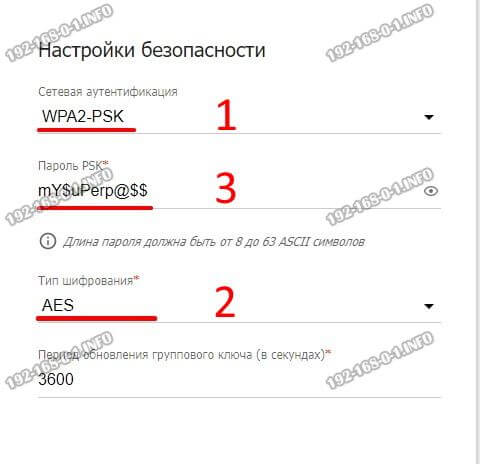
Здесь же меняем пароль на Вай-Фай. Старый то сломали — значит его надо обязательно сменить на более сложный. Используйте не менее 8-10 символов — буквы, цифры, спецзнаки.
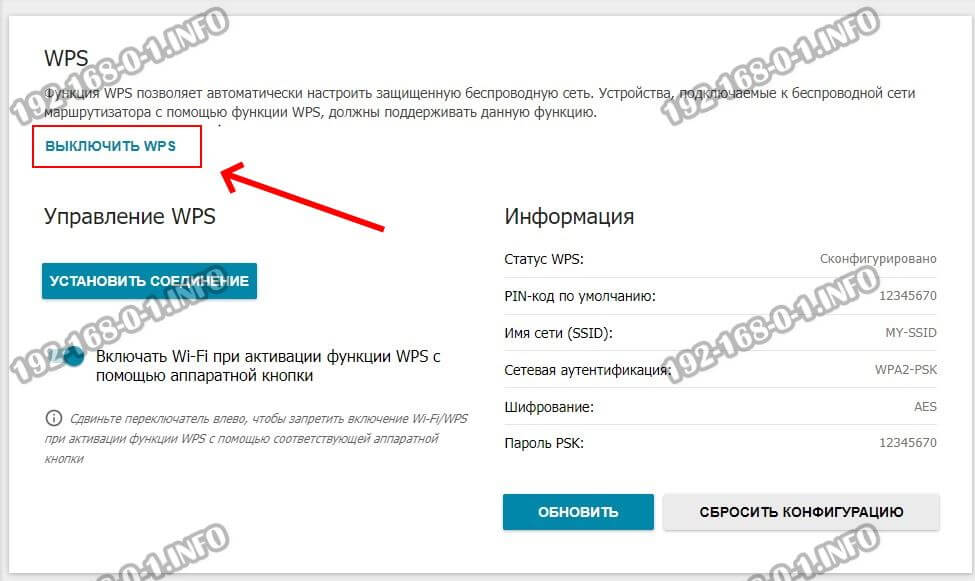
Шаг 2. Обязательно отключите WPS. Если у Вас до этого использовалась связка WPA2-PSK и AES, то скорее всего Ваш роутер взломали именно через дыру в WPS. Находим соответствующий раздел в меню и выключаем эту функцию вообще:
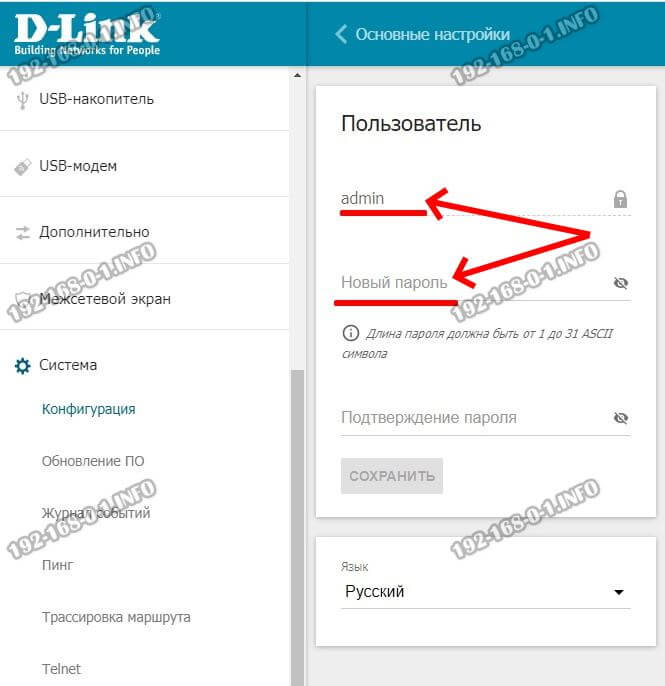
Шаг 3. Меняем пароль администратора, который используется для входа в личный кабинет роутера. Это на тот случай, чтобы никто лишний не смог попасть в веб-интерфейс и там посмотреть, либо изменить настройки сети.
Шаг 4. Обязательно проверьте наличие новой прошивки для Вашего роутера. Если она есть — обязательно обновитесь. Используйте только самую последнюю версию программного обеспечения.
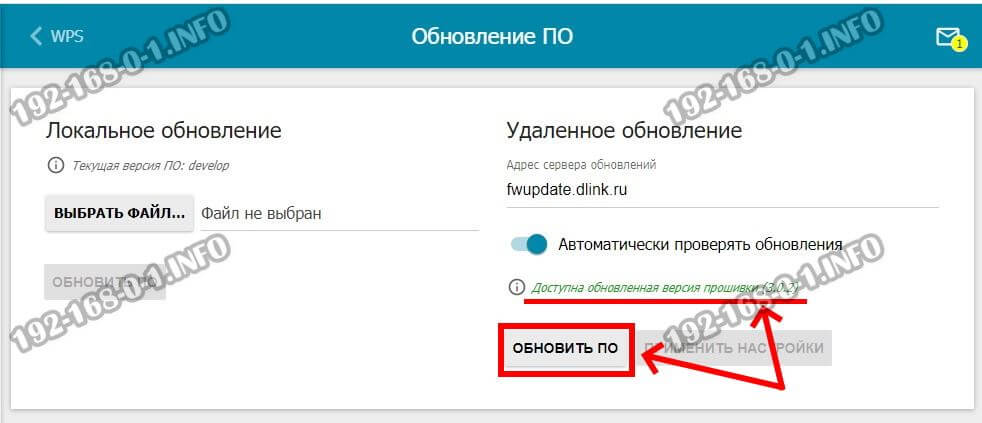
Выполнение этих четырёх простых действий на 99% помогут обезопасить Ваш Вай-Фай роутер от посягательств посторонних. Главное, в дальнейшем, не допускать в настройки третьих лиц и не разглашать им пароль от WiFi. Если у Вас часто бывают гости, то есть смысл сделать для них отдельную гостевую сеть.
Как определить, кто подключен к вашему WI-Fi

Список текущих подключений доступен в настройках Wi-Fi-роутера. Открыть настройки можно с помощью браузера, введя в адресной строке 192.168.1.1 или 192.168.100.1 — в зависимости от модели устройства. Логин и пароль по умолчанию, как правило, «admin».
В настройках роутера TP-Link открываем «Беспроводной режим» — «Состояние станций», либо «Беспроводной режим» — «Статистика беспроводного режима»:

У роутеров D-Link это «Расширенные настройки» — «Статус» — «Клиенты»:

У Asus «Карта сети» — «Клиенты»:

В маршрутизаторах других брендов необходимый путь может быть другим.
В соответствующем разделе настроек, в зависимости от модели, отображается список текущих подключений и информация о них: MAC-адрес подключенного устройства, IP-адрес, статус подключения, тип девайса и прочее.
Использование специальных программ
Для отслеживания беспроводных подключений можно использовать специальный софт, который несколько упрощает задачу и позволяет получить более полную информацию о подключенных девайсах. В качестве примера ПО такого рода можно привести утилиты Wireless Network Watcher и SoftPerfect WiFi Guard. Программки очень просты в использовании.
В Wireless Network Watcher после запуска сразу отображается список подключений с сопутствующей информацией.

В SoftPerfect WiFi Guard надо выбрать сетевой адаптер в открывшемся окне, после чего нажать кнопку «Сканировать». Все обнаруженные подключения, кроме текущего компьютера, будут помечены красным. Дважды кликнув на нужном подключении, можно выбрать опцию «Я знаю этот компьютер или устройство», чтобы сменить метку на зеленую.

Блокировка нежелательных подключений
Если установка/замена пароля не помогает или по каким-то причинам невозможна, то прежде всего нужно выявить чужеродное подключение в соответствующем списке. Если в нем отображается информация о типе устройства, то определить лишнее подключение можно сразу. Если это сходу непонятно, следует посмотреть МАС-адреса своих девайсов.
В ОС Android: Настройки — Система — О телефоне — Общая информация — MAC-адрес Wi-Fi и MAC-адрес WLAN.

В iOS: Настройки — Основные — Об этом устройстве — Адрес Wi-Fi


После методом исключения выявляем в списке чужое подключение. Далее переходим в настройках роутера в раздел «Фильтрация MAC-адресов» или «MAC-фильтр». Здесь можно выбрать «Режим запрета MAC-адресов».
Режим по умолчанию «Отключено» означает, что фильтрация отсутствует и доступ имеется для всех MAC-адресов. Если включить режим «Разрешить» и добавить какой-либо MAC-адрес с помощью кнопки «Добавить», то подключение к Wi-Fi будет доступно только с этим MAC-адресом, все остальные будут блокироваться. Режим «Запретить» позволяет заблокировать доступ для отдельного MAC-адреса (или нескольких), который нужно предварительно добавить вручную. В некоторых моделях роутеров такие настройки доступны непосредственно в списке подключений.

Дополнительные настройки Wi-Fi-роутера
Каким еще образом можно отсечь халявщиков? Прежде всего это установка пароля на Wi-Fi. Для этого открываем «Беспроводной режим» — «Защита» («Защита беспроводного режима», «Настройки безопасности» или аналогичный раздел) — «Настроить точку доступа вручную», выбираем здесь надежный метод сетевой аутентификации (например, WPA2-Personal) и задаем пароль. Само собой, избегая при этом слишком простых вариантов пароля, которые можно вычислить путем ручного подбора. После чего жмем «Сохранить».
Такой вариант, однако, не всегда удобен. Например, если у вас часто бывают разные гости, которым вы не хотите осложнять доступ в интернет.

Еще один метод, позволяющий спрятать свой Wi-Fi не только от обычных посторонних пользователей, но и от потенциальных взломщиков, — это установка в настройках роутера параметра «Скрывать SSID». Находим в настройках «Беспроводная сеть» — «Основные настройки» — «Скрыть широковещание SSID» или «Скрывать SSID». После включения данной опции ваша точка доступа не будет отображаться среди доступных беспроводных сетей на любых устройствах. Однако пользователи, проинформированные о ее существовании, смогут подключиться вручную, указав соответствующий SSID.
Как узнать, сколько устройств подключено к вашему Wi-Fi
То, что всегда беспокоит пользователей должен знать, подключен ли кто-то к вашей сети Wi-Fi без разрешения. К сожалению, такое может случиться много раз. Хотя обычно есть явные симптомы, что это происходит. Поскольку во многих случаях сигнал становится нестабильным или скорость соединения намного ниже, чем обычно. По этой причине есть пользователи, которые подозревают, что кто-то может подключиться без разрешения.
В этих случаях всегда полезно проверить, так ли это на самом деле. У нас есть разные способы проверьте, подключен ли кто-нибудь к нашей сети Wi-Fi. Хороший способ — использовать программу для компьютера. Поэтому ниже приведены способы узнать.
- 1 Отключить роутер
- 2 Беспроводные сети Watcher
- 3 Настроить роутер Windows
Отключить роутер
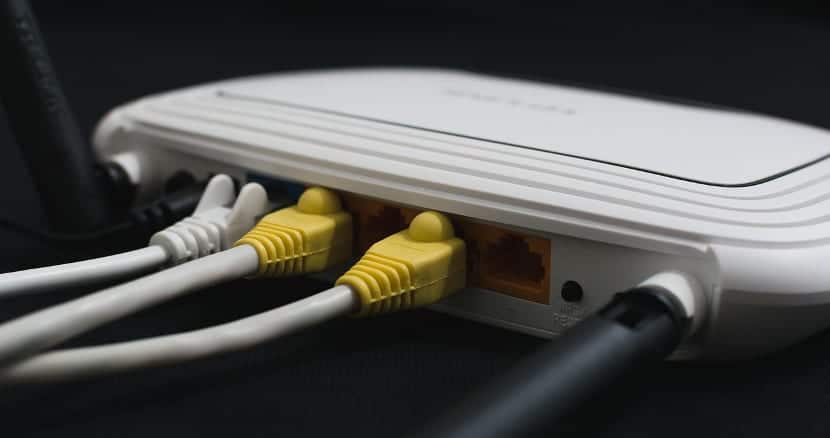
Предварительная мера, которая во многих случаях может оказаться огромной помощью, помимо возможности работать во многих случаях. Поскольку это очень наглядный способ проверить, есть ли кто-нибудь в нашей сети Wi-Fi. Все устройства, которые к нему подключены в это время, должны быть отключены. Итак, вам нужно посмотреть на индикаторы на самом роутере. Конкретно свет, указывающий на наличие в нем WiFi.
Если после отключения этих устройств этот индикатор продолжает мигать, Обычно это указывает на то, что передача данных все еще продолжается.. Итак, есть кто-то, кто все еще подключен к указанной сети в настоящее время, но это не мы. Так что подозрения подтверждаются.
Беспроводные сети Watcher
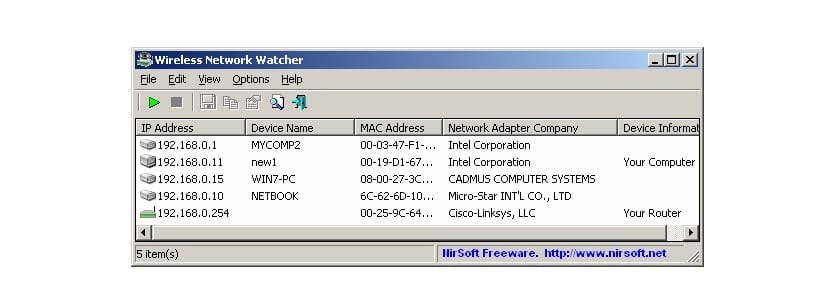
Если вы хотите проверить это с помощью инструментов, у нас есть много вариантов для Windows. Один из лучших, помимо того, что он один из самых известных, Наблюдатель за беспроводной сетью. Это приложение, с помощью которого вы можете управлять устройствами, подключенными к Wi-Fi в вашем доме. Это хорошее приложение, которое можно бесплатно скачать на свой компьютер. Чтобы загрузить его на свой компьютер, перейдите по ссылке эту ссылку.
Как только он будет установлен на компьютере, начнется его анализ. В этот момент это приложение будет отображать на экране все устройства, подключенные к Wi-Fi в этот конкретный момент. Помимо отображения списка устройств, у нас есть некоторая информация о них. Так, мы можем увидеть MAC-адрес или IP-адрес устройства. Это поможет нам легко идентифицировать каждое из этих устройств. Таким образом мы узнаем, какие из них наши, а какие или какие были подключены без разрешения.
Кроме того, Wireless Network Watcher позволяет нам выполнять различные действия. Если мы смогли убедиться, что кто-то действительно подключился к WiFi в нашем доме, первое, что нужно сделать, — это изменить пароль. Итак, давайте ограничим доступ этого человека к нашей сети. Но приложение также позволяет нам блокировать устройства. Поэтому, если мы видим, что кто-то подключился, мы можем заблокировать его, чтобы он никогда не подключился снова.
Это позволяет нам заблокировать MAC-адрес устройства. простым способом, настроив роутер. Это позволяет нам запретить пользователям подключаться к нему без нашего разрешения. Таким образом, никто другой не украдет у нас WiFi. Подробнее о том, как настроить маршрутизатор, мы расскажем ниже.
Настроить роутер Windows
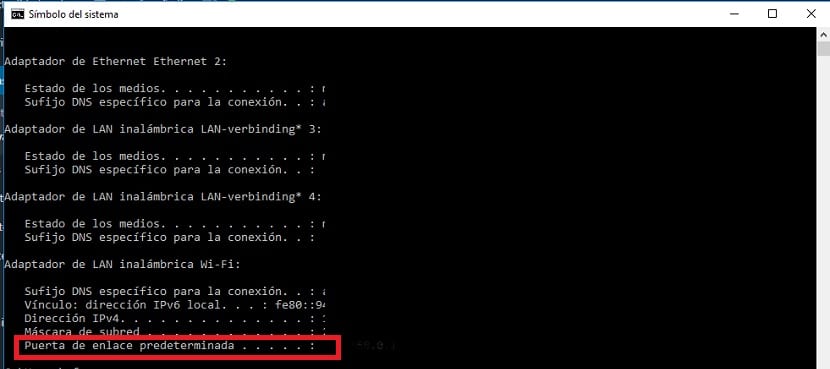
У нас есть возможность настроить маршрутизатор так, чтобы определенные MAC-адреса не могли подключиться. Чтобы мы не позволим этому человеку подключиться к Wi-Fi нашего дома очень просто. Для этого нам нужно выполнить несколько несложных шагов. Нам нужно войти в браузер.
Там мы должны прописать шлюз роутера (обычно это 192.168.1.1). Но, чтобы выяснить это конкретно, перейдите в окно поиска в Windows и введите там cmd.exe, откроется окно командной строки. В нем напишите ipconfig, и на экране появится ряд данных. Один из разделов — Шлюз по умолчанию. Этот рисунок копируется в браузер.
Итак, у нас уже есть доступ к конфигурации роутера. Обычно вам нужно ввести имя пользователя и пароль, которые исходят от самого роутера (на наклейке внизу). Тогда, когда мы уже внутри Заходим в раздел DHCP а потом в лог. Там отображаются устройства, подключенные к WiFi.
В них мы можем увидеть IP-адрес или MAC-адрес рассматриваемого устройства. Таким образом, мы можем настроить здесь то, что хотим, и заблокировать эти MAC-адреса, которые не наши. Таким образом, они больше не смогут подключиться к нашему Wi-Fi. Как видите, простой способ защитить сеть от людей, которые подключаются к ней без разрешения.
Содержание статьи соответствует нашим принципам редакционная этика. Чтобы сообщить об ошибке, нажмите здесь.
Полный путь к статье: Новости Windows » Общие » Руководства и советы » Как узнать, сколько устройств подключено к вашему Wi-Fi
Будьте первым, чтобы комментировать