Как узнать частоту оперативной памяти на ПК?
Определить частоту работы установленных в компьютере планок оперативной памяти можно несколькими способами — как стандартными средствами Windows, так и при помощи множества сторонних утилит. А если на компьютере отсутствует операционная система, то нужную информацию всегда можно получить и в параметрах BIOS.
Но для начала было бы неплохо разобраться с такими понятиями, как реальная и эффективная частота ОЗУ. С этого и начнем.
Что такое реальная и эффективная частота ОЗУ?
До появления оперативной памяти типа DDR термина «эффективная частота», можно сказать, не существовало (по крайней мере, по отношению к ОЗУ). Была только реальная частота, значение которой соответствовало величине тактовой частоты оперативной памяти. Главное отличие DDR-памяти от памяти предыдущего поколения в том, что хранимые в ОЗУ данные передаются не только по фронту (переднему фронту), но и спаду (заднему фронту) тактового сигнала. Говоря приземленными словами, в цифровой технике фронтом называется электрический сигнал, напряжение которого постепенно увеличивается (нарастает), а спадом — сигнал, напряжение которого уменьшается (падает).
В ОЗУ предыдущих поколений единственным полезным сигналом являлся только передний фронт, в то время как задний фронт, скажем так, игнорировался. В оперативной памяти типа DDR полезными (несущими информацию) являются оба сигнала — и тот, напряжение которого растет, и тот, напряжение которого падает. Т.е. DDR-память работает в два раза быстрее. Но главное здесь не столько в скорости передачи данных, сколько в том, что для ее достижения не потребовалось увеличивать тактовую частоту.

Была, допустим, планка ОЗУ с тактовой частотой в 200 МГц, ее конструкцию немного изменили, и вот она уже работает с частотой в 400 МГц. Но по факту ведь реальная ее частота так и осталась на уровне в 200 МГц. Просто инженеры научились передавать информацию по спаду сигнала. Ранее игнорировавшийся сигнал отныне тоже стал «полезным». Теперь за один такт передается не одна логическая единица и/или ноль, а сразу две единицы и/или ноля. Т.е. эффективность передачи данных увеличилась в два раза. Отсюда и возникло понятие «эффективная частота», значение которой всегда в два раза выше значения «реальной частоты» (она же — тактовая частота).
Почему частота памяти на компьютере не соответствует частоте, указанной на стикере ОЗУ?
Существует несколько нюансов, которые могут ввести неопытного пользователя в заблуждение. Иногда значение эффективной частоты ОЗУ при ее определении на компьютере может быть меньше (но никогда не больше) значения, указанного на корпусе/на стикере/в документации к оперативной памяти. Этому есть несколько объяснений:
- Если в компьютер установлены две или более планок оперативной памяти с разной частотой, то все они будут работать на той частоте, которую выдает самое медленное ОЗУ. Например, одна планка имеет частоту 200 МГц, а другая — 100 МГц. Частота более скоростного ОЗУ будет понижена до 100 МГц, в противном случае их работе в тандеме просто невозможна.
- Если частота шины материнской платы, отвечающей за прием/передачу данных на/с ОЗУ, ниже частоты работы планок оперативной памяти, то рабочая частота последних будет уменьшена до частотных значений, на которых работает эта шина.
- Частотные характеристики работы материнской платы с ОЗУ могут быть принудительно понижены в настройках BIOS. Результат будет тем же, что и в предыдущем случае. Но в отличие от первых двух случаев, ситуацию всегда можно исправить без затрат — например, просто сбросить настройки BIOS.
Определение частоты оперативной памяти стандартными средствами Windows
Два следующих способа определения частоты ОЗУ отображают именно эффективное ее значение. Все же для операционной системы неважно, на какой максимальной частоте могут работать планки оперативной памяти. Для нее важно только фактическое ее значение, установившееся при включении компьютера.
Первый способ самый простой, но подходит он только для пользователей Windows 8/8.1/10:
- Отройте «Диспетчер задач» комбинацией клавиш «Ctrl + Shift + Esc» и перейдите в нем во вкладку «Производительность»:
- Откройте в левой части окна раздел «Память». В правой нижней части окна напротив надписи «Скорость» и будет указана эффективная частота ОЗУ:

Второй способ подходит и для систем ниже Windows 8:
- Запустите «Диспетчер задач», откройте в нем меню «Файл» и выберите пункт «Запустить новую задачу».

- В открывшееся маленькое окно впишите без кавычек «cmd» и нажмите «ОК» (на всякий случай можно установить галочку напротив «Создать задачу с правами администратора»):

- Откроется черное окно командной строки Windows. Скопируйте без в него нижеследующую команду и нажмите клавишу ввода:
wmic memorychip get Speed
- Эффективная частота ОЗУ будет отображена ниже. Причем здесь указываются значения для каждой из планок оперативной памяти по отдельности (если их несколько):

Определение частоты оперативной памяти при помощи сторонних программ
Более точную информацию об оперативной памяти — как эффективную, так и реальную частоту — сможет показать любая программа для считывания сведений о компьютере. Например, AIDA64 . В разделе «Системная плата» в блоке «Свойства шины памяти» показана как реальная, так и эффективная частота работы шины материнской платы, куда и подключается оперативная память:

Другой пример — программа CPU-Z . С ее помощью можно определить только реальную частоту оперативной памяти, помножив значение которой на два, получим значение эффективной частоты. Нужные нам сведения находятся во вкладке «Memory» напротив графы «DRAM Frequency»:

Как можно заметить, CPU-Z не округляет значение частоты, показывая более точное ее значение (впрочем, десятые доли МГц мало что решают в современных реалиях).
Определение частоты оперативной памяти из BIOS/UEFI
При отсутствии на компьютере операционной системы (или даже жесткого/SSD-диска, куда ее можно было бы установить) частоту оперативной памяти (а точнее — шины для подключения ОЗУ) всегда можно определить в параметрах BIOS/UEFI:
- Первым делом нужно открыть настройки BIOS, что обычно осуществляется путем нажатия клавиши «F2» или «Del/Delete» при включении компьютера, но это зависит от производителя материнской платы. В специальной статье Как зайти в BIOS на компьютере? можно получить более подробную информацию по этому вопросу.
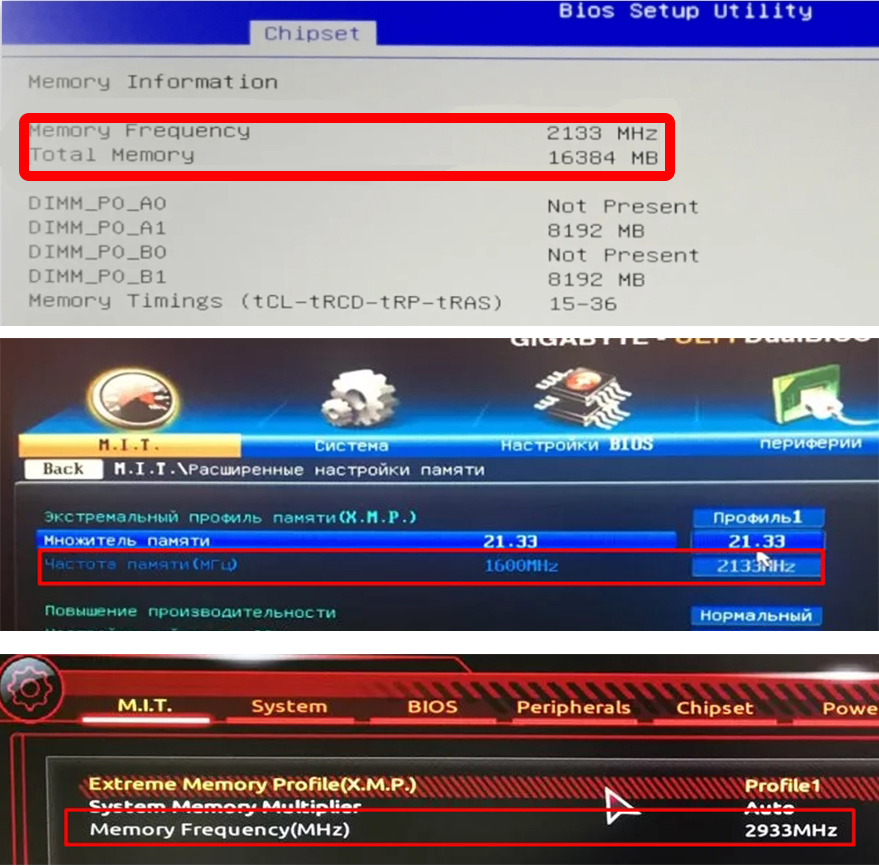
- Мы не можем точно сказать, где именно в настройках BIOS/UEFI вашего компьютера находятся нужные сведения, т.к. пользовательский интерфейс этих настроек отличается. К примеру, на уже довольно устаревшей модели материнской платы SRock H61M-VS эффективная частота системной шины отображена в главном разделе настроек BIOS:

- В нашем случае — это 1333 МГц. Поделим это число на два и получим реальную частоту работы ОЗУ, т.е. 666,5 МГц, если быть точным (на деле будет отображаться 667 МГц).
Но стоит иметь в виду, что в BIOS/UEFI отображается то значение частоты ОЗУ, которое выставлено в настройках (по крайней мере, это относится к материнской плате SRock H61M-VS). А задается это значение в параметре «DRAM Frequency» путем выбора одного из доступных вариантов:

Т.е. если в «DRAM Frequency» выставить значение, допустим, 1066 МГц, то эта частота и будет в дальнейшем отображаться и в параметрах Windows, и в любых программах для считывания технических сведений о компьютере. И здесь возникнет вопрос — а как же тогда точно узнать частоту, на которой способна работать установленная в компьютере оперативная память? Самый верный, конечно, вариант — ознакомиться с тем, что написано на стикере/корпусе устройства или найти сведения об ОЗУ по модели в интернете. Обычно частота на стикере указывается сразу после строчки «DDR3». Это может быть, к примеру, «DDR3-1600», где «1600» — эффективная частота работы устройства:

Эти же сведения можно получить и при помощи программ, но не всех. Рассмотренная выше утилита AIDA64 справляется с этой задачей. Эта программа определяет как модель оперативной памяти (что позволит найти информацию по ней в интернете), так и ее максимальную скорость работы (подраздел «SPD» в разделе «Системная плата»):

- Инструкции
- Лучшие программы
- Полезные советы
CPU-Z просмотр частоты ОЗУ
Как узнать частоту оперативной памяти CPU-Z? Для этого владельцы ПК должны перейти в указанные ниже вкладки и просмотреть всю необходимую информацию. CPU-Z позволяет отслеживать параметры в режиме реального времени и при необходимости настраивать все доступные комплектующие и модули.
Как узнать частоту ОЗУ в CPU-Z
Как посмотреть частоту оперативной памяти? Есть 2 способа для выполнения это действия:
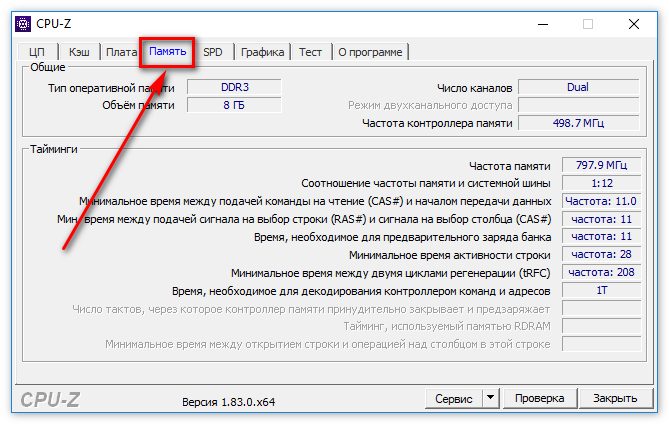
- Просмотр через вкладку «Память».
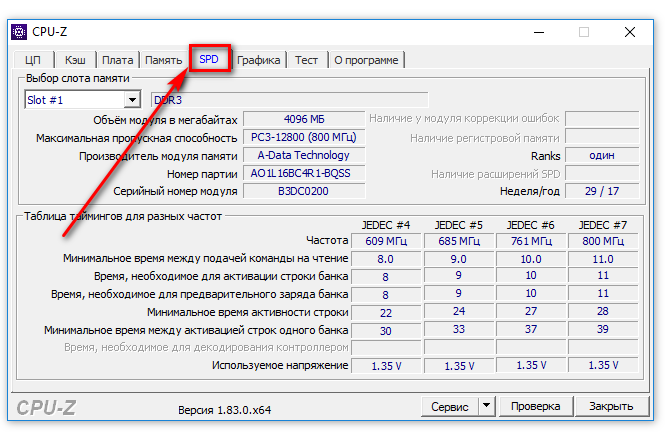
- Просмотр через вкладку «SPD».
 Все действия осуществляются только через CPU-Z. Сторонних программ и изучения системных ресурсов операционной системы не требуется.
Важно! При необходимости пользователи могут протестировать оперативную память, чтобы отследить изменение в работе и скорости передачи данных.
Способ 1 Во вкладке «Память»
CPU-Z просмотр частоты озу выполняется следующим образом:
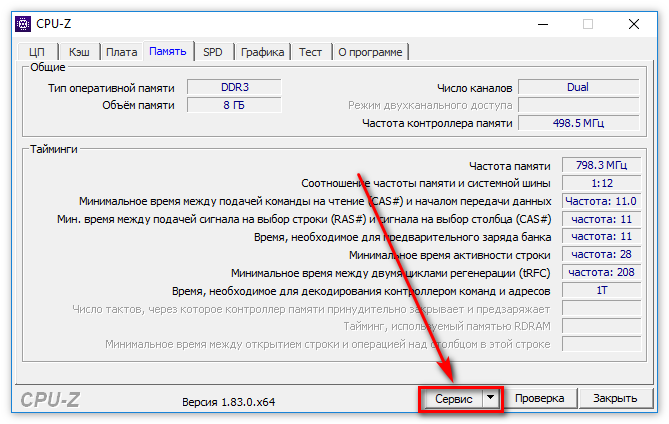
- Перейти во вкладку «Память».
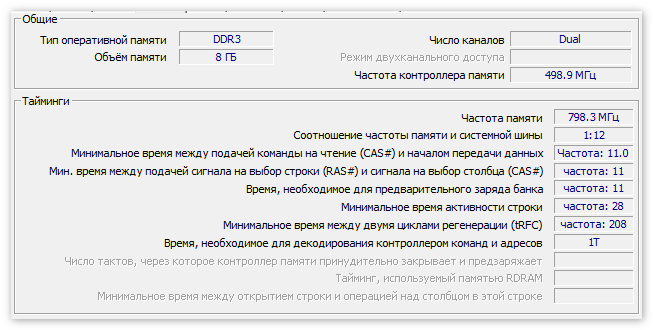
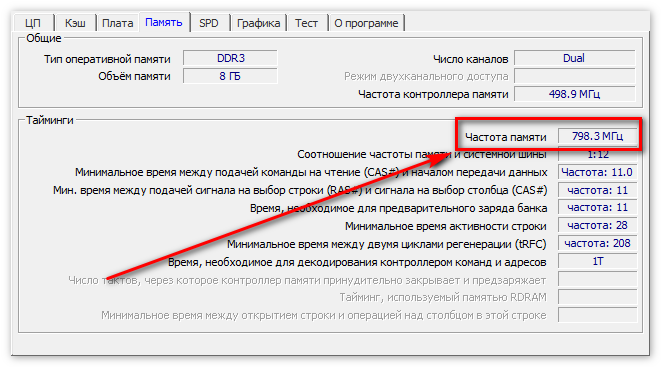
- В центре окна будет строка «частота памяти». Напротив отображается текущее состояние частоты озу.
- Нажать на кнопку Сервис.
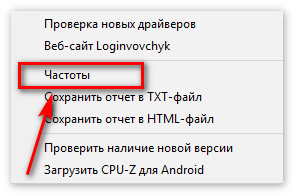
- Выбрать вкладку «Частоты».
Смотреть температуру видеокарты через CPU-Z
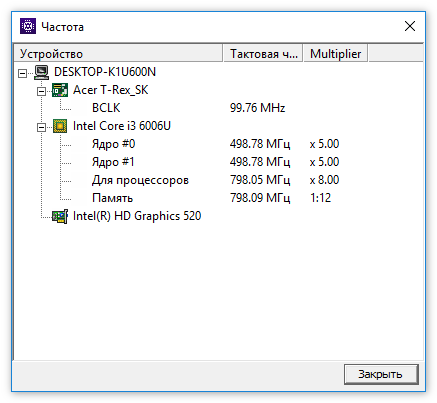
Откроется новое окно, где будут отмечены все модули оперативной памяти. В них буде т указанно, какая частота, на какой планке установлена.
Способ 2 Во вкладке «SPD»
Второй способ практически аналогичный. Информация разделяется по слотам. Это означает, что вся характеристика будет отображена по каждой планке оперативной памяти отдельно. Для просмотра информации необходимо выполнить следующее:
- Нажать ан вкладку «SPD».
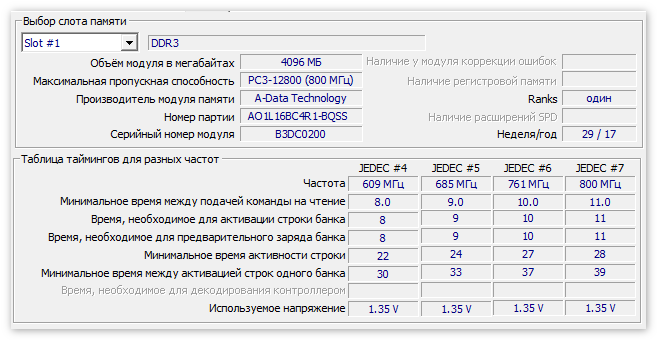
- Выбрать подходящий слот памяти.
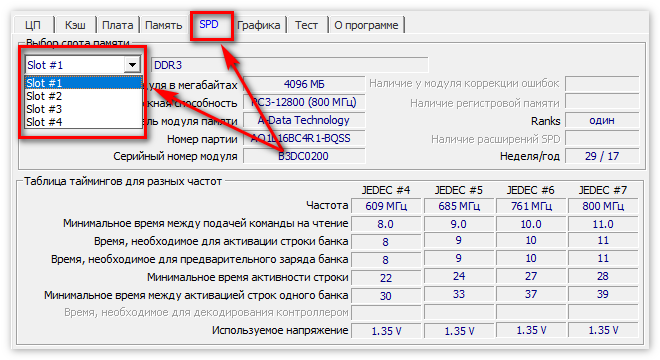
Последняя версия программы CPU-Z на русском
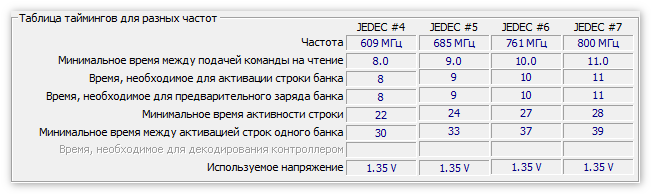
В нижней части экрана ознакомится с частотой, представленной по каждому из доступных модулей.
Через вкладку «Сервис» пользователи также могут протестовать каждый модуль отдельно и получить о нём развернутую информацию.
Заключение
Как узнать частоту Озу ещё? Для этого достаточно провести тестирование всех комплектующих персонального компьютера или ноутбука. После этого в отчете будет зафиксирована частота оперативной памяти. Все рассмотренные способы отображают развернутую информацию об ОЗУ в CPU-Z. Это позволяет отслеживать все изменения в системе.
Как узнать частоту оперативной памяти ✅ Какая оперативная память установлена в компьютере?

Как узнать на какой частоте работает оперативная память?! Смотрите где и как посмотреть частоту памяти в Windows 10, 8.1 и Windows 7 различными способами. В этой инструкции подробно о том, как узнать частоту оперативной памяти: сначала способы, доступные в Windows, затем сторонние инструменты с более точными данными. �� Не забудь нажать https://www.youtube.com/channel/UCURWiYeakbJ_3So6RSd15aw?sub_confirmation=1 и подписаться. Полезное из видео: �� wmic MEMORYCHIP get BankLabel, Capacity, DeviceLocator, MemoryType, TypeDetail, Speed �� CPU-Z с оф. сайта https://www.cpuid.com/softwares/cpu-z.html �� AIDA64 https://www.aida64.com/downloads Полезные видеоролики: �� Как изменить шрифт на компьютере Windows 10 — https://youtu.be/V5hk5PPTYIw �� Как установить все драйвера на Windows 10 / Как скачать драйвера / Установка драйверов на windows 10 — https://youtu.be/H7FdGy-D1T8 �� Как записать видео с экрана / БЕСПЛАТНЫЕ Программы Для Записи Экрана 2021 / Как снять видео с экрана — https://youtu.be/xbfciD3Aw08 �� Как поставить пароль на папку / Как спрятать папку / Как запаролить папку в Windows — https://youtu.be/rYRafFxvdxA �� КАК СКАЧАТЬ ФОТО ИЗ INSTAGRAM — https://youtu.be/ItVBmZcEpoU �� Как изменить шрифт на компьютере Windows 10 — https://youtu.be/V5hk5PPTYIw �� Как редактировать pdf файл БЕСПЛАТНО | Изменить pdf документ онлайн — https://youtu.be/seSNnKaIgUw �� Подпишись на группу ВК — https://vk.com/it_atmosfera �� Facebook — https://www.facebook.com/groups/itatmosfera В этом видео вы увидите память, озу, ram, частота, memorychip, Как узнать тип ОЗУ, Как узнать частоту RAM, Как узнать тип оперативки, DDR, как узнать тип оперативной памяти ddr, тип памяти ОЗУ, Что такое частота ОЗУ, как узнать частоту памяти, как узнать оперативную память на компьютере, CPU-Z, Aida64, как узнать частоту памяти, Как проверить частоту оперативной памяти, как узнать частоту RAM, как узнать, память, оперативка, частота, Как узнать частоту оперативной памяти, узнать характеристики оперативной памяти, Random Access Memory, скорость, DIMM, какая память стоит, Как узнать, какая оперативная память стоит на компьютере?, Тайминги, Установка разных планок памяти, kingston, как выбрать оперативную память, двухканальный режим, как выбрать оперативную память, влияет ли частота оперативной памяти на игры, Тайминги / Оперативная память / Частоты / Установка разных планок памяти, Как узнать, какая оперативная память установлена в компьютере Windows 10?, Как посмотреть частоту памяти через командную строку в Windows 10, Как узнать частоту работы оперативной памяти (RAM) в Windows 10 (без сторонних программ), Проверка характеристики видеокарты, ОЗУ и ЦП очень просто AIDA64/Everest, Как узнать скорость (частоту) оперативной памяти в Windows 10, Как узнать Скорость Оперативной Памяти ОЗУ — 4 способа!, Как узнать частоту оперативной памяти без программ, Как посмотреть частоту памяти в Windows 10, оперативная память ddr4, какая частота оперативной памяти, частоты оперативной памяти ddr4, поддерживаемая частота оперативной памяти, как посмотреть частоту оперативной памяти, максимальная частота оперативной памяти, тактовая частота оперативной памяти, windows 10 частота оперативной памяти, частота оперативной памяти компьютера, intel частота оперативной памяти, как работает частота оперативной памяти, частота оперативки, как узнать частоту оперативки, какая оперативная память стоит, какая оперативная память стоит на компьютере, какую оперативную память поддерживает, какая нужна оперативная память, какую поставить оперативную память, #оперативнаяпамять #DDR4 #ITАтмосфера
Показать больше
Войдите , чтобы оставлять комментарии
Как узнать частоту оперативки (ОЗУ) на компьютере или ноутбуке: полный гайд

ВНИМАНИЕ! Обязательно прочтите вступление.
Всем привет! Сегодня я расскажу вам, как узнать частоту оперативной памяти на компьютере или ноутбуке. В первую очередь вам нужно понять, а точно ли вам нужно знать частоту вашей памяти? Может стоит также узнать и скорость обмена информации шины, к которой она подключена? Как узнать тайминги? – пока ничего не понятно? – давайте с этим сразу разберемся, чтобы у вас больше не возникало по этому поводу вопросов.
Смотрите, на ПК установлена оперативная память, и она работает с определенной частотой, которая изменяется в МГц. Плашки оперативы (ОЗУ) подключаются к материнской плате, и подключение идет к выделенной DDR шине. Вот у шины тоже есть своя максимальная разрешимая герцовка. Но чаще всего в магазинах устанавливают максимально быструю ОЗУ, которая поддерживается данной материнской платой. Но об этом вы должны знать и держать это в голове.
Второе, о чем вы должны знать и понимать, так это отличие между двумя видами частот. В программах вы можете встретить две характеристики:
- Реальная (или физическая) частота – это реальная частота с которой работает оперативная память. То есть сколько тактов за раз.
- Эффективная частота – может быть в 2 или 4 раза больше реальной, и чаще всего именно она указана в BIOS. Но почему, и откуда берется эта частота? – на самом деле эффективная частота – это возможность работать сразу с несколькими битами. Например, у современной GDDR5 за один физический такт реальной частоты проходит сразу 4 прохода или бита информации, а значит данная частота будет в 4 раза больше.
Об этом тоже нужно знать, чтобы вы понимали, чем они отличаются. Например, у меня в ноутбуке стоит память DDR4 c реальной частотой 1333 МГц и эффективной в 2666 МГц. Так как за один такт память принимает сразу 2 бита информации. Фактически она работает с частотой 2666 МГц. Именно эту информацию и пишут в магазинах – поэтому нужна именно она.
И еще один очень важный момент. Если вы будете менять оперативную память, то стоит брать ОЗУ с такой же эффективной частотой и таймингами. Если вы подключите плашку оперативной памяти с меньшей частотой, то компьютер будет работать с обеими плашками по низкому порогу. Например, была вставлена DDR4 c частотой 2666 МГц. Вы установили плашку с частотой 2100 МГц и теперь обе ОЗУ будут работать на меньшей скорости. Об этом тоже нужно помнить.
Вообще многие рекомендуют покупать оперативную память того же производителя – то есть чтобы плашки были максимально одинаковые. Если это невозможно, то подбираем оперативу по частоте и таймингам. Итак, с основами мы разобрались, теперь приступим к тому, как же проверить частоту оперативной памяти на своем компьютере. Ниже в статье я описал 4 способа, но я все же рекомендую использовать именно сторонние программы, так как они дают максимальную информативность.

Способ 1: Сторонние программы
Это один из самых продуктивных способов, так как сторонние программы позволяют показать куда большую информацию. Например, вы можете посмотреть частоту DDR слота, которую поддерживает ваша материнская плата.
AIDA64
Это самая продвинутая программа, для вывода характеристик ПК. Да она платная, но бесплатного пробного периода вам хватит с головой. Программу можно скачать с официального сайта . После этого устанавливаем её к себе на компьютер.
Слева открываем «Системную плату» – «SPD». В самом вверху вы должны увидеть 1, 2 или более плашек, которые у вас установлены. Можете выбрать любую.
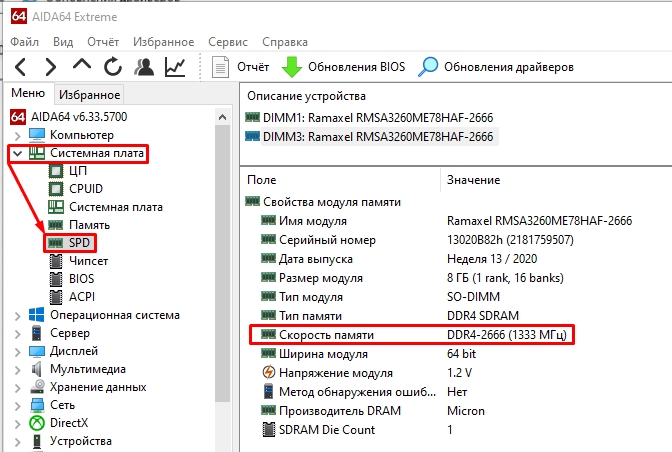
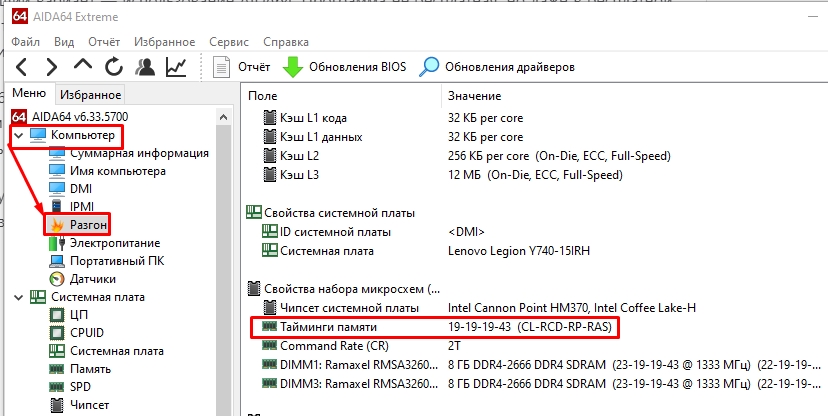
Не забываем про тайминги – это тоже очень важная характеристика при выборе оперативки. Её можно посмотреть в разделе «Компьютер» – подраздел «Разгон» – смотрим в строчку «Тайминги памяти».
Помните я в самом начале говорил про том, что на всякий случай стоит глянуть герцовку и шины на материнской плате. Мало ли, а вдруг кто-то установил на плату ОЗУ с меньшей частотой? – кто знает. Поэтому это стоит проверить в подразделе «Системная плата» – смотрим в блок «Свойства шины памяти».
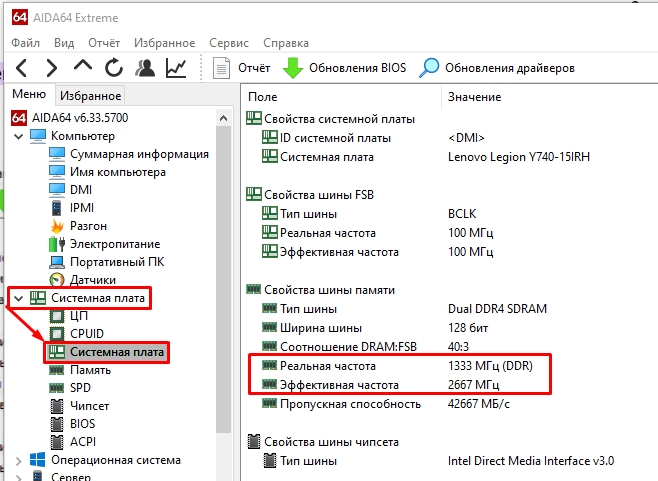
CPU-Z
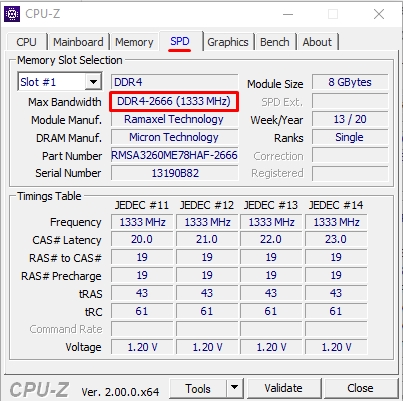
Это уже бесплатная программа, которая работает ничуть не хуже, чем AIDA64. Герцовку памяти смотрим на вкладке «SPD» в строке «Max Bandwidth».
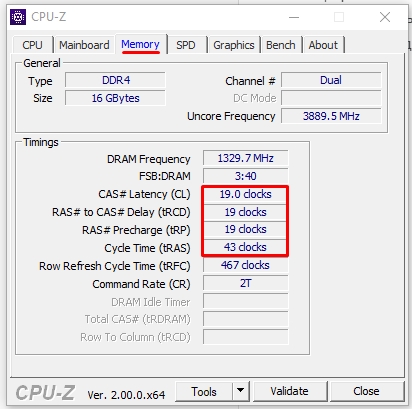
Если же вам нужно узнать тайминги, то переходим в раздел «Memory».
Способ 2: С помощью командной строки в Windows (7, 8, 10 или 11)
Проверить частоту оперативной памяти на компьютере или ноутбуке можно с помощью консоли. Но тут нужно уточнить, что мы будем использовать командную строку Windows. Давайте покажу на примере той же десятки.
- Нажмите правой кнопкой мыши по кнопке «Пуск», которая расположена в левом нижнем углу экрана и далее откройте вспомогательное окно «Выполнить». Его также можно вызвать с помощью горячих клавиш + R – зажимаем сначала первую клавишу, а потом, не отпуская, вторую. Далее вписываем команду:
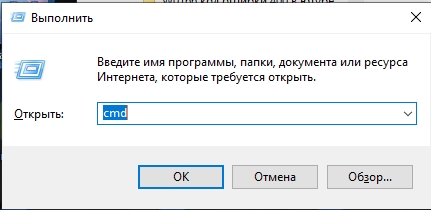
- Жмем «ОК». Если по каким-то причинам утилита не работает, то вы можете найти командную строку через поиск Виндовс.
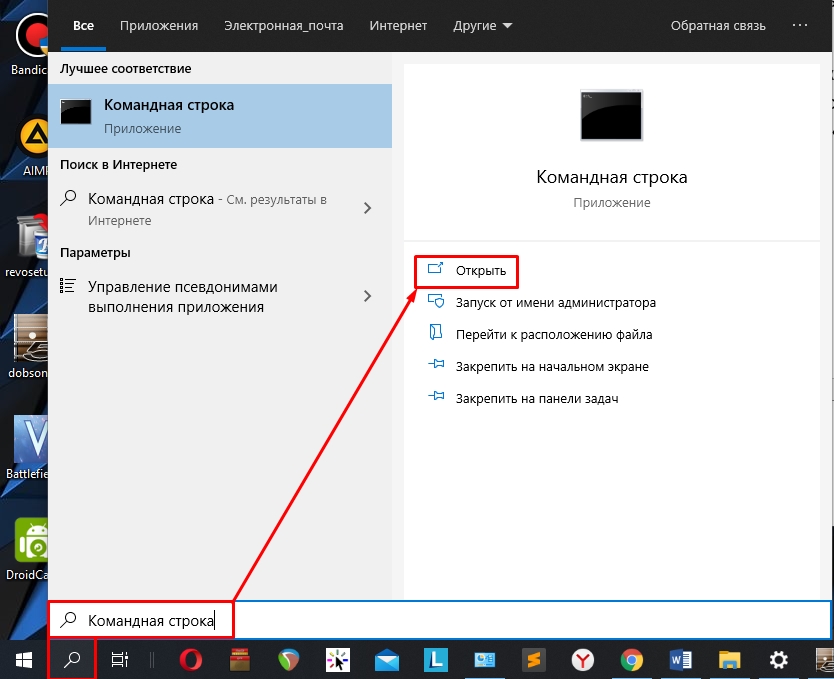
- Теперь аккуратно вписываем консольную команду:
wmic memorychip get speed
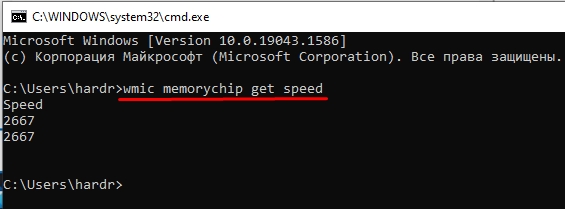
- Вы увидите два показателя по каждой из плашек. В моем случае у меня стоит две оперативы по 2667 МГц.
Способ 3: Диспетчер задач
В Виндовс можно посмотреть частоту в диспетчере задач – чтобы туда попасть нажимаем правой кнопкой по пустому месту в нижней строке рабочего стола. Или можете использовать окно «Выполнить» ( + R ) и команду:
taskmgr
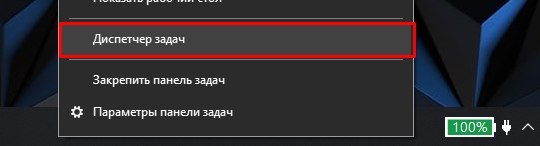
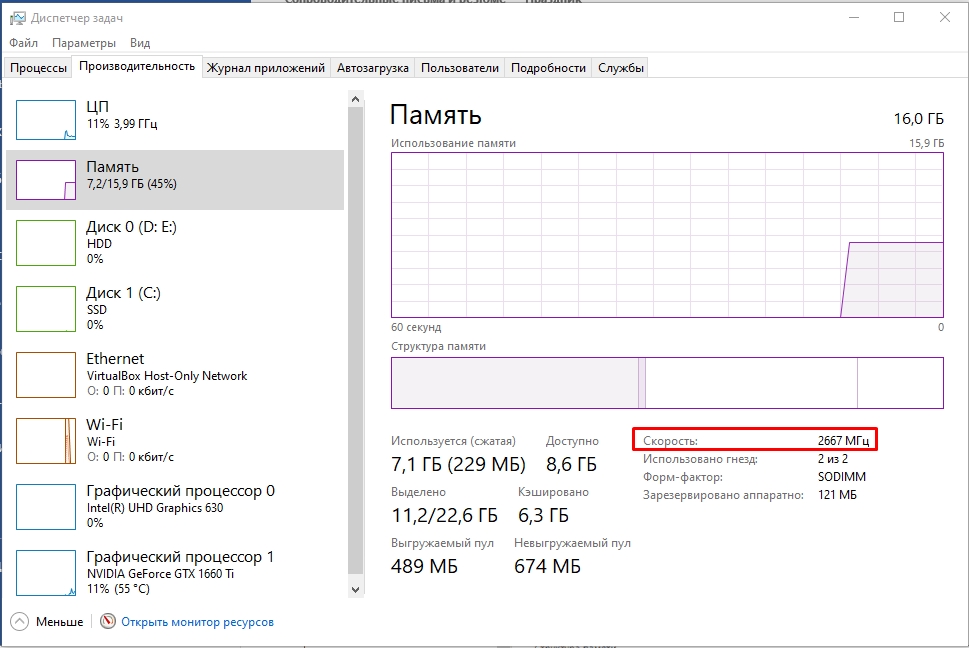
Далее заходим на вкладку «Производительность» и кликаем по пункту «Память». Далее смотрим в правый блок – надпись: «Скорость».
Способ 4: через BIOS
Сразу предупрежу, что не во всех BIOS есть раздел, где указана эта характеристика. Например, у меня на ноутбуке в БИОС этой информации нет, но вот на ПК, на котором установлена UEFI, эти характеристики есть. Сначала вам нужно перезагрузить компьютер. В момент, когда экран полностью погаснет, вам нужно зажать вспомогательную кнопку – это могут быть клавиши: Del , F2 , Esc . Вы можете посмотреть на подсказку начального экрана.
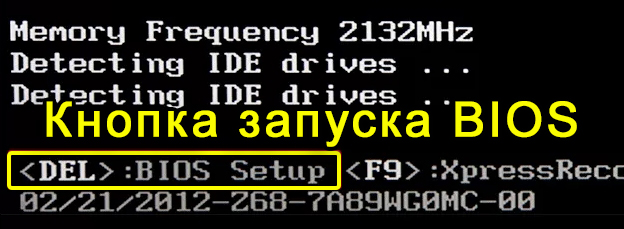
А вот теперь самое сложное – вам нужно самостоятельно найти раздел, где есть информация о характеристиках оперативной памяти (ОЗУ). Раздел может называться по-разному: «Chipset», «M.I.T.», «Overclocking» и т.д. На самом деле переживать не стоит BIOS или UEFI достаточно маленькая – достаточно просто пошариться по всем возможным разделам. Если вы ничего подобного не нашли, то значит этой информации нет.
На этом все, дорогие друзья. Если у вас еще остались какие-то вопросы, то можете смело писать в комментариях.