Всплывающие окна в Firefox
Каждый пользователь сталкивался с всплывающими окнами, которые портили все впечатление от площадки и тормозили работу браузера. Со временем обида, затаенная в глубинах души, переродилась в гнев и желание борьбы. Сегодня мы поговорим о том, как устранить всплывающие окна в Мозиле, рассмотрим несколько эффективных способов достижения желаемого.
Инструкция
Вирусный контент, рекламные баннеры и всплывающие окна заполонили просторы Интернета. Что делать в такой ситуации? Бороться при помощи методов, описанных ниже.
Для удобства восприятия разобьем дальнейшее повествование на несколько логических блоков.
Настройки браузера
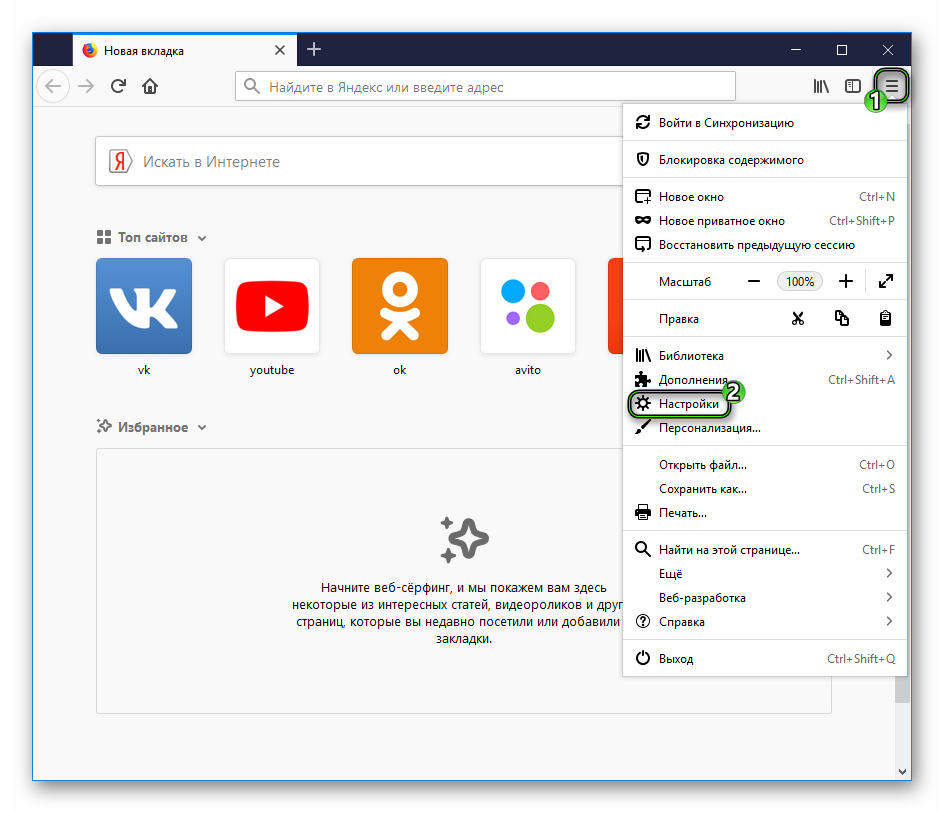
Встроенный функционал браузера может несколько облегчить задачу. Для блокировки всплывающих окон в Mozilla Firefox достаточно:
- Открыть браузер и перейти в раздел пользовательских настроек.
- Далее выбрать вкладку «Приватность и Защита».
- Поставить галочку напротив пункта «Блокировать всплывающие окна».
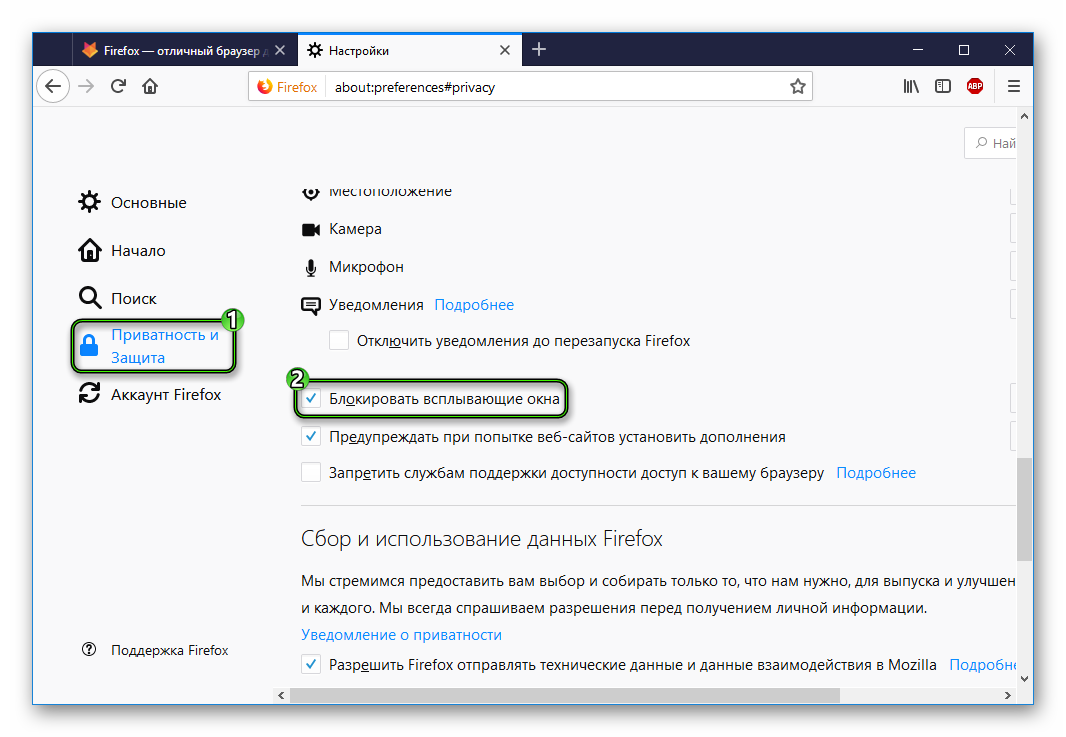
- Здесь же настраивается белый список (кнопка «Исключения…»), есть возможность заблокировать контент для всех сайтов или снять все защитные редуты.
А если вы захотите разрешить всплывающие окна в Мозиле, то деактивируйте ранее включенную опцию. А для полного включения рекламных объявлений воспользуйтесь данной инструкцией.
Защитное ПО
Если предыдущий способ не помог, то проблема уже проникла в глубины стационарной платформы. Поэтому неизбежно использование антивируса, от эффективности сканирования которого зависит жизнеспособность браузера. На свое усмотрение выберите Kaspersky, Avast, Dr.Web или любую другую защитную программу.
Сторонние расширения
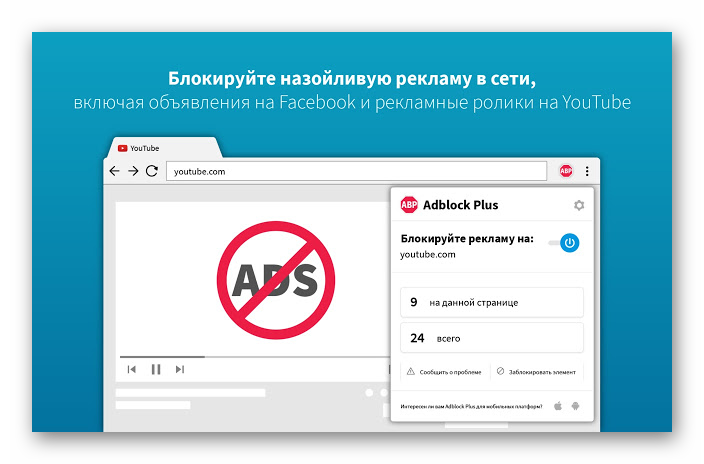
На рынке представлены десятки плагинов для поисковых сервисов, блокирующих активность рекламных баннеров, всплывающих окон и перенаправлений на другие площадки. Мы рекомендуем вам использовать AdBlock Plus из-за функциональности и удобства настройки.
Подведем итоги
С каждым годом количество вирусных сайтов растет в геометрической прогрессии. Для решения этой проблемы ряд разработчиков модернизировали свои поисковые сервисы, ребята «на стороне» занялись созданием узкоспециализированного ПО.
Веб-push-уведомления в Firefox

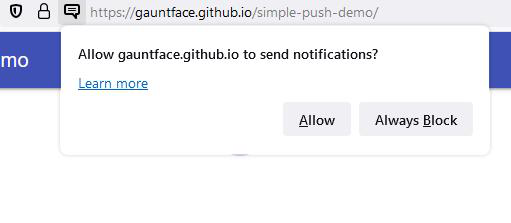
Веб-push-уведомления позволяют веб-сайтам уведомлять вас о новых сообщениях или обновленном контенте. Пока Firefox запущен, веб-сайты, которым были предоставлены разрешения, могут отправлять уведомления вашему браузеру для отображения их на экране. Уведомления отображаются только тогда, когда вы нажали клавишу на клавиатуре или коснулись/щёлкнули в любом месте на веб-сайте, который вы просматриваете. Если вы не взаимодействовали с веб-сайтом, то значок разрешения Уведомлений будет только отображаться в адресной строке; без фактического уведомления. Вы можете легко разрешать или отключать уведомления и управлять их поведением.
Оглавление
- 1 Обновлённые уведомления
- 2 Что такое веб-push?
- 3 Как это работает?
- 4 Какой информацией я могу поделиться с сайтом?
- 5 Какую информацию использует Firefox, чтобы обеспечить веб-push-уведомления?
- 6 Как мне отменить разрешения веб-push для определенного сайта?
- 7 Как добавить веб-push на мой сайт?
- 8 Как запретить Firefox запрашивать у меня разрешения уведомлений?
Обновлённые уведомления
Начиная с версии 44, Firefox может отображать уведомления на экране, даже если этот сайт не загружен. Используя Push API стандарта W3C, Firefox получает push-сообщение и может отображать уведомления (если это разрешено пользователем) в любое время. Сайты также могут использовать push для обновления данных в фоновом режиме, даже не показывая вам уведомление. Если вы уже дали разрешение сайту для отправки уведомлений, сайт будет также иметь возможность использовать Push API. Вы можете выбирать, давать или не давать разрешение определённому сайту, выполнив следующие действия:

- Нажмите значок замка в адресной строке.
- Нажмите стрелку на раскрывающейся панели Информация о сайте.
- Нажмите Подробнее на следующем панели, чтобы открыть окно Информация о странице.
- Нажмите вкладку Разрешения.
- В разделе Отправлять уведомления и выберите вариант уведомлений: Всегда спрашивать , Разрешить , или Блокировать . Если ваш выбор неактивен, снимите флажок рядом с Использовать по умолчанию.
Кроме того, вы можете:

- На Панели меню в верхней части экрана нажмите Firefox и выберите Настройки . Нажмите кнопку меню и выберите Настройки .
- Нажать на левой панели Приватность и Защита .
- Прокрутить до раздела Разрешения.
- Нажать кнопку Параметры… справа от Уведомления.
- Выбрать Разрешить или Блокировать из выпадающего меню Статус для любого из веб-сайтов.
- Нажать кнопку Сохранить изменения .
Что такое веб-push?
Веб-push — это дополнительная функция, которая позволяет веб-сайтам отправлять вам сообщения, даже если сайт не загружен. Сайты могут использовать эту функцию, чтобы предоставлять вам уведомления или обновлять данные в фоновом режиме.
Например, вы можете подписаться на получение уведомлений от ваших любимых торговых сайтов, которые могут оповещать вас о новых акциях или предложениях. Вы можете подписаться на получение уведомлений от различных веб-сайтов. Концертный сайт может предложить вам уведомления о выступлении любимой группы. Вы решаете разрешить ли этому сайту уведомить вас, и неделю спустя вы получите уведомление о том, что ваша группа находится в туре.
Вы будете получать сообщения только с тех сайтов, которым вы дали на то разрешение.
Как это работает?
Сайты могут установить Service Worker, фоновую веб-страницу с ограниченным набором функциональных возможностей, которая может подписываться на push-сервис. Сайт может отправлять push-сообщения через службу Web Push Mozilla в браузер, который может обрабатывать это сообщение и отображать уведомления на экране.
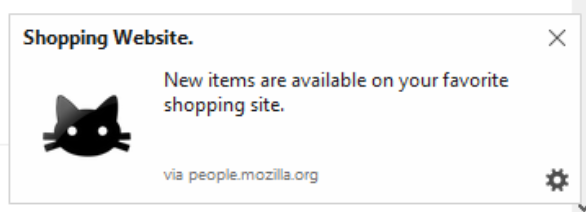
Щелчок по уведомлению может открыть веб-сайт, или переключиться на вкладку этого сайта, если она загружена.
Какой информацией я могу поделиться с сайтом?
Сайт, которому было предоставлено разрешение, может отправлять вам push-сообщения, когда сайт не загружен. Квота ограничивает количество push-сообщений без уведомления на экране, которые веб-сайты могут вам отправить. Если веб-сайты превышают квоты, их push-сообщения будут отключены и пользователь должен будет снова зайти на сайт, чтобы снова на них подписаться. Веб Push-уведомления не позволяют веб-сайтам напрямую определить ваш IP-адрес.
Какую информацию использует Firefox, чтобы обеспечить веб-push-уведомления?
Firefox поддерживает активное соединение со службой Push-уведомлений в целях получения push-сообщений до тех пор, пока он запущен. Соединение завершается после закрытия Firefox. Мы храним рандомизированный идентификатор (User Agent IDentifier или UAID) на нашем сервере для вашего браузера, вместе со случайным клиентским идентификатором для каждой push-подписки. Если у вас есть какие-либо подписки, UAID должен разрешить нашей push-службе маршрутизировать входящие сообщения в Firefox. Если у вас нет активных подписок на push-уведомления, Firefox изменяет UAID при каждом новом подключении.
На Firefox для настольного компьютера, службы Push-уведомлений управляются Mozilla. Firefox для Android использует комбинацию службы веб-push от Mozilla и платформы Cloud Messaging от Google для доставки уведомлений в Firefox для Android. Только приложения Mozilla могут использовать WebPush на iOS (сторонним приложениям запрещено использование WebPush для отправки уведомлений на iOS согласно соглашению об использовании iOS).
Во всех трёх случаях push-сообщения шифруются согласно спецификакции IETF и только ваша копия Firefox может их расшифровать. Зашифрованные сообщения хранятся на сервере, пока они не будут доставлены или просрочены.
Мы храним ваш IP-адрес в течение 90 дней в рамках этой услуги. Сохранённая информация становится недействительной при изменении IP-адреса или UAID. Мы не храним информацию о:
- серверах и/или сервисах, отправивших сообщения
- когда конкретный user agent был онлайн/активным
Как мне отменить разрешения веб-push для определенного сайта?
Веб-push-уведомления по умолчанию отключены в Firefox. Сайт не может отправить вам push-сообщение без вашего разрешения. Чтобы отказать отдельному сайту в праве отправлять вам push-сообщения:
- На Панели меню в верхней части экрана нажмите Firefox и выберите Настройки . Нажмите кнопку меню и выберите Настройки .
- Нажмите на левой панели Приватность и Защита .
- Прокрутите до раздела Разрешения.
- Нажмите кнопку Параметры… рядом с Уведомления.
- Выберите веб-сайт.
- Нажмите кнопку Удалить веб-сайт .
Чтобы отказать все сайтам в праве отправлять вам push-сообщения, выполните указанные выше шаги, но вместо выбора определённого сайта, нажмите кнопку Удалить все веб-сайты . Веб-сайты не смогут отправлять вам сообщения и им нужно будет запросить у вас разрешение, чтобы отправить их в будущем.

Чтобы остановить уведомления для определенной веб-страницы (требуется перезагрузка страницы): Нажмите значок Разрешения , чтобы отобразить панель Информация о сайте для веб-сайта, найдите разрешение Отправлять Уведомления и нажмите X рядом с Разрешить, чтобы убрать разрешение.
Как добавить веб-push на мой сайт?
Статья спецификация Push API объясняет, как создать Service Worker и отправлять push-сообщения.
Как запретить Firefox запрашивать у меня разрешения уведомлений?
Если сайт сообщает Firefox, что он хочет показывать уведомления по умолчанию, Firefox спрашивает, хотите ли вы дать разрешение? Вы можете настроить Firefox на автоматическое отклонение разрешения без запроса. Даже после этого вы можете делать исключения для отображения уведомлений тем сайтам, которым вы доверяете или использования push-функций.
- На Панели меню в верхней части экрана нажмите Firefox и выберите Настройки . Нажмите кнопку меню и выберите Настройки .
- Нажмите на панели слева Приватность и Защита .
- Прокрутите до раздела Разрешения.
- Справа от Уведомления нажмите кнопку Параметры… .
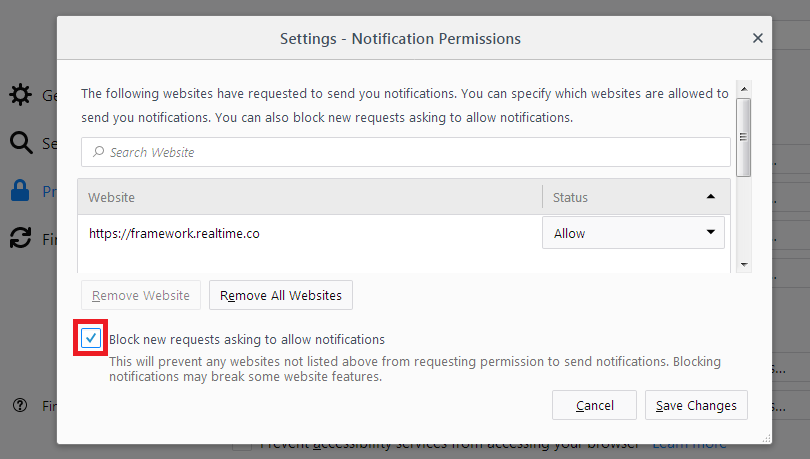
- Установите флажок Блокировать новые запросы на отправку вам уведомлений.
- Нажмите кнопку Сохранить изменения .
Эти прекрасные люди помогли написать эту статью:

Станьте волонтёром
Растите и делитесь опытом с другими. Отвечайте на вопросы и улучшайте нашу базу знаний.
Управление всплывающими окнами в Firefox
Решение задачи управления всплывающими окнами для пользователя, который не только хочет оградить себя от дискомфорта, связанного с их появлением, но и иметь возможность видеть эти окна без выполнения лишних действий там, где они необходимы, реализовано во всех популярных браузерах. Firefox не является исключением, и вы можете практически полностью, за редким исключением, получить контроль над всплывающими окнами в свои руки.
Для того чтобы потренироваться или проверить, как на самом деле настроен ваш браузер в части блокировки нежелательного контента или наоборот, разрешения его показа на всех или только избранных сайтах, можно использовать сайт popuptest.com.
Как правило, Firefox блокирует всплывающие окна по умолчанию, чтобы пользователю не пришлось искать, где их отключить. Но если это не так, выбрав один из режимов тестирования на сайте popuptest, вы можете увидеть и такую картину:

Всплывающие окна на сайте popuptest.com

Итак, в данном случае нам необходимо найти и заблокировать возможность появления подобных окон. Нужно нажать на пиктограмму (подчеркнуто красным) в верхнем правом углу окна и выбрать пункт «Настройки» из выпадающего меню:
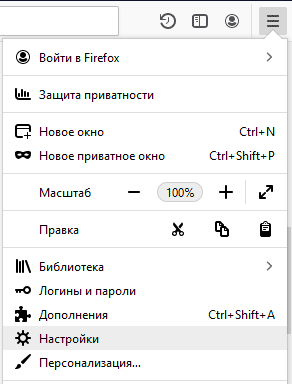
Пункт «Настройки» в выпадающем меню Firefox
Возможен вариант, когда у вас включено главное меню браузера, в этом случае требуемый пункт меню, которым вызывается экран настроек программы, будет находиться в разделе «Инструменты»:
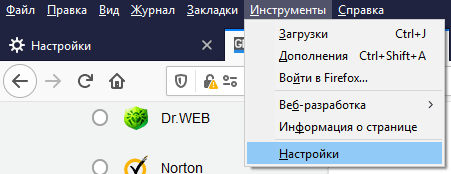
Пункт «Настройки» в разделе «Инструменты»
После этого пользователь попадет на экран настроек, где в данном случае его должна интересовать вкладка «Приватность и защита», раздел «Разрешения»:

Вкладка «Приватность и защита» экрана настроек браузера
Для запрета показа всплывающих окон необходимо просто отметить чекбокс «Блокировать всплывающие окна». Когда вы это сделаете, при попытке открыть страницу с такими окнами, вы получите предупреждение под адресной строкой, которое выглядит следующим образом:

Уведомление Mozilla Firefox о блокировании всплывающих окон

Помимо этого, в самой адресной строке появляется значок , который означает, что Firefox заблокировал нежелательный контент. Впрочем, этот значок играет не только информационную роль, нажав на него, вы увидите контекстное меню, позволяющие быстро добавить адрес сайта в список ресурсов, которым разрешено показывать такие окна:

Меню управления всплывающими окнами

Вы можете заранее составить список разрешенных веб-сайтов и из панели настроек, воспользовавшись кнопкой «Исключения…» , которая становится активной при отмеченном чекбоксе. Нажав на нее, вы перейдете в форму управления списком сайтов, на которых не нужно блокировать всплывающие окна:

Разрешенные сайты для показа всплывающих окон
Управление интуитивно понятно, достаточно только указать адрес сайта и нажать кнопку «Разрешить» , после чего выбранный сайт появится в списке. Вы можете удалить его с помощью кнопки «Удалить веб-сайт», а также полностью очистить список сайтов, которым можно показывать такие окна, при помощи кнопки «Удалить все веб-сайты».
В любом случае, потратив несколько минут на то, чтобы разобраться с настройкой блокировки всплывающих оков в Firefox, вы сэкономите свое время и нервы в будущем. Если же вы пользуетесь другим браузером, на нашем сайте вы найдете инструкции по управлению всплывающими окнами в Internet Explorer, узнаете, как отключить popup окна в Яндекс.Браузере, а также в других популярных просмотрщиках веб-страниц.
Появляется сообщение: «Не удалось открыть модальное окно»
При работе в Экстерне возникает ошибка: «Не удалось открыть модальное окно».

Причина в том, что браузер заблокировал всплывающие окна.
Чтобы исправить ошибку нажмите на «Параметры для этого сайта» и выберите вариант «Всегда разрешать».

Если сообщения нет:
— в Internet Explorer нажмите на кнопку «Сервис» и зайдите в «Свойства браузера». На вкладке «Конфиденциальность», в разделе блокирование всплывающих окон, снимите флажок «Включить блокирование всплывающих окон».

— в Mozilla Firefox справа вверху в конце адресной строки нажмите на значок заблокированного окна и выберете «Разрешить всплывающие окна».

— в Google Chrome/Яндекс.Браузере справа вверху в конце адресной строки нажмите на значок заблокированного окна и выберете «Всегда показывать всплывающие окна».

— в Opera войдите в «Настройки», выберете вкладку «Сайты», найдите раздел всплывающих окон и поставьте флажок на параметр «Показывать всплывающие окна».