Управление cookies в Firefox

Правильный подход к управлению куки в Firefox — обеспечение конфиденциальности и безопасности в Сети. Cookie необходимы для поддержки функций сайта, сохранения авторизационных данных. Однако в некоторых случаях они могут стать причиной утечки пользовательских данных, инструментом сторонних лиц для эксплуатирования браузера. О том, как включить куки в Mozilla Firefox и выключить, как очистить cookies в Мазила Фаерфоксе, вы сможете узнать из этой статьи.
Настройка куки
Чтобы перейти в браузере в панель управления cookie, выполните следующее:
1. Клацните кнопку «три полоски» (значок «три полоски» вверху справа).
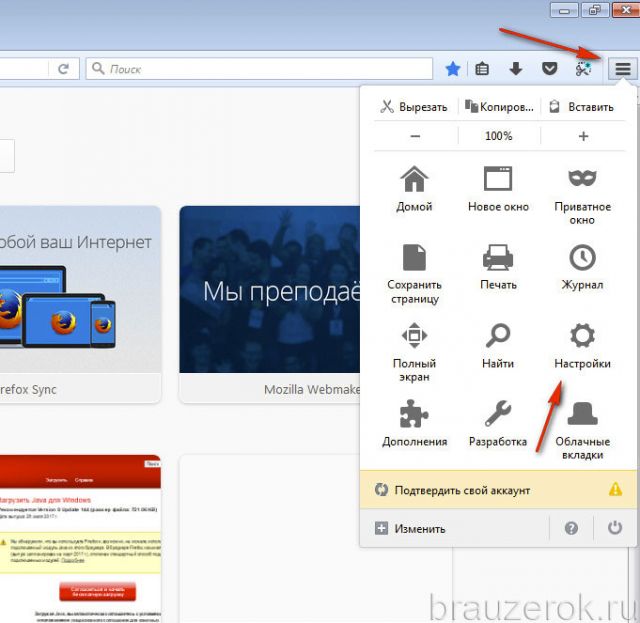
2. Нажмите в выпавшем меню «Настройки».
3. В боковом списке клацните раздел «Приватность».
В блоке «История», в строке, чтобы включить cookies в Mozilla Firefox либо выключить, установите соответствующее значение:
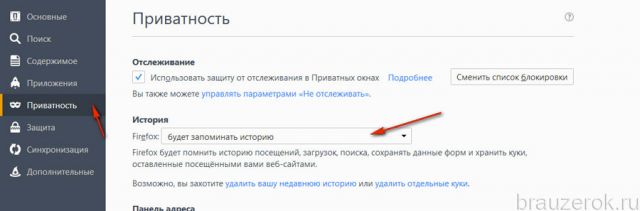
«Будет запоминать историю» — включить cookies (автоматическое сохранение);
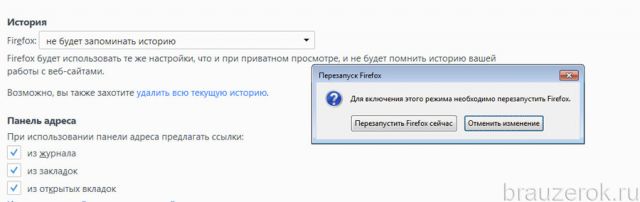
«Не будет запоминать историю» — выключение сохранения куки в браузере; после активации этого режима перезапустите FF;
«… будет использовать ваши настройки хранения истории» — сохранение и блокировка cookie, согласно настройкам и правилам, созданным пользователем.
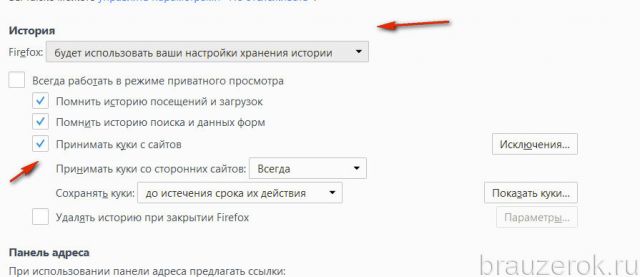
Как только устанавливается этот параметр, в веб-обозревателе появляются дополнительные настройки:
«Исключения» — панель для ввода домена и назначения для него действий (разрешать сохранять данные сессии или блокировать);
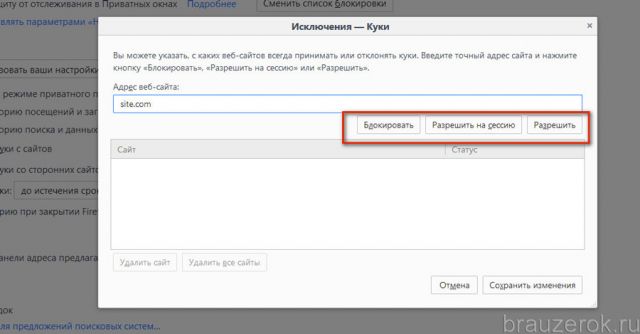
«Принимать куки… » — настройка приёма куки со сторонних сайтов. Доступны следующие варианты:
«Всегда» — разрешить все данные со сторонних веб-ресурсов;
«Никогда» — полное отключение (таким образом можно частично ограничить FF от вредных ресурсов);
«С посещённых» — включение файлов только с открытых страниц.

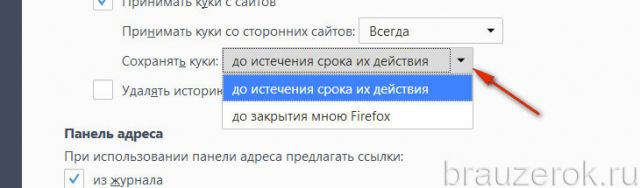
Далее по списку находится опция «Сохранять куки». Здесь можно указать, когда почистить cookies в Mozilla:
- «До истечения срока их действия»: FF автоматически почистит куки по истечении их заданного периода сохранения.
- «До закрытия мною Firefox» — удалить куки перед выходом из браузера.
Удаление
Очистить куки в Firefox можно различными способами:
Способ №1: выборочно
Примечание. Функция доступна в панели управления на вкладке «Приватность» (при включенной опции «…использовать ваши настройки… »). При этом для её запуска и отстройки скачивать дополнительные программы не нужно.
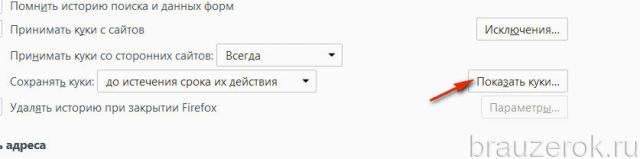
1. Нажмите кнопку «Показать куки… ».
2. Откроется панель, где хранятся все cookie, размещённые в директории FF. В ней можно посмотреть все данные по любому раннее открытому веб-сайту. Чтобы выполнить удаление куки конкретного веб-ресурса, кликом выделите его папку, нажмите кнопку «Удалить выбранные».
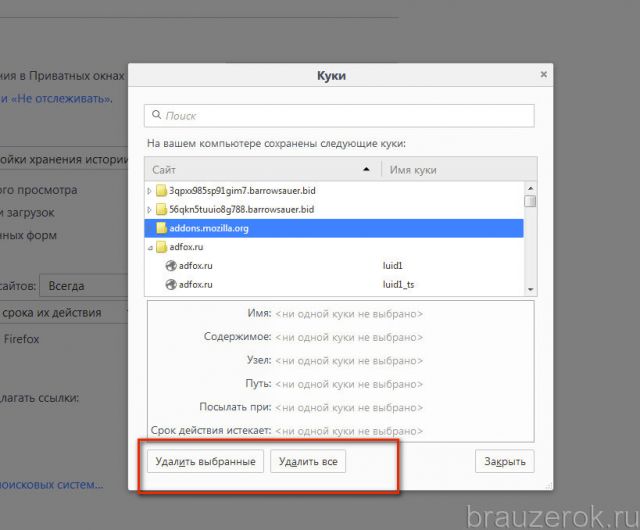
Здесь же можно задействовать опцию, удаляющую все данные сессии, нажав «Удалить всё».
Способ №2: автоматическая очистка
1. В панели управления куки (в режиме собственных настроек) щелчком мыши установите «птичку» в опции «Удалять историю при закрытии Firefox».
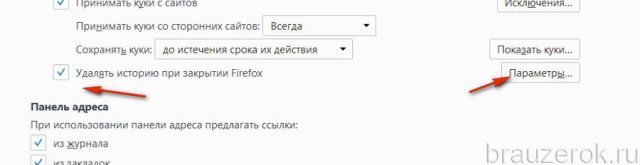
2. Кликните кнопку «Параметры».
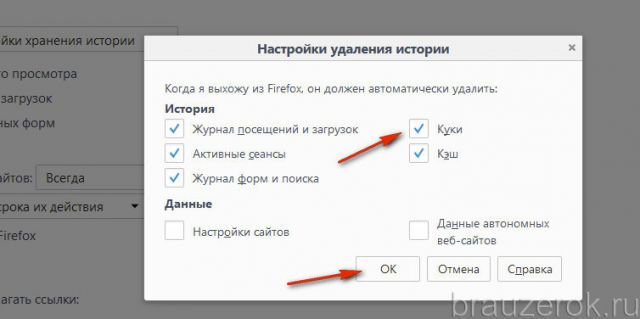
3. В новом окне убедитесь в том, что в очистку включён элемент «Куки» (возле него должна стоять «галочка»).
Способ №3: быстрая глобальная очистка
Примечание. Этот метод позволяет удалять не только куки, но и кэш, историю посещений.
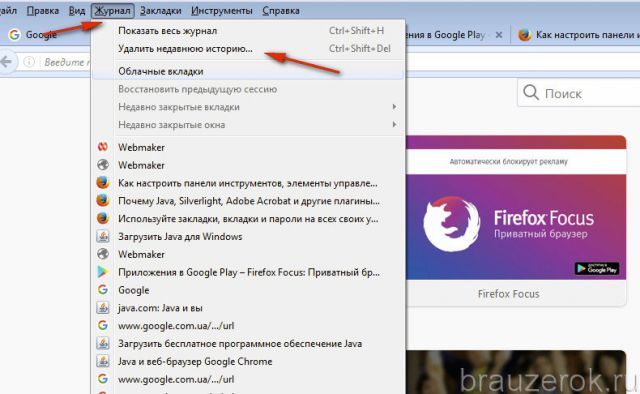
1. В меню FF щёлкните: Журнал → Удалить недавнюю историю. Или нажмите сочетание клавиш — Ctrl + Shift + Del.
2. Укажите в строке «Удалить» значение «Всё».
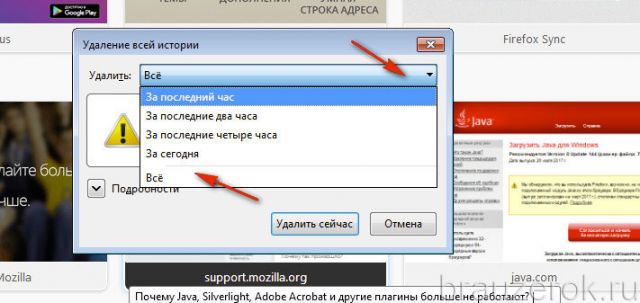
3. Нажмите «Подробности». Отметьте в списке элементов куки.
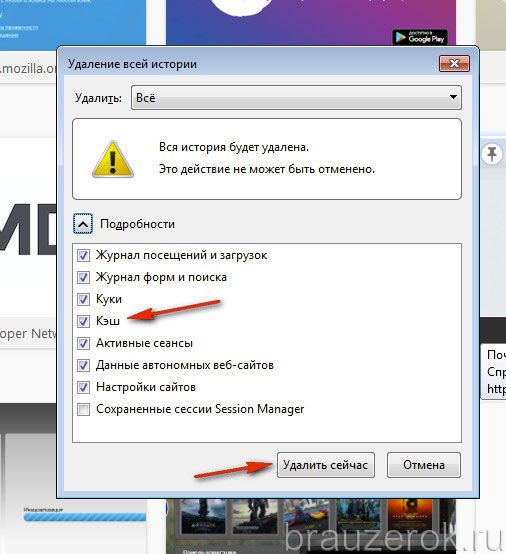
4. Кликните «Удалить сейчас».
Способ №4: программа CCleaner
Предварительно нужно скачать с офсайта и установить на компьютер программу-уборщик CCleaner.
1. В окне утилиты клацните раздел «Очистка».
2. Перейдите на вкладку «Приложения».
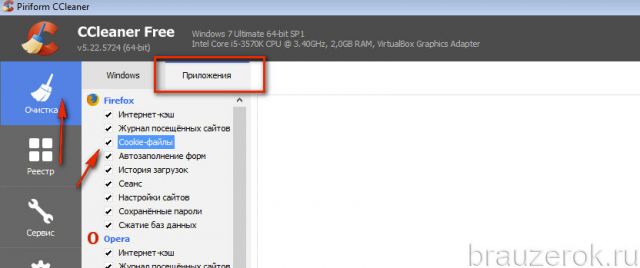
3. В блоке «Firefox» отметьте «Cookie-файлы».
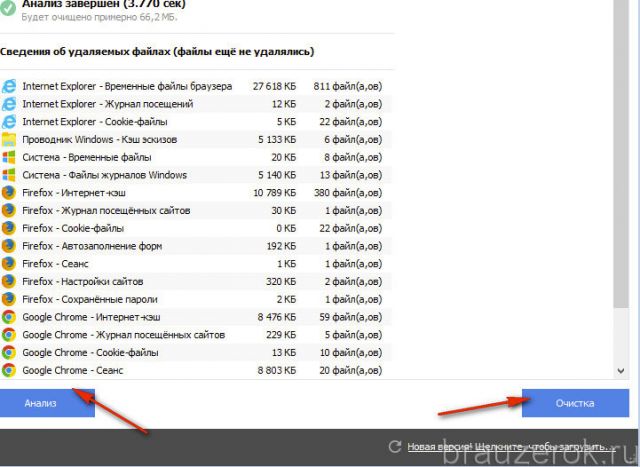
4. Клацните «Анализ», затем «Очистка».
Не забывайте своевременно очищать куки в Firefox. Временные файлы замусоривают системный раздел, сокращают свободное дисковое пространство, могут затормаживать работу системы.
Как не давать веб-сайтам сохранять куки и данные сайтов в Firefox
Посещаемые вами веб-сайты сохраняют на вашем компьютере куки и другие данные. Сохраняемые данные включают в себя такую информацию, как настройки веб-сайта и состояние входа. В этой статье описывается, как не давать веб-сайтам сохранять эти данные в Firefox.
- Прочитайте статью Где хранятся мои логины?, чтобы узнать больше о логинах веб-сайтов.
Оглавление
- 1 Блокировка куки или постоянного хранилища для одного веб-сайта
- 2 Блокировка куков и данных сайтов для более, чем одного веб-сайта
- 3 Просмотр списка заблокированных сайтов
- 4 Блокировка установки куков для всех сайтов
- 5 Связанные статьи
Блокировка куки или постоянного хранилища для одного веб-сайта
Вы можете использовать Окно информации о странице, чтобы установить блокировку куки или сохранённых данных для одного веб-сайта:
- Перейдите на сайт, которыму вы хотите запретить устанавливать куки или хранить данные сайта в Firefox.
- Если Панель меню включена, На Панели меню щёлкните Инструменты и выберите в выпадающем списке Информация о странице .
В качестве альтернативы вы можете щёлкнуть на замок слева от адреса веб-страницы, щёлкнуть по стрелке вправо > в выпадающей панели Информация о сайте и затем нажать кнопку Подробнее на следующей панели.
 - В окне Информация о странице выберите панель Разрешения .
- Под Устанавливать куки или под Хранить данные в постоянном хранилище снимите флажок По умолчанию.
- Измените настройку на Блокировать.
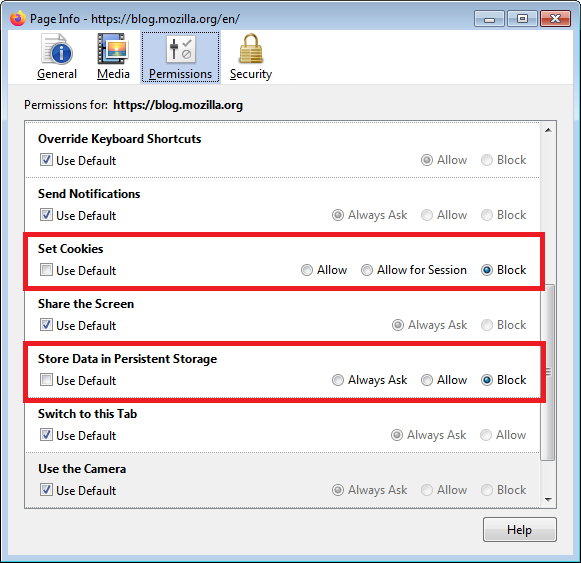
- Закройте окно Информация о странице.
Вы должны удалить все куки или данные сайта, уже установленные веб-сайтом в Firefox. Для получения инструкций прочитайте статью Удаление куки и данных сайтов в Firefox.
Блокировка куков и данных сайтов для более, чем одного веб-сайта
Если существует более одного веб-сайта, которые вы хотите заблокировать, использование Окно информации о странице для каждого сайта может быть достаточно затратным по времени. Вы можете заблокировать конкретным веб-сайтам сохранять установку куки и хранения данных сайта следующим образом:
- На Панели меню в верхней части экрана нажмите Firefox и выберите Настройки . Нажмите кнопку меню
 и выберите Настройки .
 - Выберите панель Приватность и Защита и перейдите в раздел Куки и данные сайтов.
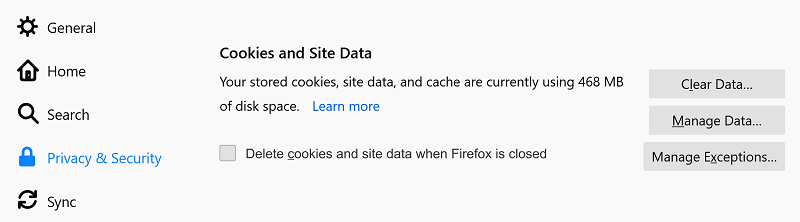
- Нажмите Управление исключениями… . Будет открыто диалоговое окно Исключения — куки и данные сайтов.
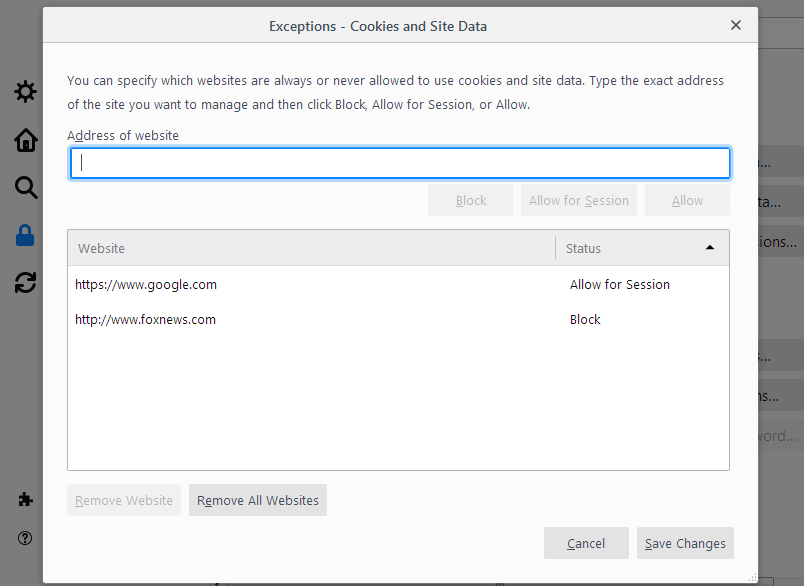
- Введите точный адрес сайта, который вы хотите заблокировать.
- Нажмите Блокировать .
- Нажмите Сохранить изменения для завершения.
Для удаления сохранённых ранее куков прочитайте статью Удаление куки и данных сайтов в Firefox.
Просмотр списка заблокированных сайтов
Чтобы увидеть список сайтов, которым вы запретили устанавливать куки и хранить данные сайтов:
- На Панели меню в верхней части экрана нажмите Firefox и выберите Настройки . Нажмите кнопку меню и выберите Настройки .
- Выберите панель Приватность и защита и перейдите в раздел Куки и данные сайта.
- Нажмите Управление исключениями…
Будет открыто диалоговое окно Исключения — файлы куки и данные сайта, в котором отображаются, какие сайты заблокированы для хранения файлов кук.
Блокировка установки куков для всех сайтов
Чтобы настроить Firefox на блокировку установки куков со всех веб-сайтов:
- На Панели меню в верхней части экрана нажмите Firefox и выберите Настройки . Нажмите кнопку меню и выберите Настройки .
- Выберите панель Приватность и Защита .
- В разделе Улучшенная защита от отслеживания выберите Персональная и установите флажок Куки.
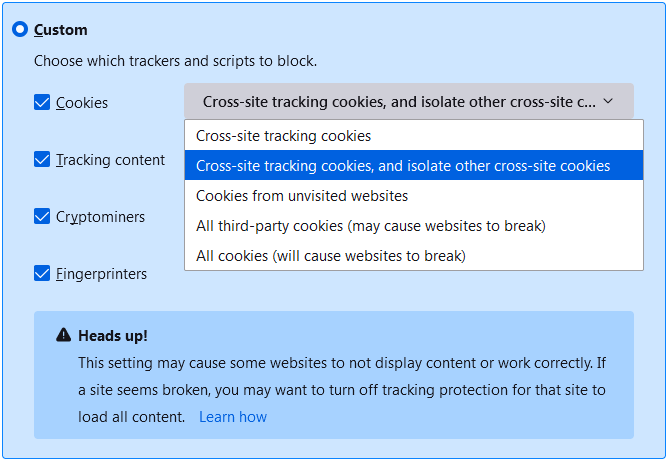
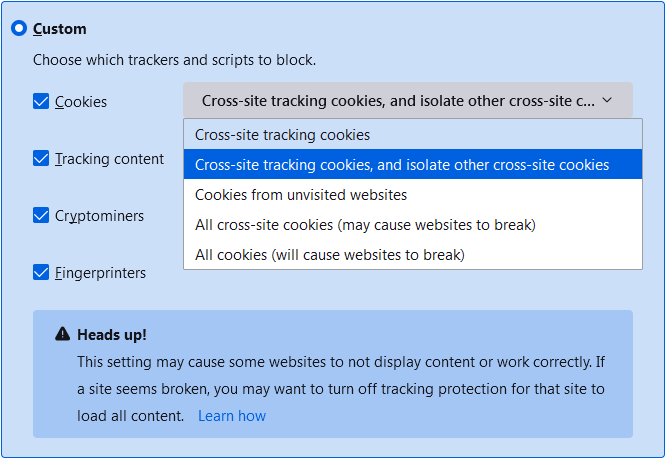
- Используйте выпадающее меню, чтобы выбрать тип кук для блокировки. Предупреждение! Некоторые сайты не будут правильно работать с полностью заблокированными куками.
- Закройте страницу Настройки . Любые внесённые изменения будут сохранены автоматически.
Связанные статьи
- Веб-сайты сообщают что куки заблокированы — Как их разблокировать
- Сторонние куки и защита от отслеживания Firefox
- Удаление куки и данных сайтов в Firefox
Эти прекрасные люди помогли написать эту статью:
Где хранятся куки от firefox
Mozilla Firefox хранит всю личную информацию пользователя, такую как закладки, cookies, пароли, расширения, журнал посещений, темы, кэш и настройки в уникальном профиле. При первом запуске Firefox создаётся профиль по умолчанию, дополнительные профили можно создать с помощью Менеджера профилей. Настройки, формирующие профиль, хранятся в специальной папке на вашем компьютере, называемой папкой профиля.
Путь к профилю (для Windows XP) — C:\Documents and Settings\\Application Data\Mozilla\Firefox\Profiles\\ или %APPDATA%\Mozilla\Firefox\Profiles\\
Если вы не можете найти свою папку профиля: в Windows 2000/XP папка с профилем по умолчанию располагается в скрытой папке “Application Data”; чтобы увидеть её, необходимо включить просмотр скрытых файлов и папок.
Остальные ответы
C:\Dokumente und Einstellungen\
C:\Documents and Settings\\Softwaredates\Mozilla\Firefox\Profiles\default.jyw\cookies.txt
Похожие вопросы
Где файлы cookie находятся в Windows 10, для всех веб-браузеров

Вы, вероятно, знаете, что такое куки и что они делают, и теперь вы хотите найти их физически на вашем компьютере с Windows 10. В прошлом это было легко, когда веб-браузеры хранили файлы cookie по отдельности в отдельных текстовых файлах, в папке пользователя или непосредственно в каталоге установки браузера. В настоящее время веб-браузеры хранят свои куки в файле, который труднее найти, чем вы могли бы ожидать. Прочтите эту статью и узнайте, где Google Chrome, Mozilla Firefox, Microsoft Edge, Opera и Internet Explorer хранят свои куки.
ПРИМЕЧАНИЕ. Папки с файлами cookie и файлы из Windows 10 скрыты и помечены как защищенные системные элементы, поэтому, если вы хотите их просмотреть, сначала необходимо выполнить действия, описанные в этом руководстве: Как просмотреть все скрытые файлы и папки в Windows 10.
Расположение файлов cookie Google Chrome в Windows 10
Google Chrome хранит все файлы cookie в одном файле под названием Cookies. Файл находится по следующему пути: «C:\Users\Ваше имя пользователя\AppData\Local\Google\Chrome\User Data\Default».
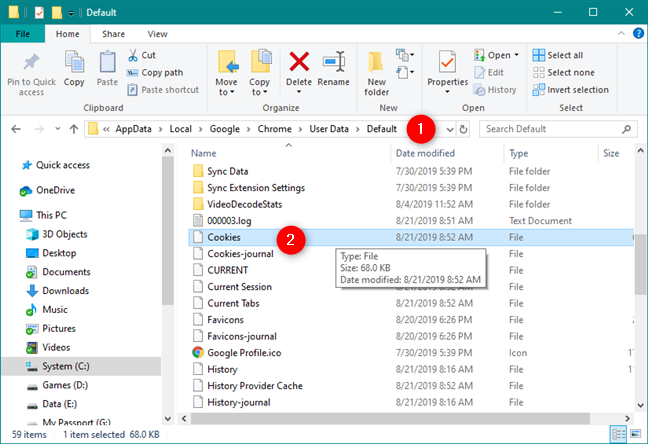
Не забудьте заменить «Ваше имя пользователя» на фактическое имя вашей учетной записи. Однако информация, найденная в файле Cookies, не читается человеком. Если вы хотите просматривать файлы cookie в Google Chrome и управлять ими, вам следует использовать интерфейс браузера.
Расположение файлов cookie Mozilla Firefox в Windows 10
Mozilla Firefox хранит все файлы cookie со всех посещаемых вами веб-сайтов в одном файле cookies.sqlite. Вы можете найти его в папке своего профиля Firefox по следующему пути: «C:\Users\Ваше имя пользователя\AppData\Roaming\Mozilla\Firefox\Profiles». Там вы должны найти папку вашего профиля, которая состоит из нескольких случайных символов плюс текст по умолчанию. Например, моя папка профиля Firefox называется mjzda4kw.default-release.
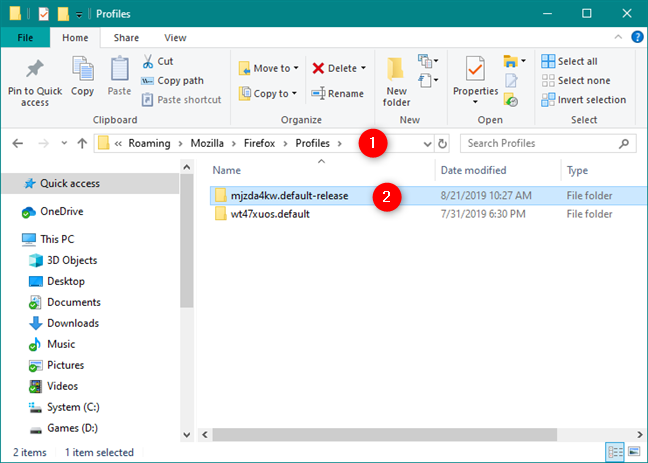
В папке профиля Firefox вы должны найти файл cookies.sqlite.
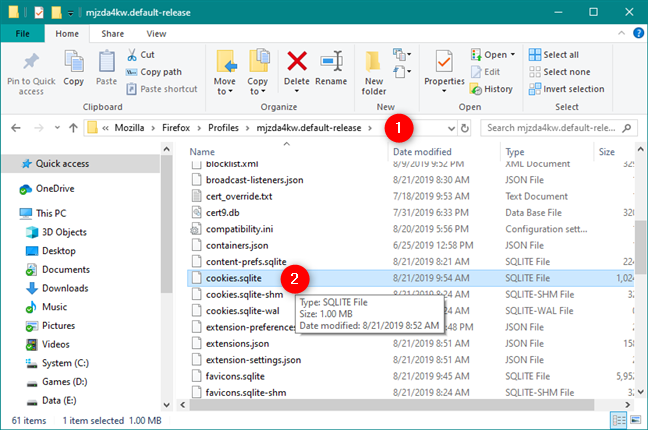
К сожалению, вы не можете просто открыть файл cookies.sqlite в текстовом редакторе и увидеть куки внутри. Для этой задачи вы должны использовать встроенные функции Firefox.
Где файлы cookie Microsoft Edge находятся в Windows 10?
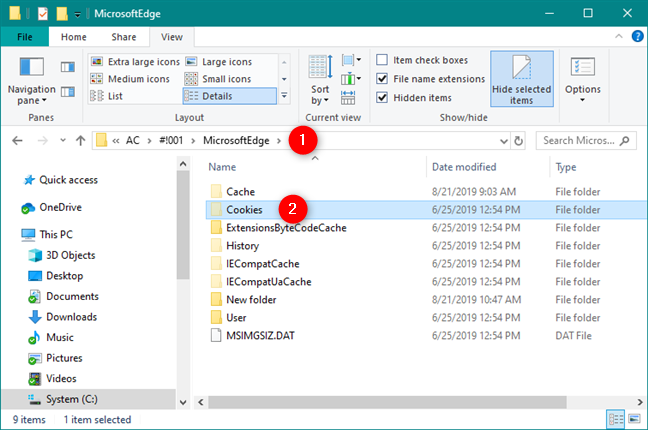
В последних версиях Windows 10 Microsoft Edge не имеет определенного файла cookie. Причина в том, что Microsoft решила сделать файлы cookie доступными только программно, используя специальные интерфейсы прикладного программирования (API). К сожалению, это не то, что может сделать обычный пользователь. Однако, если у вас более старая версия Windows 10, до 1709 Fall Creators Update вы могли бы найти один или несколько файлов cookie в следующих местах:
— «C:\Users\Ваше имя пользователя\AppData\Local\Packages\Microsoft.MicrosoftEdge_8wekyb3d8bbwe\AC\MicrosoftEdge\Cookies»
— «C:\Users\Ваше имя пользователя\AppData\Local\Packages\Microsoft.MicrosoftEdge_8wekyb3d8bbwe\AC\#!001\ MicrosoftEdge\Cookies»
— «C:\Users\Ваше имя пользователя\AppData\Local\Packages\Microsoft.MicrosoftEdge_8wekyb3d8bbwe\AC\#!002\MicrosoftEdge\Cookies»
Расположение файлов cookie Opera в Windows 10
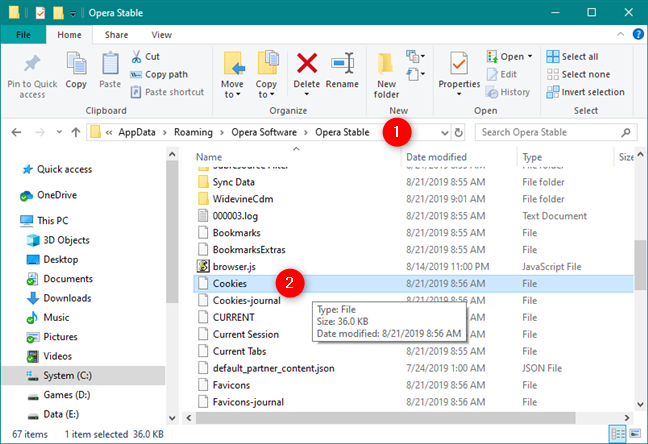
Opera хранит все файлы cookie в одном файле под названием Cookies, как Google Chrome. Файл Cookies находится по следующему пути: «C:\Users\Ваше имя пользователя\AppData\Roaming\Opera Software\Opera Stable».
Где файлы cookie Internet Explorer находятся в Windows 10?
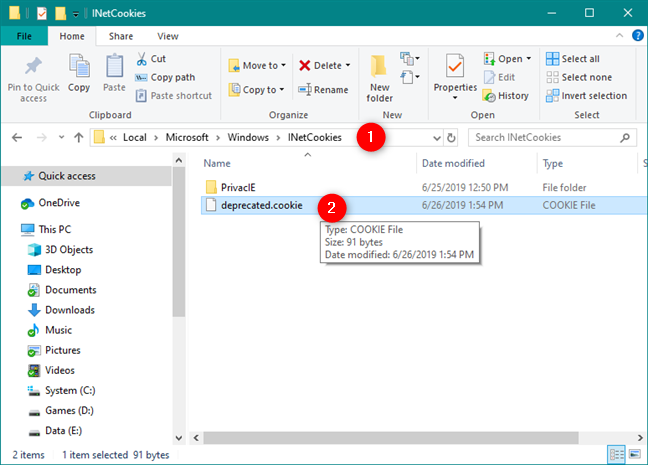
Если вы используете версию Windows 10 до 1709 Fall Creators Update , вы можете найти файлы cookie, созданные Internet Explorer, по следующему пути: «C:\Users\Ваше имя пользователя\AppData\Local\Microsoft\Windows\INetCookies». Однако в последних версиях Windows 10 файлов cookie больше нет. Единственное, что вы найдете, — это файл deprecated.cookie, в котором содержится только следующий текст: «Файлы cookie больше не хранятся в файлах. Пожалуйста, используйте API-интерфейсы Internet * Cookie * для доступа к файлам cookie».
Почему вы захотите узнать, где находятся файлы cookie?
При использовании современных веб-браузеров, вы больше не можете управлять куки по-старому, используя File Explorer. Файлы cookie хранятся в зашифрованных базах данных и просматриваются с помощью самих веб-браузеров или с помощью сторонних интерфейсов прикладного программирования. Прежде чем закрыть это руководство, расскажите нам, почему вы хотите узнать, где находятся файлы cookie на вашем ПК с Windows 10. Это для рабочих целей или по другим причинам? Прокомментируйте ниже и поделитесь своей историей.
Насколько публикация полезна?
Нажмите на звезду, чтобы оценить!
Средняя оценка / 5. Количество оценок:
Оценок пока нет. Поставьте оценку первым.