Звук на прокачку. 9 хитростей, которые помогут улучшить качество звука в Windows 10
В Windows 10 есть огромное количество опций, которые могут улучшить качество звучания. Какие именно параметры стоит изменить – поговорим в нашей новой статье.
Качество звука вашего компьютера зависит от множества факторов. Это наушники, динамики, аппаратура, программное обеспечение, которые вы используете. Все это в совокупности влияет на то, какой вы слышите музыку либо звуковые дорожки в фильме.
Конечно, вы можете улучшить качество звука за счет покупки высококачественного комплекта наушников или более мощной стереосистемы. Но знаете ли вы о том, что Windows 10 обладает целым набором встроенных функций, которые могут кардинально изменить звук вашего компьютера.
Пришло время познакомиться с опциями Windows 10, которые помогут значительно улучшить качество звука.
Где найти и как изменить параметры звука в Windows 10
Чтобы получить доступ к списку улучшений звука, откройте настройки системы, нажав на значок шестеренки в меню Пуск или зажмите сочетание клавиш «Win + I». После этого перейдите по пути: «Система» > «Звук». Есть также более быстрый способ: щелкните правой кнопкой мыши на значок динамика в области уведомлений в правом нижнем углу экрана и выберите параметр «Открыть настройки звука», чтобы оказаться в том же меню.
Далее в раскрывающемся списке выберите устройство, которое вы хотите настроить для вывода звука. После этого перейдите в раздел «Свойства устройства».
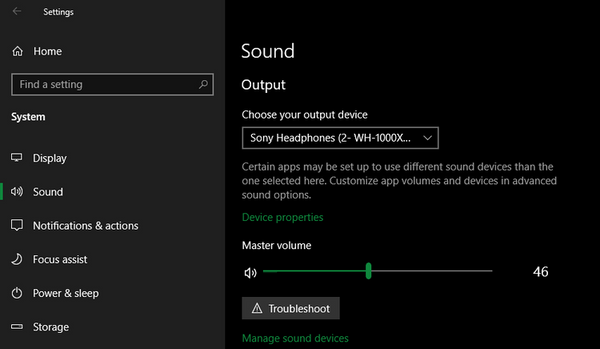
Перед вашими глазами откроется новая страница с несколькими доступными опциями для настройки текущего аудиоустройства. С правой стороны вы найдете раздел «Дополнительные свойства устройства». Если вы его не видите, разверните окно настроек полностью.
Перейдя в данный раздел, вы увидите новое окно в стиле старого интерфейса панели управления. На вкладке «Улучшения» вы сможете просмотреть все доступные для ваших наушников режимы вывода звука.
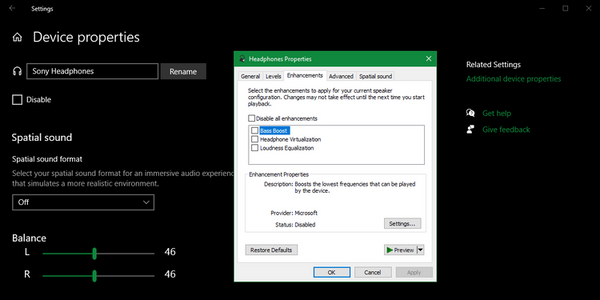
Доступные улучшения звука в Windows 10
Давайте рассмотрим каждый из возможных параметров улучшения звука. Имейте в виду, что количество доступных вам опций будет зависеть от выбранного аудиоустройства и драйверов, установленных на вашем компьютере.
В ходе тестирования мы выявили, что для наших Bluetooth-наушников были доступны только первые три параметра, представленные в списке ниже. Они являются общими улучшениями звука, которые Windows имеет по умолчанию. При тестировании проводной гарнитуры и стереодинамиков исчезли опции «Усиление басов» и «Виртуализация», но стали доступны другие из них. Это произошло благодаря установленным аудиодрайверам от Realtek.
После изменения нужных вам параметров, кликните на кнопку «Применить», чтобы протестировать, как они влияют на качество звука. В зависимости от внесенных изменений может потребоваться приостановить или даже перезапустить некоторые приложения, ответственные за воспроизведение аудио. Это необходимо для того, чтобы новые настройки вступили в силу.
Имейте в виду, что вы можете отключить любые улучшения звука, если не хотите их больше использовать.
1. Усиление басов
Название опции говорит само за себя. Если вы хотите добавить больше басов при звучании музыки, включите этот параметр. Он увеличит более низкие частоты, которые вы слышите, тем самым усилив басы в звуковых дорожках.
Откройте настройки, чтобы изменить частоту басов и уровень их усиления. При тестировании нашей гарнитуры мы усилили басы до 9 дБ, что сделало звук слишком мрачным. Однако вы можете самостоятельно подобрать нужное значение параметра для усиления басов и комфортного прослушивания любимых песен.
2. Виртуализация
С помощью этой опции вы сможете изменить параметры системы, сделав звук объемным – как будто бы вы слушаете песню через стереонаушники, которых у вас, на самом деле, нет. Вас будет обволакивать звук, исходящий их разных сторон, а не только слева и справа. Возможно, вы даже услышите эхо-эффект – звук будет как будто бы отражаться от стен вашей квартиры или дома.
Есть несколько вариантов настройки данного параметра: «Джаз-клуб», «Студия» и «Концертный зал». Протестируйте каждый из них, чтобы подобрать для себя самое комфортное объемное звучание.
3. Сглаживание звука
Эта опция поможет выровнять звук, минимизируя различия между самой высокой и самой низкой его точками воспроизведения. Таким образом, громкие звуки (например, взрывы в фильмах) не будут так сильно слышны, в то время как тихие звуки будут воспроизводиться в разы громче.
Попробуйте воспользоваться данным параметром, если максимальная громкость вашего компьютера оставляет желать лучшего. Однако будьте осторожны – при использовании эффекта сглаживания звука вы не сможете почувствовать различия в воспроизведении определенных мелодий.
Мы не рекомендуем использовать данный параметр во время прослушивания музыки и прохождения игр. Исчезает естественность звучания мелодий и звуков окружающей среды – вы не почувствуете важные различия звуков в видеоиграх (например, шаги вдали не будут тише, чем вблизи от вас).
4. Настройка звука в соответствии с помещением, где вы находитесь («Room Correction»)
Эта опция доступна не для всех типов оборудования. Как правило, вы можете использовать ее только для акустических стереосистем. Есть также ряд настроек, которые включает в себя функция «Room Correction». К примеру, это «Room Calibration».
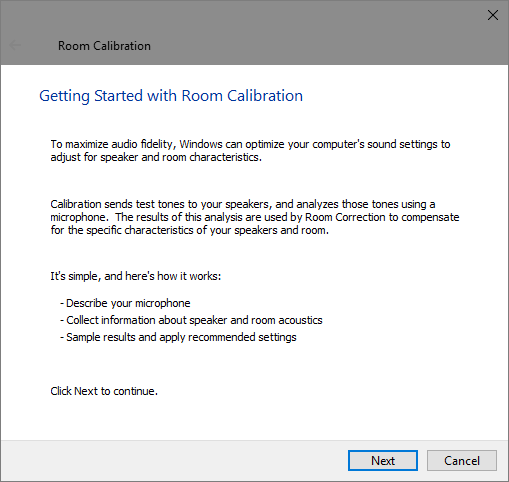
По сути, система воспроизводит тестовые звуковые сигналы через ваши динамики, а затем улавливает их с помощью микрофона. После этого она анализирует полученные данные, чтобы порекомендовать пользователю подходящие настройки для прослушивания аудио в том помещении, где он находится.
Улучшения звука от Realtek
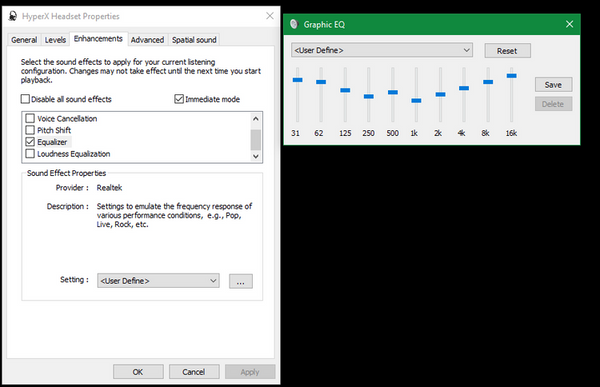
Если вы используете аудиодрайверы от Realtek, в окне программы вы найдете дополнительные параметры звука. Активируйте опцию «Immediate mode», чтобы сразу после внесения изменений протестировать новое звучание компьютера.
Ниже представлены улучшения звука от Realtek. Они также доступны для активации через приложение Realtek HD Audio Manager, которое можно запустить через область уведомлений в правом нижем углу рабочего стола. Помимо этого, есть удобный интерфейс для быстрой смены настроек.
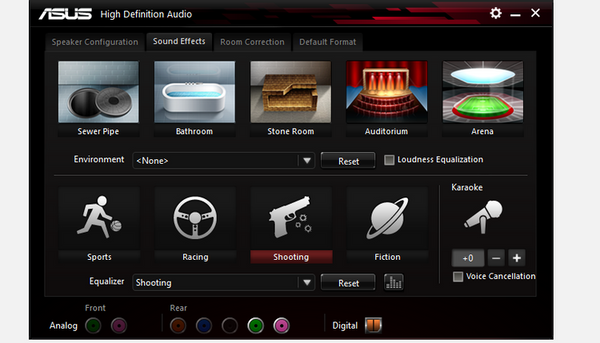
5. Окружающая среда («Environment»)
Данная функция позволяет сымитировать прослушивание музыки в различных местах, таких как концертный зал, морское дно, коридор с ковровым покрытием. Достаточно интересная опция, которую стоит попробовать в качестве эксперимента, однако она вряд ли подойдет для постоянного использования.
6. Подавление голоса
С помощью данного параметра можно попробовать приглушить вокал в песне, чтобы вы смогли подпевать любимому певцу словно вы находитесь в караоке. Конечно, полностью удалить голос из аудиодорожки не получится, поскольку это возможно сделать только с помощью специализированного ПО.
7. Изменение высоты звука
С помощью данной опции вы можете изменять параметры высоты звука. Есть четыре варианта изменений, которые сделают тон мелодии выше или ниже. Вы можете использовать данный параметр в сочетании с подавлением голоса, чтобы приблизить тональность нужного трека для караоке к вашему диапазону голоса. Помимо этого, вы можете поиграть с тем, как будет звучать ваш любимый певец, если изменить высоту звуков.
Подобный параметр будет полезен в отдельных случаях и подойдет не всем.
8. Эквалайзер
Эквалайзер позволяет настроить параметры звука на выходе. Вы можете выбрать один из предустановленных вариантов в соответствии с жанрами музыки, такими как джаз или рок, либо отрегулировать каждый доступный уровень вручную.
9. Windows Sonic для наушников
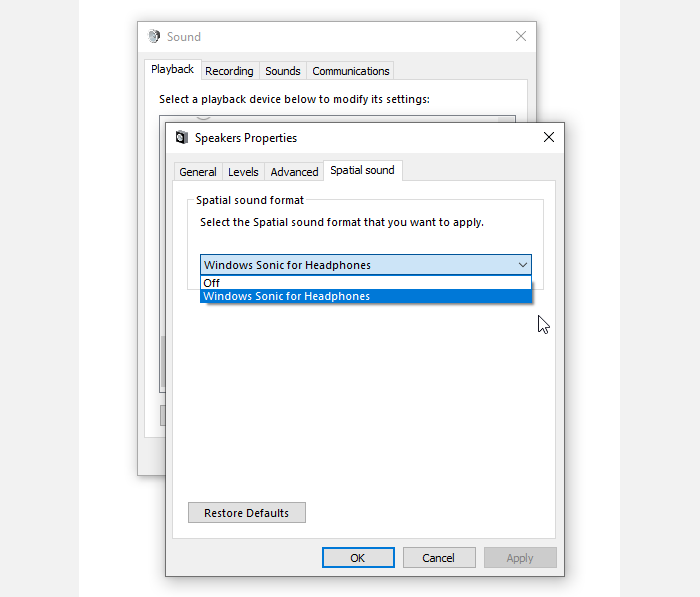
Есть еще одно улучшение звука в Windows, о котором вам следует знать. Параметр находится на другой вкладке. Вам стоит перейти в раздел «Пространственный звук».
В данном меню активируйте параметр «Windows Sonic для наушников». Это поможет вам настроить звук таким образом, чтобы казалось, что он исходит сверху и снизу, вместо того чтобы мелодия находилась на одном и том же горизонтальном уровне.
Заключение
Теперь вы знаете, как можно улучшить звук в Windows 10 и за что отвечает каждый параметр. Стоит протестировать их все, однако есть большая вероятность того, что вы не будете использовать ни один из них постоянно. Большинство из опций имеют свои недостатки, так как они в каком-то роде искажают звук. Однако это не мешает функциям оставаться полезными для настройки звука в соответствии с вашими потребностями.
Отключение улучшения звука
Если при проверке микрофона вы не видите сигнал, возможно, у вас возникла проблема с улучшениями звука на устройстве (API). Чтобы отключить улучшения звука:
- На панели Свойства устройства выберите Дополнительные свойства устройства. ( Начните >Параметры >Системный >Звук > Выберите микрофон в > Свойства устройства > Дополнительные свойства устройства)
- В зависимости от производителя параметр отключения дополнительных параметров звука будет либо на вкладке Дополнительные параметры, либо на вкладке Дополнительные параметры.
- На вкладке Улучшения выберите параметр Отключить все улучшения или Отключить все звуковые эффекты (в зависимости от того, какой параметр вы видите), а затем выберите ОК.
- Если вы не видите этот параметр, пере выберите вкладку Дополнительные параметры и найди его и найди параметр Включить улучшения звука. Если изготовитель настроил этот параметр здесь, сключив этот параметр, чтобы отключить улучшения звука.
- Если у вас несколько звуковых устройств, повторите эти действия для каждого устройства, а затем проверьте микрофон.


Нужна дополнительная помощь?
Нужны дополнительные параметры?
Изучите преимущества подписки, просмотрите учебные курсы, узнайте, как защитить свое устройство и т. д.




В сообществах можно задавать вопросы и отвечать на них, отправлять отзывы и консультироваться с экспертами разных профилей.
Улучшение звука в наушниках на компьютере
Драйвер оказывает огромное влияние на общее качество звука в системе, поскольку он использует программные средства для его улучшения. Если вы давно не обновляли звуковой драйвер, самое время сделать это, поскольку даже такое незначительное действие может оказать положительное влияние на звук в наушниках. Обновление реализуемо как при помощи штатных средств, так и через сторонние программы, о чем более детально читайте в материале по следующей ссылке.
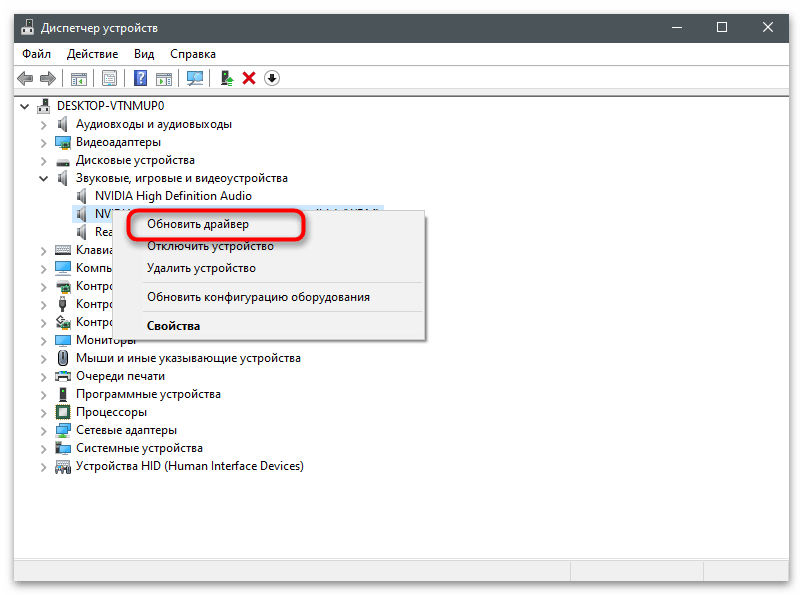
Подробнее: Обновление драйверов звука
Способ 2: Скачивание Realtek HD
Учитывайте, что приложение Realtek HD, предназначенное для управления звуком на компьютере, доступно только обладателям фирменных звуковых карт. В большинстве случаев, если речь идет о встроенной в материнскую плату карте, используются именно модели от Realtek, поэтому вы можете не искать информацию по этой теме, а сразу скачать программное обеспечение и использовать все его функции для улучшения звука.
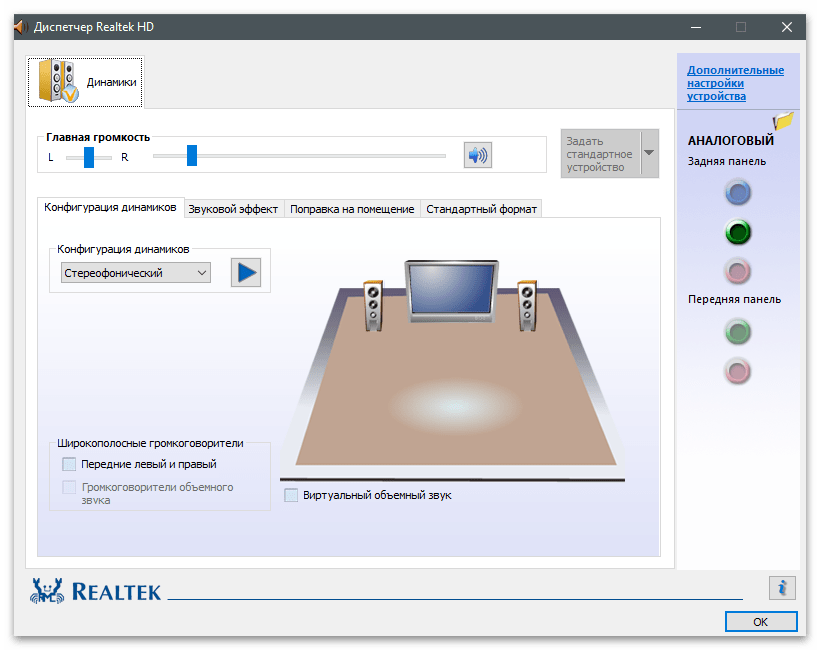
Детально разбирать Realtek HD не будем, поскольку в рамках одной статьи попросту не рассказать обо всех доступных инструментах. Вам понадобится переключиться на вкладку «Звуковой эффект», выбрать там окружение и настроить эквалайзер в соответствии с личными предпочтениями в звучании. К этой теме мы еще вернемся в другом способе данной статьи.
Способ 3: Скачивание кодеков
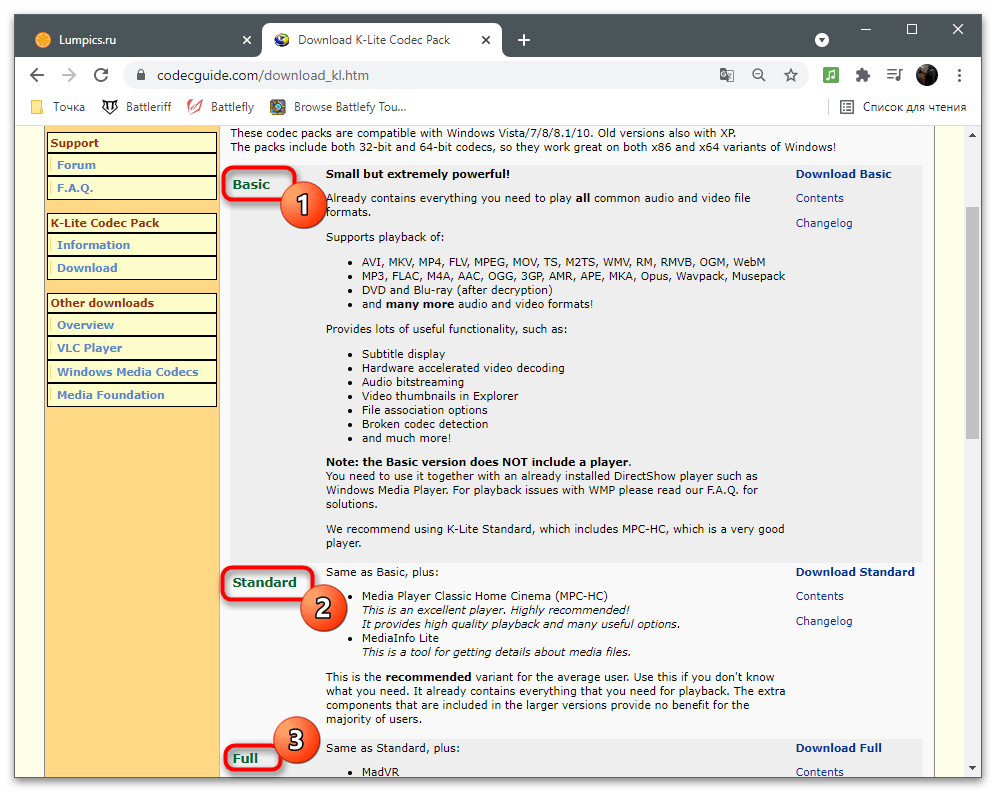
Звуковые кодеки используются для декодинга различных форматов видео- и аудиофайлов, то есть они напрямую влияют не только на возможность воспроизведения, но и на качество звука. Сейчас самым популярным можно считать пак K-Lite, который распространяется в виде нескольких сборок. Далее вы узнаете о предназначении каждой и разберетесь с тем, как устанавливаются такие кодеки.
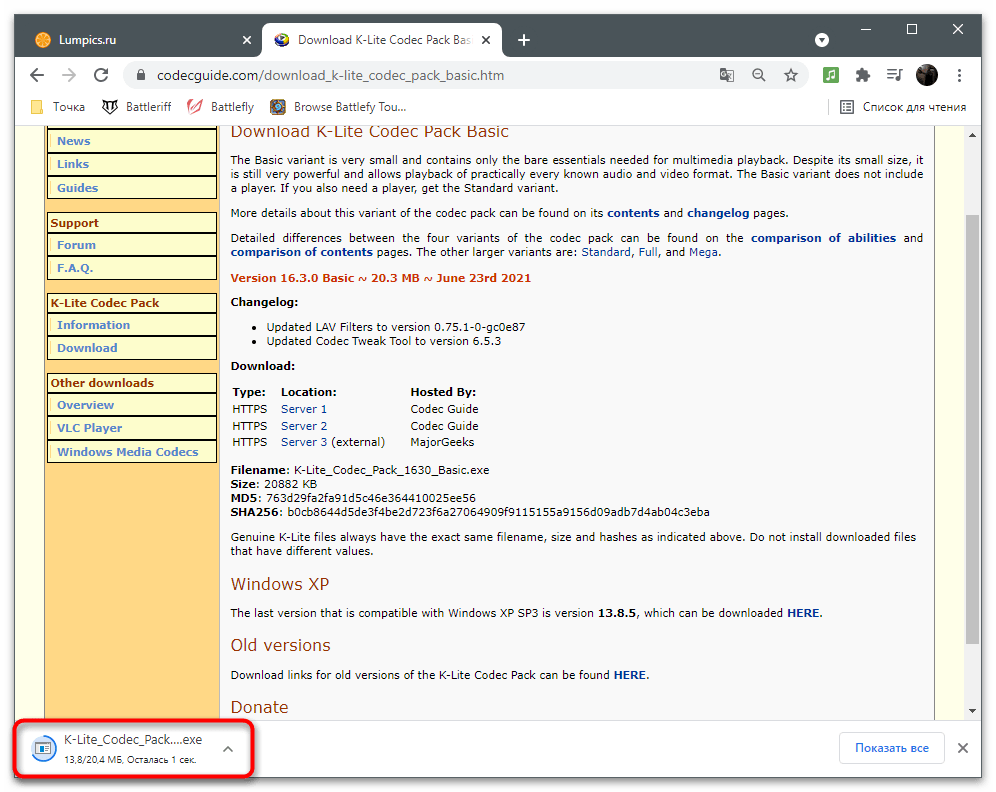
- Нажмите кнопку выше, чтобы не только ознакомиться с описанием интерфейса и возможностей K-Lite Codec Pack, но и перейти на официальный сайт для скачивания пакета с кодеками. На странице вы увидите несколько доступных сборок, справа от каждой есть свое описание основных особенностей. Мы остановимся на «Basic», поскольку ее вполне достаточно для обычных пользователей, но вы можете скачать любую.
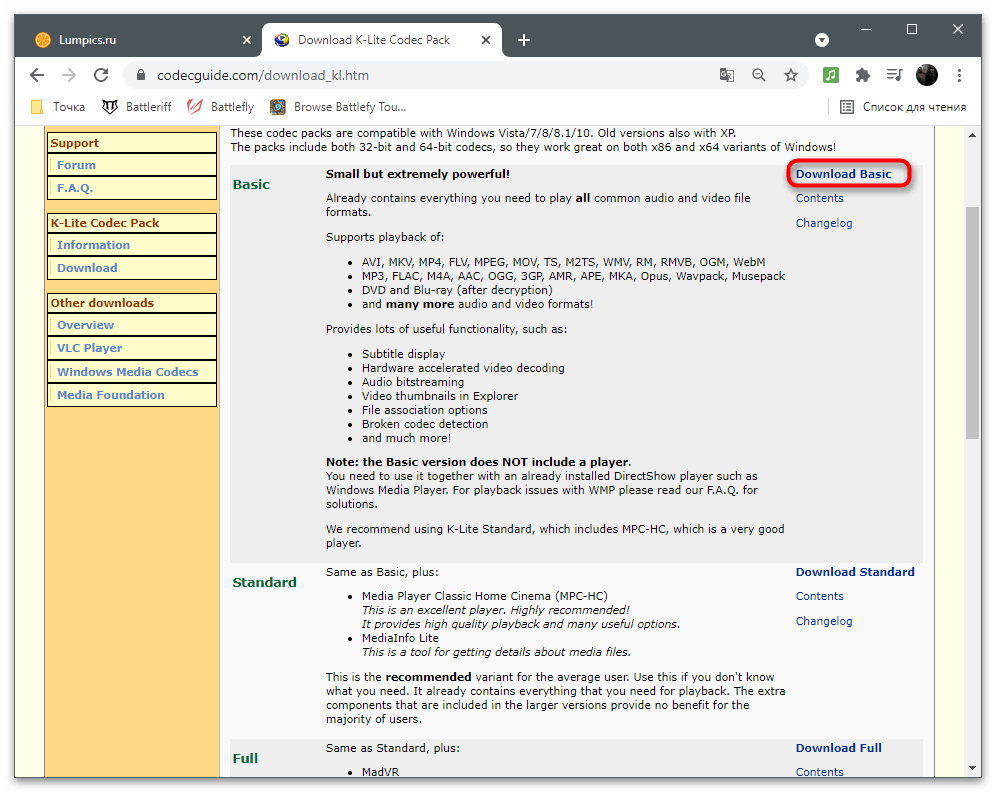
- Нажмите кнопку справа с названием «Download» для перехода на страницу загрузки.
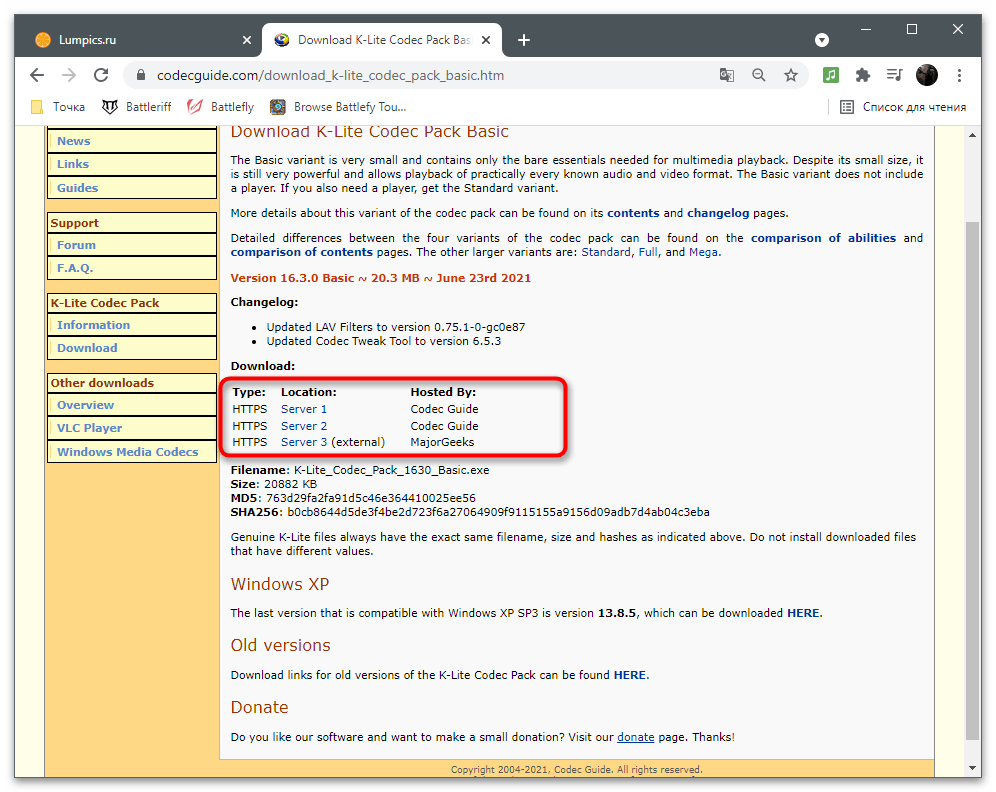
- Выберите один из источников для скачивания, щелкнув по выделенной синим ссылке.
- Ожидайте завершения загрузки исполняемого файла и запустите его.
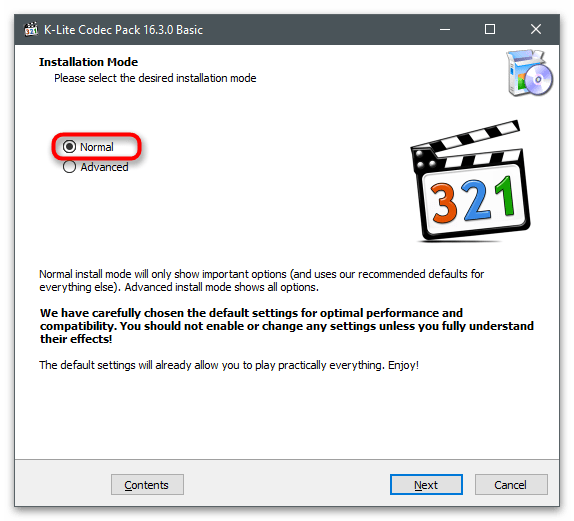
- Режим установки укажите «Normal», после чего переходите к следующему шагу.
- Из выпадающих списков выберите предпочитаемые видео- и аудиоплееры, которые используете на постоянной основе.

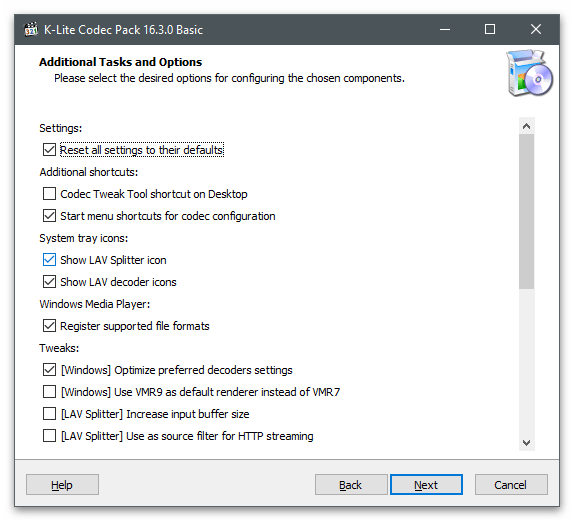
- Опции редактировать не нужно, поэтому оставьте галочки в стандартном положении и двигайтесь далее.
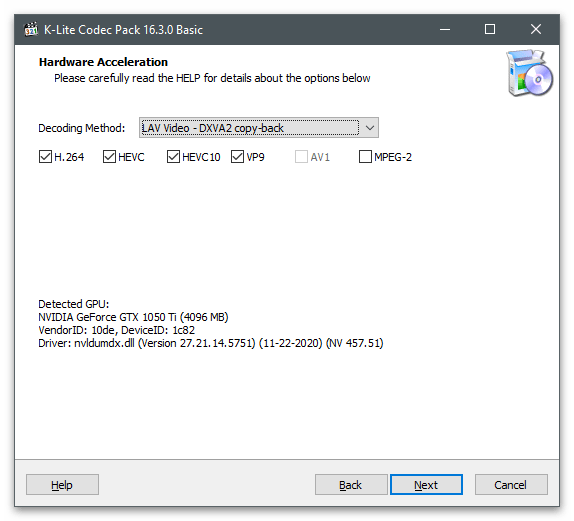
- Метод декодинга тоже доступен для изменения, но пригодится это только опытным пользователям. Мы рекомендуем оставить текущую настройку.
- Выберите язык для интерфейса программы и нажмите «Next».
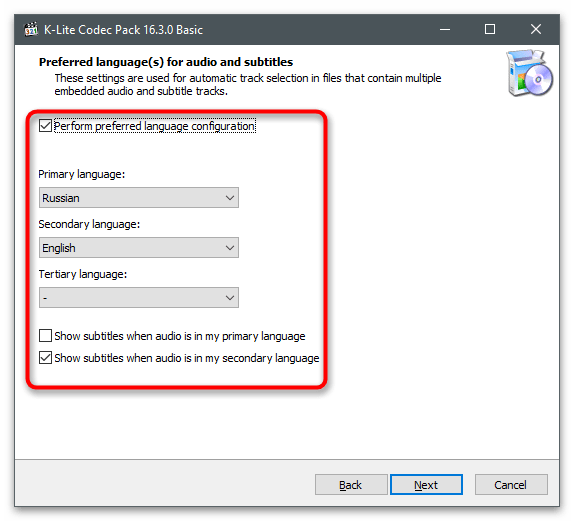
- Для параметра «Audio decoder output» установите маркер напротив того пункта, который отвечает типу звука на используемых наушниках. Если вы не знаете, поддерживает ли устройство 6. 1 или 7. 1 звук, выберите режим «Stereo».
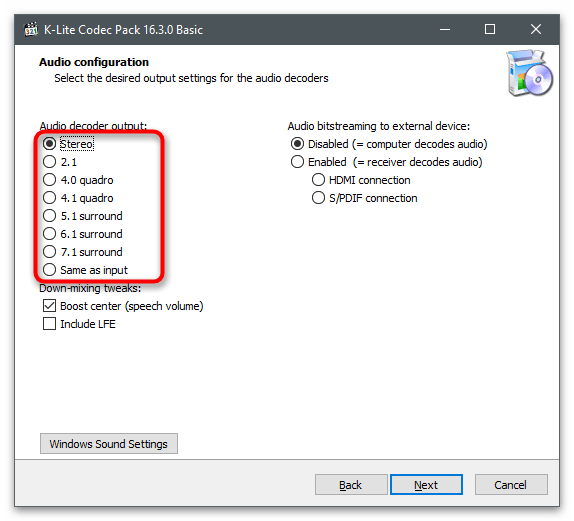
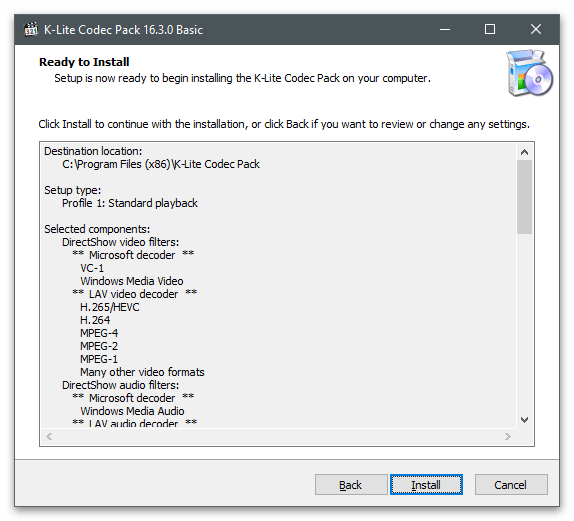
- Запустите инсталляцию, ожидайте ее окончания и закройте установщик. Перезагрузите компьютер и проверьте, повлияла ли установка кодеков на качество звучания в наушниках.
Способ 4: Настройки звука в Windows
После установки звуковых драйверов в Windows становятся доступны разные настройки для устройств ввода и вывода, оказывающие непосредственное влияние на качество звучания и устранение различных проблем. Их количество может быть разное в зависимости от версии драйверов и самой звуковой карты, поэтому далее вы увидите только пример перечня параметров.
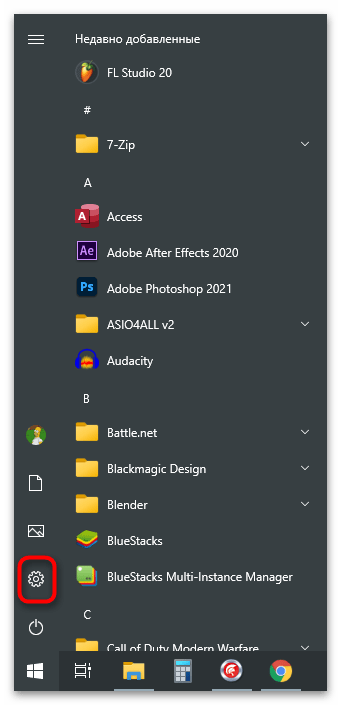
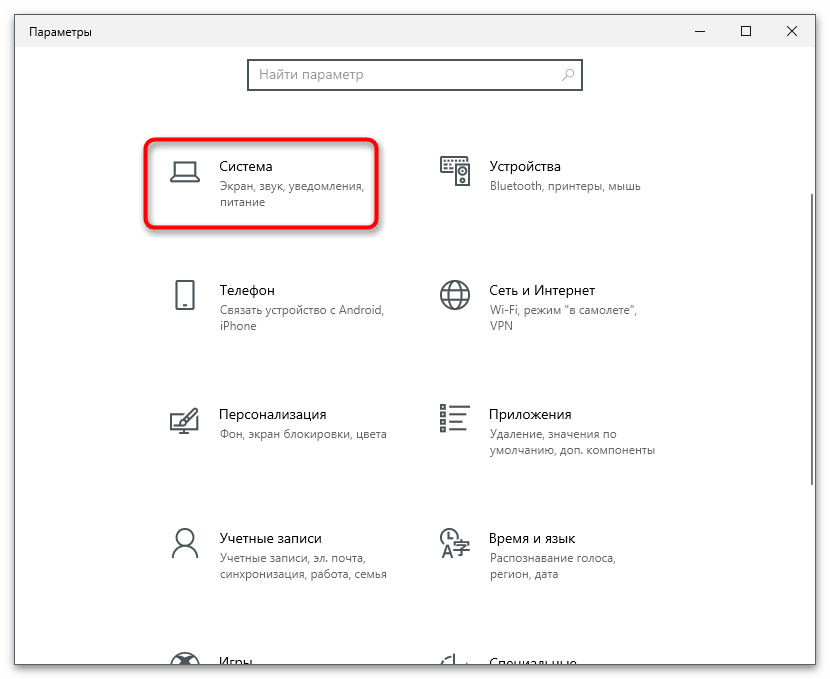
- Откройте «Пуск» и перейдите в «Параметры».
- Выберите первый раздел — «Система».
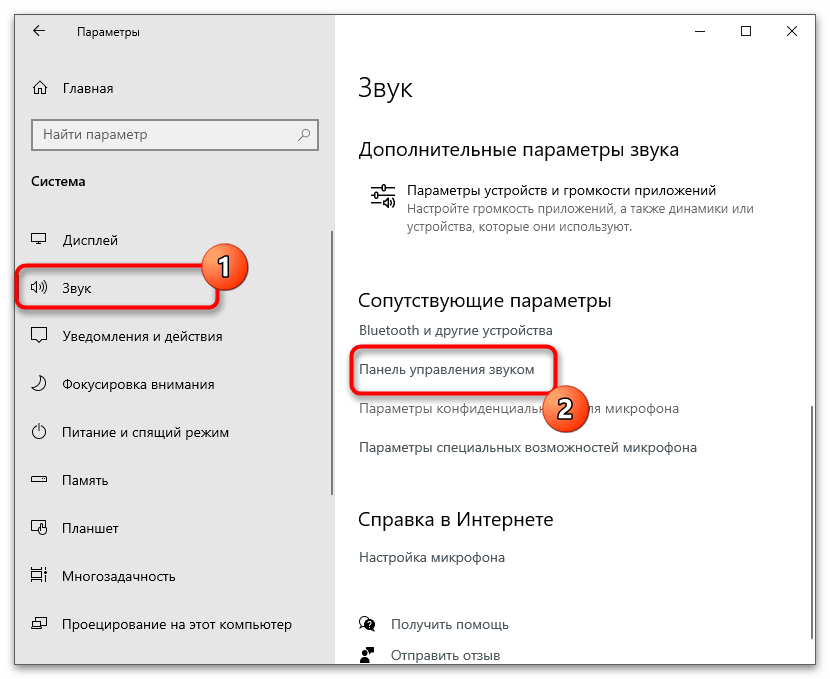
- В нем вас интересует пункт «Звук» и ссылка «Панель управления звуком» в блоке «Сопутствующие параметры».
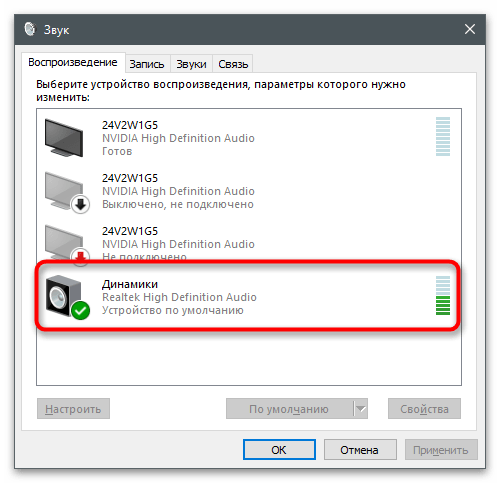
- Дважды нажмите по используемым наушникам на вкладке «Воспроизведение». Чтобы понять, какое устройство сейчас задействовано, достаточно что-либо воспроизвести и посмотреть на динамическую шкалу громкости.
- В свойствах динамиков перейдите на вкладку «Улучшения» и ознакомьтесь с существующими эффектами.
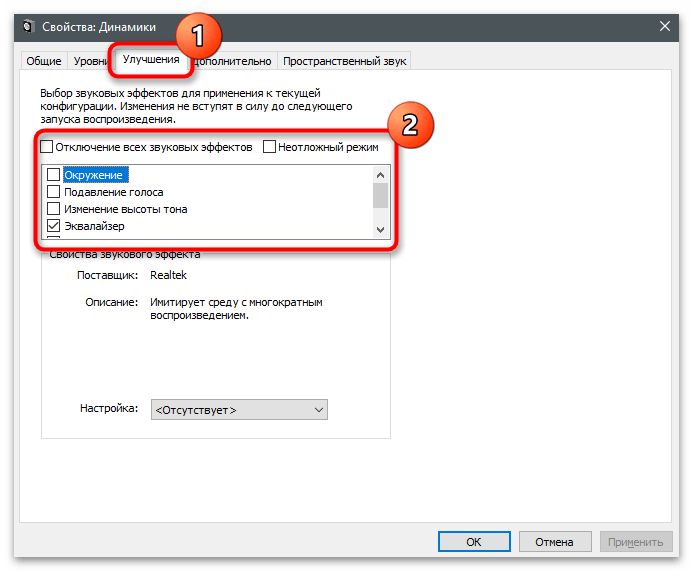
- Выделите любой из них, чтобы внизу появилось описание, подсказывающее предназначение каждого эффекта. Например, «Тонкомпенсация» нормализует звук, устраняя перепады, и делает его более ровным. Активируйте любой из предложенных эффектов, сравнивая звучание до и после его действия.

Способ 5: Настройка эквалайзера
Эквалайзер — специальная программа или часть программного обеспечения, предназначенная для настройки звука по частотам. То есть вы выбираете, какие частоты должны звучать громче, а какие тише, улучшая тем самым общее качество звука. Вы можете запустить встроенный эквалайзер через список улучшений, разобранный в предыдущем методе, и настроить его параметры под себя.
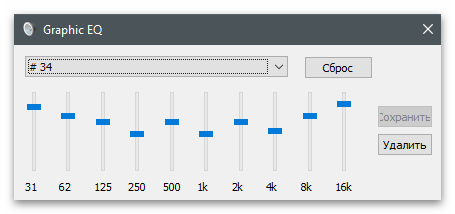
Он же есть и в Диспетчере Realtek, о котором тоже шла речь в рамках этой статьи. Создайте профили и регулируйте ползунки, достигая необходимого для вас результата. Можете воспользоваться поиском в браузере, чтобы узнать, какие настройки рекомендуют для определенных задач, например игр, просмотра фильмов или прослушивания музыки.
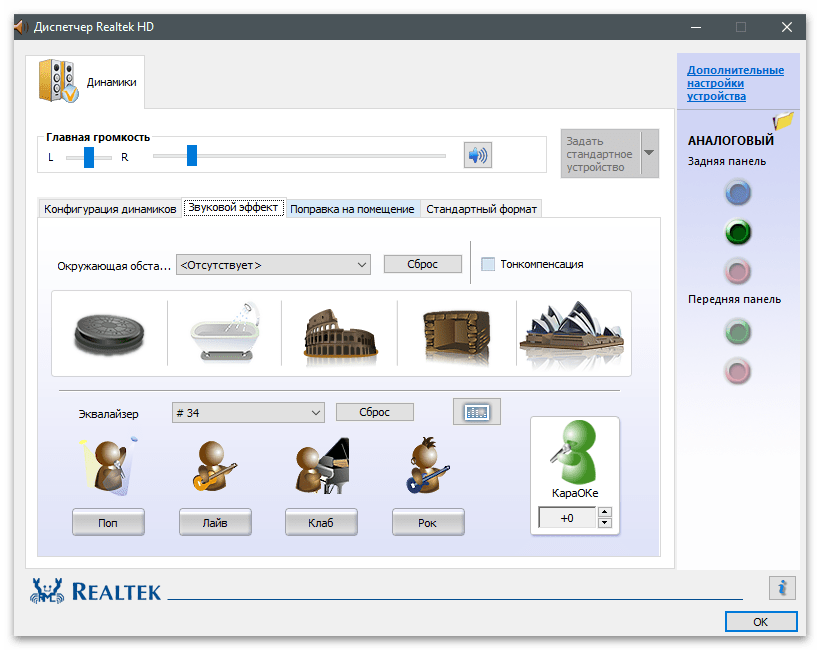
Эквалайзер является встроенной частью в программах для настройки звука, в которых по большей части присутствует еще несколько дополнительных функций, лишь косвенно влияющих на качество воспроизведения. Ознакомиться с ними и выбрать подходящую для работы с эквалайзером можно в статье по ссылке ниже.
Если после реализации инструкций из этой статьи вы пришли к выводу, что звук в наушниках практически никак не улучшился, вполне вероятно, что проблема заключается именно в них. Ознакомьтесь с материалом далее, в котором рассказано о выборе данного устройства. Возможно, он окажется для вас полезным и вы предпочтете приобрести качественное оборудование, для которого не придется регулировать параметры в Windows, чтобы обеспечить нормальное воспроизведение.
Мастер звука – как улучшить воспроизведение звуков в системе Windows 10
Компьютер, используемый в качестве центра домашних развлечений, должно позволять больше, чем просто регулировать громкость воспроизводимого звука. Мультизвуковые системы необходимо соответствующим образом настраивать и управлять. Сам звук также стоит подвергнуть обработке, чтобы получить интересный эффект звучания .
Инструменты, доступные в системе Windows 10, позволяют регулировать уровень громкости, определить параметры воспроизведения, предлагают расширенный эквалайзер звука и данных, дополнительные эффекты.
Секреты управления звуком в Windows 10
Windows 10 включает в себя множество инструментов, позволяющих настроить звук в соответствии с требованиями пользователя. Времена, когда был доступен только уровень громкости, давно прошли – сегодня вы можете подобрать одни параметры для динамиков и для наушников или задать отдельные параметры для каждой программы воспроизведения музыки так, чтобы качество воспроизводимого материала была как можно выше.
Самый быстрый способ, чтобы добраться до настроек звука , – использовать значок динамика в системном трее. После его нажатия левой кнопкой мыши, появляется ползунок регулировки усиления.
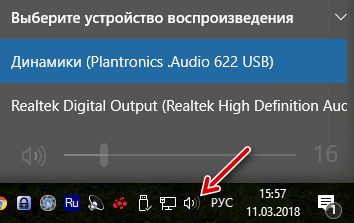
Если в системе установлено несколько устройств воспроизведения, в верхней части видна стрелка, которая раскрывает их список – просто выберите нужное. Щелкните значок динамика в появившемся окне для отключения звука.
Большую свободу дает системный микшер звука . Чтобы его использовать, щелкните правой кнопкой мыши на значок динамика в системном трее и выберите Открыть микшер громкости.
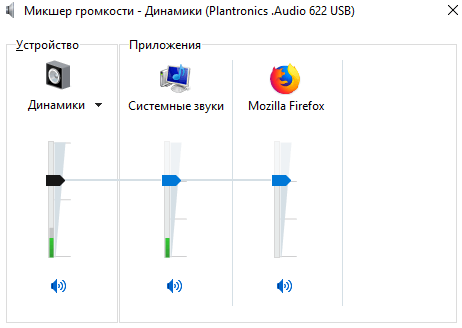
С помощью видимых здесь ползунков, вы можете регулировать отдельно усиление звука для системы и каждого запущенного приложения, использующего звук. Воспроизведение звука через отдельные программы можно выключать. Первый слева ползунок управляет максимальным уровнем громкости устройства, используемого в данный момент.
Откройте контекстное меню громкости в трее и выберите Устройства воспроизведения. На портативных устройствах и ноутбуках здесь будет, как правило, одно устройство воспроизведения звука, но в случае настольных компьютеров, их много. Это, например, внешние колонки, наушники или динамики, которыми оснащен монитор.
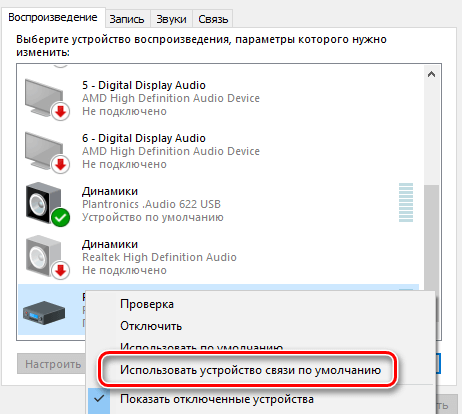
Вы можете выбрать то, которое предлагает лучшее качество звука, или то, с которым вы работаете чаще всего. Для того, чтобы установить по умолчанию устройство воспроизведения, щелкните на соответствующей записи правой кнопкой мыши и выберите пункт Использовать устройство связи по умолчанию. Стоит его предварительно проверить с помощью команды Проверка .
Если вы используете многоканальную систему звука , вы можете настроить её. Выберите устройство воспроизведения и нажмите кнопку Настроить . Выберите в списке расположение динамиков, которые вы используете, и начните тест, нажав Тестировать . Таким образом Вы убедитесь, что все динамики работают правильно. Вы также можете нажимать значки динамиков на рисунке.
Удаляя выделения из полей в списке Дополнительные динамики, Вы подберете комплект к своей конфигурации. В следующем окне конфигуратора выберите, какая пара динамиков воспроизводит полный диапазон частот. В конце подтвердите настройки кнопкой Готово .
После настройки параметров устройства (раздел «Свойства») на вкладке Уровни отрегулируйте баланс отдельных пар динамиков. Укажите также их громкость. На вкладке Enhancements доступны различные звуковые эффекты.
Например, это может быть эквалайзер или фильтр приглушающий слова песни в караоке. Список параметров, представленный разработчиками системы, достаточно обширен.
Чем выше битрейт и частота дискретизации звука, тем выше качество музыки . Если оборудование позволяет, вы можете увеличить эти параметры на вкладке Дополнительно.
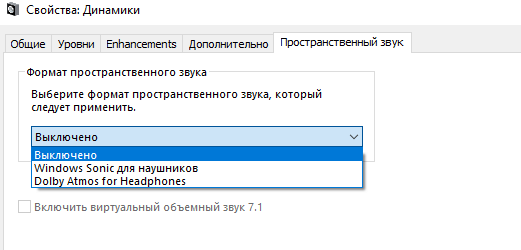
Если вы хотите использовать формат Dolby Atmos, например, в поддерживающих его наушниках, нажмите на вкладку Пространственный звук. Вы можете выбрать из Формат пространственного звучания опцию Dolby Atmos for Headphones и воспользоваться платным решением, предлагаемым лабораторией Dolby или с бесплатным вариантом, встроенным в систему. В последнем случае используйте Windows Sonic для наушников.
Точно также, как устройства воспроизведения, настраивается оборудование записи, то есть микрофоны – вам нужно только выбрать сначала из списка категорию.