Как добавить пользователя в Яндекс Метрику, дать ему гостевой доступ?
Для анализа посещаемости веб-ресурсов используется система Яндекс.Метрика. Она позволяет узнать число посетителей, выяснить, когда активность пользователей выше, какие страницы просматривают чаще. Эта информация нужна не только маркетологу, но и руководителю предприятия, другим сотрудникам. Поэтому нужно разобраться, как дать гостевой доступ к Яндекс.Метрике и какие последствия это может иметь.
Зачем предоставлять доступ
Статистика посещаемости сайта может понадобиться не только маркетологам. Она нужна веб-мастерам, руководителю компании, аналитикам, иногда – подрядчикам и представителям агентств, с которыми фирма сотрудничает. Этим субъектам нужно предоставить доступ к Яндекс.Метрике, причем сделать это с учетом тех задач, с которыми они будут работать.
Важно! Доступ к Метрике может понадобиться для оценки отдельных показателей рекламной кампании, для анализа популярности разных страниц сайта.
Предоставление доступа к счетчику Яндекс.Метрики дает возможность:
- выявлять проблемы, которые возникают у пользователей при работе с сайтом, и находить решения;
- эффективнее индексировать сайт;
- своевременно узнавать о действии санкций в Яндексе, если они будут наложены;
- лучше изучить собственный сайт, чтобы понять, как можно усовершенствовать его работу.
Изучать поведение пользователей необходимо не только веб-мастеру или маркетологу, но и менеджеру по продажам, чтобы понять, на чем делать акцент.
Какие бывают типы доступа
Прежде, чем дать доступ пользователю к Яндекс.Метрике, нужно решить, какие полномочия у него будут. Система предусматривает разные уровни доступа, которые позволяют защитить конфиденциальную информацию. Эти уровни включают:
- публичный доступ, когда пользователь может видеть данные из определенного набора отчетов, но не получает подробной информации;
- гостевой доступ – нужно добавить пользователя в Яндекс.Метрику, а после этого выбрать, сможет он только просматривать статистику или получит право на внесение изменений;
- представительский доступ – дает почти те же полномочия, что и у рекламодателя (владельца основного аккаунта), в том числе возможность открывать доступ для новых пользователей.
Сотрудникам лучше дать гостевой доступ к системе Яндекс.Метрики, чтобы они могли выполнять свои обязанности.
Основные различия между уровнями доступа
Доступ в Яндекс Метрику удобно представить в виде сравнительной таблицы
| Уровень | Что дает | Целевое назначение |
| Публичный | Обеспечивает доступ к общим статистическим показателям (по поисковым фразам, по целевым звонкам, по содержимому заказов электронной коммерции) любому пользователю, имеющему соответствующую ссылку | Дает возможность делиться статистикой без риска разглашения конфиденциальной информации |
| Гостевой | Обеспечивается доступ каждому конкретному сотруднику, предоставляется возможность редактирования | Обеспечение работы сотрудников в соответствии с задачами, которые они выполняют |
| Представительский | Предоставляет доступ с теми же правами, что у владельца, включая добавление аккаунтов для гостевого доступа | Предоставление доступа руководящим сотрудникам, обладающим широкими полномочиями |
| Передача прав владельца на счетчик | Можно привязать Метрику к новому аккаунту, если владелец собирается полностью передавать права | Перенесение Метрики на новый аккаунт при переходе прав собственности на сайт или смене адреса электронной почты |
Проще всего сделать доступ публичного типа. Для этого нужно в панели счетчиков Метрики выбрать значок настроек в виде шестеренки. Там нужно выбрать вкладку «Доступ» и найти на ней переключатель. Переводя его в положение «ВКЛ», даем доступ к ссылке на общую статистику. Эту ссылку можно предоставить любому пользователю, с которым хозяин сайта собираетесь делиться данными.
Важно! Хотя конфиденциальная информация в этом случае не разглашается, использовать публичный доступ нужно с осторожностью. Если пользователю необязательно смотреть показатели в динамике, лучше просто отправить ему скриншоты отчетов.
Гостевой доступ к Яндекс.Метрике: как открыть и настроить
Для начала нужно зайти в аккаунт под своим логином и паролем Яндекс.Метрики. Если у хозяина сайта есть несколько сайтов, с которыми он работает, то и счетчиков будет несколько. Надо выбрать тот, к которому будет подключаться пользователь.
Чтобы дать доступ к счетчику Яндекс.Метрики, надо:
- Зайти в «Настройки».
- Выбрать вкладку «Доступ».
- Найти пункт с индивидуальным доступом. При нажатии на него, откроется перечень всех пользователей, которые уже были добавлены раньше. Надо выбрать пункт добавления нового.

При добавлении пользователя, нужно заполнять все четыре колонки. Указываем логин, тип доступа (то есть, только право просмотра или право просмотра + редактирование). Заполняется дата добавления и нужно также оставить комментарий, например, с фамилией или указанием статуса сотрудника. Когда все будет заполнено, еще раз жмём кнопку «Добавить», чтобы сохранить изменения.
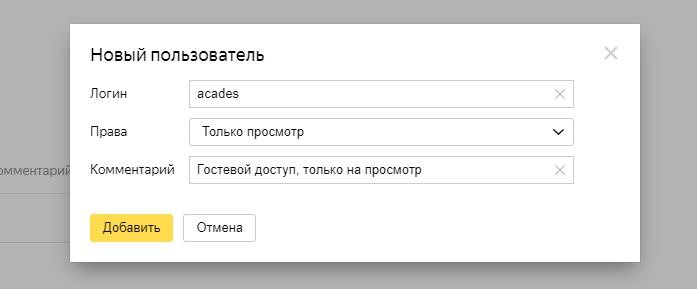
Важно! Если сотрудник будет настраивать Метрику, тогда ему можно предоставить возможность вносить коррективы. Если он будет только обрабатывать статистические данные, лучше оставить только право просмотра.
Как предоставить представительский доступ
Чтобы пользователь мог получить доступ к Яндекс.Метрике представительского уровня, вам нужно зайти в свой аккаунт и выбрать пункт настроек. На панели под ним появится раздел «Представители», кликаем по нему.

Алгоритм такой же, как тогда, когда открывают гостевой доступ. То есть, в открывшейся форме указывают логин и оставляют комментарий.
Важно! Внимательно читаем информацию о том, какие полномочия получают пользователи, имеющие представительский доступ. Это просмотр статистики, редактирование и удаление счетчиков, добавление других пользователей с правом доступа. Надо подумать, нужно ли наделять сотрудника такими правами или проще все-таки дать гостевой уровень.
После того, как были введены все данные для доступа, нужно нажать на кнопку «Сохранить». Теперь пользователь сможет у себя в кабинете переходить с основного аккаунта на представительский. Для этого предусмотрено специальное меню.

Внимание! Пользователь может получить доступ только к некоторым счетчикам и настройкам. Для этого нужно отметить соответствующие ограничения во вкладке «Доступ». Если этого не сделать, то по умолчанию присвоение прав представителя дает доступ ко всем счетчикам.
Как удалить или изменить уровень доступа
Все подобные действия можно выполнять непосредственно в списке пользователей, который есть в разделе «Доступ» или в списке представителей на отдельной вкладке. Там можно не только создать доступ для новых пользователей, но и отменять его или настраивать уровень. Напротив, логина каждого пользователя в правой части строки, сразу после оставленного комментария, есть два значка – «карандаш» и «крестик». Первый позволяет редактировать и вносить правки. Крестик означает удаление. Нужно нажать его и подтвердить свое действие. Это отменяет гостевой и представительский доступ.
Если был удалён аккаунт из группы представителей, то затем его можно внести его в список пользователей с гостевым допуском и наоборот. Значок «карандаш» позволяет редактировать права в гостевом доступе, то есть, выбирать только просмотр или просмотр + редактирование.
Для отмены публичного доступа, нужно зайти в свой аккаунт Яндекс.Метрики, найти на вкладке доступа соответствующий переключатель и перевести его в положение «ОТКЛ». Это сделает недействительной ранее предоставленную ссылку.
Важно! Сразу после увольнения сотрудника, следует удалить его логин из списка тех, кто имеет права доступа. Если вовремя этого не сделать, то может произойти утечка данных.
Также следует помнить о том, что нельзя передавать доступ к аккаунту путем передачи своего логина и пароля. Это небезопасно, потому что, зная логин и пароль, человек может воспользоваться ими для того, чтобы получить доступ к другим опциям Яндекс – к почте, к Диску, к финансовым данным. Даже если есть полное доверие к человеку, например, это друг или член семьи, всегда остается риск случайной утечки. Поэтому любые изменения – только через привязку логина пользователя.
В крупных компаниях есть возможность корпоративного взаимодействия на платформе Яндекс.Коннект. Она создана для использования корпоративного мессенджера, диска, других опций. Через нее напрямую пользователь получит допуск нужного уровня при необходимости. На полномочия для разных типов допуска это не повлияет.
Как передать права владельца
В любой момент можно отвязать счетчик от аккаунта владельца. А если этот почтовый ящик «потерялся», но проект все еще функционирует, счетчик собирает информацию, к нему можно восстановить допуск.
Необходимость отвязать аккаунт обычно связана с покупкой или продажей сайта, а также со сменой электронного адреса. В первом случае у счетчика будет новый владелец, а мы сможем использовать старый аккаунт уже для других целей. Во втором, нам будет удобно работать, не переключаясь между аккаунтами.
Нужно зайти в настройки, перейти в раздел «Счетчик» и там в правой части экрана есть кнопка, которая создана специально для переноса на другой аккаунт. Нам нужно будет только указать адрес нового владельца и подтвердить действие переноса (система потребует для этого пройти капчу).
Чтобы восстановить доступ к Метрике, нужно направить запрос в службу поддержки и доказать наличие прав на счетчик через Вебмастер. Восстановление осуществляется бесплатно.
Регулирование уровней доступа к Яндекс.Метрике позволяет использовать ее отчеты и инструменты всем сотрудникам с максимальной эффективностью и сохранением конфиденциальности.
Гостевой доступ к Яндекс.Метрике
Яндекс.Метрика — бесплатный сервис аналитики сайтов. Инструмент позволяет оценить текущий трафик проекта, узнать подробнее о посетителях, провести анализ динамики развития и роста ресурса.
У владельца сайта может появиться необходимость предоставить доступ к статистике проекта сторонним пользователям. К примеру, для анализа накопленных данных маркетологом или аналитиком, подготовки коммерческого предложения по поисковому продвижению, анализа показателей проекта партнерами по бизнесу.
Всего существуют три варианта предоставления доступа:
- Публичный доступ
При выборе данного пункта, статистика станет доступна любому пользователю по ссылке или через установленный на сайте код Яндекс информера. - Гостевой доступ
Доступ будет предоставлен только определенному пользователю, без возможности редактирования. - Полноценный доступ
Полный доступ к данным статистики сайта, с возможностью редактирования.
Как дать гостевой доступ к Яндекс.Метрике?
1. Надо войти в аккаунт Яндекса, к которому привязан счетчик.
Сделать это можно пройдя на любой из сервисов компании (к примеру «Почта» или «Метрика») и авторизовавшись там.
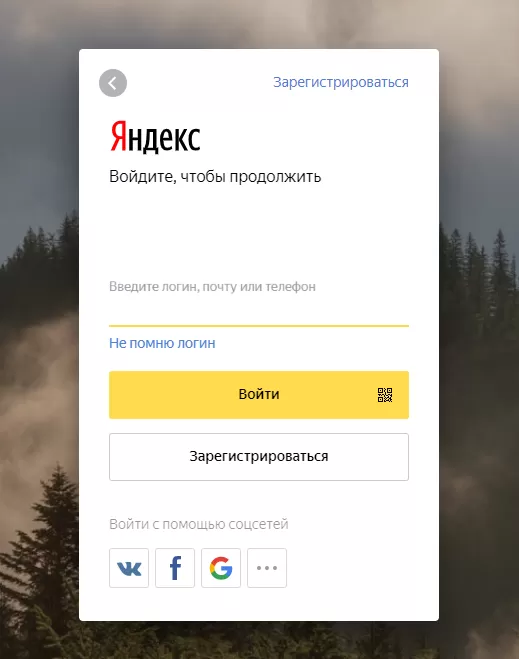
2. После авторизации в системе, перейти на сайт системы аналитики.
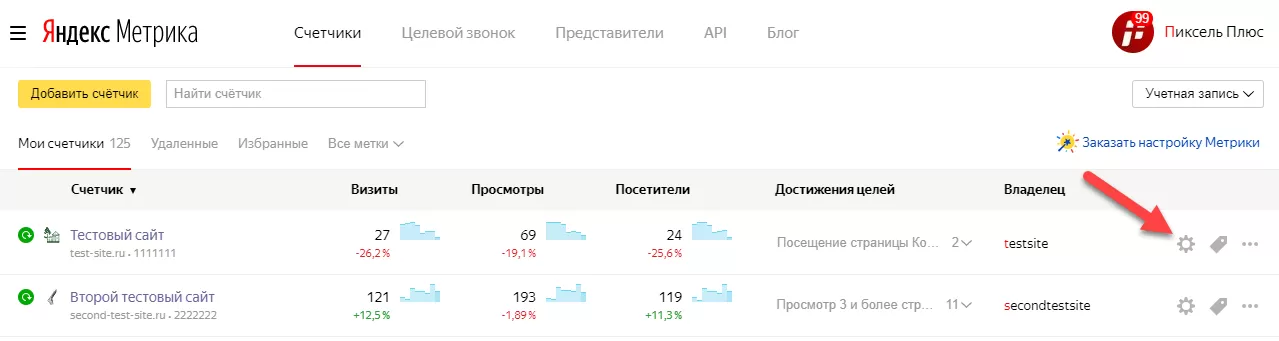
Далее на странице необходимо выбрать счетчик Метрики, к которому требуется предоставить гостевой доступ, и перейти к его настройкам.
- На странице выбора счетчика кликнуть на шестерёнку «Настройка».
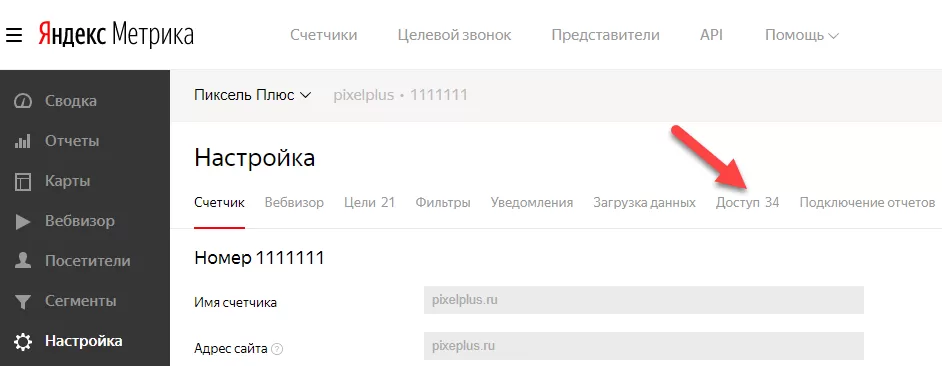
3. На странице «Настройка», в верхнем меню переходим в раздел «Доступ».
4. На странице «Доступа» в блоке «Индивидуальный доступ», жмем на кнопку «Добавить пользователя»
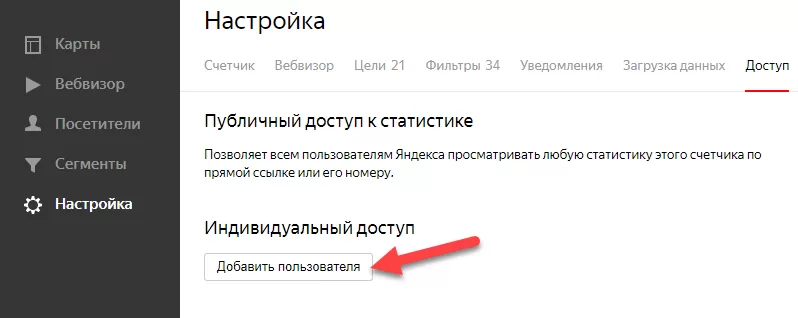
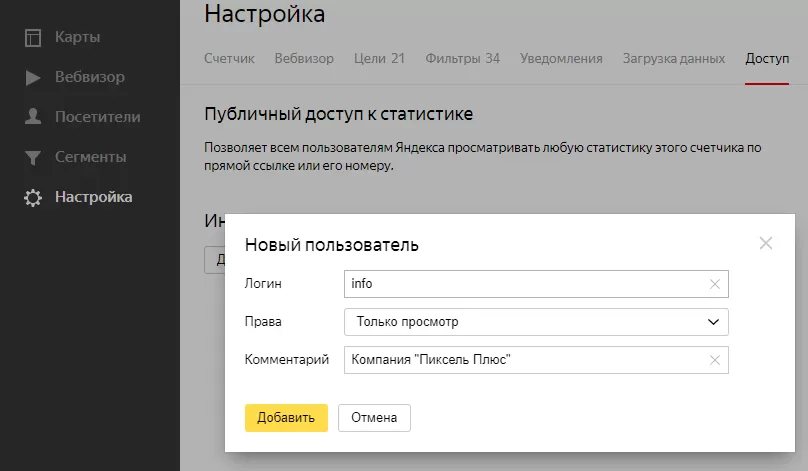
5. В открывшейся форме нужно:
- Ввести логин пользователя на Yandex.ru, для которого хотите предоставить доступ.
- Выбрать уровень доступа к счетчику. Для предоставления гостевого доступа выбрать «Только просмотр» .
- Комментарий — опциональное поле для заполнения. Здесь вы можете оставить пометку кому выдан доступ или указать другую полезную информацию.
Если все было сделано правильно, вы увидите пользователя в таблице ниже.
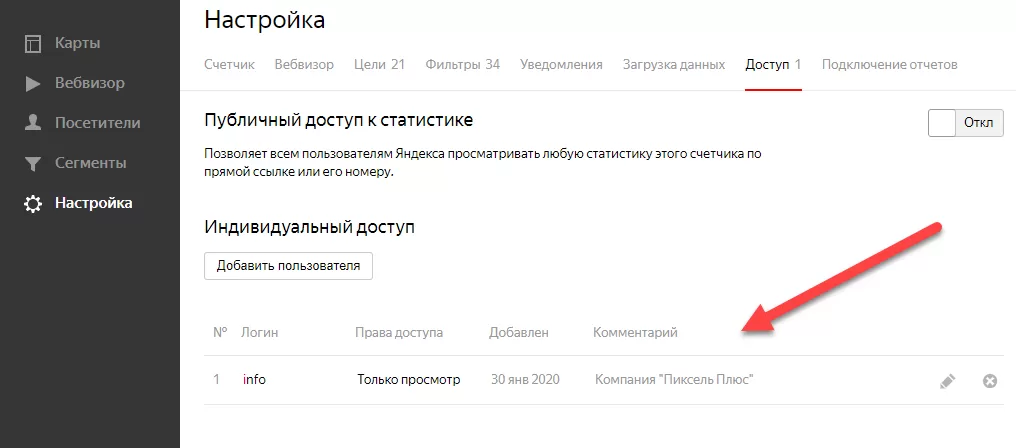
Открытие гостевого доступа к Яндекс.Метрике позволяет только просматривать информацию, без возможности редактирования и изменения настроек счётчика. Это простой и безопасный способ предоставления данных статистики сайта другим пользователям.
Доступы в Яндекс.Метрике

Доступы в Яндекс.Метрике бывают нескольких типов. Каждый из них обладает определенными правами и уровнями доступа. Кому и какой следует выдавать? Разбираемся в этом материале.
Владелец аккаунта в Яндекс.Метрике можно выдавать доступ к своим счетчикам другим пользователям. Они делятся на:
- гостевой доступ;
- представительский доступ;
Гостевой доступ
Предназначен для выдачи доступа к вашей статистике другим пользователям, которые зарегистрированы и авторизованы в Яндексе (имеют учетную запись).
В свою очередь, гостевой доступ делится на публичный и индивидуальный.
Публичный доступ – статистика вашего счетчика будет предоставлена всем пользователям интернета по сгенерированной ссылке. Классический пример публичного счетчика Яндекс.Метрики – это демо-счетчик metrika.yandex.com.
Чтобы предоставить публичный доступ, в счетчике Яндекс.Метрике перейдите в Настройка (1) – вкладка Доступ (2) – переключатель в положение Вкл. (3) – cкопировать URL (4). И сохраняем (5) изменения.
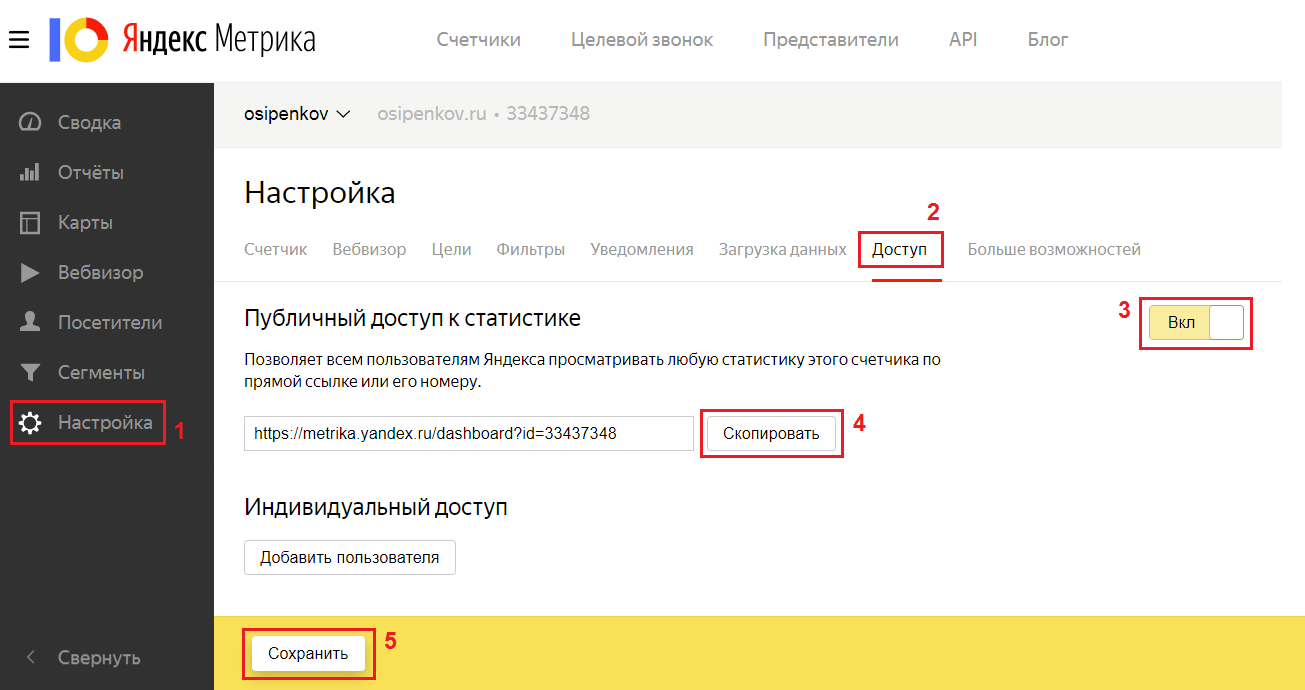
Публичный доступ в Яндекс.Метрике
Пользователю, который просматривает статистику по публичному доступу, не будут видны данные по Вебвизору, отчетам по Директу, Целевому звонку, Содержимому заказов (Электронная коммерция), поисковым системам и поисковым фразам.
Индивидуальный доступ — статистика вашего счетчика будет предоставлена выборочно, тем пользователям, логины которых вы добавите в счетчик.
Индивидуальный доступ также делится на 2 типа:
- на просмотр (пользователь сможет только просматривать настройки и статистику по вашему счетчику. Изменение каких-либо настроек, включая сохранение сегментов, создание целей, загрузке пользовательских данных в Метрику, предоставление доступа другим, сохранение отчетов, и добавление их в избранное, для него будет невозможно);
- на редактирование (пользователь сможет полностью управлять счетчиком, за исключением его удаления).
Чтобы предоставить индивидуальный доступ, в счетчике Яндекс.Метрике перейдите в Настройка (1) – вкладка Доступ (2) – Добавить пользователя (3) – заполните Логин, выберете Права, при желании можете добавить Комментарий (4) к учетной записи – и Добавить (5).
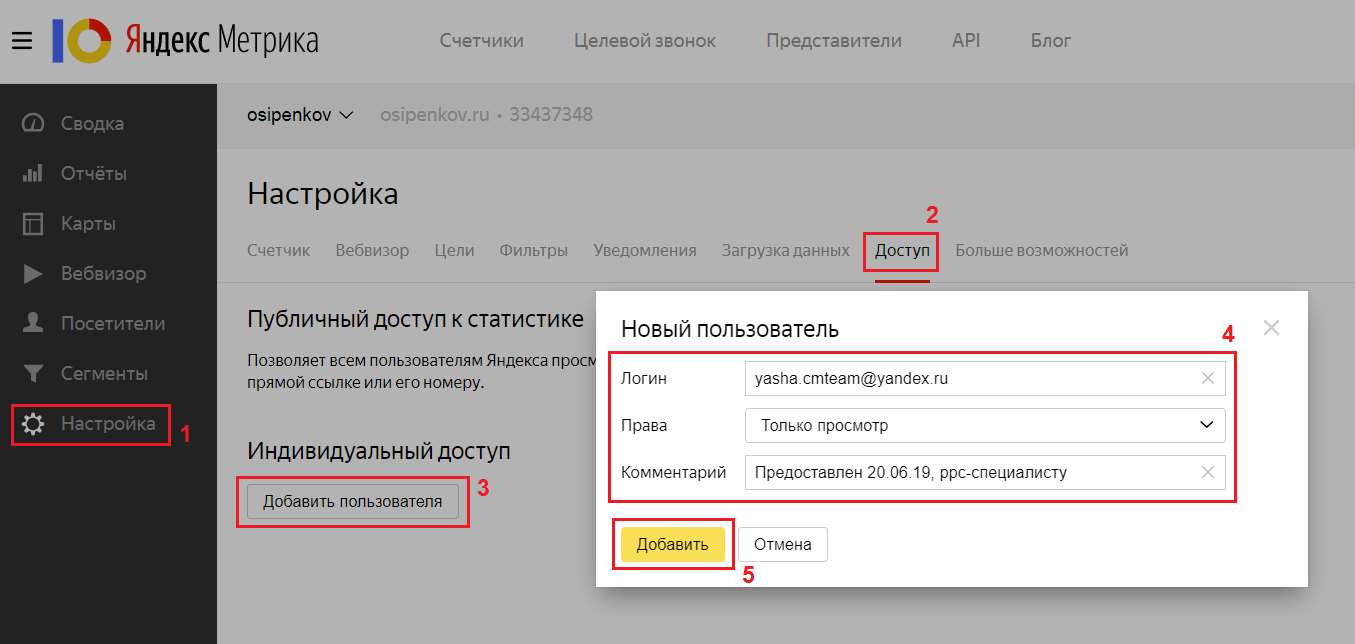
Индивидуальный доступ в Яндекс.Метрике
Доступ следует выдавать на существующую почту на Яндексе. Если попытаться дать доступ к другой почте, то форма сообщит о том, что такого пользователя не существует.
Доступ к счетчику Яндекс.Метрики также можно выдать в интерфейсе через знак «Шестеренка», который автоматически перебрасывает на вкладку Настройка.
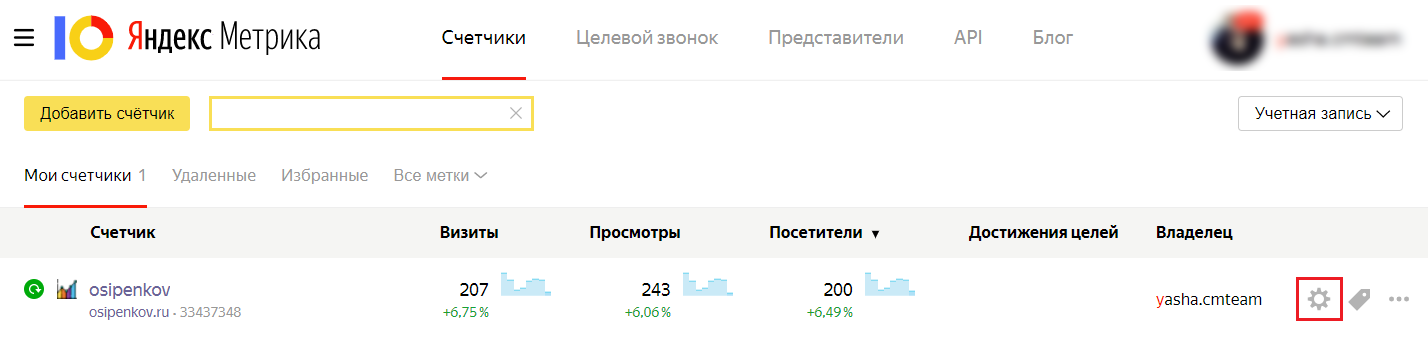
Переход в настройки через «шестеренку»
Далее путь аналогичен вышеописанному. Выдавайте доступ на редактирование только в том случае, если вы знаете человека лично, доверяете ему как специалисту, а также когда необходимо что-то настроить в счетчике Яндекс.Метрики (сегменты, фильтры, цели и т.д.).
Во всех остальных ситуациях, на короткие, разовые работы (при аудитах и каком-либо анализе трафика) будет достаточно доступа на просмотр.
Представительский доступ
Тип доступа, при котором разрешается работать совместно с другими пользователями и управлять счетчиками Яндекс.Метрики с нескольких аккаунтов.
Например, у вас в аккаунте Яндекс.Метрики есть 3 проекта с 3 различными счетчиками. Вы можете выдать представительский доступ своему напарнику. Таким образом, он получит полные права просмотра, редактирования и удаления всех счетчиков аккаунта (в том числе гостевых).
Если через некоторое время вы создадите в своем аккаунте новый 4 счетчик, то он также отобразиться в аккаунтах у всех представителей.
Чтобы добавить нового представителя, перейдите в раздел Представители и в поле Новый представитель укажите его логин. Сохраните изменения.
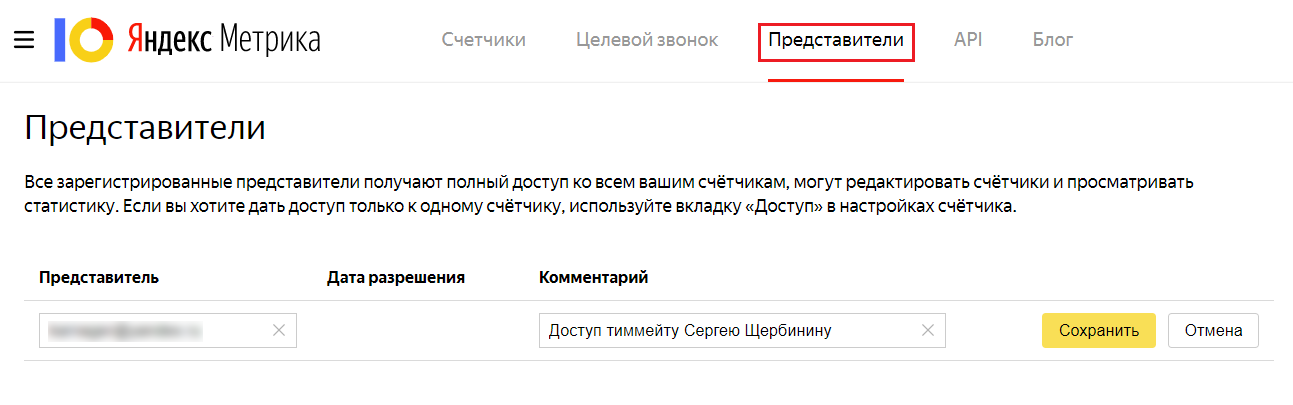
Представительский доступ в Яндекс.Метрике
Когда доступ будет предоставлен, перейти к просмотру и редактированию счетчиков можно с помощью навигации Учетная запись.
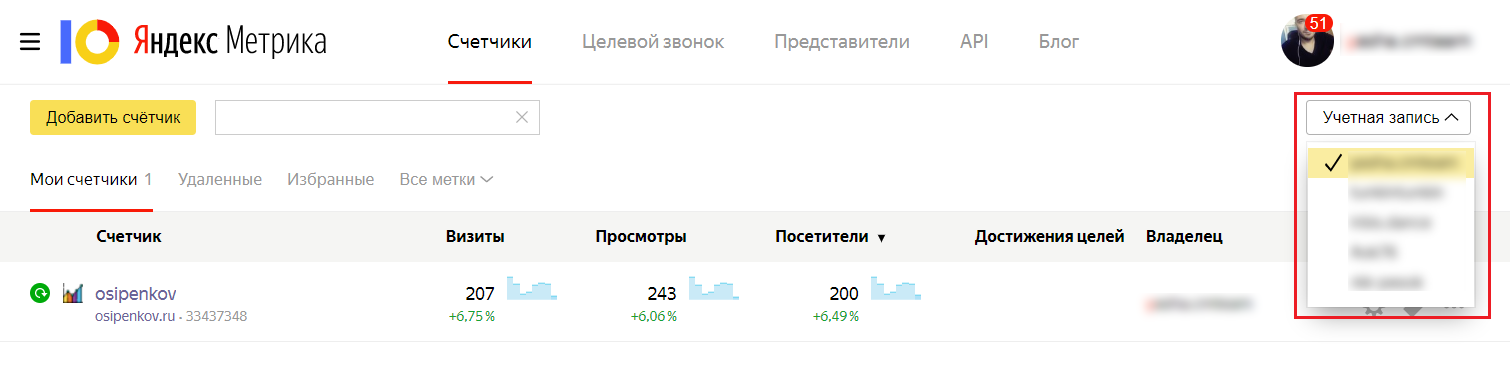
Просмотр счетчиков Метрики представителей через учетную запись
Таким образом, редактировать счетчик Метрики можно под логином представителя, владельца счетчика и логином с гостевым доступом на редактирование. А удалить счетчик можно под логином владельца счетчика и логином представителя. Перенести счетчик можно только владельцу аккаунта.
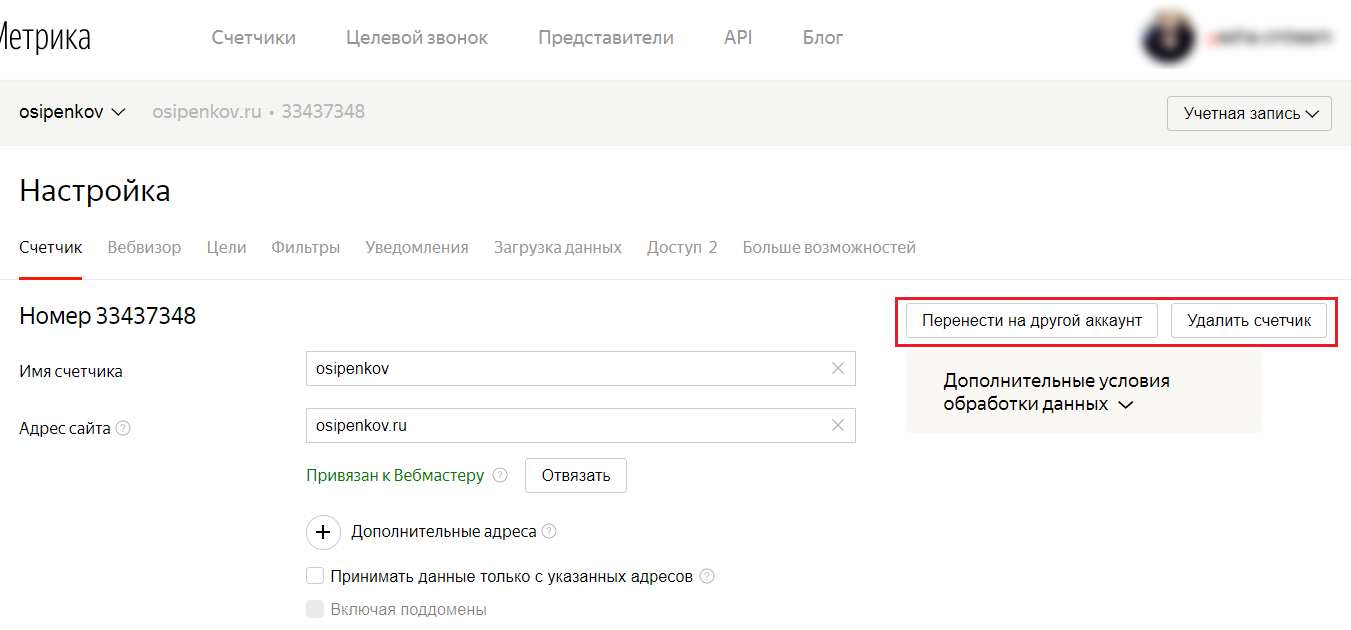
Перенос счетчика на другой аккаунт и удаление
Инструкция: как предоставлять доступ к аналитике в Google Analytics и Яндекс.Метрике и рекламным кабинетам Яндекс.Директ и Google AdWords
Кратко рассказали, как дать доступ в рекламные кабинеты и системы аналитики Яндекса и Google.
Последнее обновление: 22 февраля 2023 года
Как дать доступы в Яндекс.Метрику?

Яндекс.Метрика — бесплатный инструмент аналитики, который в режиме реального времени собирает данные о посещении сайта и действиях пользователей. Помогает отслеживать трафик, эффективность рекламных кампаний, посещаемость, поведение пользователей на сайте. Пользователь, которому вы дали доступ к Метрике, также сможет просматривать эти данные.
Типы доступа к Яндекс.Метрике:
- гостевой — просматривать данные сможет только пользователь, чью почту вы укажете.
- публичный — просматривать данные смогут все пользователи, у которых есть ссылка.
Доступ к Метрике: пошаговая инструкция
1. Зайдите в свой аккаунт на Яндексе или зарегистрируйте новый.
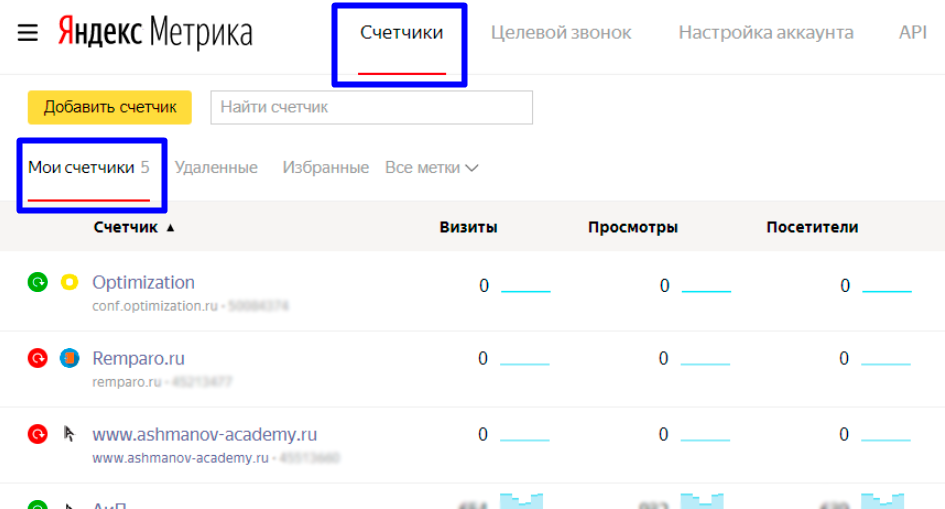
2. Зайдите в Яндекс.Метрику (если вы не знаете, где найти Метрику, кликните на ссылку). В верхнем меню страницы выберите «Счетчики». Под вкладкой «Мои счетчики» вы увидите все доступные вам ресурсы — выберите нужный.
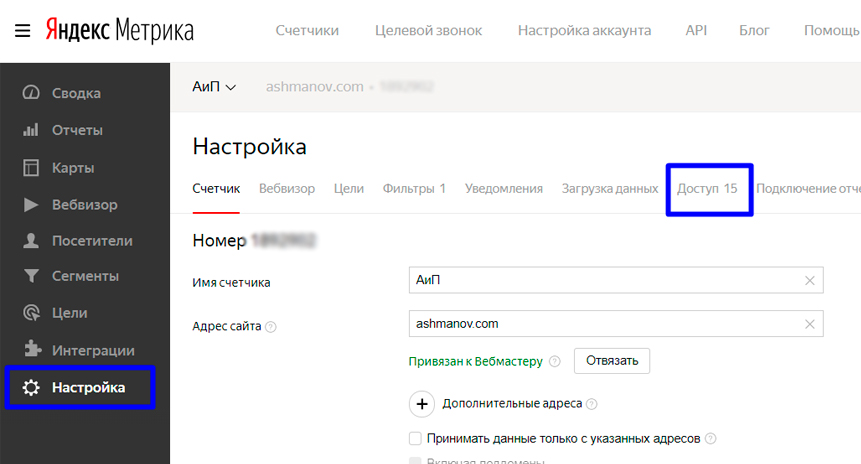
3. После того, как кликнули на нужный счетчик, в меню слева выберите пункт «Настройка». В верхней панели меню выберите «Доступ».
4. Для предоставления гостевого (индивидуального) доступа нажмите «Добавить пользователя».
5. В открывшемся окне введите почту пользователя, которому хотите дать доступ. Выберите тип прав:
- просмотр дает право только смотреть данные аналитики.
- редактирование дает полные права на просмотр и изменение, в том числе на передачу прав другим пользователям.
- комментарий позволяет в дальнейшем вспомнить, кому и зачем вы давали права.
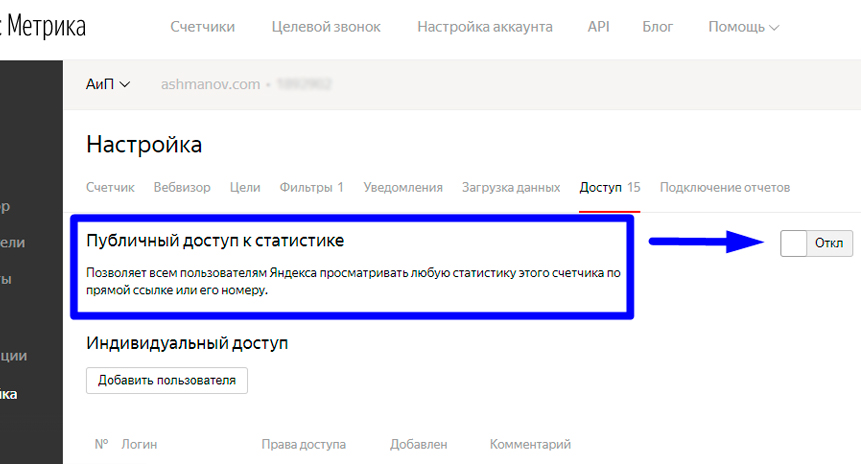
8. Если вы хотите дать публичный доступ, нажмите на кнопку (на скриншоте на нее наведена рамка) — после нажатия вы получите ссылку. Статистика будет видна всем, кому вы отправите эту ссылку.
Как дать доступы в Яндекс.Директ?

Яндекс.Директ — сервис для размещения и настройки контекстной и медийной рекламы на Яндексе и сайтах-партнерах рекламной сети Яндекса (РСЯ).
Доступ в Директ позволяет дать другим пользователям возможность ознакомиться с рекламными кампаниями, не передавая им данные основного аккаунта. Пользователь, которому вы дали доступ, сможет посмотреть только данные Яндекс.Директ, доступ к другим сервисами будет закрыт. В Яндекс.Директ есть только один тип доступа — гостевой.
Будьте внимательны! Дать доступ можно только тем пользователям, которые ранее не пользовались Яндекс.Директ и другими коммерческими сервисами Яндекса (Деньги, Маркет и тд). Что делать, если логин уже есть в Директе, также расскажем в инструкции (пункт 6).
Доступ к Яндекс.Директу: пошаговая инструкция
1. Зайдите в свой аккаунт на Яндексе или зарегистрируйте новый
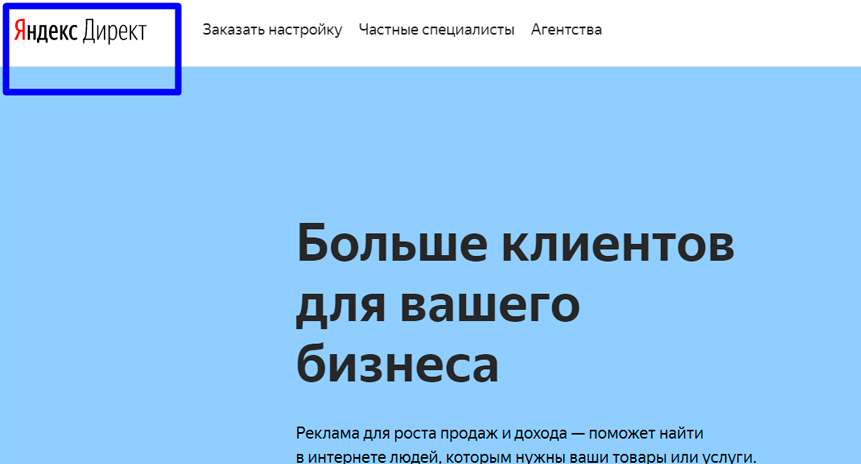
2. Зайдите в Яндекс.Директ (если вы не знаете, где найти Директ, кликните на ссылку). Если вы попали на приветственную страницу, кликните на «Директ» — указано рамкой на скриншоте.
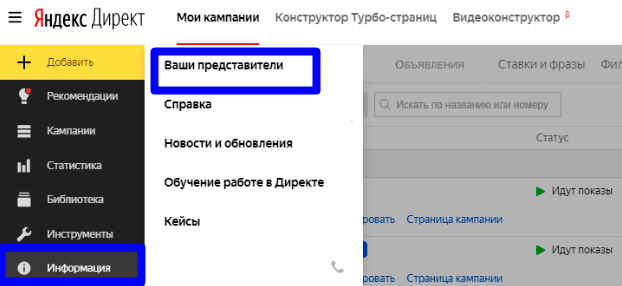
3. В открывшемся окне в меню слева выберите раздел «Информация» , в этом разделе выберите пункт «Ваши представители» . Если этого пункта нет — вы и есть представитель, то есть пользователь с ограниченным доступом, которому дал права основной аккаунт.
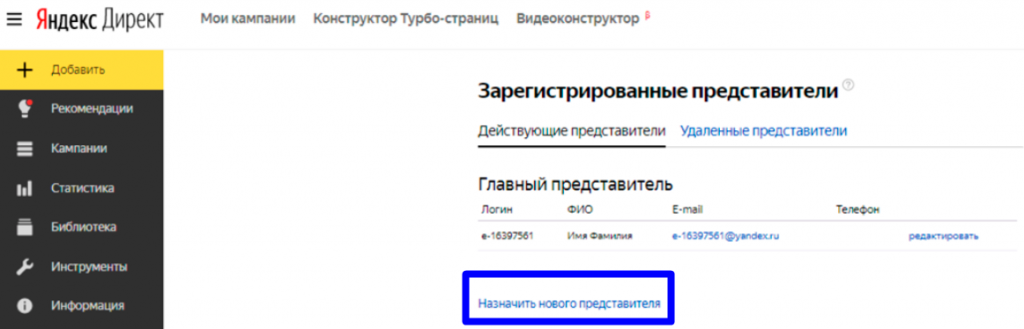
4. В появившемся окне нажмите «Назначить нового представителя» .
5. Откроется окно для ввода данных — заполните поля. Логин должен быть зарегистрирован на Яндексе (pochta@yandex. ru), а e-mail можно указать личный, зарегистрированный в любом из почтовых сервисов. Нажмите «Зарегистрировать» для передачи доступа пользователю.
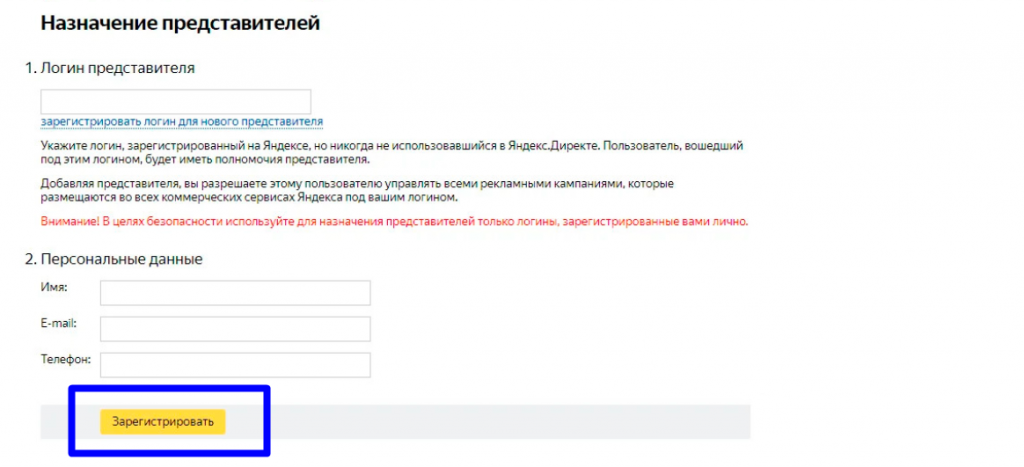
6. Что делать, если же человек, которому вы хотите дать доступ, уже пользовался Директом? Ему нужно зарегистрировать новый логин. Рассмотрим, как это сделать.
7. Нажмите «Зарегистрировать логин для нового представителя» .
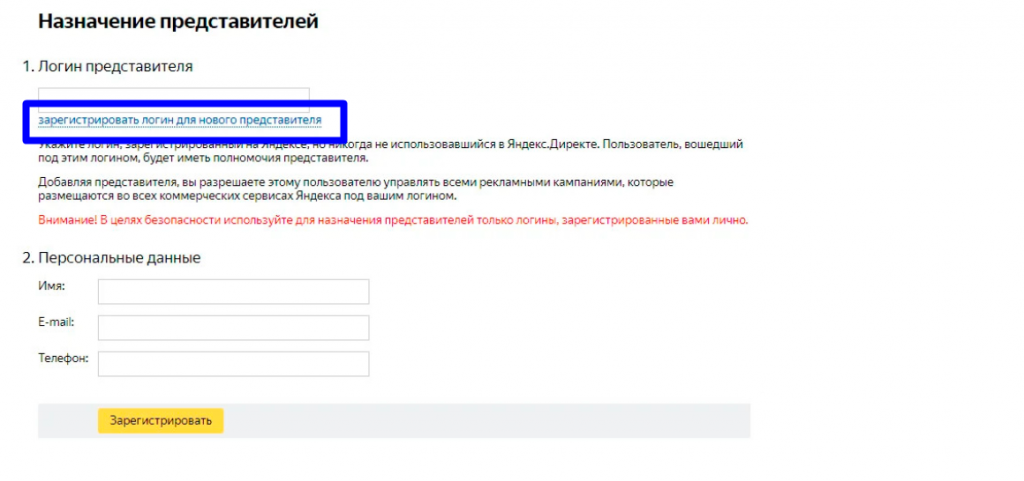
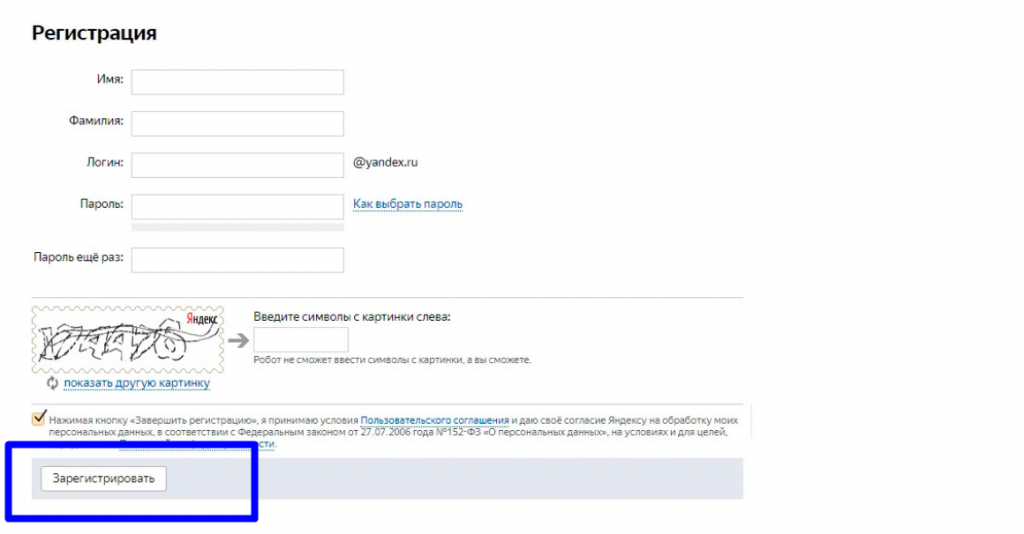
8. В открывшемся окне заполните поля регистрации и нажмите «Зарегистрировать» . Готово, у вас есть логин, которому можно дать доступ.
Оставить заявку
Как дать доступы в Google Analytics?

Google Analytics — бесплатный сервис Google для веб-аналитики. Позволяет отслеживать поведение пользователей, посещения сайта, смотреть статистику и получать отчеты.
К Google Analytics можно дать доступ тремя способами (приведены по иерархии в порядке убывания прав доступа:
- доступ к аккаунту — самый полный вариант доступа. Пользователь получает доступ к аккаунту вашей организации. Давая доступ к аккаунту, вы предоставляете доступ ко всем входящим в него ресурсам и представлениям.
- доступ к ресурсу — пользователь получает доступ к ресурсу (одному или нескольким ваши сайтам, например) и ко всем входящим в него представлениям, в рамках одного аккаунта.
- доступ к представлению — пользователь получает доступ только к одному представлению одного ресурса и аккаунта, при этом к остальным ресурсам и аккаунтам доступа нет, только к предоставлению.
Доступ к Google Analytics: пошаговая инструкция
Зайдите в свой аккаунт в Google или зарегистрируйте новый. Зайдите в Google Analytics (если вы не знаете, где найти Google Analytics, кликните на ссылку).
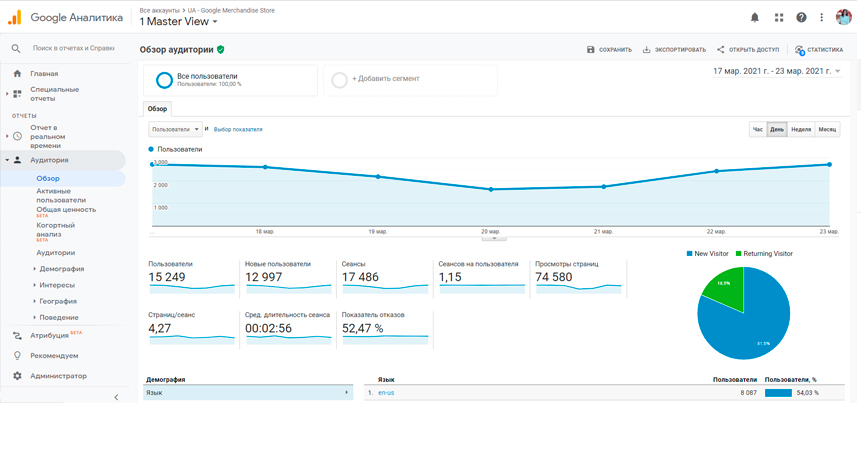
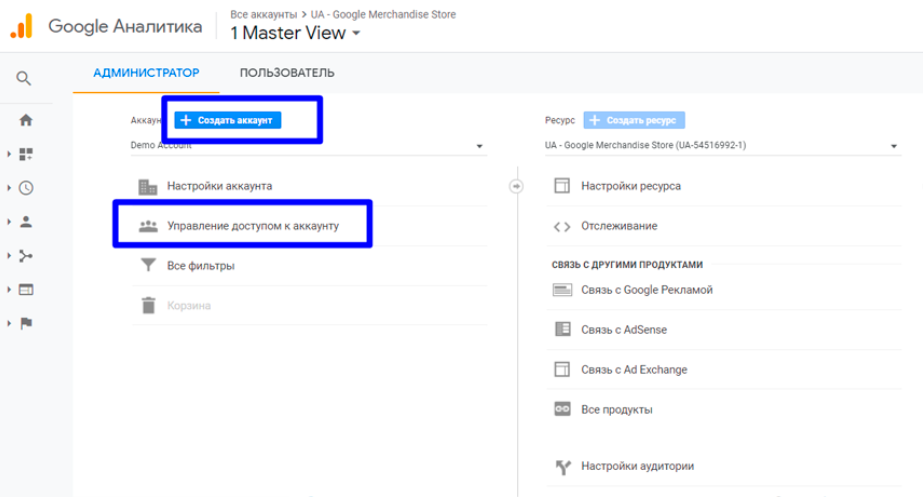
В панели слева будет меню, выберите раздел «Администратор» .
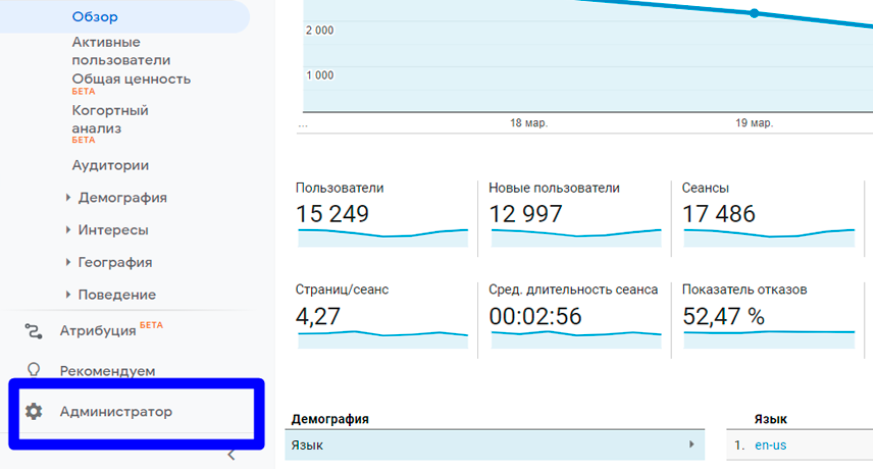
1. В открывшемся окне вы увидите три раздела: аккаунт, ресурс и представление. В каждом разделе выберите «Управление доступом» . В правом верхнем углу нового окна будет находиться синяя кнопка с белым плюсом — это иконка добавления нового пользователя, нажмите на нее.
2. Откроется поле регистрации нового пользователя. Введите адрес электронной почты — он должен быть зарегистрирован в Google (например, pochta@gmail. com). Если нажмете галочку уведомления, пользователь, которому вы даете доступ, получит уведомление об этом по почте. Выберите тип прав (приведены в порядке возрастания низкого уровня доступа к высокому):
- изменение означает полный доступ с правом редактирования целей, фильтров и других параметров.
- совместное использование дает возможность только настраивать объекты, сводки и создавать заметки.
- чтение и анализ дает право только просматривать статистику и данные,
- управление пользователями позволяет удалять, добавлять и менять права у других пользователей.
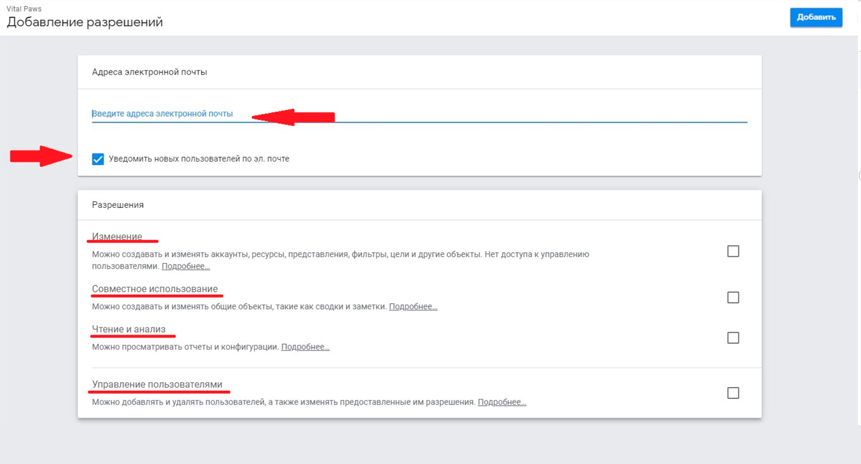
3. В правом верхнем углу находится кнопка «Добавить» . Нажмите на нее для сохранения нового пользователя.
Яндекс.Директ: советы рекламодателю
Как дать доступы в Google Ads?

Google Ads — платформа Google для создания контекстной рекламы. Сервис более лоялен к почтовым доменам и позволяет давать права на адрес любого почтового сервиса.
Доступ в Google Ads: пошаговая инструкция
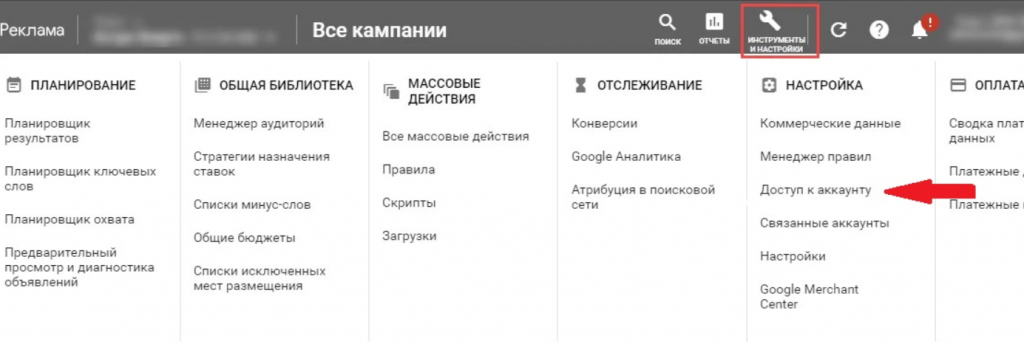
Зайдите в свой аккаунт в Google или зарегистрируйте новый. Зайдите в Google Ads (если вы не знаете, где найти Google Ads, кликните на ссылку). Нажмите иконку «Инструменты и настройки» , в выпадающем меню выберите «Доступ к аккаунту» .
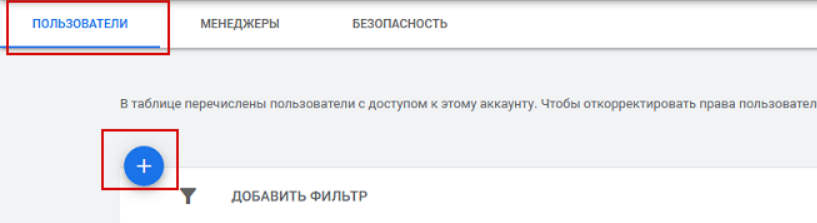
1. В открывшемся окне «Пользователи» вы увидите синий круг с белым плюсом — это иконка добавления пользователя, нажмите на нее.
2. Откроется поле регистрации пользователя. Введите адрес электронной почты. По умолчанию это должен быть адрес почтового сервиса Google (pochta@gmail. com). Если человек, которому вы хотите дать доступ, зарегистрирован на другом домене, его нужно внести в список разрешенных. Как это сделать, расскажем ниже (после основной инструкции). Также новому пользователю нужно назначить уровень прав — рядом с типами прав вы увидите выпадающее поле «Показать подробное сравнение» , выберите любые права, раскройте поле сравнений и увидите, какие возможности получают обладатели тех или иных прав.
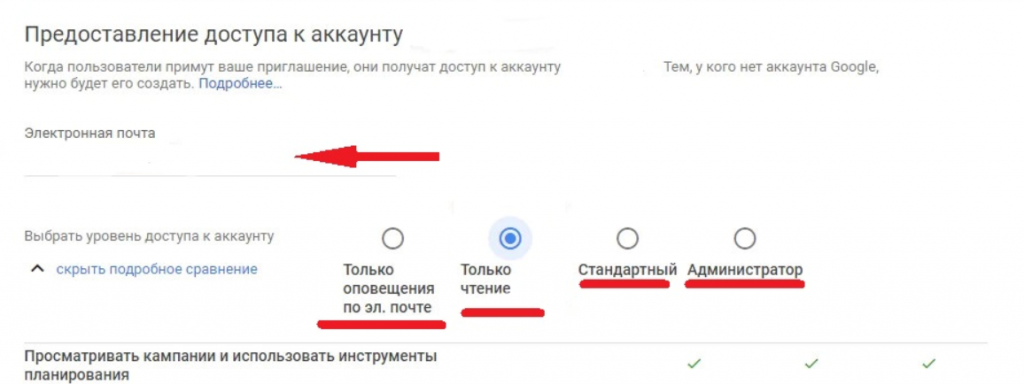
3. После ввода почты и выбора уровня прав нажмите кнопку «Отправить приглашение» .
4. Пользователь, которому вы даете доступ, получит на почту письмо от Google с предложением принять приглашение. Он должен нажать кнопку «Принять приглашение» , затем в новом окне кнопку «Продолжить» . Готово, он получил доступ к Google Ads!
Теперь рассмотрим, как дать доступ в Google Ads пользователю, зарегистрированному не в Google, а в другом почтовом сервисе.
1. Вернитесь к третьему пункту инструкции. Нажмите иконку «Инструменты и настройки» , в выпадающем меню выберите «Доступ к аккаунту» .
2. Вместо вкладки «Пользователи», которую вы выбирали ранее, выберите вкладку «Безопасность» .
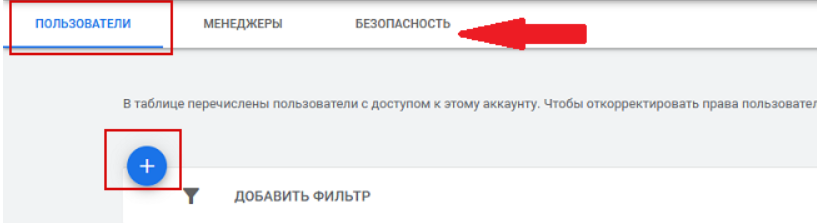
3. В открывшемся окне нажмите вкладку «Разрешенные домены».
4. Нажмите кнопку «Добавить домен» и введите нужный. Будьте внимательны! Вводить нужно не почту, а только домен (yandex.ru, outlook.com и др.)
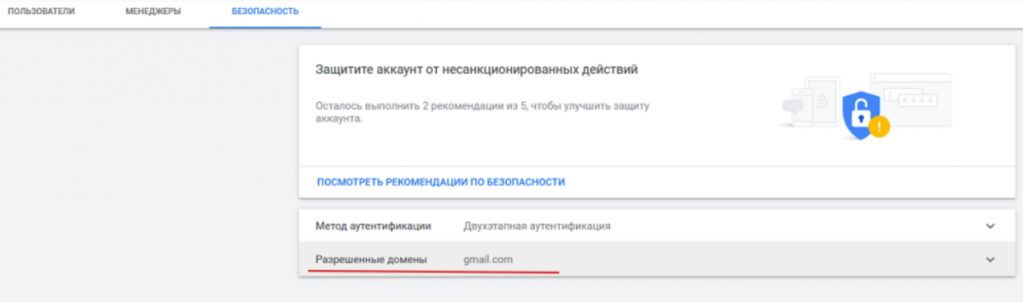
5. Готово! Теперь вы можете добавить любую почту, домен которой разрешен в вашем аккаунте.
Памятка: что важно помнить при предоставлении доступа
- Никогда не давайте пользователю логин и пароль от своего аккаунта, пользуйтесь распределением прав доступа.
- Помните, что в Яндекс.Метрика и Яндекс.Директ можно дать доступ только пользователям с доменом yandex.ru. В Google Analytics — только пользователям с доменом gmail.com. В Google Ads — пользователям с любыми доменами, но предварительно их нужно добавить в список разрешенных.
- Во всех сервисах, кроме Яндекс.Директ, есть разные уровни прав доступа — внимательно отнеситесь к их выбору. Если вы сомневаетесь, лучше выбрать права с наименьшими возможностями, они рассчитаны только на просмотр и распространяются на конкретный аккаунт.
- Смотрите скриншоты — нужные кнопки и пункты выделены красными рамками, линиями или стрелками.
- Если вы запутались во вкладках и разделах, не нажимайте все подряд, лучше спросите совет у более опытного пользователя или найдите ответ в интернете. Иначе можно запустить ненужные процессы или сбить счетчики.
- Не бойтесь, инструкция только кажется большой — она просто подробная. Предоставление доступа — несложный процесс, который не займет много времени. Будьте внимательны, и у вас все получится.


Редактор блога
Профессиональный журналист, копирайтер, член Союза Журналистов России, автор более 6000 публикаций в СМИ и контентных проектах. Сфера профессиональных интересов: digital-маркетинг, журналистика, SEO, ЗОЖ.