Fork Player установка Hisense смарт тв
Полная инструкция
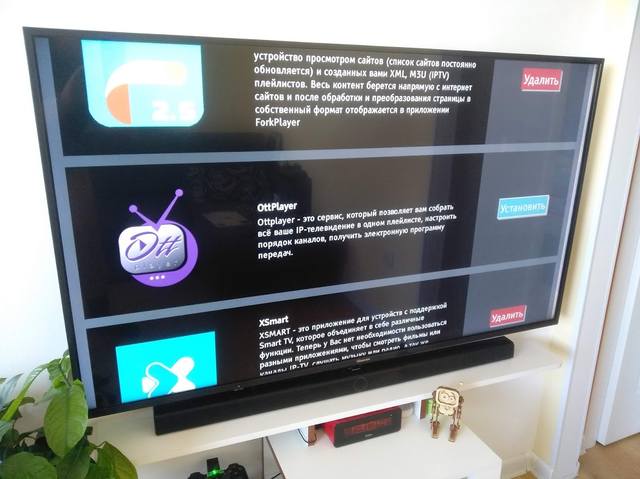
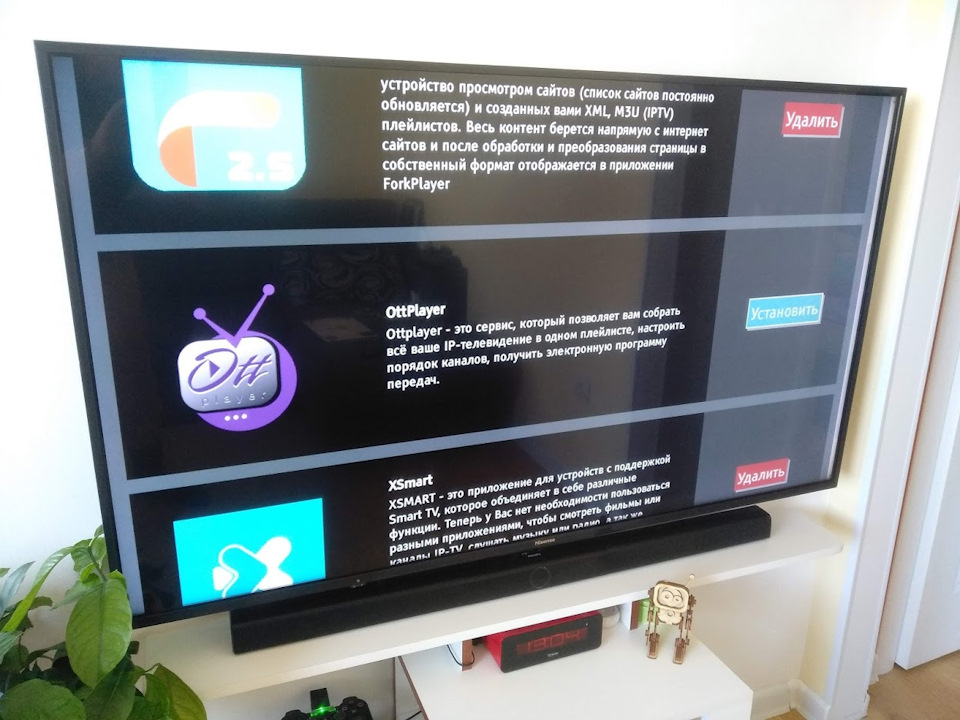
Посидел я вечерком, расковырял API вебдвижка в телевизоре и замутил магазин приложений имени себя. Сейчас в магазине всего 3 приложения — ForkPlayer, OttPlayer и XSmart.
Воспользоваться им очень просто — открываете в телевизоре TV Browser и идете на адрес http://hisense.alexxnb.ru . И все. Выбираете нужное приложение и жмякаете кнопку Установить. Там же можно сам этот аппстор тоже добавить в свои приложения, если нужно.
Подойдет, наверное, для всех телеков со смарт-тв Vidaa.
Если есть приложения, которые еще можно добавить и которых нет в стандартном апсторе телевизора — пишите в личку. Только имейте ввиду, что это должно быть html5-приложение.
- HISENSE-40N2176P
- HISENSE-H43A6100
- HISENSE-40N2179PW
- HISENSE-32N2170HW
- HISENSE-HX40N2176F
- HISENSE-58A6501UW
- HISENSE-H43A6500
- HISENSE-32M2160
- HISENSE-50N6800
- HISENSE-43M5010UW
- HISENSE-H60NEC5600
- HISENSE-50N5300
- HISENSE-H32N2100S
- HISENSE-75N9700UWG
- HISENSE-58N5000UW
- HISENSE-55N8700UW
- HISENSE-43N2170PW
- HISENSE-50M7030UW
OttPlayer, XSMart и ForkPlayer в телевизоре Hisense H55A6100.

Для тех кому не интересно, как я до этого дошел — сразу инструкция:
1. Заходим в Смарт ТВ и открываем TV Browser.
2. Вбиваем адрес hisense.alexxnb.ru
3. Видим небольшой список приложений — кликаем на кнопки Установить, чтобы поставить нужное.
4. Всё.
PS: должно подойти для всех телевизоров Hisense с ос Vidaa. Точно работает на H55N5300.
Сторителлинг…
Есть такой производитель телеков как Hisense — между прочим 4 в мире производитель телеков после Samsung, Sony и LG. На данный момент они пытаются закрепится в России и пользуются для этого ЧМ-2018, где являются споносрами. По этому случаю в DNS можно купить младьшую 55-ку 6-го покаления всего за 35 тысяч рублей. Телевизор, конечно, звезд с неба не хватает — но матрица прекрасная, после настройки цветов картинка мне нравится. 4К в HDR вообще сказка.
Я пользуюсь IP-TV и привык уже к OttPlayer на прошлом телевизоре. Также мне хотелось смотреть фильмы и сериалы сразу на телеке без приставок и компьютеров. С этим мне мог помочь ForkPlayer. Но ни OttPlayer, ни ForkPlayer в встроенном магазине телевизора не встречаются. Там вообще ничего полезного, кроме пожалуй SS-IPTV, который с успехом мне заменял первое время OttPlayer.
Я решил бороться с такой несправедливостью и начал копать.
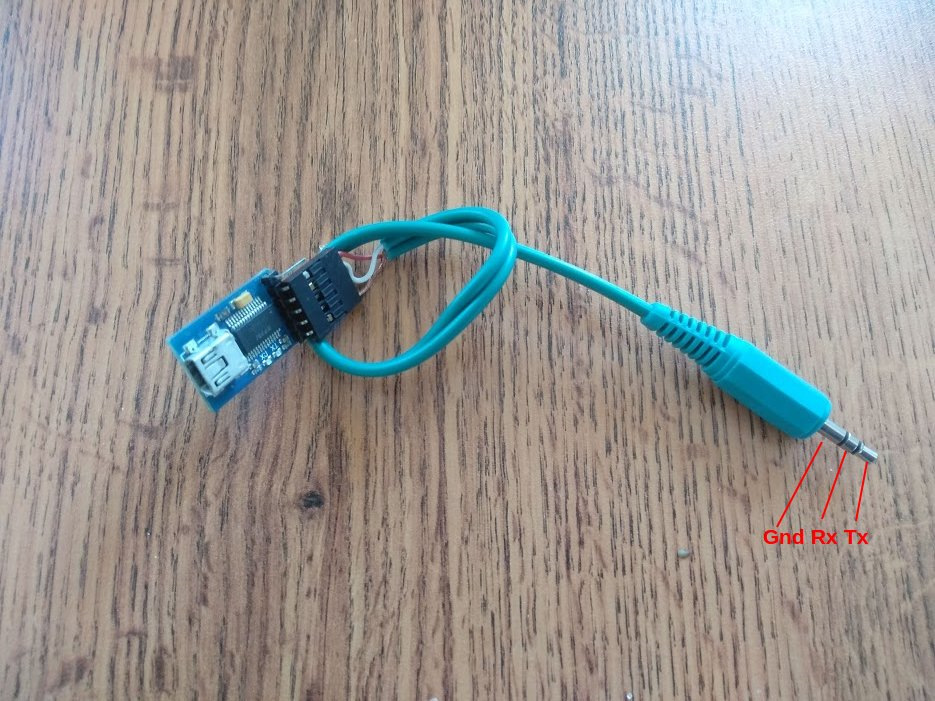
1. Изготовление UART-USB для подключения к телевизору.
Нам понадобится UART конвертер на 3.3v, на Алиэкспресс валом по доллару.
2. Активирование UART
Подключиться к телеку шнурком удалось, но кроме вывода кое-какой технической информации ничего получить не удалось. Оказалось нужно включить в телевизоре UART — порт.
1. Берем пульт, включаем телевизор.
2. Заходим Меню-Настройки-Динамики
3. Наводим курсор на строку Баланс, который при этом должен быть на нуле.
4. Вводим на пульте последовательно 1,9,6,9. После этого меню пропадет и в углу появится зеленая буква М.
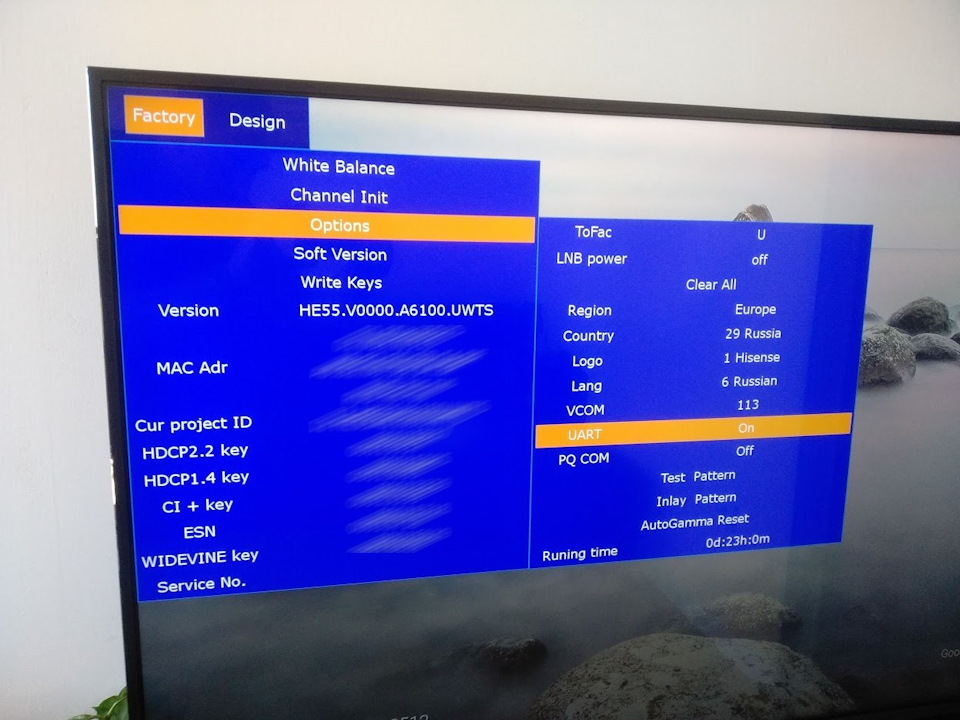
5. Жмем на поульте кнопку меню и выбираем Factory-Options-UART. Жмем кнопку «>», чтобы установить значение «on». Выключаем телвизор. Потом включаем — теперь можно подключаться.
ВНИМАНИЕ: тыкание от балды в сервисном меню может привести к окирпичиванию телевизора! Лучше ничего там не трогайте! Я предупредил!
3. Подключение к консоли и выход в shell.
Понадобится ноутбук с программой способной подключиться к COM-порту. На windows, пожалуй putty справится. Но у меня линукс, поэтому воспользовался screen.
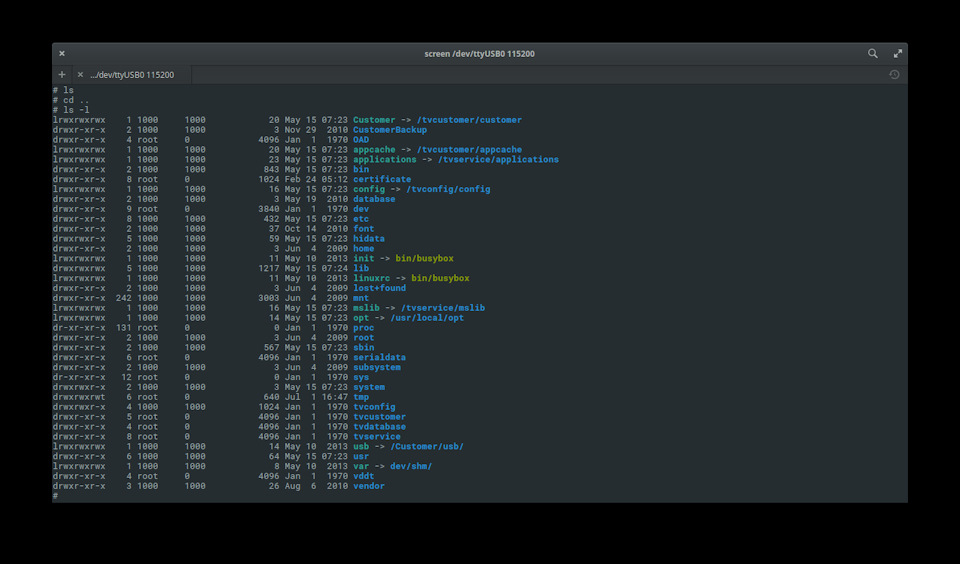
Втыкаем кабель, включаем телевизор. Покдючаемся программой к нужному com-порту на скорости 115200 бод. Жмем Ctrl-C и если появится новая строка с приглашением «#», то все у нас получилось. Зрим в корень файловой системы ls -l /:
4. Убираем провода
Разбираться в устройстве файловой системы телевизора не очень удобно с кабелем и в консоли, поэтому делаем следующую команду:
telnetd -l/bin/sh
Все — теперь можно через telnet подключиться к телевизору для дальнейших изысканий.
5. Изыскания
Теперь можно лазать по файловой системе и смотреть как там все устроено. Моя главная задача — воткнуть туда нужные мне приложения — которые по сути своей являются просто ссылками на web-приложения типа widget.ottplayer.es/. Путем недолгих изысканий удалось выяснить, что все что мне надо — добавить записи в файл /dev/shm/local/applications/UI/launcher/Appinfo.json. Потом они сразу появляются в списке установленных приложений.
6. Подумаем о народе
Для себя я проблему решил и мог поставить любое нужное приложение. Но хотелось бы помочь и другим людям, и так чтобы им не надо было лазать в сервисное меню и консоль.
Потратив еще немного времени расковырял устройство встроенного браузера и обнаружил занимательную вещь. Если набрать в браузере телевизора адрес hisense://debug попадаем на страницу, где можем вбить название приложения и его URL и оно установится на телевизор. Уже лучше, но все еще не очень удобно.
Еще немного ковыряний и я нашел нужные методы Hisense_getInstalledApps, Hisense_installApp и Hisense_uninstallApp. Cразу же пришла идея сделать свой аппстор с нужными приложениями. На коленке сварганил страничку по адресу hisense.alexxnb.ru. Этот адрес можно вбить во строенном браузере и установить приложения. Проще некуда =) Пользуйтесь!
Как установить ott player на телевизор hisense
На сайте используются файлы cookies, и сервис веб-аналитики Яндекс Метрика, предоставляемый компанией ООО «ЯНДЕКС». Продолжая использование сайта, вы соглашаетесь с этим. Подробности об обработке ваших данных — в политике обработки персональных данных
- Техподдержка 24/7
- +7 (39535) 22044
- +7 (950) 1110022
- adm@uilim.ru
Пожалуйста, выберите ваш город
- Услуги
- Интернет в квартиру
- Интернет в частный дом
- Интернет на дачу
- Интернет в п. Тубинский
- Оптика в частный дом
- Видеонаблюдение
- Домашнее видеонаблюдение
- Облачное видеонаблюдение
- Городские камеры
- Акции
- Новогодние подарки
- Любимым пенсионерам
- Кодовая фраза
- Получите бонус за отзыв!
- Дружная акция
- Всем по 100
- Выгодные акции на оборудование
- Дополнительно
- Вызов мастера на дом
- Легкий переезд
- Статический IP-адрес
- Детский интернет
- Архив тарифов
- Документация ПО «Городские камеры»
- Документация ERP Ангара
- Оплата через СБП
- Сбербанк России
- Оплата телефоном с номера 900
- Автоплатеж
- Сбербанк онлайн
- Оплата через терминал «Сбербанк»
- Адреса отделений Сбербанка и банкоматов
- Оплата с мобильного через номер 900
- Настройка автоплатежа через Сбербанк
- Оплата через Сбербанк Онлайн
- Оплата через банкомат Сбербанка
- Оплата через мобильное приложение
- Адреса отделений Сбербанка
OTTPlayer на Smart TV
-
Вы здесь:
- Главная
- Инструкции
- Настройка Интернет ТВ
- OTTPlayer на Smart TV
Установка, настройка и управление приложением OTTPlayer на Smart TV (на примере телевизоров марки Samsung / LG)
1. Подключить Smart TV к роутеру и настроить сетевое соединение на Smart TV

2 . Запустить Smart Hub
3. Запустить приложение Samsung Apps / LG Smart World (если отсутствует учётная запись, то её необходимо создать)
4. Найти (используем поиск магазина) и установить приложение OTTPlayer

5. Запустить и настроить приложение OTTPlayer
— регистрируем телевизор, нажав OK

— присваиваем имя телевизору (свою модель) и нажимаем OK

— в открывшемся окне переходим в настройки, нажав на значок


— перейдя в окно настроек, меняем значения в соответствии с изображениями, расположенными ниже (рекомендуемые значения настроек) и нажимаем на значок


* Настройки могут отличаться в зависимости от модели Smart TV (некоторые пункты могут отсутствовать или дополнительные присутствовать)
* В настройках Видеоплейера и IPTV плейера рекомендуется выставить значение HTML5 player (качество воспроизведения или невоспроизведения в режиме HTML5 player зависит от модели Smart TV). Режим HTML5 player увеличивает количество стандартов соотношения сторон изображения. Если возникли проблемы с воспроизведением в режиме HTML5 player, тогда нужно поменять значение на AVPlayer или Mediaplayer (название зависит от модели ТВ)
* В режиме AVPlayer/Mediaplayer player возможно переключение аудиодорожек, если их в файле несколько (максимум 3)
6. Добавить новый плейлист, нажав последовательно на значки


7. Добавить адрес плейлиста (вводим с соблюдением регистра): http://xml.38ui.com#.XML и нажать OK

8. Присвоить имя плейлисту (например: Илим-Телеком) и нажать OK

* Символ # появляется на виртуальной клавиатуре при нажатии клавиши Caps
9. Если плейлист недоступен:
— неправильно введён адрес плейлиста (добавляем плейлист повторно, предварительно удалив плейлист с ошибкой адреса и прописываем адрес плейлиста без ошибок)
— отсутствует логин и пароль (в настройках приложения вводим):
Логин (e-mail / тел. номер): ******
* Если плейлист не открывается из-за отсутствия логина и пароля, то необходимо пройти процедуру регистрации на сайте https://ottplayer.es/ и использовать регистрационные данные при настройке приложения
* Для некоторых моделей Smart TV логин и пароль не требуется
10. Нажимаем вкладку Илим-Телеком и выбираем ТВ или видео

11. Если присутствует постоянная буферизация во время воспроизведения, то в настройках необходимо указать (в некоторых моделях Smart TV данные пункты отсутствуют):
— Управление буфером: Вкл.
— Общий буфер: выставить значение при котором исчезнет буферизация (рекомендуемое значение 32, но всё зависит от модели телевизора)
* Буферизация появляется только при старте выспроизведения и после перемотки на другой временной отрезок (во время воспроизведения буферизации не должно быть)
Назначение некоторых клавиш виртуальной клавиатуры:
Переключение языка (английский/русский/украинский)

Переключение регистра (верхний/нижний)


Удаление введённых символов (справа налево)

Назначение некоторых значков приложения:


Возврат в предыдущее меню

Назначение некоторых значков приложения в режиме просмотра:
Смена звуковой дорожки (максимум 3)

Изменение соотношения сторон изображения

Описание некоторых пунктов настроек приложения
Тип навигации — Список [к] или Список. В данном режиме отображается телепрограмма
Родительский код — по умолчанию 0000. Для смены кода необходимо ввести 0000, затем новый код
Режим воспроизведения — Подряд (автоматический переход с 1-ой серии на 2-ю и т.д.)
Использование поиска
— Нажать на вкладку Поиск
— Ввести название (можно 3-4 первых символа в любом из слов), например, ищем сериал Последняя статья журналиста (необходимо ввести: посл или стат, или журн) и нажать ОК
Добавление в Избранное
— Нажать на значок

или на пульте телевизора нажать зелёную кнопку
— Выбрать телеканал или видео и нажать кнопку Enter на пульте телевизора
— В заголовке телеканала или видео появится звёздочка (телеканал или видео добавлены в Избранное)

— Выйти из режима Редактирование Избранного и перейти на вкладку Избранное, нажав несколько раз на значок «назад»
или на пульте телевизора несколько раз нажать кнопку Exit
Удаление из Избранного
— Войти в Избранное
— Нажать на значок «звёздочка», или на пульте телевизора нажать зелёную кнопку
— Выбрать телеканал или видео и нажать кнопку Enter на пульте телевизора
— Выйти из режима Редактирование Избранного и перейти на вкладку Избранное, нажав несколько раз на значок «назад»
или на пульте телевизора несколько раз нажать кнопку Exit
НАСТРОЙКА ТЕЛЕВИЗОРА HISENSE НА VIDAA ДЛЯ ПРОСМОТРА МУЛЬТИМЕДИА С УСТАНОВКОЙ FORKPLAYER И OTT PLAYER

НАСТРОЙКА ТЕЛЕВИЗОРА HISENSE НА VIDAA ДЛЯ ПРОСМОТРА МУЛЬТИМЕДИА С УСТАНОВКОЙ FORKPLAYER И OTT PLAYER С НУЛЯ
Нсатройки тв боксов:
TECHNOZON INSTALLER AOSP — https://youtu.be/R9zND1nZC6A
TECHNOZON INSTALLER ATV — https://youtu.be/cgvhdvpjWtsДостойные ТВ БОКСЫ по версии канала TECHNOZON:
#твбокс #technozon #обзор
Другие новости раздела: Android Smart TV BOX
Android Smart TV BOX
Ретро-дизайн и современная начинка: новый мини-ПК AM02 от AyaNeo
Компания AyaNeo, известная своими портативными игровыми ПК, представила мини-компьютер AM02 с дизайном, напоминающим игровые приставки NES и SNES. Хотя AM02 не оснащен дискретной графикой, он также
Android Smart TV BOX
Lenovo Xiaoxin Mini PC — компактный и производительный мини-ПК
Компания Lenovo представила обновленную модель своего мини-ПК Xiaoxin Mini PC. Этот компактный настольный компьютер отличается не только миниатюрными размерами, но и высокой производительностью.
Android Smart TV BOX
T95W — новый бюджетный ТВ-бокс на Android 11
На рынке Китая появилась очередная модель нового бюджетного ТВ-бокса под названием T95W. Судя по названию, приставка работает на базе популярного процессора Amlogic S905W2 и операционной системы
Android Smart TV BOX
Выпущено OTA-обновление прошивки для популярного ТВ-бокса MECOOL KM2 PLUS
Компания MECOOL выпустила важное OTA-обновление прошивки для своей популярной модели сертифицированной ТВ-приставки MECOOL KM2 PLUS. Это обновление с версией прошивки C3.0.6_20231109 включает ряд