Вкладки работа с таблицами
Примечание: Мы стараемся как можно оперативнее обеспечивать вас актуальными справочными материалами на вашем языке. Эта страница переведена автоматически, поэтому ее текст может содержать неточности и грамматические ошибки. Для нас важно, чтобы эта статья была вам полезна. Просим вас уделить пару секунд и сообщить, помогла ли она вам, с помощью кнопок внизу страницы. Для удобства также приводим ссылку на оригинал (на английском языке).
При вставке или выберите таблицу в Microsoft Publisher 2010 Контекстная вкладка Работа с таблицами будут доступны на ленте. Эта вкладка содержит две вкладки, Оформление и Макет, предоставляющие возможность быстро отформатировать таблицу, вставка или удаление строк и столбцов, задать выравнивание ячеек и форматировать оформление текста в таблицу.
Вкладка «Оформление»
Вкладка » Конструктор » включает в себя форматирование, таблицы и ячеек границ таблицы, упорядочивания таблицы на страницу, а также размер таблицы.

Совет: При наведении указателя мыши на команды появляется их краткое описание.
Форматы таблиц
Группа Форматов таблицы содержит коллекцию заготовок форматы, которые можно применить к таблице. При наведении указателя мыши на каждый отформатированных таблицы стилей, вы можете просмотреть, как будет выглядеть таблица.
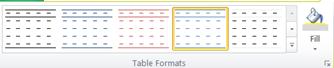
- Щелкните таблицу, для которой требуется задать формат.
- В разделе Работа с таблицами откройте вкладку Конструктор.
- В группе Форматирование таблицы наведите указатель на каждый стиль таблицы, пока найдете стиль, который вы хотите использовать.
Примечание: Чтобы просмотреть другие стили, щелкните стрелку Дополнительно .
Границы
Чтобы придать таблице нужный вид, можно добавить или удалить границы.

Добавление границ в таблицу
- В разделе Работа с таблицами откройте вкладку Конструктор.
- Изменение толщины границы, выберите в раскрывающемся меню Толщина линии в группе границы.
- Чтобы изменить цвет границы, выберите в раскрывающемся меню Цвет линии в группе границы.
- Затем в группе границы щелкните границы и выберите нужные. параметры границы
Удаление границ во всей таблице
- Выберите таблицу.
- В разделе Работа с таблицами откройте вкладку Конструктор.
- В группе границы выберите пункт границы и выберите пункт Нет границы.
Добавление границ к отдельным ячейкам
- Выделите нужные ячейки.
- В разделе Работа с таблицами откройте вкладку Конструктор.
- В группе границы выберите пункт границы и выберите нужные параметры границы.
Удаление границ в определенных ячейках
- Выделите нужные ячейки.
- В разделе Работа с таблицами откройте вкладку Конструктор.
- В группе границы выберите пункт границы и выберите пункт Нет границы.
Упорядочение
В группе » Упорядочить » вы можно задать обтекание текста вокруг таблицы, перевести таблица вперед или назад относительно других объектов на странице выравнивание таблицы на странице или относительно направляющие полей, Группировка и разгруппировать таблицу с другими объектами и поворот Таблица.
Размер
В группе » размер » можно настроить высоты и ширины ячеек в таблице. Если установлен флажок Автоподбор высоты строки автоматически увеличивается, чтобы вписать текст.
Вкладка «Макет»
Вкладка » Макет » включает выделение ячеек, строк, столбцов и всю таблицу; средства для удаления или Вставка строк и столбцов; Работа, чтобы объединить или разделить ячейки; Выравнивание в ячейке и параметры полей; элементы управления оформления для открытого типа шрифтов.

Выбрать
Инструмент « Выделение » позволяет быстро выделить ячейку, столбец, строки или таблицу целиком. Отобразить сетку средства будет отображение или скрытие линий сетки между ячейками в таблице.

Строки и столбцы
Группа » строки и столбцы » содержит инструменты для удаления и вставки строк и столбцов в таблице.
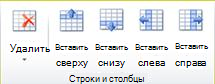
Удаление
Инструмент «Удалить» можно удалять строки или столбцы выделенной ячейке или вы можете удалить всю таблицу.
Вставить
Существует четыре Вставка средств:
- Вставить выше вставит строки выше ваш текущий фрагмент. Если у вас есть ячеек в двух строк, выбранных вставит две строки выше верхнюю ячейку.
- Вставить снизу вставит строки под ваш текущий фрагмент. Если у вас есть ячеек в двух строк, выбранных вставит две строки ниже нижнюю ячейку.
- Вставить слева будет вставлен слева от текущего выбора столбцов. Если у вас есть ячеек в двух столбцах выбран вставит два столбца слева от левую ячейку.
- Вставить справа будет вставлять столбцы справа от ваш текущий фрагмент. Если у вас есть ячеек в двух столбцах выбран вставит два столбца справа от правую ячейку.
Слияние
Группа » Слияние » позволяет объединение и разбиение ячеек в таблице, включая разбиение ячеек по диагонали.
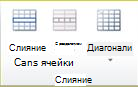
- Объединить ячейки позволяет объединение двух или нескольких выделенных ячеек.
- Разбиение ячеек позволяет разделение ранее объединенных ячеек обратно в отдельные ячейки.
- Диагонали позволяет разделить отдельные ячейки по диагонали вниз, вправо или вправо до. Можно также объединить по диагонали разделенные ячейки, выбрав Нет деления.
Выравнивание
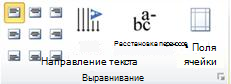
Группа «Выравнивание» предоставляет вам контролировать выравнивание, направление и перенос текста в ячейках таблицы и управления поля ячейки.
Оформление
Группа «Оформление» обеспечивает расширенный типографских элементы управления для некоторых шрифтах открытый тип, а также возможность использования буквицы. Дополнительные сведения о функции оформления перейдите в раздел использование типографских стилей для увеличения влияние публикации.
Вкладка Вставка на ленте управления Word 2010
Данная вкладка предлагает пользователю текстового процессора Microsoft Word инструменты для вставки различных объектов в содержание документа (рис. 2.12). Переходите на нее всегда, когда вам потребуется вставить в содержание документа таблицу, рисунок, гиперссылку и другие возможные объекты.

Рис. 2.12. Вид вкладки Вставка
Давайте по порядку разберем все группы элементов управления данной вкладки.
Первая группа элементов управления называется Страницы (Pages). Она содержит кнопки, которые позволяют вставить в содержание документа страницы с особым форматированием, пустые страницы или же отделить одну страницу от другой разрывом.
Вторая группа элементов, Таблицы (Tables), содержит всего одну кнопку — Таблица (Table). Эта кнопка позволяет вставить в документ таблицу нужного размера, добавить к странице подпись, импортировать таблицу из редактора таблиц Microsoft Excel.
Следующая группа элементов, Иллюстрации (Illustrations), содержит шесть кнопок. Каждая из них позволяет вставить в содержание документа один из видов иллюстраций.
Кнопка Рисунок (Picture) предназначена для вставки изображения из внешнего файла, кнопка Картинка (Clip Art) — для добавления иллюстрации из коллекции Microsoft Office. Объекты типа Фигуры (Shapes) позволяют самостоятельно создавать иллюстрации на основе простейших геометрических фигур, а набор объектов SmartArt поможет вам подобрать уже готовый набор фигур для иллюстрирования процесса или блок-схемы. Кнопка Диаграмма (Chart) предлагает инструменты для работы с иллюстрированием сравнительных характеристик объектов, а Снимок экрана (Screenshot) позволяет вставить снимок части экрана или окна любого открытого приложения в операционной системе.
После группы элементов управления Иллюстрации (Illustrations) следует группа Связи (Links). В ней располагаются функции, обеспечивающие построение связей между объектами одного или нескольких документов: Гиперссылка (Hyperlink) (фрагмент текста ссылается на другой документ или адрес в сети), Закладка (Bookmark) (присваивание условного имени фрагменту документа) и Перекрестная ссылка (Cross-reference) (создание двух ссылок, ведущих друг на друга).
Группа элементов управления Колонтитулы (Header & Footer) позволяет вставить в документ верхний и нижний колонтитулы, задать нумерацию страниц, а также настроить отображение и тех и других элементов.
Группа элементов управления Текст (Text) дополняет вкладку Главная (Home), помогая вам использовать различные текстовые объекты и украшения. Так, кнопки, расположенные в этой группе элементов, позволяют вставить буквицу в текст, анимированный и украшенный текст WordArt, добавить строку подписи, объект, дату и время редактирования.
Последняя группа элементов управления вкладки Вставка (Insert) называется Символы (Symbols) и позволяет вставить в документ различные символы (символы типографии, арабскую вязь, специфические буквы алфавитов народов мира, знаки таблицы СИ и прочие редко используемые символы), а также использовать встроенный в текстовый процессор Microsoft Word редактор формул.
[box color=primechanie]Редактор формул в офисных пакетах Microsoft Office 2010 и Microsoft Office 2007 значительно отличается по архитектуре от этого инструмента в версиях Microsoft Office 2003 и более ранних, из-за этого использовать новые инструменты ввода формул вы сможете только при работе с форматом .docx.[/box]
Вот и все группы элементов управления, расположенные на вкладке Вставка (Insert). Теперь перейдем к следующей вкладке ленты управления — вкладке Разметка страницы (Page Layout).
Какого пункта нет во вкладке вставка
В ходе проведения теста вам будут заданы простые и не очень вопросы по устройству Microsoft Word!
Начало теста:

Какого пункта нет во вкладке <> ?Варианты ответов:
- Диаграмма
- Выделить
- Таблица

Какой инструмент используют для изменения фона текста ?
Варианты ответов:
- Подчеркнутый
- Заливка
- Цвет Шрифта
Какое сочетание клавиш используется для копирования текста
Варианты ответов:
- Ctrl+C
- Ctrl+V
- Ctrl+Z

Какой комбинацией клавиш можно приблизить текст
Варианты ответов:
- Ctrl+Del
- Ctrl+ScrollDown
- Ctrl+ScrollUP

Комбинация каких клавиш позволяет выделить весь текст ?
Варианты ответов:
- Ctrl+A
- Alt+A
- Ctrl+SHIFT+F9

Какая комбинация клавиш удаляет гиперссылки из выделенного текста
Варианты ответов:
- Ctrl+Shift+F9
- Alt+F4
- Ctrl+Alt+Del
При задании параметров страницы в текстовом редакторе устанавливаются:
Варианты ответов:
- Фон, отступ и границы страницы
- Интервал между абзацами и вид шрифта
- Поля, ориентация и размер страницы
Как выглядит значок запуска Word ?
Варианты ответов:
Какая существующая версия Word является новейшей ?
Варианты ответов:
- Word2019
- Word 2016
- Word2020
Как выделить красную строку в Word ?
Варианты ответов:
- Ничего не нажимать, красная строка выделится автоматически !
- Нажать Num-
- Нажать TAB
В каком году появилась первая версия Word ?
Варианты ответов:
Кто является разработчиком Word ?
Варианты ответов:
- Nokia
- Microsoft
- Bosch
Какое сочетание клавиш отвечает за смену шрифта ?
Варианты ответов:
Каким образом можно создать гиперссылку ?
Варианты ответов:
- Выделить текст > ПКМ > Гиперссылка
- Выделить текст > ЛКМ > Гиперссылка
- Выделить текст > ПКМ > Создать примечание
Какое основное расширение файлов, созданных в редакторе Word?
Варианты ответов:
Каким образом можно добавить геометрическую фигуру в текст ?
Варианты ответов:
- Вставка > Фигуры
- Вставка > Примечание
- Начертить квадрат с зажатой кнопкой D
Что нельзя настроить в диалоговом окне Шрифт?
Варианты ответов:
- Цвет символов
- Выбор используемого языка
- Начертание
Что такое колонтитул ?
Варианты ответов:
- Символ
- Шаблон документа
- Специальная информация внизу или вверху страницы
В каком пункте меню можно настроить параметры проверки правописания ?
Варианты ответов:
- Правка > Заменить
- Файл > Параметры страницы
- Сервис > Параметры
С помощью какого встроенного в редактор WORD объекта можно всталять в документ математические формулы ?
Варианты ответов:
- MS Word Art
- MS Clip Gallery
- MS Equation
Идет подсчет результатов
Сообщить о нарушение
Ваше сообщение отправлено, мы постараемся разобраться в ближайшее время.
Поделиться тестом:
- 3
- 2
Вставить на сайт: HTML-код
Попробуйте пройти эти тесты:
Комментарии:
Комментариев нет, будьте первыми! Команда Разработчиков 16 июня 2020
Подписывайтесь на наши странички! Обязательно делитесь с друзьями! Впереди много новых интересных тестов! Ежедневные добавления! Страницы: Яндекс Дзен, ВКонтакте, Одноклассники, Facebook
Популярные тесты
Преимущества
Можете встраивать тесты на Ваш сайт. Тест показывается нашем и других сайтах. Гибкие настройки результатов. Возможность поделиться тестом и результатами. Лавинообразный («вирусный») трафик на тест. Русскоязычная аудитория. Без рекламы!
Создавайте тесты онлайн, всё бесплатно. У нас можно бесплатно: создать тест онлайн для для учеников, друзей, сотрудников, для вашего сайта, с ответами и результатами — Все Бесплатно!
Пользователям
Вам захотелось отдохнуть? Или просто приятно провести время? Выбирайте и проходите онлайн-тесты, делитесь результатом с друзьями. Проверьте, смогут они пройти также как Вы, или может лучше?
Конструктор Тестов ру — это огромное количество интересных и бесплатных тестов на сообразительность, IQ, зрение, знания правил дорожного движения, программирования и многое другое. Если Вам понравилось, обязательно поделитесь со своими друзьями в социальных сетях или просто ссылкой. А еще Вы можете легко создать свой тест и его будут проходить десятки тысяч людей.
Внимание! Наши тесты не претендуют на достоверность – не стоит относиться к ним слишком серьезно!
Информация
- Контакты
- Реклама на проекте
- ВКонтакте
- Одноклассники
HTML-код для вставки на сайт Разрешить комментарии Автор теста запретил комментарии Блок Новинок и Популярных тестов Теперь тесты из блоков новинок и популярных отображаются внутри вашего сайта, что увеличивает просмотры ваших страниц в 5 раз! Все комментарии после публикации проходят строгую модерацию!
Тестовое задание — ЭУМК по Информатике — UNREGISTERED VERSION
Задание №1
Выберите правильный алгоритм запуска программы Microsoft Word 2007.
1) Пуск — Все программы — Microsoft Word 2007
2) Пуск — Все программы — Microsoft Office — Microsoft Word 2007
3) Пуск — Все программы — Стандартные — Microsoft Word 2007
4) Пуск — Программы — Microsoft Word 2007
Задание №2
Основным объектом интерфейса окна программы Microsoft Word 2007, на котором находятся основные команды, объединенные в логические группы, является.
1) лента
2) линейка
3) панель инструментов
4) меню
Задание №3
Сколько основных вкладок в Microsoft Word 2007?
1) 6
2) 7
3) 8
4) 9
Задание№4
С помощью какой вкладки можно настроить масштаб отображения документа?
1) вкладка Главная
2) вкладка Разметка страницы
3) вкладка Рецензирование
4) вкладка Вид
Задание №5
Верно ли утверждение:
«Вкладки ленты состоят из групп команд, объединенных по функциональности».
1) Да
2) Нет
Задание №6
Укажите верный алгоритм открытия документа в Microsoft Word 2007.
1) Кнокпа Office — команда Открыть как.
2) Кнокпа Office — команда Открыть
3) Файл — команда Открыть как.
4) Файл — команда Открыть как.
Задание№7
Укажите верный алгоритм сохранения документа.
1) Кнопка Office — команда Сохранить
2) Кнопка Office — команда Сохранить как. — Выбрать папку для сохранения — Нажать команду Сохранить
3) В меню быстрого доступа выбрать команду Сохранить
Задание №8
Уже созданный документ Microsoft Word 2007 можно открыть с помощью.
1) одинарного щелчка левой кнопки мыши
2) двойного щелчка левой кнопки мыши
3) одинарного щелчка правой кнопки мыши
4) двойного щелчка правой кнопки мыши
Задание №9
Расширением документов Microsoft Word 2007 является.
1) .doc
2) .docx
3) .rtf
4) .txt
Задание №10
Укажите верный способ открытия окна настройки параметров программы Microsoft Word 2010.
1) Кнопка Office — Подготовить — Параметры
2) Кнопка Office — Параметры
3) Кнопка Office — Сведения — Параметры
Задание№11
Укажите верный способ копирования форматирования с одной части текста на другую.
1) Выделить фрагмент текста — команда Копировать — Поставить курсор, команда Вставить
2) Выделить фрагмент образец — команда Формат по образцу — Выделить фрагмент, к которому надо применить форматирование
3) Выделить фрагмент текста — команда Вырезать — Поставить курсор, команда Вставить
Задание №12
Укажите верный способ перемещения текста.
1) Выделить фрагмент текста — команда Копировать — перенести курсор — команда Вставить
2) Выделить фрагмент текста — команда Вырезать — перенести курсор — команда Вставить
3) Выделить фрагмент текста — команда Вырезать — команда Вставить
4) Выделить фрагмент текста — команда Копировать — команда Вставить
Задание №13
С помощью какой команды контекстного меню можно перенести фрагмент текста из одной части документа в другую?
1) Вырезать
2) Копировать
3) Гиперссылка
4) Поиск
Задание№14
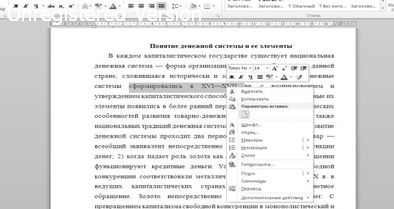
С помощью какой команды контекстного меню можно скопировать фрагмент текста?
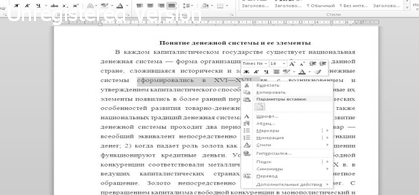
1) Вырезать
2) Копировать
3) Гиперссылка
4) Поиск
Задание №15
Данная команда (выделена на рисунке красным) позволяет.
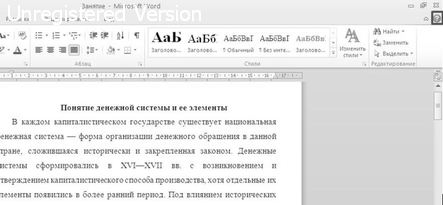
1) посмотреть справочную информацию
2) задать вопрос разработчикам
3) посмотреть часто задаваемые вопросы
4) проверить свои знания
Задание №16
Для добавления пустой строки используется клавиша.
1) Enter
2) Esc
3) Tab
4) Space
Задание №17
Для создания отступа первой строки применяется клавиша.
1) Enter
2) Esc
3) Tab
4) Space
Задание №18
Используя какое сочетание клавиш можно отменить последнее выполненное действие?
1) Ctrl + Z
2) Ctrl + A
3) Ctrl + C
4) Ctrl + V
Задание №19
Используя какое сочетание клавиш можно выделить все данные в документе?
1) Ctrl + Z
2) Ctrl + A
3) Ctrl + C
4) Ctrl + V
Задание №20
Используя какое сочетание клавиш можно скопировать выделенные данные в буфер обмена?
1) Ctrl + Z
2) Ctrl + A
3) Ctrl + C
4) Ctrl + V
Задание №21
Для изменения размера бумаги для текущего раздела используется команда.
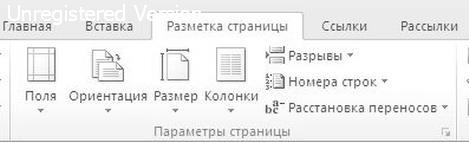
1) Поля
2) Ориентация
3) Размер
4) Колонки
Задание №22
С помощью какой команды можно найти слово и заменить его на другое?
1) Перейти
2) Найти
3) Заменить
4) Найти и заменить
Задание №23
С помощью какой команды можно вставить границы для абзацев?

1) 1
2) 2
3) 3
4) 4
Задание №24
С помощью какой команды можно задать межстрочный интервал для абзаца?

1) 1
2) 2
3) 3
4) 4
Задание №25
С помощью какой команды можно осуществить заливку строки, абзаца?

1) 1
2) 2
3) 3
4) 4
Задание №26
Укажите название команды, выделенной на рисунке цифрой 1.

1) Маркеры
2) Нумерация
3) Многоуровневый список
4) Разноуровневый список
Задание №27
На какой вкладке находится команда, с помощью которой можно вставить рисунок в документ?

1) Главная
2) Вставка
3) Разметка страницы
4) Вид
5) Формат
Задание №28
На какой вкладке находится команда, с помощью которой можно изменить уже имеющийся рисунок на другой?

1) Главная
2) Вставка
3) Размета страницы
4) Вид
5) Формат
Задание №29
С помощью какой команды контекстного меню можно заменить один рисунок на другой?
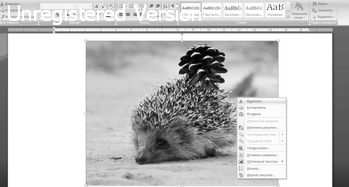
1) Вырезать
2) Копировать
3) Изменить рисунок
4) Вставить название.
5) Формат рисунка.
Задание №30
Чтобы появилась контекстная вкладка Формат Работа с рисунками необходимо.

1) выделить рисунок
2) поставить курсор рядом с рисунком
3) нажать клавишу F5
4) нажать клавишу F3
Задание31
С помощью какой команды осуществляется вставка рисунков, фильмов, звуков и фотографий в Microsoft Word 2007?
1) Клип
2) Рисунок
3) Картинка
4) Видеозапись
Задание №32
Электронная таблица – это .
a) прикладная программа для обработки кодовых таблиц
b) программа, предназначенная для обработки числовых данных в виде таблицы данных
c) устройство ПК, управляющее его ресурсами в процессе обработки данных в табличной форме
d) системная программа, управляющая ресурсами ПК при обработке таблиц
Задание № 33
Электронная таблица предназначена для:
a) обработки преимущественно числовых данных, структурированных с помощью таблиц
b) упорядоченного хранения и обработки значительных массивов данных
c) визуализации структурных связей между данными, представленными в таблицах
d) редактирования графических представлений больших объемов информации
Задание № 34
Электронная таблица представляет собой …
a) совокупность нумерованных строк и поименованных буквами латинского алфавита столбцов
b) совокупность нумерованных строк
c) совокупность поименованных буквами латинского алфавита столбцов
d) совокупность строк и столбцов, именуемых пользователем произвольным образом
Задание №35
Строки электронной таблицы
a) именуются пользователями произвольным образом
b) обозначаются буквами русского алфавита
c) обозначаются буквами латинского алфавита
d) нумеруются
Задание №36
В общем случае столбцы электронной таблицы
a) нумеруются
b) именуются пользователями произвольным образом
c) обозначаются буквами латинского алфавита
d) обозначаются буквами русского алфавита
Задание № 37
Для пользователя ячейка электронной таблицы идентифицируются
a) путем последовательного указания имени столбца и номера строки, на пересечении которых располагается ячейка
b) специальным кодовым словом
c) адресом машинного слова оперативной памяти, отведенного под ячейку
Задание № 38
Выберите верную запись формулы для электронной таблицы
a) C3+4*D4
b) C3=C1+2*C2
c) =A2*A3- A4
d) A5B5+23
Задание № 39
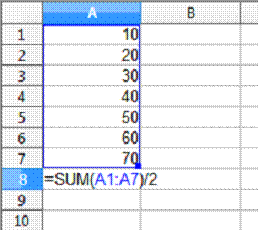
Чему будет равно значение ячейки A8, если в нее ввести формулу =СУММ(A1:A7)/2:
a) 280
b) 140
c) 40
d) 35
Задание № 40
Каков адрес активной ячейки?
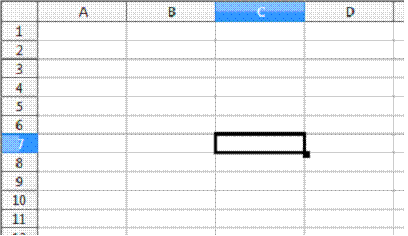
a) С1
b) 7C
c) C7
d) 1C
Задание № 41
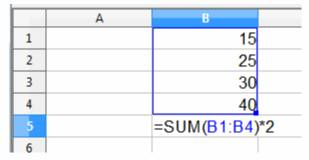
Чему будет равно значение ячейки B5, если в нее ввести формулу =СУММ(B1:B4)*2.
a) 120,
b) 220,
c) 110,
d) 200
Задание № 42
Именованная совокупность данных, отражающая состояние объектов и их отношений в рассматриваемой предметной области данных
А база
Б система управления базами
В модель
Задание №43
Совокупность языковых и программных средств, предназначенных для создания, ведения и совместного использования БД многими пользователями называют
А системой управления базами данных
Б базой данных
В моделью данных
Задание № 44
Основные функции СУБД
А описание структуры базы
Б обработка данных
В управление данными
Г форматирование таблиц
Д редактирование отчётов
Задание №45
Модели баз данных
А иерархическая
Б сетевая
В реляционная
Г геометрическая
Д циклическая
Задание № 46
Значение одного из признаков характеризующих объекты БД
А поле
Б ячейка
В запись
Задание №47
Конкретное значение соответствующего поля
А ячейка
Б поле
В запись
Задание №48
Строка таблицы, содержащая значения всех признаков, характеризующих один объект
А запись
Б ячейка
В поле
Задание №49
Поле, значения которого однозначно определяют значения всех остальных полей в таблице называют
А реляционным
Б сетевым
В ключевым
Задание №50
Связи между таблицами
А один к одному
Б один ко многим
В многие ко многим
Г один ко всем
Д многие ко всем
Задание №51 К системам управления базами данных относят Microsoft
А excel
Б access
В word
Задание №52 Установить порядок создания новой базы данных в Microsoft access
1: раскрыть список команд меню файл
3: щелкнуть по строке новая база данных
2: выбрать команду создать
4: ввести имя базы данных
5: нажать кнопку создать
Задание №53
К объектам Microsoft access относят
А таблицы
Б запросы
В формы
Г записи
Д отчеты
Задание №54
Работа в Microsoft access начинается с определения
А структуры таблиц
Б создания запроса
В связей между таблицами
Задание №55
Таблица в Microsoft access служит для …. данных
А ввода
Б хранения
В автоматизации ввода
Задание №56
Способы создания таблиц в Microsoft access
А конструктор
Б мастер таблиц
В режим таблиц
Г построение таблиц
Задание №57
Максимальная длина текстового поля в Microsoft access
А 255
Б 100
В 150
Задание № 58
В Microsoft access для ввода графических объектов используют тип поля
А логическое
Б поле МЕМО
В объект OLE
Задание №59 Данные со значениями которых можно проводить арифметические операции называются
А числовыми
Б текстовыми
Задание №60
В режиме Конструктор в информационном блоке «Свойства поля» имеются разделы
А общие
Б подстановка
В конструктор
Ключ к тесту