Как убрать недавно добавленные программы из меню Пуск Windows 10

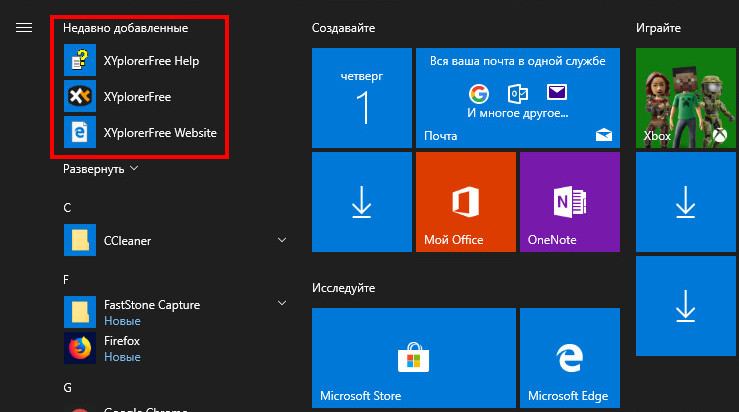
При установке каких-либо новых программ или приложений из Windows Store, они появляются в отдельном разделе «Недавно добавленные» в меню Пуск Windows 10 и это не всегда удобно.
Отключение появления «Недавно добавленные» в Windows 10

Всё, что потребуется, чтобы убрать «Недавно добавленные» навсегда из меню Пуск Windows 10 — это использовать соответствующие настройки в параметрах персонализации:

- Зайдите в Параметры (можно нажать клавиши Win+I).
- Откройте раздел «Персонализация» — «Пуск».
- Отключите пункт «Показывать недавно добавленные приложения».
На этом всё — больше этот раздел не будет появляться в меню, когда вы устанавливаете какую-то новую игру или программу.
Кстати, рекомендую в том же разделе персонализации обратить внимание и на другие переключатели: есть большая вероятность, что вы захотите что-то выключить (например, предложения в меню Пуск) или включить.
Видео
Ну а если остаются какие-то вопросы, задавайте в комментариях, я постараюсь ответить.
А вдруг и это будет интересно:
- Лучшие бесплатные программы для Windows
- Клавиши Alt и Win поменялись местами — как исправить?
- Ошибка 0x80072efd — как исправить?
- AV Block Remover — убираем блокировку антивирусов и сайтов майнером
- Ошибка 0x80070643 при обновлении KB5034441 — как исправить?
- Загрузочная флешка или карта памяти в balenaEtcher
- Windows 11
- Windows 10
- Android
- Загрузочная флешка
- Лечение вирусов
- Восстановление данных
- Установка с флешки
- Настройка роутера
- Всё про Windows
- В контакте
- Одноклассники
- Живые обои на рабочий стол Windows 11 и Windows 10
- Лучшие бесплатные программы на каждый день
- Как скачать Windows 10 64-бит и 32-бит оригинальный ISO
- Как смотреть ТВ онлайн бесплатно
- Бесплатные программы для восстановления данных
- Лучшие бесплатные антивирусы
- Средства удаления вредоносных программ (которых не видит ваш антивирус)
- Встроенные системные утилиты Windows 10, 8 и 7, о которых многие не знают
- Бесплатные программы удаленного управления компьютером
- Запуск Windows 10 с флешки без установки
- Лучший антивирус для Windows 10
- Бесплатные программы для ремонта флешек
- Что делать, если сильно греется и выключается ноутбук
- Программы для очистки компьютера от ненужных файлов
- Лучший браузер для Windows
- Бесплатный офис для Windows
- Запуск Android игр и программ в Windows (Эмуляторы Android)
- Что делать, если компьютер не видит флешку
- Управление Android с компьютера
- Клавиши Alt и Win поменялись местами — как исправить?
- Ошибка 0x80072efd — как исправить?
- AV Block Remover — убираем блокировку антивирусов и сайтов майнером
- Ошибка 0x80070643 при обновлении KB5034441 — как исправить?
- Загрузочная флешка или карта памяти в balenaEtcher
- RtkAudUService64.exe — что это в автозагрузке и списке процессов?
- Как включить звонки по Wi-Fi на iPhone
- Использование Kaspersky Rescue Disk для удаления вирусов с компьютера
- Как извлечь иконки из EXE и DLL файлов
- Как изменить язык на экране блокировки Windows 11 и 10
- Как открыть Свойства системы Windows 11 и 10
- Как отключить или удалить Связь с телефоном в Windows 11 и 10
- Ошибка 0xc000001d при запуске игры или программы — как исправить?
- Ключ восстановления BitLocker в Windows — способы посмотреть
- User OOBE Broker — что это за процесс в Windows 11 и 10
- Windows
- Android
- iPhone, iPad и Mac
- Программы
- Загрузочная флешка
- Лечение вирусов
- Восстановление данных
- Ноутбуки
- Wi-Fi и настройка роутера
- Интернет и браузеры
- Для начинающих
- Безопасность
- Ремонт компьютеров
- Windows
- Android
- iPhone, iPad и Mac
- Программы
- Загрузочная флешка
- Лечение вирусов
- Восстановление данных
- Ноутбуки
- Wi-Fi и настройка роутера
- Интернет и браузеры
- Для начинающих
- Безопасность
- Ремонт компьютеров
Смотреть все свои приложения в Windows
Вы можете настроить меню «Пуск» и панель задач. Вы также можете устранить все мешающие ошибки установки, антивирусные программы и ожидающие обновления Windows.
Примечание: Учащиеся, Windows 11 SE не смогут скачивать приложения из Microsoft Store. Приложениями управляет их ИТ-администратор. Подробнее
Ниже описано, как настроить то, что вы видите в меню «Пуск» и на панели задач.
- Чтобы увидеть список приложений, выберите Начните , а затем выберите стрелку рядом со всеми приложениями, чтобы развернуть эту области. Прокрутите алфавитный список.
- Чтобы выбрать, будут ли в параметрах меню в верхней части списка всех приложений показываться наиболее часто используемые приложения или в разделе рекомендуемые приложения, выберите Начните > Параметры > Персонализация > Начните и включите или выключите параметр Показать недавно добавленные приложения или Показать наиболее часто используемые приложения.
- Чтобы настроить папки, которые отображаются в качестве значков рядом с кнопкой питания в меню «Пуск», выберите Пуск > Параметры > персонализации >Пуск. Затем выберите Папки и выберите папки, которые будут отображаться, включив или выключивпараметр .
- Чтобы закрепить избранные приложения на меню или на панели задач, выберите и удерживайте (или щелкните правой кнопкой мыши) приложение, которое нужно закрепить. Затем выберите Закрепить в начале, Закрепить на панели задачили Дополнительные >Закрепить на панели задач.
Чтобы быстро найти конкретное приложение, введите его название в поле поиска над меню «Пуск». Если загруженное приложение не было правильно установлено, то оно не будет отображаться ни в списке приложений, ни при поиске. Можно попытаться восстановить приложение.
Если вы по-прежнему не видите искомое приложение, возможно, его установка заблокирована ожидающим обновлением Windows или вашим антивирусным программным обеспечением. Вы можете временно отключить антивирусную программу при попытке установить приложение еще раз. Если вы отключите антивирусную программу, включите защиту в режиме реального времени после завершения установки.
Вы можете настроить меню «Пуск» и панель задач. Вы также можете устранить все мешающие ошибки установки, антивирусные программы и ожидающие обновления Windows.
Ниже описано, как настроить то, что вы видите в меню «Пуск» и на панели задач.
- Чтобы просмотреть полный список приложений, нажмите кнопку Пуск и прокрутите алфавитный список. Некоторые приложения находятся в папках в списке приложений: например, Блокнот находится в папке Стандартные — Windows.
- Чтобы задать показ в настройках меню «Пуск» всех ваших приложений или только наиболее часто используемых, выберите Пуск >Параметры >Персонализация >Пуск и настройте каждый параметр отдельно.
- Чтобы настроить папки, которые вы видите на меню , выберите начать >Параметры >персонализации >Начните. Затем выберите Выберите папки, которые должны отображаться в области «Начните» и включите или выключите.
- Любимые приложения можно закрепить в меню «Пуск»или на панели задач. Нажмите и удерживайте (или щелкните правой кнопкой мыши) приложение, которое нужно закрепить. Затем выберите команду Закрепить в меню «Пуск» или Дополнительно >Закрепить на панели задач .
Чтобы быстро найти приложение, введите его имя в поле поиска на панели задач. Если загруженное приложение не было правильно установлено, его не будет видно ни в меню «Пуск», ни при поиске. Можно попытаться восстановить приложение.
Если вы по-прежнему не видите приложение, которое вы искали, возможно, его установка заблокирована ожиданием обновления Windows антивирусной программой. Вы можете временно отключить антивирусную программу при попытке установить приложение еще раз. Если вы отключите антивирусную программу, включите защиту в режиме реального времени после завершения установки.
Изменение реестра Windows для очистки списка недавно используемых файлов в Office
Вы можете изменить одну запись реестра, чтобы очистить список недавно используемых файлов, который отображается в большинстве программ Microsoft Office.
Многие программы Office поддерживают список недавно используемых файлов (MRU). Кроме того, программы отображают этот список в меню Файл и в нескольких других расположениях. К таким расположениям относятся диалоговое окно Открыть, диалоговое окно Сохранить как и диалоговое окно Вставить гиперссылку.
Цель этой функции — обеспечить быстрый доступ к файлам, над которыми работает пользователь. В целях повышения конфиденциальности многие пользователи и администраторы предпочитают не отображать эти файлы в списке.
Хотя этот список можно запретить отображать в меню Файл в программах, встроенного метода удаления списка или предотвращения его отображения в других расположениях не существует. Однако можно изменить реестр Microsoft Windows, чтобы очистить список недавно используемых файлов.
В этой статье описывается, как удалить файлы, отображаемые в списке, путем последовательного нажатия команд Файл, Открыть или Сохранить как и установки флажка в поле Имя файла. После выполнения следующих действий, перечисленных в этой статье, никакие файлы не будут отображаться в поле Имя файла.
В этой статье не обсуждается, как удалить файлы, отображаемые в меню Файл. Для этого необходимо изменить параметры меню Файл в программе Office или Office XP.
В этой статье не обсуждается, как предотвратить сохранение ярлыков недавно используемых файлов в расположении, указанном в записи реестра HKEY_CURRENT_USER\Software\Microsoft\Office\11.0\Common\General\RecentFiles. По умолчанию это расположение выглядит следующим образом: C:\Documents and Settings\user profile\Application Data\Microsoft\Office\Recent.
Удаление списка недавно используемых файлов в Office
Если параметр Список недавно использованных файлов не задан на вкладке Общие в диалоговом окне Параметры в программах Office 2000, Office XP или Office 2003, Word продолжает сохранять ярлыки в расположении по умолчанию. Расположение по умолчанию выглядит следующим образом:
C:\Documents and Settings\user profile\Application Data\Microsoft\Office\Recent
Расположение по умолчанию указывается следующей записью реестра:
Чтобы удалить список недавно используемых файлов в Microsoft Office XP или Microsoft Office 2003, выполните следующие действия:
- Запустите программу, которую необходимо изменить.
- В меню Сервис щелкните пункт Параметры.
- На вкладке Общие снимите флажок Список недавно использованных файлов и нажмите кнопку ОК.
Чтобы удалить список недавно используемых файлов в выпусках 2007 системы Microsoft Office, выполните следующие действия:
- Запустите программу, которую необходимо изменить.
- Нажмите кнопку Microsoft Office, затем последовательно выберите Имя программы > Параметры.
Примечание. Имя программы — это имя программы, которую необходимо изменить.
Чтобы изменить раздел реестра и очистить список недавно используемых файлов в программе Office, выполните следующие действия.
В этот раздел, описание метода или задачи включены действия, содержащие указания по изменению параметров реестра. Однако неправильное изменение параметров реестра может привести к возникновению серьезных проблем. Поэтому следует в точности выполнять приведенные инструкции. Для дополнительной защиты создайте резервную копию реестра, прежде чем редактировать его. Так вы сможете восстановить реестр, если возникнет проблема. Для получения дополнительной информации о том, как создать резервную копию и восстановить реестр, см. статью Сведения о резервном копировании и восстановлении реестра Windows.
- Нажмите кнопку Пуск, выберите команду Выполнить, в поле Открыть введите regedit и нажмите кнопку ОК.
- Найдите следующий раздел реестра в соответствии с используемой версией Office: Выпуск 2007 системы Office HKEY_CURRENT_USER\Software\Microsoft\Office\12.0\Common\Open Find Office 2003 HKEY_CURRENT_USER\Software\Microsoft\Office\11.0\Common\Open Find Office XP HKEY_CURRENT_USER\Software\Microsoft\Office\10.0\Common\Open Find
- В подразделе «Открыть диалоговое окно поиска» найдите программу, для которой необходимо очистить список недавно использованных файлов. В подразделе каждой программы находится другой подраздел с названием «Настройки». В этом подразделе находятся несколько дополнительных подразделов. Каждый из этих подразделов содержит список недавно использованных файлов. Например, подраздел Microsoft Office Word\Настройки содержит такие подразделы, как «Вставка», «Сохранить как», «Открыть» и «Изменение расположения». Эти клавиши могут отличаться в зависимости от того, какие действия выполнялись в Microsoft Word ранее. В каждом подразделе есть другой подраздел с названием «Названия последних файлов».
- Чтобы удалить определенный список недавно используемых файлов, удалите запись Значение в любом подразделе названий последних файлов.
Устранение неполадок
После удаления Office восстановит подраздел названий последних файлов и начнет заново отслеживать последние использованные файлы. Поэтому список необходимо периодически удалять.
Также файл реестра (.reg) можно создать экспортировав подраздел реестра с помощью путем экспорта этого редактора реестра. Используйте этот файл реестра, чтобы автоматически применять настройки реестра (в этом случае удаление списка недавно использованных файлов).
Также можно удалить подраздел «Open Find» целиком (или создать файл реестра, чтобы сделать это автоматически) для одновременного удаления всех списков недавно использованных файлов.
Обратная связь
Были ли сведения на этой странице полезными?
Как в меню Пуск Windows 10 отключить список недавно добавленных приложений
Когда вы устанавливаете очередное приложение в Windows 10, его иконка автоматически добавляется в список «Недавно добавленные», располагающийся в верхней части меню Пуск. Не то чтобы этот список доставлял неудобства, просто пользователь может захотеть сделать правую область меню Пуск более компактной, скрыв блок недавно добавленных приложений. Такая возможность появилась в Windows 10 ещё в сборке 14942 .
Запустите приложение «Параметры», перейдите в раздел персонализации, переключитесь на вкладку «Пуск» и установите переключатель «Показывать недавно добавленные приложения» в положение «Выкл».
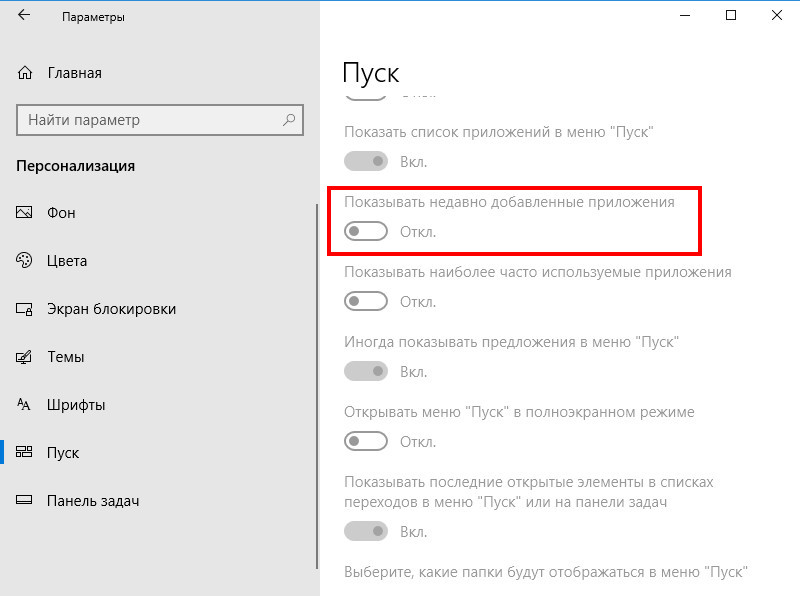
В нашем примере Windows не активирована, настройки персонализации неактивны, поэтому мы будем действовать в обход. Тем, кто находится в аналогичной ситуации, предлагаем отключить меню недавно установленных программ через реестр.
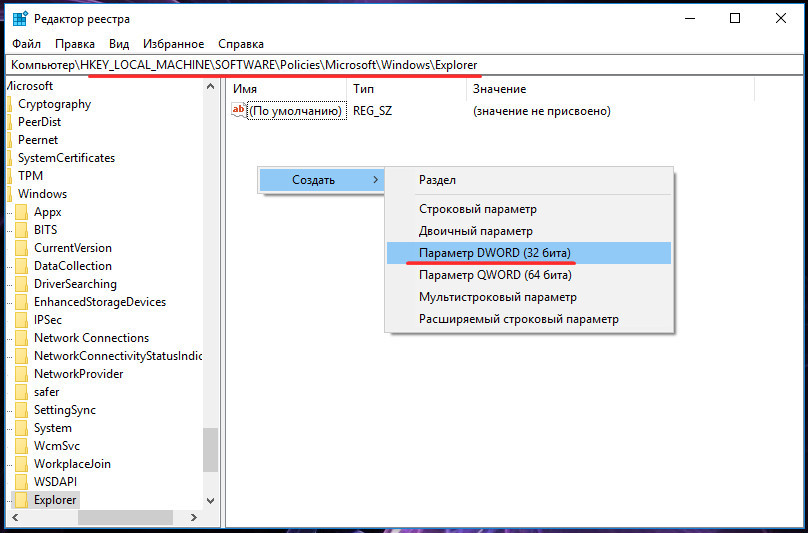
Откроете командой regedit редактор реестра и разверните эту ветку:
HKEY_LOCAL_MACHINE\SOFTWARE\Policies\Microsoft\Windows\Explorer
Вполне возможно, что последнего подраздела Explorer у вас не окажется, в этом случае создайте его вручную. В нём же вам нужно будет создать 32-битный параметр типа DWORD с именем HideRecentlyAddedApps и установить в качестве его значение 1.
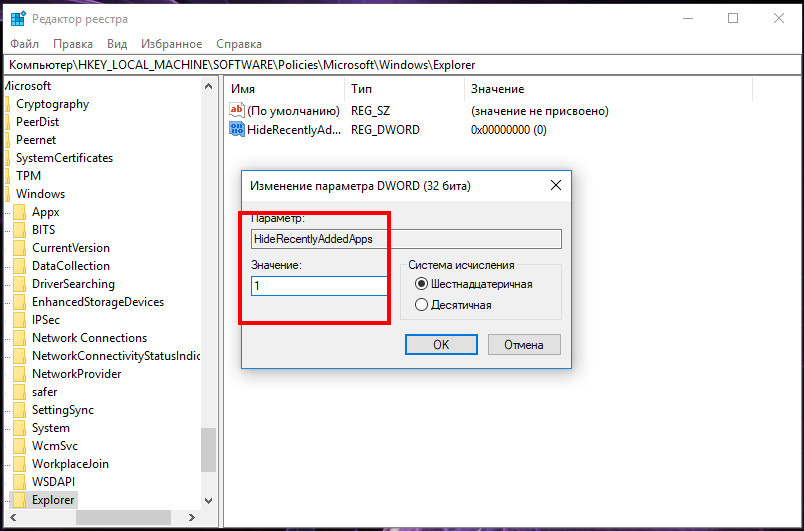
Это действие отключит отображение списка недавно добавленных приложений даже если настройки раздела параметров неактивны, но для этого после применения твика потребуется перезагрузить компьютер.
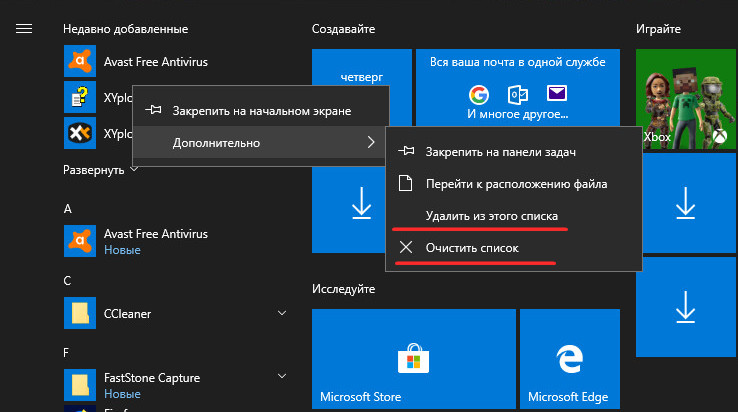
Примечание: воспользовавшись местным контекстным меню, вместо полного отключения списка вы можете удалить из него конкретную запись или полностью очистить его. Мера эта временная, так как после установки нового ПО список появится вновь.
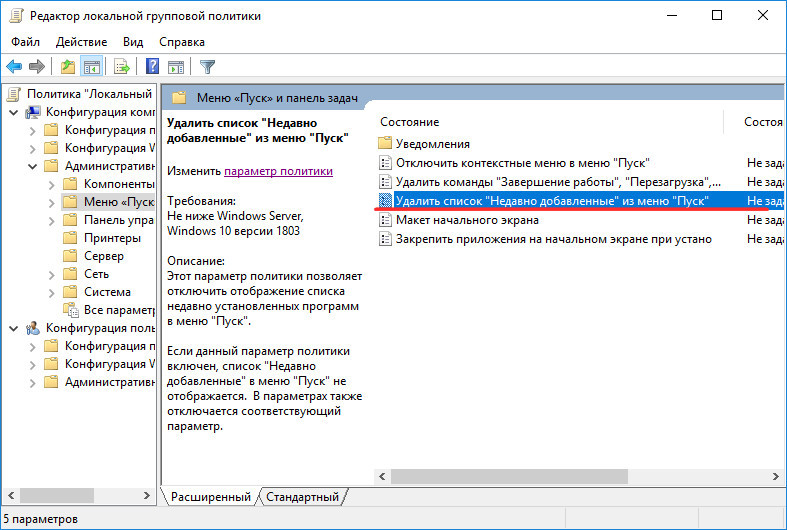
Начиная со сборки 17083 , отключение списка недавно добавленных приложений доступно через редактор локальных групповых политик. Этот способ можно применить, если твик по какой-то причине не сработает.
Откройте редактор командой gpedit.msc , перейдите в первой колонке по цепочке настроек Конфигурация компьютера -> Административные шаблоны -> Меню «Пуск» и панель задач, дважды кликните по политике «Удалить список «Недавно добавленные» из меню «Пуск»».
И установите в открывшемся окне радиокнопку в положение «Включено».
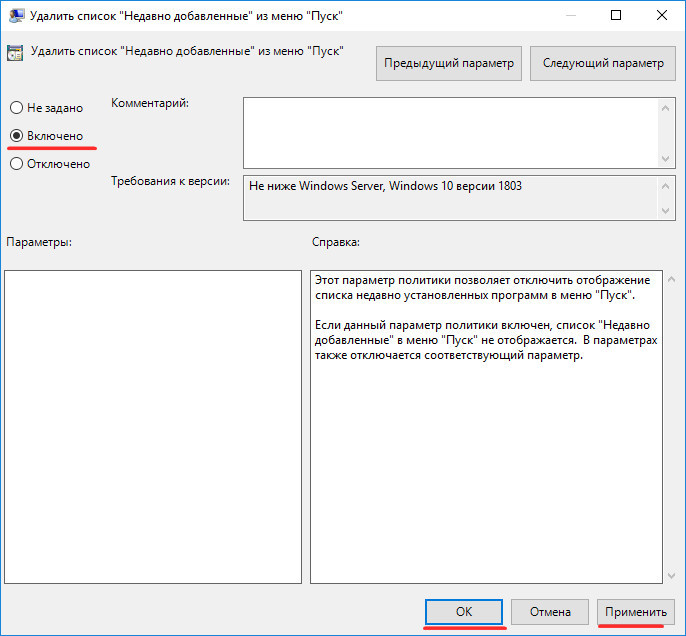
Если в будущем вы захотите вновь включить показ списка, повторите описанные выше действия в обратном порядке.