Как найти iPhone, если он выключился или разрядился
Два года назад Apple перевыпустила приложение «Найти iPhone», дав ему новое название и снабдив дополнительными возможностями. Оно научилось искать не только iPhone, но и другие устройства, в том числе те, которые выпустила не Apple. С его помощью стало возможно найти даже потерянные наушники, велосипед и много чего ещё. iPhone, например, даже не требовалось обладать активным подключением к Сети, чтобы его нашли. Было достаточно ввести его в режим пропажи удалённо, как он связывался со смартфонами проходящих мимо людей, отправляя через них своё местоположение владельцу. Придумано и впрямь гениально. А теперь для поиска пропавшего iPhone он даже необязательно должен быть заряжен.
Теперь найти iPhone можно, даже если он выключен или разряжен
В iOS 15.2 появился специальный механизм под названием Power Reserve, который позволяет iPhone ещё в течение нескольких часов после полной разрядки подавать сигнал бедствия. Для этого смартфон резервирует небольшой запас энергии, чтобы его хватило на раздачу сигнала бедствия, надеясь, что кто-то пройдёт мимо и примет его.
Это настолько ничтожный объём, что вы даже не заметите его исчезновения. Apple не объясняла, сколько именно энергии резервирует iPhone, однако это явно меньше, чем 1%. Тем не менее, этого будет достаточно, чтобы целых 5 часов транслировать сигнал устройствам проходящих мимо пользователей по Bluetooth Low Energy.
Как включить Найти iPhone
Для удобства пользователей Apple не стала требовать включать Power Reserve принудительно. Он включится сам, как только вы обновите свой iPhone до iOS 15.2. Нововведение входит в состав именно этой версии ОС. Если вы откажетесь от обновления, новая фишка не появится.
- Перейдите в «Настройки» — «Обновление ПО»;
- Выполните поиск обновлений и дождитесь iOS 15.2;
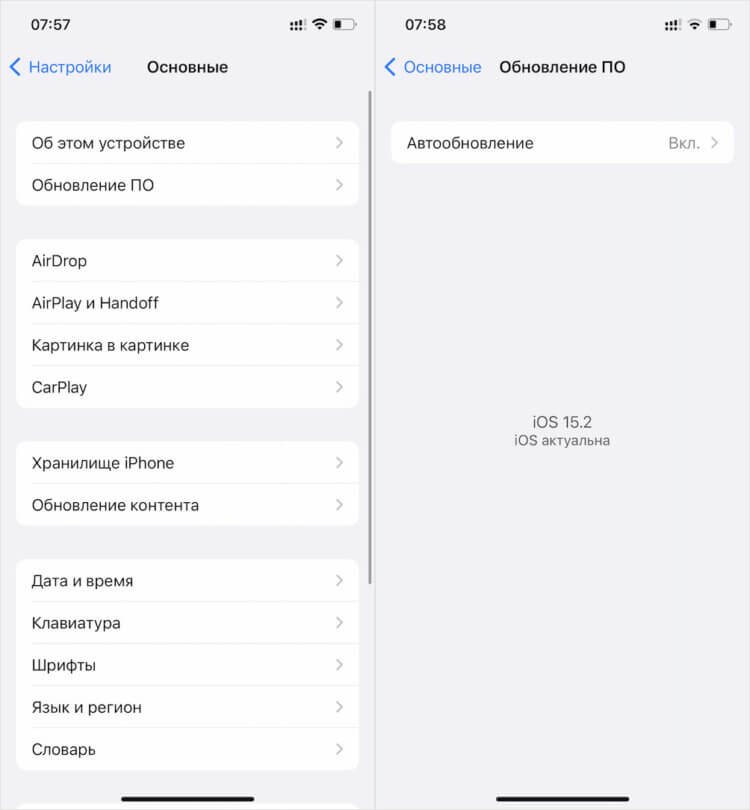
Без установки iOS 15.2 ничего не получится
- Когда апдейт появится, нажмите «Загрузить и установить»;
- Подтвердите установку, если потребуется, и дождитесь обновления.
После установки обновления режим поиска при полной разрядке включится автоматически. Он будет работать независимо от того, хотите вы этого или нет. Другое дело, что для того, чтобы поиск в принципе был возможен, потребуется включить ещё и механизм «Найти iPhone», который подключает iPhone к поисковой инфраструктуре.
- Перейдите в «Настройки» и откройте свой профиль;
- В открывшемся окне выберите раздел «Локатор»;
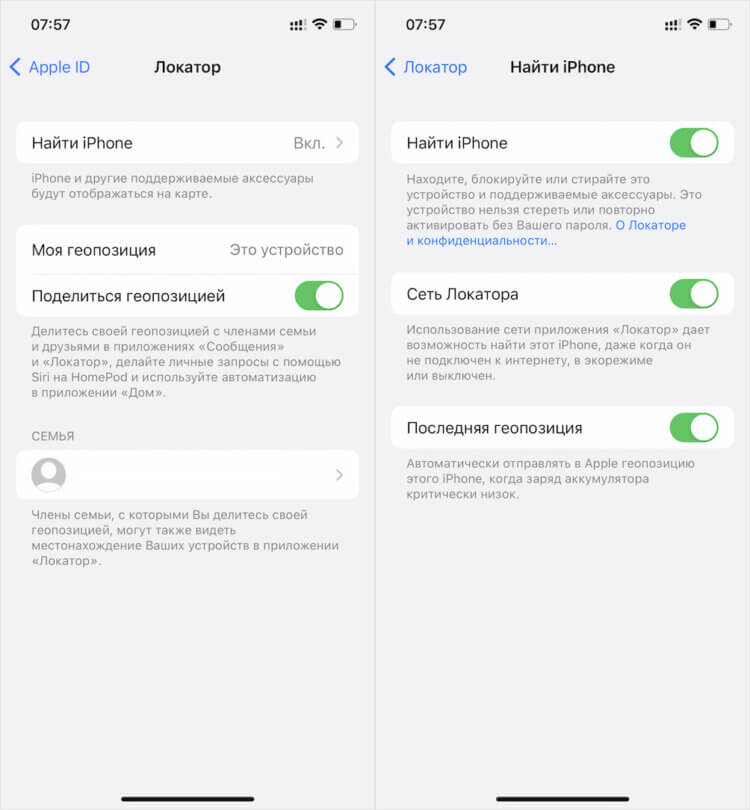
Поиск iPhone будет возможен только в случае включения функции «Найти iPhone»
- Здесь на самом верху откройте вкладку «Найти iPhone»;
- Включите пункты «Найти iPhone» и «Сеть Локатора».
Как найти iPhone, если он выключен
Учитывайте, что механизм Power Reserve, позволяющий iPhone подавать сигнал бедствия при утере, включается принудительно не только в случае, если смартфон разрядился самостоятельно. Он запустится, даже если вы отключили аппарат принудительно, и в этом случае найти его будет можно без принудительного включения.
Чтобы найти потерянный iPhone, если он обновлён до iOS 15.2 и использует механизм Power Reserve, можно точно так же, как обычно:
- Запустите «Локатор» на любом устройстве Apple;
- Откройте вкладку «Мои устройства» слева;
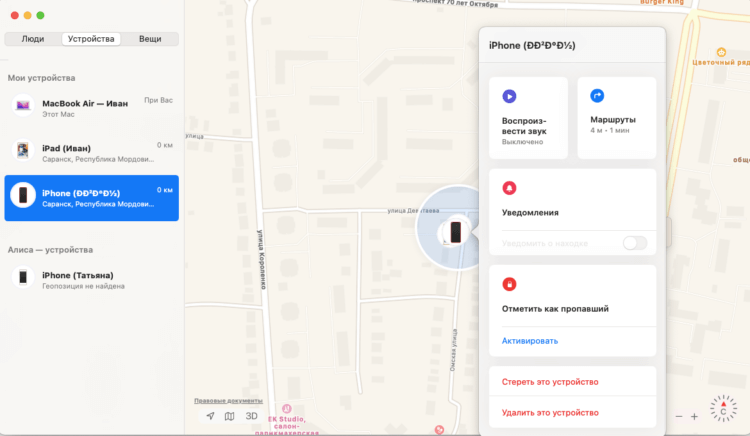
Найти iPhone можно через Локатор или сервис iCloud
- Выберите потерянный iPhone и дождитесь загрузки;
- Отметьте его как пропавший и ждите информации о нём.
Если потерянный iPhone был вашим единственным устройством, поиск выполняется через iCloud.com. Вам потребуется авторизоваться и проделать все те же действия, что и в «Локаторе». Если вам повезёт, и кто-то пройдёт мимо вашего смартфона, он подаст сигнал бедствия, устройства прохожих определят его местоположение и отправят вам.
Всё, что вам останется, выдвинуться на предполагаемое место утери и забрать iPhone, если он всё ещё будет там. Главное успеть сделать это за 5 часов, в течение которых iPhone может транслировать сигнал о своём местоположении в реальном времени. Когда 5 часов истекут, всё, что у вас останется, это точка последнего места, где он был обнаружен.
Поиск пропавшего устройства Apple или трекера AirTag с помощью приложения «Локатор»
Если вы потеряли свое устройство Apple, личную вещь, подключенную к трекеру AirTag, или другой аксессуар сети Локатора, с помощью функции «Локатор» вы можете найти его или пометить как потерянный, чтобы защитить свое устройство и личную информацию.
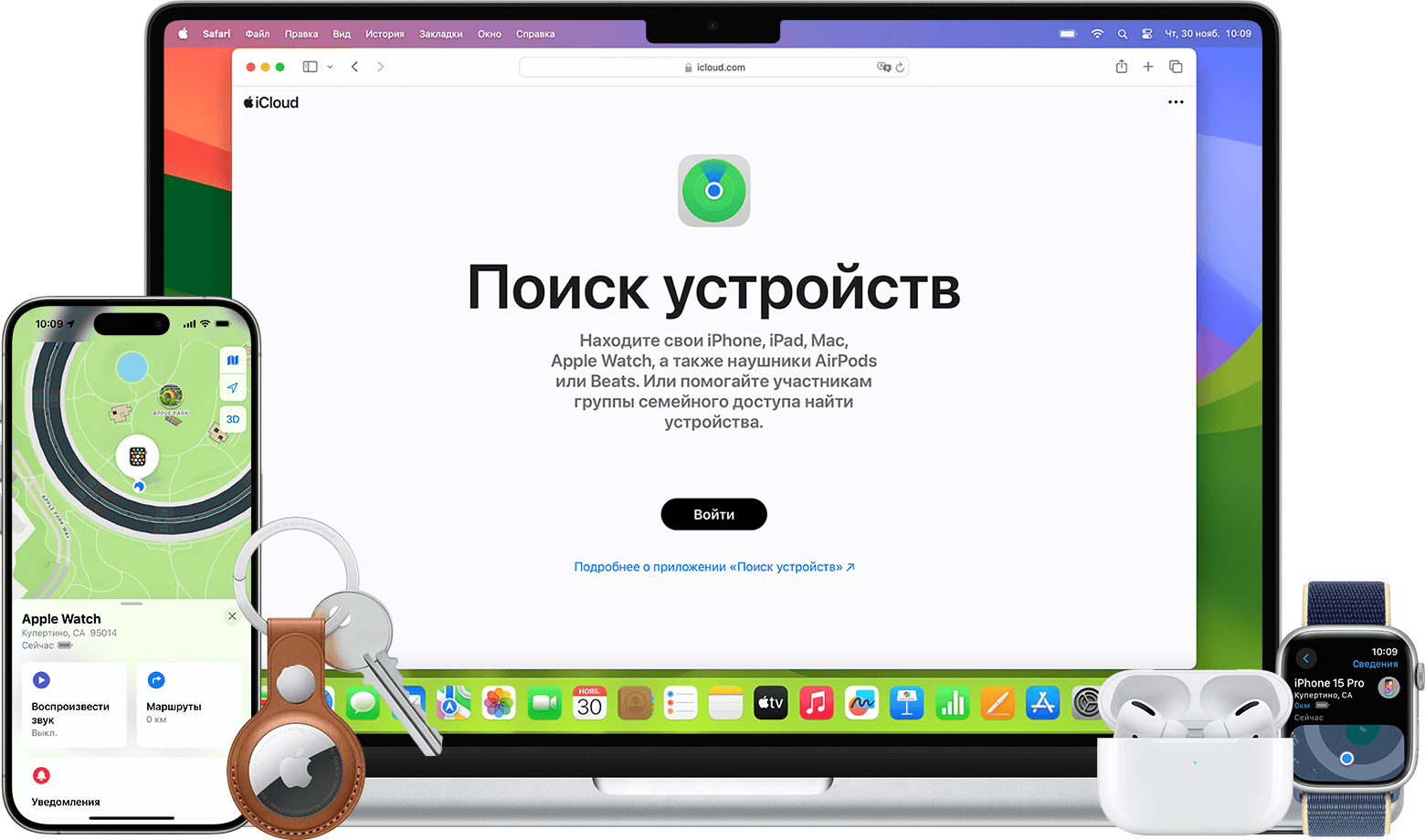
Поиск вещей с помощью приложения «Локатор»
Если вы потеряли устройство Apple или личную вещь с прикрепленным трекером AirTag, найдите их на карте с помощью Локатора. Вы можете проложить маршрут к местоположению соответствующего предмета и воспроизвести звуковой сигнал, когда находитесь возле него, или даже получить помощь в поиске его точной геопозиции.
Поиск устройства Apple или трекера AirTag
- Откройте приложение «Локатор».
- Нажмите «Устройства» или «Вещи».
- Выберите потерянное устройство или вещь, чтобы найти его на карте. Будучи членом группы семейного доступа, вы также можете искать устройства или общие вещи членов вашей семьи.
- Выберите «Маршруты», чтобы открыть геопозицию в «Картах».
- Если вы поблизости, нажмите «Воспроизвести звук».
- Если iPhone поддерживает ультраширокие частоты, вы можете нажать «Найти поблизости», чтобы показать расстояние и направление к трекеру AirTag или AirPods Pro (2-го поколения).
Если у вас нет устройства Apple для использования Локатора, свои устройства можно находить на сайте iCloud.com/find.
Отметка устройства или вещи как пропавших
Во время поиска используйте функцию «Отметить как пропавшее», чтобы защитить свое устройство и информацию. Когда вы помечаете свое устройство или вещь как пропавшие, эта функция блокирует ваше устройство с помощью кода-пароля или пароля Apple ID.
Вы также можете отобразить сообщение, которое поможет другому человеку вернуть ваше устройство или вещь.
- Выберите утерянное устройство или вещь в Локаторе. Если у вас нет устройства Apple для использования Локатора, перейдите на сайт iCloud.com/find.
- Прокрутите экран вниз до пункта «Отметить как пропавшее» (или «Режим пропажи»), а затем выберите «Активировать» (или «Включить»).
- Следуйте инструкциям на экране, если вы хотите, чтобы ваша контактная информация отображалась на пропавшем устройстве или когда кто-то сканирует ваш трекер AirTag со своего iPhone или смартфона.
- Нажмите «Активировать».
Если у вас нет iPhone или другого устройства Apple для использования Локатора
Если у вас нет iPhone или другого устройства Apple для использования Локатора, попробуйте один из приведенных ниже методов.
Использование сервиса «Поиск устройств» на сайте iCloud.com
Вы можете найти свое устройство, пометить его как утерянное или дистанционно стереть все данные с него на сайте iCloud.com/find.
- При входе в систему может потребоваться ввести код проверки, отправленный на доверенное устройство. Если вы потеряли только доверенное устройство или не можете получить код по другим причинам, нажмите кнопку «Найти устройства», а не вводите код.
- При использовании сайта iCloud.com/find геопозиция устройства недоступна, если оно выключено, разряжено или прошло более 24 часов с момента последней отправки геопозиции в Apple.
Использование устройства члена семьи
Если вы член группы семейного доступа, то можете использовать Локатор на устройстве члена семьи. После того, как вы поделитесь своей геопозицией с членами семьи, ваши устройства будут перечислены в приложении «Локатор» в разделе «Устройства».
Если в приложении «Локатор» отображается сообщение «Геопозиция не найдена» или «Офлайн»
- Если приложение «Локатор» не может отобразить текущее местоположение (потому что телефон выключен или не отправляет свою геопозицию по другим причинам), в Локаторе отображается последняя геопозиция, отправленная устройством, или последняя известная геопозиция в сети Локатора.
- Если прошло более семи дней с момента последней отправки вашим устройством своей геопозиции в Apple через сеть Локатора, в приложении «Локатор» невозможно показать геопозицию и вместо этого отображается сообщение «Геопозиция не найдена».
- Если ваше устройство находится в режиме онлайн, но не может отправить свою геопозицию (например, если возникла проблема со Службами геолокации), в Локаторе невозможно показать геопозицию и вместо этого отображается сообщение «Не делится геопозицией • Онлайн».
Сеть Локатора — это защищенная шифрованием анонимная сеть, включающая сотни миллионов устройств Apple, которые могут помочь найти ваши вещи, даже если ваше устройство находится в режиме офлайн. Находящиеся поблизости устройства безопасно отправляют геопозицию вашего пропавшего устройства в iCloud, чтобы вы могли найти его в Локаторе. Все это происходит анонимно и зашифровано для защиты конфиденциальности каждого пользователя.
Если устройство утеряно навсегда или украдено
Если вы не можете найти свое устройство Apple или думаете, что его украли, вы можете дистанционно стереть с него все данные, чтобы удалить всю свою информацию (включая кредитные и дебетовые карты в Apple Wallet).
Прежде чем стереть все данные с устройства, убедитесь, что вы попробовали все остальные методы. Стирание всех данных с устройства нельзя отменить.
Если у вас не включена двухфакторная аутентификация для идентификатора Apple ID, вы не можете дистанционно стереть с устройства все данные с помощью приложения «Локатор». Вместо этого нужно стереть все данные с устройства на сайте iCloud.com, или вы можете сначала включить двухфакторную аутентификацию. Кроме того, если используются более старые версии приложения для iOS, стереть все данные с устройства можно только на веб-сайте.
Стирание с устройства всех данных в Локаторе
- В Локаторе выберите «Устройства».
- Выберите утерянное устройство.
- Прокрутите экран вниз и выберите пункт «Стереть это устройство».
- Выберите пункт «Стереть этот [устройство]»
Если вы сотрете все данные с устройства под управлением iOS 15 или более поздних версий либо iPadOS 15 или более поздних версий, вы все равно можете использовать Локатор для поиска устройства. В противном случае вы не сможете найти свое устройство после удаления с него всех данных.
Если компьютер Mac или часы Apple Watch находятся в пределах охвата сети Wi-Fi, к которой они подключались ранее, возможно, вы сможете найти такое устройство.
Стирание всех данных с устройства на веб-сайте iCloud.com
- Войдите на веб-сайт iCloud.com/find.
- Выберите утерянное устройство.
- Выберите «Стереть [устройство]», а затем нажмите «Стереть» для подтверждения.
Соглашение AppleCare+ с покрытием кражи и потери
Если на утерянный iPhone распространяется соглашение AppleCare+ с защитой от кражи и потери:
- Подайте заявку о потере или краже iPhone
- Не удаляйте iPhone из приложения «Локатор» или учетной записи Apple ID, пока ваша заявка не будет окончательно одобрена.
Функции, доступные для пропавшего устройства или личной вещи
Функции и доступность приложения «Локатор» могут различаться в зависимости от страны или региона.
Устройство iPhone, iPad или iPod touch
- Просмотр геопозиции
- Воспроизведение звукового сигнала
- Отметка устройства как пропавшего (режим пропажи)
- Дистанционное удаление данных
- Уведомить о находке
- Уведомлять, когда забыто
Компьютер Mac
- Просмотр геопозиции
- Воспроизведение звукового сигнала
- Отметка устройства как пропавшего (блокировка компьютера Mac)
- Дистанционное удаление данных
- Уведомить о находке
- Уведомлять, когда забыто*
* Функция доступна только на компьютерах MacBook с чипом Apple.
Apple Watch
- Просмотр геопозиции
- Воспроизведение звукового сигнала
- Отметка устройства как пропавшего (режим пропажи)
- Дистанционное удаление данных
- Уведомить о находке
AirPods (3-го поколения), AirPods Pro, AirPods Pro (2-го поколения), AirPods Max
- Просмотр геопозиции
- Найти поблизости
- Воспроизведение звукового сигнала
- Режим потери (отметить как пропавшее)
- Уведомить о находке
- Уведомлять, когда забыто
Наушники AirPods (1-го поколения), AirPods (2-го поколения), продукты Beats
- Просмотр геопозиции
- Воспроизведение звукового сигнала
Продукты сторонних производителей
- Просмотр геопозиции
- Режим пропажи
- Другие функции зависят от продукта
Трекер AirTag
- Просмотр геопозиции
- Найти поблизости
- Воспроизведение звукового сигнала
- Режим потери (отметить как пропавшее)
- Уведомить о находке
- Уведомлять, когда забыто
Кожаный чехол-бумажник MagSafe для iPhone
- Просмотр геопозиции
- Показывать номер телефона
- Уведомление при откреплении
«Локатор» в iOS 15 сможет найти даже выключенный айфон

Новая операционная система iOS 15, представленная Apple накануне, значительно улучшит работу сервиса «Локатор» (Find My), который служит для поиска потерянных устройств. Обновление позволит отследить украденный айфон даже если тот был выключен или сброшен до заводских настроек.
«Локатор» предустанавливается в iOS и macOS. С помощью этого инструмента можно вычислить геопозицию, отправить сообщение на потерянный или украденный гаджет, дистанционно его заблокировать или удалить всю информацию.
При этом необязательно, чтобы устройство было подключено к интернету. В Apple говорят, что «для поиска задействуется сеть из сотен миллионов iPhone, iPad и Mac по всему миру», которые отсылают Bluetooth-сигнал другим находящимся поблизости устройствам и уведомляют о находке.
iOS 15, которая выйдет этой осенью, расширит возможности «Локатора» — отследить потерю можно будет даже если похититель выключил смартфон или его «обнулил», сбросив до фабричных настроек. По-видимому, айфон с iOS 15 будет не полностью выключаться, а переходить в режим низкого энергопотребления, по аналогии с маячками AirTag, делая возможным прием Bluetooth-сигнала и отправку своих координат.
Новая функция «Локатора» в том числе позволит найти смартфон, батарея которого разрядилась в течение дня. Перед тем, как устройство отключится полностью, у владельца будет еще несколько часов, чтобы его отыскать, пишет 9to5Mac.
Apple уведомляет пользователей о новой возможности с помощью диалогового окна, которое появляется в iOS 15 при низком уровне заряда. Если нужно, чтобы айфон выключался «по-настоящему», то энергосберегающий режим «Локатора» можно отключить в настройках.
Как найти потерянный iPhone в iOS 15

Если вы потеряли или потеряли свой iPhone, вы, вероятно, очень сильно беспокоитесь, особенно если он выключен или у него низкий заряд батареи. Но с iOS 15 приложение Find My было улучшено, чтобы определять местонахождение устройства, даже если оно выключено.
Как найти потерянный iPhone
Включите Find My Network
Чтобы использовать этот метод, вам необходимо включить Find My Network. Включив его, Apple сообщает, что вы можете найти потерянное устройство в течение 24 часов, даже если оно выключено. Если вы уже включили приложение «Найти меня» на своем iPhone, возможно, вы не заметили эту дополнительную настройку. Однако возможно, что Find My Network был включен по умолчанию после обновления до iOS 15.
Если у вас есть iPhone под рукой, на котором вы хотите убедиться, что функция «Найти сеть» включена, откройте «Настройки» на своем iPhone и коснитесь своего Apple ID вверху. Выберите «Найти мой», а затем нажмите «Найти iPhone». Затем вы увидите параметр, позволяющий включить функцию «Найти сеть».

Вы также заметите переключатель для отправки последнего местоположения, который является еще одной полезной функцией, которую нужно включить. Это отправит в Apple последнее известное местоположение вашего устройства, если батарея разряжена.
После того, как вы включите опцию «Найти сеть», вы увидите сообщение, когда в следующий раз выключите устройство. Это просто напоминает вам, что ваше устройство все еще может быть обнаружено, даже если оно выключено.

Найдите свой iPhone с помощью другого устройства
Если у вас есть другое мобильное устройство Apple, например iPad, вы можете использовать на нем приложение «Найти меня», чтобы найти потерянный iPhone. Или, если вы используете совместное использование местоположения с членом семьи, он может помочь найти ваш iPhone с помощью Find My на своем устройстве.
В этом примере мы будем использовать iPad. Откройте приложение «Найти меня» и нажмите «Устройства» в маленьком поле внизу. Вы должны увидеть список устройств, из которых можно выбрать, а также их текущее местоположение, нанесенное на карту.

Коснитесь своего iPhone в списке, чтобы увидеть его точное местоположение. Вы должны увидеть адрес в поле и значок на карте. Оттуда вы можете использовать дополнительные функции, чтобы воспроизвести на нем звук, проложить маршрут к его месту или пометить его как потерянный.

Найдите свой iPhone с помощью Mac
Приложение Find My также есть в macOS, поэтому вы можете найти свой iPhone, если у вас тоже есть Mac.
Откройте приложение «Найти меня» на своем Mac и щелкните вкладку «Устройства» в левом верхнем углу. Вы увидите список ваших устройств и их текущее местоположение на карте.
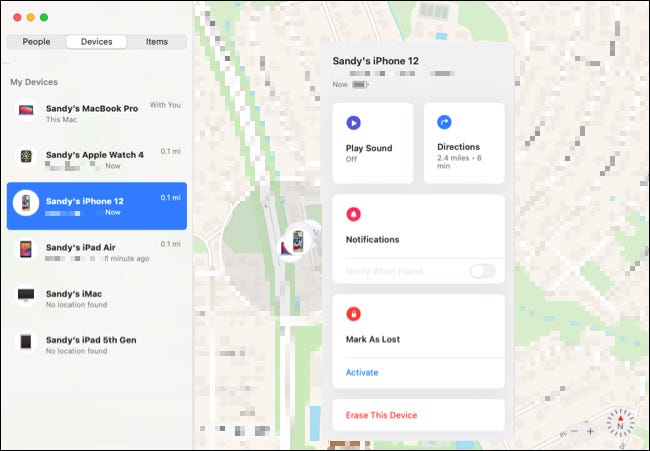
Выберите свой iPhone, чтобы увидеть его место на карте, а затем щелкните значок «Информация» на его этикетке. После этого вы можете выполнять те же действия, что и на iPad. Включите звук на своем iPhone, проложите маршрут или отметьте его как потерянный.
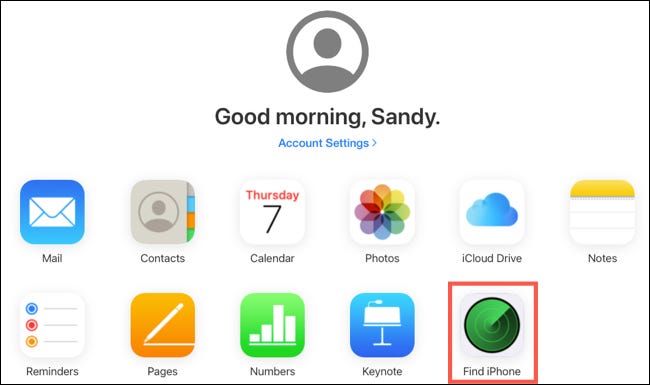
Найдите свой iPhone с помощью iCloud.com
Если у вас нет под рукой другого устройства Apple, вы всегда можете воспользоваться функцией «Найти меня» на iCloud.com.
Посетите iCloud.com и войдите в систему, используя свой Apple ID и пароль. Затем нажмите «Найти iPhone» в таблице параметров приложения.
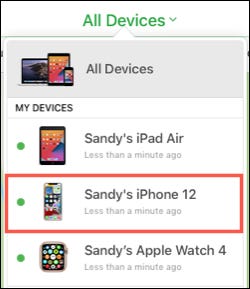
На экране «Найти мой» щелкните раскрывающийся список вверху с надписью «Все устройства» и выберите свой iPhone из списка.
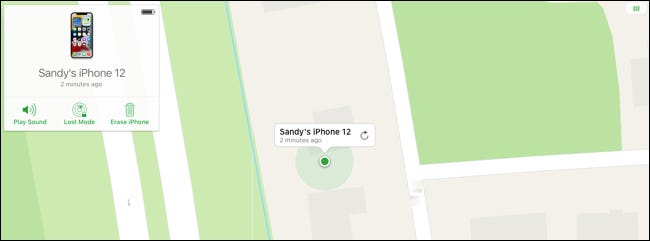
После этого вы увидите свой iPhone на карте. У вас также есть небольшое окно вверху, где вы можете выполнить действие, например, воспроизвести звук, пометить его как потерянный или стереть устройство.
Найдите устройство в Find My в iCloud
Если вы считаете, что просто потеряли телефон где-то в доме, вы также можете использовать Siri для определения местоположения iPhone, если у вас есть HomePod или другое устройство Apple.