Windows 10 сама перезагружается: причины и решения
Windows 10 сама перезагружается — это широко распространенная проблема среди пользователей персональных компьютеров. В сегодняшней статье мы поговорим с вами, какие причины могут стоять за этой неполадкой и как ее можно устранить.
Почему Windows 10 сама перезагружается?
Причин за самопроизвольными перезагрузками Windows 10 — вагон и маленькая тележка. Давайте взглянем на список возможных причин:
- особые настройки электропитания;
- некорректно работающие драйвера;
- устаревшая версия BIOS;
- перегревы аппаратных комплектующих ПК;
- проблемы с оперативной памятью (или другим железом);
- активная опция автоматической перезагрузки;
- повреждение системных файлов и хранилища компонентов;
- вирусы и вредоносное ПО.
Windows 10 сама перезагружается — что делать?
Сразу стоит предупредить, что указанные ниже методы не являются 100% решением: что-то может сработать для одного пользователя, что-то — для другого. Ничего опасного мы не предлагаем, а поэтому можете выполнять их в любом удобном для вас порядке.
Решение №1 Сканирование системы на наличие вирусов
В некоторых случаях за перезагрузкой Windows 10 могут стоять вирусы. Возможно, не так давно вы переходили на подозрительный сайт в Интернете или запускали такой же EXE’шник, после чего на вашем ПК поселилась какая-то зараза. Просканируйте свою «десятку» и избавьтесь от всех найденных угроз. Использовать можно даже системный Защитник Windows 10!
Решение №2 Обновление драйверов
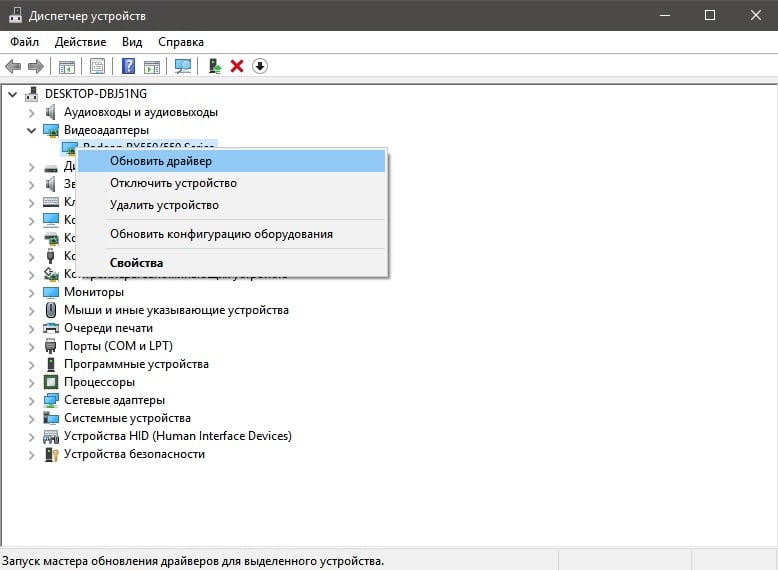
Windows 10 может сама перезагружаться в том случае, если некоторые драйвера в системе начали работать некорректно. Чаще всего за различными неполадками стоит видеодрайвер — давайте попробуем с вами его обновить. Вот как это делается:
- нажмите Win+R, чтобы вызвать диалоговое окошко «Выполнить»;
- пропишите в пустой строке этого окна значение devmgmt.msc и нажмите Enter;
- в окне Диспетчера устройств раскройте раздел «Видеоадаптеры»;
- нажмите правой кнопкой мыши на свою видеокарту и выберите опцию «Обновить драйвер»;
- кликните на опцию «Автоматический поиск обновленных драйверов» в следующем окошке»;
- подождите установки свежей версии драйвера.
Проделайте тоже самое и для остальных драйверов в системе. Как только закончите, перезагрузите компьютер и проверьте, продолжает ли Windows 10 перезагружаться самостоятельно или нет.
Решение № 3 Восстановление системных файлов и хранилища компонентов
Повреждение системных файлов и хранилища компонентов Windows 10 может привести к тому, что ОС начнет случайно перезагружаться. Устранить эти повреждения вы можете с помощью средств SFC и DISM. Вот что вам нужно сделать:
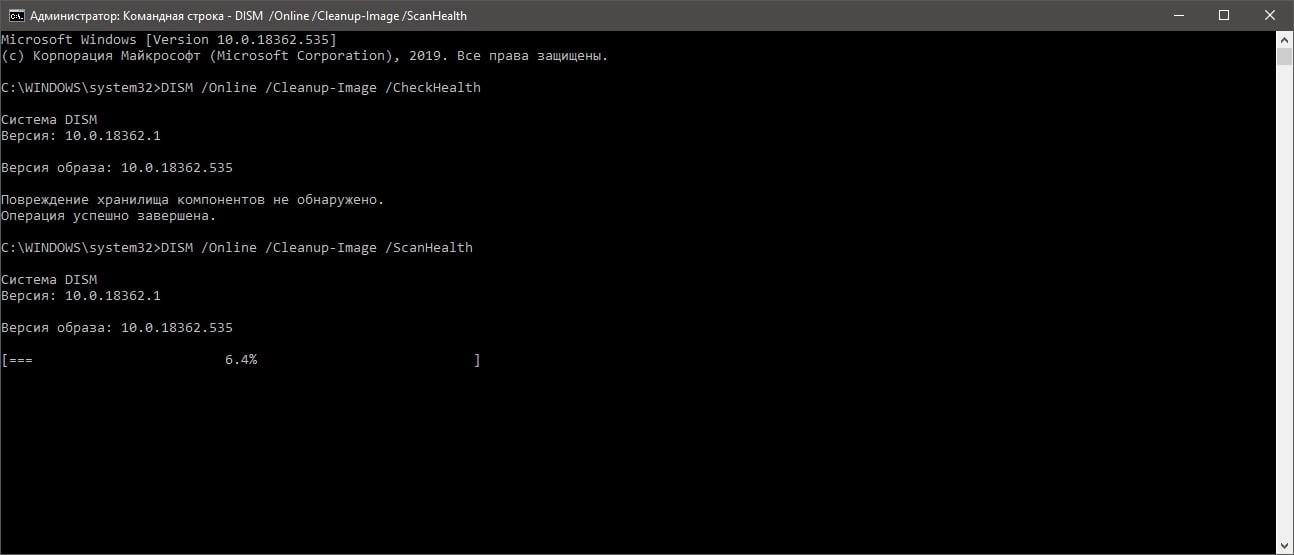
- нажмите ПКМ на Пуск и выберите «Командная строка (администратор)»;
Обязательно вызовите Командную строку с правами администраторской учетной записи, иначе нормально метод выполнить не удастся!
- вызвав Командную строку, выполните следующий ряд команд:
- sfc /scannow
- DISM /Online /Cleanup-Image /CheckHealth
- DISM /Online /Cleanup-Image /ScanHealth
- DISM /Online /Cleanup-Image /RestoreHealth
Разумеется, перезагрузите свой ПК после выполнения первой и последней команды в вышеуказанном списке.
Решение №4 Настройка электропитания ПК
Windows 10 может начать внезапно перезагружаться, если в системе были изменены определенные настройки электропитания. Подобные настройки могли быть изменены различными программами или даже вирусами.
Так или иначе вам нужно открыть раздел с электропитанием и проверить, все ли нормально, а если нет — изменить настройки. Попробуйте сделать вот что:
- нажмите Win+S, чтобы вызвать поисковую строку;
- пропишите «Панель управления» и выберите найденный результат;
- выберите раздел «Оборудование и звук», далее — подраздел «Электропитание»;
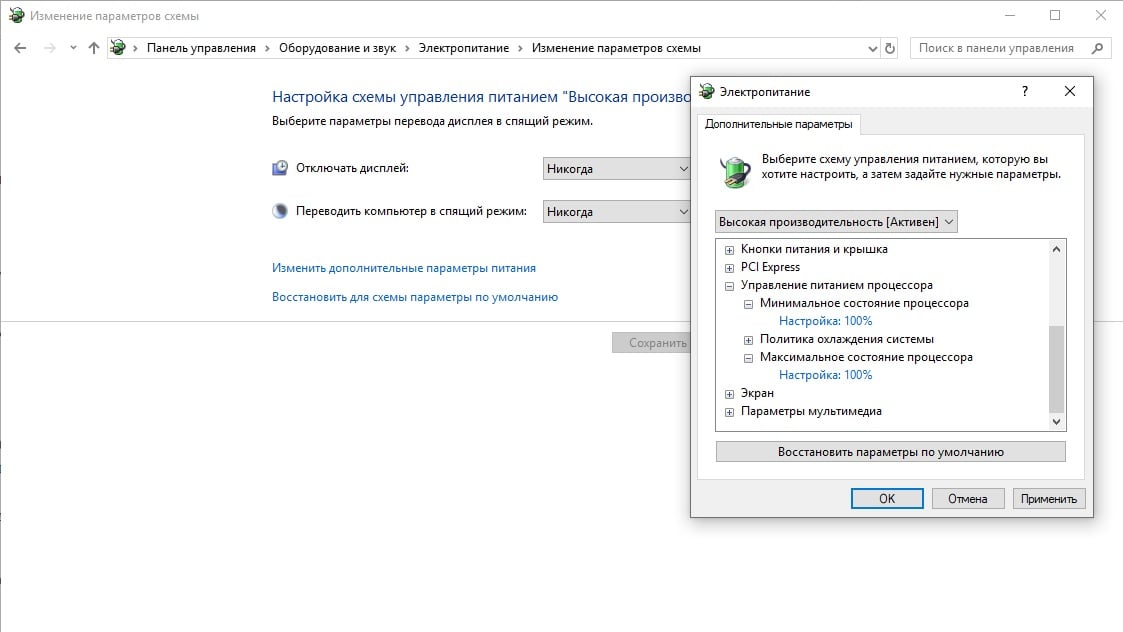
- поставьте галочку у схемы «Высокая производительность» и нажмите на ссылку «Настройка схемы электропитания» рядом с ней;
- выставьте значение «Никогда» в настройках отключения дисплея и перехода в спящий режим;
- теперь кликните на ссылку «Изменить дополнительные параметры питания»;
- откройте раздел «Управление питанием процессора» и выставьте значение «100%» для минимального и максимального состояния процесса;
- сохраните изменения в настройках электропитания и перезагрузите компьютер.
Протестируйте свой компьютер и убедитесь, что ваша Windows 10 больше не перезагружается самостоятельно.
Решение №5 Проверка температуры комплектующих
При перегреве практически любых комплектующих компьютер может уйти в перезагрузку. Вам необходимо проверить температуру своего железа с помощью специализировано ПО, а затем постараться снизить ее. HWMonitor и AIDA64 — пара отличных утилит для мониторинга системы, где также можно ознакомиться с показателями температурных датчиков. Допустим, у вас перегревается процессор — что делать? Зачастую помогает чистка кулера от пыли и замена термопасты. Как только вы снизите температуру, ПК должен перестать перезагружаться.
Решение №6 Отключение автоматической перезагрузки
Windows 10 может сама перезагружаться, если в настройках ОС активирована опция автоматической перезагрузки (используется при появлении BSoD). Чтобы отключить эту опцию, вам нужно сделать следующее:
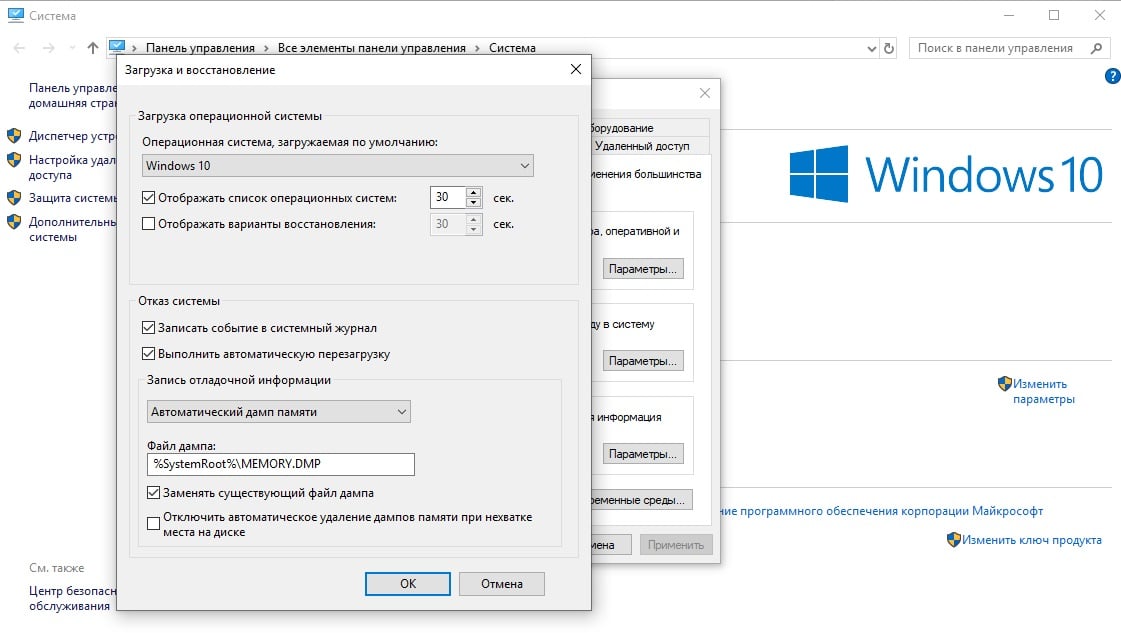
- нажмите Win+S;
- пропишите запрос «Система» и выберите найденный результат;
- кликните на ссылку «Дополнительные параметры системы»;
- в разделе загрузки и восстановления нажмите на «Параметры…»;
- уберите галочку с опции «Выполнить автоматическую перезагрузку»;
- сохраните изменения и перезагрузите компьютер.
Входим в систему и наблюдаем за ее поведением. Возможно, на этот раз никаких перезагрузок не последует.
Решение №7 Обновление BIOS
Устаревшая версия прошивки BIOS может вызывать множество проблем, включая и случайные перезагрузки Windows 10. Вам нужно пройти на официальный сайт производителя своей материнской платы и ознакомиться с шагами по обновлению BIOS. Вот вам примеры таких страниц:
- https://www.asus.com/ua/support/FAQ/1008859/
- https://ru.msi.com/page/live-update-5-manual
- https://support.lenovo.com/cy/ru/solutions/ht500008
- https://support.hp.com/ua-ru/document/c01736634
Внимательно читаем инструкции на этих страничках и обновляем BIOS. Зачастую процесс крайне простой и не занимает много времени.
Решение №8 Проверка оперативной памяти
Проблемы с оперативной памятью могут привести к тому, что Windows 10 сама перезагружается. Вы можете проверить свою RAM на наличие ошибок при помощи системного средства. Запустить в работу это средство можно так:
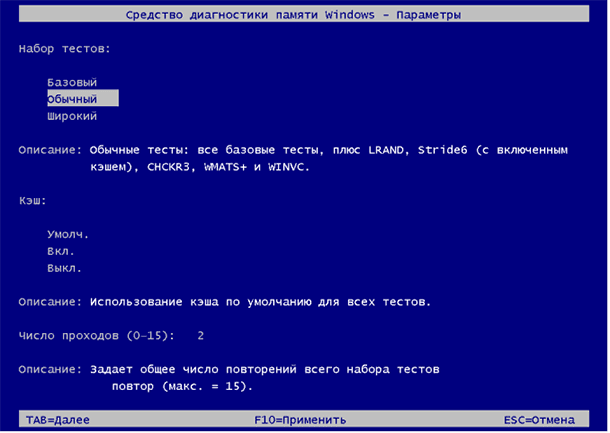
- нажмите Win+S;
- пропишите запрос «Средство проверки памяти Windows» и выберите найденный результат;
- в диалоговом окошке нажмите «Выполнить перезагрузку и проверку (рекомендуется)».
Ваш ПК будет перезагружен, после чего начнется проверка оперативной памяти. Процесс может занять достаточно продолжительный срок — наберитесь терпения. Плюс проверять стоит по планке за раз. Не хотите использовать системное средство? Можете воспользоваться сторонним ПО, например, Memtest86+. С RAM действительно что-то не так? Несите ее в сервисный центр либо покупайте новую планку.
После устранения неполадок с оперативкой ваша Windows 10 сама перезагружаться больше не должна.
Самопроизвольная перезагрузка компьютера: 4 аппаратных и 5 программных причин
Самопроизвольная перезагрузка (ребут) нервирует даже опытных пользователей. Всегда неприятно, когда техника намекает на неисправность. Особенно печально, если после ребута теряются данные.
В большинстве программ имеется автосохранение, но даже последние 5-15 минут работы потерять обидно. Что уж говорить о прерванных миссиях компьютерных игр.
Почему компьютер сам перезагружается
Перезагрузка — типичная реакция на программный или аппаратный сбой. В большинстве случаев ребут наступает из-за ошибки в работе системного или прикладного программного обеспечения, реже причина кроется в железе. Исключить софтовые проблемы можно переустановкой Windows. Также на этапе переустановки могут всплыть проблемы с железом: при серьезных неисправностях из этой затеи ничего не выйдет. Рассмотрим типичные ситуации, которые приводят к перезагрузкам.
Перегрев
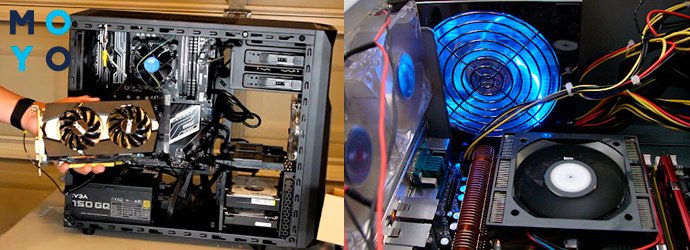
В компе обычно перегревается процессор или видеокарта. Типичная причина — пыль. Когда на кулерах накапливается «шуба» из микрочастиц, они мешают нормальной работе вентиляторов, сокращают срок их эксплуатации. Кроме того, пыль препятствует охлаждению. Самопроизвольная перезагрузка засорившегося компьютера — типичное явление. Навести порядок «под капотом», не вникая в нюансы, довольно просто. С этой задачей может справиться пользователь, не искушенный в компьютерном железе.
Как исправить?
Существует два вида чистки системного блока: поверхностная и тщательная. В любом случае первым делом нужно сначала отключить комп от электросети, а также отсоединить от системника кабели мышки, клавиатуры, монитора и других устройств. Далее откручиваем винты, которыми зафиксирована ревизионная крышка системного блока. Снимаем статическое электричество с рук, дотронувшись до радиатора батареи, и приступаем к чистке.
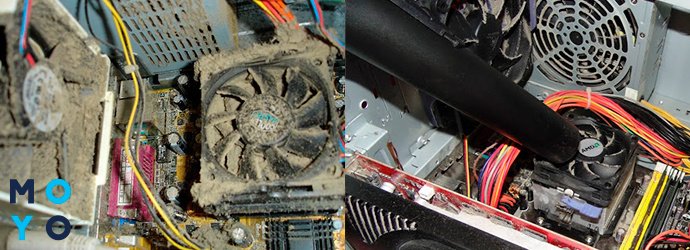
Собрать пыль можно с помощью пылесоса. Важно только работать аккуратно — не задевая насадкой бытового прибора хрупких комплектующих ПК. Для чистки труднодоступных мест можно пользоваться малярной щеточкой. Экспресс-чистка предполагает:
- уборку пыли со всех внутренних поверхностей системника,
- прохождение пылесосом наружных разъемов и решеток.
Такая чистка часто помогает от перегрева, но после первых 5 лет работы комп нуждается в более тщательном сервисе, включающем замену термопасты процессора. Для этого нужно снимать кулер. В аналогичной процедуре нуждается дискретная видеокарта. Неопытным пользователям лучше за полной чисткой обратиться в сервисный центр. С ноутбуками аналогичная ситуация. В этом случае разборка/сборка требует определенных навыков.
Проблемы с электропитанием
Wіndоwѕ может уходить в перезагрузки из-за проблем с питанием. Возможные причины:
1. Неграмотный апгрейд
Например, решили установить мощную дискретную видеокарту, и напряжения от старого блока питания стало не хватать.2. Внешние факторы
Комп работает в частном секторе, где электролампы еле светятся. Также причина нехватки напряжения может быть в подключении ПК к старой электропроводке. Исключить проблему можно, проверив розетку мультиметром.3. Некачественная сборка ПК
Сборщик неправильно подвел питание к комплектующим. Сюда же можно отнести разболтавшиеся контакты проводов.Как исправить?
Вот три рекомендации, которые помогут разобраться, что делать, если ПК из-за электропитания сам перезагружается:
- Если задумали добавить в компьютер мощную видеокарту, посчитайте перед этим, хватит ли блоку питания силенок ее тянуть. Возможно, придется заодно покупать новый БП.
- Внешние факторы победить сложнее. Можно решить проблему плохого напряжения в доме путем установки мощного стабилизатора. Или вместо стационарного ПК пользоваться ноутбуком. От капризов электропроводки и перепадов напряжения в электросети спасет источник бесперебойного питания.
- В случае корявой сборки стоит обратиться в сервисный центр.
Неполадки с оперативной памятью
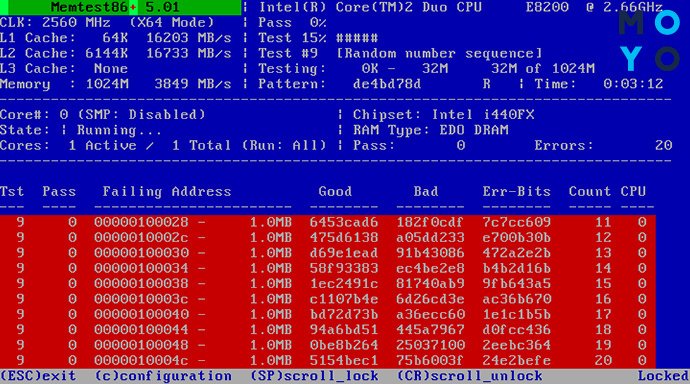
Дефектом оперативки грешат планки памяти, купленные с рук, после длительного периода эксплуатации. При апгрейдах желательно покупать новую оперативку с гарантией. В случае брака система начинает периодически перезагружаться: от 1-2 до 5-10 раз в день.
Чтобы выявить проблему, можно воспользоваться специализированным софтом, например, Prime95 или MemTest86+. Если для работы операционной системы достаточно одной планки — можно поэкспериментировать с железом, извлекая часть памяти и проверяя, как ПК будет функционировать без нее. Скорость работы упадет, но перезагрузки, возможно, прекратятся.
Сам по себе компьютер может перезагружаться также по другим причинам, связанным с оперативной памятью:
- в ПК установлены планки ОЗУ разных производителей, они отличаются по объему, имеют разные частоты;
- неисправен слот для ОЗУ или в разъем попала пыль.
Проблемы с памятью приводят не только к перезагрузкам: компьютер может выключаться самостоятельно или не включаться вовсе.
Как исправить?
Если память неисправна, оптимальное решение — замена планки на новую. При вставке новых Гб стоит обращать внимание на состояние слота. Если он забит пылью, ее нужно предварительно вытянуть пылесосом.
Неисправность комплектующих, купленных в AliExpress, диагностика перезагрузок
Неполадки, связанные с оперативной памятью или другим железом, могут быть вызваны установкой комплектующих с AliExpress. Приобретение необходимых элементов ПК на этой площадке подобно лотерее.
Найти причину, почему компьютер сам периодически перезагружается, поможет «синий экран смерти». Если он не появляется перед ребутом, дело, скорее всего, в настройках ОС. Чтобы исправить их, кликаем Панель управления → Система → Защита системы → Дополнительно → Параметры загрузки.
Убираем галочку с автоперезагрузки. После этого, скорее всего, комп при сбоях будет выдавать «синий экран смерти» и зависать, не перезагружаясь. По содержимому экрана BSoD можно искать причину, забивая в Google код ошибки.
Как исправить?
Если пользователь не знает проверенных продавцов, торгующих на Аlі, ему лучше покупать железо в украинских интернет-магазинах. Гарантия на комплектующие дает возможность спокойно работать и развлекаться.
Проблемы с программным обеспечением
Программные сбои, из-за которых ПК начинает сам перезагружаться, могут происходить по разным причинам:
- Проще победить самопроизвольную перезагрузку, если она происходит в момент запуска какой-то одной программы. Может, она написана под другую операционную систему, например, какую-нибудь устаревшую неподдерживаемую Windows.
- Другая типичная ситуация — самопроизвольная перезагрузка из-за обновлений Windows 10. В «десятке», начиная с 1703 версии, можно выбирать период активности. По умолчанию он соответствует обычному рабочему дню — с 8 до 17-00. Соответственно, если после обновки системе нужно перегрузиться, она, скорее всего, сделает это после 17-00.
- Самопроизвольные перезагрузки бывают из-за вирусов и антивирусных программ. В первом случае вредоносная программа перезагружает компьютер, чтобы, например, внести изменения в системные файлы или подредактировать БИОС. Антивирусы ребутят ПК, чтобы завершить процесс обновления.
- Сбои, связанные с драйверами, бывают при неправильной их установке. Иногда перед инсталляцией новых драйверов требуется удалить старые. Порой не приживаются «дрова», скачанные из сомнительных источников, не имеющие цифровой подписи.
- Захламленность системы. К самопроизвольным перезагрузкам приводят сбои, связанные с беспорядком в системном реестре, с автозагрузкой, в которой много лишнего, с переполненным жестким диском.
Как исправить?
1. Если виновница самопроизвольной перезагрузки — конкретная программа, стабильная работа ОС достигается переустановкой или отказом от сомнительного софта. Возможно, существует другая версия ПО, которая подружится с Windows, установленной на ПК, или аналогичная программа иного разработчика.
2. От внезапных перезагрузок, связанных с обновлением Windows 10, есть множество рецептов:
а) Запретить автообновление и проводить его вручную через Центр обновления Винды.
б) Совсем отказаться от обновок. Как отказаться см. тут.
в) Настроить автообновление так, чтобы перезагрузка не запускалась, если в системе пользователь. В групповых политиках есть параметр «Не выполнять…». Нужно включить его.
г) В Центре обновления Винды выставить подходящий период активности. Для этого кликнуть «Изменить период активности» и выбрать интервал не длиннее 12 часов. В выбранное время система не будет давать команду на перезагрузку из-за обновок.3. Неполадки с драйверами? Сделайте откат системы к предыдущему состоянию:
а) Если Винда создает точки восстановления, кликаем правой по «Компьютеру», а затем: «Свойства» → «Защита системы» → «Восстановить». Запустится мастер восстановления.
б) Если создание точек восстановления отключено — кликаем правой по «Пуску», выбираем: «Параметры» → «Обновл. и безоп.» → «Восстановление» → «Начать».Вариант Б — очень жесткий. Можно потерять личную инфу.
4. Windows нужно периодически чистить, к примеру, с помощью CCleaner. Эта программа удаляет временные файлы, наводит порядок в реестре. А вот автозагрузку нужно чистить вручную, при отключении/удалении непонятных строк ориентируясь на разработчика приложения. Переполнение винчестера лечится удалением больших файлов, которые уже не нужны. Обычно это фильмы, видеоролики и т.п.
5. Беспокоят вирусы? Установите адекватную антивирусную программу, желательно такую, которая не будет перезагружать ПК, когда ей вздумается.
Результаты тестирования популярных антивирусов (оценка по 12-бальной системе):
Уровень защиты Влияние на производительность ПК Удобство использования, включая ложные срабатывания Avast 12 12 12 AVG 12 11 12 Avira 12 12 12 Eset 12 12 12 Kaspersky 12 12 12 В заключение стоит упомянуть еще пару причин самопроизвольной перезагрузки — сбои в работе материнки и видеокарты. Таким образом, выкрутасы аппаратного характера сводятся к этим двум комплектующим, оперативке, плохой сборке или разболтавшимся контактам.
Самопроизвольная перезагрузка компьютера: причины
Самопроизвольные перезагрузки windows 10 или других версий очень распространённая проблема. И это очень раздражает. Мало того, что работать очень неудобно, так ещё могут потеряться важные данные, которые не успели сохранить. Кроме того, аварийный перезапуск часто приводит к повреждению файловой системы, поэтому существует риск лишиться фотографий, видео и документов, которые хранятся на компьютере.
В этой статье мы рассмотрим, почему происходит самопроизвольная перезагрузка, причины и пути их решения.
Причина №1 – Перегрев
При нормальной работе процессор нагревается до 35-55°C. Но когда нагрузка слишком высокая, температура может подняться до 100°C. Оборудование не рассчитано на такие суровые условия эксплуатации, поэтому быстро выходит из строя.
В такой ситуации нужно измерить температуру процессора можно с помощью программ MSI Afterburner, SpeedFan, Open Hardware Monitor, Core Temp, CPU-Z или других аналогичных IT-продуктов.
Если температура повышена, нужно почистить системный блок и кулеры от пыли и грязи, обеспечив поступление воздуха для охлаждения. Замените термопасту. Убедитесь, что вентиляционные элементы не забиты.
Периодически чистить компьютер нужно, даже если нет перегрева. Это простая, но эффективная профилактика поломок.
Причина №2 – Вирусы
Иногда даже с антивирусом в систему может проникнуть вредоносное ПО, из-за которого происходит самопроизвольная перезагрузка компьютера. Ведь сначала вирусы появляются, а уже потом при обнаружении их заносят в реестр.
На всякий случай просканируйте компьютер с помощью вспомогательных программ. У Microsoft есть собственное приложение Safety Scanner, но можно выбрать аналоги других разработчиков.
Причина №3 – Некорректная работа драйверов
Ошибки часто возникают при использовании нелицензионной версии Windows. Также с проблемой можно столкнуться, если нет цифровой подписи драйвера устройства. Такое случается, когда запускают программы для автоматической остановки драйверов сразу для нескольких устройств. Чтобы избежать неисправностей в будущем, скачивать драйверы нужно только с официальных сайтов.
А пока попробуйте обновить драйвера. Рассмотрим процесс на примере видеодрайвера в Windows 10.
- Нажимаем сочетание клавиш Win+R. Откроется диалоговое окно «Выполнить».
- Пишем в нём devmgmt.msc, дальше нужно нажать Enter – откроется окно «Видеоадаптеры».
- Выбираем нашу видеокарту правой кнопкой мыши, переходим на пункт «Обновить драйвер».
- В следующем окне выбираем «Автоматический поиск обновленных драйверов».
- Дальше система сама установит актуальную версию.
Для других драйверов процедура аналогична, просто выбирайте нужный.
Причина №4 – Повреждение системных файлов и хранилища
Когда целостность системы нарушена, возникают различные сбои. Это может произойти, если вы случайно удалили системный файл или произошла внутренняя ошибка.
Откройте командную строку, обязательно от имени администратора. Задайте по очереди 4 команды.
DISM /Online /Cleanup-Image /CheckHealth
DISM /Online /Cleanup-Image /ScanHealth
DISM /Online /Cleanup-Image /RestoreHealth

Отправьте компьютер на перезагрузку. Готово.
Причина №5 – Изменились настройки электропитания
Иногда пользователи сами меняют настойки для каких-либо целей. В других случаях изменения происходит из-за работы некоторых программ или попадания вирусов.

- В панели управления находим раздел «Оборудование и звук», а в нём — «Электропитание».
- У пункта «Высокая производительность» ставим галку.
- Кликаем на ссылку «Настройка схемы электропитания».
- Напротив пунктов «Отключать дисплей» и «Переводить компьютер в спящий режим» выбираем «Никогда».
- Нажимаем на надпись «Изменить дополнительные параметры питания».
- В разделе «Управление питанием процессора» выбираем 100% для двух состояний ЦПУ.
- Нажимаем «Применить», отправляем компьютер перезагружаться.
Причина №6 – Слабый блок питания
Перезагрузка самопроизвольно может происходить, когда блок питания не справляется с нагрузкой, когда задействованы все вычислительные мощности устройства. Например, проблема будет возникать, когда на офисный ПК поставить игровую видеокарту.
В случае, если решите самостоятельно комплектовать системный блок, проверяйте совместимость комплектующих и их возможности.
Кстати, из-за недостаточно мощного блока питания может произойти вздутие конденсаторов на материнской плате. Если вовремя не устранить неисправность, ремонт будет сложнее и дороже.
Причина №7 – Включена опция автоматической перезагрузки
Когда возникают фатальные ошибки системы, в Windows открывается синий экран смерти BSoD или ошибка остановки. Эту опцию можно отключить, чтобы компьютер не выключался.

- В поиске пишем «Система» или находим раздел в панели управления.
- Открываем его и нажимаем на «Дополнительные параметры системы».
- Находим раздел «Загрузка и восстановление». Нажимаем «Параметры».
- Снимаем галку напротив «Выполнить автоматическую перезагрузку».
- Сохраняем изменения и отправляем ПК на перезагрузку.
Причина №8 – Устаревшая версия BIOS
Иногда к перезагрузкам приводят действия пользователей. Например, если недавно вы разгоняли комплектующие. Также могут возникать проблемы, если прошивка BIOS слишком старая. Поэтому её стоит обновить, если заметили самопроизвольное выключение в неподходящий момент.
Как это сделать, лучше прочитать на официальном сайте производителя материнской платы, установленной на вашем компьютере, так как процесс для разных комплектующих может отличаться.
Причина №9 – Ошибки оперативной памяти
Провести диагностику можно с помощью стандартного системного средства.
В поисковой строке напишите «Средство проверки памяти Windows». В открывшемся окне кликните на «Выполнить перезагрузку и проверку». Этот пункт рекомендует система. Дальше компьютер начнёт автоматическую проверку. Она может быть довольно длительной, это нормально.
Если не доверяете стандартным решениям, можете использовать сторонние программы, такие как Memtest86+ или другие аналоги.
Если обнаружили ошибки, проще всего заменить планку. Можно попробовать отнести её в сервисный центр, но это вряд ли будет дешевле.
Причина №10 – Неисправность жёсткого диска
Частые перезагрузки свидетельствуют о неисправности HDD. Скорее всего, проблема в харде, если вы заметили другие «симптомы». Это снижение производительности, ошибки файловой системы, «зависания».
Найти проблемы можно с помощью специальных утилит, таких как Victoria, HDDScan, MHDD, HDD Recovery Pro. Программы не только сканируют диск, но и могут исправить некоторые повреждения.
Подведем итоги
Причин для перезагрузки оборудования много, поэтому стоит провести комплексную диагностику, используя современные программные продукты. Для профилактики желательно периодически чистить кулер. Не стоит скачивать файлы с непроверенных сайтов или менять настройки без необходимости.
Большинство проблем легко решить самостоятельно. И только если вы обнаружили неисправности «железа», стоит обратиться за помощью в сервисный центр.
Windows неожиданно перезагружается или появляется Stop-ошибка при воспроизведении или игру Майкрософт
Microsoft Flight Simulator X Deluxe Edition Microsoft Flight Simulator X Standard Edition Microsoft Age of Empires III Microsoft Age of Empires III : The WarChiefs Microsoft Zoo Tycoon 2: African Adventure Microsoft Zoo Tycoon 2: Dino Danger Microsoft Zoo Tycoon 2: Marine Mania Microsoft Fable III for PC Еще. Меньше
Обзор
В данной статье описывается, что делать, если Microsoft Windows неожиданно перезагружается или появляется сообщение об ошибке при воспроизведении или при запуске игр Microsoft, перечисленных в разделе «Данная статья применима к».
Дополнительные сведения
Сообщение об ошибке возникает, когда Windows перестает отвечать на запросы. Сбои оборудования или программного обеспечения может вызвать сообщение об ошибке или неожиданной перезагрузки компьютера. Обратитесь к изготовителю компьютера или поддержки Windows корпорации Майкрософт для диагностики и устранения неполадок stop.
Игры, программы, использующие оборудования и драйверов, установленных на компьютере. Если любой из этих устройств не работают правильно, Windows выводит сообщение об ошибке и завершает игры. Может показаться, что сообщение об ошибке игры, а Windows сообщает о сбое. Обратитесь к изготовителю компьютера, чтобы получить последнюю версию драйверов устройств (звук и видео драйверы) и используемой версии системы BIOS. Кроме того, установка последних обновлений сигнатур антивирусов и затем проверить компьютер на наличие вирусов. Сведения о том, как обратиться к изготовителю оборудования или поддержки Windows обратитесь к разделу «Ссылки».
Необходимо отключить автоматическую перезагрузку возможность просмотреть сведения о сообщении об ошибке. Чтобы отключить функцию автоматического перезапуска, выполните следующие действия, в зависимости от используемой операционной системы.
Microsoft Windows XP
- Нажмите кнопку Пуск, а затем щелкните
Мой компьютер. - Нажмите кнопку Свойства.
- Перейдите на вкладку Дополнительно и нажмите кнопку
Параметрызагрузки и восстановления. - В разделе Сбой системы, нажмите кнопку Очистить
Выполнить автоматическую перезагрузку «флажок». - Нажмите кнопку ОК, а затем нажмите кнопку
OK. - Попробуйте воспроизвести сообщение об ошибке.
Windows Vista
- Нажмите кнопку Пуск
 , нажмите кнопку
Панель управления, нажмите Система и ее обслуживаниеи щелкните Система. - Нажмите кнопку Дополнительные параметры системы.
 При запросе пароля администратора или подтверждения введите пароль или нажмите кнопку Разрешить.
- Перейдите на вкладку Дополнительно и нажмите кнопку
Параметрызагрузки и восстановления. - В разделе Сбой системы, нажмите кнопку Очистить
Выполнить автоматическую перезагрузку «флажок». - Нажмите кнопку ОК, а затем нажмите кнопку
OK. - Попробуйте воспроизвести сообщение об ошибке.
После собрать сведения о сообщении об ошибке, обратитесь к изготовителю компьютера или поддержки Windows, чтобы продолжить устранение проблемы. Если нет конкретной причины сбоя можно найти, обратитесь к следующей статье Microsoft Knowledge Base. Дополнительные сведения об устранении подобных неполадок щелкните следующий номер статьи базы знаний Майкрософт:
303032 игра перестает отвечать на запросы или неожиданно закрывается при запуске или играть в игры Microsoft
Ссылки
Сведения о том, как обратиться к производителю оборудования, щелкните следующий номер статьи базы знаний Майкрософт:
65416 оборудование и программное обеспечение поставщика контактной информации, A – K
60781 аппаратного и программного обеспечения поставщика контактная информация, L – Р
60782 оборудование и программное обеспечение поставщика контактная информация, Q – ZКорпорация Майкрософт предоставляет контактные данные независимых производителей для поиска технической поддержки. Данная информация может изменяться без предупреждения. Корпорация Майкрософт не гарантирует точность контактных данных независимых производителей.
Дополнительные сведения
Продукты независимых производителей, обсуждаемые в этой статье, производятся компаниями, независимыми от корпорации Майкрософт. Корпорация Майкрософт не дает никаких гарантий, явных или подразумеваемых, относительно производительности или надежности этих продуктов.