Почему не удается связаться с серверами Google
Если на мобильном устройстве возникает ошибка при входе в приложения Гугл «Не удалось связаться с серверами Google», то самой распространенной причиной является проблема с подключением к сети. Наиболее простой способ решить ее – это проверить, активен ли выход в интернет.
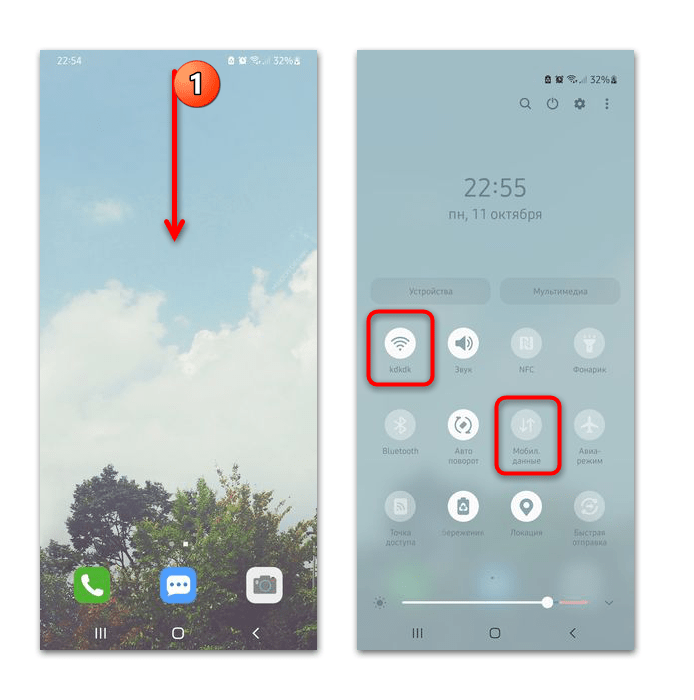
Для этого разверните системную шторку и посмотрите, включен ли модуль Wi-Fi, если подключение к сети осуществляется с помощью роутера. При использовании мобильного соединения, в шторке нужно проверить, активна ли соответствующая функция. Если нужный способ подключения не активирован, тапните по его иконке, чтобы включить интернет на телефоне.
Также проверить активность подключений можно через настройки системы в разделе «Wi-Fi» или «Мобильная сеть» (где-то он называется «Подключения»). Здесь доступны дополнительные параметры для более тонкой настройки.
В некоторых случаях проблемы с неполадки возникают из-за других ошибок в системе, но большинство из них можно решить самостоятельно. Причины и пути решения самых распространенных из них подробно описаны в другой нашей статье.
Если подключение активно, но при этом не работает ни одно приложение, требующее интернета, то проблема может заключаться в роутере или быть на стороне провайдера.
Причина 2: Сбой в работе системы
Если мобильное устройство работает на протяжении длительного времени без выключения, то ошибки в работе системы со временем копятся, отчего возникают сбои в приложениях. Для начала рекомендуется перезагрузить смартфон. В большинстве случаев достаточно зажать боковую кнопку на корпусе устройства, затем выбрать пункт «Перезагрузка».
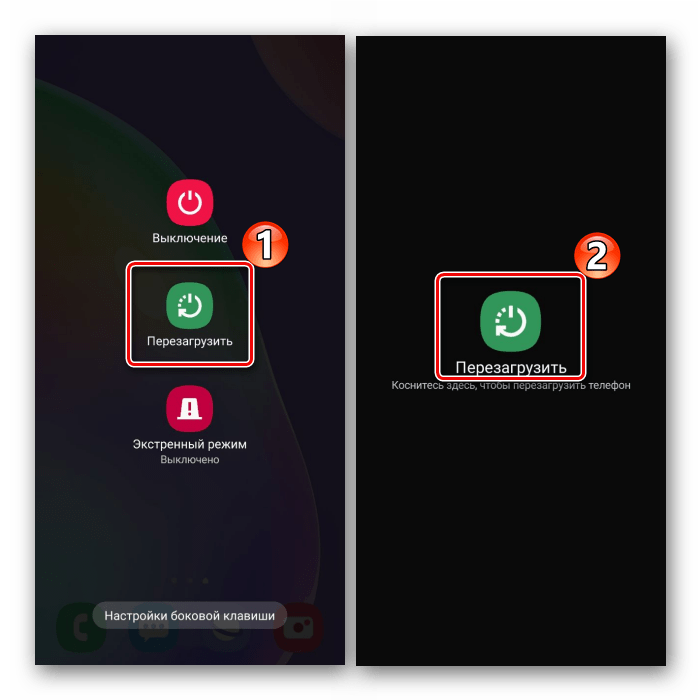
Читайте также: Как перезагрузить смартфон на примере Xiaomi / Samsung
Если стандартный способ перезагрузки не помогает, то есть альтернативные варианты, которые описаны в отдельном материале по ссылке.
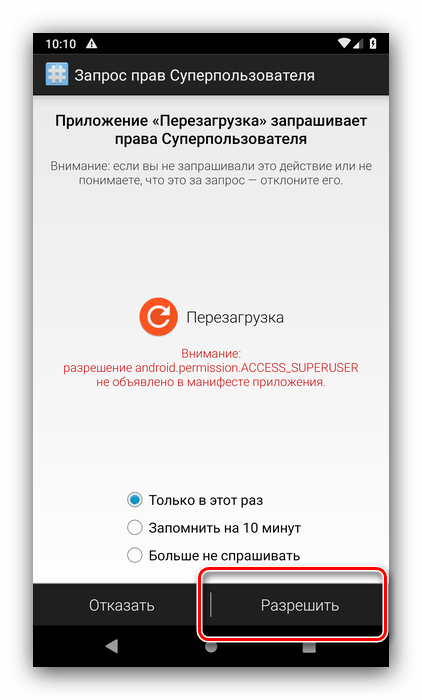
Подробнее: Как перезагрузить Андроид без кнопки
В случае если системные сбои необратимы, потребуется сброс настроек к заводским. Поскольку это очень ресурсозатратный процесс, настоятельно рекомендуем сперва перепробовать остальные способы из нашей статьи и вернуться к этому только если они не помогут. На примере ОС Android 11 рассмотрим, как это сделать:
- Разверните меню приложений смартфона и перейдите в «Настройки». В списке найдите пункт «Общие настройки» (в зависимости от производителя он может называться «Система и обновления» или просто «Система») и откройте его, пролистайте вниз и тапните по функции «Сброс».
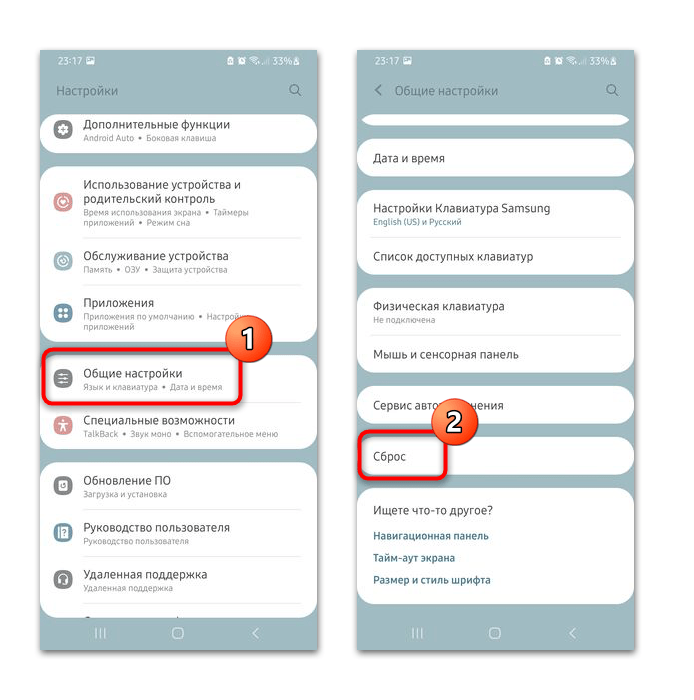
- Затем выберите «Сброс данных». В новом окне отобразится все учетные записи, в которые осуществлен вход с телефона, а также другая информация о приложениях. Пролистайте подробности и нажмите на кнопку «Сбросить».
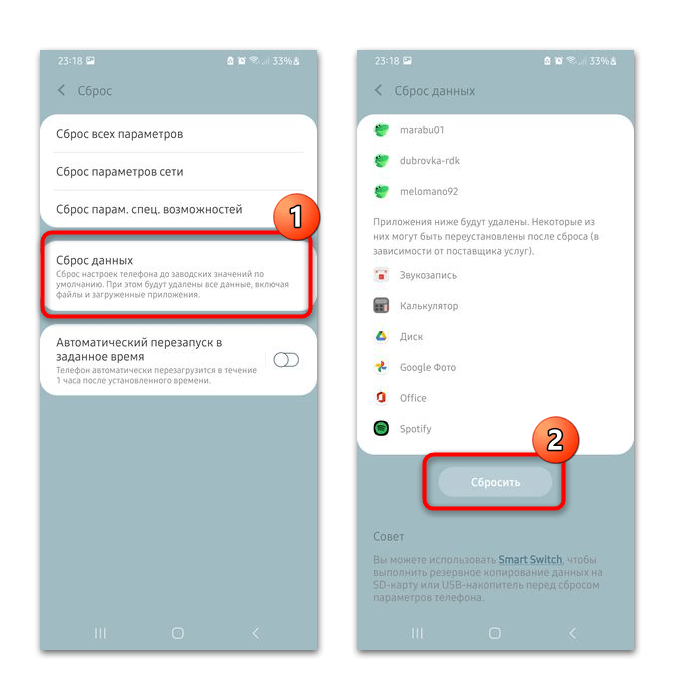
После сброса настроек все данные, файлы и приложения, хранящиеся в памяти телефона, будут удалены. Перед процедурой рекомендуется сделать резервную копию важной информации на съемный носитель или в облачное хранилище для последующего восстановления. В нашем пошаговом руководстве описано, как это сделать.
Причина 3: Переполнение кеша
Еще одна частая причина, из-за которой возникают ошибки в работе приложений, – это переполненность кеша. Почистить общие временные файлы можно через системные настройки или предустановленные утилиты, а также с помощью стороннего софта.
Подробнее: Как очистить кеш на примере Samsung / Huawei
Также можно удалить кеш определенного приложения, в нашей ситуации ответственного за работу Гугл-сервисов:
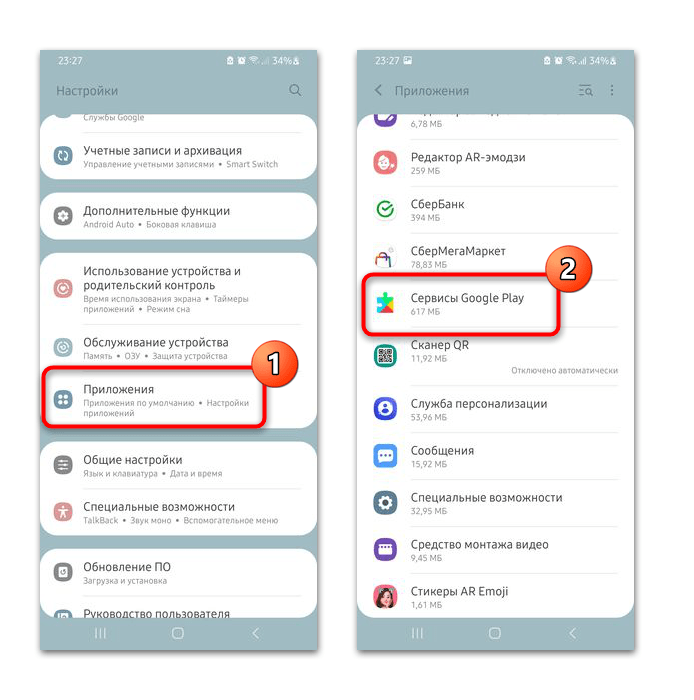
- Перейдите в системные «Настройки» и откройте раздел «Приложения». В списке найдите «Сервисы Google Play» и тапните по этой строчке.
- В блоке «Использование» выберите пункт «Память». В появившемся окне можно посмотреть, сколько места занимает кеш от приложения. Для удаления временных файлов нажмите на кнопку «Очистить кэш».
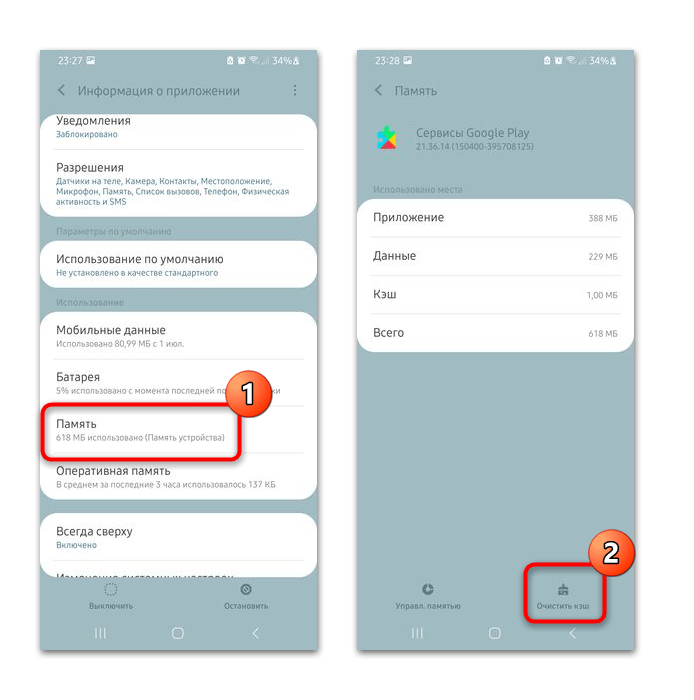
Все временные файлы, которые связаны с приложением на мобильном устройстве, будут безвозвратно удалены.
Причина 4: Ошибка в работе служб Google
Уведомление «Не удается связаться с серверами Google» появляется и когда в работе самих служб компании на смартфоне происходит сбой. Устранить его можно, если очистить все данные сервисов:
-
Через системные «Настройки» откройте раздел с приложениями. Найдите «Сервисы Google Play» и перейдите в окно настроек.
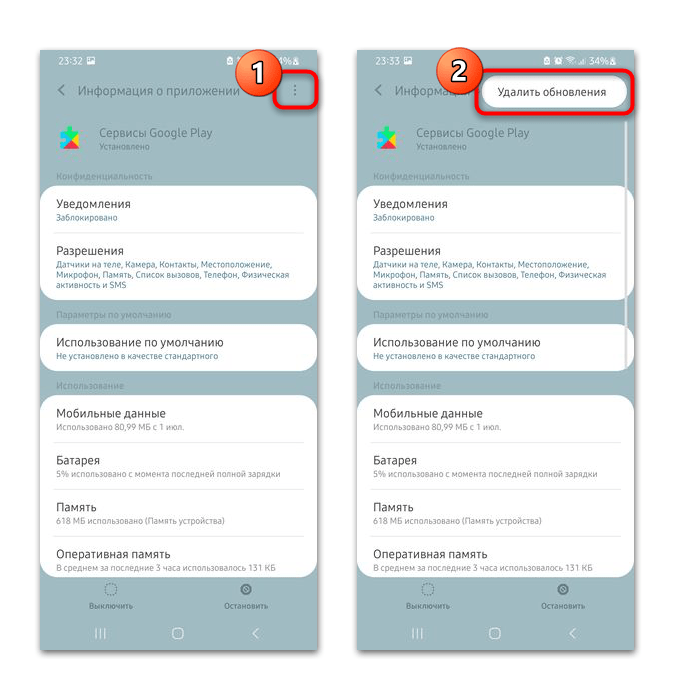
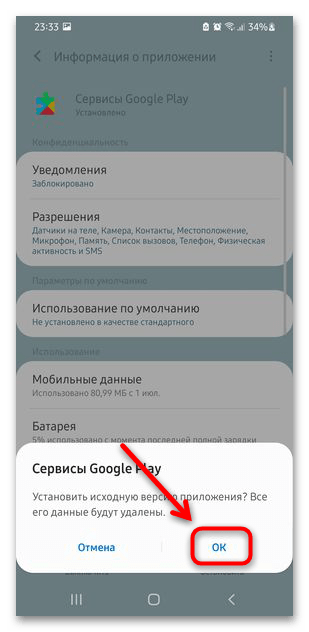
После очистки все данные приложения будут полностью удалены и оно вернется к исходному состоянию. Обновить «Сервисы Google Play» до актуальной версии возможно через официальный магазин Google Play Маркет.
Причина 5: Сбой в синхронизации учетной записи
Источником ошибки связи с сервисами может послужить сбой в синхронизации учетной записи на смартфоне. Такое происходит, если данные на устройстве не совпадают с теми, которые есть в облаке, из-за чего срабатывает защита, не позволяя подключиться к серверу Гугл.
На Android 11 синхронизировать данные можно следующим образом:
-
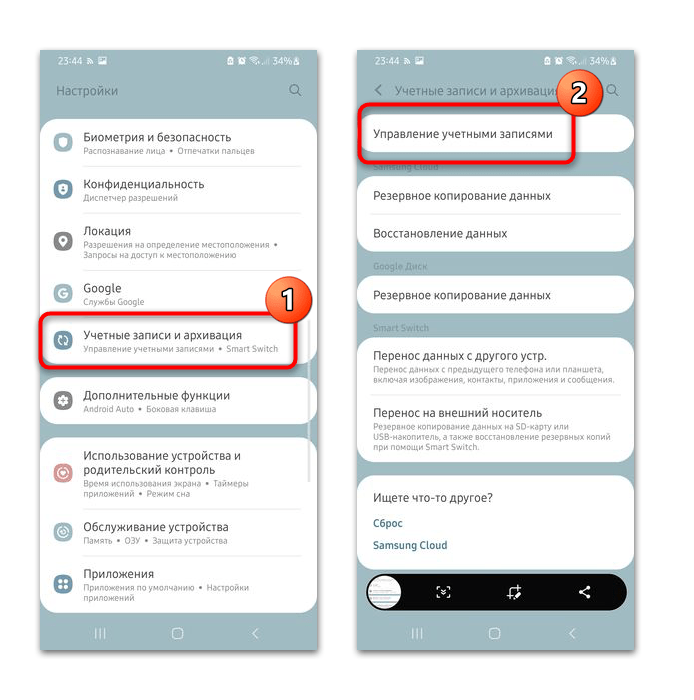
Вызовите приложение «Настройки» и откройте раздел «Пользователи и аккаунты» (может называться «Учетные записи и архивация»). Выберите пункт «Управление учетными записями» (в некоторых прошивках этот шаг следует пропустить за отсутствием такого раздела).
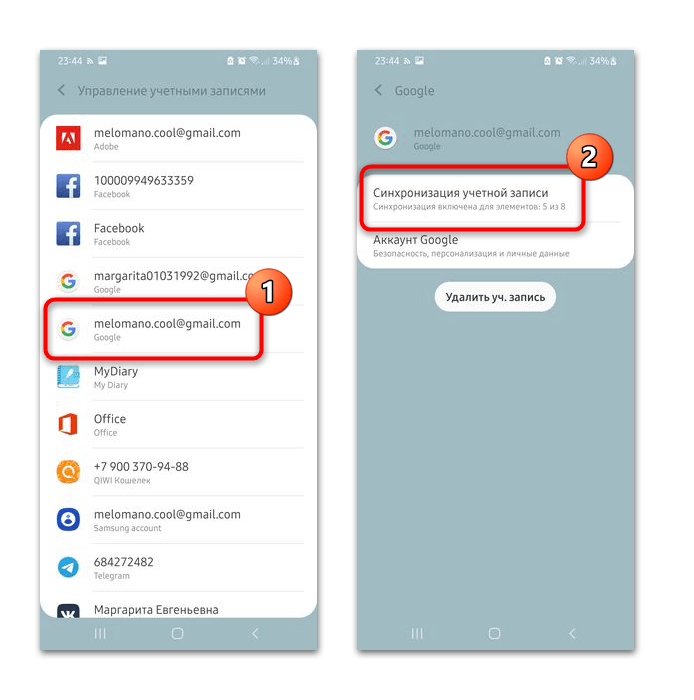
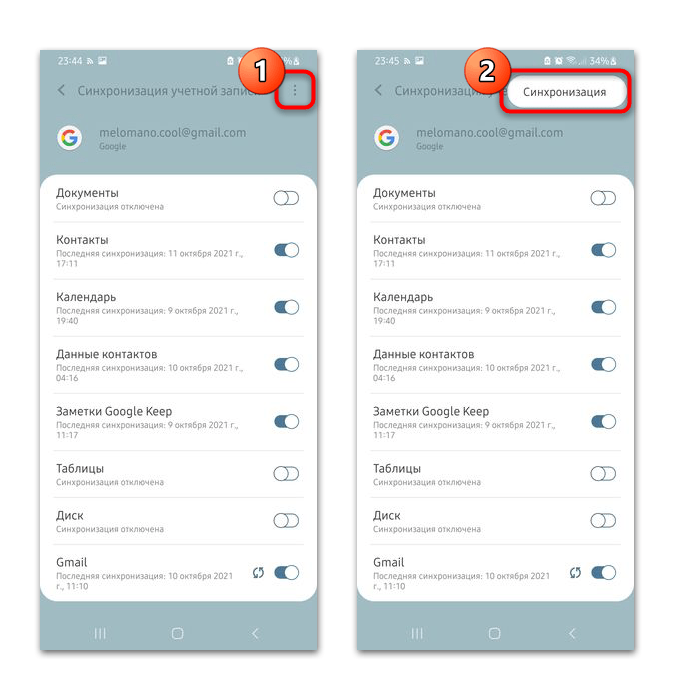
После этого начнется синхронизация выбранных типов данных на телефоне и серверах Гугл.
Причина 6: Неправильные настройки даты и времени
Изменение даты и времени – простое решение для устранения ошибки, но на современных устройствах встречается довольно редко. Но если проблема заключается именно в этом, то избавиться от нее можно так:
-
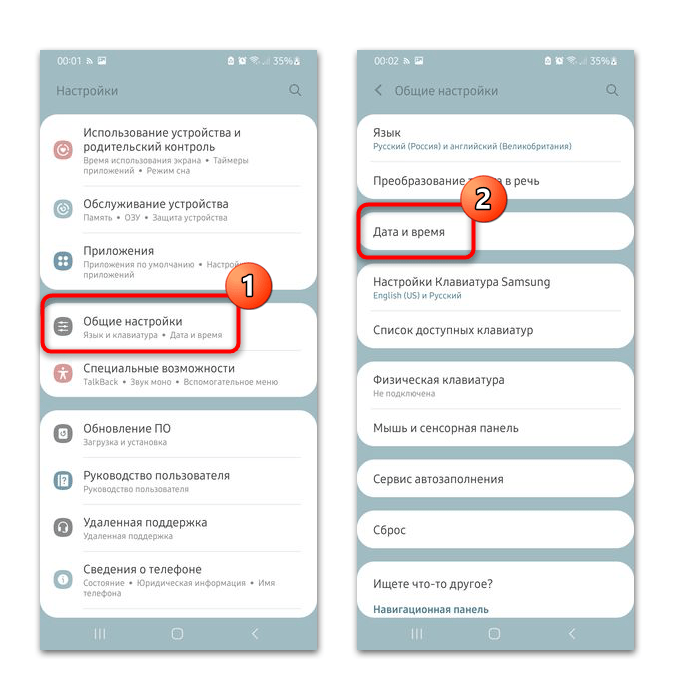
Перейдите в раздел «Система»/«Система и обновления»/«Общие настройки» через «Настройки» Андроида. Выберите пункт «Дата и время».
Установите корректные значения для даты, времени и часового пояса. Также с помощью тумблера можно активировать функцию «Автонастройка»/«Автоопределение времени» для синхронизации данных с сетью.
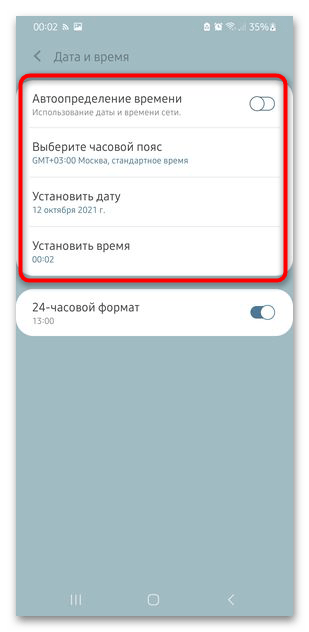
После установки верных параметров даты и времени сертификаты на подключения также станут корректны, благодаря чему неполадка со связью с сервисами Гугл будет устранена.
«Не удалось связаться с серверами Google» в Play Маркете
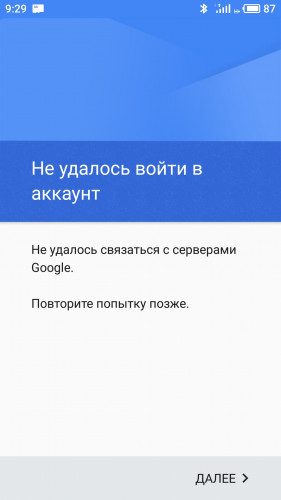
Каждый владелец Android-устройств периодически пользуется сервисом Google Play. Но иногда он подбрасывает сюрпризы, нарушающие все планы. Так в последнее время на справочном форуме Google Play участились жалобы на то, что при попытке входа в Google Play устройство выдает сообщение об ошибке: «Не удалось связаться с серверами Google».
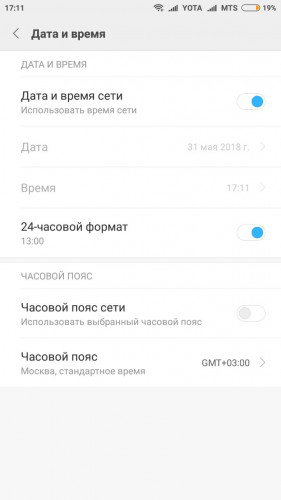
Специалисты службы технической поддержки считают, что одной из причин неполадки является несоответствие даты и времени, установленных на устройстве, со сроками действия сертификатов Google. На дату и время, установленные в системе гаджета, они либо истекли, либо еще не начинались. Достаточно выставить правильный часовой пояс и включить автоматическое определение времени и даты, или ввести эти данные вручную, и проблема может решиться.
Та же техподдержка приводит еще две причины возникновения ошибки «Не удалось установить надежное соединение с сервером». Оказывается, сбой может возникать по вине провайдеров, а именно, из-за некорректной работы DNS-серверов. Если выход в интернет осуществляется через Wi-Fi, специалисты советуют указать в настройках роутера 8.8.8.8 в качестве DNS-сервера. Можно также поменять точку подключения или использовать не Wi-Fi, а 3G. Если ошибка вызвана неполадками в сети, это тоже может помочь.
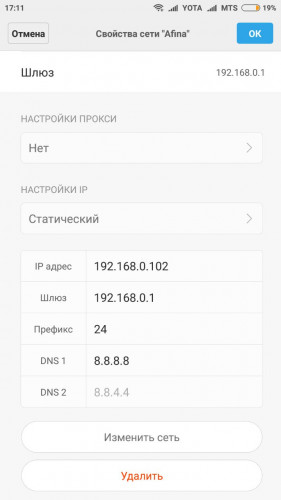
Некоторым пользователям устранить ошибку помогают такие универсальные методы, как очистка данных и кэш. Можно также попытаться удалить и снова добавить свою учетную запись Google или, что не менее просто, но не очень удобно, завести новую. О том, как это можно сделать на Android-устройстве мы неоднократно писали в различных инструкциях на нашем сайте.

Но, если бы всё было так просто! Как оказалось, советы техподдержки и универсальные методы решения проблемы помогают далеко не всем, а ошибка встречается не только при работе с Google Play, но и с YouTube, а также с целым рядом других приложений и сервисов. В процессе тщательного изучения проблемы было обнаружено, что ошибка «Не удалось связаться с серверами Google» возникает также в том случае, если устройство, было поражено вирусом, который изменил запись в системном файле hosts. В результате адрес сервиса, хранящийся там, оказывается поврежденным, а устройство направляется на сервер Google с измененным IP-адресом, и связь с сервисом установить, естественно, не удается.
На данный момент найдены два способа корректировки содержимого файла hosts. Чтобы исправить адрес сервиса на правильный, необходимо получить Root-права на Android-устройстве.
Способ 1: Отредактировать файл hosts вручную
- Установите Root Explorer и удобный текстовый редактор.
- Откройте Root Explorer и предоставьте доступ правам суперпользователя приложению.
- Перейдите в папку «root / etc».
- Нажмите «Mount R / W» в верхней части экрана.
- Откройте файл hosts в текстовом редакторе.
- Очистите содержание и сохраните файл.
- Перезагрузите устройство.
Способ 2. Очистить файл hosts с помощью Lucky Patcher
- Загрузите и установите Lucky Patcher .
- Откройте Lucky Patcher и выберите «Блокировать рекламу на устройстве»
- В появившемся всплывающем меню выберите «Очистить файл hosts»
- Перезагрузите устройство, и когда оно запустится, файл hosts будет восстановлен. После этого устройство будет направляться на сервер Google с допустимым IP-адресом.
Не удалось связаться с серверами Google повторите попытку позже — что делать?
При попытке запуска приложения «Play Market» или выполнения входа в свой Гугл-аккаунт пользователь может столкнуться с сообщением « Не удалось связаться с серверами Google, повторите попытку позже ». Указанная дисфункция часто вызвана модификацией файла hosts в ОС Андроид, а также задействованием двухфакторной идентификации в аккаунте. Ниже разберём причины проблемы и варианты её решения.
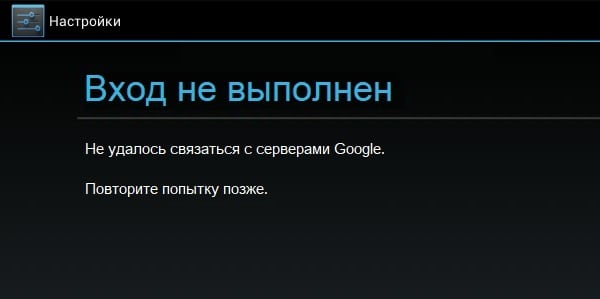
Почему возникает сообщение «Не удалось связаться с серверами Google, повторите попытку позже»
Рассматриваемая ошибка имеет довольно долгую историю, и фиксируется примерно с 2011 года по сей день.
Её причины могут быть следующими:
- Наблюдаются проблемы с сетевым интернет-подключением (в частности, из-за роутера, некорректной работы ДНС-серверов и др.);
- На мобильном устройстве некорректно выставлены дата и время;
- Некорректно работают приложения «Google Play Маркет», «Google Services Framework», а также «Сервисы Google Play». В частности, ошибка может быть вызваны устаревшими версиями указанных приложений;
- На телефоне модифицирован системный файл hosts;
- Задействована двухфакторная идентификация при подключении к аккаунту Гугл;
- Некорректно удалены (установлены) ряд мобильных приложений, уровня известного «Freedom».
В редких случаях причиной ошибки также может стать рутированная версия операционной системы Android.
Решением возникшей проблемы может стать комплекс методов, которые мы рассмотрим ниже.
Перезагрузка устройства для входа в Google
В начале просто перезагрузите ваше мобильное устройство с целью убедиться, что причиной дисфункции не стал случайный сбой в работе вашего гаджета. Рекомендуется также перезагрузить ваш роутер.
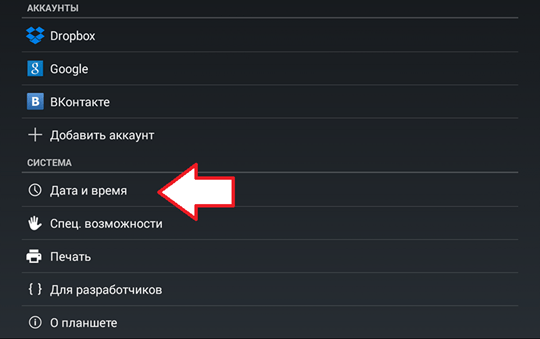
Проверка даты и времени на устройстве
У многих людей ошибка связи с серверами Google возникала из-за некорректно установленных на их гаджетах даты и времени. Перейдите в настройки вашего девайса, и проверьте корректность отображения последних.
Установка SIM-карты в телефон Meizu
Если вы только приобрели телефон Мейзу, то перед его включением не забудьте вставить в него сим-карту. Без этого доступ к серверам Google на Мейзу может быть невозможен.
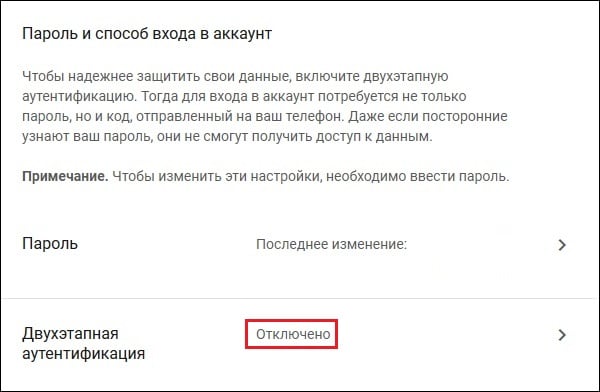
Отключение двухфакторной идентификации в Google
Запустите любой стационарный браузер ПК, и перейдите в ваш аккаунт (Гугл – Аккаунт Гугл). Здесь выберите «Безопасность и вход», находим опцию «Двухфакторная аутентификация» и отключаем её.
Очистка кэша и данных приложений
Если ошибка «Не удалось связаться с серверами Google повторите попытку позже» не пропадает, можно попробовать этот способ:
- Перейдите в настройки вашего гаджета, выберите там «Приложения» (Диспетчер приложений) и найдите в перечне приложений «Google Play Маркет», «Google Services Framework», а также «Сервисы Google Play».
- Тапните на каждое из этих приложений, и войдя в их настройки нажмите там на «Стереть данные» и «Очистить кэш».
- После выполнения данной операции с каждым из упомянутых приложений перезагрузите ваш девайс.
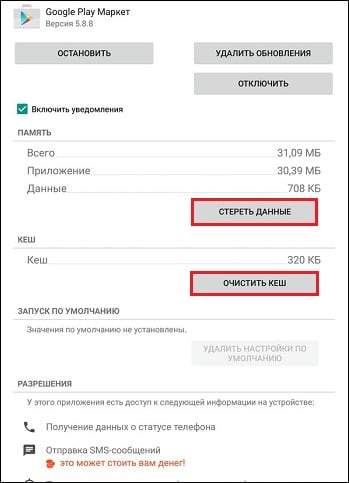
Если это не помогло, попробуйте обновить указанные приложения с Play Market при наличии обновлений. Некоторым пользователям это помогло устранить ошибку с серверами Google на их устройствах.
Очистка файла hosts c помощью Luckypatcher
Самый простой способ очистить файл hosts – это воспользоваться функционалом программы «Lucky Patcher». Достаточно установить и запустить программу, и далее выбрать «Блокировать рекламу на устройстве» — «Очистить файл hosts».
После выполнения указанной процедуры перезапустите ваш девайс.
Повторная синхронизация аккаунта Google для свяки с серверами
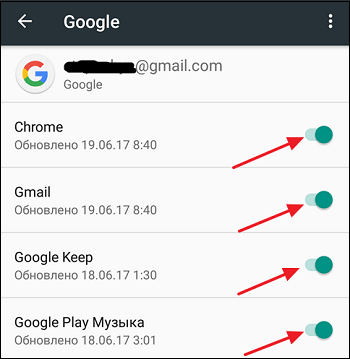
- Перейдите в настройки вашего гаджета.
- Выберите там «Учётные записи» (аккаунты), найдите там Гугл и тапните на него.
- Установите все переключатели в положение «Выкл», а потом верните их обратно в «Вкл», это может помочь решить ошибку связи с серверами Google.
Установка сепаратной версии Google Play
Если у вас наблюдаются проблемы с запуском приложения Гугл Плей, скачайте свежую версию данного приложения с сайта apkmirror.com. Установите данное приложение на ваше устройство, запустите, и выполните вход в ваш аккаунт Google.
Выбор другой точки Wi-Fi
Некоторым пользователям помогло подключение к альтернативной точке доступа Wi-Fi. Воспользуйтесь альтернативной публичной или приватной точкой для доступа к серверам Гугл.
Установка программы «Freedom» (в случае предыдущего её удаления)
В случае раннего некорректного удаления программы « Freedom » рекомендуется вновь установить данную программу, а затем попробовать запустить нужное приложение Google. Это может помочь эффективно устранить ошибку с серверами Google на вашем девайсе.
Сброс настроек до заводских
Если ничего из перечисленного не помогло, то можно воспользоваться кардинальным сбросом настроек гаджета до заводских значений. К примеру, на некоторых девайсах это делается переходом в «Настройки», далее «Резервное копирование», и выбор «Сброс данных».
При этом помните, что все пользовательские файлы в памяти телефона при выполнении данного сброса будут удалены.
Заключение
Появление ошибки «Не удалось связаться с серверами Google, повторите попытку позже» обычно связано с нарушением целостности файла hosts. А также с установками двухфакторной идентификации в настройках аккаунта. Выполните перечисленные выше действия, которые позволят устранить возникшую проблему.
Не удаётся связаться с серверами Google

Добрый день
У меня телефон Meizu m3 note версия прошивки: Flyme 5.1.3.1G( международная версия ) Android 5.1
Купил его вчера, пытаюсь зарегистрировать аккаунт, но при входе выдаёт:
» Не удалось выполнить вход
Не удалось связаться с серверами Google
Повторите попытку позже.»
Время, дата и всякие мелочи установлены верно
Пытался отчистить кэш, стереть данные в приложениях Google Play маркет версия 6.0.5; Google Services Framework; Сервисы Google Play.
А так же с помощью root прав хотел изменить содержимое файла hosts, но этот файл изменять не пришлось.
Буду благодарен если кто-то подскажет что делать, чтоб смартфон был рабочим.
Форуматор

Форуматор
- Форуматоры
Отправлено 10 Август 2015 — 09:21