Как отключить поиск из адресной строки?
Сижу я за компьютером на деревянном стуле. Теплопроводность низкая, а температура тела высокая. Через несколько минут пользования браузером, начинает припекать. Долгое время я не мог сообразить, но теперь понял.
При вводе адреса в адресной строке, при малейшей опечатке меня перебрасывает в поиск с запросом того что я напечатал. Или даже тогда, когда браузер не считает введенное адресом. Во всех форках файрфокса и не только.
Пробовал в about:config искать search , но ничего похожего. Кто-нибудь отключал, и как?
Как отключить поиск в адресной строке?
Заходим в настройки Хрома, в разделе «Поисковая система по умолчанию» выбираем «Другие поисковые системы» — кнопку «Добавить». Добавляем новую поисковую систему — в поле «Поисковая система» указываем любое название, в поле «Ключевое слово» вставляем символ звездочку *, в поле «Ссылка с параметром %s вместо запроса» вставляем %s. После этого выбираем вновь созданную поисковую систему в качестве поиска по умолчанию в разделе «Поисковая система по умолчанию». Все.
обращаю внимание что речь идет не про отключение подсказок при вводе адреса, а об отключении перенаправления вручную забитого в адресной строке URL в поисковую машину.
Чтобы отключить эту дичь в последних версиях chrome 1хх нужно
открыть вкладку с настройками флагов забив в адресной строке
chrome://flags/#enable-tab-search
далее поиском ищем
Active Search Engines section on settings page
или #omnibox-active-search-engines
и переводим этот флаг из состояния Default в Disable.
перезагружаем браузер полностью .
всё ваши локальные сервера нормально открываются
Три точки правый верхний угол- клик
настройки — клик
Синхронизация сервисов Google — клик
и поотключайте там всё следящее за вами к маме бидона
Chrome открывает поиск вместо сайта — решение

Пользователи браузера Google Chrome могут столкнуться с тем, что после ввода адреса сайта в адресной строке браузера и нажатия клавиши Enter вместо перехода на указанный сайт открывается страница с результатами поиска, что не всегда удобно.
Отключение улучшения подсказок при поиске

При вводе адреса сайта в адресную строку Google Chrome может вести себя по-разному в зависимости от конкретного адреса: в одних случаях первым в списке будет пункт для выполнения поиска по набранному слову (с изображением лупы), в других — пункт для перехода на нужный сайт (с изображением планеты). В первом случае после нажатия Enter вы попадете на страницу поиска вместо нужного сайта.

Причина такого поведения — функция «Улучшение подсказок при поиске», которая служит для предложения более подходящих подсказок от поисковой системы по мере ввода текста в адресную строку. В то время как она может быть полезной для поисковых запросов, для вручную вводимых адресов сайтов её польза сомнительна.
Вы можете отключить функцию «Улучшение подсказок при поиске», для этого выполните следующие шаги:
-
В Google Chrome перейдите в Настройки — Я и Google, либо введите в адресную строку браузера (регистр важен при вводе вручную)
chrome://settings/syncSetup

и нажмите Enter.
Готово, сразу после этого при вводе адресов сайтов в адресную строку будет выполняться переход к ним, а не открытие результатов поиска:

Если вы не хотите полностью отключать подсказки при поиске:
- При вводе адреса сайта обращайте внимание, какой результат предлагается первым — переход на адрес сайта или поиск, в последнем случае используйте клавиши со стрелками, чтобы выбрать нужный пункт в предложениях адресной строки.
- Используйте режим «Инкогнито», в нем подсказки при поиске не работают.
Отмечу, что в последнее время проблема, похоже, стала менее актуальной: когда я писал о ней впервые весной этого года, открытие поиска вместо сайтов происходило для очень многих адресов, теперь же это скорее исключение и в большинстве случаев выполняется переход по нужному URL.
А вдруг и это будет интересно:
- Лучшие бесплатные программы для Windows
- Клавиши Alt и Win поменялись местами — как исправить?
- AV Block Remover — убираем блокировку антивирусов и сайтов майнером
- Загрузочная флешка или карта памяти в balenaEtcher
- Использование Kaspersky Rescue Disk для удаления вирусов с компьютера
- Как извлечь иконки из EXE и DLL файлов
- Windows 11
- Windows 10
- Android
- Загрузочная флешка
- Лечение вирусов
- Восстановление данных
- Установка с флешки
- Настройка роутера
- Всё про Windows
- В контакте
- Одноклассники
-
Дамир 26.10.2023 в 16:02
Адресная строка в Google Chrome
Строка ввода адреса сайта — стартовая точка работы для основной части пользователей Chrome. Здесь, в зависимости от ситуации, будет отображаться URL-адрес, информация о используемом протоколе, множество дополнительных опций при их доступности — режим чтения, сохранённый пароль, создание закладки и т.д.
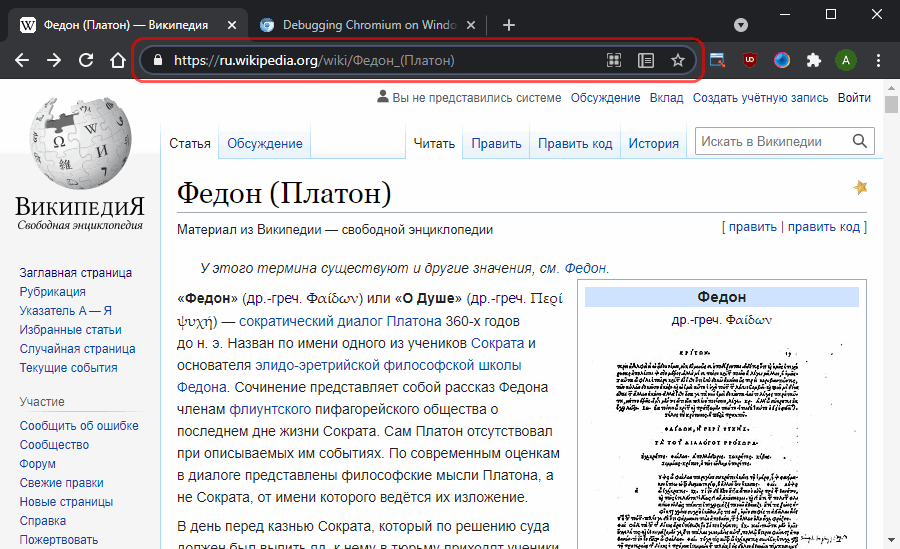
Где находится
Адресная строка Chrome находится непосредственно под списком вкладок, для быстрого доступа к ней может быть использована одна из горячих клавиш:
- F6 , Alt + D или Ctrl + L
Как скопировать URL-адрес
Наиболее простой способ копирования URL-адреса текущей страницы сайта в Chrome при помощи набора быстрых клавиш:
Настройка поисковой системы
Адресная строка Chrome может быть использована и как поисковая. Логично, что стандартной ПС будет установлен именно Google, но при желании поменять её на Яндекс, DuckDuckGo или любой другой аналог не составит большого труда:
- Откройте блок настроек «Поисковая система»:
- сразу по ссылке chrome://settings/search
- используя меню → «Настройки» → пункт слева «Поисковая система»
- В строке «Поисковая система, используемая по умолчанию» выберите нужный вам вариант
Переключение между поисковыми системами
Бывают случаи, когда удобно использовать то одну, то другую ПС , не ограничиваюсь вариантом по умолчанию. Chrome самостоятельно добавляет в список доступных ПС популярные сервисы при первом использовании внутреннего поиска — YouTube, Wikipedia и т.п. Их полный список находится по адресу chrome://settings/searchEngines .
Обратите внимание на колонку «Ключевое слово» из таблицы. В указанном примере намеренно сокращены названия некоторых сервисов для удобства их вызова из адресной строки — «yt» (YouTube), «wiki» (Википедия) и т.д. Алгоритм применения следующий:
- Перейдите в адресную строку
- Введите ключевое слово нужного поисковика, к примеру wiki , и нажмите на Tab или Пробел
- В результате появится строка ввода «Искать на сайте Википедия…»
- Вводите нужный запрос и нажимайте Enter для начала поиска или Esc для возврата к стандартному интерфейсу
Как убрать поисковые подсказки
Если в качестве поисковой системы по умолчанию установлен Google, браузер будет использовать режим автозаполнения ваших запросов из истории, закладок и, в первую очередь, из собственной выдачи. Если вы хотите отключить поиск в адресной строке Chrome, то сделать это несложно:
- Откройте пункт настроек «Синхронизация сервисов Google»:
- сразу по ссылке chrome://settings/syncSetup
- или через меню → «Настройки» → пункт слева «Я и Google» → «Синхронизация сервисов Google»
- Здесь нас интересует строка «Заполнять поисковые запросы и URL автоматически» в блоке «Другие сервисы Google»
- Переставьте переключатель в неактивное положение и поисковые подсказки из адресной строки вас больше не будут беспокоить
- Меню → «Настройки» → «Я и Google»→ «Сервисы Google»
- Отключите опцию «Заполнять поисковые запросы и URL автоматически»