4 Проверенных Метода Переноса Фотографий с iPhone на Samsung S20

Мой друг недавно спросил меня об этом, так как он хотел перенести фотографии с iPhone на Samsung, и я понял, что многие люди сталкиваются с подобной проблемой. Когда мы покупаем новый смартфон, первое, что мы хотим сделать, это перенести наши контакты, фотографии и т.д.
Поскольку устройства iPhone и Samsung работают на разных платформах, перенос данных может быть немного сложнее. Не волнуйтесь — я здесь, чтобы научить вас переносить фотографии с iPhone на Samsung S20 в этой подробной статье.

Часть 1: Как перенести фотографии с iPhone на Samsung S20 одним щелчком мыши
Для начала я собираюсь рассказать про один из самых простых и быстрых способов переноса фотографий с iPhone на Samsung. Когда меня спрашивают, как можно перенести фотографии с iPhone на Samsung, я говорю им об этом проверенном решении.
MobileTrans это легкое и удобное приложение, разработанное Wondershare и имеющее широкий спектр функций. Используя его, вы можете напрямую переносить свои фотографии с одного телефона на другой, независимо от платформы, на которой он работает.
- • Вы можете передавать фотографии с iPhone на Samsung одним щелчком мыши. Это включает в себя фотографии с Camera Roll, загруженные фотографии и другие изображения.
- • Помимо фотографий, вы также можете передавать видео, аудио, документы, контакты, сообщения, журналы вызовов и многое другое.
- • Приложение также можно использовать для резервного копирования и восстановления данных вашего телефона, а также содержимого социальных приложений, таких как WhatsApp, WeChat, Viber, LINE и т.д.
- • Используя MobileTrans, вы также можете передавать данные WhatsApp с одного телефона на другой (например, с iPhone на Samsung).
- • MobileTrans работает на ведущих версиях Mac и Windows и совместим со всеми ведущими моделями iOS/Android (поддерживает кроссплатформенную передачу).
Чтобы узнать, как перенести фотографии с iPhone на Samsung с помощью MobileTrans – Phone Transfer, нужно следовать инструкции ниже.
- Во-первых, установите MobileTrans в систему Windows/Mac и запускайте его всякий раз, когда вы хотите перенести фотографии с iPhone на Samsung.
- На экране приветствия запустите функцию передачи телефона. Также подключите к нему свои телефоны iOS и Samsung с помощью рабочих соединительных кабелей.



Вот и все! Теперь просто нажмите кнопку «Пуск» и подождите несколько минут, пока ваши фотографии будут успешно перенесены с iPhone на Samsung. Когда процесс будет завершен, вы получите уведомление, чтобы вы могли безопасно удалить оба устройства из системы.

Часть 2: Как перенести фотографии с iPhone на Samsung S20 с помощью компьютера и USB
Если ваша цель — только перенести фотографии с iPhone на Samsung, вы также можете сделать это вручную. В этом случае мы сначала перенесем изображения из хранилища iPhone на локальный компьютер, а затем переместим их в хранилище Samsung. Излишне говорить, что это займет много времени и в основном позволит вам передавать изображения с Camera Roll (а не фотографии с приложений). Чтобы узнать, как перенести фотографии с iPhone на Samsung вручную, выполните следующие действия.
- Используя рабочий кабель Lightning, подключите iPhone к компьютеру и позвольте ему быть обнаруженным.
- Перейдите в Explorer, чтобы найти подключенный iPhone в списке внешних устройств. Откройте его и перейдите в папку Внутреннее хранилище > DCIM, чтобы вручную скопировать фотографии в безопасное место на вашем компьютере.


Часть 3: Как перенести фотографии с iPhone на Samsung S20 с помощью Samsung Smart Switch
Чтобы упростить перенос данных с существующего устройства iOS или Android на новое устройство Samsung, компания разработала специальное приложение — Smart Switch. Некоторое время назад я использовал Smart Switch, чтобы узнать, как перенести фотографии с iPhone на Samsung. При желании вы можете подключить свой iPhone к Samsung с помощью адаптера USB-to-Lightning или просто извлечь данные из резервной копии iCloud. Ниже представлено пошаговое руководство по переносу фотографий с iPhone на Samsung с помощью приложения Smart Switch.
Метод 1: Перенос фотографий из резервной копии iCloud
- Заранее убедитесь, что вы сделали резервную копию всех фотографий в iCloud, посетив настройки iCloud своего iPhone и включив опцию резервного копирования iCloud.
- Теперь запустите Smart Switch на своем S20 и выберите передачу данных с устройства iOS. Отсюда выберите метод восстановления резервной копии iCloud.
- После этого вы можете войти в ту же учетную запись iCloud, где хранится ваша резервная копия, и выбрать соответствующий файл резервной копии.
- Просто выберите тип данных, которые вы хотите восстановить (в данном случае фотографии), и импортируйте их на свой Samsung S20.

Метод 2: Передача фотографий прямо с iPhone

Часть 4: Как перенести фотографии с iPhone на Samsung S20 с помощью Dropbox
Возможно, вы уже знаете, что Dropbox — это популярный кроссплатформенный облачный сервис, который позволяет нам сохранять наши данные в своем облаке. Таким образом, вы можете загружать изображения со своего iPhone, хранить их в Dropbox и скачивать на свой Samsung S20. Однако вы должны знать, что Dropbox бесплатно предоставляет только 2 ГБ облачного хранилища. Поэтому, если вам нужно переместить много фотографий, вам придется получить премиум-аккаунт. Кроме того, для выгрузки/загрузки такого количества изображений таким способом потребуется много времени и сетевых данных.

- Чтобы перенести фотографии с iPhone на Samsung, вам необходимо сначала установить и запустить Dropbox на вашем iPhone.
- Теперь нажмите на значок «+» на его главном экране, чтобы что-то добавить. Из предоставленных вариантов выберите «Загрузить фотографии».
- Перейдите в место, где хранятся ваши фотографии, и нажмите кнопку «Загрузить», чтобы сохранить их в Dropbox.
- После успешной загрузки фотографий в Dropbox вы можете установить приложение на свой S20 и войти в ту же учетную запись.


Теперь, когда вы знаете, как передавать фотографии с iPhone на Samsung четырьмя различными способами, вы можете легко сделать это. Поскольку такие инструменты, как Smart Switch или Dropbox, могут занимать много времени, рекомендуется использовать профессиональный инструмент, такой как MobileTrans — Phone Transfer. Одним щелчком мыши вы сможете передавать фотографии с iPhone на Samsung, а также различные другие типы данных. Кроме того, он также может позволить вам сделать резервную копию вашего устройства или даже восстановить ее. К тому же, вы можете использовать его для резервного копирования, восстановления и мгновенной передачи данных WhatsApp с одного телефона на другой.
Как перенести данные с iPhone на Android
Перенести данные с iPhone на другой смартфон с этой же ОС очень просто. Процесс обычно занимает несколько минут. Но как перенести информацию с iPhone на новый Android? Собрали все возможные способы, которые помогут перенести контакты, фото и другие данные с Айфона на Android. Методы действительны на момент написания статьи.

Перенос данных с iPhone на Android не такой сложный, как кажется. Иллюстрация: milomarket.com
Подготовка телефонов
Первый шаг — узнать, сколько памяти на Айфоне занимают все данные. Для этого нужно зайти в «Настройки» — «Основные» — «Хранилище/Устройство».
Второй шаг — нужно проверить, достаточно ли памяти на новом устройстве. Нужно зайти в «Настройки» — «О телефоне». Далее в блоке «Хранилище», сразу будет виден объём доступной памяти.
Свободной памяти на новом телефоне должно быть чуть больше, чтобы точно хватило для переноса.
Третий шаг — оба гаджета нужно полностью зарядить.
Четвёртый шаг — нужно убедиться, что их можно подключить к Wi-Fi и через USB кабель к компьютеру.
Если нужно перенести данные браузера с Айфона на Андроид, то обновите его на обоих устройствах до последней версии.

Если оба телефона заряжены и работают без сбоев, то перенести данные можно очень быстро. Иллюстрация: appleinsider.ru
Быстрый способ перенести данные со старого Айфона (iPhone)
Этот метод самый быстрый и простой. Если нужно перенести данные с Айфона на Андроид, можно использовать специальное приложение, файловый менеджер. Например, SHAREit. Одну его версию нужно установить на Айфон, вторую на Андроид.
- На iPhone нужно выбрать пункт «Передать файлы». На Android — «Получить файлы».
- Далее нужно выбрать все файлы, которые планируете передать на новое устройство.
- С помощью iPhone сканируют qr-код у принимающего устройства.
- После этого запустится процесс передачи файлов.

На одном устройстве (смартфон или ПК) должен быть QR код. А с помощью другого устройства его нужно просканировать. Иллюстрация: Елизавета Чупикова, Фотосклад.Эксперт
С помощью этого приложения можно передать только такие файлы:
Аналогично работают и другие приложения для переноса файлов. Например, Zapya. Через него можно передать фото, видео, музыку.
Как перенести данные с айфона 6 (и старше) с помощью Google
Google Drive — ещё одна возможность перенести файлы и данные.
Если уже был установлен Google Drive
Если человек пользовался Гугл Диском на Айфоне, он может воспользоваться таким способом:
- предварительно убедиться, что все документы, таблицы, презентации, фото и видео загружены на гугл диск. Если чего-то нет, можно нажать на «+» в нижней части экрана, выбрать «Загрузить» и добавить все недостающие файлы;
- зайти в «Настройки»;
- выбрать «Резервное копирование». С помощью этого метода можно перенести Google календарь, Google контакты (не из обычной телефонной книги) и фото, видео, презентации, документы, таблицы;
- далее нужно нажать «Начать резервное копирование». Процедура может занять несколько часов;
- когда копирование завершится, нужно зайти уже с Андроида в Гугл Диск;
- после синхронизации всё, что было на Гугл Диске, будет доступно на новом телефоне. Файлы можно загрузить на новое устройство или оставить их в электронном облаке.
Если ранее не был установлен Google Drive
Как перенести данные с Айфона на Андроид (Сяоми, Самсунг, Хонор и др.)? Этот способ поможет перенести фото, видео, презентации, документы, таблицы, которые есть на вашем айфоне. Календарь и Гугл контакты так не переносятся.
- Шаг первый — нужно установить Google Диск (Google Drive) из App Store на iPhone.
- Далее нужно войти в свою учётную запись, выбрать «Меню» — «Настройки».
- После входа в аккаунт нужно через «+» в нижней части экрана загрузить на Гугл Диск все важные файлы. Их можно разбить по папкам, чтобы ничего не потерять.
После этого достаточно войти в свой Гугл Диск с Андроида и скачать все файлы на новое устройство.
Как скинуть только фото и видео
Это самый простой вариант.
- Нужно скачать приложение Google Photos на оба смартфона.
- Как только оно установится на Айфоне и человек войдёт в свой Гугл аккаунт, оно сразу предложит сделать копию файлов.
Если этого не произошло, нужно:
- зайти в Меню (нажать на кружок с аватаром);
- выбрать «Настройки приложения»;
- выбрать «Автозагрузка и синхронизация»;
- включить автозагрузку (важно: когда приложение будет устанавливаться, оно спросит, даёт ли владелец устройства доступ к файлам на устройстве. Разрешение нужно дать, в противном случае приложение не получит доступ к контенту).
Как перенести данные с Айфона на Андроид через ПК или ноутбук через Wondershare MobileTrans
Это популярное десктопное приложение, которое поможет перенести информацию со старого Айфона на Андроид.

Загрузить приложение на ПК просто. Есть подсказки для пользователя. Иллюстрация: Елизавета Чупикова, Фотосклад.Эксперт
С его помощью можно сразу со смартфона на смартфон перенести фото, видео, контакты, смс, голосовые сообщения, заметки, историю звонков, календарь, напоминания, музыку, приложения, рингтоны, обои, историю Safari.

Достаточно подключить два устройства и выбрать, какие данные нужно передать. Иллюстрация: Елизавета Чупикова, Фотосклад.Эксперт
Есть и другие возможности:
- перенос информации со смартфона на пк;
- перенос данных с пк на телефон;
- восстановление данных iTunes;
- перенос данных WhatsApp.

В платной версии приложения ещё больше доступных функций. Иллюстрация: Елизавета Чупикова, Фотосклад.Эксперт
- бесплатная — доступна передача телефонной книги, изображений, музыки и других данных с одного смартфона на другой в один клик, резервное копирование;
- платная — за 40 долларов можно купить максимальную версию на год, в которой доступны все функции. Всё, что есть в бесплатной + передача данных мессенджеров (WhatsApp, WeChat, Viber, Kik), резервная копия iTunes.
Если нужно только перенести данные Whatsapp с iPhone на Android, можно воспользоваться более дешёвым тарифом, в который входит только передача всех данных из мессенджеров. Стоит он 30 долларов за год использования.
Что будет, если просто переустановить WhatsApp на новом устройстве и зайти в свой аккаунт? Если в телефонной книге нет всех контактов, то сохранятся только групповые чаты (без истории). А все переписки будут удалены, как и медиафайлы.
Но даже если телефонные номера есть, то перенести все данные получится не во всех случаях. В настоящее время перенос истории чатов на другую платформу доступен только при переходе с iPhone на устройство Samsung на ОС Android.
Чтобы перенести данные, нужно сделать резервную копию («Меню» — «Настройки» — «Чаты» — «Резервная копия чатов»). При входе с нового устройства нужно будет загрузить резервную копию, сохранённую в облачном хранилище.
Перенос контактов
Если в телефонной книге мало контактов, то иногда их проще перенести вручную — просто переписать номера. Но если на это нет времени или желания, или номеров слишком много, можно воспользоваться одним из этих методов.

Перенести контакты можно несколькими способами. Иллюстрация: apple-iphone.ru
Перенос контактов через iTunes
- Нужно запустить приложение и подключить свой Айфон. После этого появится под основным меню в левом верхнем углу иконка телефона;
- нужно нажать на неё;
- после этого откроется новое меню слева, в котором нужно выбрать пункт «сведения», поставить галочку в окне «Синхронизировать контакты с: Google Contacts»;
- далее нужно спуститься в конец страницы, убедиться, что «Контакты» отмечены галочкой и нажать «Применить», дождаться, пока все данные переносятся.
- На новом устройстве зайдите в учётную запись Google. Все контакты должны автоматически подтянуться в неё.
Перенос контактов через iCloud
Чтобы перенести контакты таким способом, нужен vcf-файл. Чтобы его получить, нужно:
– открыть iCloud, включить синхронизацию контактов;
– дождаться, пока они загрузятся в Облачное хранилище;
– зайти с пк на сайт iCloud.com, войти в свой аккаунт;
– кликнуть на «Контакты», нажать на значок «Настройки»;
– нажать на «Выбрать всё»;
– выбрать «Экспортировать vCard», сохранить его на ПК;
– зайти на contacts.google.com, войти в свой Гугл аккаунт и импортировать загруженный файл.
Как перенести фотографии с iPhone на Android
По данным портала StatCounter, 76,7% россиян пользуются смартфонами на базе операционной системы Android, 22,7% – отдают предпочтение «яблочной» технике.
Причем случаев перехода с одной ОС на другую достаточно много — модели iPhone постоянно дорожают, и люди нередко смотрят в сторону устройств от Samsung, Xiaomi, Huawei или, например, ZTE. Правда, тогда перед ними появляется задача по переносу данных — в частности, накопленных фотографий.
Программы для передачи фото могут быть разными. В их роли нередко выступают обыкновенные мессенджеры, облачные серверы и специализированные приложения. Каждый вариант обладает своим перечнем преимуществ и недостатков, разбираться с которым нужно максимально предметно. Цена ошибки слишком высока — утерянные файлы, нарушенная структура цифровых объектов или отправка информации в свободный сетевой доступ.
Часть 1. Почему организовать процесс передачи данных с «Айфона» на «Андроид» так сложно
Статистика показывает, что большая часть россиян пользуется смартфонами в течение 4,3 ч ежедневно. По этому показателю страна расположилась на восьмом месте — в соответствующем перечне лидирует Индонезия, где человек «сидит» в телефоне порядка 5,5 ч в сутки.
В течение всего указанного времени пользователь занимается своими делами: просматривает странички друзей в социальных сетях, знакомится с развлекательным контентом, решает рабочие задачи и читает новости. Периодически он сохраняет в памяти устройства те или иные картинки, добавляя их к и без того немалой галерее фотографий.

Проблемы начинаются в тот момент, когда человек решает заменить смартфон на лучшую или принципиально другую модель. Самый сложный вариант — переход с «яблочной» техники на аппарат с «Андроидом». Две принципиально разные операционные системы друг с другом не взаимодействуют, так что о быстрой транспортировке данных посредством внутренних инструментов можно забыть.
Впрочем, на помощь приходят сторонние решения. Мессенджеры, облачные сервисы от Yandex и Google, специализированные приложения а-ля Mobile Switch — каждый вариант обладает своими уникальными эксплуатационными достоинствами.
Часть 2. Основные способы передачи данных — мессенджеры, облачные хранилища, профильные приложения
Перенести фотографии с iPhone на Android получится и вручную: путем банальной отправки файлов в физическое или виртуальное хранилище с дальнейшей загрузкой на новый смартфон. Правда, на реализацию подобного процесса придется потратить огромное количество времени. К фото добавляются видео, заметки, текстовые сообщения, контакты и приложения — одна мысль о необходимости работы с таким количеством объектов вызывает чувство уныния.
Способ 1. Передача данных через мессенджеры

Оптимизировать процесс передачи данных можно посредством обыкновенного мессенджера. Telegram, WhatsApp, «ВКонтакте» — каждый сервис открывает доступ к достаточно интересному инструменту, называемому «чатом с самим собой». Туда получится отправить определенный объем файлов для дальнейшей загрузки в память другого смартфона. Вся работа реализуется по шагам элементарной инструкции:
- Берем «яблочный» аппарат и скачиваем в AppStore любой популярный мессенджер. Отлично подойдет «Телеграм».
- Проходим авторизацию, указав номер телефона и введя проверочный код из смс-сообщения.
- Выбираем вкладку «Избранное», щелкаем на иконку маленькой скрепочки и прикрепляем все данные, нуждающиеся в переносе.
- Входим в ту же учетную запись, но на другом устройстве. Открываем «Избранное», загружаем файлы.
Работа хоть и автоматизированная, но достаточно нудная, так что об особом уровне комфорта речи не идет.
Способ 2. Облачные хранилища

Еще один достаточно простой способ передачи данных с iPhone на Android заключается в использовании облачных хранилищ от «Яндекса» или «Гугла». В случае с сервисом Google Drive операция будет выглядеть так:
- Устанавливаем облачное приложение на смартфон и регистрируем новый аккаунт.
- Переходим в «Настройки» → «Резервное копирование». Выбираем функцию «Начать резервное копирование».
- Ждем окончания процесса и берем в руки новый телефон. Скачиваем то же самое приложение и проходим авторизацию в профиле.
- Синхронизация будет выполнена автоматически в течение буквально нескольких минут.
Представленный метод намного удобнее варианта с мессенджерами, но ему также не хватает функциональности. Например, приложения переносу подвергнуты не будут.
Способ 3. Приложение Switch

Программа Samsung Smart Switch Mobile (и аналогичные пакеты от других популярных производителей смартфонов) создана специально для переноса данных с iPhone на Android. Механизм работы ПО прост — пользователю следует установить соответствующий софт на оба устройства и создать канал для их коммутации в проводном или беспроводном режиме. В последнем случае применяется обыкновенный Wi-Fi. Контакты, настройки, заметки, музыкальные композиции — транспортировке получится подвергнуть большую часть объектов хранилища.
Часть 3. Профессиональное программное обеспечение для передачи
Способов, позволяющих передать фото с «Айфона» на «Андроид» по-настоящему много. Правда, ни один из представленных ранее вариантов не отличается особой функциональностью. Все методы страдают из-за крайне характерных проблем:
- частичный перенос — транспортировке подвергается ограниченное количество данных (только заметки, контакты, музыка и пр.);
- отсутствие пользовательского комфорта — человеку приходится тратить время на совершение лишних и откровенно скучных действий;
- недостаток защиты — нет никакой гарантии того, что персональная информация не утечет в открытый доступ.
Поэтому многие люди, решающие рассматриваемые задачи, предпочитают применять профессиональное и специализированное программное обеспечение. В роли такового нередко выступает MobileTrans — разработка компании Wondershare. Приложение с легкостью взаимодействует с любыми типами файлов (от высококачественных фотографий до видеоклипов и текстовых сообщений), позволяя переносить их буквально за пару кликов.
Функция 1. Прямая передача фотографий
Главное конкурентное преимущество Wondershare MobileTrans — это, конечно же, простейшая схема эксплуатации. Для того чтобы организовать прямую передачу фотографий с помощью представленного ПО, нужно:
- Перейти на сайт компании Wondershare и загрузить MobileTrans для компьютера, функционирующего на базе Windows или macOS.

- Запустить программу в обыкновенном режиме с рабочего стола и выбрать вкладку «Перенос данных телефона».

- Щелкнуть по категории «Перенос телефона», предварительно подключив к компьютеру или ноутбуку два устройства посредством USB-портов.

- Указать, какие именно объекты необходимо подвергнуть транспортировке, и нажать на кнопку «Начать».

Вся операция будет реализована в автоматическом режиме — программа завершит работу буквально за несколько минут, после чего оповестит пользователя об успехе.
Функция 2. Передача фотографий с помощью резервного копирования
Второй способ применения Wondershare MobileTrans выглядит не менее просто. Заключается он в использовании функции резервного копирования:
- Запускаем программу и выбираем вкладку «Резервное копирование & восстановление».

- В разделе «Резервное копирование данных телефона» щелкаем по категории «Резервная копия».

- Подключаем смартфон к компьютеру и ноутбуку, выбираем файлы для сохранения и щелкаем по кнопке «Начать».
Программа создаст загрузочный образ — своеобразный архив, внутри которого будут находиться все нужные данные. Для того чтобы переместить их в память нового смартфона, пользователю следует воспользоваться опциями «Резервное копирование & восстановление» → «Резервное копирование данных телефона» → «Восстановление».
Вывод
Приложение MobileTrans сумело собрать более чем полумиллионную аудиторию — это по-настоящему комфортная и простая программа, позволяющая переносить фотографии с iPhone на Android без лишних движений.
Главные новости за день в нашем Telegram. Только самое важное.
Перейти в Telegram
6 простых способов передачи фотографий с iPhone на Android
Вы вышли с друзьями и запечатлели прекрасные воспоминания на его / ее iPhone. Но вы путаетесь в том, как перенести фотографии с iPhone на Android. Беспроводные передачи обычно искажают качество изображений и видео. Не волнуйся! Мы здесь, чтобы помочь вам перенести фотографии с iPhone на Android с помощью лучших решений.
Метод 1. Передача фотографий с iPhone на Android в 1 клик
Когда вы задаетесь вопросом » Как перенести фотографии с iPhone на Android? Мы готовим окончательный ответ для вас. Этот раздел статьи включает в себя MobileTrans — Phone Transfer для передачи ваших красивых фотографий.
MobileTrans — Phone Transfer
Передача фотографий с iPhone на Android непосредственно в 1 клик!

- Легко переносите данные с iPhone на Android-телефон без каких-либо осложнений.
- Поддержка 17 видов данных, включая приложения, музыку, видео, фотографии, контакты, сообщения, данные приложений, журналы вызовов и т.д.
- Отлично работает с 8000 + мобильными моделями, включая Apple, Samsung, HTC, LG, Sony, Google, HUAWEI, Motorola, ZTE и другие смартфоны и планшеты.
- Полностью совместим с последними версиями iOS 14 и Android 10.
- Полностью совместим с Windows 10 и Mac 10.15.
4,086,263 человека его скачали
Давайте перенесем фотографии с iOS на Android с помощью MobileTrans-Phone Transfer
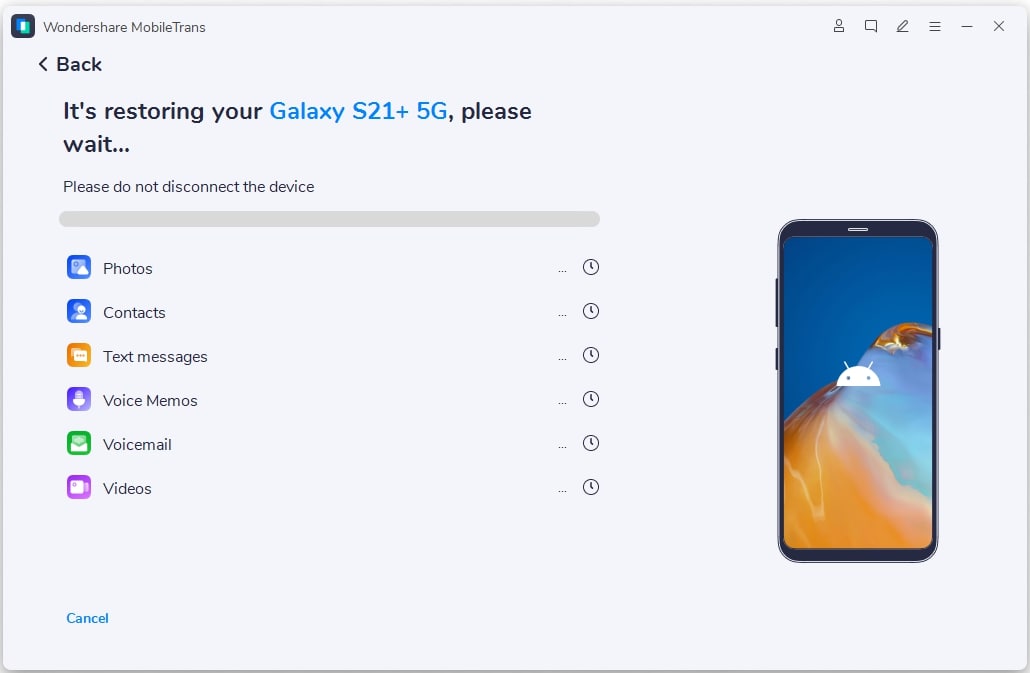
- Скачайте и получите MobileTrans-Phone Transfer, установленный и запущенный на вашем компьютере. Возьмите кабель lightning и подключите свой iPhone к компьютеру. Сделайте то же самое, используя USB-кабель для вашего мобильного телефона Android.
- Перейдите на вкладку «передача телефона», а затем выберите iPhone в качестве исходного устройства на следующем экране. Устройство Android должно быть выбрано в качестве целевого устройства.
Примечание: в случае, если вы ошиблись в выборе источника и целевого устройства. Вы можете использовать кнопку «флип», чтобы изменить его.
Метод 2. Перенос фотографий с iPhone на Android с помощью перетаскивания
Если вы думаете, как обмениваться фотографиями с iPhone на Android, то вековой метод перетаскивания-это еще один вариант. Из каталога фотографий iPhone по умолчанию вы можете перетащить фотографии в папку фотографий Android. Здесь обязательным условием является устройство Windows с предустановленными драйверами устройств Android и iOS.
Вот как переместить фотографии с iPhone на Android:
- Подключите устройство Android и iOS (iPhone) к компьютеру с помощью соответствующих USB-кабелей. Перейдите в раздел «Мой компьютер», и вы увидите там драйверы устройств обоих телефонов.
- Теперь в новом окне откройте Хранилище iPhone. Сделайте то же самое и с хранилищем Android-устройства.
- Перейдите в папку DCIM на вашем iPhone и найдите папки изображений внутри нее. Теперь выберите нужные фотографии и перетащите их в папку изображений мобильного устройства Android.

Но есть некоторые серьезные моменты, о которых вам нужно позаботиться при передаче данных между телефонами iPhone и Android. Иногда процесс копирования временно застревает или может странно зависнуть. Когда есть большой объем файлов, эта проблема имеет первостепенное значение. Чтобы избежать этого, вы должны избегать перетаскивания. Скорее всего, вам следует сначала скопировать файлы на ПК, а затем перетащить их на мобильный телефон Android.
Метод 3. Топ-3 Приложения для переноса фотографий с iPhone на Android
Для таких вопросов, как передача фотографий с iPhone на Android без компьютера. У нас есть несколько потрясающих ответов для вас. Shareit, если уж на то пошло, может избежать привлечения компьютера и передачи фотографий или других файлов с вашего iPhone на Android-устройство. Dropbox и Send Anywhere также являются хорошими альтернативами для передачи фотографий с iPhone на Android.
1. Shareit
Никаких проводов или мобильных данных, передача фотографий между iPhone или Android mobile находится на расстоянии одного клика. Этот кроссплатформенный инструмент обмена файлами работает как на вашем компьютере, так и на мобильном телефоне.
Помимо обмена файлами, он позволяет слушать музыку. Он шифрует фотографии и видео для защиты вашей конфиденциальности. С его помощью можно даже передавать файлы между ноутбуком и мобильными устройствами.

2. Send Anywhere
Send Anywhere-это еще один инструмент для быстрого обмена неограниченным количеством файлов. Вам не нужно входить в систему или регистрироваться, чтобы использовать это приложение. Делитесь фотографиями и видео в оригинальном размере на свой компьютер или с друзьями.
Он может делать все это, а также передавать аудиофайлы на устройство iOS. 6-значный ключ предназначен для безопасной отправки и получения файлов. Вам нужно ввести ключ на целевом устройстве, чтобы получить файлы. Вы также можете создать и поделиться ссылкой с 48-часовым сроком действия для нескольких человек. Если вы отправите уведомление на принимающее устройство, ему не понадобится ключ для получения данных.
Вы можете воспроизводить музыку и делиться своим плейлистом с друзьями. Он включает в себя видеоплеер для воспроизведения полученных видео.

3. DropBox
Это облачное хранилище предназначено для синхронизации файлов между устройствами, хранения их в центральном хранилище для круглосуточного доступа к ним между устройствами. Вы даже можете обмениваться большими файлами с людьми без учетной записи Dropbox. Он вооружен общей папкой, сканером doc и обеспечивает автономный доступ. Это облегчает сотрудничество с другими людьми. Он имеет возможность комментировать файлы для работы в команде. Вы можете не только обмениваться или синхронизировать, но и редактировать файлы PowerPoint, Word и Excel. Файлы в общих папках могут быть доступны другим пользователям. Кроме того, с помощью этой программы вы можете конвертировать доски, квитанции и заметки в PDF-файлы.

Метод 4. Выборочно переносите фотографии с iPhone на Android
Dr.Fone — Phone Manager (iOS) это один из таких универсальных инструментов для легкой передачи фотографий с iPhone на телефон Android. Он также может передавать контакты, SMS, видео и музыку с вашего iPhone на Android. Передача файлов между устройствами iOS и ПК возможна без использования iTunes. Кроме того, программа также передает данные между устройствами Android и iTunes.
Dr.Fone — Phone Manager (iOS)
Выборочно переносите медиафайлы iPhone/iTunes на устройства Android
- Передача файлов между Android и iOS, включая контакты, фотографии, музыку, SMS и многое другое.
- Управляйте, экспортируйте / импортируйте свою музыку, фотографии, видео, контакты, SMS, приложения и т. д.
- Перенесите iTunes на Android (и наоборот).
- Управляйте своим устройством iOS/Android на компьютере.
- Полностью совместим с iOS 14 и Android 10.0
Вот подробное руководство о том, как перенести фотографии с iOS на Android с помощью Dr. Fone-Phone Manager (iOS):
-
Загрузите, установите и запустите Dr. Fone-Phone Manager (iOS) на своем компьютере. Подключите свой iPhone через кабель lightning к компьютеру. Используйте другой, но подлинный USB-кабель для подключения устройства Android таким же образом.

Примечание: вам нужно выбрать свой iPhone из верхнего левого угла. Это гарантирует, что iPhone был выбран в качестве исходного устройства.


Ну что ж! В конце концов, если кто-то спросит вас: «как я могу перенести фотографии с iPhone на Android?’ Тогда ты всегда можешь рассказать им, что узнал прямо сейчас! Продолжай помогать!