Обновления безопасности для Windows 7 и Windows 8.1 за июль 2022
Во второй вторник месяца Microsoft выпускает накопительные обновления для всех поддерживаемых версий Windows, включая самые последние версии Windows 10 и Windows 11, а также Windows 8.1 и Windows 7 (в рамках программы расширенных обновлений безопасности, ESU).
Как обычно, ежемесячные обновления поставляются в двух пакетах: накопительный набор (monthly rollup) и отдельное обновление безопасности. Накопительное обновление поставляется большинству пользователей в автоматическом режиме, в то время как обновление безопасности нужно загружать вручную.
Обновления для Windows 8.1 и Windows Server 2012

Ежемесячное обновление для Windows 8.1 (KB5015874) и Windows Server 2012 доступно для установки в Каталоге Центра обновления Майкрософт и автоматически через службу обновления Windows. Обновление безопасности KB5015877 доступно только для ручной установки из каталога. Обновления включают следующие изменения:
- Начиная с этого выпуска, отображается диалоговое окно, чтобы напомнить пользователям об окончании поддержки (EOS) для Windows 8.1 в январе 2023 года. Если вы нажмете Напомнить мне позже, диалоговое окно будет появляться каждые 35 дней. Если вы нажмете Напомнить мне после даты окончания поддержки, диалоговое окно не появится снова, пока не наступит дата EOS.
- Исправлена проблема, когда при использовании файлов шифрованной файловой системы (EFS) через удаленное подключение по протоколу веб-распределенной разработки и управления версиями (WebDAV) подключение может быть неудачным.
- Проверка подлинности NTLM через внешнее доверие завершается неудачно, если она обслуживается контроллером домена, на котором установлено обновление Windows от 11 января 2022 года или более поздней версии. Эта проблема возникает, если контроллер домена находится в некорневом домене и не выполняет роль глобального каталога (GC).
- Приложения могут не запускаться после развертывания правила издателя AppLocker.
- Устранена проблема, из-за которой вы не могли использовать функцию точки доступа Wi-Fi. При попытке использовать функцию точки доступа хост-устройство может потерять соединение с Интернетом после подключения клиентского устройства.
- Исправлена проблема, из-за которой серверы Windows, использующие службу маршрутизации и удаленного доступа (RRAS), могут быть не в состоянии правильно направлять интернет-трафик. Устройства, которые подключаются к серверу, могут не подключаться к Интернету, а серверы могут потерять подключение к Интернету после подключения клиентского устройства.
Обновления имеют следующие известные проблемы:
- Некоторые операции, такие как rename, могут не работать для Cluster Shared Volume (CSV) и приводить к ошибке «STATUS_BAD_IMPERSONATION_LEVEL (0xC00000A5)».
Обновления для Windows 7 и Windows Server 2008 R2 SP1

Для Windows 7 и Windows Server 2008 R2 SP1 доступно ежемесячное обновление KB5015861 и обновление безопасности KB5015862. Обновления включают следующие изменения:
- Исправлена проблема, когда при использовании файлов шифрованной файловой системы (EFS) через удаленное подключение по протоколу веб-распределенной разработки и управления версиями (WebDAV) подключение может быть неудачным.
- Проверка подлинности NTLM через внешнее доверие завершается неудачно, если она обслуживается контроллером домена, на котором установлено обновление Windows от 11 января 2022 года или более поздней версии. Эта проблема возникает, если контроллер домена находится в некорневом домене и не выполняет роль глобального каталога (GC).
- Устранена проблема, из-за которой вы не могли использовать функцию точки доступа Wi-Fi. При попытке использовать функцию точки доступа хост-устройство может потерять соединение с Интернетом после подключения клиентского устройства.
- Исправлена проблема, из-за которой серверы Windows, использующие службу маршрутизации и удаленного доступа (RRAS), могут быть не в состоянии правильно направлять интернет-трафик. Устройства, которые подключаются к серверу, могут не подключаться к Интернету, а серверы могут потерять подключение к Интернету после подключения клиентского устройства.
Обновления для Windows 7 имеют общие известные проблемы:
- После установки этого обновления и перезапуска устройства вы можете получить сообщение об ошибке «Не удалось настроить обновления Windows. Отмена изменений. Не выключайте компьютер». В журнале обновлений обновление будет отображаться со статусом сбоя.
- Некоторые операции, такие как rename, могут не работать для Cluster Shared Volume (CSV) и приводить к ошибке «STATUS_BAD_IMPERSONATION_LEVEL (0xC00000A5)».
Как обычно, вы можете зайти в Центр обновления Windows, чтобы проверить наличие обновлений и получить ежемесячные накопительные исправления. Вы также можете перейти по отдельным ссылкам для ручного скачивания обновлений безопасности из Каталога Центра обновления Майкрософт.
IT Partner
Обновления безопасности Windows 7 Extended Security Update в 2020: детальное пошаговое руководство по покупке и активации
Tue Feb 4, 04:51 PM
Вы наверняка уже слышали, что поддержка Windows 7 вскоре будет прекращена. По этой причине пользователи становятся более уязвимыми к атакам. С точки зрения угроз безопасности, Windows 7 буквально превращается в минное поле. Extended Security Update служит для потребителей альтернативой в управлении некоторыми устаревшими продуктами Microsoft после прекращения поддержки. Ниже детальное пошаговое руководство по покупке и активации обновлений Windows 7 Extended Security Update для ваших компьютеров.
Мы вам поможем заполучить эти труднодоступные обновления для компьютера Windows 7 Extended Security, которые так сложно найти.
Просто повторяйте шаги, представленные ниже, и будьте уверенны, что вы покупаете правильный продукт, соответствующий вашему устройству.
Шаг 1. Проверьте, соответствует ли ваша версия Windows 7 требованиям ESU
- Нажмите кнопку Пуск, введите Компьютер в поле поиска. Щелкните правой кнопкой мыши Компьютер и выберите Свойства.
- В разделе версия Windows вы увидите сборку и версию Windows, на которой работает ваше устройство. ESU доступны для Windows 7 Professional, Windows 7 Enterprise и Windows 7 Ultimate.
Шаг 2. Проверьте, чтобы у вас были установлены все обновления Windows 7
- Откройте панель управления Windows и нажмите Система и Безопасность.
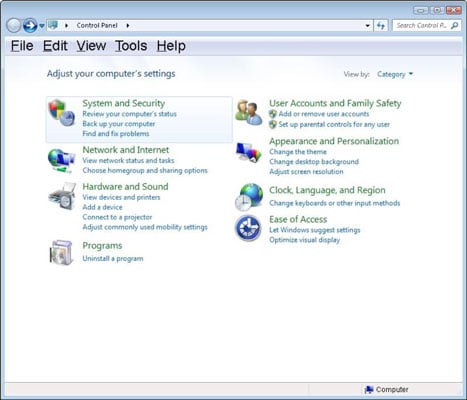
- Нажмите на Центр обновления Windows.
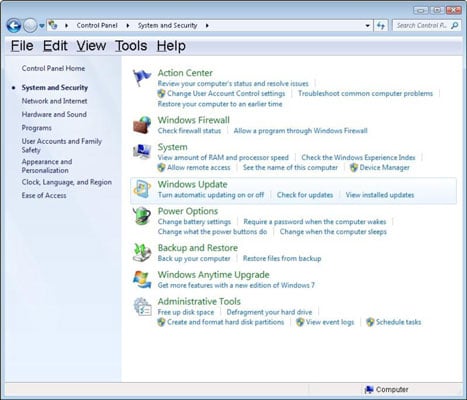
- На левой панели нажмите Проверить обновления.
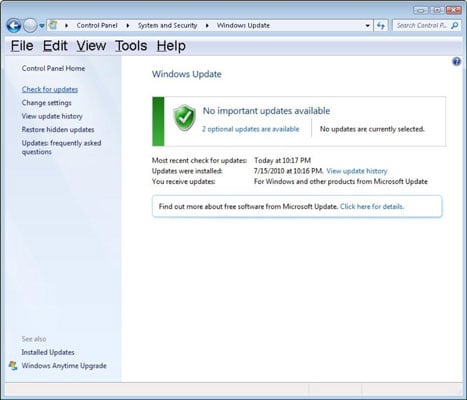
- Разрешите загрузку и установку обновлений, а затем снова проверьте наличие обновлений, чтобы убедиться, что не осталось новых обновлений, требующих установки.
Шаг 3. Проверьте, чтобы все компьютеры с ОС Windows 7, которые нуждаются в поддержке ESU , были подключены к Интернету.
Недавно была добавлена активация ESU MAK Phone в качестве опции для не подключенных к Интернету устройств. В этой статье процесс такой активации не описан.
Шаг 4. Просмотрите представленные ниже инструкции и подумайте, сможете ли вы установить и активировать ключи Win7ESU самостоятельно?
- Если да – пропустите этот шаг
- Если нет – рассчитывайте потратить примерно по 2,500.00 рублей за услуги удаленной установки Windows 7 ESU для каждого отдельного ПК. Требуется подключение к Интернету.
Имя тенанта Office 365 / Azure AD будет необходимо для размещения заказа на лицензии ESU . Это нормально, если у вас его нет. Мы зарегистрируем арендатора для вас. Это бесплатно и без каких-либо условий. Если у вас есть тенант и вы хотите пользоваться им – обязательно заполните анкету после размещения заказа.
Обычно обработка заказа на ESU занимает около суток. После обработки вы получите электронное письмо с ключом MAK (ключ многократной активации).
Шаг 5. Проверьте, пришло ли от нас электронное письмо с ключом активации, в своем почтовом ящике и в папке со спамом.
В зависимости от того, каким офисом обрабатывается заявка, электронное письмо с ключом может прийти с одного из следующих доменных имен: it-partner.ru.
Получив ключ, вы будете готовы к следующему шагу.
Шаг 6. Установите и активируйте ESU на ваших компьютерах с Windows 7
- Установите ключ продукта ESU с помощью средства управления лицензированием программного обеспечения Windows (slmgr):
- Откройте командную строку с правами администратора.
- Нажмите Пуск.
- В поле поиска введите cmd.
- Щелкните правой кнопкой мыши на cmd.exe и выберите «запуск от имени администратора». Если все сделано правильно, откроется следующее окно контроля учетных записей.
- Нажмите Да, чтобы запустить командную строку Windows от имени администратора.
- В командной строке с повышенными привилегиями введите slmgr / dlv и нажмите Enter.
- Запишите идентификатор активации, так как он понадобится вам на следующем шаге.
- Это должно быть 77db037b-95c3-48d7-a3ab-a9c6d41093e0. Это идентификатор активации на 2020 год.
#Теперь вы активируете ключ продукта ESU : - Откройте командную строку с повышенными привилегиями.
- Введите slmgr / ato 77db037b-95c3-48d7-a3ab-a9c6d41093e0 и нажмите Enter.
- После активации ключа продукта ESU вы можете в любое время проверить статус, выполнив следующие действия:
- Откройте командную строку с повышенными правами.
- Введите slmgr / dlv и выберите Enter.
- Убедитесь, что Лицензионное состояние отображается как Лицензированное для соответствующей программы ESU , как показано ниже:
Для получения дополнительной информации зайдите на страницу с Часто Задаваемыми Вопросами по ESU Microsoft Windows 7 for additional information.
Устранение ошибок установки и активации Windows 7 ESU
Ошибка: 0xC004F050 Служба Software Licensing Service сообщила, что ключ продукта недействителен.
Решение: установите все обновления Windows Updates. Перезагрузите компьютер. Проверьте наличие обновлений Windows еще раз, чтобы убедиться, что ваш компьютер обновлен. Отключите любое стороннее антивирусное и / или брандмауэрное программное обеспечение. Попробуйте установить и активировать обновления еще раз. Если возникнет проблема, связанная с вашей подсистемой обновлений Windows – ознакомьтесь с этой статьей Microsoft.
Вопрос: Сколько активаций осталось на вашем ключе ESU MAK ?
- Запустите VAMT .
- На левой панели выберите Ключи Продукта.
- В центральной панели найдите Ключ расширения ESU MAK . Счетчик активаций покажет информацию в столбце «Число оставшихся активаций».
Зайдите на страницу часто задаваемых вопросов по Microsoft Windows 7 ESU , чтобы получить больше дополнительной информации.
tags:
- 1с
- 24/7
- active directory
- adfs
- advanced threat protection
- analitics
- apple icloud
- azure
- azure active directory
- azure ad
- azure backup
- azure powershell
- azure remoteapp service
- backup
- bizspark
- cloud
- cloud app security
- cloud boost
- cloud phone system
- cloud security
- copilot
- crm
- dart
- data
- data protection
- delve
- dirsync
- dropbox
- dynamics
- dynamics365
- erp
- eset
- eset secure authentication
- excel
- exchange online
- exchange online protection
- exchange server
- gdpr
- gmail
- google apps
- google docs
- google drive
- howto
- hyper-v
- it outsourcing
- it partner
- lync
- marketing
- microsoft 365
- microsoft 365 business apps
- microsoft 365 defender
- microsoft azure
- microsoft defender
- microsoft gefender
- microsoft partner
- microsoft support
- microsoft teams
- microsoft teams phone
- migration
- modern security
- office 365
- office 365 apps
- office 365 business apps
- office 365 compliance
- office 365 tenant
- office online
- office web apps
- office для дома
- onedrive
- onenote
- outlook
- outlook web app
- partner of records
- phone system
- planning
- powerapps
- power bi
- power shell
- power автоматизировать
- project online
- quick assist
- rds
- remoteapp
- secure
- security
- security links
- sharepointonline
- sharepoint online
- skydrive
- skype
- skype for business
- support
- teams
- teams essentials
- tenant security
- transparity
- vlsc
- volume licensing
- windows 10
- windows 10 update
- windows autopilot
- windows server update
- windows virtual desktop
- zero trust
- администрирование
- безопасность
- валидация домена
- гибридное развертывание
- группы
- документы
- домен
- защита
- защита данных
- защита ит-инфраструктуры
- информационная безопасность
- инцидентная поддержка
- ит аудит
- ит аутсорсинг
- календари
- карточки данных
- кибербезопасность
- консультация
- лицензирование
- миграция
- миграция microsoft teams
- мультитенантная организация
- найм сотрудников кибербезопасности
- облако
- облачные сервисы
- облачные сервисы? backup
- обновления
- персональные данные
- поглощение
- поисковая система
- презентации
- реагирование на инциденты
- риск кражи токенов
- сайты sharepoint
- синхронизация учетных записей
- слияние
- снижение риска
- создание презентаций
- создания блогов
- составления планов
- судебное удержание
- тестирование безопасности
- управление данных
- учетные записи
- фишинг
- электронная почта
- яндекс. диск
Похожие услуги по технологии
Похожие услуги по типу
Поделитесь:

- Информация о компании
- Россия, 119034, ул. Остоженка 37/7 стр.3, Москва
- info@it-partner.ru
- +7-495-937-97-34
- Правила поведения сотрудников и партнёров IT Partner
↑
Настройка обновлений в Windows 7
Обновления — это дополнения к программному обеспечению, которые устраняют неполадки, повышают безопасность, надежность и улучшают производительность компьютера. По умолчанию обновления устанавливаются автоматически, так как Microsoft рекомендует именно этот метод установки обновлений.
Но давайте разберемся: стоит ли обновления ставить в автоматическом режиме, или есть другие варианты.
Настройка
Для этого откроем Центр Обновления Windows. Есть несколько способов открыть Центр Обновления
-
Нажмите клавишу Win + R и введите команду
control /name Microsoft.WindowsUpdate
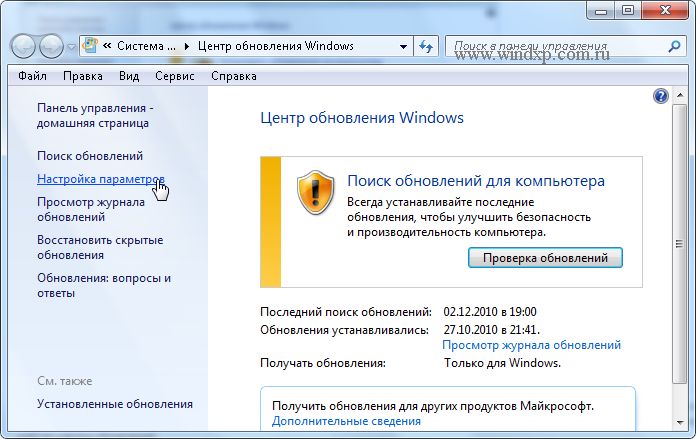
В этом окне выбираем пункт Настройка параметров. По умолчанию обновления настроены на автоматическую установку. В этом случае нет необходимости искать обновления в Интернете. Windows автоматически выполнит проверку наличия последних обновлений для компьютера и установит их. Если Вы хотите сами контролировать процесс обновления, то для этого выбираем пункт Не проверять наличие обновлений
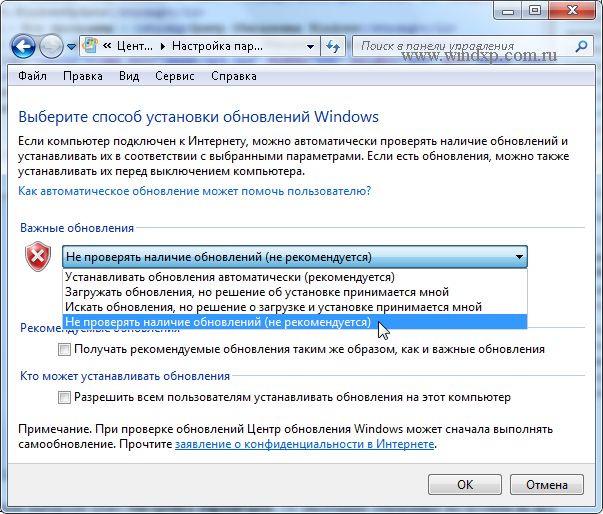
Теперь для получения обновлений придется в ручную запускать поиск обновлений. Для этого в окне Центра обновлений Windows достаточно нажать кнопку Проверка обновлений. После поиска перед вами будет список обновлений, доступный на данный момент.
Примечание: Обновления подразделяются на важные, рекомендуемые, необязательные и основные:
- Важные обновления обеспечивают существенные преимущества в безопасности, конфиденциальности и надежности. Их следует устанавливать сразу же, как только они становятся доступны, и можно выполнять установку автоматически с помощью Центра обновления Windows.
- Рекомендуемые обновления могут устранять менее существенные проблемы или делать использование компьютера более удобным. Хотя эти обновления не предназначены для устранения существенных недостатков в работе компьютера или программного обеспечения Windows, их установка может привести к заметным улучшениям. Их можно устанавливать автоматически
- Необязательные обновления — это обновления, драйверы или новое программное обеспечение Майкрософт, делающее использование компьютера более удобным. Их можно устанавливать только вручную.
Выбор важных обновлений для установки
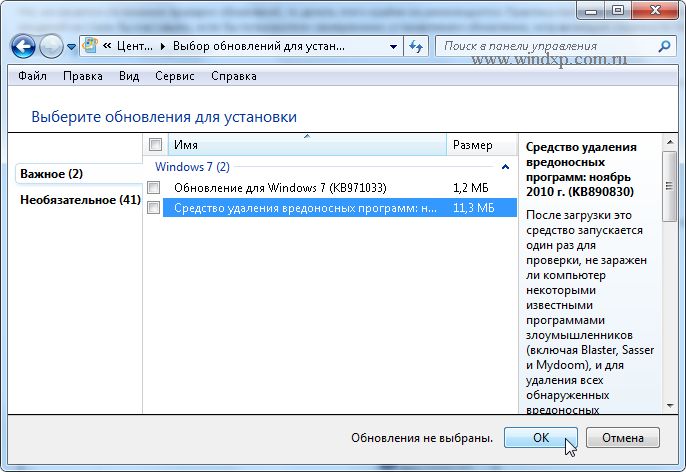
Для установки обновления выберите нужное, или снимите галку, если считаете, что данное обновление не нужно. (В моем случае я не использую Защитник Windows, так как пользуюсь другим программным обеспечением для защиты, поэтому и нет необходимости устанавливать это обновление). Для каждого обновления есть краткие сведения, которые представлены в правой половине окна.
Выбор необязательных обновлений
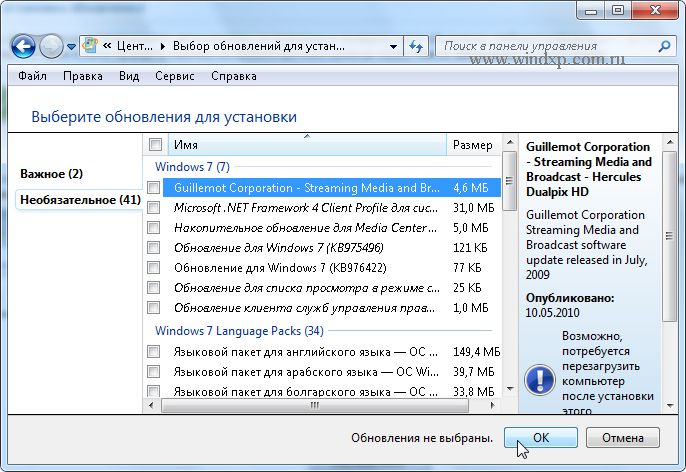
В этом случае выбираем те обновления, которые считаем необходимыми для своего компьютера, или не выбираем. Если ничего не выбираем в этот раз, то установка обновлений не производится.
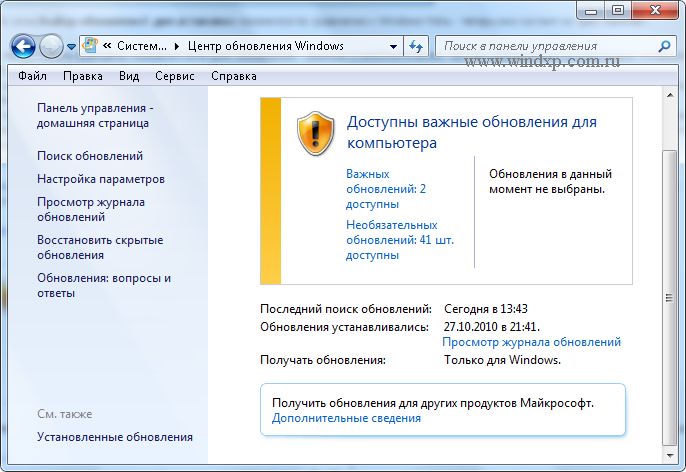
Предупреждение: Если автоматическое обновление отключено, не забывайте регулярно проверять доступность новых обновлений
Если возникли проблемы при получении новых обновлений, то выполните следующие:
- Если включено автоматическое обновление, но обновления не удается установить, попробуйте выполнить обновления вручную.
- Запустите антивирусную и антишпионскую программы перед запуском Центра обновления Windows. Убедитесь в том, что на компьютере нет вирусов и вредоносного программного обеспечения.
- Закройте все программы и перезагрузите компьютер. Работе Центра обновления Windows может мешать другая программа.
- Проверьте подключение к Интернету. Перед запуском Центра обновления Windows проверьте, выполняется ли подключение к другим веб-сайтам.
- Если вы знаете, какое обновление требуется, например пакет обновления или обновление безопасности, можно найти его на веб-сайте корпорации Майкрософт. Для большинства обновлений существуют статьи базы знаний (KB), в которых дается описание обновлений и приводятся инструкции по их загрузке и установке вручную.
- Проверьте режим службы Центр обновления Windows. Пуск — Администрирование — Службы. Режим Авто или Вручную
Похожие публикации
- Продлеваем пробный период Windows 7 Beta 1 с 30 до 120 дней
- Информация по загрузке и установке бета-версии Windows 7
- Защита данных на съёмных устройствах в Windows 7. Технология BitLocker
Скачивание обновления Windows вручную
Обновление Windows может помочь вам скачать обновления. Но если вы хотите вручную скачать определенную программу из списка Обновления Windows, например Пакет обновления или определенное обновление для системы безопасности, выполните указанные здесь действия.
Решение
Все загрузители находятся в Центре загрузки Майкрософт. Чтобы завершить процесс скачивания, выполните указанные здесь действия.
- Выберите «Начните > панели > системы безопасности и > Windows.

В окне «Обновление Windows» выберите, доступны ли важные обновления, или при желании. Система автоматически проверит, требуется ли установить какие-либо обновления, и отобразит обновления, которые можно установить на компьютер. Обратите внимание на номер обновления, который можно скачать.
![Выберите ссылку в Центре загрузки, введите номер обновления в поле [Поиск] (например, 2286198), а затем щелкните значок поиска или нажмите клавишу ВВОД.](https://support.content.office.net/ru-ru/media/d60de2cc-c583-6419-21e4-057f7bfb2e72.png)
Выберите ссылку в Центре загрузки, введите номер обновления в поле [Поиск] (например, 2286198), а затем щелкните значок поиска или нажмите клавишу ВВОД.

Выберите «Скачать» на странице скачивания KB2286198. Появится окно с окном «Загрузка файла», выберите «Открыть», чтобы автоматически установить файл после скачивания.

Windows Vista
- Выберите «Начните > панели > безопасности > безопасности > Центре безопасности Windows в Центре безопасности Windows.

- Выберите «Просмотр доступных обновлений» в окне «Обновление Windows». Система автоматически проверит, требуется ли установить какие-либо обновления, и отобразит обновления, которые можно установить на компьютер. Обратите внимание на номер обновления, который можно скачать.

- Щелкните ссылку в Центре загрузки, введите номер обновления в поле поиска (например, 960714), а затем щелкните значок поиска или нажмите клавишу ВВОД.


- Выберите «Скачать» на странице скачивания для KB960714. Появится окно с окном «Загрузка файла», выберите «Открыть», чтобы автоматически установить файл после скачивания.
Windows XP
- Выберите «>», > «Центр безопасности» > «Проверить последние обновления центра безопасности Windows».

- Вы запустите Internet Explorer и откроется окно «Обновление Майкрософт — Windows Internet Explorer». Выберите «Настраиваемый» в разделе «Добро пожаловать в Microsoft Update». Система автоматически проверит, требуется ли установить какие-либо обновления, и отобразит обновления, которые можно установить на компьютер. Обратите внимание на номер файла обновления, который вам нужен.

- Щелкните ссылку в Центре загрузки, введите номер обновления в поле поиска (например, 960714), а затем щелкните значок поиска или нажмите клавишу ВВОД.


- Выберите «Скачать» на странице скачивания для KB960714. Появится окно со ссылкой «Загрузка файла: предупреждение системы безопасности». Выберите «Запустить», чтобы автоматически установить файл после скачивания.
Если вы хотите скачать определенный hotfix, вы можете просто открыть браузер IE и ввести номер нужного префикса в адресной панели, а затем щелкнуть ссылку «Вид» и запросить скачивание hotfix. Проверьте префикс, который вы хотите скачать; Введите адрес электронной почты и другие сведения для проверки, а затем нажмите кнопку «Запросить префикс». Система ответит вам по электронной почте со ссылкой для скачивания этого префикса.

Обратная связь важна для нас
Вы удовлетворены нашим содержимым? Как бы вы ни были:
«Отлично! Проблемы решены».
или «Проблемы не решены. У меня есть идея по-настоящему», мы хотели бы, чтобы вы предоставили нам свои ценные мнения с помощью формы опроса, расположенной в нижней
части этой статьи. Мы будем рады любым стимулам, которые могут быть у вас, и будем создавать для вас более полезные технические статьи. - Откройте командную строку с правами администратора.