Установка
Если у вас уже установлен Python 2.x, нет необходимости его удалять для того, чтобы установить Python 3.0. Обе версии могут быть установлены в системе одновременно.
Установка в GNU/Linux и BSD
Если вы используете один из дистрибутивов GNU/Linux, таких как Ubuntu, Fedora, OpenSUSE, Debian, CentOS, или один из вариантов BSD, как например, FreeBSD, то скорее всего, в вашей системе уже установлен Python.
Чтобы проверить, установлен ли Python на вашей машине с BSD или GNU/Linux, откройте эмулятор терминала (например, konsole или gnome-terminal ) и введите команду python -V , как показано ниже.
$ python -V Python 3.3.0 $ — это приглашение командной строки. Оно может выглядеть по-разному в зависимости от настроек вашей ОС, поэтому я буду обозначать приглашение просто одним символом $ .
Если вы видите информацию о версии, как показано выше, значит Python у вас уже установлен.
Если же вы получаете такое сообщение:
$ python -V bash: Python: command not found значит, Python у вас не установлен. Это маловероятно, но всё же возможно.
Если у вас уже установлен Python 3.x, попробуйте python3 -V .
В этом случае у вас будут два варианта установки Python:
- Скомпилировать Python из исходных текстов и установить его. Инструкция по компиляции есть на указанном веб-сайте.
- Установить бинарные пакеты, используя пакетный менеджер, входящий в комплект поставки вашей ОС, как например, apt-get в Ubuntu/Debian и других дистрибутивах, основанных на Debian, yum в Fedora, pkg_add во FreeBSD, и т. д. Обратите внимание, что для этого потребуется соединение с Интернетом. В противном случае вы можете любым другим способом скопировать бинарники на свой компьютер и установить оттуда.
Установка в Windows
Посетите страницу и загрузите последнюю версию. Установка производится так же, как и для любых других программ для Windows.
Когда вам будет предложено отключить некоторые «опциональные» компоненты, не отключайте ни одного! Некоторые из этих компонентов могут вам пригодиться, особенно IDLE.
Интересно, что большую часть загрузок производят именно пользователи Windows. Конечно, это не даёт представления о полной картине, поскольку у большинства пользователей GNU/Linux Python установлен в системе по умолчанию.
Командная строка DOS
Для использования Python из командной строки Windows, т.е. приглашения DOS, необходимо установить должным образом переменную PATH.
Для Windows 2000, XP, 2003 , перейдите в «Панель управления» —> «Система» —> «Дополнительно» —> «Переменные среды». Нажмите на переменной с именем PATH в отделе «Системные переменные», после этого выберите «Редактировать» и допишите ;C:\Python33 к концу того, что там уже есть (проверьте, существует ли такой каталог, так как для более новых версий Python он будет иметь другое имя). Конечно, укажите действительное имя каталога.
Для более старых версий Windows добавьте следующую строку в файл C:\AUTOEXEC.BAT : ‘ PATH=%PATH%;C:\Python33 ‘ (без кавычек) и перезапустите систему. Для Windows NT используйте файл AUTOEXEC.NT .
Для Windows Vista:
- Нажмите кнопку «Пуск» и выберите «Панель управления».
- Нажмите «Система», справа вы увидите «Просмотр основных сведений о вашем компьютере». Слева — список действий, последним из которых будет «Дополнительные параметры системы.» Нажмите её. Отобразится вкладка «Дополнительно» диалога параметров системы. Нажмите кнопку «Переменные среды» справа внизу.
- В нижнем поле под названием «Системные переменные» прокрутите до Path и нажмите кнопку «Редактировать».
- Измените путь, как нужно.
- Перезапустите систему. Vista не обновляет системные пути до перезагрузки.
- Щёлкните правой кнопкой мыши на значке «Компьютер» на рабочем столе и выберите «Свойства»; иначе — нажмите кнопку «Пуск» и выберите «Панель Управления» —> «Система и безопасность» —> «Система». Нажмите «Дополнительные параметры системы» слева, а затем выберите вкладку «Дополнительно». Внизу нажмите кнопку «Переменные среды» и в отделе «Системные переменные» найдите переменную PATH , выберите её и нажмите «Редактировать».
- Перейдите к концу строки в поле «Значение переменной» и допишите ;C:\Python33 .
- Если значение переменной было %SystemRoot%\system32; , теперь оно примет вид %SystemRoot%\system32;C:\Python33
- Нажмите «Ok», и всё. Перезагрузка не требуется.
Запуск командной строки Python в Windows
Если вы должным образом установили значение переменной PATH, теперь можно запускать интерпретатор из командной строки.
Чтобы открыть терминал в Windows, нажмите кнопку «Пуск» и выберите «Выполнить». В появившемся диалоговом окне наберите cmd и нажмите Enter .
Затем наберите python и проверьте, нет ли ошибок.
Для пользователей Mac OS X
У пользователей Mac OS X Python уже будет установлен в системе. В противном случае вы можете открыть терминал, нажав Command+Пробел , набрав в открывшейся строке поиска Terminal и нажав Enter .
Затем установить Homebrew, выполнив:
ruby -e "$(curl -fsSkL raw.github.com/mxcl/homebrew/go)" После чего установить Python 3 при помощи:
brew install python3 А теперь запустите python3 -V и проверьте, нет ли ошибок.
Резюме
У пользователей систем GNU/Linux и BSD, вероятнее всего, Python уже установлен. В противном случае его можно установить, используя пакетный менеджер, поставляемый с вашим дистрибутивом. Для Windows установка Python сводится к загрузке установщика и двойному щелчку на нём. С этого момента мы будем считать, что Python 3 в вашей системе установлен.
Далее мы приступим к написанию нашей первой программы на Python.
Установка Python и pip на Windows
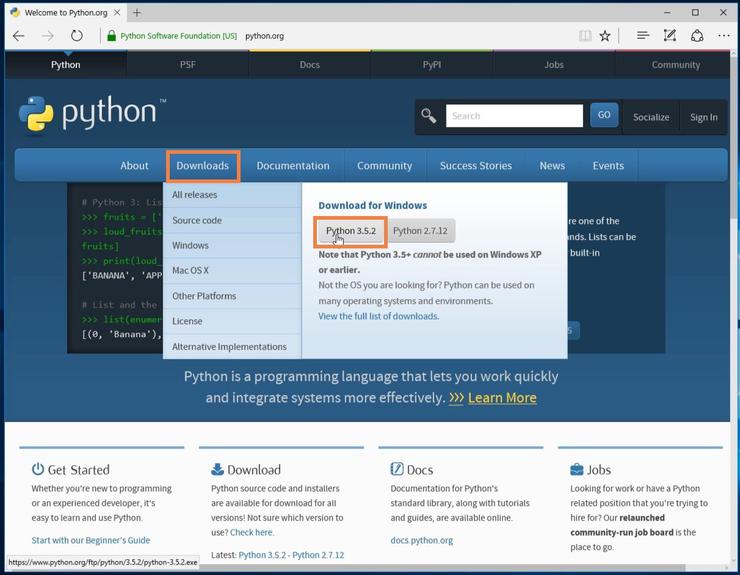
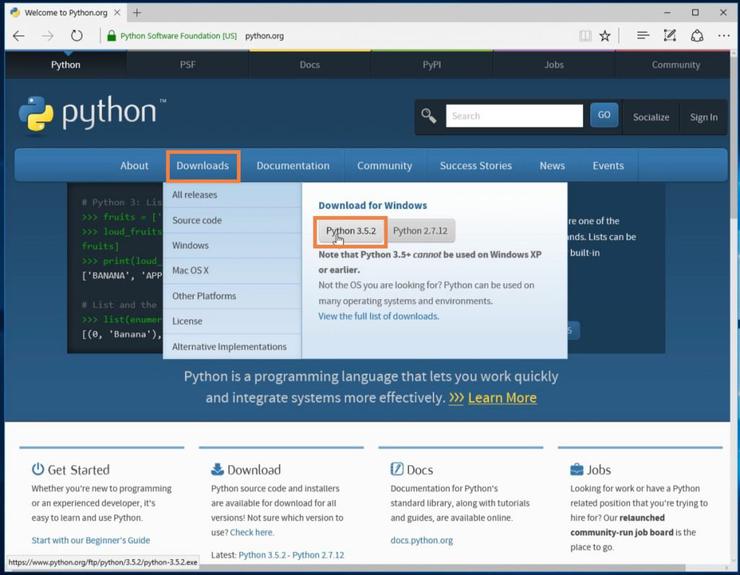
В данном разделе мы научимся устанавливать Python и менеджер пакетов pip на Windows 10 с нуля. Лучший способ установить Python на Windows — это скачать официальный установщик с сайта python.org. Чтобы сделать это, откройте браузер и перейдите по ссылке https://python.org/. После завершения загрузки установщика, откройте «Загрузки». Сайт обнаружит, что вы посетили его с Windows, и предложит скачать последнюю версию Python 3 или Python 2. Если вы не знаете, какую версию использовать, то я рекомендую Python 3. Если вам нужно работать с унаследованным кодом Python 2, тогда вам необходим Python 2. Под вкладками Downloads → Download for Windows нажмите кнопку “Python 3.X.X” (или “Python 2.X.X”), чтобы скачать установочный файл.
64-разрядный Python против 32-разрядного
Если вы гадаете, какую версию Python нужно использовать 64-разрядную или 32-разрядную, вам, скорее всего, понадобится 32-разрядная. Иногда достаточно тяжело найти бинарники для 64-разрядной версии, а это значит, что некоторые сторонние модули могут установиться неправильно на 64-разрядной версии Python. Мое мнение – использовать ту версию, которую конкретно рекомендуют на официальном сайте. Если вы кликните кнопку Python 3 или Python 2 под “Download for Windows”, вы получите именно ту версию, которую выбрали. Помните, Если вы в итоге сделаете неправильный выбор, и захотите перейти на другую версию Python, вы можете просто удалить существующую версию и переустановить его, скачав другой установщик с официального сайта.
Запускаем установщик Python
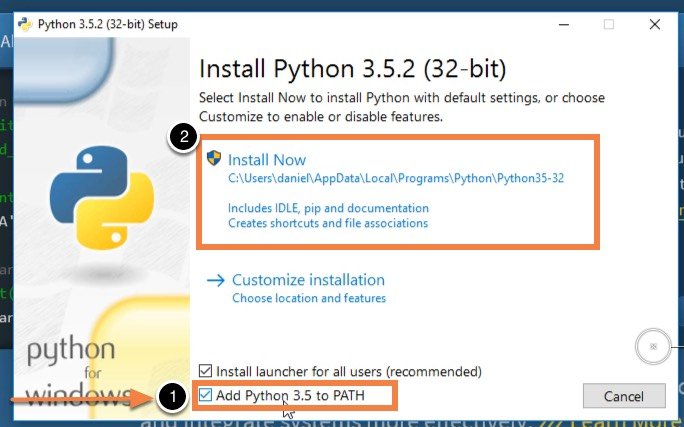
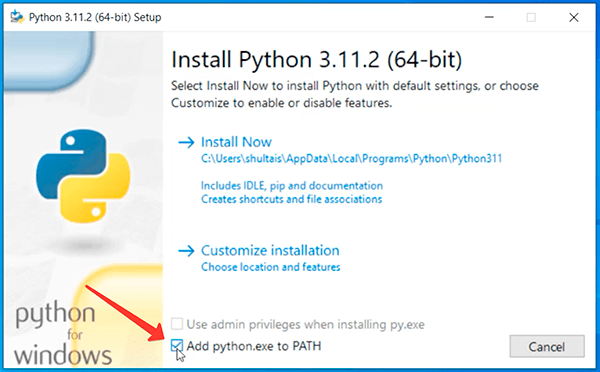
По окончанию загрузки установщика, запустите его двойным щелчком мыши, чтобы начать установку Python. Обязательно установите флажок на «Add Python X.Y to PATH» в мастере настройке. Убедитесь, что флажок “Add Python X.Y to PATH” поставлен в установщике, в противном случае у вас будут проблемы с доступом инсталлятора Python к командной стоке. Нажмите «Установить» для начала установки. Установка должна пройти быстро, после чего Python будет готов к запуску на вашей системе. К следующему шагу нужно убедиться, что все было выполнено надлежащим образом.
Подтверждаем, что Python был установлен правильно
По окончанию установки, Python должен быть установлен на вашем компьютере. Давайте убедимся в том, что все было выполнено правильно, протестировав, имеет ли Python доступ к командной строке (cmd) Windows:
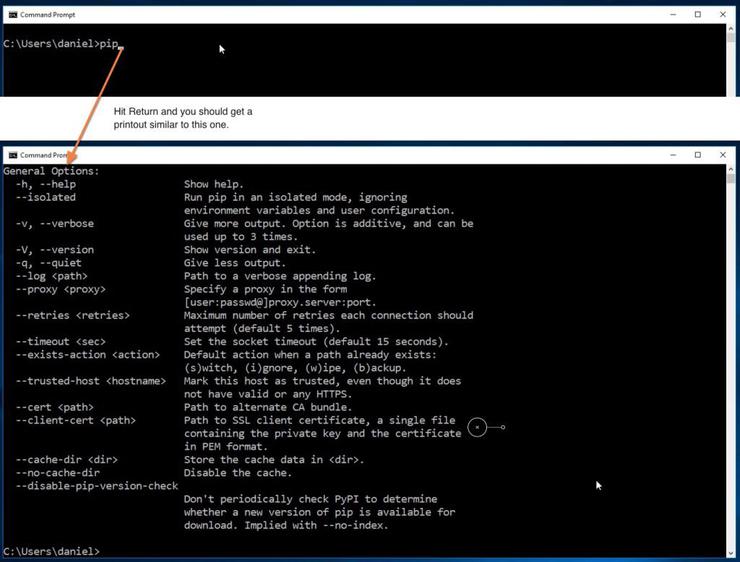
- Откройте командную строку Windows, запустив cmd.exe
- Введите pip и нажмите «Enter»
- Вы увидите справочный текст менеджера пакетов Python под названием “pip”. Если вы получите уведомление об ошибке, повторите этапы установки Python, и убедитесь в том, что вы обладаете рабочей версией Python. Большая часть проблем, с которыми вы можете столкнуться, будут иметь то или иное отношение к неправильной настройке PATH. Переустановка и подтверждение того, что опция “Add Python to PATH” была активирована, должны исправить эту проблему.
Есть вопросы по Python?
На нашем форуме вы можете задать любой вопрос и получить ответ от всего нашего сообщества!
Урок 3. Установка Python в Windows
Для успешного прохождения курса нам нужно установить две программы: Первая — это непосредственно сам Python, а вторая система разработки Pycharm.
Начнем с Питона. Откроем в браузере официальный сайт python.org.
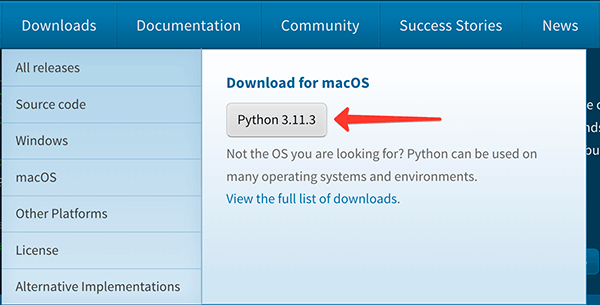
После открытия сайта нужно навести на пункт меню Downloads и в выпадающем окошке нажать на кнопку Python 3.11, чтобы начать скачивание. Если к этому моменту уже вышла более новая версия Python, то скачивайте её. Главное, чтобы это был Python 3, а отличия в других цифрах для начинающих разработчиков не так важны:
После скачивания, необходимо запустить установщик и первым делом отметить галочку «Add Python to Path». Это важно.
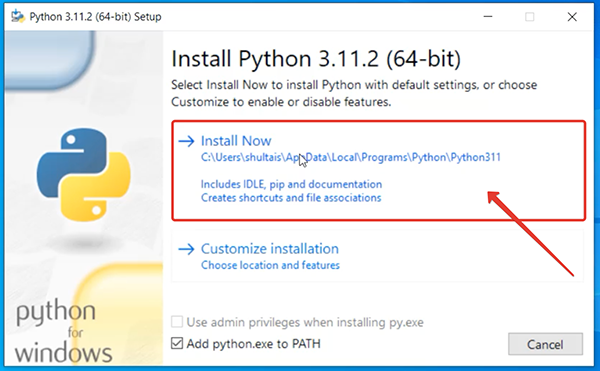
А затем нажть на Install Now:
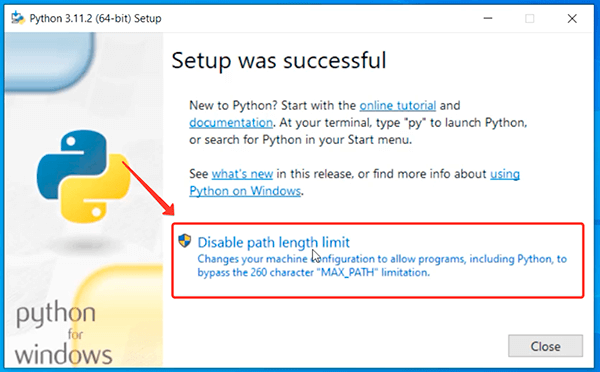
После окончания установки, вам может быть предложено снять ограничение на длину пути. Это сообщение появляется не всегда, но если появилось, то просто нажмите на «Disable Path length limit»:
Если вы устанавливаете Python от имени обычного пользователя, без администраторских прав, то скорее всего вам придется ввести пароль администратора для дальнейшей работы, в противном случае появится стандартное окно, где просто нужно нажать Да:
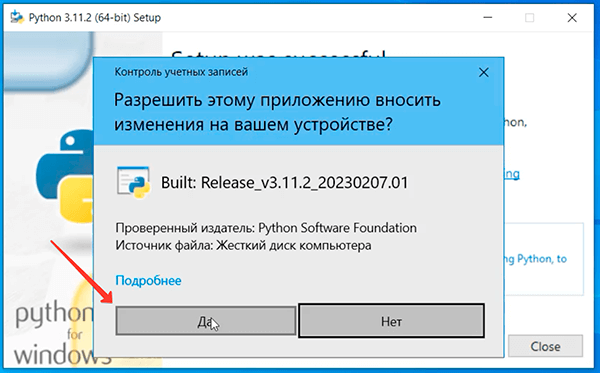
Готово. Установка Python полностью завершена и можно закрывать установщик.
Теперь давайте проверим всё ли работает. Для этого наберем в строке поиска cmd и откроем командную строку:
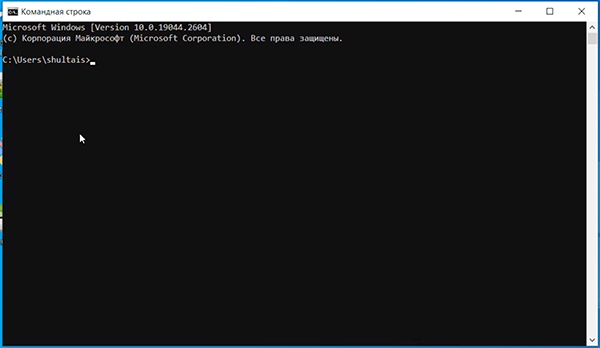
Если командная строка была открыта до того, как вы установили Python, то её следует закрыть и открыть снова, чтобы она обновила пути.
В командной строке вы увидите мигающий курсор и это ожидание ввода команды. Необходимо ввести:
python --versionНажмите Enter и после вы увидите версию только что установленного Питона.
Что запустить Python надо ввести в командной строке слово python и опять нажат Enter:
pythonПосле этого вы окажитесь в интерактивной оболочке Python и снова увидите мигающий курсор, но на это раз он ожидает ввода python-команд.
>>> 10 + 20И нажмите Enter. Python провдеет вычисления и напечатает 30. После этого он снова выведет три стрелочки и мигающий курсор в ожидании новой команды. Собственно интерактивная оболочка и называется интерактивной, так как позволяет сразу получать и видеть результаты наших действий.
Можете попробовать понабирать разные арифметические выражения, сложение вычитание, умножение или деление, чтобы посмотреть, как это работает.
На практике интерактивную оболочку нередко используют в качестве калькулятора. А также для проведения микроэкспериментов с кодом. Немного позже мы познакомимся с документацией Python, где большая часть примеров как раз приведена для выполнения в интерактивной оболочке.
Когда же вам надоест, то вы можете выйти из неё с помощью команды:
>>> exit()Enter. Мы снова в командной строке Windows. Отлично.
Что ж, с установкой Python мы закончили, а в следующем уроке рассмотрим, как установить PyCharm — программу, которая облегчит нам создание настоящих Python программ.
Следующий урок
Урок 4. Установка PyCharm в Windows
В этом уроке вы научитесь устанавливать IDE PyCharm в Windows и запустите свою первую программу.
Полный курс с практикой
- 146 уроков
- 310 заданий
- Сертификат
- Поддержка преподавателя
- Доступ к курсу навсегда
- Можно в рассрочку
Урок 0. Установка Python 3 на Windows
Прежде чем начать знакомство с языком программирования Python, нам необходимо его установить. Для этого вам необходимо скачать актуальную версию Python.
На момент написания статьи актуальная версия Python 3.6.5
Этапы установки Python 3 на Windows
Скачать актуальную версию python можно с официального сайта — для этого перейдите по ссылке, нажмите кнопку «Download Python» и скачайте exe файл установщика.
Установка происходит очень просто, выбираем установку «по умолчанию», которая установит все необходимые нам компоненты и добавит Python в PATH (для доступа к языку Python в командной строке Windows по команде «python»).

После установки Python 3, откройте командную строку. Для этого нажмите WIN+R, введите cmd и нажмите ОК.
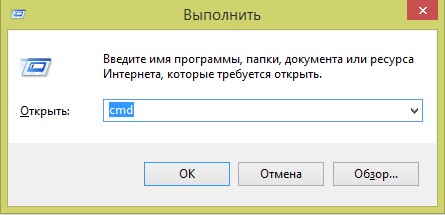
В командной строке введите «Python». Если установка произошла успешно, то вы должны увидеть версию установленного Python и знак >>> приглашающий к вводу команды.

Если у себя вы увидели подобную надпись в командной строке, то вы готовы переходить к следующим урокам и непосредственно изучать язык программирования Python.