По умолчанию эксель вставляет что в ячейку
Argument ‘Topic id’ is null or empty
Сейчас на форуме
© Николай Павлов, Planetaexcel, 2006-2023
info@planetaexcel.ru
Использование любых материалов сайта допускается строго с указанием прямой ссылки на источник, упоминанием названия сайта, имени автора и неизменности исходного текста и иллюстраций.
| ООО «Планета Эксел» ИНН 7735603520 ОГРН 1147746834949 |
ИП Павлов Николай Владимирович ИНН 633015842586 ОГРНИП 310633031600071 |
Работа со строками, столбцами и ячееками
Изменение столбцов
Чтобы изменить ширину столбцов:
- Поместите курсор на колонку линии в заголовке столбца, чтобы белый крест стал в две стрелки.
- Щелкните и перетащите столбец вправо, чтобы увеличить ширину столбцов или влево, чтобы уменьшить ширину столбца.
- Отпустите кнопку мыши. Ширина столбца будет изменена в таблице.
Чтобы установить ширину столбцов с определенными измерениями:
- Выберите столбцы, которые нужно изменить.
- Нажмите кнопку Формат команду Главная вкладка. Формат выпадающего меню.
- Выберите ширину столбцов.
- Ширина столбца появится диалоговое окно. Введите конкретные измерения.
- Нажмите OK . Ширина каждого выбранного столбца будет изменен в вашем листе.
- Выберите Автоподбор ширины столбца из формата выпадающего меню и Excel автоматически настроит каждый выбранный столбец так, что весь текст будет соответствовать.
Изменение строк
Чтобы изменить высоту строки:
- Поместите курсор над строкой линии так, что белый крест стал двойной стрелкой.
- Щелкните и перетащите строку вниз, чтобы увеличить высоту строки или вверх уменьшения высоты строки.
- Отпустите кнопку мыши. Высота каждой выделенной строки будет изменена на рабочем листе.
Чтобы установить Высоту строки с определенными измерениями:
- Выберите строки, которые нужно изменить.
- Нажмите кнопку Формат команду Главная вкладка. Формат выпадающего меню.
- Выберите Высота строки.
- Высота строки появится диалоговое окно. Введите конкретные измерения.
- Нажмите OK . Выделенные строки высот будут изменены в таблице.
Выберите Автоподбор высоты строки из формата выпадающего меню и Excel автоматически настроит каждую выбранную строку так, что весь текст будет соответствовать.

Вставка строк, столбцов и ячеек
Вставить строки:
- Выберите строку, где вы хотите сделать новую строку.
- Нажмите Вставить команду Главная вкладка.
- Появится новая строка в листе.
При вставке новой строки, столбца или ячейки, вы увидите параметры вставки кнопка. Эта кнопка позволяет вам выбирать, как Excel форматирует их. По умолчанию Excel форматов вставленных строк с тем же форматированием, что ячейки в строке над ними. Чтобы получить больше вариантов, наведите курсор мыши на кнопку Вставить параметры и нажмите на стрелку раскрывающегося списка, который появляется.
Чтобы вставить столбцы:
- Выберите колонку, где вы хотите, чтобы новый столбец появился. Например, если вы хотите вставить столбец между А и В, выберите столбце Б.
- Нажмите Вставить команду Главная вкладка.
- Появится новый столбец, в листе.
По умолчанию Excel форматов вставляются столбцы с одинаковыми форматированиями столбцов, слева от них. Чтобы получить больше вариантов, наведите курсор мыши на параметры вставки кнопки и нажмите на стрелку раскрывающегося списка, который появляется.
При вставке строк и столбцов, убедитесь, что вы выбрали строки или столбцы, нажав на заголовок, чтобы все ячейки в этой строке или столбце были выделены. Если вы выбираете только ячейки в строке или столбце, то только новая ячейка будет вставлена.
Чтобы удалить строки:
Выберите строки, которые нужно удалить.
Нажмите кнопку Удалить команду Главная вкладка.
Строки удаляются из листа.
Удаление столбцов:
Выберите столбцы, которые нужно удалить.
Нажмите кнопку Удалить команду Главная вкладке.
Столбцы удаляются из листа.
Чтобы обернуть текст:
- Выделите ячейки с текстом, который вы хотите упаковать.
- Выберите Переносить текст команды Главная вкладка.
- Текст в выделенных ячейках будут завернуты в лист.
- Для отмены, повторно нажмите кнопку Обтекание с текстом команду, чтобы развернуть текст.

Чтобы объединить ячейки Использование Слияние и командного центра:
- Выберите ячейки, которые нужно объединить вместе.
- Выберите Слияние и Центр команду Главная вкладка.
- Выбранные ячейки будут объединены, и текст будет по центру.
- Для отмены повторно нажмите кнопку Слияние и Центр команду отмена объединения ячеек.
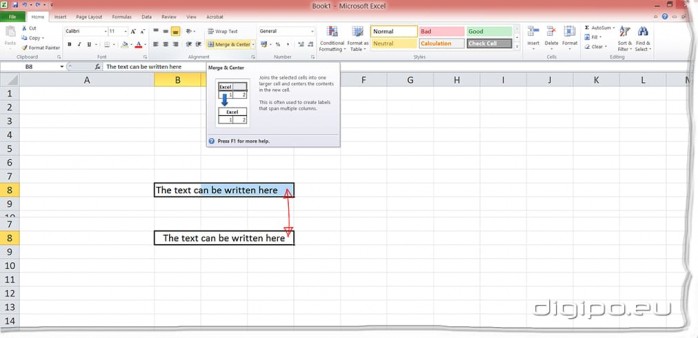
Дополнительные параметры Объединение:
- Слияние и Центр: слияние выделенных ячеек в одну ячейку и центров текста.
- Слияние По горизонтали: Слияния каждый ряд выделенных ячеек в более крупные клетки. Эта команда полезна, если вы объединяете содержание нескольких рядов клеток и не хотите, чтобы создавать одну большую клетку.
- Объединить ячейки: слияние выделенных ячеек в одну ячейку.
- Отмена объединения ячеек: Unmerges выделенных ячеек.
Задание:
Открыть существующую книгу Excel 2010.
Изменить размер столбцов.
Изменить размер строки в 46 пикселей.
Вставить колонку между колонкой и столбца Б.
Вставить строку между строкой 3 и строкой 4.
Удалить столбец или строку.
Попробуйте слияние некоторых клеток вместе
Попробуйте использовать команду Обтекание с текстом.
По умолчанию эксель вставляет что в ячейку
добрый день!
когда я в ячейку копирую значения, к примеру:
5800020000001829
5800020000001838
excel их вводит в общем формате, а когда я формат меняю на числовой, получаю:
5800020000001820
5800020000001830
подскажите пожалуйста почему? и можно ли уже вставленные в excel значения исправить на правильные?
спасибо,
с уважением,
Владимир.
Регистрация: 31.12.2010
Сообщений: 2,133
Число в Excel имеет не более 15 значащих цифр. Вам нужно вставлять значения как текст. Установите формат ячеек Текстовый, для вставки используйте Специальная вставка — Текст.
exceleved@yandex.ru Яндекс.Деньги: 410011500007619
Пользователь
Регистрация: 28.02.2008
Сообщений: 70
когда копирую и вставляю значение через специальную вставку, excel всеравно вставляется значение в общем формате и не правильно.
я вставляю в excel таблицу, скопированную из html страницы, так вот, вся информация, кроме числовой вставляется правильно, а вот номера «округляются».
Регистрация: 31.12.2010
Сообщений: 2,133
А формат текстовый установили ДО вставки?
Дайте адрес html страницы, чтобы попробовать.
exceleved@yandex.ru Яндекс.Деньги: 410011500007619
Регистрация: 31.12.2010
Сообщений: 2,133
Сделал все как описывал. На странице Ctrl+A, Ctrl+C. В Excel Ctrl+A, Ctrl+1 — Текстовый, выделил А1, Правка — Спец. вставка — Текст.
Результат приложен (пароль в личке).
Excel 2000, FireFox 3.6.
| Книга222.rar (4.0 Кб, 11 просмотров) |
exceleved@yandex.ru Яндекс.Деньги: 410011500007619
Пользователь
Регистрация: 28.02.2008
Сообщений: 70
да, спасибо, так работает.
А как вставить содержимое без потери формата таблицы исходного файла? но при этом не потеряв данные в экселе?
Регистрация: 13.02.2019
Сообщений: 1
Подскажите, почему из одной таблицы копирую данные (формат Общий), вставляю их в другую таблицу с Общим форматом, а вставляется Денежный. Все цифры приобретают денежный вид(((
| Похожие темы | ||||
| Тема | Автор | Раздел | Ответов | Последнее сообщение |
| Excel2007 не вставляет ссылки на ячейки из другой книги | ABCSamara | Microsoft Office Excel | 8 | 07.06.2012 16:56 |
| Edit автоматически вставляет пробел при считывании чисел от 1000, как избавиться? | RomanA | C++ Builder | 5 | 12.08.2011 11:48 |
| Программа,которая автоматически копирует текст в заданной области в браузере и вставляет в эксель | Clockgen | Фриланс | 7 | 19.10.2010 10:12 |
| Правильные и неправильные команды | Trishi | Assembler — Ассемблер (FASM, MASM, WASM, NASM, GoASM, Gas, RosAsm, HLA) и не рекомендуем TASM | 2 | 22.07.2009 02:53 |
| MinLines(f), которая вставляет строку минимальной длины в начало и конец файла | ArtS | Паскаль, Turbo Pascal, PascalABC.NET | 0 | 24.05.2009 19:13 |
По умолчанию эксель вставляет что в ячейку

Очень часто можно столкнуться с такой проблемой: когда вы вставляете в ячейки Excel числа, в которых в качестве десятичного разделителя используется точка, то некоторые такие числа Excel преобразовывает в даты, а другие визуально похожи на те же числа, но на самом деле являются текстом, с которым невозможно работать в дальнейшем как с числами.
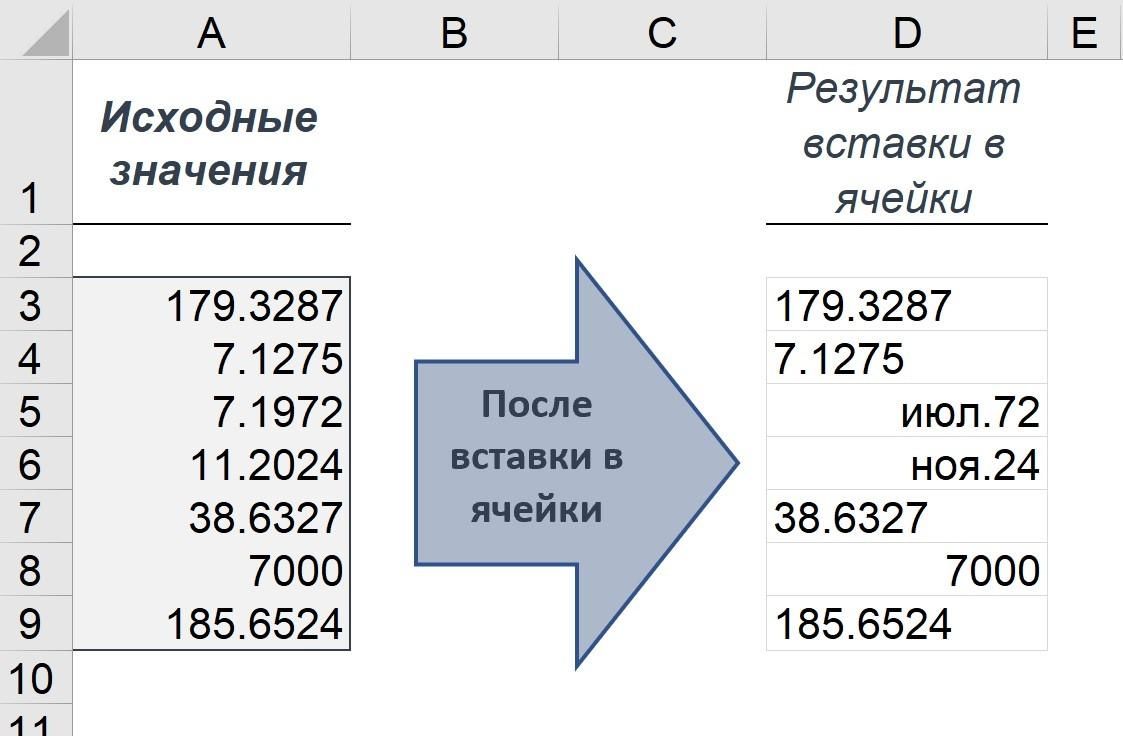
- Несоответствие регионального формата исходных данных региональным настройкам вашей операционной системы. В исходных данных в качестве десятичного разделителя используется точка (американский формат), а у вас – региональные настройки, в которых десятичным разделителем является запятая, а точка воспринимается как разделитель отдельных составляющих даты – день, месяц, год (например, 17.09.202.
- Особое поведение Excel для ячеек в «Общем» числовом формате (который установлен по умолчанию): если вводить в ячейку что-то похожее на число, то такое значение сохраняется как число, если вводить что-либо, похожее на дату – то такое значение сохраняется как дата. Если вводимое значение не похоже ни на число, ни на дату – то это текст.
В данном примере (выше) поврежденные данные:
Исходные данные сохранились как текст:
- Ячейка D3 – исходное значение (179.3287) мало похоже на дату, так как номер месяца 179 не существует (а вот год 3287 возможен, в далеком будущем).
- Ячейка D4 – исходное значение похоже на дату (июль 1275 года). Однако в Excel точкой отсчета дат является 1 января 1900 года. Поэтому число 1275 (ранее 1900 года) не воспринимается как год.
Исходные данные были преобразованы в даты (и, соответственно, утеряны):
- Ячейка D5 – в исходном значении (7.1972) число до точки похоже на номер месяца 7 (июль), а число после точки – на год 1972 (на самом деле произошло преобразование в дату 01.07.1972)
- Ячейка D6 – в исходном значении (11.2024) число до точки воспринимается как номер месяца (ноябрь), а после точки – год 2024 (произошло преобразование в дату 01.11.2024)
Какие есть способы решения данной проблемы?
Начнем с самых кардинальных и, соответственно, не самых лучших.
Способ-1. Поменять региональные настройки операционной системы (на американские).
Да, но такое глобальное изменение повлияет и на работу других приложений и служб (не только Excel).
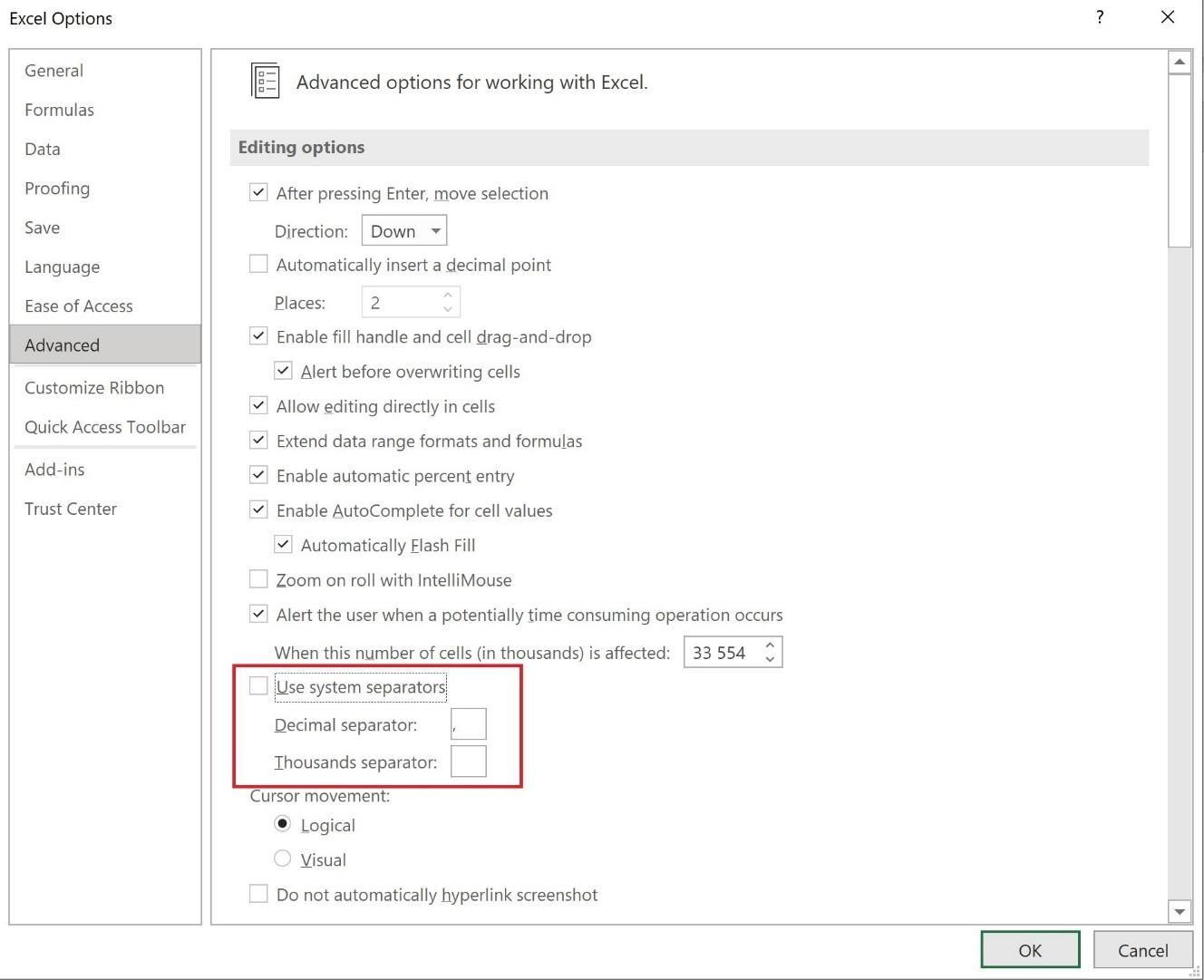
Способ-2. Локально в Excel (в параметрах Excel) заблаговременно изменить десятичный разделитель с запятой на точку:
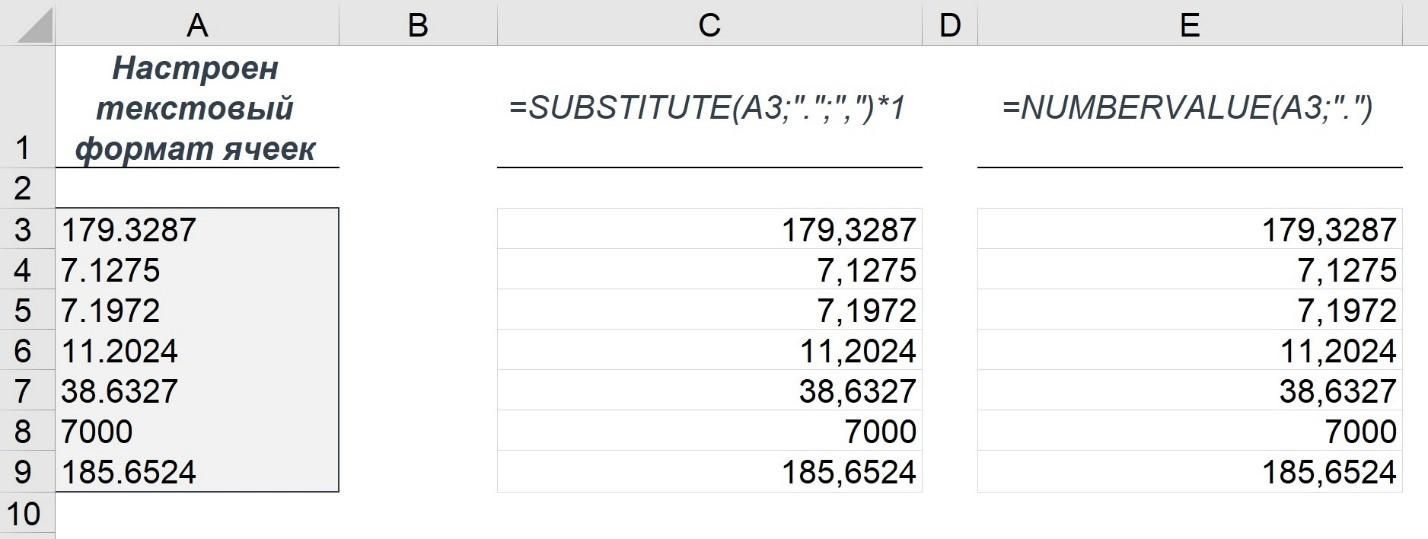
Способ-3. Заблаговременно установить «текстовый» формат ячеек (вместо «общего»), в которые будут вставляться значения.
Тогда мы избавимся от авто преобразования «чисел», похожих на даты, в непосредственно даты, и получим значения в исходном виде, только в формате текста. Далее этот текст легко будет преобразовать в числа с помощью простой формулы:
=SUBSTITUTE(A3;».»;»,»)*1 (в диапазоне C3:C9)
либо еще лучше, формулы:
=NUMBERVALUE(A3;».») (в диапазоне E3:E9)
Русские варианты этих формул:
Способ-4. Формулой (без какой-либо предварительной подготовки):
Можно попробовать восстановить уже испорченные числа формулой
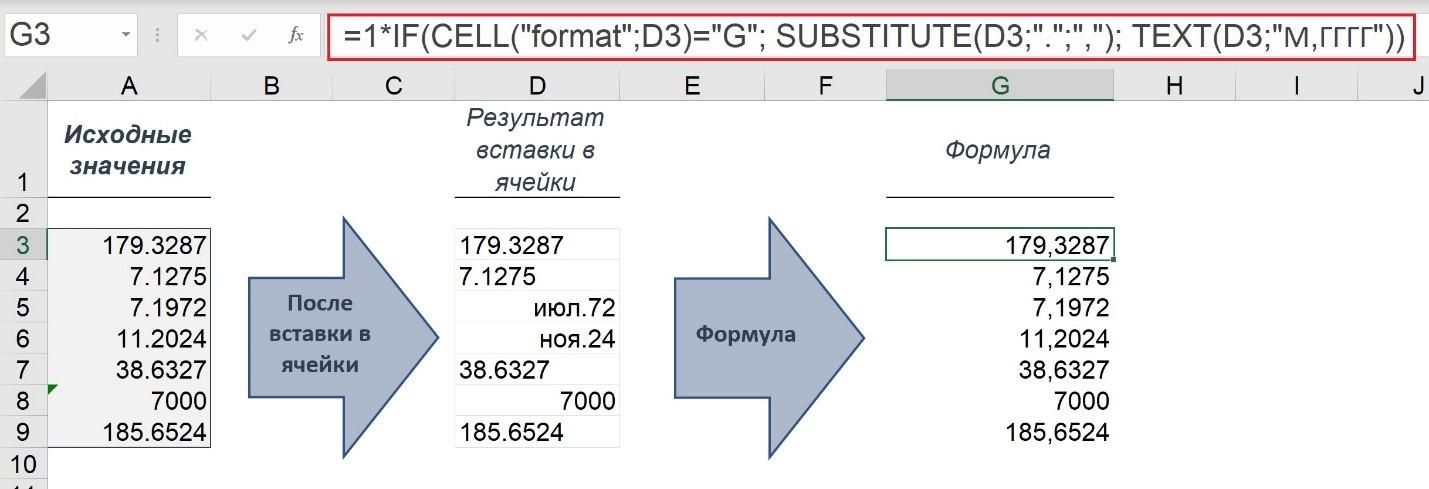
Формула в ячейке G3:
=1*IF(CELL(«format»;D3)=»G»; SUBSTITUTE(D3;».»;»,»); TEXT(D3;»M,YYYY»))
или русский вариант:
=1*ЕСЛИ(ЯЧЕЙКА(«формат»;D3)=»G«; ПОДСТАВИТЬ(D3;».»;»,»); ТЕКСТ(D3;»М,ГГГГ»))
Формула работает следующим образом:
CELL() (ЯЧЕЙКА()) – функция из категории «Информационные». Если первый ее аргумент (тип информации) указан “format”, то результат работы функции — «G» — для текста или чисел и «D3» — для дат.
Если в ячейке находится текст, то функция SUBSTITUTE() (ПОДСТАВИТЬ()) заменяет точку на запятую и умножение на 1 в начале формулы (применение арифметической операции) приводит к преобразованию текста, состоящего из цифр с запятой, — в число.
Если в ячейке не текст (а дата), то функция TEXT() (ТЕКСТ()) преобразует дату в текст в соответствии с кодом формата, указанного в качестве второго ее аргумента. И далее такой текст легко преобразуется в число путем умножения на 1 (в начале формулы).
Используя код формата в функции TEXT, нужно учитывать то, что и даже в англоязычной версии, в зависимости от региональных настроек, вместо “M,YYYY”, возможно, нужно указывать “М,ГГГГ” (где “M” – кириллическое).
ВАЖНО! Формула не является универсальным решением (на все случаи жизни)
Она хорошо работает, если после точки находится от 3-х и более цифр.
А что, если имеем такое:
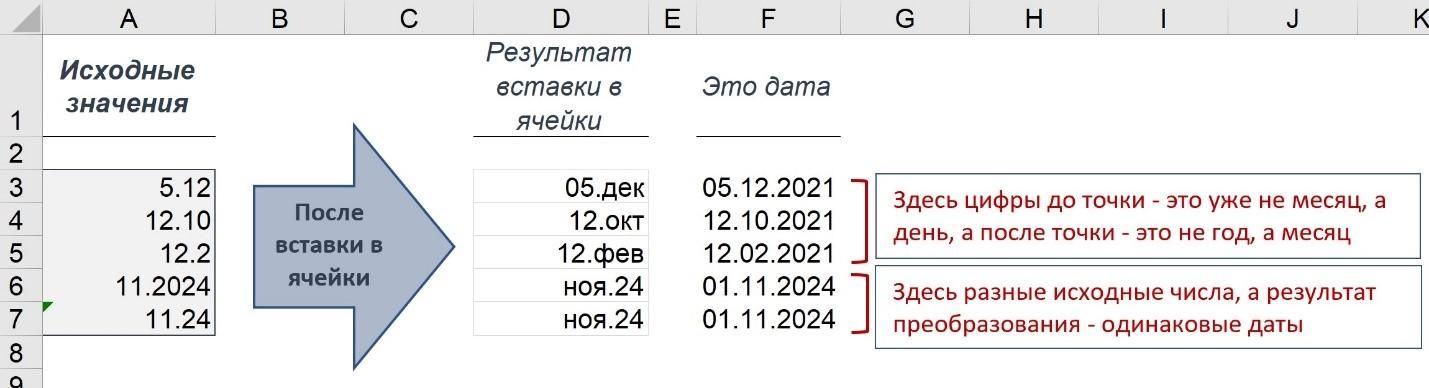
В первых трех ячейках уже цифры до точки воспринимаются как номер дня (а не номер месяца), а цифры после точки – как номер месяца (а не номер года).
А в последних двух ячейках разные исходные числа привели к получению одной и той же даты.
Если в первом случае можно было бы еще добавить проверку дополнительных условий в формуле, то в последнем – исходные значения безвозвратно утеряны и узнать какие они были – уже не представляется возможным. Очевидно, в таком случае, единственный вариант – это не допустить автоматического преобразования «как бы чисел» в даты, то есть указанный выше способ 3 – чуть ли не единственное решение (не считая кардинальных изменений региональных настроек).
Такие и подобные тонкости работы в Excel мы прорабатываем на курсе «Excel бизнес-анализ и прогнозирование»
За 27 часов изучения Excel у вас не останется никаких вопросов его работе, а если они и возникнут, то наши тренера-поддержки онлайн помогут с ответами.
Автор статьи CEO и тренер DATAbi Евгений Довженко