Не работает Google Ассистент? Вот что нужно сделать
Есть несколько причин, по которым Google Ассистент может не работать на вашем Android-устройстве. К счастью, большинство проблем незначительны и вы сможете их решить в течение нескольких минут не обладая при этом какими-либо техническими знаниями. Чтобы восстановить и снова заставить работать Ассистента, просто следуйте инструкциям ниже. В большинстве случаев одна из них точно должна сработать и решить вашу проблему.
1. Перезагрузите смартфон
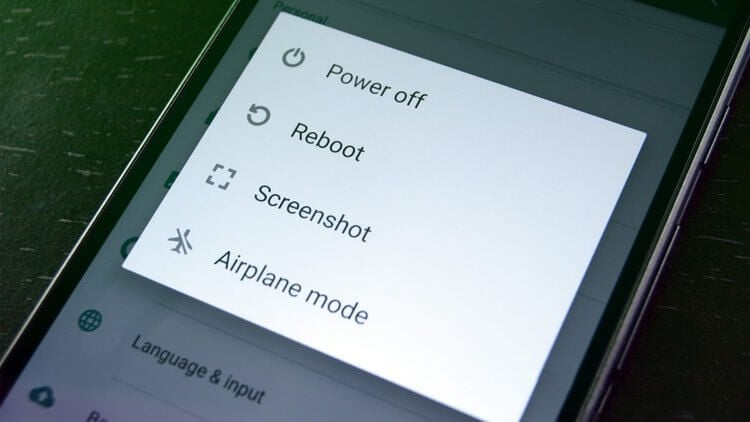
Начнем с самого очевидного и простого: перезагрузка телефона. Этот способ легко и быстро выполнить, и его обязательно стоит попробовать, поскольку он известен тем, что избавляет от множества проблем, связанных с вездесущими технологиями.
Мы уверен, что вы все знаете, как перезагрузить своё Android-устройство, но все равно на всякий случай рассмотрим этот процесс. Все, что вам нужно сделать, это нажать и удерживать кнопку питания на вашем устройстве в течение секунды или двух, после чего на экране появятся несколько опций. Выберите опцию «Перезагрузка», и все остальное телефон сделает сам.
После того, как смартфон снова включится, попробуйте запустить Google Ассистента, чтобы проверить, сохранилась ли проблема. Если это так, переходите ко второму шагу.
2. Убедитесь, что Ассистент включен и поддерживается вашим устройством
Сперва убедитесь, что ваш смартфон поддерживает Google Ассистента – не каждая модель его поддерживает. Вот параметры, по которым можно убедиться, что в вашем устроен точно есть поддержка голосового помощника:
Android 5.0 или новее
Приложение Google 6.13 или новее
Сервисы Google Play
Не менее 1 Гб памяти
Кроме того, язык устройства должен быть установлен на один из следующих: китайский (традиционный), датский, голландский, английский, французский, немецкий, хинди, индонезийский, итальянский, японский, корейский, норвежский, польский, португальский (Бразилия), русский, испанский, шведский, тайский или турецкий.
Если все параметры соответствуют, но Google Ассистент по-прежнему не работает на вашем смартфоне, необходимо убедиться, что помощник вообще включён. Откройте приложение Google на своем устройстве, коснитесь значка «Обзор» в нижней части экрана и нажмите на фото профиля или на значок с первой буквой имени, а затем «Настройки» > «Ассистент». Следующим шагом является выбор устройства в разделе «Устройства с Ассистентом», а далее необходимо перевести переключатель рядом с параметрами «Google Ассистент» и «Доступ с помощью Voice Match» в активное положение, чтобы завершить процесс. После этого попробуйте вызвать Ассистента, сказав «Окей, Google». Если на экране ничего не появляется, пришло время перейти к третьему шагу.
3. Перезапишите образец своего голоса
Возможно, причина, по которой Google Ассистент не работает, заключается в том, что он не распознает ваш голос. Это легко исправить, так как все, что вам нужно сделать, это повторить настройки своего голоса. Вот как это сделать: Откройте приложение Google, коснитесь значка «Обзор» в нижней части экрана, а затем в правом верхнем углу экрана нажмите на фото профиля или на значок с первой буквой имени. Следующий шаг – выберите телефон или планшет в разделе «Устройства с Ассистентом» и убедитесь, что параметр Google Ассистент включен. Нажмите «Образец голоса» > «Перезаписать образец голоса».
Затем просто нажмите «Согласен» и следуйте инструкциям на экране, чтобы перезаписать образец голоса. Это очень легко – нужно просто сказать «Окей, Google» несколько раз.
Когда вы закончите, еще раз произнесите «волшебные слова», чтобы увидеть, решилась ли проблема на этот раз. Если этого не произойдет вновь, есть несколько других способов, которые вы можете попробовать, и мы рассмотрим их далее.
4. Другие возможные решения
Если ни один из способов до сих пор не решил проблему, с которой вы столкнулись при работе с Google Ассистентом, попробуйте следующее:
Проверьте микрофон: убедитесь, что ваш микрофон работает и вы не закрываете его рукой, когда пытаетесь вызвать помощника. Если помощник банально не слышит вас, он и не ответит.
Проверьте подключение к интернету: чтобы иметь возможность пользоваться Ассистентом, вы должны быть онлайн. Убедитесь, что вы подключены либо к сети Wi-Fi, либо к мобильной сети, и что соединение стабильно.
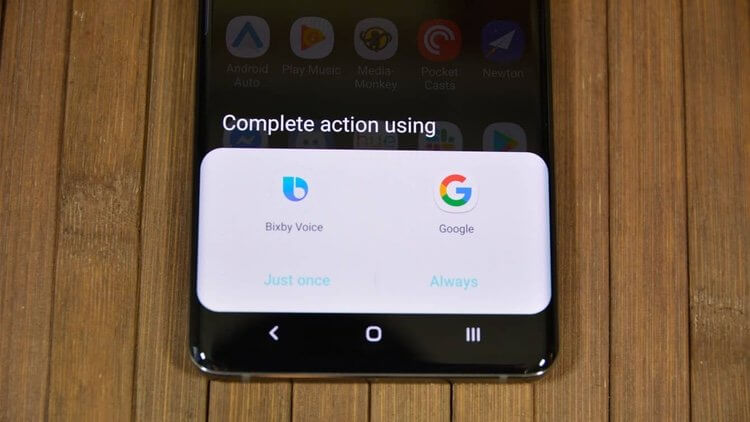
Отключите другие голосовые помощники: если у вас устройство Samsung, попробуйте отключить Bixby, чтобы посмотреть, решит ли это проблему. А если вы загрузили на свой смартфон Alexa, Cortana или любой другой голосовой помощник, попробуйте отключить или удалить его/их.
Обновите приложение: Убедитесь, что приложение Google обновлено до последней версии. Также убедитесь, что вы предоставили все разрешения приложению Google, перейдя в «Настройки» > «Приложения» > «Приложение Google» > «Разрешения» (путь может отличаться в зависимости от модели устройства).
Одно из этих исправлений должно решить проблему, с которой вы столкнулись при работе с Google Ассистентом, но в противном случае есть вероятность, что проблема связана с Google, а не с вами или вашим смартфоном. Такое иногда случается, особенно после ошибочного обновления программного обеспечения. Google обычно исправляет эти проблемы в течение дня или двух, так что всегда следите за новым обновлением для приложения Google.
Делитесь своим мнением в комментариях под этим материалом и в нашем Telegram-чате.

Теги
- Компания Google
- Новичкам в Android
- Операционная система Android
- Приложения для Андроид
Почему окей гугл не работает
Будь в курсе последних новостей из мира гаджетов и технологий
iGuides для смартфонов Apple

Не работает «Окей, Google»? Вот как это исправить

Денис Черкашин — 2 октября 2019, 12:02
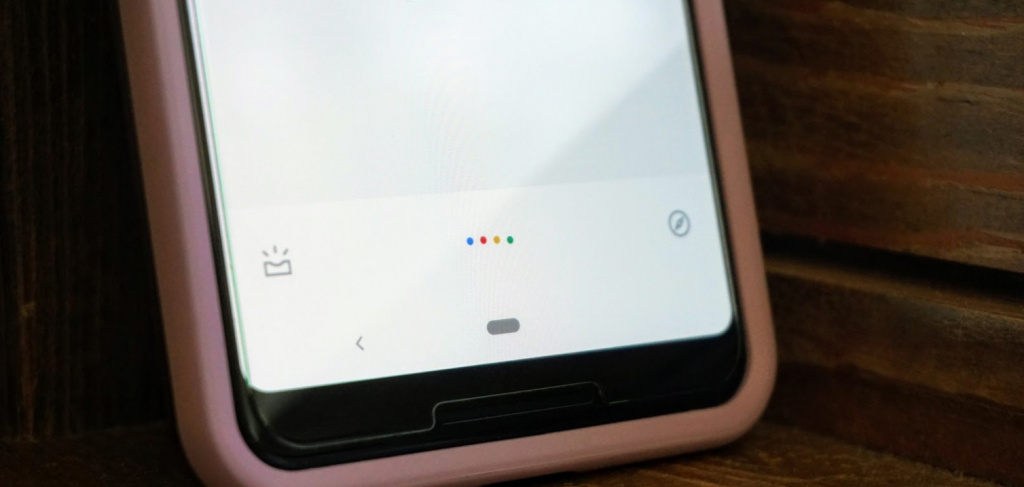
Голосовая команда «Окей, Google» — один из наиболее удобных способов вызова Google Ассистента, для которого даже не требуется поднимать смартфон со стола. В некоторых случаях она может перестать работать по ряду причин, но это легко исправить. Если устройство не реагирует на команду, следуйте инструкциям ниже.
Шаг 1. Проверьте, включен ли Google Ассистент
-
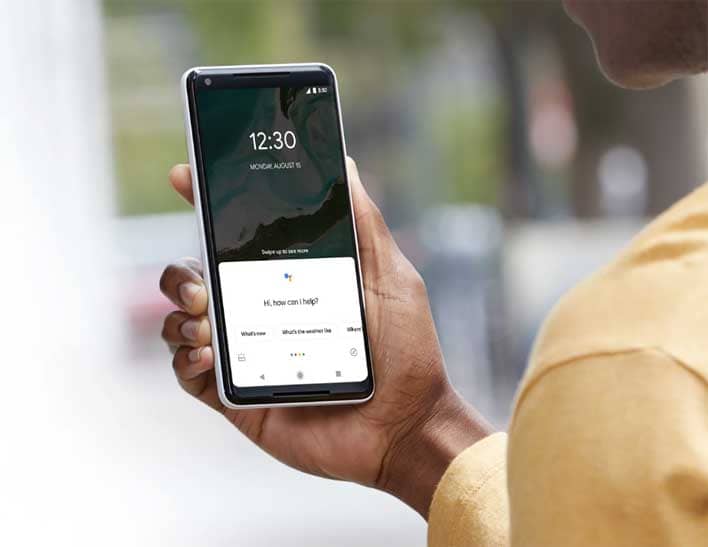
Если вы видите сообщение «Привет! Чем могу помочь?», Google Ассистент включен. Теперь коснитесь значка компаса в правом нижнем углу, нажмите на фото профиля → Настройки → Ассистент. Включите функцию «Доступ с помощью Voice Match». Если хотите настроить автоматическую разблокировку устройства с помощью голосовой команды «Окей, Google», дополнительно включите функцию «Разблокировка с помощью Voice Match».
Шаг 2. Отключите адаптивное энергопотребление и режим энергосбережения
Откройте Настройки → Батарея → Адаптивное энергопотребление и отключите. Также зайдите в раздел Режим энергосбережения и отключите его.
Если у вас смартфон с сторонней оболочкой, например, Xiaomi или Huawei, дополнительно в разделе Батарея отключите фирменные режимы контроля батареи, ограничивающие фоновую активность приложений. Они могут называться «Экономия энергии», «Запуск приложений» и т.д.
Шаг 3. Еще раз научите Ассистента узнавать ваш голос
- Нажмите и удерживайте кнопку главного экрана, коснитесь значка компаса в правом нижнем углу и нажмите на фото профиля: теперь идем по пути Настройки → Ассистент → Образец голоса.
- Нажмите «Удалить образец голоса» и подтвердите действие.
- Включите функцию «Доступ с помощью Voice Match».
- Запишите голос, следуя инструкциям. Записывайте его в тихом месте и говорите так, будто обращаетесь к человеку.
- Нажмите «Распознавание Окей, Google» → «Удалить образец голоса» и подтвердите действие.
- Запишите свой голос заново.
- Включите функцию «Распознавать Окей, Google» всегда.
Не работает «Окей, Гугл» на Андроид: что делать

Если не работает «Окей, Гугл» на Андроид, необходимо провести диагностику смартфона. Все необходимые действия Вы найдете чуть ниже — они не вызовут сложностей даже у начинающих пользователей.
[adace-ad >Первым делом необходимо убедиться в том, что голосовой ассистент Google и служба Voice Match активированы. Для этого произносим фразу «ОК, Google: Открой настройки Ассистента». Настройки голосового ассистента можно открыть и вручную, выбрав пункт Голосовой ассистент в настройках смартфона.
В разделе «Устройства с ассистентом» выбираем используемый смартфон. Теперь выбираем чекбокс Включить Google Ассистент. Настраиваем Voice Match и тестируем работу голосового ассистента, произнеся фразу «ОК, Google»
Если вы хотите, чтобы смартфон автоматически разблокировался после произнесения команды «ОК, Google», нужно активировать функцию «Персональные результаты». Она находится в настройках голосового ассистента.
Почему не работает команда «Окей, Гугл» на Андроид? Чаще всего ответ связан с интернетом — подключение должно быть достаточно быстрым и стабильным, чтобы голосовой ассистент работал без сбоев
Специально для Вас: Фиксированный блок Adsense — нужна ли такая реклама для новых сайтов?
Если голосовой ассистент OK Google всё равно не работает, следует проверить следующие еще несколько моментов. О них — далее.
Убедиться, что на смартфоне установлена актуальная версия приложения Google
Для этого нужно открыть Google Play Маркет, после этого — найти страницу приложения Google и тапнуть «Обновление». Если на странице приложения есть надпись «Установлено», значит на смартфоне установлена актуальная версия приложения Google.
Проверить, активна ли функция распознавания команды «ОК, Google»
Для этого необходимо произнести команду: «ОК, Google, открой настройки Ассистента». Также открыть страницу настроек ассистента, можно и в ручном режиме.
- Выбрать раздел «Ассистент»;
- Выбрать смартфон в «Устройства с ассистентом»;
- Активировать чекбокс Google Ассистент;
- Настроить Voice Match и включить «ОК, Google».
Если необходимо, чтобы смартфон автоматически разблокировался при помощи команды «ОК, Google», нужно активировать функцию «Персональные результаты». Скорее всего, проблема почему не работает Окей, Гугл на андроид, будет успешно решена.
Проверить языковые настройки ассистента
Проверить настройки голосового ассистента можно следующим образом:
- Произнесите команду: «ОК, Google, открой настройки Ассистента». Также можно в ручном режиме открыть страницу настроек Ассистента.
- Перейти в «Ассистент > Языки».
- Если есть такая необходимость, следует изменить язык — для этого надо тапнуть по текущему язык и выбрать новый.
Специально для Вас: Забыл аккаунт Гугл на Самсунге в 2022 году: что делать
Этих настроек будет достаточно, чтобы ассистент заработал даже в самых сложных ситуациях, например — если он был отключен предыдущим владельцем устройства.
[adace-ad >После проверки языковых настроек, нужно отключить режим энергосбережения. Как это сделать — чуть ниже.
Как отключить адаптивное энергопотребление
Порядок действий следующий:
- Открыть Настройки смартфона;
- Выбрать раздел «Батарея»;
- Кликнуть «Режим энергосбережения > Отключить»;
- Найти «Адаптивное энергопотребление» и отключить эту функцию.
Теперь можно проверить — корректно ли работает ассистент. Убедитесь, что на заднем фоне отсутствуют шумы или их количество минимально.
Произнести команду: «ОК, Google»
Для проверки работоспособности голосового ассистента, необходимо произнести команду: «ОК, Google».
Нужно убедиться, что Ваш голос распознается ассистентом: произносить фразу нужно громко и четко, во время произнесения команды необходимо минимизировать посторонние шумы
Если команда «ОК, Google» и дальше не активирует работу голосового ассистента, необходимо научить его распознавать ваш голос.
Как научить Google Ассистента распознавать ваш голос
Произнесите команду: «ОК, Google» и осуществите настройки голосового ассистента. Для этого выполните следующие действия:
- Тапнуть в правой нижней части экрана иконку компаса «Обзор».
- Выбрать фотографию аккаунта, после чего тапнуть «Настройки» и выбрать пункт Ассистент.
- Выбрать используемый смартфон в «Устройствах с ассистентом».
- Убедиться, что на смартфоне включён Google Ассистент.
- Тапнуть «Образец голоса» и выбрать пункт «Перезаписать образец голоса».
Специально для Вас: Ютуб помощь детям: глобальный обман
После того, как мы научили ассистента распознавать свой голос, проблема, почему не работает Окей, Гугл на андроид, точно будет решена.
Простые исправления, когда Google Assistant не работает
Есть несколько причин, по которым это не работает Google Ассистент Как и ожидалось на вашем устройстве Android. К счастью, большинство проблем просты и могут быть устранены в течение нескольких минут без каких-либо технических знаний. Чтобы ваш виртуальный помощник снова заработал, выполните следующие действия. В большинстве случаев один из них должен решить вашу проблему.
Google Ассистент не отвечает, когда вы что-то просите? Возможно, это не потому, что помощник вами недоволен, а потому, что есть проблема на вашем устройстве. Есть много причин, по которым Google Assistant может не работать на вашем телефоне или планшете Android.
К счастью, есть много решений, когда у вас возникают проблемы с голосовым помощником. В зависимости от проблемы один из следующих методов может помочь вам исправить Google Assistant и снова заставить его работать на вашем телефоне.
1. Убедитесь, что ваше устройство Android совместимо.
- Android 5.0 с объемом оперативной памяти не менее 1 ГБ или Android 6.0 с объемом доступной памяти не менее 1.5 ГБ.
- Версия 6.13 приложения Google или более поздняя.
- Сервисы Google Play.
- Разрешение экрана 720p или выше.
Кроме того, ваше устройство должно быть настроено на использование языка, поддерживаемого Google Assistant. Эти языки включают английский, испанский, французский, хинди, португальский и арабский языки. См. Страницу требований к Google Ассистенту для Полный список На поддерживаемых языках.
Если у вас возникли проблемы из-за того, что у вас нет последней версии приложения, вы можете исправить это, обновив приложение. Убедитесь, что вы знаете, как Используйте Google Assistant Прежде чем перейти к другим вариантам устранения неполадок.
2. Убедитесь, что вы подключены к Интернету.
Google Assistant использует ваше интернет-соединение для получения информации для вас. Следовательно, вы должны убедиться, что подключены к Интернету через Wi-Fi или сотовые данные для правильной работы.
Простой способ проверить, работает ли ваше соединение, — это открыть браузер на телефоне и запустить Google или другой веб-сайт. Если вам не удается открыть его, у вас проблема с подключением. Попробуйте перезагрузить устройство и дважды проверьте сетевое соединение в Настройки -> Сеть и Интернет и переместитесь в место с лучшей связью.
Мы также рассмотрели, как Повышение скорости медленного соединения смартфона Если помощник медленно реагирует.
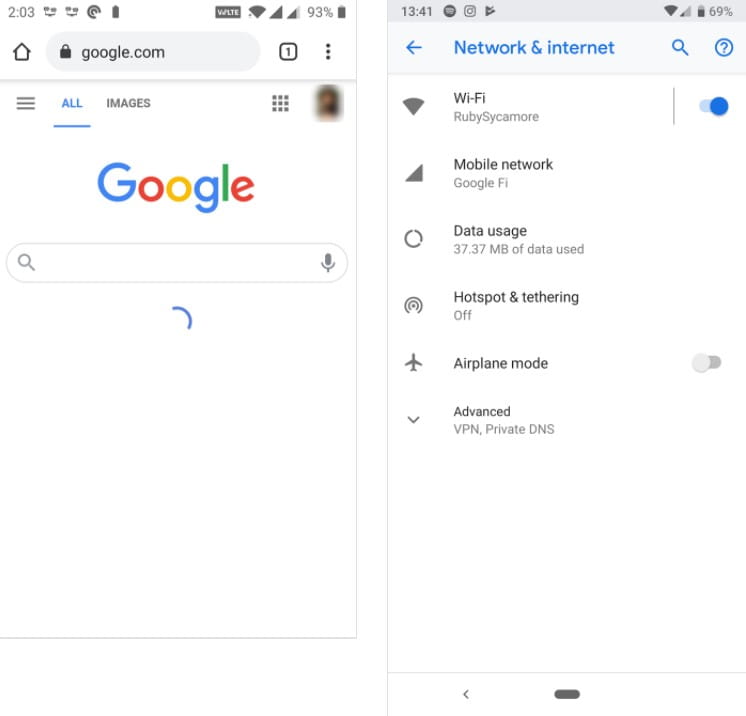
Если вам удалось успешно загрузить веб-сайт, продолжайте читать, чтобы найти решение.
3. Включите опцию «Окей, Google».
Многие люди используют Google Assistant в режиме громкой связи с голосовыми командами.Привет, Google. Если помощник не открывается даже после произнесения этой фразы, возможно, вы по ошибке отключили опцию «Привет, Googleв меню настроек Ассистента.
Перезапуск опции должен решить проблему для вас. Сделать это можно следующим образом:
- Запустите приложение Google на своем устройстве.
- нажмите кнопку более внизу экрана и выберите Настройки.
- Нажмите на звук , с последующим Голосовой матч , чтобы отобразить меню настроек голоса помощника.
- На появившемся экране включите опцию Hey Google.
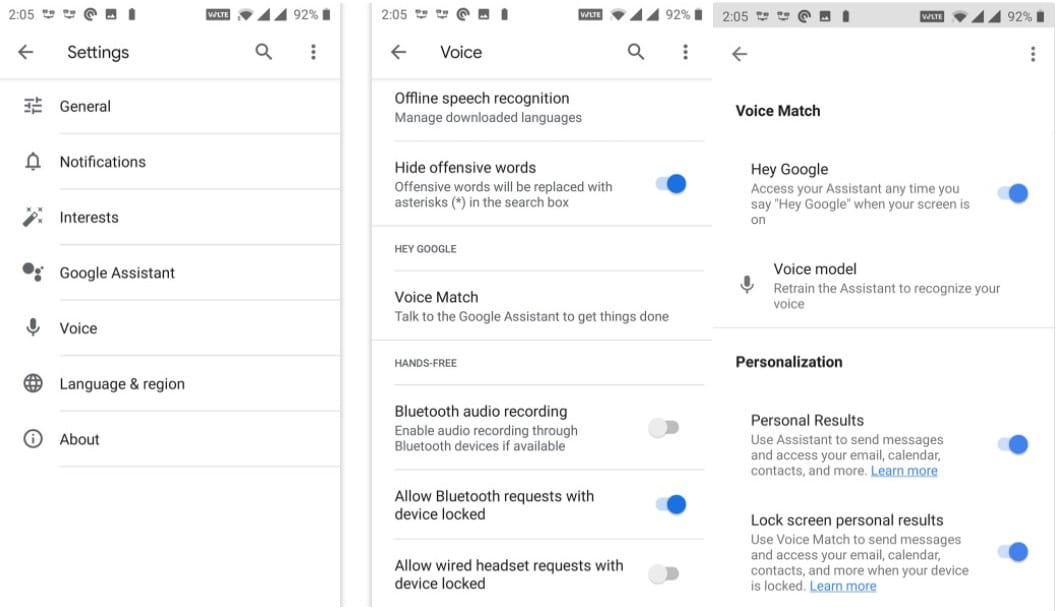
- Сказать «Привет, Googleперед вашим телефоном, и Google Ассистент будет запущен.
4. Переучите ассистента на распознавание голоса.
Иногда у Google Assistant возникают проблемы с распознаванием вашего голоса. В этом случае вы не сможете использовать помощника с экрана блокировки, потому что ваш телефон не будет знать, кто разговаривает.
К счастью, у помощника есть возможность переучить его распознавать ваш голос. Таким образом, вы можете научить свой телефон правильно определять ваш голос. Вот как переучить ассистента на распознавание голоса:
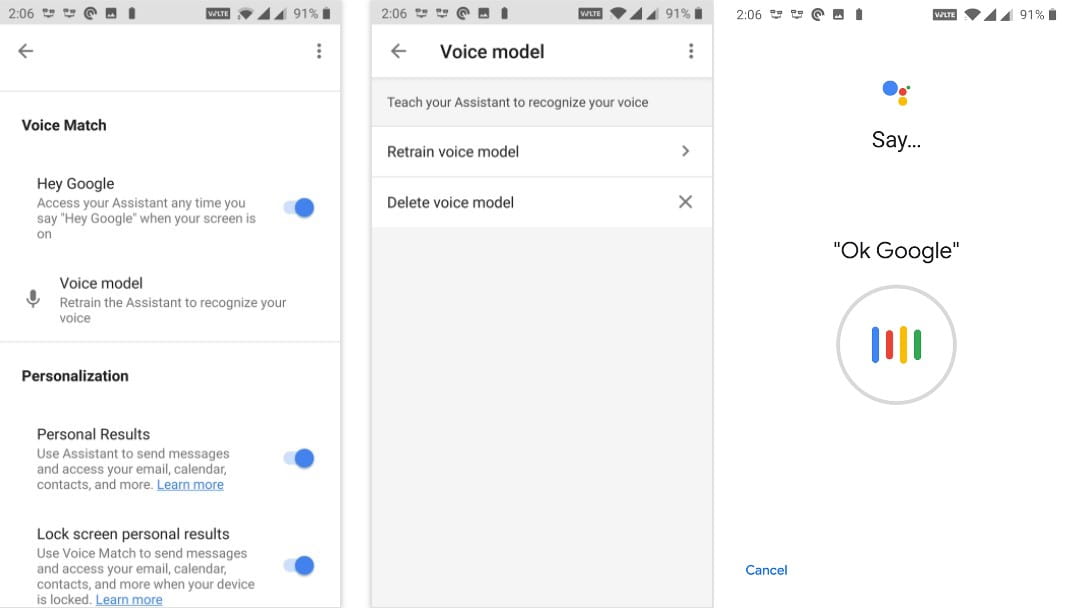
- Запустите приложение Google и нажмите кнопку. более , а затем Настройки.
- Найдите звук на следующем экране и коснитесь Голосовой матч.
- В разделе Voice Match вы найдете вариант с надписью Voice Model. Щелкните по этой опции.
- Теперь у вас должна быть опция, которая говорит Переобучение помощника по распознаванию голоса. Нажмите на нее, чтобы начать процесс переподготовки.
- Приложение Google попросит вас произнести слова, отображаемые на экране. Следуйте этим инструкциям, чтобы помощник мог лучше распознать, что вы говорите.
5. Убедитесь, что микрофон вашего устройства работает.
Это базовое исправление, но стоит проверить, если вы по-прежнему не можете правильно использовать Google Assistant. Как вы знаете, Google Assistant использует микрофон для прослушивания ваших команд. Без работающего микрофона помощник не будет слушать ни одну из ваших команд и, следовательно, не будет выполнять никаких действий.
Если вы еще этого не сделали, убедитесь, что микрофон на вашем устройстве работает. Один из способов сделать это — использовать приложение для записи голоса на вашем устройстве (попробуйте Google Recorder Бесплатно, если у вас нет установленной опции). Если вы слышите свой голос во время игры, ваш микрофон исправен.
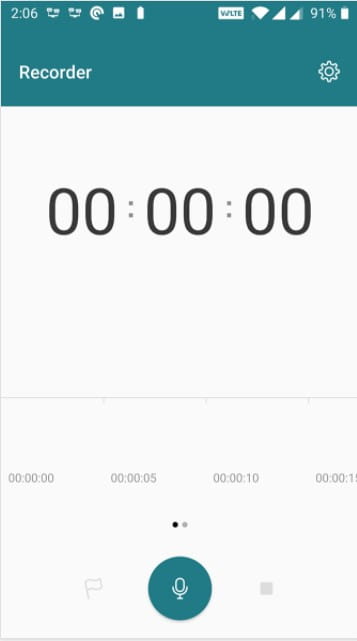
Если диктофон не распознает ваш голос, значит, проблема с микрофоном вашего устройства. Вам нужно будет позаботиться об этом, прежде чем вы сможете использовать Google Assistant. Поскольку вы уже перезапустили свое устройство, вы можете попробовать Приложения для тестирования функциональности Android для дополнительной информации. В противном случае вам, скорее всего, придется отнести телефон в ремонтный центр для ремонта микрофона.
6. Предоставьте Google Ассистенту необходимые разрешения.
Google Assistant требует определенных разрешений для работы на вашем устройстве. Если у него нет этих разрешений, вам нужно будет предоставить разрешения перед использованием Ассистента. Вы можете сделать это, выполнив следующие действия:
- Открыть Настройки И нажмите Приложения и уведомления.
- На следующем экране выберите приложение Google. Если вы не видите приложение, нажмите «Просмотреть все приложения» внизу, и вы найдете приложение.
- Коснитесь параметра «Разрешения», чтобы просматривать разрешения для приложения Google и управлять ими.
- На экране вы увидите разные переключатели. Включите все эти переключатели, чтобы у помощника были все необходимые разрешения.
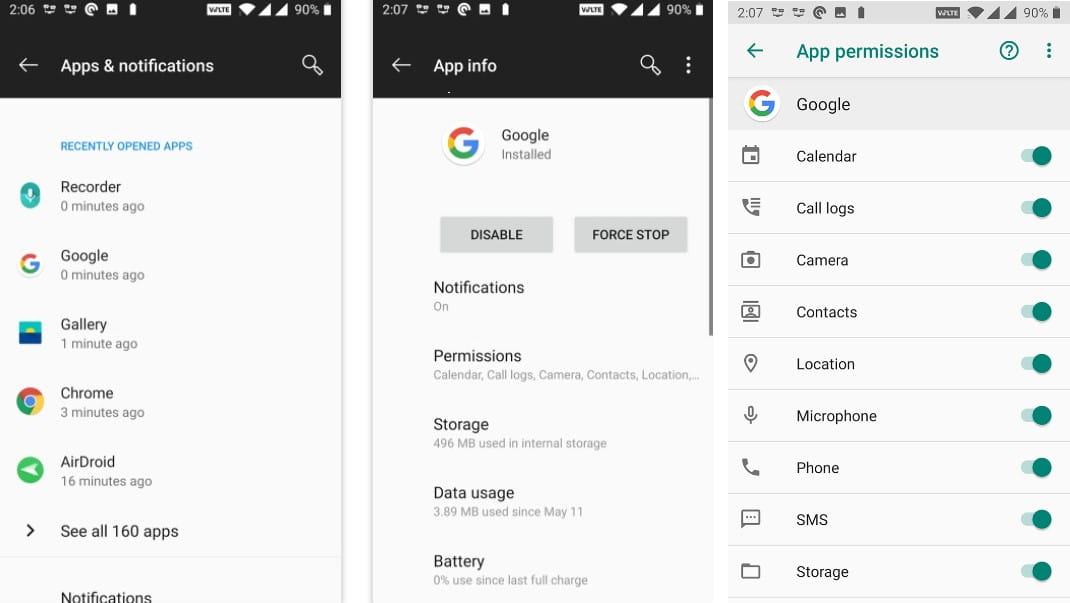
Теперь попробуйте еще раз Ассистент, чтобы определить, не является ли проблема отсутствием разрешений.
7. Удалите другие приложения голосового помощника.
Некоторые телефоны Android поставляются со своими собственными приложениями голосового помощника, например Bixby от Samsung. Если на вашем телефоне установлено одно из этих приложений, оно может мешать работе Google Assistant.
Чтобы проверить это, отключите другие приложения голосовой поддержки, продолжая работать с Google Assistant. Перейти к Настройки -> Приложения и уведомления -> Просмотреть все приложения X Чтобы найти другого помощника в списке, нажмите «Отключить» или «Удалить», чтобы он не работал.
Если после этого все работает нормально, виноват другой голосовой помощник. Вам следует отключить его навсегда или подумать об удалении.
8. Отключите VPN-сервисы.
Хотя VPN не всегда мешают работе Google Assistant, они могут вызвать некоторые проблемы. Поскольку службы VPN перенаправляют сетевые подключения, использование одного из них может помешать Google Assistant правильно получить доступ к информации.
Если вам по какой-то причине не нужно использовать VPN, попробуйте отключить любые приложения VPN при использовании Google Assistant, чтобы узнать, поможет ли это.
9. Включите уведомления Google Ассистента.
Наконец, мы рассмотрим отдельную, но тоже неприятную проблему. Если вы не получаете уведомления от Google Assistant, возможно, вы отключили уведомления для этого приложения на своем телефоне. Перезапуск опции уведомлений решит проблему для вас:
- Запустите приложение «Настройки» и коснитесь Приложения и уведомления , с последующим Google.
- Коснитесь параметра «Уведомления», чтобы отобразить список уведомлений Ассистента.
- Убедитесь, что переключатель рядом с Показать уведомления включен, и используйте категории внизу, чтобы изменить типы уведомлений, которые вы получаете.
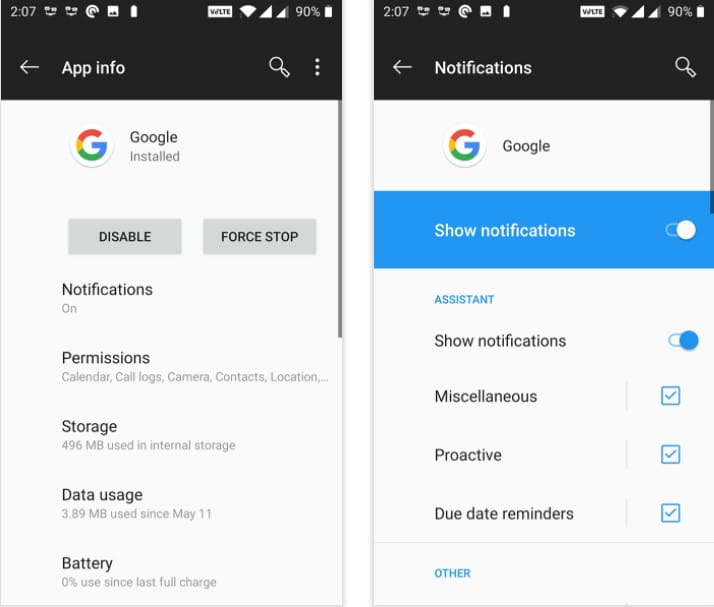
Кроме того, вы можете открыть приложение Google и перейти в раздел «Еще» -> «Настройки» -> «Google Ассистент» -> «Ассистент» и нажать «Уведомления», чтобы переключить определенные типы уведомлений.
Проблемы с Google Assistant теперь исправлены
Если вы в значительной степени полагаетесь на Google Assistant в своих задачах, то очень неприятно обнаружить, что он не работает. К счастью, используя некоторые из вышеперечисленных методов, вы можете без особых хлопот вернуть голосового помощника к работе на вашем телефоне.
Если Ассистент не работает, что бы вы ни делали, или если ваш телефон несовместим, не беспокойтесь. Есть некоторые Альтернативы Google Assistant которые вы можете использовать на своем устройстве. Вы можете быть удивлены всем, что она может для вас сделать.