Как пронумеровать отфильтрованные строки в excel
Где-то встречал, но сейчас не могу найти.
Если кто помнит, подскажите. Какой формулой можно организовать нумерацию отфильтрованных значений ?
Прошу ткнуть ссылкой или формулой.
пример в аттаче.
| Пример.rar (3.8 Кб, 30 просмотров) |
Форумчанин
Регистрация: 22.06.2011
Сообщений: 325
Гляньте тут
http://www.planetaexcel.ru/tip.php?aid=41
Заказать макрос можно на сайте http://excel4you.ru/
Пользователь
Регистрация: 13.06.2010
Сообщений: 73
Нет, это совсем другая проблема.
Там идет нумерация непустых значений. Меня интересует нумерация отфильтрованных строк. Тот пример к данному случаю никак приспособить не получится.
Тут скорее хотел использовать метод из соседнего топика
http://programmersforum.ru/showthread.php?t=175506
Но формулы типа
=СТРОКА(1:1)
=A1+1
нумеруют всю область, а не отобранную. Я бы хотел организовать нумерацию только отобранных фильтром значений.
Форумчанин
Регистрация: 07.03.2010
Сообщений: 796
B2 1-я ячейка диапазона данных который фильтруется, и тяните формулу до конца диапазона
Логика. она где то рядом. E_mail: dg_rusak@mail.ru Если спасибо мало: Яндекс . Деньги — 41001731366021 WM R269866874234
Как пронумеровать отфильтрованные строки в excel
Если Вы скачали или приобрели надстройку PLEX для Microsoft Excel и у Вас есть вопросы или пожелания — Вам сюда.
Как обновить надстройку. (Пользователь Google) 22.12.2023 23:26:38
Оффтопьте на здоровье
Шифрование данных на ли. (Бахтиёр) 18.01.2024 15:13:05
Обсуждение функционала, правил и т.д.
Обновление количества п. (Jack Famous) 29.12.2023 10:33:06
Сейчас на форуме
Сегодня отмечают день рождения nemoser ( 63 ), Солярис ( 45 ), nemoser ( 63 ), petlya ( 37 ), Underwater ( 29 ), Дмитрий Автодороги ( 31 ), mr.Mitior ( 60 ), Даниил Терменко ( 39 )
Всего зарегистрированных пользователей: 130341
Приняло участие в обсуждении: 48137
Всего тем: 152500
Всего сообщений: 1199789
есть новые сообщения
нет новых сообщений
© Николай Павлов, Planetaexcel, 2006-2023
info@planetaexcel.ru
Использование любых материалов сайта допускается строго с указанием прямой ссылки на источник, упоминанием названия сайта, имени автора и неизменности исходного текста и иллюстраций.
| ООО «Планета Эксел» ИНН 7735603520 ОГРН 1147746834949 |
ИП Павлов Николай Владимирович ИНН 633015842586 ОГРНИП 310633031600071 |
Как пронумеровать строки в Exсel
Разработчики предусмотрели несколько способов пронумеровать строки в Excel. Остановимся на каждом из них более подробно.
Первый способ
Второй способ
Третий способ
Четвертый способ
Первый способ
Второй способ
Третий способ
Четвертый способ
Exсel – один из мощнейших вычислительных инструментов. Несмотря на кажущуюся простоту, он хранит в себе огромный потенциал для автоматизации множества процессов из самых разных сфер жизни. Инженерные расчеты, построение сложнейших диаграмм и графиков – все это способна выполнять программа, которая выглядит как страница из строк и столбцов.

Как автоматически пронумеровать строки в Excel
Многие начинающие пользователи при работе сталкиваются с вопросом как пронумеровать строки в таблице Excel. Рассмотрим каждый из возможных способов.
Первый способ. Как пронумеровать строки с помощью протягивания
Самый простой способ пронумеровать необходимые ячейки в Excel по порядку – указать таблице первые два числа. Это необходимо для того, чтобы программа рассчитала требуемый шаг нумерации.
В первой ячейке укажем значение «1», а строчкой ниже – значение «2». Теперь выделим обе ячейки с помощью маркера заполнения (черный квадрат выделенного диапазона), как это показано в нашем примере со строительной сметой.
Далее наводим курсор на нижний правый угол двух выделенных ячеек до появления в углу черного знака «+» и потянем его с зажатой левой кнопкой мыши вниз. Таблица автоматически пронумерует ячейки до нужного значения.

Таблица нумерует строки с любых значений, не обязательно начинать с единицы. Во втором примере мы установили значение шага равное 12 и начали отсчет со значения «10». Таблица автоматически рассчитала нумерацию ячеек с шагом 12.
Второй способ. Как пронумеровать строки с помощью формулы
Формулы и функции это самый важный инструмент в Exсel. Обычные таблички можно начертить и в текстовых редакторах.
Для того чтобы пронумеровать ячейки с помощью формулы, нужно указать таблице начальное значение отсчета, а затем с помощью оператора «СУММ» или знака «равно» указать нужный шаг прогрессии:
- подставим значение «1» в первую строку;
- укажем программе следующую строку, кликнув на нее левой кнопкой мыши;
- затем перейдем в строку функции и поставим знак «=». Также это можно сделать с помощью оператора «СУММ», нажав на кнопку выбора функции Fx и указав в строке нужный параметр;
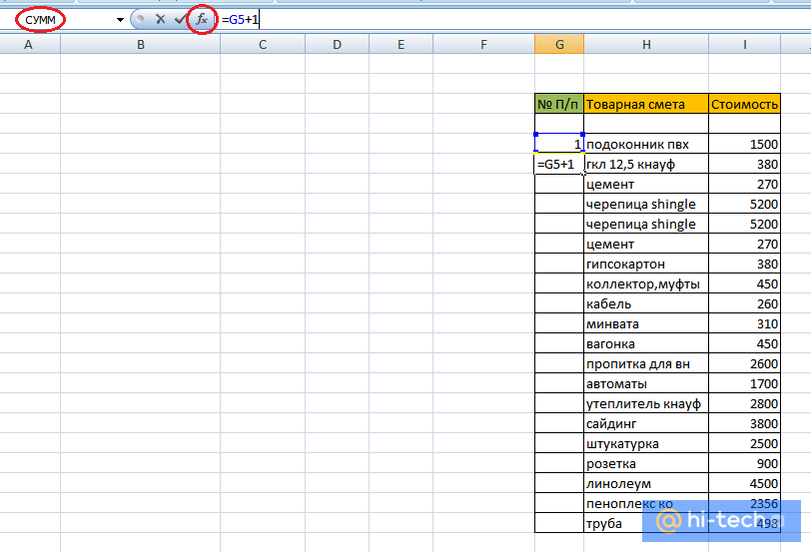
- теперь осталось указать ячейку отсчета и необходимое значение суммы. Укажем таблице первую нашу ячейку (G5), а также укажем, что нужно добавлять единицу;
- нажмем Enter.
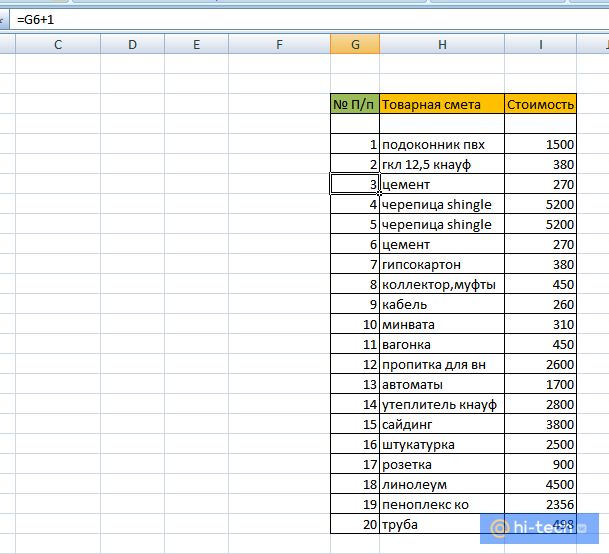
Вторая строка заполнилась значением 2. Для того, чтобы формула автоматически применилась к последующим ячейкам, протяните ячейку с получившейся формулой вниз до требуемого диапазона.
Третий способ. Как пронумеровать строки с помощью функции «Строка»
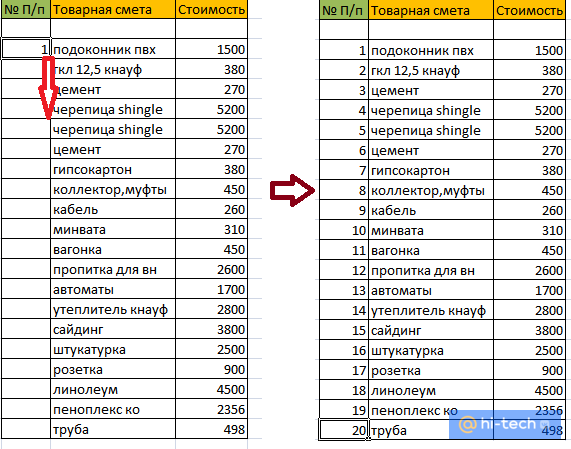
Данная функция подразумевает ссылку на номер строки в любом другом месте таблицы. Ссылкой в данном случае выступает ячейка или диапазон, для которых определяется порядковый номер:
- указываем необходимую ячейку для начала отсчета;
- переходим в поле функции, ставим знак «=» и вводим функцию «СТРОКА»;
- в скобках указываем ссылку на ячейку А1, убедившись при этом, что таблица подсветила ее синим цветом;

- нажимаем «ENTER»;
- теперь указываем программе ячейку и протягиваем вниз до требуемого значения.
Четвертый способ. Как пронумеровать строки с помощью прогрессии
С помощью данного инструмента в Exсel можно заполнять диапазоны ячеек значениями по заданным параметрам в арифметической или геометрической прогрессии.
Первое, что необходимо сделать, чтобы пронумеровать ячейки с помощью прогрессии – найти кнопку «Заполнить». Она имеет вид небольшой синей стрелки в прямоугольнике и расположена на вкладке «Главная» в блоке «Редактирование».

Нажмем на кнопку «Заполнить» и в открывшемся меню перейдем во вкладку «Прогрессия».

Здесь укажем необходимый шаг прогрессии и нажмем ОК. Таблица заполнится в соответствии с выбранными параметрами.
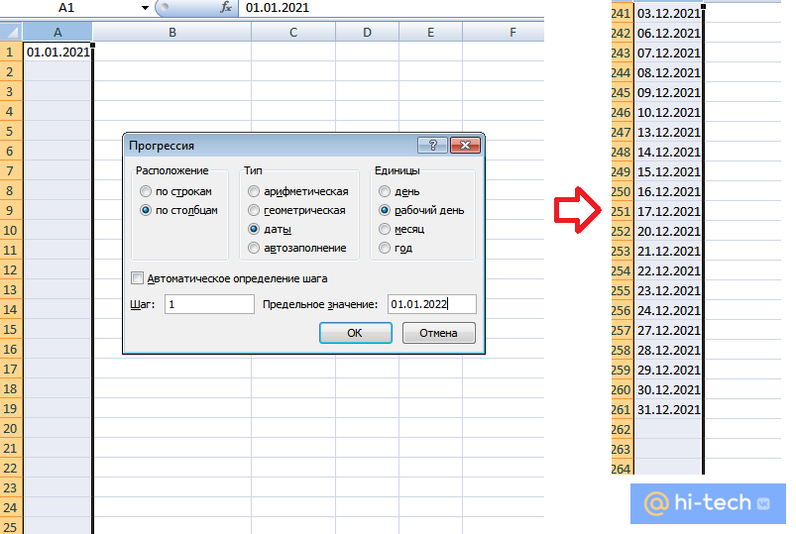
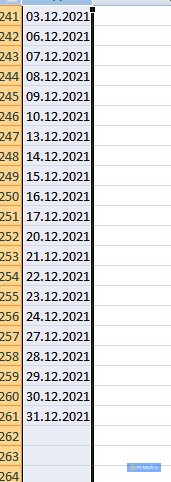
Кроме этого, с помощью инструмента «Прогрессия», можно создавать таблицу из дат. Например, можно создать наглядную последовательность из всех рабочих дней в следующем году. Таблица автоматически пропустит все выходные дни и построит последовательность из рабочих дней.
Для примера укажем для первой ячейки дату 1 января 2021 года, затем выделим весь столбец, кликнув курсором сверху столбца или воспользуемся горячей комбинацией клавиш «ctrl+пробел». Теперь вызовем функцию «Заполнить» и укажем в строке «Предельное значение» конечную дату 1 января 2022 года, а тип прогрессии «Дата».
Ячейки заполнятся рабочими днями с понедельника по пятницу на весь следующий год.
Теперь вы знаете несколько простых способов как пронумеровать строки в Excel. Надеемся, что было полезно.
Это интересно:
- Почему поручни эскалатора двигаются быстрее ступеней
- Почему на некоторых наручных часах секундная стрелка всегда стоит на месте
- Почему лифт не падает в шахту когда обрывается трос
- Началась распродажа полезных товаров (внутри — промокоды)
покупка
Как автоматически пронумеровать или перенумеровать после фильтра в Excel?
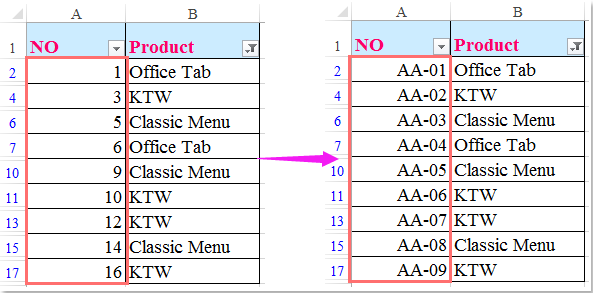
Как все мы знаем, после фильтрации данных, которые имеют список номеров серий, номера строк на листе будут отображаться так же, как исходные номера, они не перенумеровываются автоматически. Но иногда вы хотите изменить нумерацию строк в отфильтрованном листе как последовательность, как показано на следующих снимках экрана. В этой статье я расскажу о том, как автоматически пронумеровать или перенумеровать после фильтра в Excel.
 |
 |
 |
Auto number or fill sequence numbers after filter:
Kutools for Excel’s Insert Sequence Number utility can help you quickly insert unique sequential numbers into a range of cells or a filtered list, it also can insert sequence into merged cells as you need.

Kutools for Excel: with more than 200 handy Excel add-ins, free to try with no limitation in 60 days. Download and free trial Now!
Автоматический номер или перенумеровать после фильтра с кодом VBA
В отфильтрованном состоянии вы не можете применить дескриптор автозаполнения для заполнения числовой последовательности, вы просто можете заполнить их, вводя числа один за другим. Но это будет утомительно и отнимет много времени, если требуется перенумерация большого количества ячеек. Здесь я представлю код VBA для решения этой задачи.
1. Удерживайте ALT + F11 ключи, и он открывает Окно Microsoft Visual Basic для приложений.
2. Нажмите Вставить > Модули, и вставьте следующий макрос в Окно модуля.
Код VBA: автоматический номер или изменение номера после фильтра
Sub Renumbering() 'Updateby Extendoffice Dim Rng As Range Dim WorkRng As Range On Error Resume Next xTitleId = "KutoolsforExcel" Set WorkRng = Application.Selection Set WorkRng = Application.InputBox("Range", xTitleId, WorkRng.Address, Type: = 8) Set WorkRng = WorkRng.Columns(1).SpecialCells(xlCellTypeVisible) xIndex = 1 For Each Rng In WorkRng Rng.Value = xIndex xIndex = xIndex + 1 Next End Sub 3. После вставки кода нажмите F5 нажмите клавишу для запуска этого кода, и появится диалоговое окно с напоминанием о выборе ячеек диапазона, для которых вы хотите автоматически пронумеровать или перенумеровать строки, см. снимок экрана:
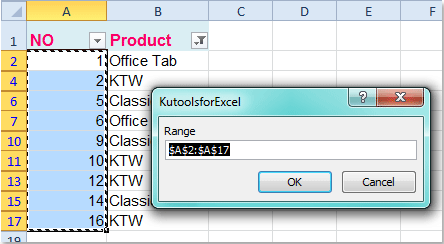
4. Затем нажмите OK, и выбранные ячейки диапазона были последовательно перенумерованы, как показано на скриншоте ниже:

Внимание: Этот код уничтожит номера строк исходной серии, когда вы отмените функцию фильтрации. Так что сначала вам нужно сделать резервную копию ваших данных.
Автоматический номер или перенумеровать после фильтра с помощью Kutools for Excel
Если вы установили Kutools for Excel, с его мощным Вставить порядковый номер функция, вы можете быстро и легко вставлять порядковые номера в отфильтрованные данные.
После установки Kutools for Excel, пожалуйста, сделайте следующее:
1. Выделите ячейки, которые вы хотите изменить нумерацию для отфильтрованных данных.
2. Затем нажмите Кутулс > Вставить > Вставить порядковый номер, см. снимок экрана:

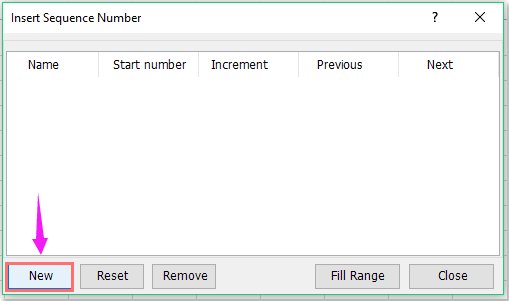
3. Затем в выскочившем Вставить порядковый номер диалоговое окно, нажмите Новая кнопку, см. снимок экрана:
4. А затем создайте номера списка последовательностей по мере необходимости в левом нижнем разделе, см. Снимок экрана:

5. После установки последовательности нажмите Добавить кнопку, и элемент последовательности был добавлен в диалоговое окно, см. снимок экрана:
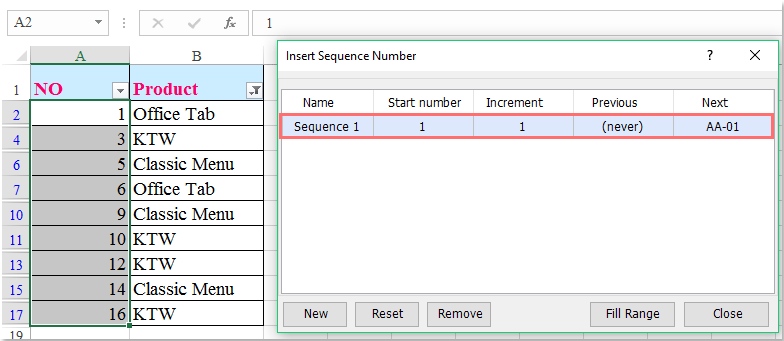
6, Затем нажмите Диапазон заполнения, и отфильтрованные данные были сразу перенумерованы. Смотрите скриншот:
Демо: автоматический номер или перенумеровать после фильтра с помощью Kutools for Excel
Kutools for Excel: с более чем 300 удобными надстройками Excel, которые можно попробовать бесплатно без ограничений в течение 30 дней. Загрузите и бесплатную пробную версию прямо сейчас!
Связанная статья: