Как подключить китайский фитнес-браслет к телефону. Подключение умных часов Xiaomi, Honor, Huawei, Lefun и других
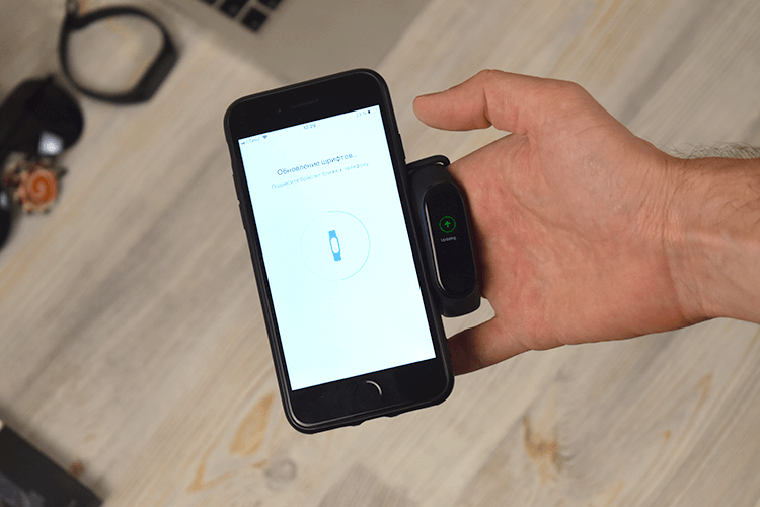
Купив популярный фитнес-браслет в Поднебесной вроде Honor Band 5 и Xiaomi Mi Band 4, многие сталкиваются с проблемой языка. Часто в коробке идет только китайская инструкция или она настолько куцая, что от нее мало толку, особенно в плане подключения трекера к телефону. Поэтому в этой статье мы разберем общие принципы подключения фитнес-браслетов из Китая, которые помогут вам сделать это для любой модели. Мы также рассмотрим частые проблемы, возникающие при подключении девайсов, и способы их устранения.
Определение приложения и его установка
Какое приложение скачать для фитнес-браслета
Чтобы фитнес-трекер мог связаться с телефоном, необходимо специальное мобильное приложение. Каждый производитель использует свои приложения, которые обычно подходят для всей его линейки фитнес-браслетов. Например, у компании Xiaomi это приложение Mi Fit, которое подойдет для смарт-браслетов Mi Band 4, Mi Band 3, M3, смарт-часов Amazfit Stratos, Amazfit Pace и других версий. У популярных фитнес-браслетов Honor Band 4 и Honor Band 5, а также других трекеров Huawei это в основном приложение Huawei Health, у Lefun — Lefun Health и так далее.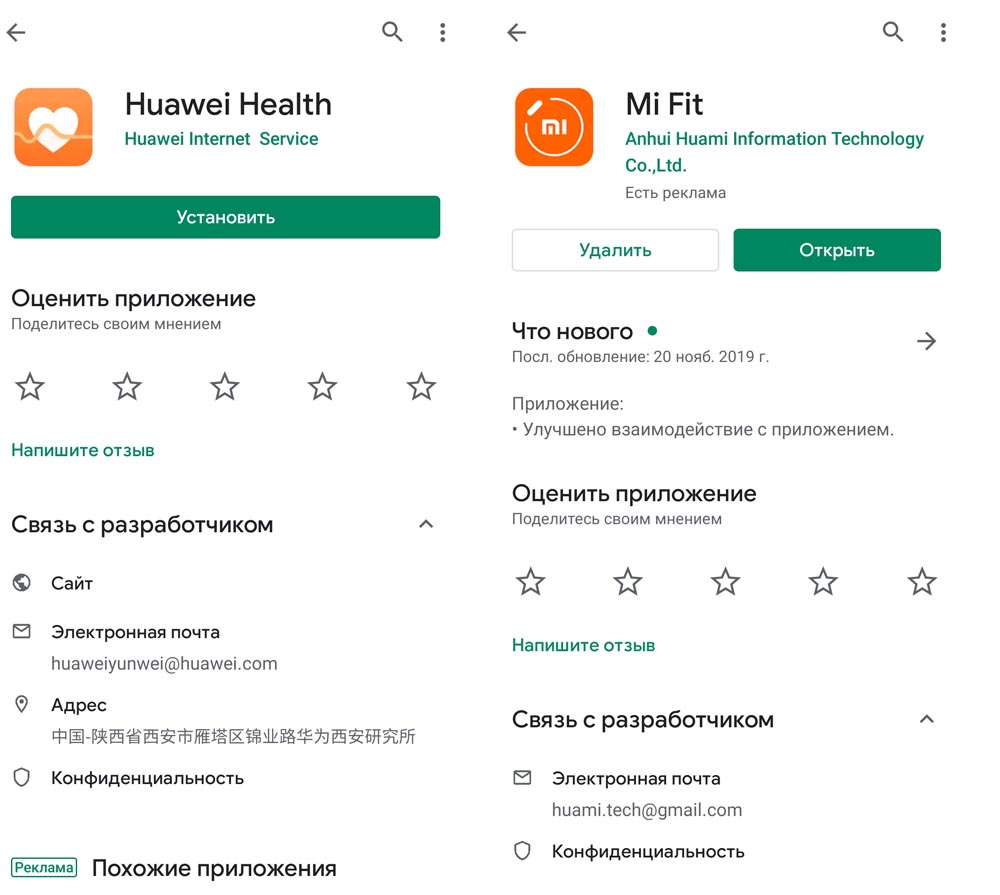
В то же время из-за смешивания брендов некоторые браслеты имеют альтернативное приложение, например Amazfit Stratos и Amazfit Pace можно настраивать как через через Mi Fit, так и через Amazfit. Это связано с тем, что под брендом Amazfit выпускаются умные кроссовки, часы и другая продукция. А модель браслета Xiaomi Hey+ настраивается только через приложение Hey+, равно как некоторых производителей под отдельные линейки созданы свои приложения.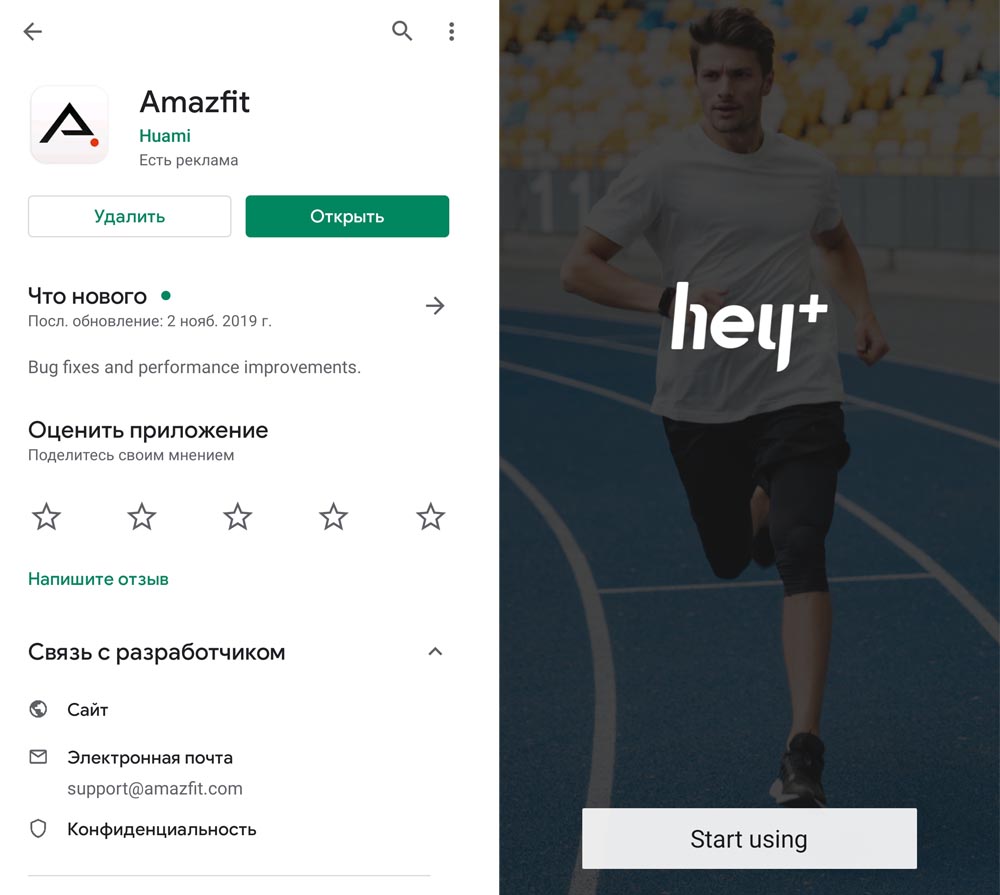
Установка приложения
Самый простой вариант — найти приложение в официальном магазине вашего телефона и установить его оттуда. Если ваш смартфон работает на базе Android, тогда найдите в телефоне приложение «Play Маркет», если на базе iOS — App Store. Запустите это приложение, в строке поиска наберите название подходящего для вашего фитнес-браслета приложения, затем нажмите «Установить» и после установки «Открыть». Вы можете устанавливать и неофициальные версии приложений, но они могут приводить к различным ограничениям и сбоям в работе вашего гаджета.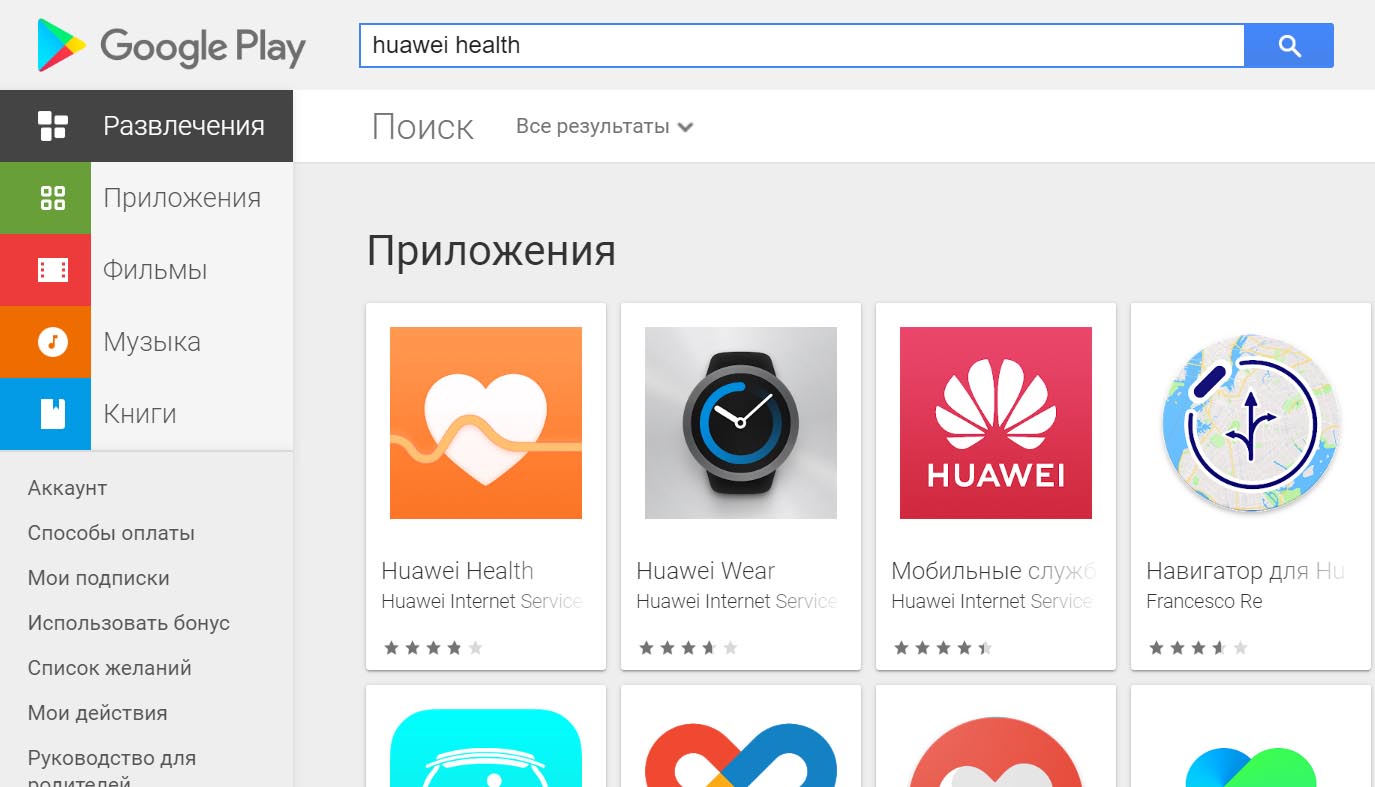
Во многих моделях на коробке, в инструкции или самих часах есть QR-код, отсканировав который вы сразу попадете на страницу нужного приложения. Но для этого на смартфоне должно стоять приложение для чтения QR-кодов (на некоторых телефонах оно установлено по умолчанию).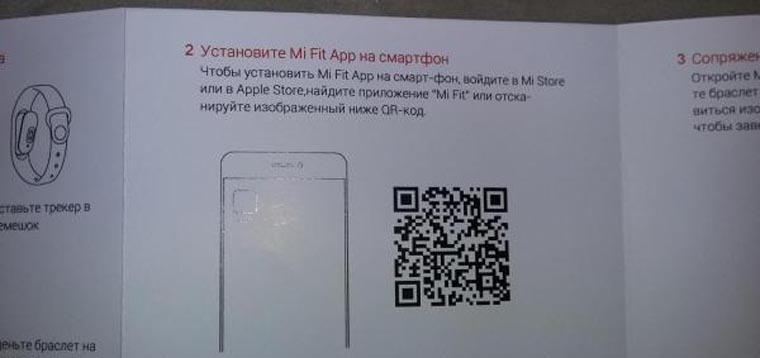
Регистрация в приложении и выдача разрешений
После установки и запуска приложения оно предложит вам зарегистрироваться. Некоторые программы работают и без регистрации, но в ограниченном режиме, так как речь идет все-таки о ваших персональных данных вроде веса, возраста, роста, которые понадобятся для расчета некоторых характеристик во время тренировок. Одни приложения запрашивают номер телефона, другие разрешают регистрацию по почте, через Facebook и прочие сервисы. Пройдите регистрацию с телефона и при необходимости запишите логин и пароль. Если приложение требует китайский номер телефона, попробуйте зарегистрироваться в нем не через смартфон, а через сайт (там бывают доступны варианты регистрации через электронную почту).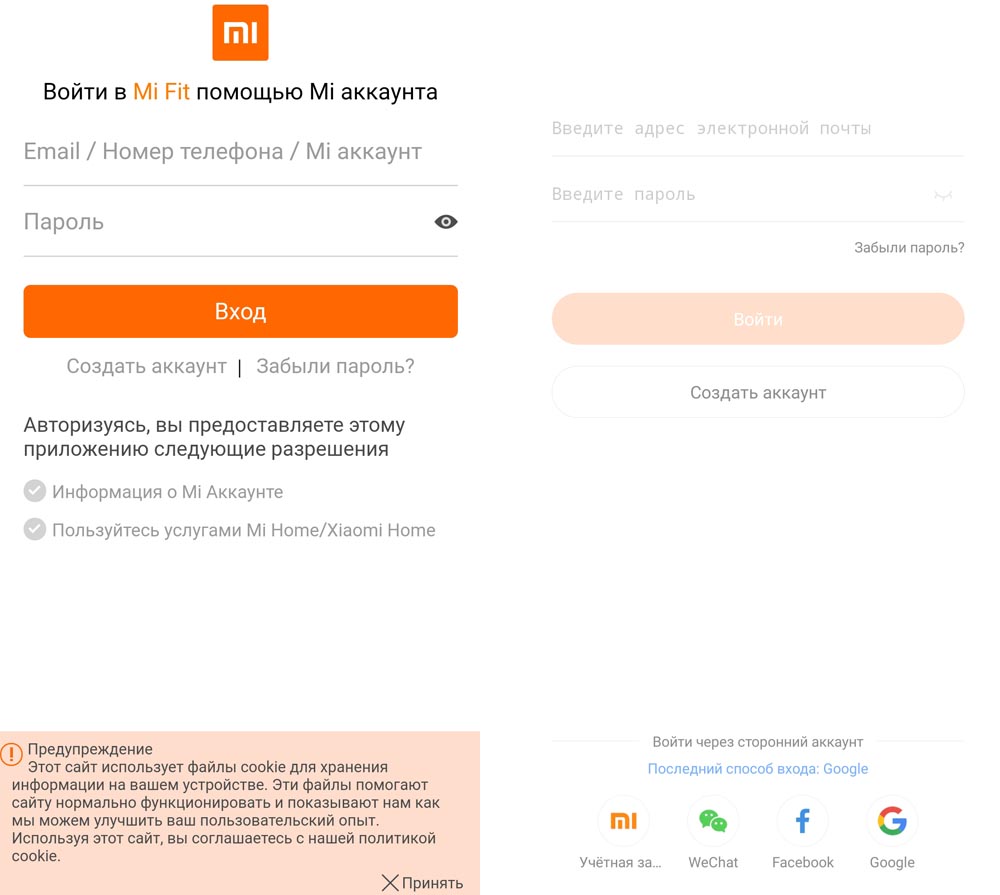
В ходе регистрации или после нее приложение попросит от вас несколько разрешений. Обычно это принятие политики конфиденциальности и иных соглашений, а также разрешения на доступ к местоположению, к вашим фотографиям, контактам и другой информации. Дайте все необходимые разрешения, чтобы ваш браслет мог полноценно справляться с разными задачами. Большинство фирменных китайских приложений на сегодняшний день уже переведены на русский язык, поэтому у вас не возникнет надобности в расшифровке иероглифов.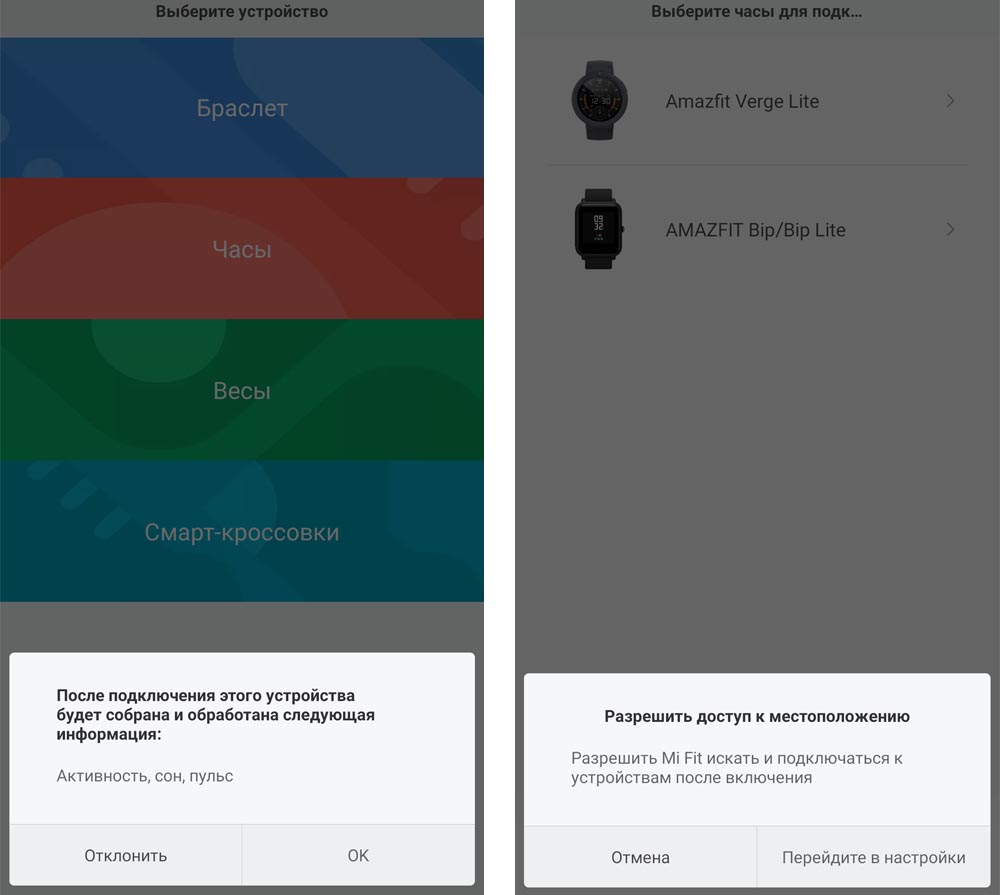
Подключение фитнес-браслета к телефону
После установки нужного приложения включите браслет и убедитесь в том, что он заряжен, или зарядите его. На некоторых моделях трекеров или в самих приложениях сразу появляется инструкция по подключению, которая поможет вам проделать нужные шаги. При этом вначале многие устройства предлагают выбрать язык, так что не пропустите этот шаг, чтобы не разыскивать затем эту настройку в меню на китайском языке.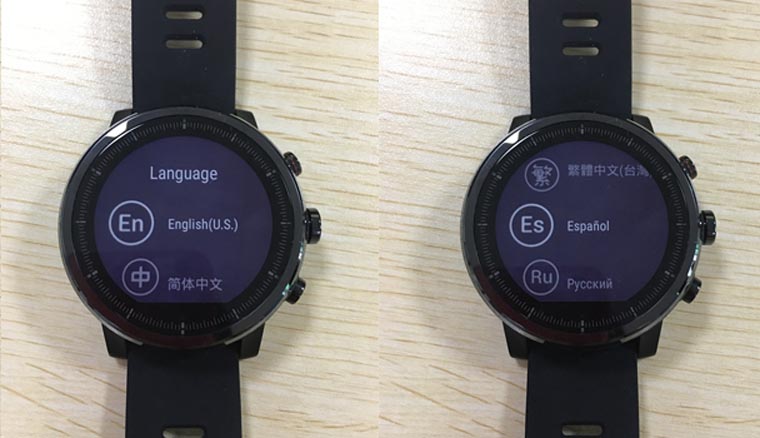
Если инструкции нет, добавьте устройство самостоятельно. Обычно для этого нужно кликнуть по плюсу на экране приложения и выбрать «Добавить», выбрать вкладку «Устройство», найти строку «Добавить устройство» на главном экране или вкладке «Профиль» или что-то подобное. Затем выбирается тип умных вещей (часы, браслеты, кроссовки, пылесосы и пр.) и конкретная модель. Если вы не видите в списке модель своего фитнес-трекера, выберите вариант «Моего устройства нет», обновите список, нажмите «Добавить вручную» или что-то похожее.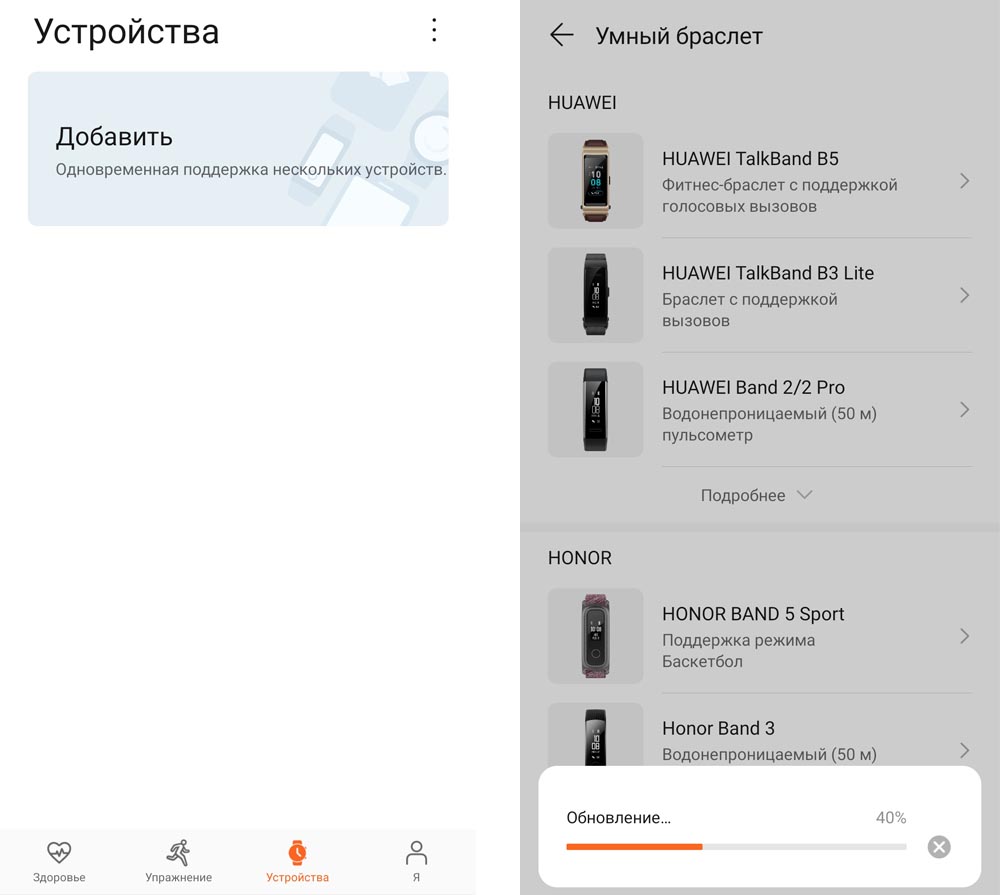
После этого приложение начнет поиск часов по Bluetooth, поэтому этот модуль должен быть включен на вашем телефоне, а часы и телефон должны находиться рядом. Как только приложение обнаружит телефон, на часах появится предложение подтвердить сопряжение. Нажмите галочку, и связь установится. В некоторых моделях браслетов нужно отсканировать горящий на экране фитнес-браслета QR-код. В этом случае в приложении запустится сканер, а вам останется разместить экран часов с кодом в окошке этого сканера.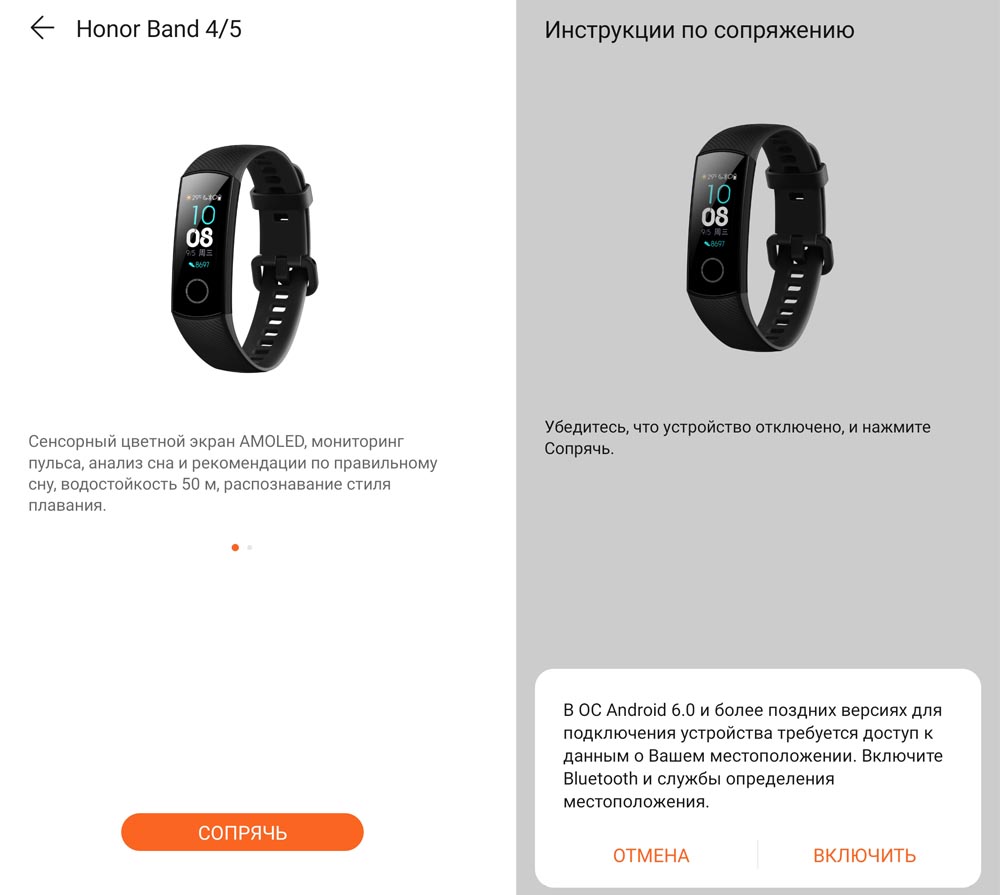
Первичные настройки и знакомство с инструкцией
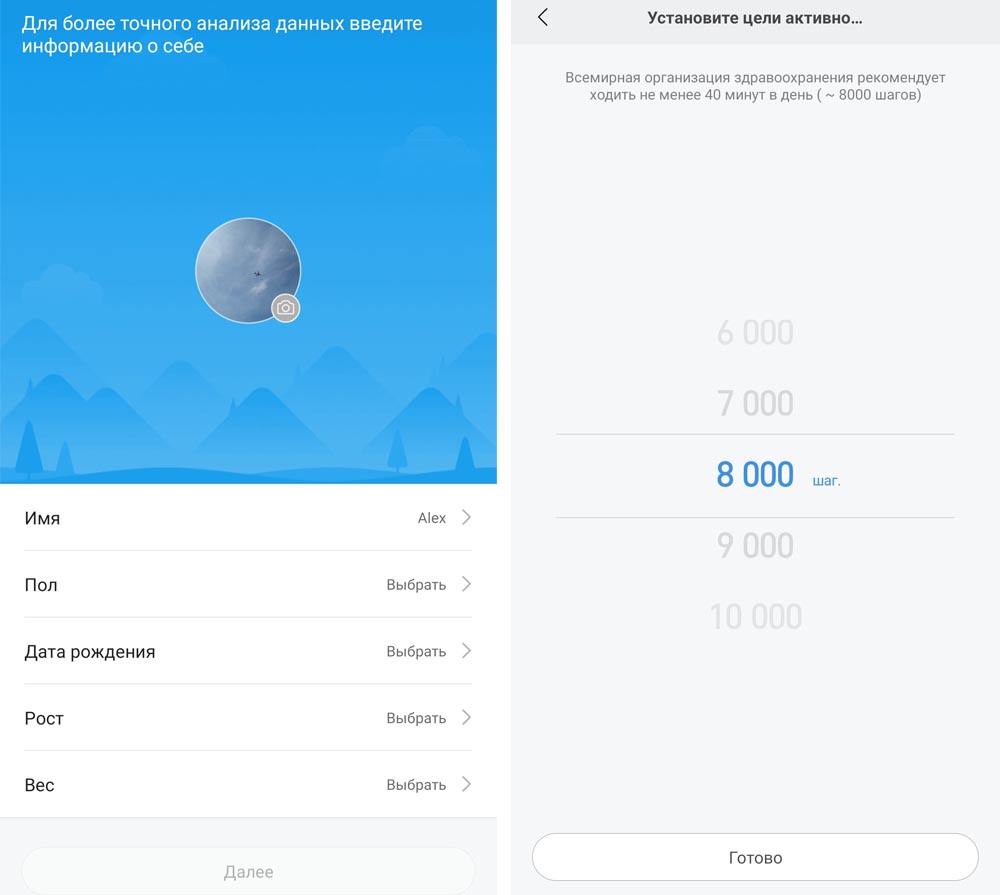
После сопряжения устройств некоторые модели часов и приложения показывают пользователю инструкцию. Советуем не пропускать ее, так как она познакомит вас с базовыми возможностями фитнес-браслета. Также приложение может потребовать сделать первые настройки: задать свой рост, вес, пол, возраст, выбрать регион и другое. Личные данные нужны для того, чтобы умный гаджет правильно рассчитывал для вас разные параметры вроде сожженных калорий. Часть настроек лучше сделать и перед постоянным ношением фитнес-трекера, чтобы вы могли оценить все его возможности. Например, включить умный будильник, регулярный мониторинг пульса, мониторинг сна и другое. Правда, при запуске большого числа функций фитнес-браслет будет разряжаться в несколько раз быстрее.
Примеры: как подключить браслеты Huawei, Xiaomi, Honor к телефону
Приведем в пример несколько инструкций конкретных моделей, которые помогут вам на практике освоить шаги по сопряжению смартфона и часов. В каждой из представленных ниже инструкций есть конкретный раздел по подключению фитнес-браслета или смарт-часов к телефону.
Инструкция по подключению браслета Mi Band 3
Инструкция по настройке фитнес-браслета Xiaomi Mi Band 4
Инструкция на русском языке по настройке фитнес-браслета Huawei Honor Band 4
Если фитнес-браслет не подключается к телефону
Иногда случается, что фитнес-браслет никак не хочет подключаться к телефону. Вроде бы все сделано по инструкции, а на экране все так же высвечивается «Нет доступных устройств» или «Поднесите часы ближе к телефону». Однако причины отсутствия сопряжения чаще всего одни и те же.
Проблемы с Bluetooth
Чаще всего приложение само запрашивает разрешение на подключение модуля Bluetooth. Если вы случайно ответили «Отклонить» или «Нет», сопряжение не произойдет. В этом случае просто включите Bluetooth вручную, сдвинув шторку уведомлений (свайп по экрану вниз) и нажав на значок Bluetooth или Настройки / Подключения / Bluetooth (в разных моделях телефонов свой способ подключения).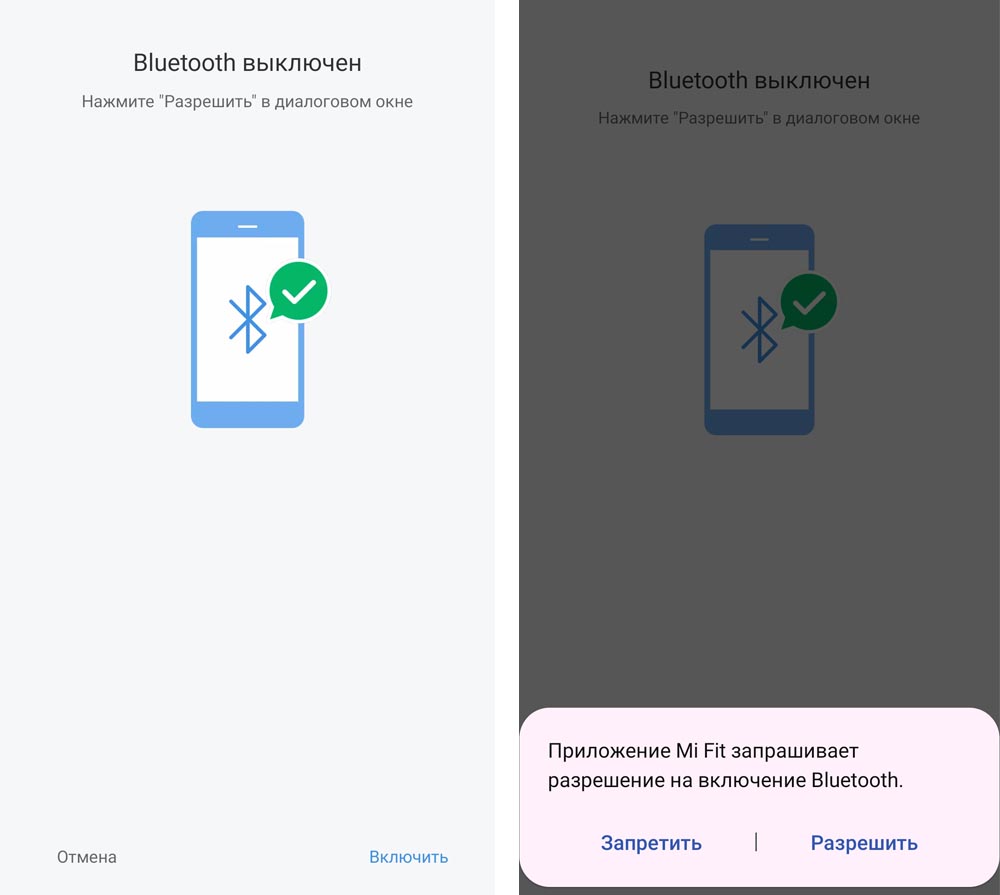
Иногда модуль Bluetooth на телефоне выходит из строя, и мы не замечаем этого, если активно не пользуемся Bluetooth-устройствами. Проверить его работоспособность легко: попробуйте подключить к телефону по Bluetooth любое устройство, имеющее этот модуль. Это может быть другой смартфон, ноутбук, Bluetooth-наушники и так далее. В случае неисправностей Bluetooth не включается вообще, видит устройства, но не соединяется с ними, или приводит к зависанию смартфона. При неисправностях модуля попробуйте перезагрузить телефон, сбросить его к заводским настройкам и, если это не помогло, обратитесь в сервисный центр.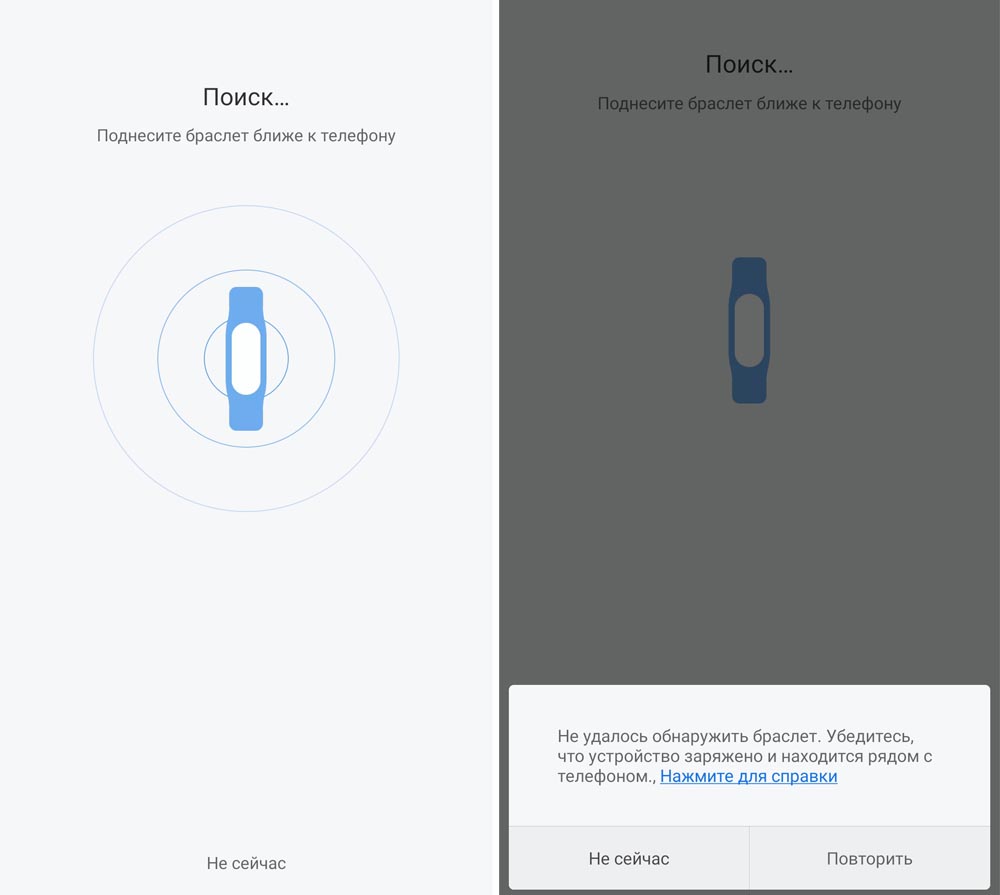
Другой проблемой с Bluetooth могут быть помехи в зоне его действия. Например, если рядом с устройствами работает СВЧ-печь, мощный Wi-Fi-репитер или другое электронное оборудование. Проблема с подключением решится, как только вы окажетесь вне их зоны влияния. Устройства могут не соединяться и в том случае, если на них стоят разные версии Bluetooth. Например, фитнес-трекеру требуется Bluetooth 4.0 и выше, а на телефоне стоят более старые версии. В этом случае попробуйте подключить часы к телефону с подходящей версией Bluetooth. Узнать ее можно в характеристиках конкретной модели (поищите на сайтах продавцов).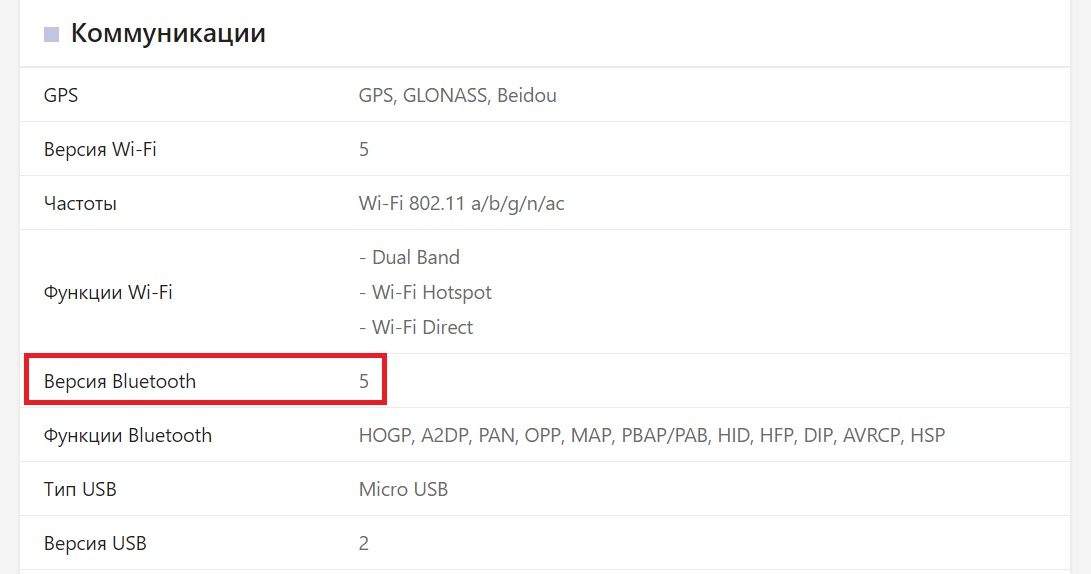
Проблемы с программами
Они чаще всего возникают при установке на часы неофициальной прошивки или стороннего мобильного приложения. Так как некоторые функции на разных моделях телефонов и часов могут работать некорректно, то среди них бывают и проблемы с сопряжением. При такой проблеме придется переустанавливать прошивку или мобильное приложение. В официальных версиях программ сбои могут возникать из-за обновления. Например, если на вашем телефоне стоит старая версия приложения, а автоматическое обновление отключено (тогда обновите его самостоятельно).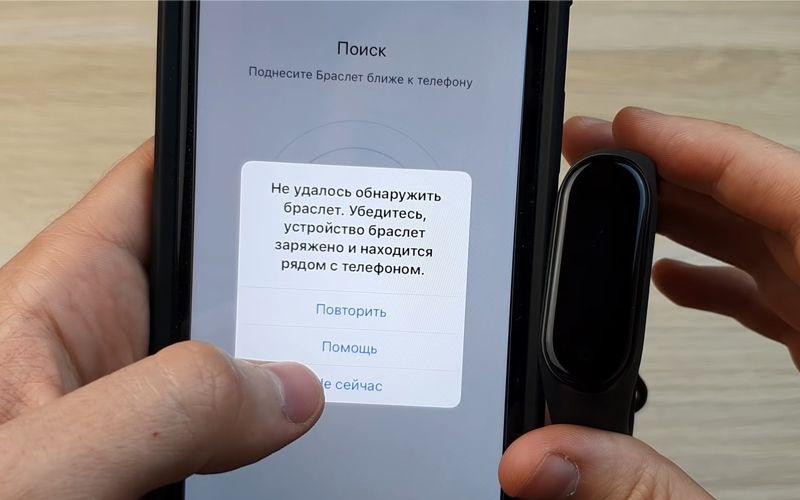
Другой вариант — производитель неудачно обновил прошивку или приложение. Во втором случае придется устанавливать предыдущую версию приложения или дождаться устранения ошибок производителем. Бывает и такое, что происходит сбой в самом телефоне или приложении. Перезагрузка девайса или перезапуск приложения могут решить проблему.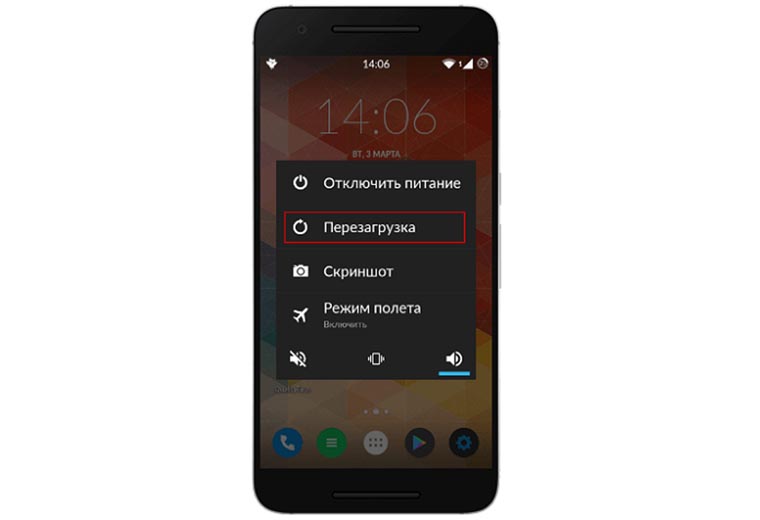
Потеря связи
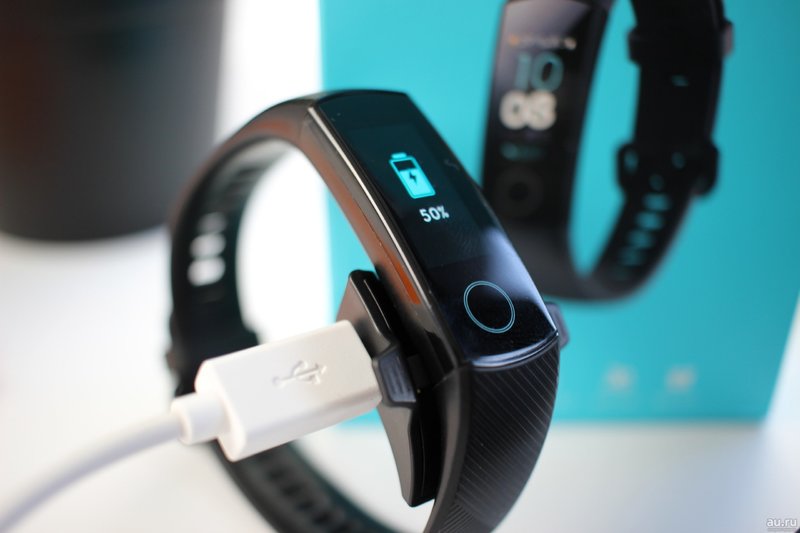
Иногда фитнес-браслет подключается, но быстро теряет связь с телефоном. Частая причина этого явления кроется в уровне заряда обоих гаджетов или их удалении друг от друга. Стоит зарядить девайсы или приблизиться с часами к телефону, как проблема решится. Более сложная причина — все та же проблема с программным обеспечением часов или смартфона. В этом случае первым делом стоит перезагрузить часы или смартфон, во вторую очередь пытаться переустановить программы, а в третью сделать сброс устройств к заводским настройкам.
Брак
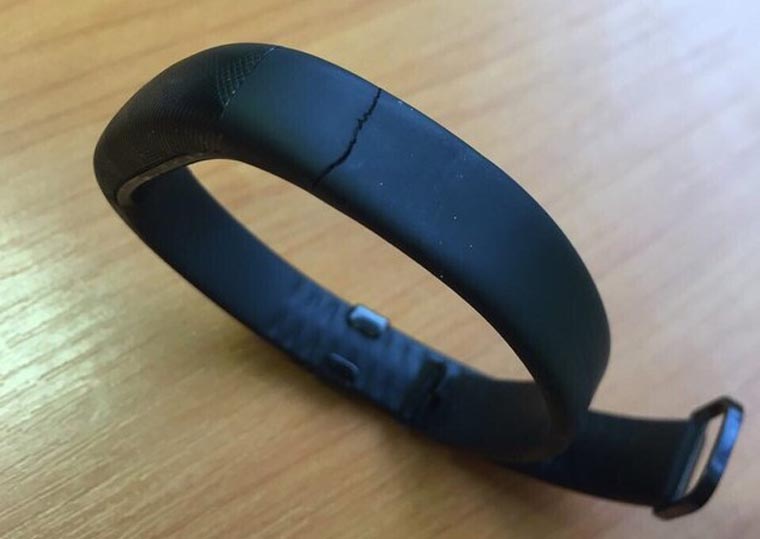
Некоторые продавцы китайских гаджетов под видом известного бренда сбывают подделку. Иногда ее легко распознать и внешне по кривым надписям, кнопкам, наплывам пластика, дефектам. Такие фитнес-трекеры полны сюрпризов и могут как совсем не подключаться, так и утратить работоспособность через короткое время. Бывают бракованные экземпляры и в брендовой продукции. Если ваш телефон исправно подключается к другим блютуз-устройствам и имеет нужную версию Bluetooth, если часы не хотят подключаться к другим телефонам, вероятен их брак. Тогда придется возвращать их продавцу.
Изучив основные принципы и примеры подключения китайских фитнес-браслетов к телефону, вы наверняка сможете подключить любые часы. Но если что-то не получается, перечитайте раздел о проблемах с подключением или поищите в сети инструкцию по подключению конкретной модели браслета.
Как подружить Mi Fit со смартфонами Huawei и Honor?
Смартфоны Huawei и Honor сейчас очень популярны из-за оптимального соотношения Цена- качество. Однако, китайский производитель не боится экспериментировать с различными инновациями, некоторые из которых работают не совсем корректно. Так например, заложенные в оболочку EMUI технологии энергосбережения могут блокировать синхронизацию фоновых приложений, в частности единственного официального приложения для Mi Band — Mi Fit.
Как проявляется проблема?
После успешной установки и предоставления необходимых разрешений Mi Fit, уведомления о сообщениях и звонках приходят нерегулярно, часто наблюдаются проблемы с синхронизацией погоды. Симптомы, как правило, проявляются при выключенном экране устройства.
Как включить фоновый режим Mi Fit в смартфоне Honor или Huawei?
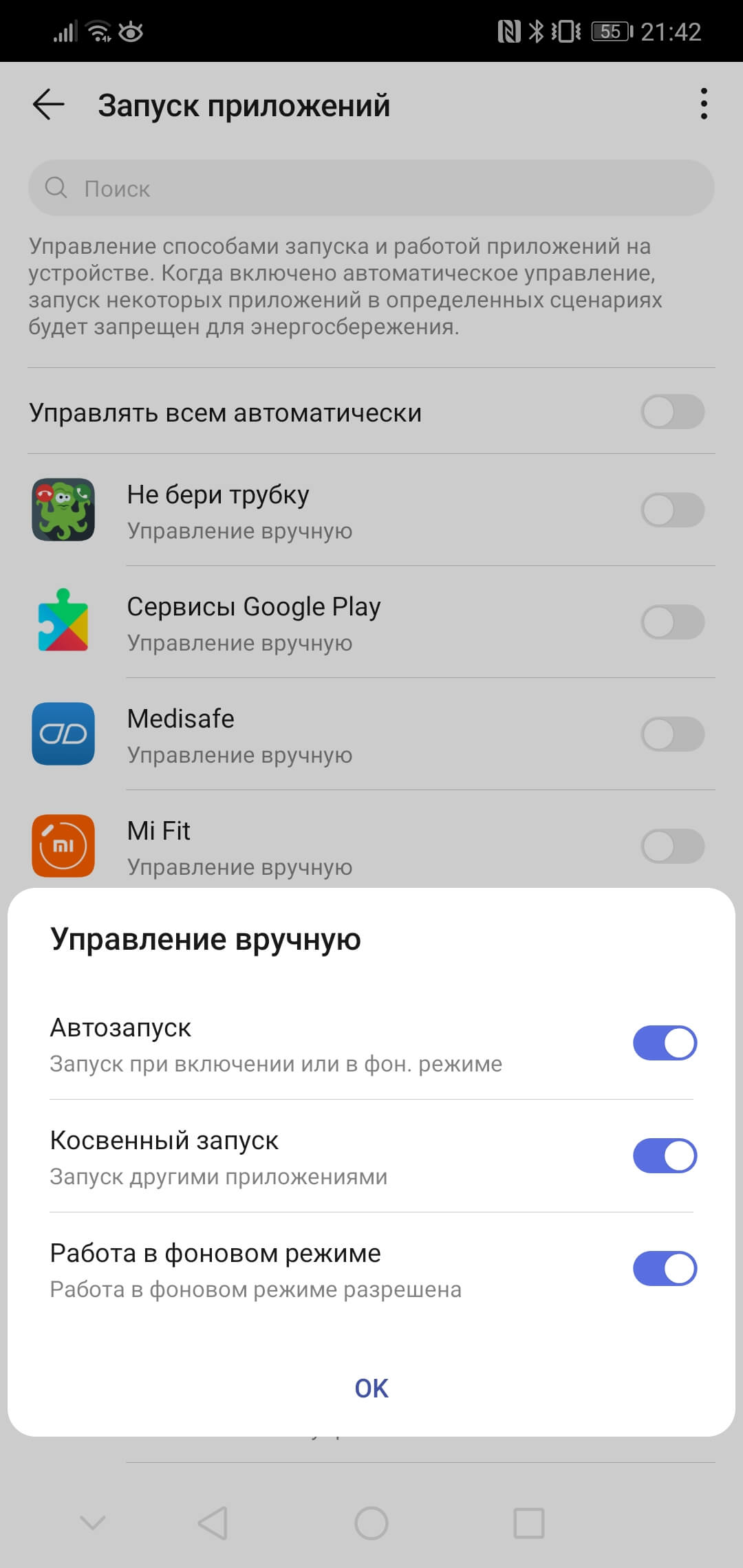
Идем в Настройки > Батарея > Запуск приложений и находим приложение Mi Fit в списке. Нам нужно отключить переключатель «Управлять всем автоматически» и оставить включенными три параметра:
- Автозапуск — автоматический старт приложения при включении смартфона
- Косвенный запуск — запуск приложения с помощью другого связанного приложения
- Работа в фоновом режиме — как раз интересующий нас параметр. Отвечает за работу приложения при выключении экрана и переходе устройства в спящий режим
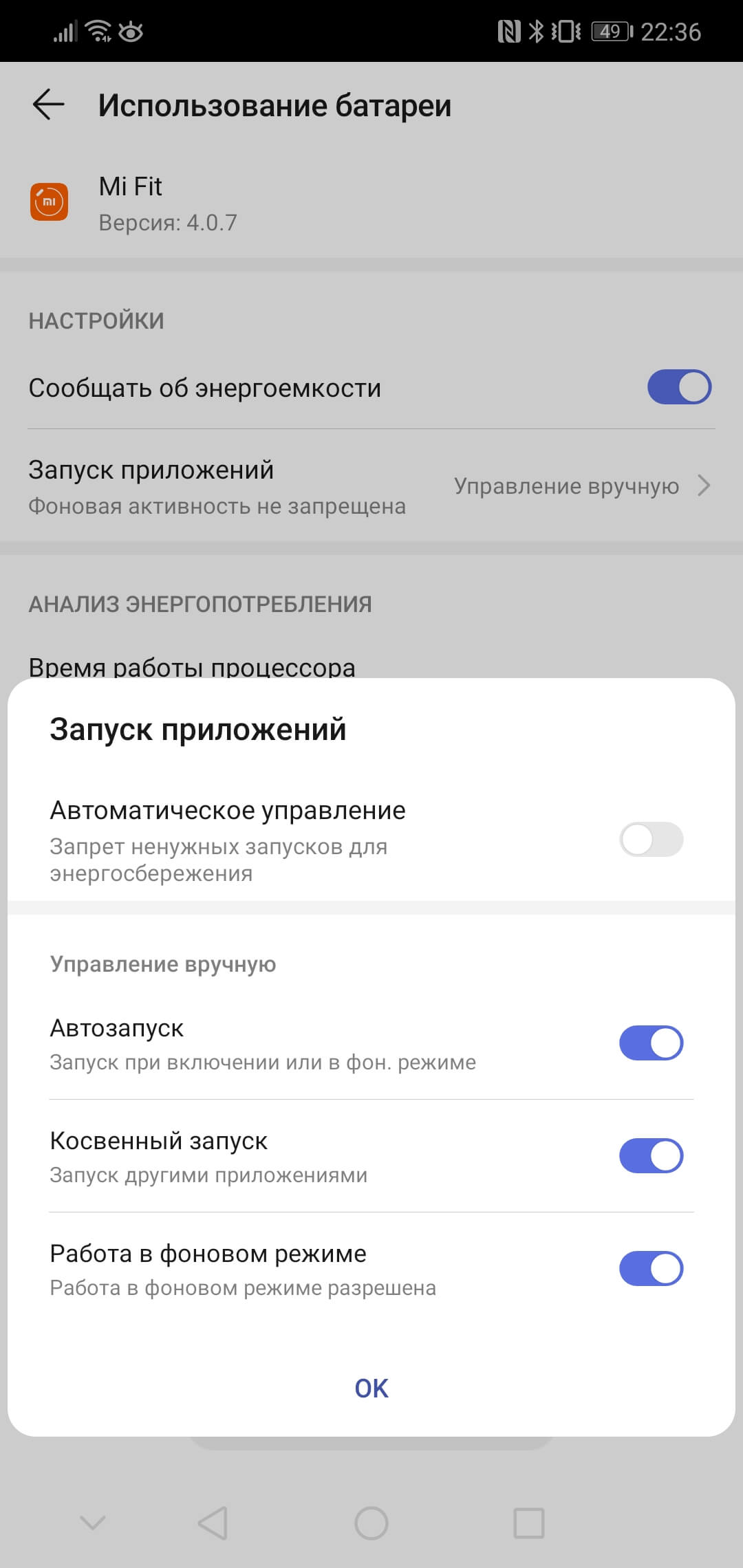
Примечание: доступ к данным настройкам можно получить из окна параметров самого приложения. Перейдите в Настройки > Приложения > Mi Fit. Выберите пункт Сведения энергопотребления, а затем нажмите Запуск приложений.
Проверяем настройки уведомлений Mi Fit
После переключение на ручные настройки запуска приложений нелишним будет убедиться в правильности настроек уведомлений.
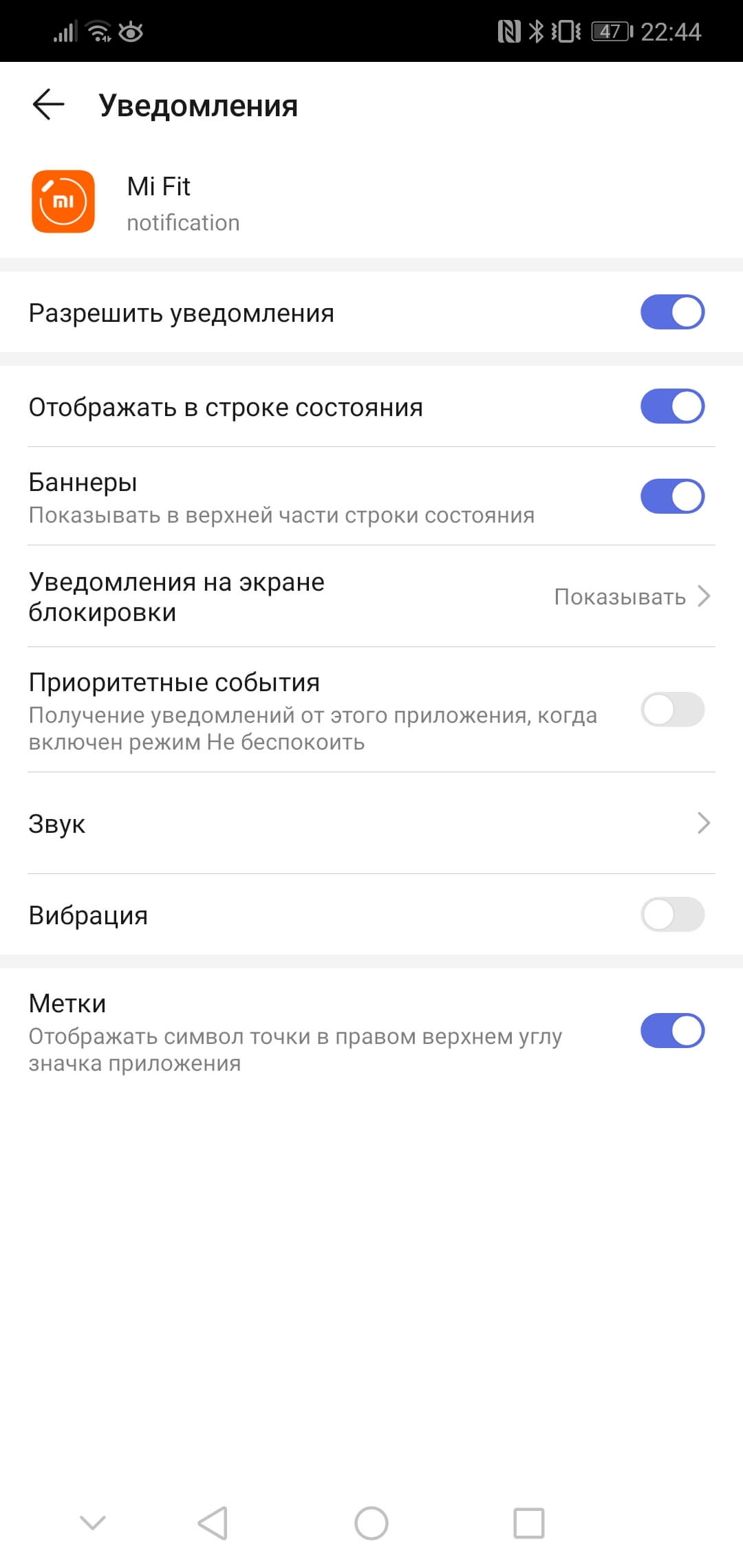
Переходим в Настройки > Уведомления > Mi Fit > Уведомления. Обычно по умолчанию включены параметры «Разрешить уведомления» и «Отображать в строке состояния». Последний как раз позволяет закрепить процесс приложения в оперативной памяти и обеспечить его работу в фоновом режиме Опционально вы можете установить в активное положение переключатель Приоритетные события, чтобы уведомления от Mi Fit приходили даже, когда включен Режим не беспокоить.
Как закрепить приложение Mi Fit?
Если вышеперечисленные советы не помогли, то переходим к кардинальным мерам — закреплению приложения в фоновом режиме. Данный метод действительно эффективно решает проблему работы Mi Fit в фоновом режиме на смартфонах Huawei и Honor. При перезагрузке смартфона операцию закрепления повторять не придется — настройка сохраняется глобально.
Откройте меню приложений и в Android 8.X просто нажмите по замочку чуть выше окошка приложения, а в Android 9.X потяните окно приложения вниз, как показано на скриншоте.
Теперь даже при выполнении очистки оперативной памяти, приложение не будет закрыто и продолжит работу в фоновом режиме.
Удалось ли вам решить проблему с работой Mi Fit на смартфоне? Пожалуйста поделитесь в комментариях ниже.
Понравилась статья? Пожалуйста оцените
Как подключить фитнес-браслет к телефону. Инструкция для браслетов Xiaomi, Honor, Huawei, Samsung и т.д.
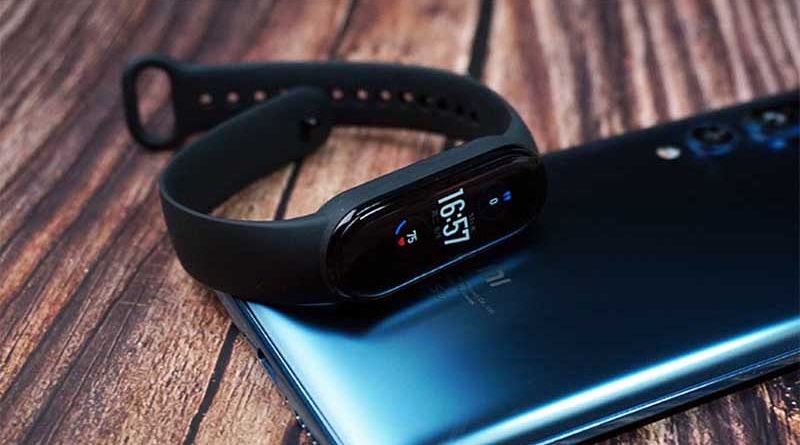
Первый вопрос, который возникает после покупки нового трекера – как подключить фитнес-браслет к телефону? Ведь большинство устройств такого типа без сопряжения со смартфоном или планшетом не более чем просто обычное украшение на руке. Ни установить время, ни настроить внешний вид без подключения, зачастую, нельзя. Для просмотра статистики, опять-таки, потребуется фирменное мобильное приложение.
В этой инструкции мы постараемся максимально подробно и пошагово описать процесс подключения фитнес-браслета к смартфону на примере некоторых самых популярных моделей от таких производителей, как Xiaomi, Honor, Huawei, Samsung и т.д. Кстати, процесс подключения смарт-часов мало чем отличается от сопряжения фитнес-трекеров.
В зависимости от модели и от производителя фитнес-браслета, процесс подключения фитнес-браслета к телефону может отличаться, но принцип подключения один и тот же:
- Скачать и установить мобильное приложение.
- Запустить его и, если требуется, зарегистрироваться и авторизоваться.
- Подключить фитнес-браслет к телефону и синхронизировать данные.
Какое приложение скачать для фитнес-браслета?
В таблице ниже можно найти наиболее распространенные приложения для фитнес-браслетов по производителям:
| Производитель | Название приложения |
| Xiaomi | MiFit |
| Amazfit (BIP, Amazfit Band 5 и т.д.) | Zepp (ранее Amazfit) или Mi Fit |
| Huawei | Huawei Health |
| Honor Band (все версии) | Huawei Health |
| Samsung | Galaxy Wearable и Samsung Health |
| Garmin | Garmin Connect |
| Fitbit | Fitbit |
| Realme | Realme Realme Link |
| Hey Plus | Hey Plus |
| Polar | Polar Flow |
| Misfit | Misfit |
| Фитнес-браслеты от менее известных производителей |
HBand WearHeart WearHealt HPlus Da Fit Wear Fit 2.0 Comfit и т.д. |
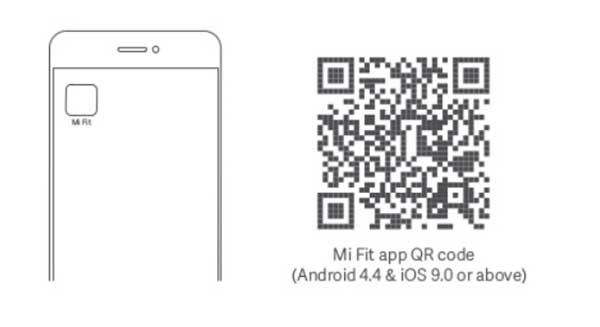
Как стало понятно из таблицы, практически каждый крупный производитель разработал для подключения фирменное приложение. Менее известные бренды могут использовать для подключения разные приложения, в зависимости от функционала и особенностей браслетов. Название рекомендуемого производителем ПО можно найти в руководстве пользователя, поставляемого в комплекте, или, часто, на экране браслета в виде QR-кода для загрузки.
Итак, с приложениями определились, что делать дальше и чего делать не нужно?
- Убедитесь, что фитнес-браслет заряжен и включен. Большинство моделей трекеров не имеют кнопки включения. Они автоматически включаются при подключении к зарядке, а Xiaomi Mi Band, например, всегда включен, если у него заряжен аккумулятор.
- Основная ошибка многих пользователей – открыть настройки Bluetooth в смартфоне и подключить фитнес-браслет, как любое другое Bluetooth-устройство, например наушники. Этого делать не нужно. Иногда после такого подключения приложение просто не находит фитнес-браслет, что может привести к мысли о неисправности гаджета. Подключать фитнес-браслет нужно исключительно через фирменное мобильное приложение.
- Вторая распространенная ошибка – лень регистрировать учетную запись в приложении. Хотя очень немногие приложения позволяют подключать браслет без регистрации. Создавать учетную запись необходимо для сохранности данных в случае поломки или утери телефона.
- Еще одна ошибка — пытаться подключить к телефону фитнес — браслет, который уже сопряжен с другим телефоном. Для начала его необходимо отключить или сбросить настройки к заводским, а затем начать подключение к своему телефону.
Сам процесс сопряжения пошагово рассмотрим на примере нескольких популярных фитнес-браслетов. Все остальные модели подключаются примерно по такому же принципу.
Как подключить фитнес-браслет Xiaomi Mi Band к телефону?
Шаг 1. Скачайте приложение Mi Fit с Play Маркет (для ANDROID) или App Store ( для iPhone).
Шаг 2. Включите на телефоне Wi-Fi, Bluetooth и GPS.
Шаг 3. Запустите приложение и создайте аккаунт.
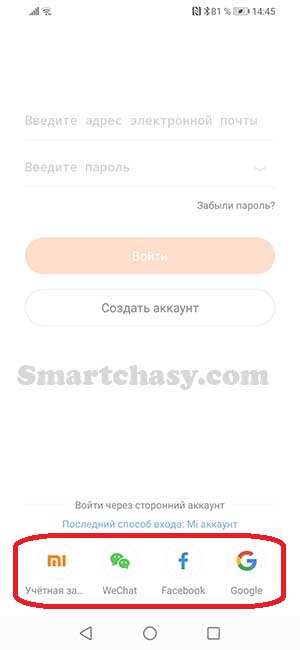
Шаг 4. Войдите в аккаунт. Это можно сделать несколькими способами:
- Через учетную запись Mi Fit
- Через Mi аккаунт;
- Через WeChat;
- Через профиль в Facebook;
- Через аккаунт Google;
- С помощью Apple ID.
Подробный процесс создания аккаунта можно найти в этом руководстве.
Шаг 5. После успешной авторизации подключите Xiaomi Mi Band к телефону. Для этого нужно нажать «+» в правом верхнем углу главного экрана или уведомление о том, что нет подключенных устройств внизу.
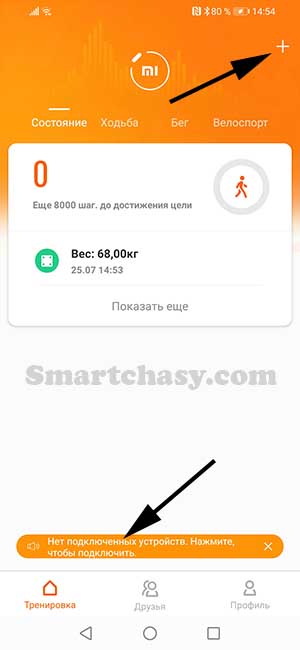
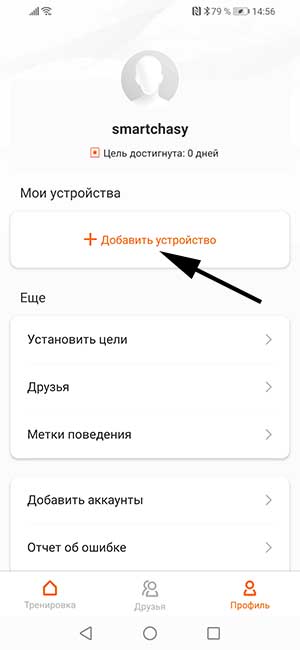
Еще можно перейти во вкладку «Профиль» и нажать «Добавить устройство».
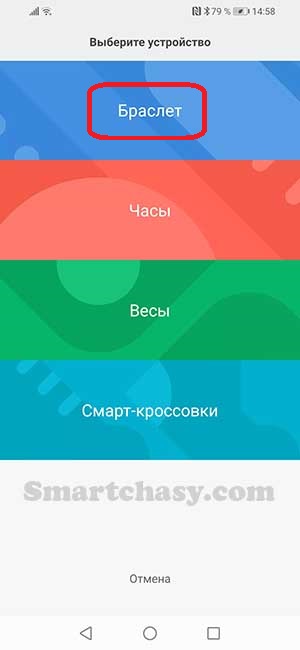
Шаг 6. В открывшемся окне нажмите «Браслет» и дайте приложению все необходимые разрешения.
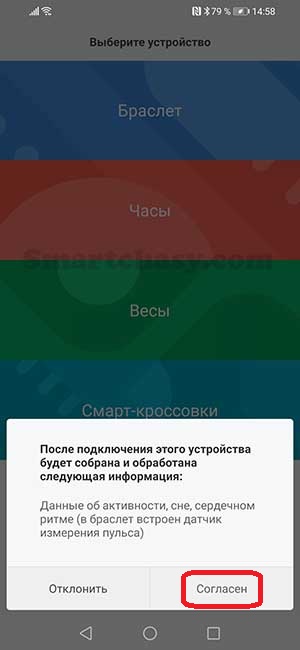
Шаг 7. После обнаружения браслета он завибрирует, а подтвердить сопряжение нужно коснувшись значка на экране.
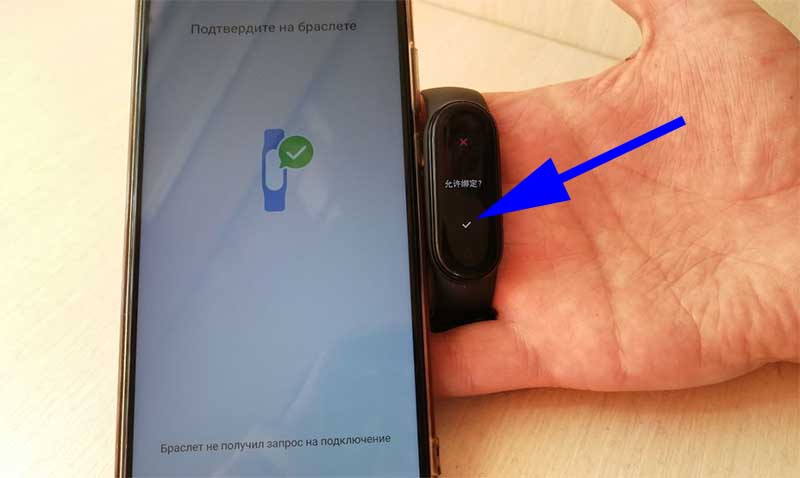
Остается дождаться, пока будут установлены все необходимые обновления и можно переходить к настройке и использованию браслета. Язык, дата и время синхронизируются автоматически.
Более подробно узнать о настройках трекеров Mi Band можно узнать в развернутых инструкциях:
Как подключить фитнес-браслет Huawei или Honor Band к телефону?
До недавнего времени Huawei являлась владельцем бренда Honor, поэтому неудивительно, что фитнес-браслеты под этими марками работают с одним и тем же приложением — Huawei Health. Скачать его можно как с Play Маркет (для ANDROID), так и с App Store (для iPhone).
В смартфонах Huawei и Honor приложение “Здоровье” обычно уже предустановлено, но перед сопряжением с браслетом его необходимо обновить до актуальной версии, иначе браслета попросту может не быть в списке доступных устройств.
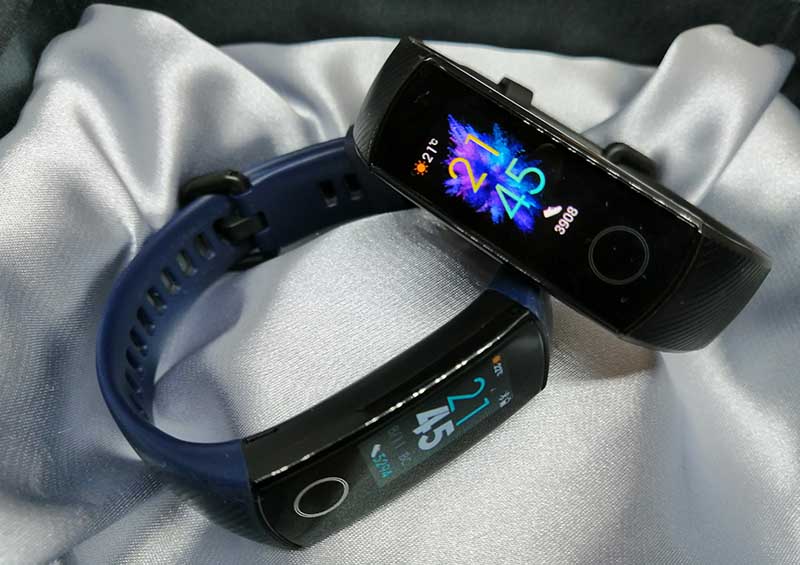
После установки и запуска приложения потребуется зарегистрировать аккаунт или выполнить вход, если аккаунт уже был зарегистрирован. Затем приложение предложит ознакомиться с правилами, соглашениями и уведомлением о конфиденциальности, а также попросит дать доступ к местоположению и звонкам.
Затем даем все разрешения и можно переходить к сопряжению браслета с телефоном.
Шаг 1. Нажимаем добавить устройство (плюс в правом верхнем углу экрана).
Шаг 2. Выбираем из списка “Умный браслет”.
Шаг 3. Выбираем из списка Honor Band 4/5.
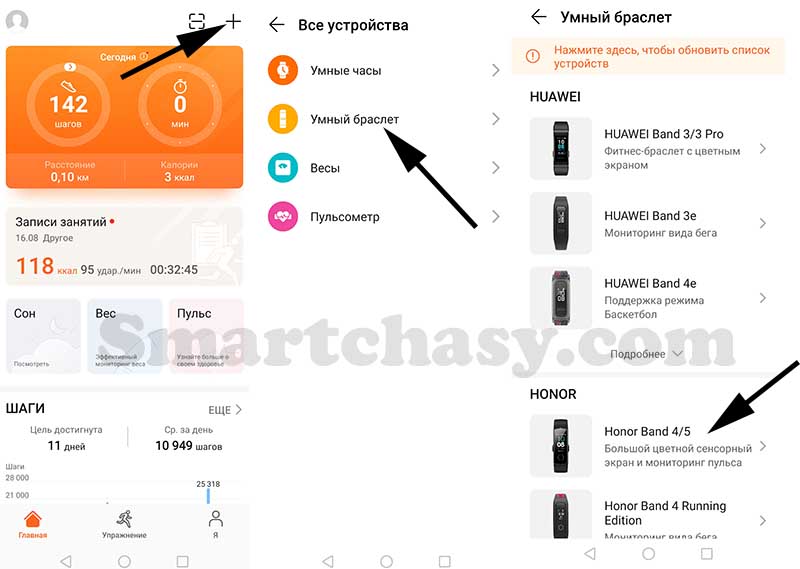
Шаг 4. Нажимаем “Сопрячь”, принимаем синхронизацию по Bluetooth.
Шаг 5. В новом окне выбираем из списка браслет, подтверждаем сопряжение касанием значка на экране браслета и жмем “Выполнено”.
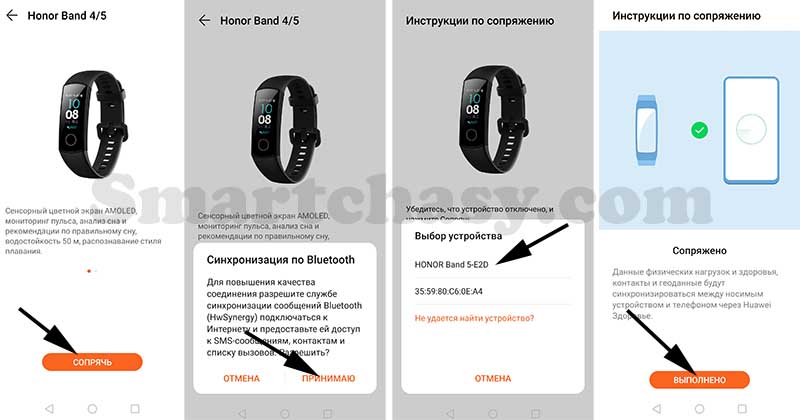
Теперь остается выполнить обновление программного обеспечения и можно переходить к настройкам. После сопряжения и обновления браслет автоматически переведется на тот язык, который установлен в смартфоне.
Ознакомиться с более подробными инструкциями по подключению и настройке фитнес-браслетов Honor можно по ссылкам ниже:
Как подключить фитнес-браслет Samsung (Galaxy Fit 2, Fit или Fit-e) к телефону?
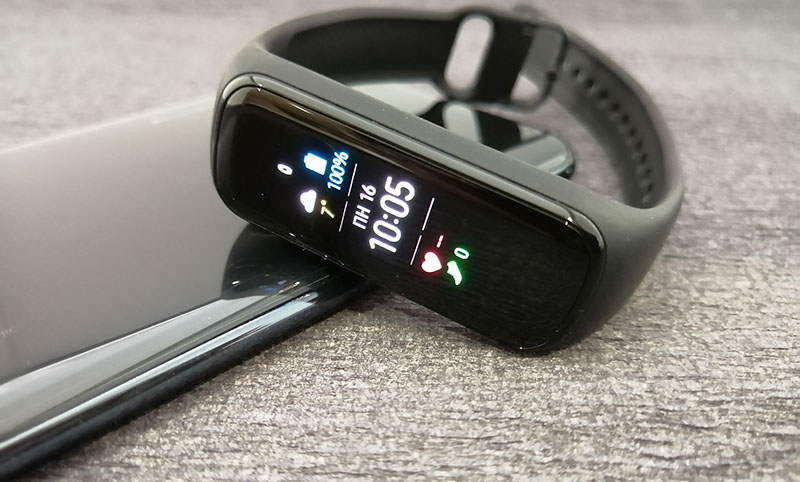
Для подключения к телефону фитнес браслетов от компании Samsung понадобится установка нескольких приложений. Для данных – приложение Samsung Health, для настройки устройства -Galaxy Wearable и соответствующий конкретной модели плагин. А в случае подключения браслета к не Samsung-смартфону потребуется еще установить приложение Samsung Accessory Service.
Ссылки для скачивания ниже:
Шаг 1. Скачайте Galaxy Wearable и запустите его.
Шаг 2. В нижней части экрана нажмите «Начать» или «Начать знакомство».
Шаг 3. В открывшемся списке выберите вашу модель фитнес-браслета или в самом низу списка нажмите кнопку «Моего устройства нет».
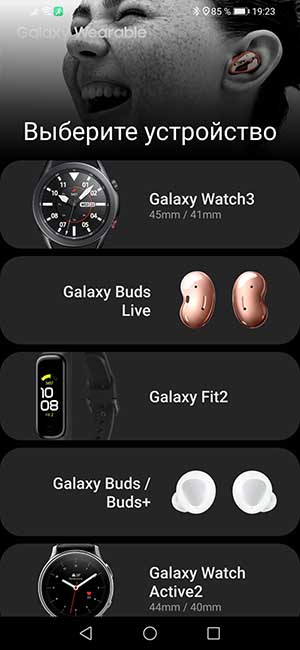
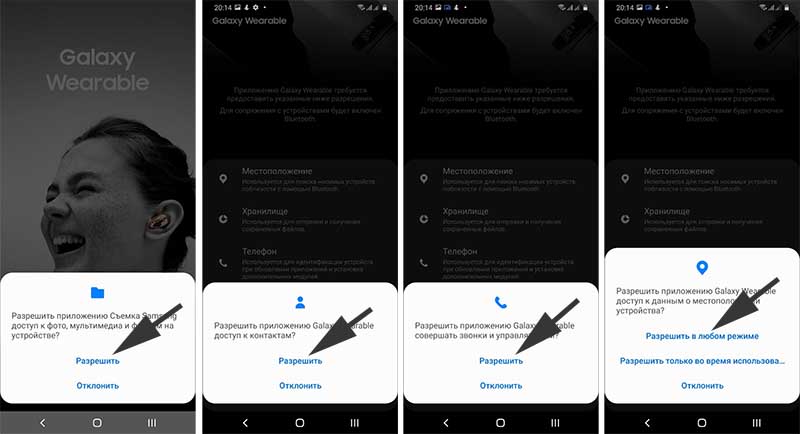
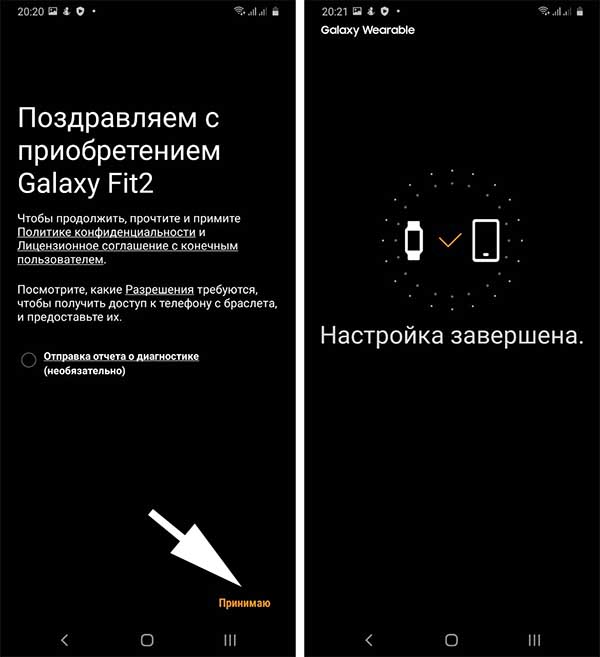
Шаг 4. Дайте приложению все необходимые разрешения (доступ к контактам, на включение Bluetooth, к фото, мультимедиа-файлам, местоположению и т.д.).
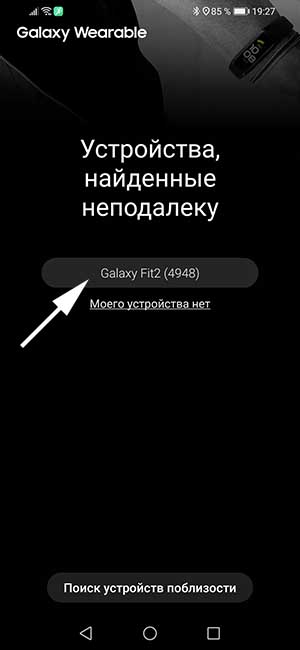
Шаг 5. В списке найденных устройств поблизости выберите свою модель, например Galaxy Fit 2.
Шаг 6. Убедитесь, что указанные в приложении числа совпадают с числами на экране браслета.
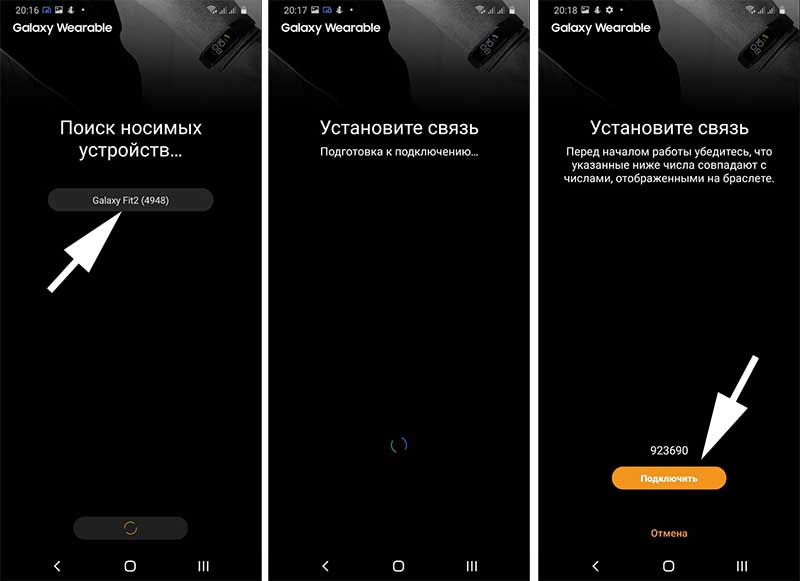
Шаг 7. Нажмите «Подключить» и согласитесь с условиями и правилами использования.
После этого на экране появится сообщение об успешном подключении и можно переходить к настройке функций.
Как подключить фитнес-браслет Amazfit к телефону?
Для подключения фитнес-браслетов Amazfit к смартфону используется приложение Zepp, которое раньше называлось Amazfit. Также гаджеты под этим брендом могут работать с приложением для Xiaomi Mi Band – Mi Fit.
Мы рассмотрим подключение к телефону на примере Amazfit Bip Lite. Остальные модели из этой линейки подключаются аналогично.
Шаг 1. Скачайте, установите и запустите приложение Zepp. Ссылки для скачивания ниже:
Шаг 2. Создайте аккаунт или войдите в учетную запись Zepp, если она уже у вас есть, следуя подсказкам.
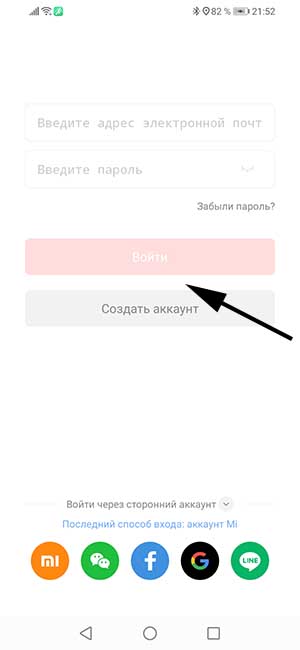
Также можно авторизоваться в приложении через:
- Через Mi-аккаунт;
- Через WeChat;
- Через профиль в Facebook;
- Через аккаунт Google.
Шаг 3. Для подключения нажмите «+» в левом верхнем углу экрана или перейдите на вкладку «Профиль» и нажмите «Добавить».
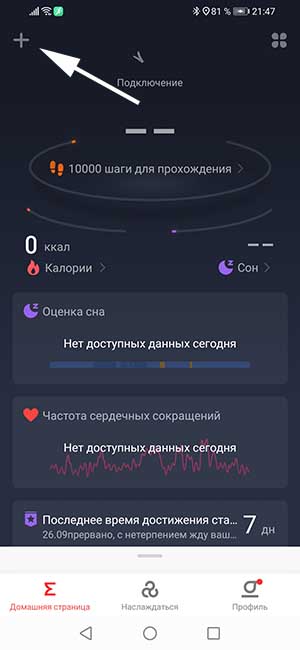
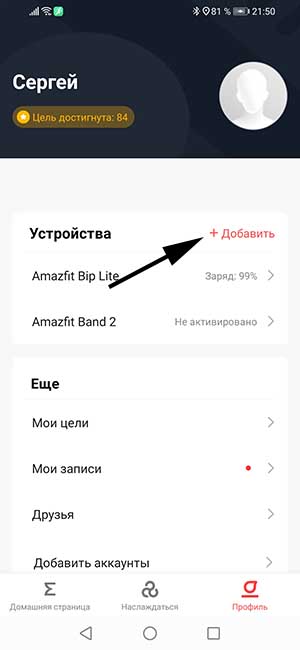
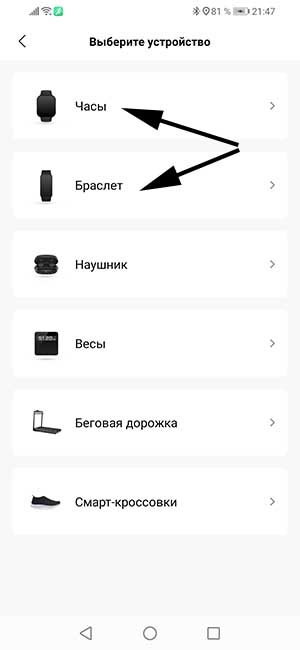
Шаг 4. Выберите «Часы» или «Браслет».
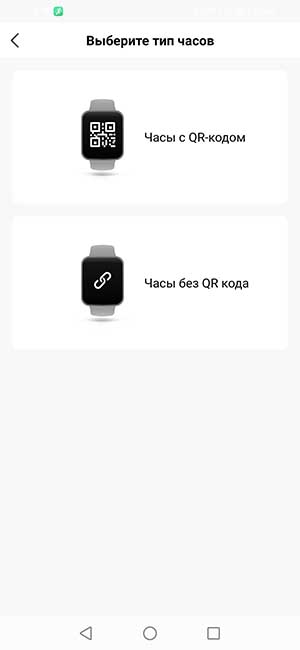
Шаг 5. Выберите Часы с QR-кодом или Часы без QR-кода. Если выбрать часы с QR-кодом, необходимо открыть QR-код на экране часов и отсканировать его камерой смартфона для сопряжения.
Шаг 6. Дождитесь, пока приложение найдет устройство, и выберите его.
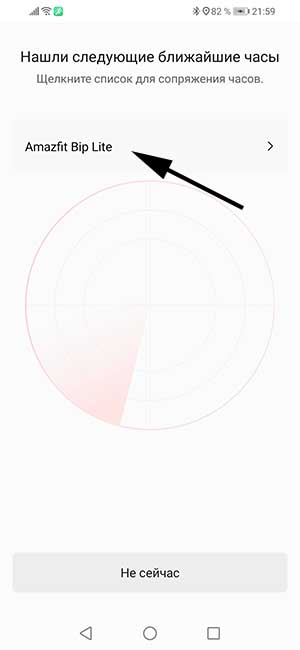
Шаг 7. Подтвердите подключение касанием значка на экране часов.
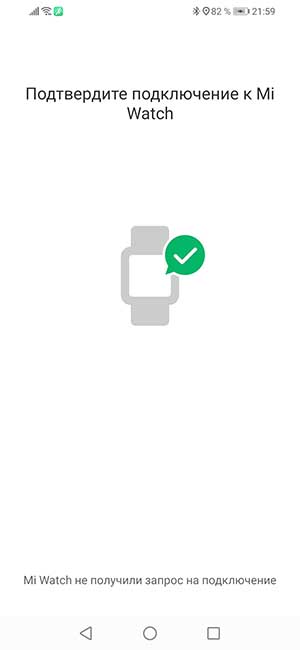
Все, можно переходить к настройкам.
Как подключить к телефону китайский фитнес-браслет?
Для различных китайских фитнес-браслетов разработано множество приложений. Наверное, самое популярное из них — HBand. Разберем подключение на примере этого приложения. К остальным приложениям китайские фитнес-браслеты подключаются по такому же принципу.
Скачать приложение HBand можно по ссылкам:
Шаг 1. Запустите приложение и нажмите «Регистрация». В самом низу экрана имеется надпись «Нет аккаунта». Она позволяет подключить фитнес-браслет без создания аккаунта, но, в этом случае, данные будут сохраняться только в памяти приложения. Синхронизации с облаком не будет. Процесс регистрации аккаунта очень простой и требует только адрес электронной почты.
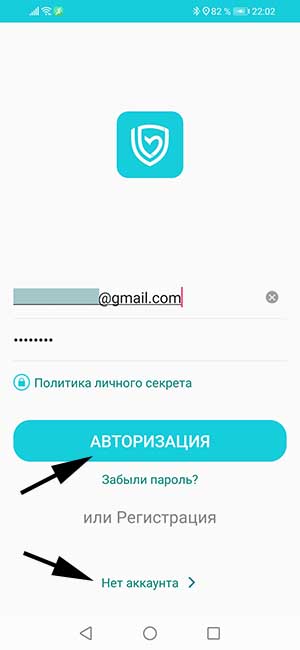
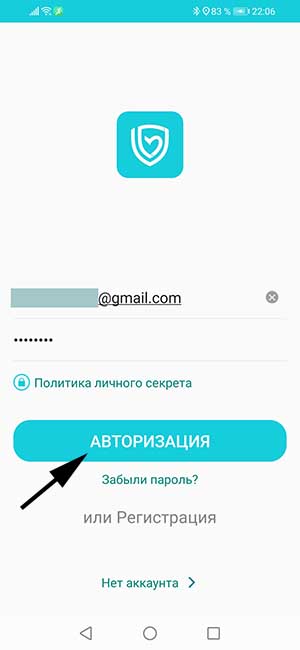
Шаг 2. После регистрации укажите Email, пароль и нажмите «авторизация».
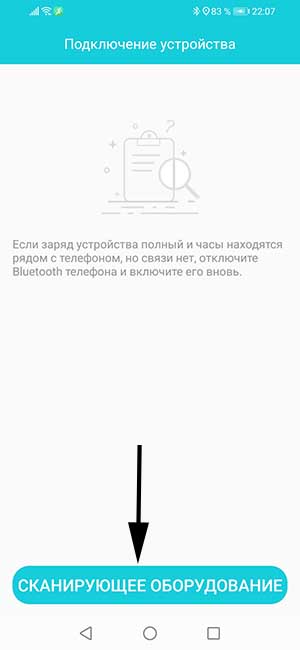
Шаг 3. Нажмите «Сканирующее оборудование» (да, перевод «кривой»).
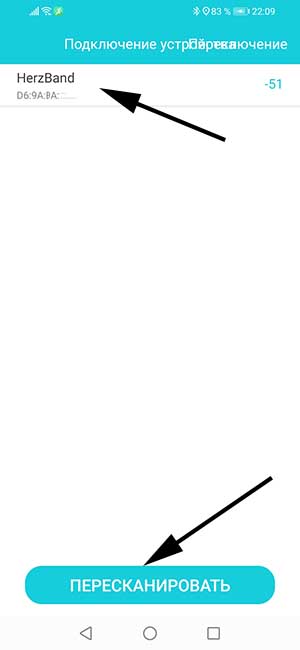
Шаг 4. Из списка найденных устройств выберите свое или нажмите «Пересканировать», если его нет в списке.
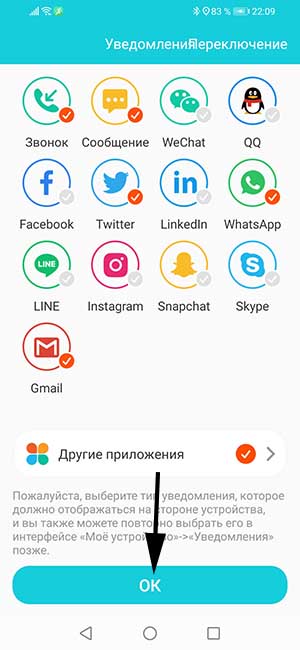
Шаг 5. Выберите приложения, от которых хотите получать обновления и нажмите «ОК».
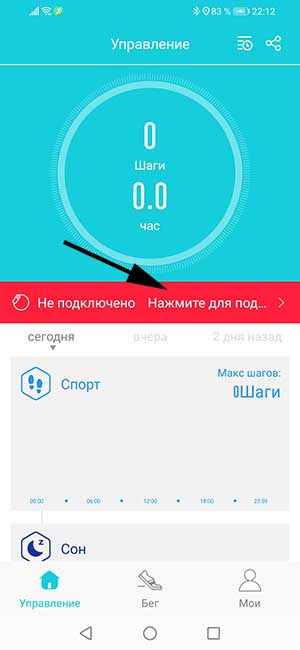
Для повторного подключения нужно во вкладке «Управление» ткнуть в «Нажмите для подключения», в появившемся списке выбрать свое устройство и дождаться подключения и синхронизации.
Реклама
Сергей Васильев
Интересуюсь всем, что касается умных часов, фитнес-браслетов и другой носимой электроники. С удовольствием поделюсь последними событиями в мире гаджетов, постараюсь помочь подобрать оптимальную модель и разобраться с основными настройками.
[HUAWEI] Сопряжение носимого устройства с телефоном на базе EMUI/Android
Поддерживаемые продукты: HUAWEI WATCH GT 3 SE,HUAWEI WATCH D,HUAWEI WATCH GT 3 Pro,HUAWEI WATCH GT Runner,HUAWEI WATCH GT 2e,HUAWEI WATCH FIT new(huawei watch fit/huawei watch fit new),HUAWEI WATCH GT,HUAWEI WATCH FIT,HUAWEI WATCH GT Cyber,HUAWEI WATCH 4,HUAWEI WATCH GT 2 Pro,HUAWEI WATCH 3,HUAWEI WATCH 4 Pro,HUAWEI WATCH FIT 2,HUAWEI WATCH | ULTIMATE DESIGN,HUAWEI WATCH 3 Pro,HUAWEI WATCH FIT(/huawei watch fit new、special edition),HUAWEI Band 7,HUAWEI WATCH FIT new,HUAWEI Band 6,HUAWEI Band 8,PORSCHE DESIGN | HUAWEI WATCH GT 2,HUAWEI WATCH FIT mini,HUAWEI WATCH GT 2,HUAWEI WATCH GT 4,HUAWEI WATCH Buds,HUAWEI WATCH GT 3
Поддерживаемые продукты:
| [HUAWEI] Сопряжение носимого устройства с телефоном на базе EMUI/Android |
- Установите приложение Huawei Health (Здоровье) (
 ). Если вы уже установили приложение Huawei Health (Здоровье) , перейдите в раздел Я > Проверка обновлений и обновите его до последней версии. Если вы еще не установили данное приложение, перейдите в магазин приложений вашего телефона, загрузите и установите его. Сохраните данный QR-код в альбом и отсканируйте его для загрузки приложения.
- Откройте приложение Huawei Health (Здоровье) и перейдите в раздел Я > Войти в аккаунт HUAWEI . Если у вас нет аккаунта HUAWEI, зарегистрируйте его, а затем выполните вход в него.
- Включите носимое устройство, выберите язык и начните сопряжение.
- Поместите носимое устройство рядом с телефоном. Откройте приложение Huawei Health (Здоровье) , нажмите на значок
 в правом верхнем углу экрана и нажмите Добавить устройство . Выберите носимое устройство, с которым хотите выполнить сопряжение, и нажмите ПРИВЯЗАТЬ . Вы также можете нажать Сканировать , чтобы выполнить сопряжение, отсканировав QR-код, отображаемый на экране носимого устройства.
 - Когда появится всплывающее окно приложения Huawei Health (Здоровье) с запросом на сопряжение по Bluetooth, нажмите Разрешить .
- После появления на экране носимого устройства запроса на сопряжение нажмите √ и следуйте инструкциям на экране телефона, чтобы выполнить сопряжение.
- HUAWEI WATCH Buds: как только носимое устройство будет сопряжено с телефоном, наушники и телефон начнут автоматически выполнять сопряжение.
После завершения сопряжения при использовании телефона сторонних производителей (не Huawei) откройте приложение Huawei Health (Здоровье) , перейдите на экран сведений об устройстве, выберите раздел Устранение неисправностей и отрегулируйте настройки системы. Это действие поможет предотвратить закрытие приложения Huawei Health (Здоровье) в фоновом режиме.
Для сопряжения носимого устройства с новым телефоном см. «[HUAWEI] Сопряжение носимого устройства с новым телефоном».