Как настроить двухфакторную аутентификацию на PlayStation
Двухфакторная аутентификация (2FA или просто «2фа») – это дополнительный способ защиты аккаунта PSN. Если вы её подключите – при каждом входе потребуется вводить одноразовый код, который приходит в СМС или в приложение для генерации кодов. Рассказываем, как подключить двухфакторную аутентификацию для аккаунта PSN.
Зачем нужна 2FA?
Задача 2FA – защитить вас от так называемого «угона аккаунта». Особенно это важно, если вы передаёте свои данные другим людям – например, покупаете игры и подписки PlayStation не самостоятельно, а через посредников.
Если вы настроите двухфакторную аутентификацию, то будьте готовы передать посреднику код из СМС или приложения в тот момент, когда он это потребует.
А СМС вообще приходят?
Да, Sony присылает СМС-сообщения на российские номера. Даже если российский номер телефона привязан к турецкому или польскому аккаунту PSN. Иногда у Sony наблюдаются небольшие сбои, поэтому рекомендуется получать коды в приложение-аутентификатор или выписать набор резервных кодов.
Настройка 2FA для получения СМС через браузер
- Откройте страницу настроек своей учётной записи – доступна по ссылке https://www.playstation.com/acct/management. При необходимости войдите в свой аккаунт.
- Перейдите в раздел «Безопасность».
- Найдите подраздел «Двухэтапная аутентификация».
- Рядом статусом «Двухэтапная аутентификация» нажмите кнопку «Изменить», затем «Активировать», прочтите сообщение о том, что такое 2FA, и нажмите «Продолжить».
- Выберите способ «СМС».
- Введите номер телефона. На него придёт код подтверждения.
- Введите код подтверждения из СМС.
Готово. На всякий случай сохраните резервные коды – их можно получить по кнопке «Резервные коды».
Настройка 2FA для получения кода в приложение-аутентификатор через браузер
Коды PSN можно получать в приложение-аутентификатор. Они работают так же, как и СМС. При входе в аккаунт вам потребуется открыть приложение-аутентификатор и ввести сгенерированный им код.
PSN работает с тремя приложениями – Google Authenticator (Play Store, App Store), Microsoft Authenticator (Play Store, App Store) и Authy (Play Store, App Store).
- Откройте страницу настроек своей учётной записи – доступна по ссылке https://www.playstation.com/acct/management. При необходимости войдите в свой аккаунт.
- Перейдите в раздел «Безопасность».
- Найдите подраздел «Двухэтапная аутентификация».
- Рядом статусом «Двухэтапная аутентификация» нажмите кнопку «Изменить», затем «Активировать», прочтите сообщение о том, что такое 2FA, и нажмите «Продолжить».
- Выберите способ «Приложение-аутентификатор».
- Следуйте инструкциям на экране. Вам потребуется открыть приложение и отсканировать QR-код.
- Введите полученный в приложении код подтверждения.
Готово. На всякий случай сохраните резервные коды – их можно получить по кнопке «Резервные коды».
Настройка 2FA на PlayStation 5
- Войдите под аккаунтом, который вы хотите защитить – турецким или польским;
- Откройте «Настройки»;
- Перейдите в раздел «Пользователи и учётные записи»;
- Перейдите в раздел «Безопасность»;
- Перейдите в раздел «Двухэтапная аутентификация»;
- Нажмите «Активировать»;
- Выберите способ аутентификации – по СМС или через приложение-аутентификатор.
Дальнейшие действия такие же, как и через браузер.
Резервные коды получить на консоли не удастся – их можно забрать через браузер.
Настройка 2FA на PlayStation 4
- Войдите под аккаунтом, который вы хотите защитить – турецким или польским;
- Откройте «Настройки»;
- Перейдите в раздел «Управление учётной записью»;
- Перейдите в раздел «Данные учётной записи»;
- Перейдите в раздел «Безопасность»;
- Выберите пункт «Двухэтапная аутентификация»;
- Нажмите «Активировать»;
- Выберите способ аутентификации – по СМС или через приложение-аутентификатор.
Дальнейшие действия такие же, как и через браузер.
Резервные коды получить на консоли не удастся – их можно забрать через браузер.
Как отключить двухэтапную аутентификацию
Мы не рекомендуем отключать двухэтапную аутентификацию. Но если очень нужно, то это сделать несложно:
- В браузере – на странице управления учётной записи в разделе «Безопасность» найдите пункт «Двухэтапная аутентификации», нажмите «Изменить» и выберите «Деактивировать»;
- На PlayStation – так же, как активировали, но только деактивируйте.
При деактивации двухэтапной аутентификации потребуется ввести одноразовый пароль из СМС или приложения-аутентификатора – либо резервный код.
Кстати, напоминаем, что у нас есть отличный Telegram-канал с самыми свежими новостями, полезными инструкциями и важными советами о том, как играть сейчас, во времена заблокированных сторов. Подписывайтесь!
Рассказываем про игры, геймдев и консоли. Быстрый и безопасный VPN – @FCK_RKN_bot Сотрудничество @yetihelp
Ответы на вопросы
В этой инструкции мы собрали для вас ответы на самые популярные вопросы.
Пожалуйста, ознакомьтесь с ними внимательно.
�� Зачем нужен турецкий аккаунт и где его взять?
На сегодняшний день владельцы PlayStation из России, Беларуси и некоторых других стран не имеют возможности покупать игры в PS Store, оплачивать или продлевать подписку PS Plus картами своей страны.
Решением этой проблемы стало приобретение любимых продуктов в других странах.
И Турция сейчас является самым выгодным для этого регионом.
▪️ Плюсы турецкого аккаунта
- Возможность покупать игры, оформлять новые подписки PS Plus и играть в новинки. В том числе на своем российском аккаунте.
- Одни из самых низких цен среди всех регионов.
▪️ Минусы турецкого аккаунта
Отсутствие российской локализации в некоторых играх.
Но это не такая и проблема, так как в большинстве игр есть русские субтитры, а в некоторых играх есть даже озвучка (можете уточнить у нас перед покупкой)
▪️ Где взять турецкий аккаунт?
Вы можете создать его самостоятельно или обратиться за помощью к нам @playstorepsbot.
При оформлении у нас любой подписки на срок от одного года создание турецкого аккаунта бесплатно.
�� Зачем нужна двухэтапная аутентификация и как её подключить?
Мы рекомендуем установку двухэтапная аутентификация PSN по двум причинам:
1. Это максимально обезопасит Ваш аккаунт. Теперь каждый раз при входе в аккаунт с нового устройства Вам будет приходить код в SMS или приложение. Взлом аккаунта исключен.
2. Это максимально ускорит обработку заказов. Очень часто при входе на незащищенные аутентификацией аккаунты система выдает ошибку.
Есть два вида двухэтапной аутентификации:
- по СМС
- через приложение-аутентификатор (Authy, Google Authenticator или Microsoft Authenticator)
Ниже инструкция по настройке двухэтапной аутентификации на разных устройствах:
▪️ подключение на PS4
- Выберите Настройки >Управление учетной записью >Данные учетной записи >Безопасность >Двухэтапная аутентификация (Settings >Account Management >Account Information >Security >2-Step Verification)
- Выберите Активировать (Activate), чтобы включить двухэтапную аутентификацию (2SV).
- Выберите способ получения кода подтверждения: Приложение-аутентификатор или СМС (Authenticator App или Text Message): — Приложение-аутентификатор Убедитесь, что на ваше мобильное устройство загружено и установлено приложение-аутентификатор (например, Authy, Google Authenticator или Microsoft Authenticator). Запустите приложение-аутентификатор и отсканируйте QR-код. Если QR-код не сработает, скопируйте и вставьте код из цифр и букв.
Вы получите код подтверждения в приложении-аутентификаторе.
— СМС Смените регион номера на Россию и ведите номер мобильного телефона или выберите существующий.
Вам будет отправлен код подтверждения в СМС. - Введите код подтверждения.
- Сохраните свои резервные коды
▪️ подключение на PS5
- Выберите Настройки >Пользователи и учетные записи >Безопасность >Двухэтапная аутентификация (Settings >Users and Accounts >Security >2-Step Verification)
- Выберите Активировать (Activate), чтобы включить двухэтапную аутентификацию (2SV).
- Выберите способ получения кода подтверждения: Приложение-аутентификатор или СМС (Authenticator App или Text Message):
— Приложение-аутентификатор Убедитесь, что на ваше мобильное устройство загружено и установлено приложение-аутентификатор (например, Authy, Google Authenticator или Microsoft Authenticator). Запустите приложение-аутентификатор и отсканируйте QR-код. Если QR-код не сработает, скопируйте и вставьте код из цифр и букв.
Вы получите код подтверждения в приложении-аутентификаторе.
— СМС Смените регион номера на Россию и ведите номер мобильного телефона или выберите существующий.
Вам будет отправлен код подтверждения в СМС. - Введите код подтверждения.
- Сохраните свои резервные коды
▪️ подключение через Браузер
- Войдите в сеть на странице управления учетной записью на подключенном устройстве и выберите Безопасность (Security)
- Рядом со статусом двухэтапной аутентификации выберите Изменить >Активировать >Продолжить(Edit >Activate >Continue)
- Выберите способ получения кода подтверждения: Приложение-аутентификатор или СМС (Authenticator App или Text Message):
— Приложение-аутентификатор Убедитесь, что на ваше мобильное устройство загружено и установлено приложение-аутентификатор (например, Authy, Google Authenticator или Microsoft Authenticator). Запустите приложение-аутентификатор и отсканируйте QR-код. Если QR-код не сработает, скопируйте и вставьте код из цифр и букв.
Вы получите код подтверждения в приложении-аутентификаторе.
— СМС Смените регион номера на Россию и ведите номер мобильного телефона или выберите существующий.
Вам будет отправлен код подтверждения в СМС. - Введите код подтверждения.
- Сохраните свои резервные коды
�� Как играть на российском аккаунте в игры через турецкий аккаунт в PS Store
Находясь в турецком аккаунте:
▪️ PS5
- Зайдите в настройки
- Пользователи и учётные записи
- Другое
- Общий доступ и к консоли и автономная игра
- Включить
▪️ PS4
- Зайдите в настройки
- Управление учетной записью
- Активировать как основную систему PS4
- Активировать*
*если в системе уже есть основной аккаунт, то его надо деактивировать — ничего страшного в этом нет, просто вы теперь не сможете играть на турецком аккаунте в игры, купленные на российском аккаунте
�� Это безопасно? Не забанят ли аккаунт?
Это безопасно, так как мы используем собственные физические турецкий карты надёжных банков и сами находимся в Турции, что исключает риски блокировок.
�� Я могу играть в игры с турецкого аккаунта на своем основном?
Да. Просто войдите в оба аккаунта на своей приставке, и все игры и активная подписка PS+ с турецкого аккаунта будут доступны на основном аккаунте.
�� Чем отличаются подписки PS Plus и что такое EA Play?
▪️ О подписке PS Plus
PS Plus – это платная подписка, дающая привилегии учетной записи PlayStation и красивый золотой плюсик напротив никнейма подписчика.
Что ещё она даёт?
- Игры месяца в PS Plus (список меняется ежемесячно)
- Сетевая игра в платных играх (по умолчанию на PS по сети можно играть только в бесплатные игры)
- Облачное хранение (поможет не потерять достигнутый прогресс даже в случае поломки консоли)
- Дополнительные скидки (часто до 70% от стоимости игры)
- Эксклюзивы (бесплатные темы и аватары для консоли, призовые предметы в некоторых играх, доступ к бета-тестам, а иногда – и ранний доступ к эксклюзивным проектам)
По длительности подписки PS Plus делятся на:
Выгоднее приобретать последние два варианта, так как покупая подписку на месяц, пользователь очевидно переплачивает.
По наполнению подписки PS Plus делятся:
- Essential — самый простой PS Plus: 3 бесплатные игры каждый месяц, доступ к онлайн играм, доп. скидки, облачное хранилище, game help, эксклюзивный контент
Данные учетной записи

Чтобы проверить и изменить данные своей учетной записи, выберите (Настройки) > [Управление учетной записью] > [Данные учетной записи].

- Доступные вам данные учетной записи различаются в разных странах и регионах и для разных типов учетных записей. За дополнительной информацией обратитесь на сайт службы технической поддержки в вашей стране или регионе.
- Проверить или изменить определенные данные учетной записи можно на ПК или смартфоне с помощью (PlayStation App) или на указанном ниже сайте.
http://account.sonyentertainmentnetwork.com/
Обновите свою учетную запись
Обновите детскую учетную запись до учетной записи взрослого. После обновления вам будет доступно гораздо больше возможностей PlayStation®, без ограничений родительского контроля.
Такое обновление детской учетной записи возможно, когда ребенок достигает определенного возраста.
ID входа в сеть (адрес эл. почты)
Просмотр или изменение адреса электронной почты. При изменении адреса электронной почты на новый адрес будет отправлено сообщение.
Безопасность
Создание пароля и настройка других параметров безопасности учетной записи.
Пароль
Изменение пароля. Для подтверждения новый пароль нужно ввести дважды.
- Не содержать вашего идентификатора входа в сеть или сетевого идентификатора
- Состоять только из допустимых символов
- Содержать не менее восьми знаков
- Не содержать повторений буквы или цифры более трех раз подряд (например, 333 или BBB)
- Включать не менее двух из этих типов знаков: цифры, буквы, специальные символы
- Не содержать групп из трех или более последовательных букв или цифр (например, 345 или ABC)
Контрольный вопрос и ответ
Создание своего контрольного вопроса и ответа.
Мобильные телефоны
Регистрация мобильного телефона и управление им.
Двухэтапная аутентификация
Настройка и активация двухэтапной аутентификации.
Если включена функция двухэтапной аутентификации, то для входа в сеть PlayStation™Network понадобится ввести код подтверждения, отправленный на ваш мобильный телефон.
Вы также можете использовать совместимые приложения-аутентификаторы. Введя идентификатор и пароль в системе PS4, вы можете выполнить процесс входа в систему, разрешив доступ для приложения.
Загрузить совместимые приложения-аутентификаторы можно из Google Play™ или App Store. Мы не можем гарантировать надежную работу всех приложений-аутентификаторов.
Бумажник
Используя средства из бумажника, вы можете приобретать данные и услуги в PlayStation™Store.
- Эта функция доступна только для учетных записей взрослых.
- У детских учетных записей нет бумажника. Ребенок может приобретать материалы и услуги, используя бумажник организатора семейного доступа.
- Например, способы добавления средств и вид валюты зависят от страны или региона проживания. За дополнительной информацией обращайтесь на сайт службы технической поддержки в вашей стране или регионе.
Платежная информация
Проверка и изменение способа оплаты и данных банковской карты.
Пополнение средств
Добавление средств в бумажник с использованием банковской карты или карты оплаты PlayStation™Network.
История трансакций
Проверка истории покупок.
Настройки покупки
Укажите, хотите ли вы, чтобы при совершении покупки требовалось вводить пароль, и хотите ли вы, чтобы средства добавлялись в ваш бумажник автоматически.
Если для параметра [Автоматически вносить средства в бумажник] установлено значение [Да], в бумажник будут автоматически добавляться средства с вашей банковской карты.
- Подписка позволяет использовать регулярно оплачиваемые услуги в течение установленных периодов времени. В зависимости от службы, по окончании срока подписки автоматически оплачивается подписка на следующий период времени.
- Если в системе сохранены данные вашей банковской карты, при покупке определенных подписок для параметра [Автоматически вносить средства в бумажник] автоматически устанавливается значение [Да].
- Если в бумажнике недостаточно средств для оплаты подписки, недостающая сумма или минимальная сумма пополнения (большая из этих сумм) будет добавлена с банковской карты в ваш бумажник.
Профиль
Проверьте или измените личную информацию, например ваше настоящее имя, сетевой идентификатор, фотографию и обложки профиля.
Адрес
Просмотр или изменение адреса.
Язык
Выбор языка, используемого в PlayStation™Store.
Этот параметр отображается не во всех странах и регионах.
Подписки
Настройка PlayStation®Plus и других подписок.
Список служб
Просмотр списка служб, на которые вы подписаны.
Настройки связи
Настройки персонализации
Разрешите или запретите использовать ваши данные для адресной рекламы и рекомендаций по покупкам в PlayStation™Network.
Этот параметр отображается не во всех странах и регионах.
Как настроить двухэтапную аутентификацию в PlayStation Network.

Приложение-аутентификатор
Убедитесь, что на ваше мобильное устройство загружено и установлено приложение-аутентификатор (например, Authy, Google Authenticator или Microsoft Authenticator). Запустите приложение-аутентификатор и отсканируйте QR-код. Если QR-код не сработает, скопируйте и вставьте код из цифр и букв.
Вы получите код подтверждения в приложении-аутентификаторе.
СМС
Введите номер мобильного телефона.
Вам будет отправлен код подтверждения в СМС.
- Введите код подтверждения.
- Сохраните свои резервные коды и укажите один из них при следующем заказе на нашем сайте.
Консоль PS5: настройка двухэтапной аутентификации
- Выберите Настройки >Пользователи и учетные записи >Безопасность >Двухэтапная аутентификация.
- Выберите Активировать, чтобы включить двухэтапную аутентификацию (2SV).
- Выберите способ получения кода подтверждения: Приложение-аутентификатор или СМС:
Приложение-аутентификатор
Убедитесь, что на ваше мобильное устройство загружено и установлено приложение-аутентификатор (например, Authy, Google Authenticator или Microsoft Authenticator). Запустите приложение-аутентификатор и отсканируйте QR-код. Если QR-код не сработает, скопируйте и вставьте код из цифр и букв.
Вы получите код подтверждения в приложении-аутентификаторе.
СМС
Введите номер мобильного телефона.
Вам будет отправлен код подтверждения в СМС.
- Введите код подтверждения.
- Сохраните свои резервные коды и укажите один из них при следующем заказе на нашем сайте.
Консоль PS4: настройка двухэтапной аутентификации
- Выберите Настройки >Управление учетной записью >Данные учетной записи >Безопасность >Двухэтапная аутентификация.
- Выберите Активировать, чтобы включить двухэтапную аутентификацию (2SV).
- Выберите способ получения кода подтверждения: Приложение-аутентификатор или СМС:
Приложение-аутентификатор
Убедитесь, что на ваше мобильное устройство загружено и установлено приложение-аутентификатор (например, Authy, Google Authenticator или Microsoft Authenticator). Запустите приложение-аутентификатор и отсканируйте QR-код. Если QR-код не сработает, скопируйте и вставьте код из цифр и букв.
Вы получите код подтверждения в приложении-аутентификаторе.
СМС
Введите номер мобильного телефона.
Вам будет отправлен код подтверждения в СМС.
- Введите код подтверждения.
- Сохраните свои резервные коды и укажите один из них при следующем заказе на нашем сайте.
Где найти резервные коды двухэтапной аутентификации
Если вы потеряли мобильный телефон, необходимый для двухэтапной аутентификации, резервный код подтверждения позволит вам войти в учетную запись. Для восстановления доступа к учетной записи без этих кодов вам придется подтверждать свою личность.
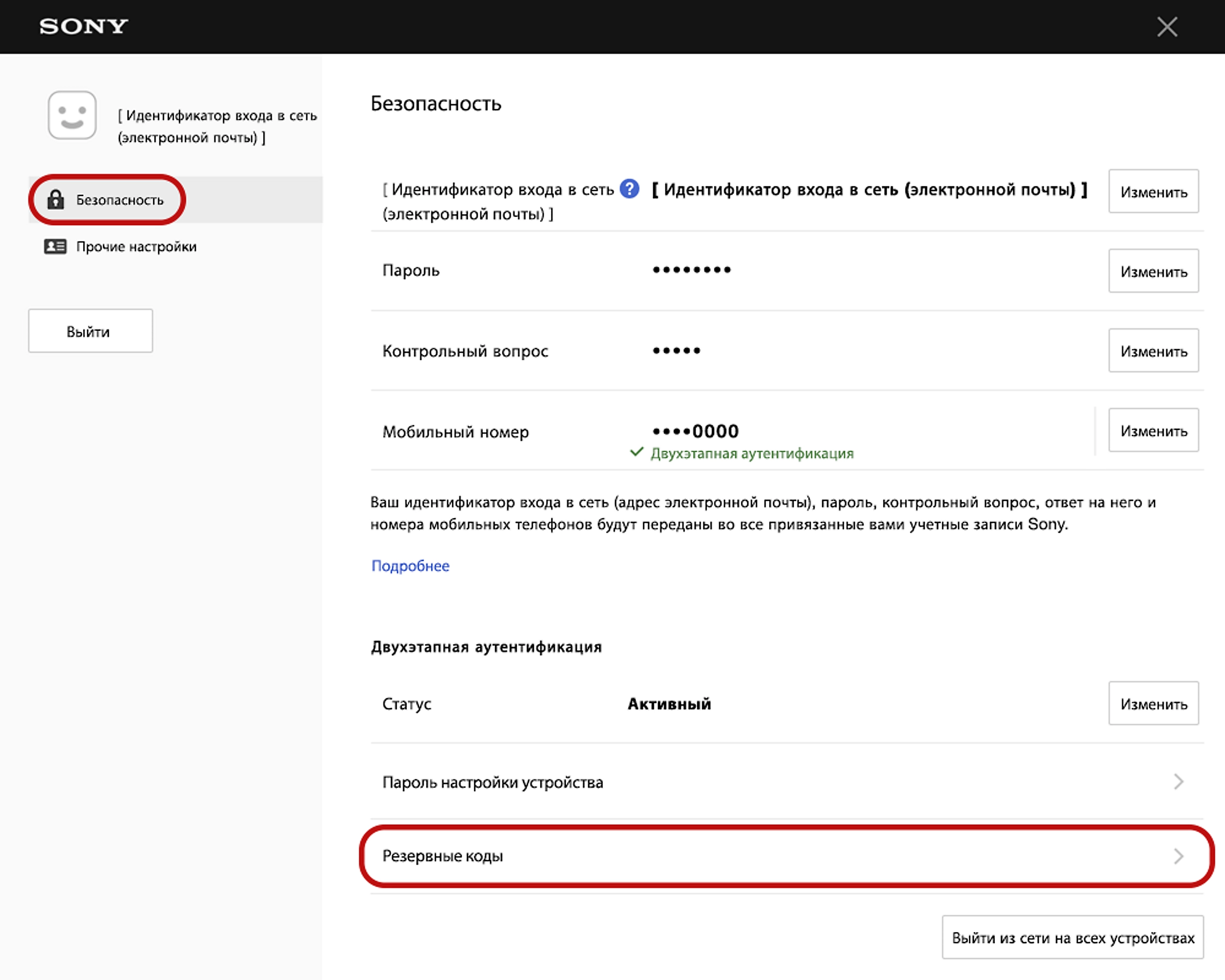
- Перейдите на страницу управления учетной записью на подключенном устройстве и выберите Безопасность.
- Выберите Резервные коды. Сохраните резервные коды в безопасном месте.