Переустановить Mac OS без потери данных
В этом руководстве мы научим вас, как загрузить Mac в режим восстановления и переустановить macOS без потери данных. Давайте подробно рассмотрим это решение для macOS.
100% безопасность | Без вредоносных программ | Без рекламы

Дмитрий Соловьев
2022-01-06 11:26:53 • Обновлено: Решение проблем Mac • Проверенные решения
«Можно ли переустановить macOS без потери данных?»
Если у вас есть аналогичный вопрос, то мы вам поможем. Как и любой другой компьютер, системы Mac также могут иногда страдать от нежелательных проблем.
В этом руководстве мы научим вас, как загрузить Mac в режим восстановления и переустановить macOS без потери данных. Давайте подробно рассмотрим это решение для macOS.
- Когда переустанавливать macOS?
- Подготовка перед переустановкой macOS
- Устранение неполадок: Как переустановить Mac OS?
- Восстановить стертые файлы после переустановки Mac OS
Когда переустанавливать macOS?
У нас есть множество причин для переустановки macOS в системе. Ниже приведены некоторые из распространенных проблем, которые вызывают полный сброс на Mac.
- Проблемы с прошивкой – В большинстве случаев проблема с прошивкой, связанная с macOS, требует переустановки операционной системы. Это может произойти, если macOS работает неправильно и не может выполнить необходимые операции.
- Проблемы при запуске – Помимо прошивки, также может возникнуть проблема с программой запуска или начальной загрузки вашего Mac. В основном проблема решается путем перехода в режим восстановления Mac.
- Поврежденная ОС – В идеале ваша macOS может быть повреждена или взломана по разным причинам. Чтобы исправить это или запустить устранение неполадок, вам необходимо переустановить ОС.
- Атака вредоносного ПО — Вирус или вредоносная программа также могут заразить основную функцию macOS и потребуют полной переустановки инструмента.
- Другие проблемы – С вашим Mac может возникнуть множество других проблем, которые потребуют переустановки. Например, если ваша система была обновлена до поврежденной версии macOS или обновление было остановлено между ними, вам необходимо переустановить OS X.
Подготовка перед переустановкой macOS
Прежде чем мы научим вас переустановить macOS X, вам необходимо учесть ряд важных вещей.
- Обычно переустановка занимает от 30 минут до 3 часов (точное время зависит от ОС и модели системы). Следовательно, ваш Mac должен быть заряжен достаточно, чтобы завершить установку.
- Оставьте Mac в Процессе переустановки. Компьютер Mac может перегреваться или перезагружаться несколько раз. Не рекомендуется держать под прямыми солнечными лучами или в горячем месте.
- Сначала сделайте резервную копию ваших данных. Скорее всего, ваши существующие данные на Mac могут быть удалены после переустановки. Таким образом, вы можете подумать о том, чтобы сделать резервную копию, если не хотите их потерять.
- Заранее отсоедините от Mac все подключенные устройства, такие как USB-накопитель, SD-карта и т. д. Кроме того, если вы считаете, что ваша система заражена вредоносным ПО, подумайте о ее форматировании.
- Держите свой Mac подключенным к стабильному Интернетусоединению для плавного обновления. Ваша система может загрузить необходимые исправления и обновления во время процесса.
- Оставьте не менее 2 ГБ памяти и 8,8 ГБ дискового пространства на вашем Mac.
- Обновите приложения Mac до последних версий.
Когда вы будете готовы, просто выполните следующие шаги, чтобы переустановить macOS без потери данных.
Как переустановить Mac OS?
Шаг 1: Сделайте Резервное копирование файлов на Mac
Если вы не хотите, чтобы ваши важные файлы были неожиданно потеряны во время переустановки, вам следует заранее сделать резервную копию ваших данных. Есть разные способы резервного копирования данных на Mac.
1. Резервное копирование файлов с помощью Time Machine
Time Machine — это встроенное решение для резервного копирования данных на Mac и их последующего восстановления. Если вы не хотите терять важные файлы в процессе переустановки, подумайте о том, чтобы заранее сделать их резервную копию. Вы можете использовать внешний источник данных, чтобы Mac мог создать на нем Time Machine. В большинстве случаев Time Machine обнаруживает подключенное устройство и автоматически просит вас создать резервную копию. В противном случае выполните следующие действия, чтобы создать резервную копию данных Mac с помощью Time Machine.
- Просто подключите безопасное хранилище данных к своему Mac и запустите Time Machine, посетив Меню > Системные настройки > Time Machine.
- Здесь нажмите на «Выберите резервный диск» так, что вы сможете вручную выбрать место для сохранения содержимого резервной копии.

- Когда появится всплывающий экран, просто выберите доступный диск и подтвердите свой выбор. Если вы хотите, вы также можете зашифровать свои данные.

- Для дальнейшей настройки вы можете посетить «Параметры» и даже включить функцию автоматического резервного копирования.
- Когда появится всплывающий экран, просто выберите доступный диск и подтвердите свой выбор. Если вы хотите, вы также можете зашифровать свои данные.

2. Резервное копирование файлов с помощью Облачного хранилища
Как вы знаете, Time Machine выполняет только ручное резервное копирование данных вашего Mac в выделенное хранилище. Если вы хотите сохранить свои данные в облаке, воспользуйтесь помощью iCloud, Google Drive, Dropbox, OneDrive или любой другой облачной службы. Поскольку iCloud — это собственное облачное хранилище от Apple и встроенное приложение Mac, оно широко рекомендуется. Вы можете легко создавать резервные копии файлов в iCloud с Mac, выполнив следующие действия.
- Во-первых, перейдите в Системные настройки и запустите приложение iCloud. Если вы не вошли в систему, введите данные своей учетной записи Apple для входа.
- В приложении iCloud есть возможности для синхронизации различных типов данных. Просто включите функции (отметив их) и включите функцию резервного копирования.

- Там есть кнопка «Опция» рядом с некоторыми типами данных (например, фотографиями), которую можно использовать для настройки резервной копии.
- Отсюда вы можете перейти в раздел «Управление«, чтобы узнать, сколько места осталось в iCloud. Поскольку для бесплатной (базовой) учетной записи предоставляется только 5 ГБ места, вы также можете обновить свою учетную запись, чтобы получить больше места в iCloud.

3. Резервное копирование файлов с помощью Внешнего жесткого диска
Если у вас мало времени, вы также можете создать резервную копию вручную с помощью внешнего жесткого диска. Просто подключите жесткий диск к вашему Mac и убедитесь, что вы используете жесткий диск, совместимый с вашей macOS. Теперь просто скопируйте содержимое из хранилища Mac, которое вы хотите сохранить, и вставьте его на внешний жесткий диск. Таким образом, вы сможете хранить вторую копию всех важных данных в специальном источнике.
Напротив, вам нужно знать, как восстанавливать файлы с внешних жестких дисков.
— 2 минуты на прочтение.
Шаг 2: Загрузите Mac в Режиме Восстановления
После того, как вы сделали резервную копию данных Mac, вам необходимо перезагрузить компьютер в режиме восстановления. Mac Recovery Mode — это специальный модуль в операционной системе, который предоставляет все виды микропрограмм и параметров, связанных с дисками. Вы можете запускать дисковые утилиты в режиме восстановления на MacBook, переустановить macOS, восстановить резервную копию Time Machine и многое другое. Чтобы узнать, как восстановить Mac в режиме восстановления, выполните следующие действия:
- Во-первых, перейдите в главное меню, щелкнув значок Apple, и выберите перезагрузку системы.

- Пока система перезагружается, одновременно нажимайте клавиши Command и R, пока Mac не перейдет в режим восстановления.
- Когда вы увидите окно утилиты на экране, просто нажмите на кнопку «Переустановить macOS» и продолжите процесс.

Обратите внимание: если вместо этого вы хотите обновить свой Mac, нажмите клавиши Option + R вместо комбинации клавиш Command + R.
Шаг 3: Очистите Жесткий Диск Mac
Это необязательный шаг во время процесса переустановки macOS, так как многие люди хотели бы удалить существующие данные в своей системе. Если вы перепродаете свой Mac или ваша система заражена вредоносным ПО, вы также можете рассмотреть этот вариант.
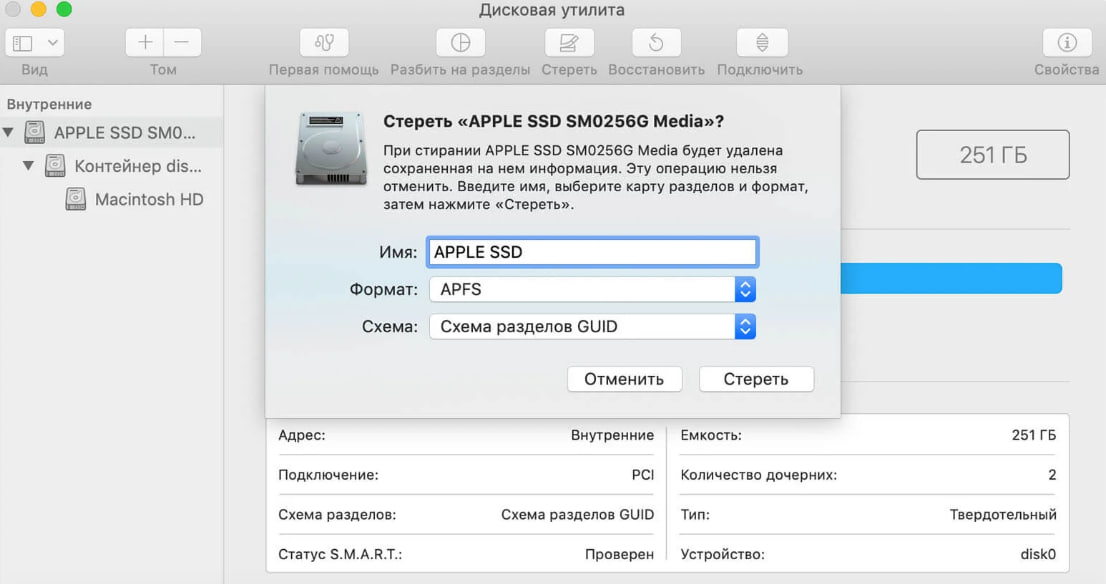
- Когда откроется окно утилиты macOS, нажмите «Дисковую утилиту» вместо того, чтобы переустанавливать ее. Вы также можете перейти в меню «Утилиты«, чтобы получить эту опцию.

- Когда откроется окно Дисковой утилиты, вы можете просто выбрать диск, который вы хотите стереть, на левой панели.
- Справа вы получите подробную информацию с множеством других инструментов. Просто нажмите на значок «Стереть» и подтвердите свой выбор (введя пароль прошивки).

Это запустит процесс стирания на выбранном диске. Вы также можете перейти к параметрам безопасности здесь, чтобы продолжить настройку.
Шаг 4: Переустановите Mac OS X без потери данных
Когда вы увидите окно утилиты macOS на экране, вы можете просто нажать на опцию «Переустановить macOS«. После этого вам просто нужно выполнить это базовое действи5, чтобы переустановить macOS в вашей системе.
- Появится подтверждающее сообщение, информирующее вас о деталях переустановки. Просто нажмите на кнопку «Продолжить«.

- Впоследствии вас спросят, на какой диск вы хотите установить macOS. Просто выберите встроенный диск на вашем Mac, чтобы начать процесс.

- Вот и все! Ваша система переустановит на нем macOS, выполнив все необходимые задачи. Вы можете просто сесть и дождаться завершения процесса и убедиться, чтобы не выключился Mac.

- В конце концов, вы можете просто выбрать восстановление данных из резервной копии Time Machine. Вы можете получить эту опцию из утилит macOS или просто запустить приложение Time Machine в своей системе.

Восстановить стертые файлы после переустановки Mac OS
Часто пользователи не могут поддерживать резервную копию своих данных и в конечном итоге теряют свои важные файлы во время переустановки macOS. Если из-за этого вы также потеряли свои данные на Mac, не волнуйтесь — просто воспользуйтесь помощью Recoverit Mac Data Recovery. Усовершенствованный инструмент восстановления данных может восстанавливать все виды потерянного, удаленного и недоступного содержимого из вашего хранилища Mac. Известно, что программа дает положительные результаты во всех сценариях, включая потерю данных из-за переустановки macOS.
100% безопасность | Нет вредоносных программ | Нет рекламы
После установки Recoverit Data Recovery на ваш Mac просто выполните следующие основные шаги, чтобы вернуть свои данные.
Шаг 1: Выберите Расположение
Во-первых, вам необходимо установить Recoverit Data Recovery на свой Mac, загрузив приложение с его веб-сайта. Запускайте его всякий раз, когда вы хотите восстановить заметки на Mac, и выберите исходное местоположение для сканирования. То есть выберите исходный диск Mac и нажмите кнопку «Начать».

Шаг 2: Просканируйте расположение
Поскольку приложение начнет сканирование вашего Mac на предмет утерянных заметок, вы можете просто подождать некоторое время, пока процесс будет завершен. Интерфейс также будет отображать ход всего процесса для вашего удобства.
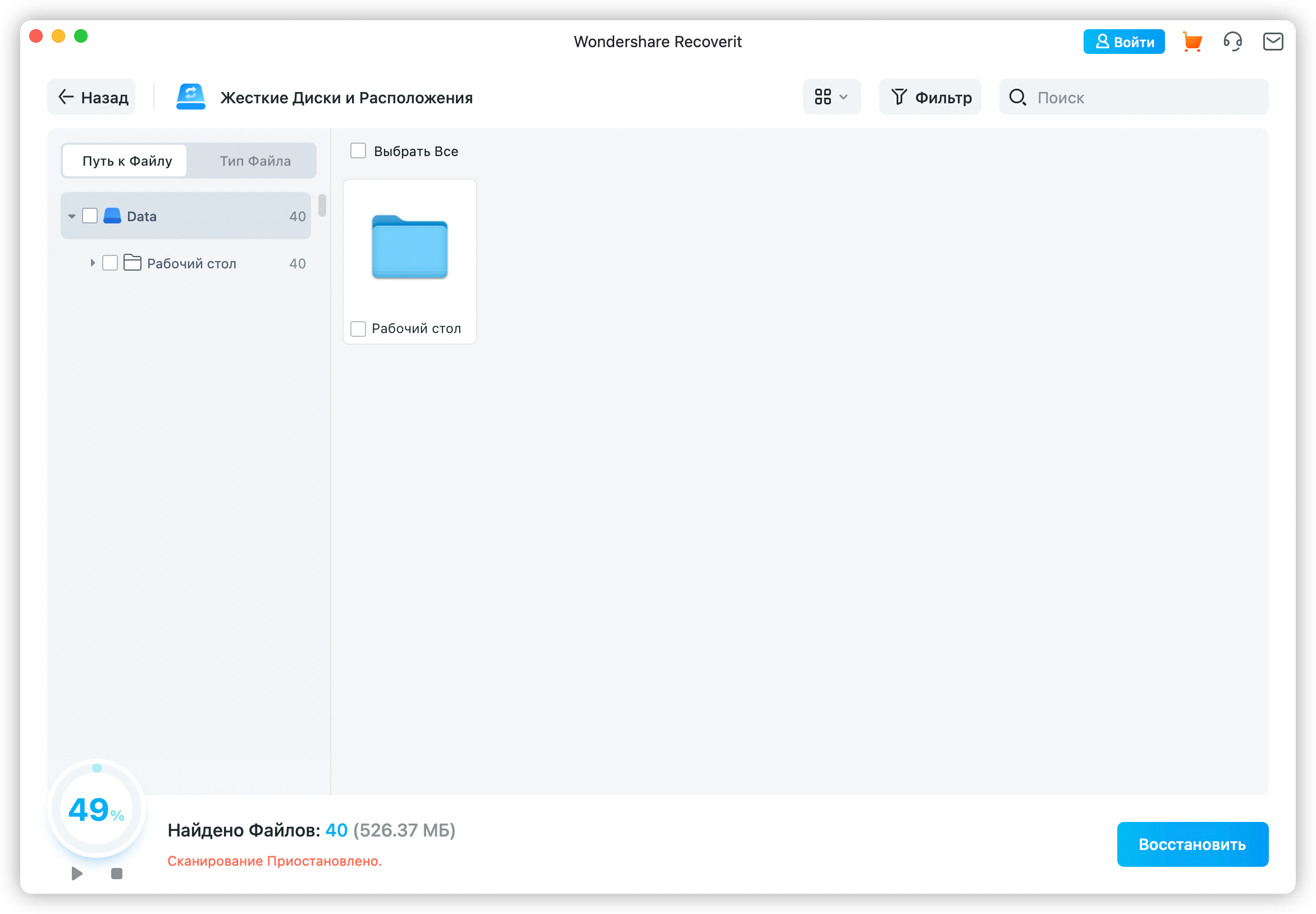
Шаг 3: Просмотрите и воссстановите
Когда процесс извлечения завершится, приложение уведомит вас. Теперь вы можете просто просмотреть и выбрать файлы, которые хотите вернуть. Нажмите кнопку «Восстановить» и убедитесь, что вы сохранили свои заметки в надежном месте.

Я уверен, что, следуя этому руководству, вы сможете переустановить macOS без потери данных. Поскольку работа на Mac временами может быть немного сложной, рекомендуется всегда сохранять резервную копию заранее. Также рассмотрите возможность использования инструмента для восстановления данных, такого как Recoverit Data Recovery. Таким образом, вы можете немедленно принять меры, как только потеряете любую информацию, и без особых проблем восстановить ее. Recoverit также предоставляет решение для восстановления данных для Windows и считается обязательным приложением для пользователей Mac и Windows.
100% безопасность | Нет вредоносных программ | Нет рекламы
Решения для Mac
- 1.Восстановить корзину Mac
- 2.Бесплатно восстановить данные на Mac
- 3.Восстановить поврежденный диск на Mac
- 4. Mac не обновляется
- 1.Восстановить удаленные электронные письма с Mac
- 2. Удалить файлы на Mac, которые не могут быть удалены
- 3.Восстановить удаленную историю на Mac
- 4. Восстановить удаленную папку на Mac
- 1. Как восстановить Mac?
- 3. Как открыть и запустить EXE-файлы на Mac?
- 4. Как загрузить Mac с USB?
Как переустановить Mac OS на Макбуке
Любая операционная система рано или поздно нуждается в полной переустановке. Причины этому могут быть разные: заражение вирусными программами, баги и так далее. В результате «загрязнения» ненужными файлами, процессами устройство начинает работать гораздо медленнее. В некоторых случаях проще всего переустановить систему, нежели искать причину проблемы и устранять ее. Давайте разберемся, как переустановить Mac OS и что для этого потребуется.

Что нужно для переустановки?
Те пользователи, которые знакомы только с компьютерами на операционной системе Виндовс, не смогут без дополнительной помощи переустановить ОС на Маке. Чтобы переустановить Мак ОС на Макбуке, вы должны подготовить следующее:
- Макбук (любой версии или поколения), который подключен к сети;
- доступ к интернету;
- наша пошаговая инструкция.
Теперь перейдем непосредственно к процессу установки чистой версии Mac OS. Данная инструкция подойдет тем, у кого установлена версия операционной системы 10.7 или новее. Если у вас стоит более старая версия, тогда ее следует обновить с помощью стандартных средств ОС. Проверить версию ПО можно с помощью следующих действий:
- нажмите на значок яблока в верхнем углу;
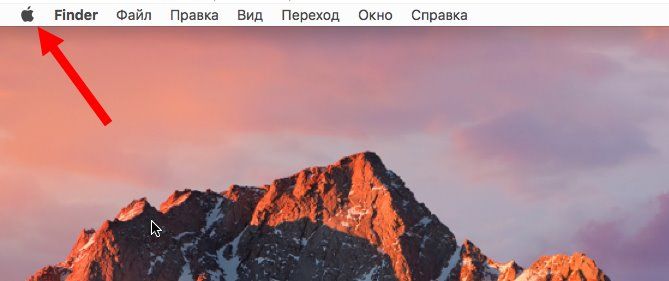
- в меню выберите пункт «Об этом Mac»;
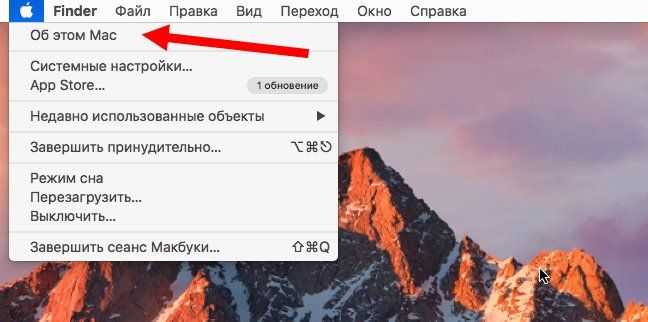
- в открывшемся окне вы увидите информацию об установленном ПО;

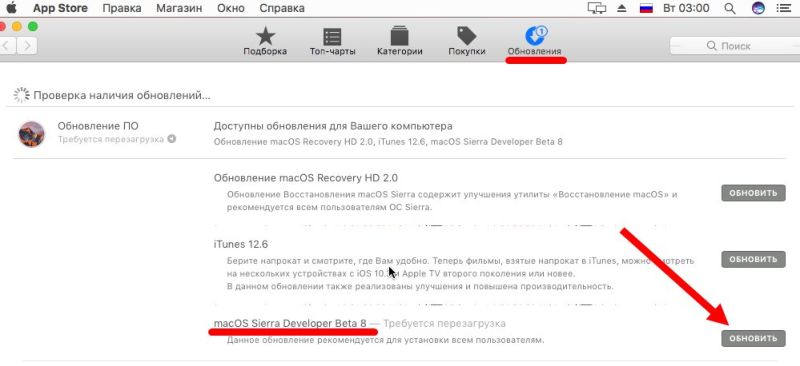
- чтобы обновить ОС, нажмите кнопку «Обновление ПО». Для этого вам потребуется стабильный доступ к интернету.
Как переустановить Mac OS Sierra с нуля?
Для начала стоит отметить, что переустановка Mac подразумевает полное удаление данных с жесткого диска компьютера. Поэтому предварительно скопируйте всю важную информацию на сторонний носитель.
Сделать это можно с помощью программы для резервного копирования Time Machine. По указаниям мастера копирования вы легко создадите резервную копию на внешнем носителе. Также Time Machine может создавать резервные копии в автоматическом режиме. Старые копии будут удаляться, а новые сохраняться на диске. Так вы не будете беспокоиться об актуальности данных.
Далее следуйте приведенной инструкции:
- перезагрузите компьютер, если он был ранее включен;
- во время включения нажмите сочетание клавиш CMD+R;
- Макбук загрузит дисковую утилиту. В ней нажмите кнопку «Стереть»;
- подтвердите очистку всех файлов с жесткого диска. Подробнее об этой процедуре вы можете прочесть в соседнем разделе нашего портала;
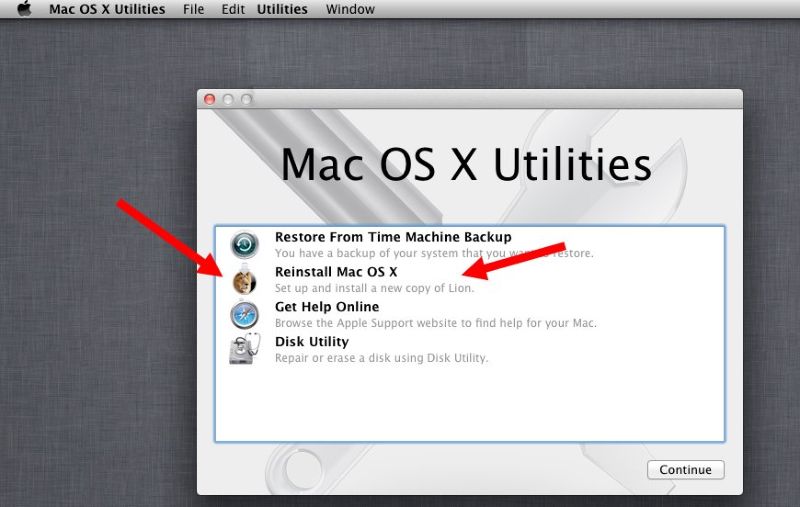
- закройте дисковую утилиту и в предыдущем окне выберите пункт «Переустановить OS X»;
- на ваш девайс будет инсталлироваться последняя версия операционной системы.
- Следуйте по инструкции в мастере установки;
- выберите раздел диска для инсталляции. Переустановить систему на Макбуке или imac можно только в ПОЛНОСТЬЮ свободный раздел внутреннего накопителя. Помните об этом;
- авторизуйтесь с помощью учетной записи Apple ID;
- установщик начнет загрузку системных файлов;
- после скачивания начнется автоматическая установка Mac OS.
Теперь вы знаете, как переустановить mac os x на macbook pro или air, а также на iMac. Далее необходимо настроить систему и завершить процесс инсталляции.
Финальная настройка перед эксплуатацией
После того, как закончилась установка, программа предложит осуществить базовые настройки:
- на первом экране выберите язык Мак OS. В дальнейшем его можно поменять внутри настроек ПО;
- на втором экране вам предложат подключиться к Wi-Fi (по желанию). Данный шаг можно пропустить;
- следующий шаг – перенос информации. Перед тем, как переустановить Макбук про, эйр или iMac вы можете создать резервную копию всех данных;
- авторизация через Apple ID (по желанию);
- принятие лицензионного соглашения;
- создание учетной записи Mac OS для компьютера.
Готово! Теперь вы сможете самостоятельно произвести установку Mac OS на Макбук любой версии или моноблок iMac. Весь процесс максимально прост: от пользователя требуется всего лишь несколько нажатий клавиш.
Как переустановить macOS Sonoma с нуля и перенести все данные

В закладки
На прошлой неделе состоялся релиз финальной версии macOS Sonoma. Мы тестировали систему почти все лето после презентации WWDC и уже неделю пользуемся финальной версией. Никаких глюков и нареканий не замечено, можно смело обновляться.
Сейчас расскажем, как сделать чистую установку системы, чтобы не нести весь кэш и системный мусор из прошлой macOS.
1. Сделайте бекап данных в Time Machine
Перед полной переустановкой системы нужно сохранить все нужные данные, чтобы потом можно было быстро вернуть на Mac документы, мультимедийные данные и другие важные файлы.
Самый простой способ сделать это — встроенная система резервного копирования Time Machine. Понадобится лишь внешний накопитель достаточного объема. Посмотреть занятое место на своем Mac можно по пути Системные настройки — Основные — Хранилище.
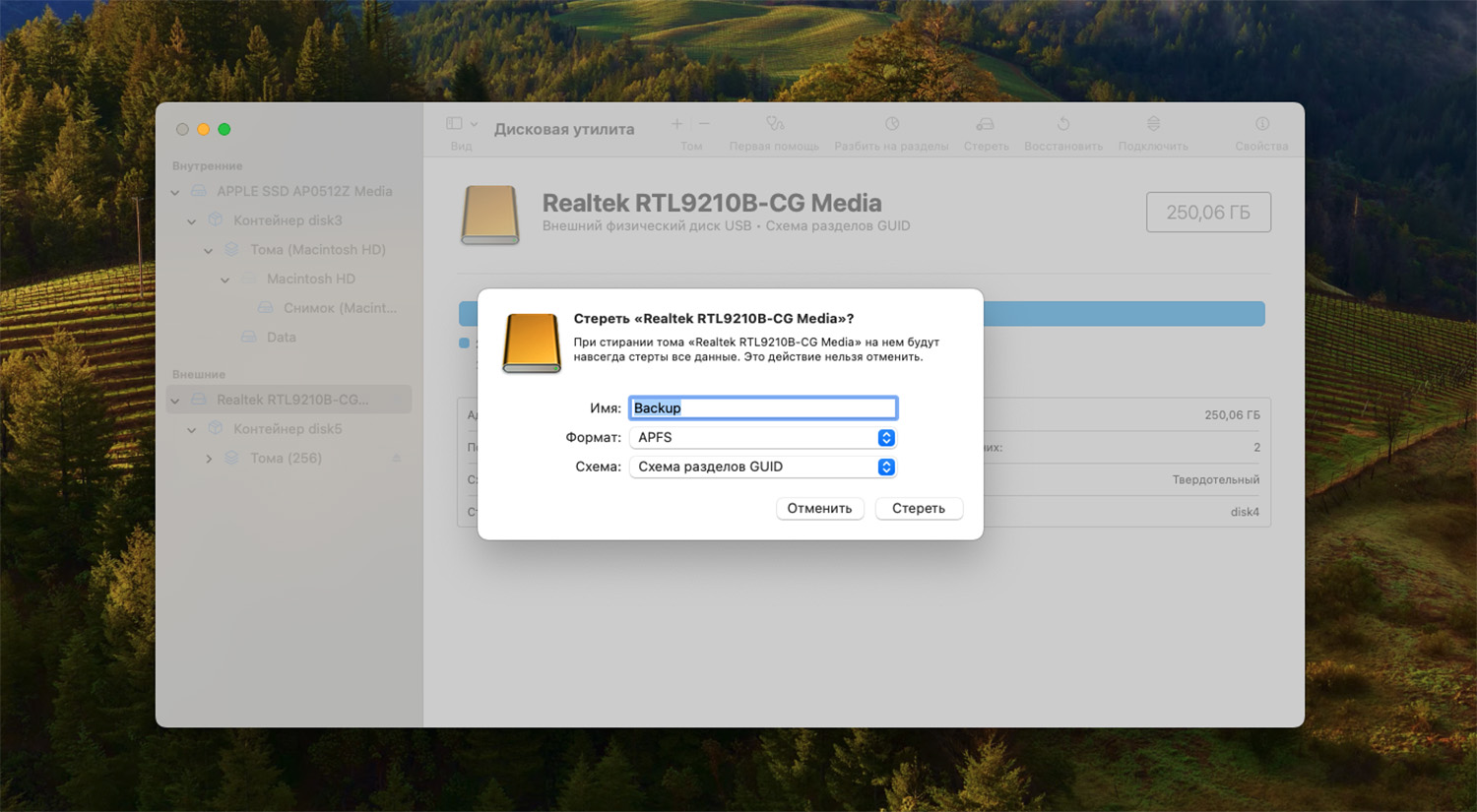
► Подключите внешний диск к Mac при помощи кабеля.
► При необходимости отформатируйте накопитель через приложение Дисковая утилита (найти можно через Spotlight или в Launchpad).
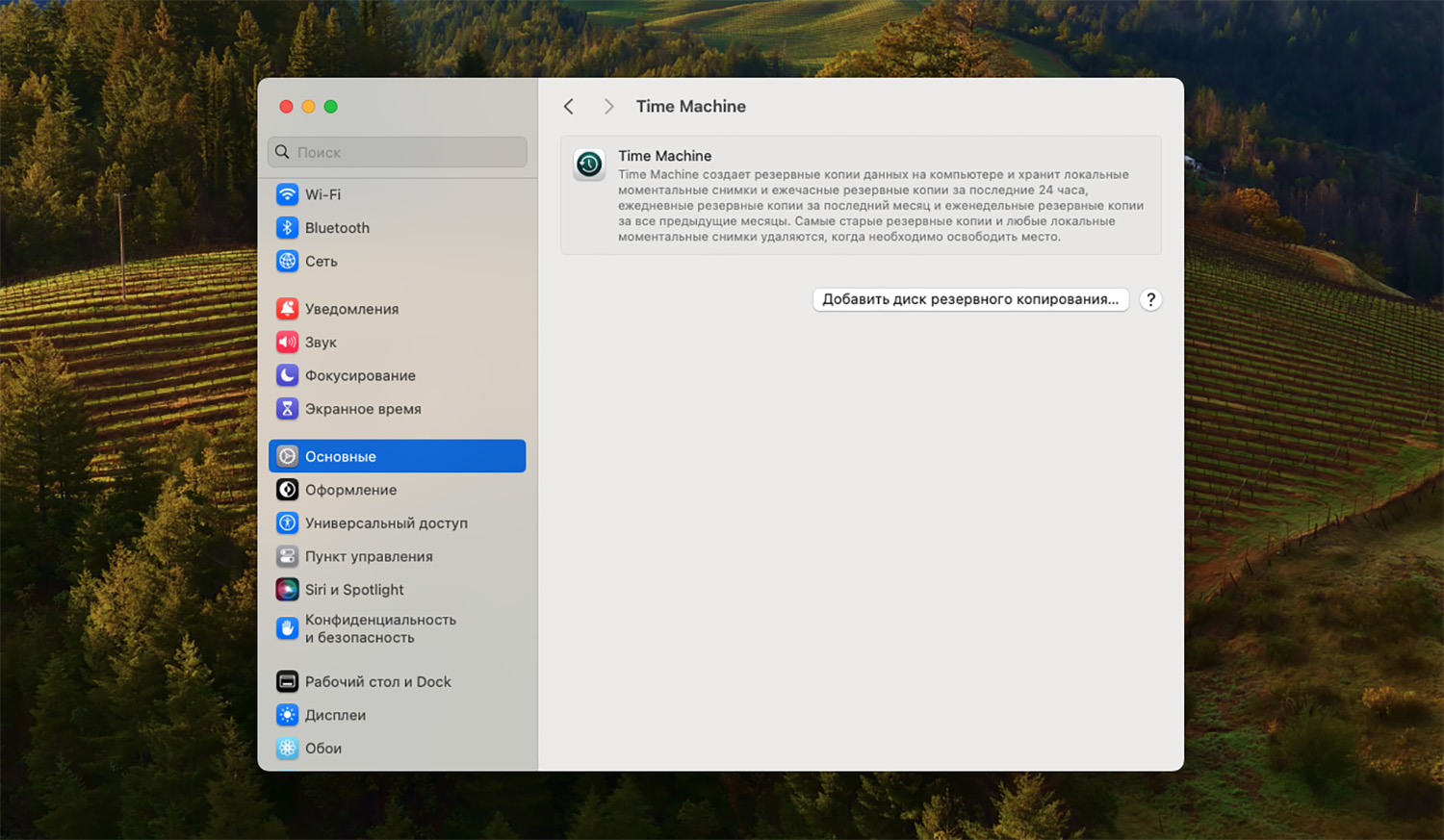
► Откройте раздел Системные настройки — Основные — Time Machine и выберите диск в качестве места хранения бекапа.

► Настройте шифрование копии, если переживаете, что накопитель может попасть в чужие руки.

► Через минуту начнется процесс создания нового бекапа.
2. Сохраните файлы в облако или локально
Если по каким-то причинам вы решили не делать полный бекап системы, можно сохранить важные данные на диск или в облако. Для этого подойдут как сторонние сервисы, так и iCloud.
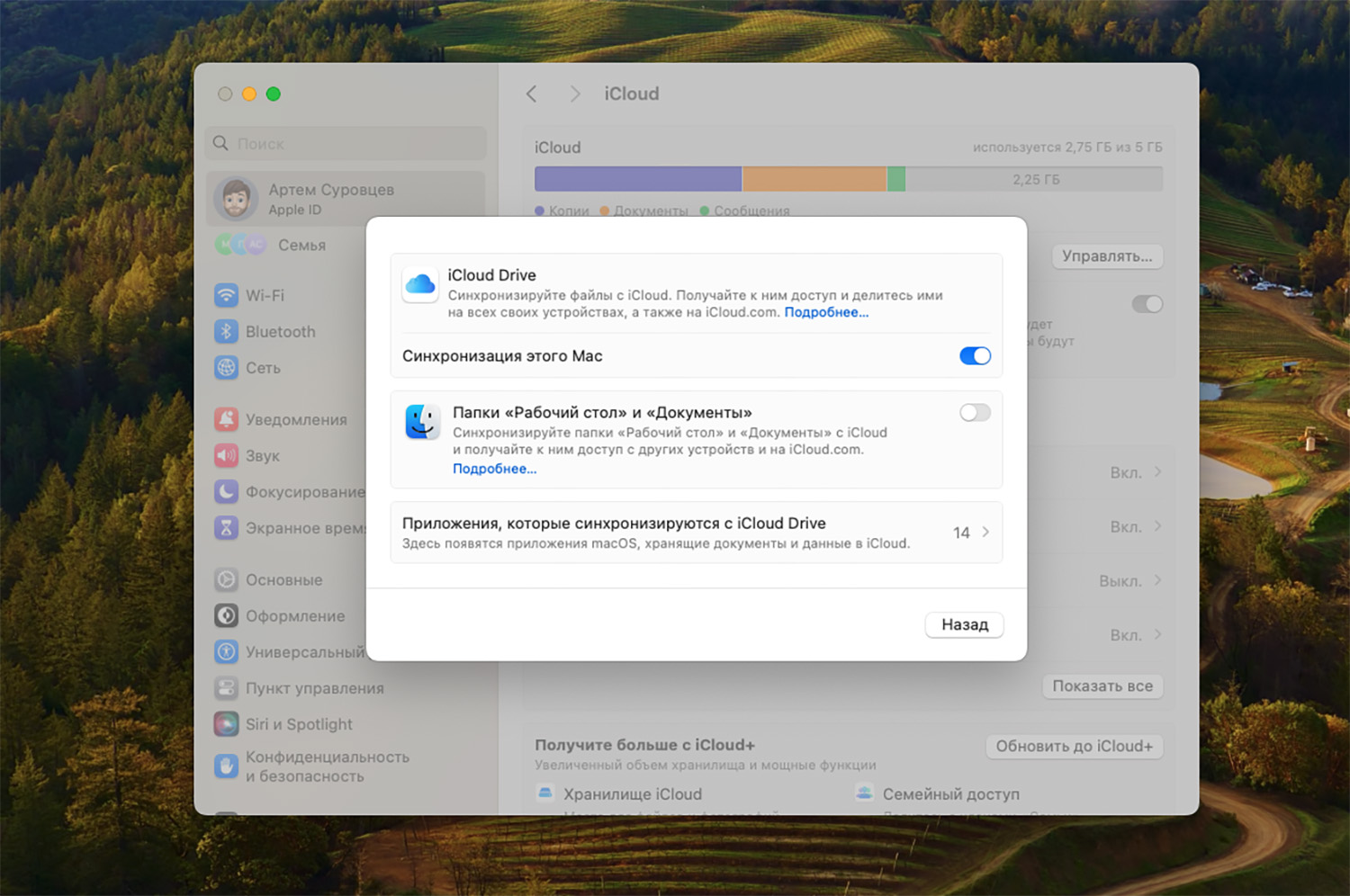
► Перейдите в Системные настройки – Apple ID – iCloud.
► Нажмите Показать все — iCloud Drive.
► Активируйте пункт Папки «Рабочий стол» и «Документы».
► После этого можете поместить все нужные данные в эти папки и дождаться завершения синхронизации.
Если места в iCloud не хватает, используйте другое доступное облако или сохраните данные на накопитель.
3. Отвяжите Mac от Apple ID
В процессе установки macOS с нуля могут возникать проблемы с привязкой к Apple ID. Иногда все проходит гладко, а иногда система безопасности начинает бить тревогу и запрещает стирание данных с отключением от учетки. Лучше заранее отвязать компьютер от Apple ID.
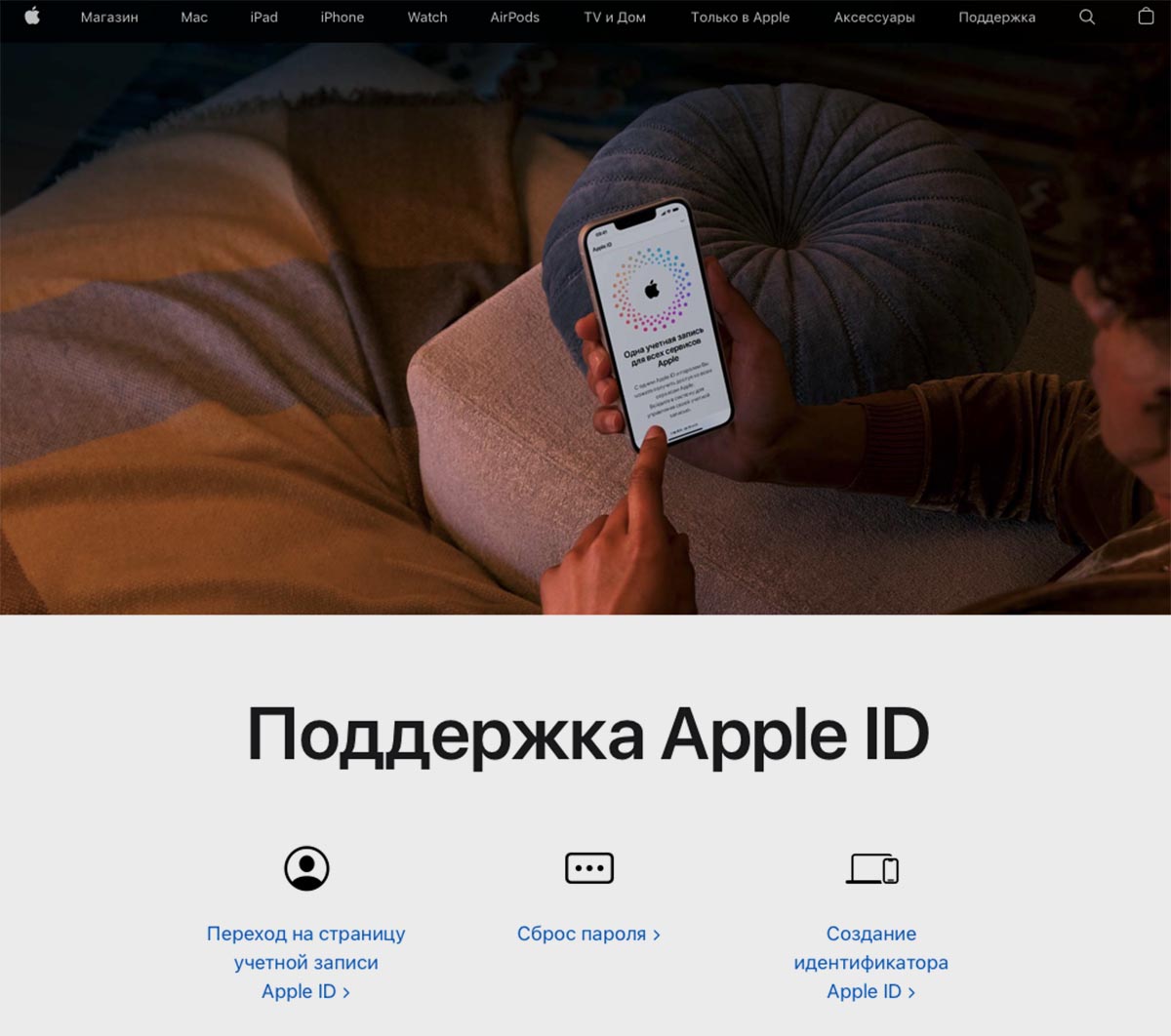
▶ Авторизуйтесь при помощи логина и пароля и откройте меню Устройства.
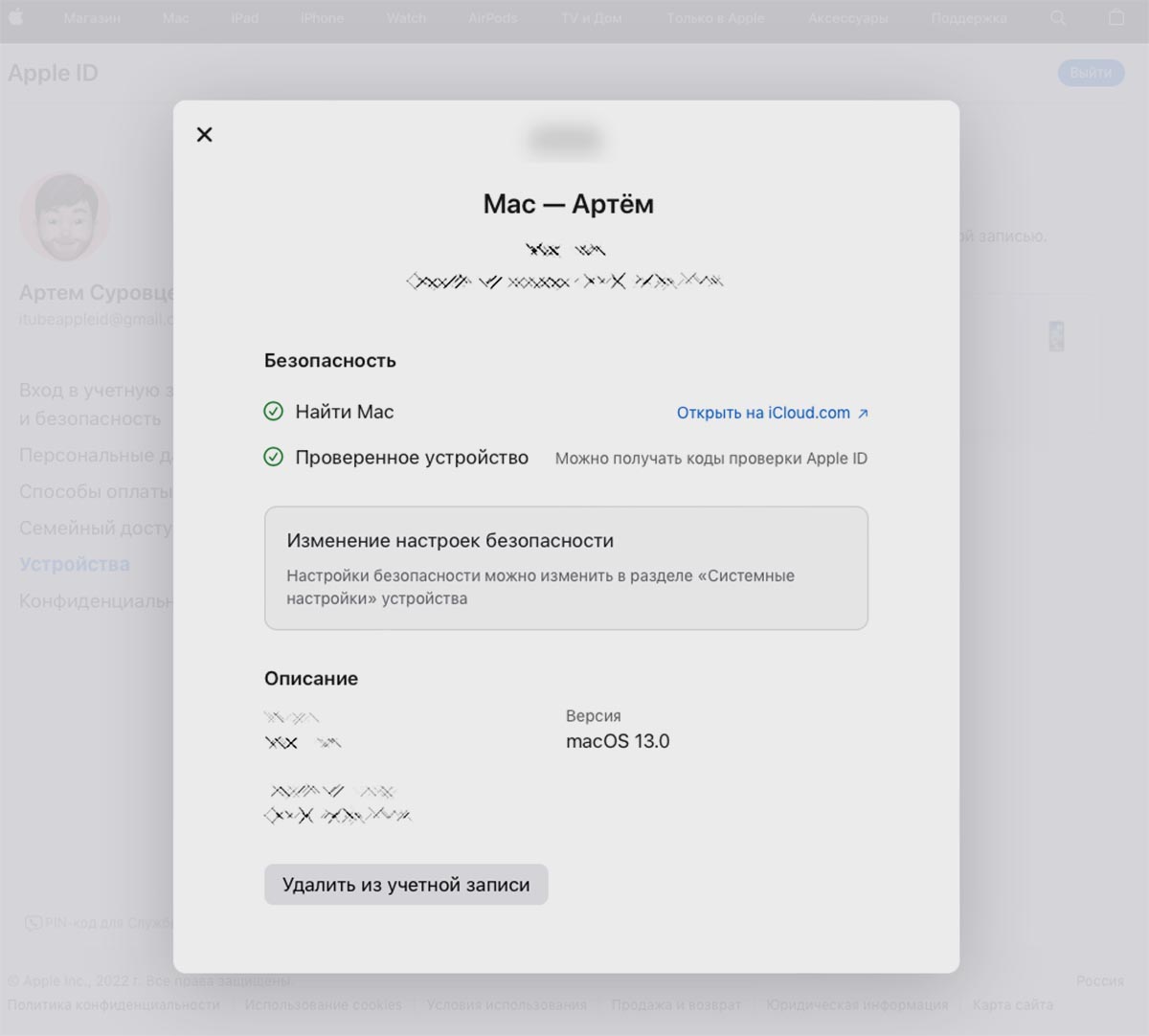
▶ Найдите свой Mac и нажмите Удалить из учетной записи.
4. Произведите установку системы через режим восстановления
Когда все бекапы сделаны, самое время перейти к установке системы.
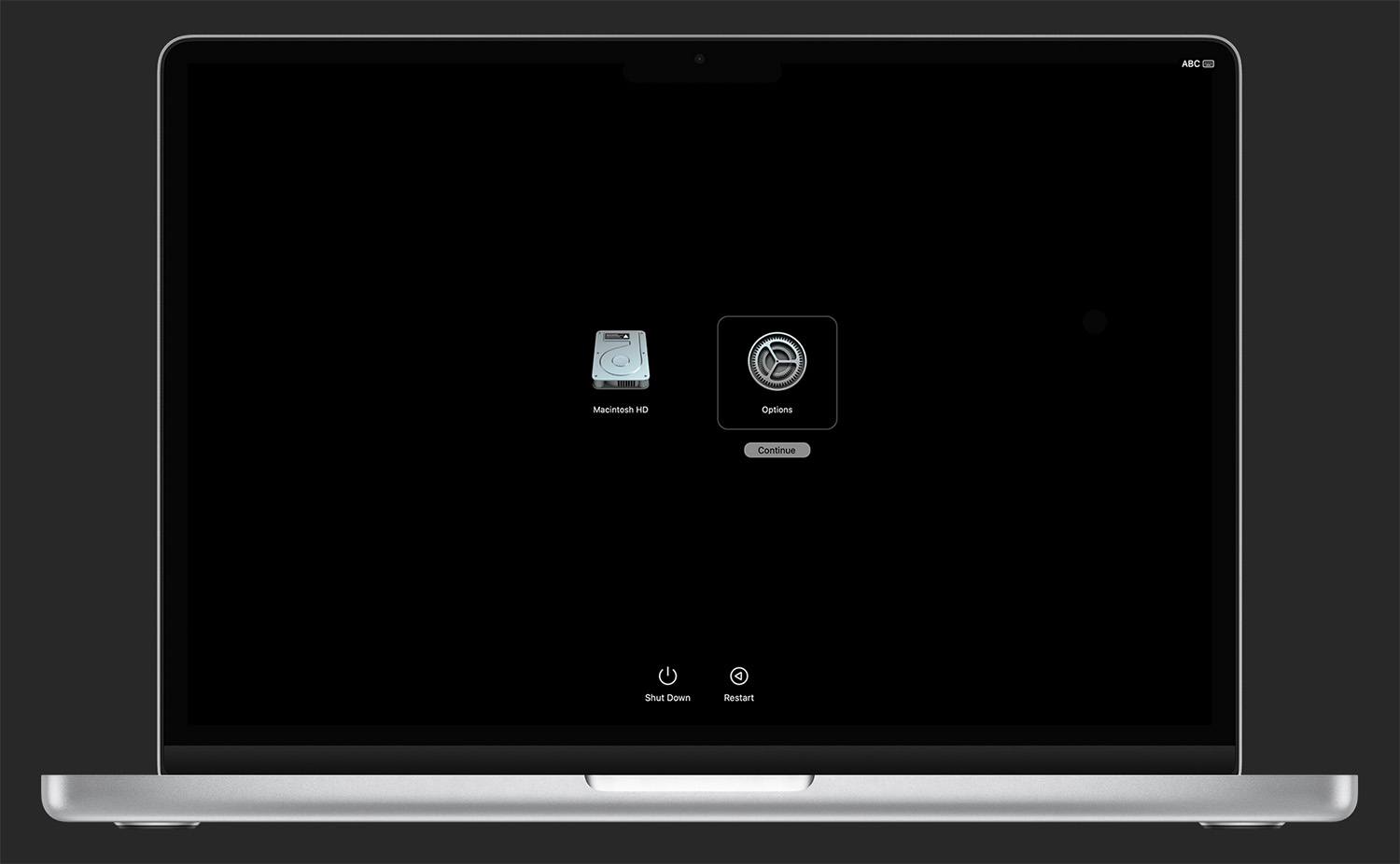
▶ Перезагрузите компьютер и при включении зажмите сочетание клавиш Command + Option (Alt) + R (на Mac с процессором Intel) или удерживайте кнопку питания до появления надписи Загрузка параметров запуска (на Mac с процессором Apple).
▶ После загрузки в режиме восстановления в строке меню выберите Дисковую утилиту и отформатируйте системный диск.
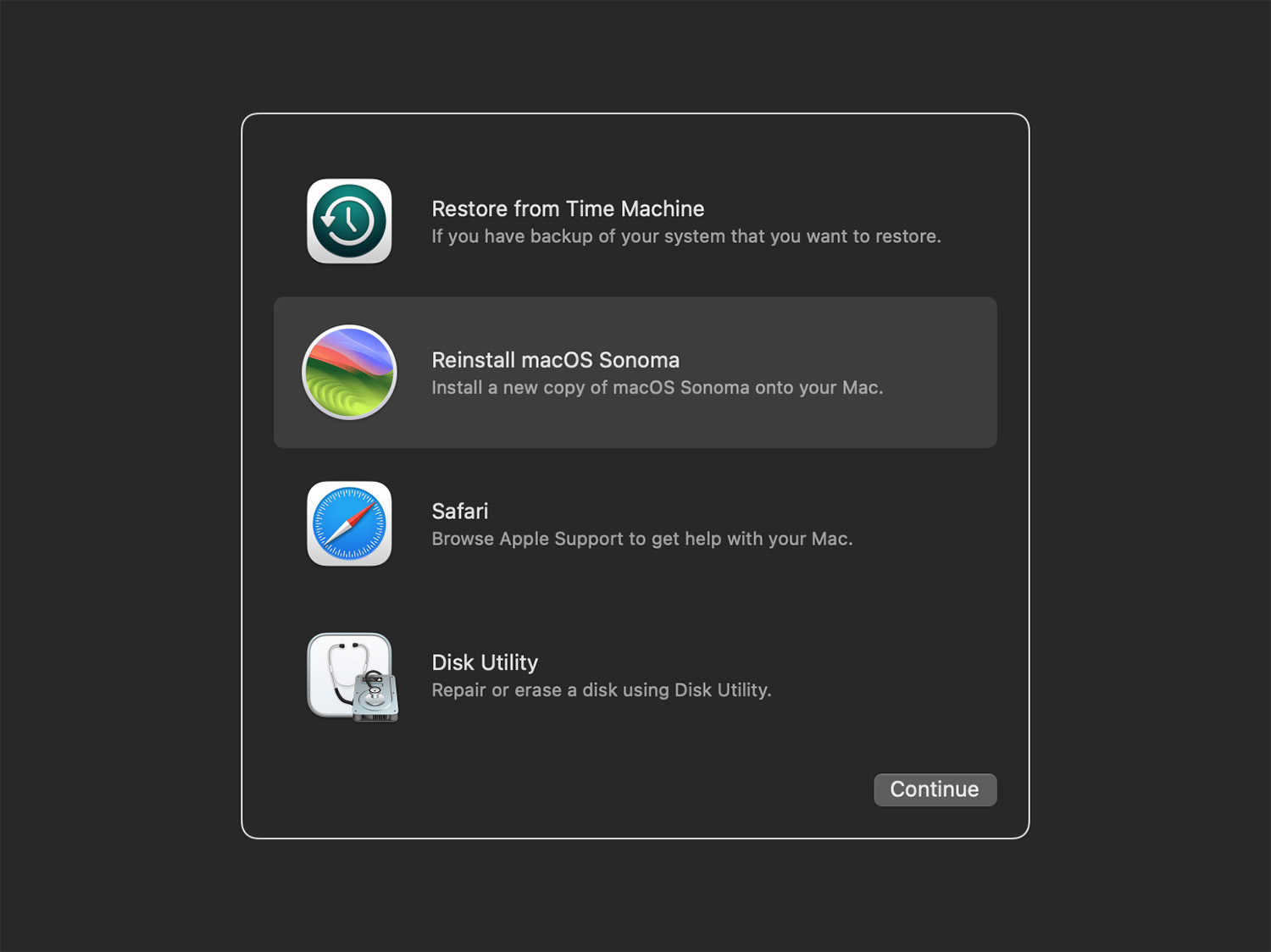
▶ Вернитесь в главное меню системы восстановления и выберите пункт Переустановить macOS.
▶ Следуйте инструкциям мастера установки.
Во время переустановки образ системы будет загружен по сети. Потребуется стабильное интернет-подключение. Если переживаете, можно заранее сделать загрузочную флешку и установить систему с ее помощью. Вот наша инструкция для этого.
▶ После установки системы можно развернуть созданный ранее бекап или вернуть данные из облака.
Теперь вы знаете, как переустановить macOS Sonoma и перенести важные файлы, настройки или приложения.
Как переустановить Mac Os
Случается, что Mac Os нуждается в переустановке. Этому может быть несколько причин:
- Ваш компьютер стал медленнее работать, при работе подвисает программа;
- Выбивается ошибка, когда система пытается запустить файл обновления;
- Вы решили продать свой девайс (переустановка во избежание утечки личных данных);
- Либо вы уже приобрели Macbook (Air, Pro) забитый информацией ненужной вам.
Причины для переустановки системы MacOs могут быть абсолютно разные, поэтому сегодня подробно рассмотрим процесс переустановки с “чистого” листа. Убедитесь, что ваша проблема не связана с другими неисправностями и вам не требуется сервисный ремонт MacBook/iMac.
Большим преимуществом фирменной операционной системы Mac OS является интуитивный и продуманный интерфейс, который так любят множество пользователей.
Операционка от Apple выделяется среди конкурентов крайне высоким уровнем безопасности личных данных, высокоэффективной мультизадачностью, высококачественной оптимизацией аппаратной составляющей с программным обеспечением. Уровень разработки эргономики позволяет интуитивно управлять устройством. Конечно же, не стоит пренебрегать регулярной профилактикой вашего MacBook или iMac для его исправной работы.
Компания Apple не теряет скорости с выпуском обновлений, что влечет за собой увеличение занимаемого объема данных в хранилище. Также, обновление с новыми функциями и их настройка занимает все больший объем оперативной памяти.
Подготовка к установке
Некоторые устройства Apple поддерживают замену (апгрейд) внутренних составляющих Macbook или iMac. При замене жесткого диска или SSD на больший объем, мы сталкиваемся с затруднением – требуется свежая установка MAC OS. А в устройствах без поддержки апгрейда, единственное периодическое решение вопроса будет переустановка операционной системы macos (восстановление заводских настроек), или откат к более старой версии мак ос (downgrade).
Первый и самый важный этап – подключить к вашему устройству источник питания, так как процесс установки занимает от одного до двух часов. Заранее проверьте исправность зарядного устройства, не требуется ли ремонт или замена разъема (гнезда) зарядки.
Вторым действием будет сохранение личной информации. Во время переустановки MAC OS хранилище устройства полностью форматируется и, соответственно, все данные с него будут стерты. Apple заблаговременно позаботилась об этом, доступна к созданию резервная копия при помощи утилиты Time Machine или можно все сохранить на внешний накопитель при переустановке мак ос.
Способы переустановки MAC OS
Следующим шагом будет выбор способа установки операционной системы. Следует определиться с источником программного обеспечения для установки MAC OS, это может быть внешний накопитель, удаленный сервер Apple или раздел восстановления на диске. Ранее была возможность переустановки системы с загрузочного диска, потому что в устройства Apple ранее был встроен дисковый CD/DVD-привод.
При совершении выбора, руководствуйтесь вашими предпочтениями или действуйте в зависимости от ситуации.
Инсталляция ОС может происходить с помощью флешки, самый надежный и простой способ – с помощью USB-накопителя устанавливать любую спецификацию MAC OS, зная заранее какие версии поддерживает ваш компьютер.
Переустановка macOS из раздела восстановления
Источником дистрибутива выступает раздел восстановления, который создается при каждом обновлении операционной системы. Поэтому при переустановке будет восстановлена актуальная версия OS.
Восстановление macOS через Интернет
Этот вариант подходит, когда флешка не оказалась под рукой. Выключаем компьютер, после чего производим запуск режима восстановления комбинацией клавиш Option+Command+R выбираем “Переустановить Mac OS”. Установщик должен загрузить по сети Интернет установочный пакет информации, будет предложено выбрать версию ОС для вашего компьютера и нажать кнопку “Подтвердить выбор”, начнется загрузка.
Данная инструкция подходит если в вашем устройстве используется процессор Intel.
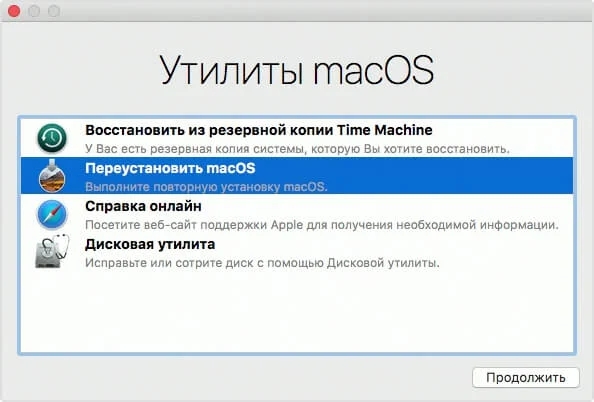
Если нужна “чистая” ОС, нужно полностью отформатировать диск в “Дисковой утилите”, используя следующие параметры:
(актуальные параметры High Sierra и новее или Mac OS Extended (Journaled) для более поздних версий)
Если приложение установки предлагает выбор между двумя томами «Macintosh HD» или “Macintosh HD – Data”, следует выбрать “Macintosh HD”.
Следует дождаться завершения установки не нажимая кнопку питания, чтобы не “усыпить” компьютер и не закрывать его крышку. Устройство может несколько раз перезагружаться во время установки, а экран оставаться пустым в течении нескольких минут. Если процедура была выполнена верно, на экране появится “Ассистент настройки” и у вас будет возможность настроить свой девайс по своим предпочтениям.
Если процедура была выполнена верно, на экране появится “Ассистент настройки” и у вас будет возможность настроить свой девайс по своим предпочтениям.
Переустановка операционной системы macOS (сброс к заводским настройкам)
В случае, если требуется выполнить полный сброс настроек и восстановить устройство macOS до состояния “с коробки”, следует выполнить форматирование хранилища с помощью нескольких действий.
Если во время форматирования появился запрос на ввод ключа, следует ввести пароль, чтобы продолжить. Инструкция такова:
- нажимаем клавишу “Стереть”. Завершив эти действия, после этого вы сможете вернуть вашему устройству заводские настройки.
- Перейдите в меню восстановления и нажмите “Переустановить” систему.
Таким образом, восстановление mac os будет завершено успешно.
При каких-либо сбоях, или если у вас банально нет времени разбираться самостоятельно с вашим компьютером, специалисты сервисного центра Applefix всегда быстро и качественно помогут устранить любые перебои в системе.