Режим обслуживания на Samsung Galaxy — что это и как использовать

На смартфонах и планшетах Samsung с OneUI 5 или более новой версией присутствует функция «Режим обслуживания», которая может оказаться полезной для тех владельцев устройств этой марки, которые передают свой телефон в сервисный центр для ремонта.
В этой простой инструкции подробно о том, как включить режим обслуживания на Samsung, выйти из него, для чего предназначен этот режим и чем он может быть полезен.
Включение режима обслуживания и его назначение
Когда вы передаете свой телефон для ремонта в сервисный центр или индивидуальному мастеру, как правило, требуется предоставить доступ к устройству — графический ключ или другие варианты. Это логично, поскольку мастеру необходима возможность взаимодействовать со смартфоном или планшетом для диагностики и проверки эффективности ремонта.
Однако, мало кто хочет предоставлять посторонним людям доступ к своим данным. Именно здесь и оказывается полезным «Режим обслуживания» на Samsung — в этом режиме специалист сможет выполнить все необходимые действия, но у него не будет доступа к вашим личным фото и видео, сообщениям, закладкам и аккаунтам, приложениям и другим данным.
Чтобы включить режим обслуживания на Samsung достаточно выполнить следующие шаги:
- Зайдите в Настройки — Обслуживание устройства.

- Нажмите по пункту «Режим обслуживания» внизу экрана.

- Прочитайте информацию о режиме обслуживания, при необходимости — создайте резервную копию данных (пригодится, если в процессе ремонта мастеру придется сбросить ваш телефон) и нажмите «Включить». Учитывайте, для возможности включения режима требуется, чтобы на телефоне был настроен какой-либо способ блокировки (графический ключ, ПИН-код, отпечаток пальца или иной).

- Если предполагается, что проблема программная или какие-либо сбои возникают только при выполнении определенных действий с системой или приложениями, оставьте включенным создание системного журнала (внимание: в нем будет записано, какие приложения вы запускали), нажмите «Перезапустить».

Ваш смартфон или планшет Samsung Galaxy будет перезапущен, а после перезапуска будет включен режим обслуживания и вход в систему произойдет под временной учетной записью с ограниченным доступом к данным и приложениям: ваши конфиденциальные данные будут недоступны.
Внимание: данных на карте памяти, при условии, что на ней не настроено шифрование, это не касается — данные с неё доступны всегда, в крайнем случае её можно просто извлечь из смартфона и просмотреть содержимое.
Как отключить режим обслуживания
Для отключения режима обслуживания потребуется выполнить почти те же шаги:
- Открыть «Настройки» — «Обслуживание устройства».
- Нажать «Режим обслуживания» внизу экрана.
- Нажать кнопку «Выключить» — при этом необходимо будет подтвердить его выключение отпечатком пальца, графическим ключом или другим настроенным способом, то есть человек, не знающий их, выйти из режима обслуживания и получить доступ к вашим данным не сможет.
Подводя итог, режим обслуживания на Samsung — отличная удобная функция о которой стоит знать и помнить, и которая, надеюсь, вам не потребуется.
А вдруг и это будет интересно:
- Лучшие бесплатные программы для Windows
- GlideX — смартфон или планшет в качестве второго монитора и другие возможности
- Отправка конфиденциальных писем в Gmail
- Как убрать всплывающие окна «Войдите в приложение с аккаунтом Google» на сайтах
- Как сделать, чтобы уведомления не включали экран на Android
- ERR UNKNOWN URL SCHEME — что означает и как исправить?
- Windows 11
- Windows 10
- Android
- Загрузочная флешка
- Лечение вирусов
- Восстановление данных
- Установка с флешки
- Настройка роутера
- Всё про Windows
- В контакте
- Одноклассники
-
Cергей 22.04.2023 в 18:25
Samsung Device Maintenance
Поддерживайте свой смартфон Samsung в наилучшей форме
Скачать последнюю версию
Samsung Device Maintenance – это приложение для поддержания Android в отличной форме. Вам понадобится только нажать на кнопку ‘оптимизировать’, и приложение закроет все приложения, работающие в фоновом режиме, освобождая память вашего смартфона и сканируя его на другие проблемы.
С помощью Samsung Device Maintenance вы также сможете проверять статус батареи вашего смартфона. Вы увидите, какой заряд батареи используют все приложения и, если захотите, сможете активировать режим экономии батареи.
Samsung Device Maintenance – это отличное приложение для оптимизации смартфонов Samsung. Стоит отметить, что это приложение может работать некорректно на некоторых смартфонах Galaxy.
Проверено Andrés López Переведено Uptodown Localization Team
Требования (последняя версия)
- Требуется Android 11 или более новая версия
Больше информации
| Имя пакета | com.samsung.android.lool |
| Лицензия | Бесплатно |
| ОС | Android |
| Раздел | Безопасность и производительность |
| Язык | Pусский |
Как пользоваться Обслуживанием устройства на моем телевизоре Samsung Smart TV
Не спешите делать полный сброс настроек, если у вас возникла проблема с телевизором. Новые телевизоры Samsung Smart TV оснащены целым рядом встроенных функций самодиагностики, которые помогут вам устранить неполадки с видео, изображением, звуком и многими другими настройками.
Оптимизируйте свой телевизор с помощью Обслуживания устройства
Обслуживание устройства — это диагностическое программное обеспечение для телевизоров Smart TV, выпущенных в 2021 году. Программа анализирует данные устройства и мгновенно показывает его рабочее состояние.
После диагностики программа показывает состояние телевизора в данный момент и выводит список обнаруженных проблем, которые тут же предлагает устранить.
Состояние может быть:
- хорошим
- удовлетворительным
При обоих состояниях могут быть ошибки или стоять настройки, которые телевизор считает ошибочными.
Помимо диагностики общего состояния телевизора, вы также можете проверить и очистить память и запросить техническую поддержку. После завершения диагностики программа очищает кэш и закрывает неиспользуемые фоновые приложения, чтобы освободить память.
Например, если у телевизора вдруг стал размытым экран или осталось недостаточно место для хранения, просто запустите диагностику с помощью Обслуживания устройства.
Читайте инструкцию ниже, чтобы узнать, как это сделать.
Как автоматически оптимизировать устройство Galaxy
Сервис Обслуживание устройства автоматически выполняет различные виды оптимизации, например, закрывает приложения в фоновом режиме и очищает память, чтобы обеспечить наилучшую работу телефона. В операционной системе Android 13(T) (One UI5) обновлена функция автооптимизации, с помощью которой можно настроить телефон так, чтобы перезапуск выполнялся в период, когда он не используется, что позволит сохранить оптимальную работоспособность.
Как включить функцию Автооптимизация/Перезапуск при необходимости
В предыдущих версиях функций Автоматически оптимизировать каждый день и Автоматический перезапуск пользователи должны были вручную устанавливать дату и время для оптимизации или перезагрузки устройства. Теперь это делать не обязательно, поскольку устройство само выполнит оптимизацию, если она требуется, и это делается автоматически.
Автоматическая оптимизация происходит в период, когда устройство не используется (экран выключен, отсутствует вызов, проигрыватель музыки выключен и т. п.). Как правило, это выполняется рано утром.
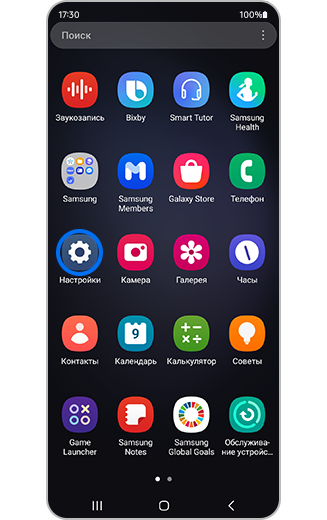
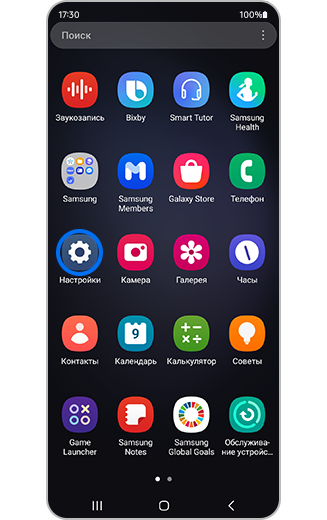
Шаг 1. Откройте меню Настройки.
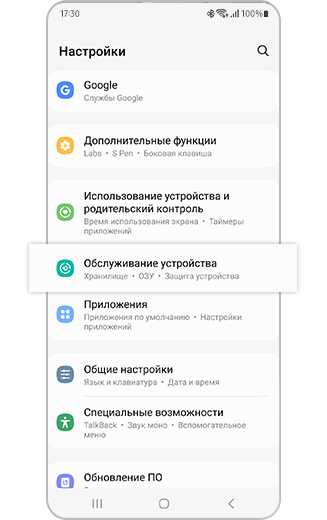
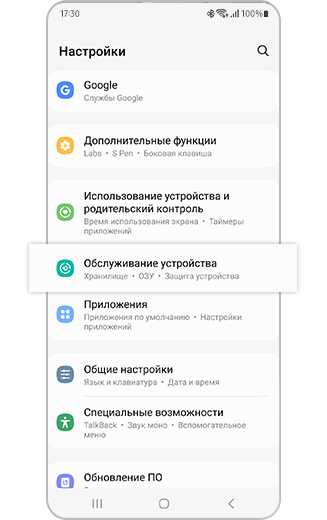
Шаг 2. Коснитесь пункта «Батарея и обслуживание устройства».
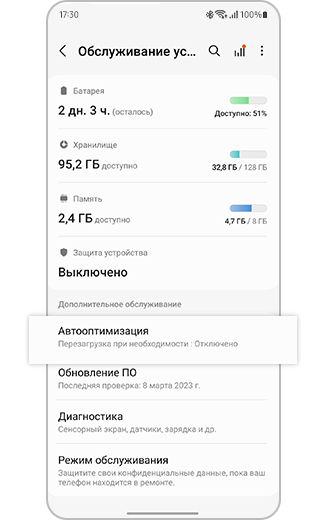
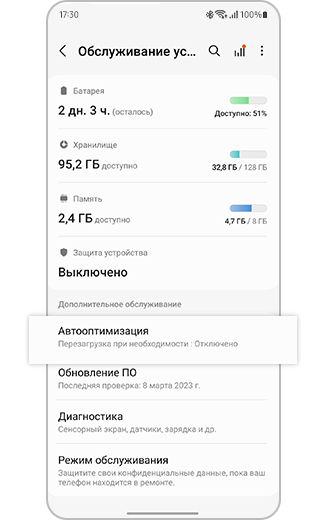
Шаг 3. Коснитесь пункта «Автооптимизация».
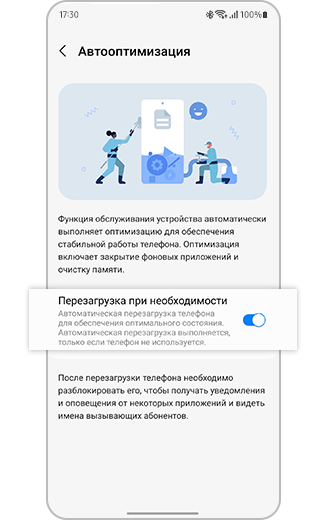
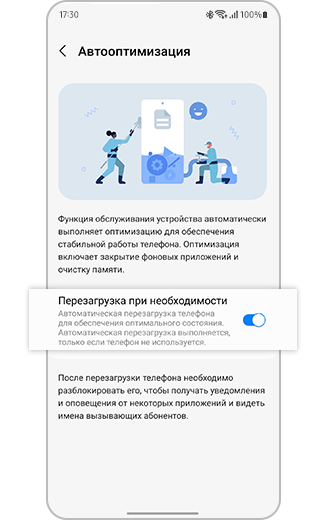
Шаг 4. Коснитесь переключателя и включите «Перезапускать при необходимости».