Отображение и скрытие нулевых значений
Вы можете сами настроить отображение нулевых значений в ячейке или использовать в таблице набор стандартов форматирования, которые требуют скрывать нулевые значения. Отображать и скрывать нулевые значения можно разными способами.

В более новых версиях Office, таких как Office 2013, Office 2016, Office 2019, Office 2021 и подписка Office 365, иногда вы не хотите, чтобы на листах отображались нулевые значения (0). Иногда они должны отображаться. Требуют ли стандарты форматирования или собственные предпочтения отображать или скрывать нулевые значения, имеется несколько способов реализации всех этих требований.
Скрытие и отображение всех нулевых значений на листе
- Откройте меню Файл, выберите раздел Параметры, а затем — Дополнительно.
- В группе Показать параметры для следующего листа выберите лист, после чего выполните одно из указанных ниже действий.
- Чтобы отображать в ячейках нулевые значения (0), установите флажок Показывать нули в ячейках, которые содержат нулевые значения.
- Чтобы отображать нулевые значения в виде пустых ячеек, снимите флажок Показывать нули в ячейках, которые содержат нулевые значения.
Скрытие нулевых значений в выделенных ячейках
Эти действия скрывают нулевые значения в выделенных ячейках с помощью числового формата. Скрытые значения отображаются только в строке формул и не печатаются. Если значение в одной из этих ячеек меняется на ненулевое значение, значение отображается в ячейке, а формат значения будет аналогичен общему числового формата.
- Выделите ячейки, содержащие нулевые значения (0), которые требуется скрыть.
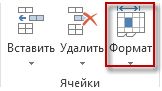
- Можно нажать клавиши CTRL+1 или на вкладке Главная выбрать Формат >формат ячеек.
- Выберите Число > Пользовательский.
- В поле Тип введите 0;-0;; @, а затем нажмите кнопку ОК.
Отображение скрытых значений
Отображение скрытых значений.
- Выделите ячейки со скрытыми нулевыми значениями.
- Можно нажать клавиши CTRL+1 или на вкладке Главная выбрать Формат > формат ячеек.
- Выберите Число > Общие , чтобы применить числовой формат по умолчанию, а затем нажмите кнопку ОК.
Скрытие нулевых значений, возвращенных формулой
- Выделите ячейку, содержащую нулевое (0) значение.
- На вкладке Главная щелкните стрелку рядом с элементом Условное форматирование > выделить правила ячеек, равные.
- В левом поле введите 0.
- В правом поле выберите Пользовательский формат.
- В поле Формат ячеек выберите вкладку Шрифт .
- В поле Цвет выберите белый, а затем нажмите кнопку ОК.
Отображение нулей в виде пробелов или тире
Для решения этой задачи воспользуйтесь функцией ЕСЛИ.
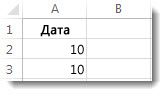
Если ячейка содержит нулевые значения, для возврата пустой ячейки используйте формулу, например такую:
- =ЕСЛИ(A2-A3=0;»»;A2-A3)
Вот как читать формулу. Если результат вычисления (A2-A3) равен «0», ничего не отображается, в том числе и «0» (это указывается двойными кавычками «»). В противном случае отображается результат вычисления A2-A3. Если вам нужно не оставлять ячейки пустыми, но отображать не «0», а что-то другое, между двойными кавычками вставьте дефис «-» или другой символ.
Скрытие нулевых значений в отчете сводной таблицы
- Выберите отчет сводной таблицы.
- На вкладке Анализ в группе Сводная таблица щелкните стрелку рядом с элементом Параметры, а затем выберите Параметры.
- Выберите вкладку Макет & Формат , а затем выполните одно или несколько из следующих действий:
- Отображение ошибки изменения — В поле Формат установите флажок Для ошибок отображать. Введите в поле значение, которое нужно выводить вместо ошибок. Для отображения ошибок в виде пустых ячеек удалите из поля весь текст.
- Изменение отображения пустой ячейки — Установите флажок Для пустых ячеек отображать. Введите в поле значение, которое нужно выводить в пустых ячейках. Чтобы они оставались пустыми, удалите из поля весь текст. Чтобы отображались нулевые значения, снимите этот флажок.
Как убрать в сводной таблице пусто
Пустые ячейки, в которых что-то содержится.
Оля моля:
Добрый день.
Проблема заключается в следующем: на листе в эксель создана таблица. Очевидно, после последней строки таблицы начинается множество пустых строк. НО! Если, например, взять, выделить столбец листа полностью и найти там ничего, то первая пустая строка после таблицы содержит именно это ничего, некое пусто. И всё бы хорошо, но, когда я создаю сводную таблицу где наименование строк — даты, то у меня там появляется строка (пусто). Это пусто сбивает сводную диаграмму. Сейчас выход простой — отфильтровать и убрать это (пусто). Но тогда при добавлении даты в источнике сводной таблицы, приходится обновляя сводную таблицу, каждый раз в фильтре добавлять новую дату, т.к. поскольку там стоит фильтр он уже автоматически подтягивает не все.
В общем, пожалуйста, ответьте мне на следующие два вопроса:
1) откуда берутся эти самые пустые значения? (обратите внимание, там не содержится ни кавычек, ничего такого, там просто пусто.
2) можно ли справиться с этим каким-нибудь способом, кроме макроса?
Дмитрий Щербаков(The_Prist):
Добрый день.
Откуда берутся: это могут быть формулы, которые возвращают «». А «» — это не пусто, а строка нулевой длины. Пример:
=ЕСЛИ(A1<0;"";A1)
Если в ячейке А1 будет значение меньше нуля — функция вернет строку нулевой длины. Далее именно она выдаст Вам пусто.
Справиться — чем не устраивает фильтрация и удаление этих строк?
Либо отфильтровать, выделить нужные ячейки и нажать Del. Тогда в ячейках будет действительно пусто. Однако такие ячейки все равно будут фигурировать в сводной таблице.
vikttur:
Вы упустили важную информацию: как создается таблица?
Часто возникновение пустых значений (строк нулевой длины) связано с копированием данных из сторонних приложений.
Возможно, копировались данные (только значения!) с диапазона Excel, в котором есть формулы, формирующие пустую текстовую строку. Например:
=ЕСЛИ(A1=5;25;»»)
Вот она, строка нулевой длины — «»
Убрать лишние пустоты: выделить диапазон, удалить значения
Оля моля:
Спасибо большое за ответы!
В прочем, никаких «» в ячейках нет и при осуществлении копирования с другой книги, в диапазоне формул, формирующих пустые текстовые строки нет.
В целом, проблем, конечно, с тем, чтобы работать с фильтром нет. Но интересно всё же было понять, что это за штука такая, эти строки нулевой длины.
vikttur:
Показывать пора. Здесь не форум экстрасенсов.
Как убрать в сводной таблице пусто

Убрать ошибки в сводной таблице

Иногда в расчетных (вычисляемых) столбцах сводной таблицы можно наблюдать ошибки EXCEL, хорошо знакомые нам при работе с формулами и функциями.
Такое может образоваться, например, при расчете динамики относительно стартового (нулевого по продажам) периода, где фактически происходит деление на «0».
Для того, чтобы скрыть ошибки, необходимо выполнить следующее:
1. Необходимо кликнуть в любом месте сводной таблицы и на вкладке Параметры в группе Работа со сводными таблицами нажать на кнопку в левой части ленты – «Параметры».


2. В открывшемся окне на вкладе «Разметка и формат» поставить параметр «Для ошибок отображать» и нажать «ОК».


3. В сводной таблице ошибки будут заменены на пустые значения, если в окне не указаны никакие символы замены.

Если материал Вам понравился или даже пригодился, Вы можете поблагодарить автора, переведя определенную сумму по кнопке ниже:
Как убрать в сводной таблице пусто
Добрый день (утро, вечер)! Подскажите пожалуйста, как удалить из сводной таблицы строки со значениями «(пусто)» в наименованиях строк? Пример во вложении.
Никак. Можно только галку в фильтре снять. Или изначально не задавать диапазон с пустыми строками.
Форумчанин
Регистрация: 25.11.2009
Сообщений: 113
Если галку снять, то вообще итоги по цеху проподают, а мне надо, чтобы итоги по цеху были. Идет свод по цеху и переделу, если в цехе нет передела, то итоги все равно надо выводить. Если просто скрыть строку, то при различной фильтрации скрывается что-нибудь другое, если не задавать диапазон с пустыми строками, в отчет не выводится нужная информация. Макросом никак нельзя сделать?
Участник клуба
Регистрация: 15.12.2009
Сообщений: 1,448
| Подскажите пожалуйста, как удалить из сводной таблицы строки со значениями «(пусто)» в наименованиях строк? |
Удалив строки Вы естественно удалите их целиком, т.е. вместе с итогами.
Теперь Вы пишите:
| . вообще итоги по цеху проподают, а мне надо, чтобы итоги по цеху были |
.
Так нужны Вам строки или нет?
Или Вам просто само слово «(пусто)» не нравится? Его легко устранить.
Форумчанин
Регистрация: 25.11.2009
Сообщений: 113
Мне не нужна строка со значением «(пусто)», т.к. в итоговой строке по цеху такие же данные. Это если маленький отчетик, то выглядит нормально, а если огромный, то это очень не удобно. Вот и спрашиваю, можно именно строку со значением «(пусто)» удалить? Или как сделать. Надо: итог по цеху всего, в т.ч. по переделам, если нет передела, итого по цеху. В одном отчете.
Участник клуба
Регистрация: 15.12.2009
Сообщений: 1,448
Нет, это невозможно. Ни штатными средствами, ни макросом.
Если Вы в отчёт включаете итоги по подуровню, то они и будут отображаться. Для всех категорий подуровня.