Произошла ошибка при загрузке фото на iPhone: как исправить
Почему возникает ошибка загрузки высококачественного фото на айфон

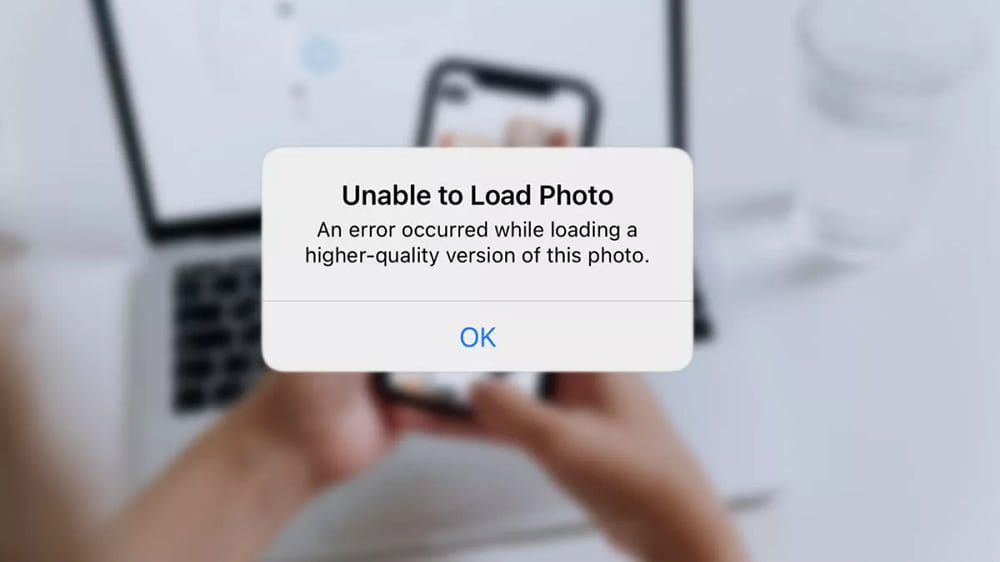
«Произошла ошибка при загрузке этого фото из Медиатеки iCloud» – такое сообщение видят владельцы iPhone, которые пользуются облачным хранилищем. Ошибку можно устранить самостоятельно: не нужно ехать в сервисный центр и платить деньги. Это займет 10–15 минут.
В статье мы расскажем о причинах, по которым происходит сбой айфона при загрузке фото, приведем различные варианты для исправления ошибок с загрузкой на iPhone фотографий высокого качества, подскажем, как избежать проблем в дальнейшем.
Если на экране появилось сообщение об ошибке, не нужно паниковать. Проблему можно решить самостоятельно. Это займет не более 15 минут.
Как исправить ошибку загрузки фото:
- проверить сервисы Apple и скорость интернета;
- перезагрузить айфон;
- обновить ПО;
- освободить память в айфоне и хранилище;
- отключить оптимизацию в iCloud;
- удалить и восстановить фото.
Проверка серверов Apple и подключения интернета

Ошибки возникают из-за сбоев на серверах Apple. Это бывает редко – примерно раз в месяц. Неполадки устраняют в течение нескольких часов.
Если на экране появилось сообщение об ошибке, нужно проверить серверы. Это можно сделать на официальном сайте Apple. При проверке обращать внимание на раздел «Фото»: если возле него появился красный кружок, значит, сервер не работает. Придется подождать несколько часов, пока техподдержка устранит неполадки.
Еще нужно проверить, есть ли интернет. iCloud работает только при стабильном подключении к сети: если его не будет, фотографии перестанут загружаться.
Проверить интернет-подключение можно в любой социальной сети или поисковой системе. Достаточно ввести запрос в Safari или попробовать посмотреть историю в Instagram. Если ничего не загружается, нужно позвонить провайдеру и спросить, когда устранят проблемы. Если не хочется ждать, можно подключиться к другому Wi-Fi или мобильному интернету.
Перезагрузка айфона
Если айфон не перезагружали неделю или несколько дней, в системе может возникнуть ошибка. Проблема решается перезагрузкой. Чтобы перезагрузить айфон, нужно зажать кнопку включения: она находится на корпусе справа. Кнопку держат несколько секунд, пока айфон не отключится. Затем действия повторяют. Когда телефон включится, проблема исчезнет.
Обновление ПО
Фотографии могут загружаться неправильно из-за устаревшего ПО. Годы идут, телефон со старой прошивкой работает все хуже. Поэтому ПО нужно обновлять, чтобы избежать возникновения ошибок.
Как обновить ПО на айфоне:
- Подключить телефон к компьютеру по USB.
- Зайти в iTunes → «Проверка наличия обновлений».
- Обновить айфон.
Очистка памяти айфона и хранилища iCloud
Ошибки возникают, если на айфоне и хранилище iCloud недостаточно места. Память устройства переполнена, поэтому на него не могут загружаться новые фотографии.
Очистить память айфона можно прямо в галерее. Нужно удалить ненужные фото или видео. После этого надо зайти в iCloud и повторить действия. Когда в хранилище появится больше места, загрузка фото возобновится.
Отключение оптимизации в iCloud
Оптимизация iCloud – функция, из-за которой чаще всего не загружаются фото. Она экономит место на айфоне.
Оптимизация загружает оригиналы снимков в iCloud и оставляет их уменьшенные копии в галерее. Когда пользователь открывает снимок, он видит сообщение об ошибке.
Как отключить оптимизацию в iCloud:
- Зайти в настройки айфона.
- Перейти в раздел «Фото».
- Переключиться с «Оптимизации» на «Сохранение оригиналов».
Из-за отключения функции фотографии будут занимать больше памяти, зато исчезнет ошибка их загрузки.
Удаление и восстановление фото
Исправить ошибку можно удалением фото. Снимок не пропадет – его можно восстановить.
Фото удаляется прямо в галерее. Его нужно зажать и нажать на иконку корзины в правом верхнем углу. Чтобы восстановить фото, нужно перейти в раздел «Альбомы», спуститься вниз и выбрать «Недавно удаленные». В корзине найти нужный снимок и нажать «Восстановить».
Фото на айфоне тормозят: поможет изменение настроек
Из-за экономии данных и батареи на айфоне тормозят фото. Чтобы исправить это, нужно отключить функции, которые тормозят систему.
Как ускорить загрузку фото на айфоне:
- отключить экономию трафика;
- отключить энергосбережение;
- включить разрешение на обновления фото.
Отключение режима экономии данных
Режим экономии трафика замедляет загрузку фото на айфоне. Он экономит мобильный интернет и батарею.
Как отключить режим экономии данных:
- Зайти в настройки айфона.
- Перейти в разделы «Сотовая связь» → «Параметры данных» → «Экономия данных». Ее нужно отключить.
- Перейти в раздел «Wi-Fi» и тоже отключить экономию данных.
Отключение энергосбережения
Энергосбережение замедляет работу системы. Из-за этого могут не работать некоторые функции, например загрузка фото, что и приводит к ошибкам.
Чтобы отключить энергосбережение, нужно перейти в пункт управления (смахнуть нижнюю часть экрана) и нажать на желтую батарейку.
Еще экономию энергии можно отключить в настройках. Для этого надо перейти в раздел «Аккумулятор» → «Режим энергосбережения».
Разрешение на обновления фото
Разрешение на обновления фото ограничивают работу iCloud. Из-за них снимки загружаются медленно.
Как включить разрешение на обновления фото:
- Зайти в настройки на айфоне.
- Перейти в раздел «Фото» → «Сотовые данные».
- Отключить обновления, пока проблема не исчезнет.
Ошибка при загрузке фото на айфоне появляется из-за сбоев на сервере, низкой скорости интернета, отсутствия памяти на телефоне и в iCloud. Чтобы ее устранить, нужно перезагрузить устройство, освободить место, проверить сервисы, отключить ненужные функции – экономию трафика, энергии и оптимизацию. Чтобы не было проблем в дальнейшем, нужно не заполнять память айфона.
Как исправить «Произошла ошибка при загрузке более качественной версии этой фотографии» на iPhone
Если вы используете iCloud Photos на своем iPhone, приложение «Фотографии» может сэкономить пропускную способность и хранилище, отображая эскизы с низким разрешением. Он по-прежнему будет отображать высококачественные версии фотографий, но только когда вы их выберете.
Всплывающее окно «Произошла ошибка при загрузке более качественной версии этой фотографии» появляется, когда на вашем iPhone возникают проблемы с загрузкой исходных фотографий с серверов Apple. Проблема обычно ограничивается несколькими изображениями.

Хотя сообщение об ошибке не раскрывает причину проблемы, работа со списком советов по устранению неполадок и исправлений, приведенных ниже, должна помочь во всем разобраться.
Программы для Windows, мобильные приложения, игры — ВСЁ БЕСПЛАТНО, в нашем закрытом телеграмм канале — Подписывайтесь:)
Включение / выключение режима полета
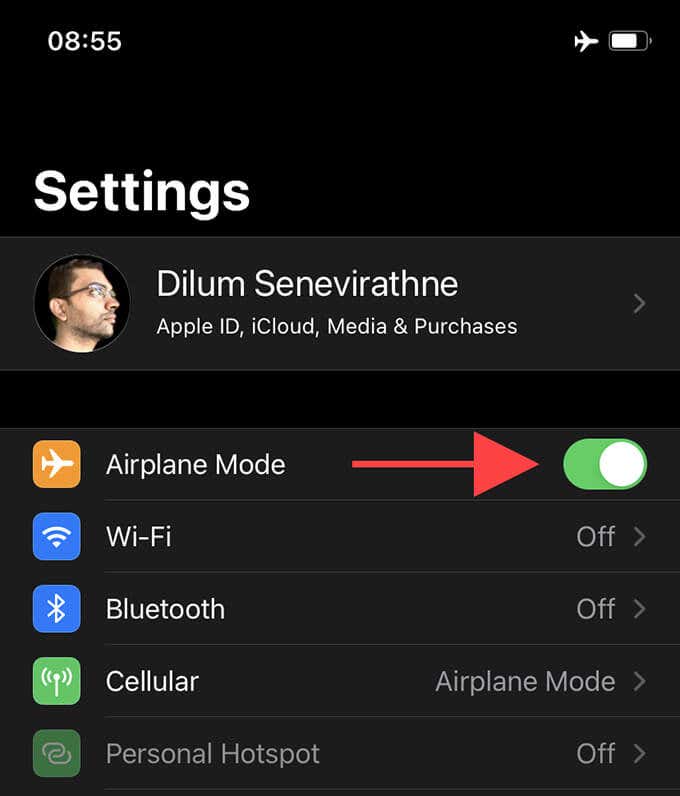
Режим полета отключает Wi-Fi и сотовые радиомодули на iPhone и помогает решить незначительные проблемы с подключением, не позволяющие подключиться к Фото iCloud.
Откройте приложение «Настройки» на своем iPhone и включите режим полета. Подождите до 10 секунд, прежде чем выключить его.
Принудительный выход и повторное открытие приложения “Фотографии”
В некоторых случаях приложение «Фото» может перестать корректно загружать фото и видео. Принудительный выход и перезагрузка часто помогают исправить это.
Начните с смахивания вверх от нижнего края экрана. Если вы используете iPhone с Touch ID, дважды нажмите кнопку «Домой». Затем выберите и перетащите карточку «Фотографии» к верхнему краю экрана, чтобы закрыть ее.
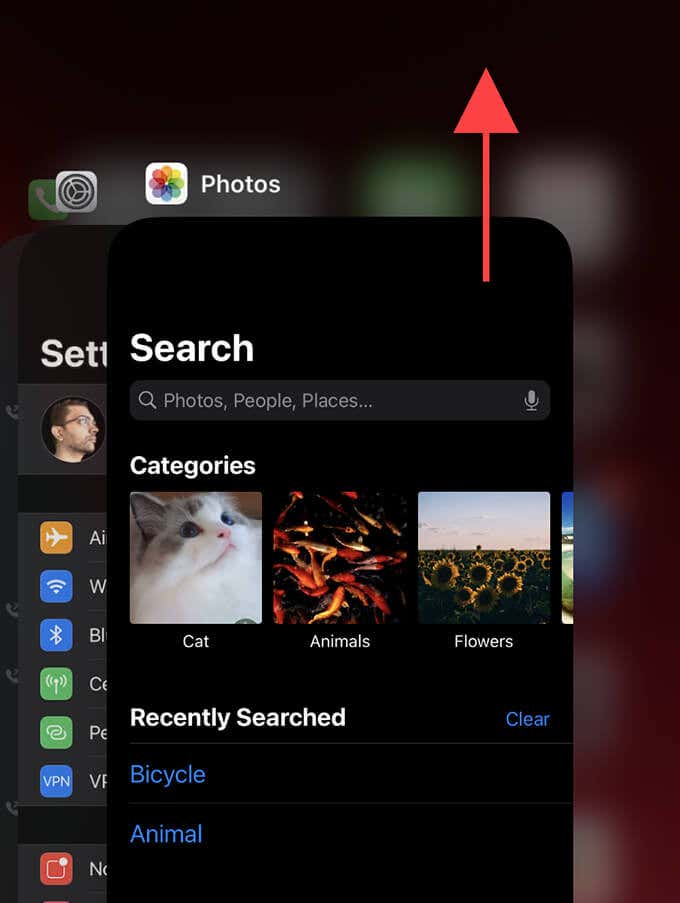
Подождите несколько секунд и снова откройте приложение «Фото». Убедитесь, что проблема «Произошла ошибка при загрузке более качественной версии этой фотографии» повторяется.
Проверить страницу состояния системы
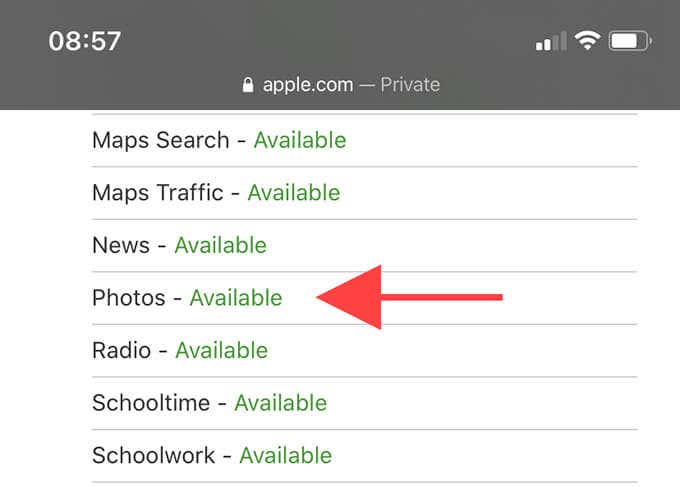
Приложение «Фото» также может не получать изображения более высокого качества из iCloud из-за проблем на стороне сервера.
Перейти к Страница состояния системы Apple и проверьте статус рядом с Фото. Если вы видите какие-либо проблемы в списке, вы должны подождать, пока Apple не решит их. Это может занять от нескольких минут до часа и более.
Продлить аренду / перезапустить маршрутизатор
Если сообщение «Произошла ошибка при загрузке более качественной версии этой фотографии» появляется через Wi-Fi, продолжайте и продлить аренду IP iPhone. Если это не поможет, попробуйте перезапустить маршрутизатор. Оба действия часто устраняют странные заминки, возникающие на стороне маршрутизатора. Вы также можете полностью переключиться на другое соединение Wi-Fi, чтобы посмотреть, поможет ли это.
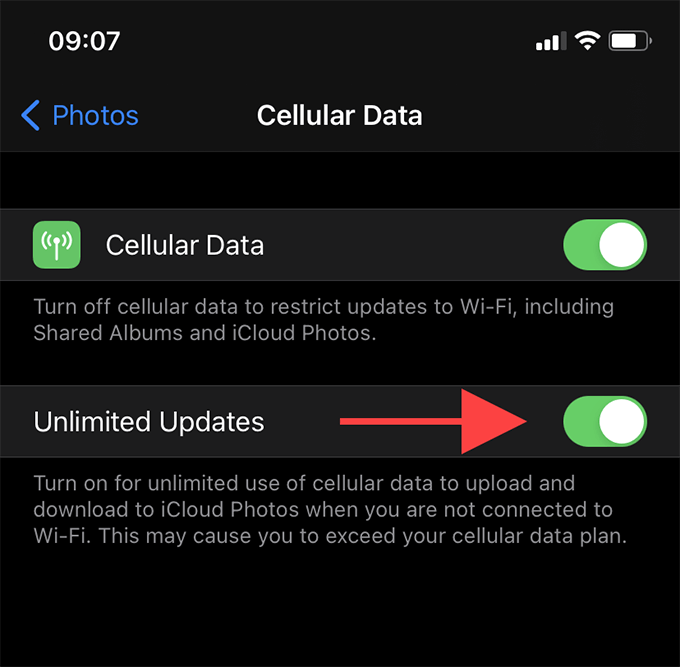
Включить безлимитные сотовые данные для фотографий
Если вы полагаетесь в первую очередь на свой мобильный тариф для подключения к Интернету, вы должны предоставить приложению «Фото» неограниченный доступ к сотовым данным. Это помогает свести к минимуму проблемы, связанные с загрузкой.
Перейдите в «Настройки»> «Фото»> «Сотовые данные» и включите переключатель рядом с «Неограниченными обновлениями».
Перезагрузите ваш iPhone
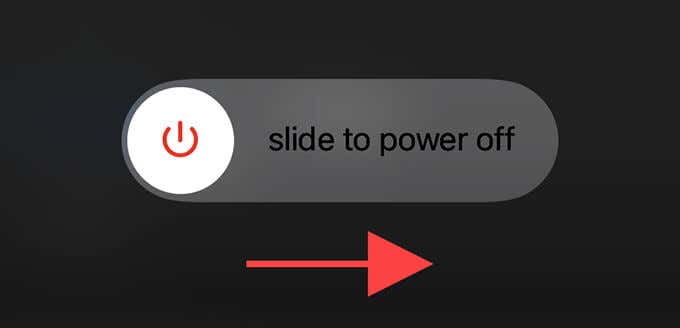
Перезагрузка iPhone – еще один способ исправить случайные причуды в приложении «Фото». Перейдите в Настройки> Общие и выберите Завершение работы. Затем перетащите значок питания вправо и подождите 30 секунд, прежде чем удерживать боковую кнопку, чтобы перезагрузить устройство.
Освободить внутреннюю память
Меньшее свободное пространство для хранения – еще одна причина появления сообщения «Произошла ошибка при загрузке более качественной версии этой фотографии» в приложении «Фотографии» на iPhone.
Перейдите в «Настройки»> «Основные»> «Хранилище iPhone» и выгрузите или удалите ненужные приложения. Вы также можете использовать любые рекомендации по хранению на экране «Хранилище iPhone», чтобы освободить участки памяти, занятые вложениями iMessage, загрузками Apple TV и т. Д.
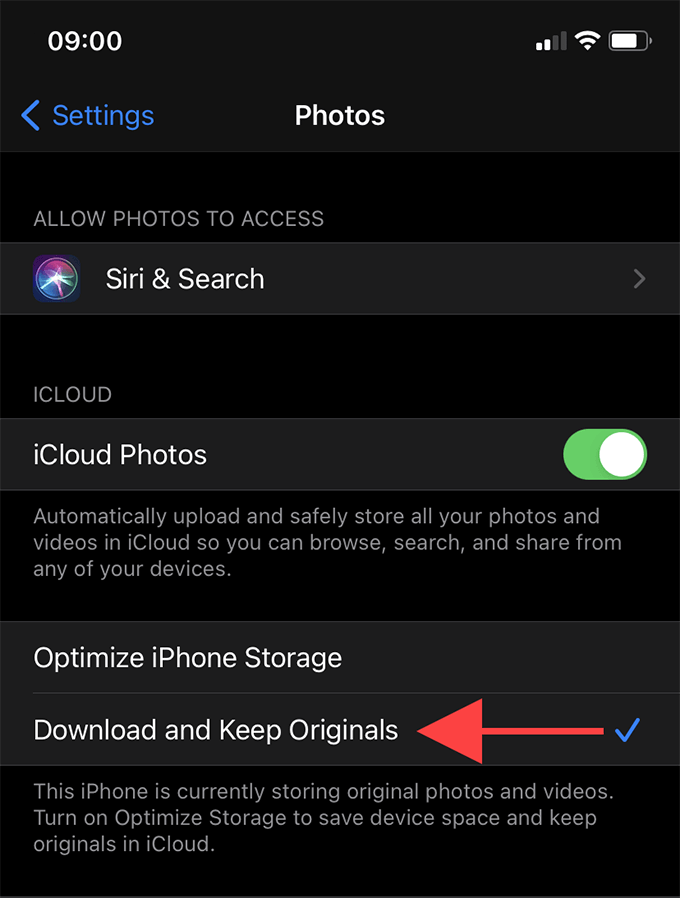
Перейти к загрузке и сохранению оригиналов
Если вы настроили свой iPhone на автоматическое удаление исходных фотографий и сохранение заполнителей с низким разрешением, когда память почти исчерпана, перейдите в «Настройки»> «Фото iCloud» и выберите «Загрузить и сохранить оригиналы».
Это должно заставить приложение «Фотографии» загружать и хранить оригинальные копии локально. Перед этим убедитесь, что на вашем iPhone достаточно свободного места.
Обновите системное программное обеспечение iPhone
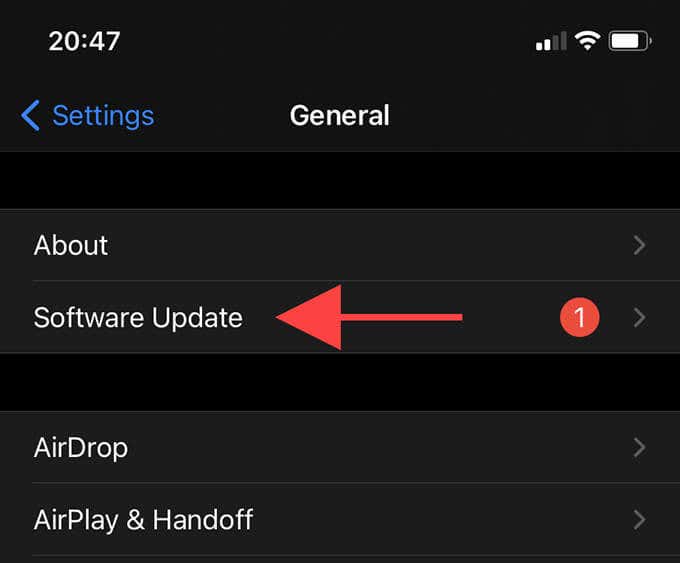
Если вы запускаете раннюю итерацию крупного обновления iOS (например, iOS 14.0), вы должны немедленно обновить свой iPhone до последней версии системного программного обеспечения. Одно это может решить множество известных ошибок и проблем.
Выберите «Настройки»> «Основные»> «Обновление программного обеспечения», чтобы установить последнюю версию системного программного обеспечения iPhone.
Удалить и восстановить фото
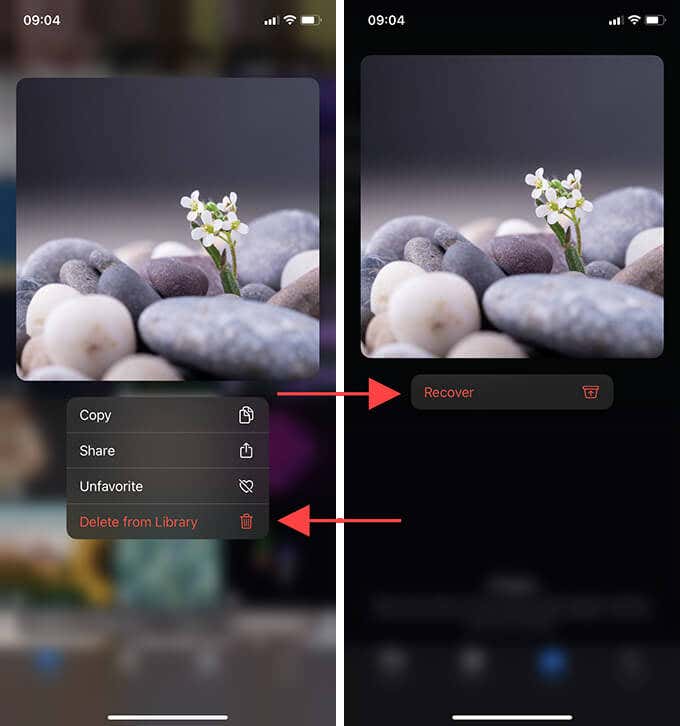
Необычный способ без проблем загрузить высококачественную версию изображения – удалить и восстановить его.
Нажмите и удерживайте фотографию и нажмите «Удалить из библиотеки». Затем перейдите в раздел «Недавно удаленные» в разделе «Альбомы», чтобы восстановить изображение.
Отключить режим низкого объема данных
Режим с низким объемом данных накладывает на iPhone различные сетевые ограничения и мешает приложениям, например фотографиям, правильно обмениваться данными с Интернетом. Попробуйте отключить.
Wi-Fi – отключить режим низкого уровня данных
Откройте приложение “Настройки” и выберите Wi-Fi. Затем коснитесь значка информации рядом с активным подключением к Интернету Wi-Fi и выключите переключатель рядом с режимом низкого уровня данных.
Сотовая связь – отключить режим низкого объема данных
Откройте приложение «Настройки» и выберите «Сотовая связь»> «Параметры сотовой связи». Затем выключите переключатель рядом с режимом низкого объема данных.
Отключить режим низкого энергопотребления
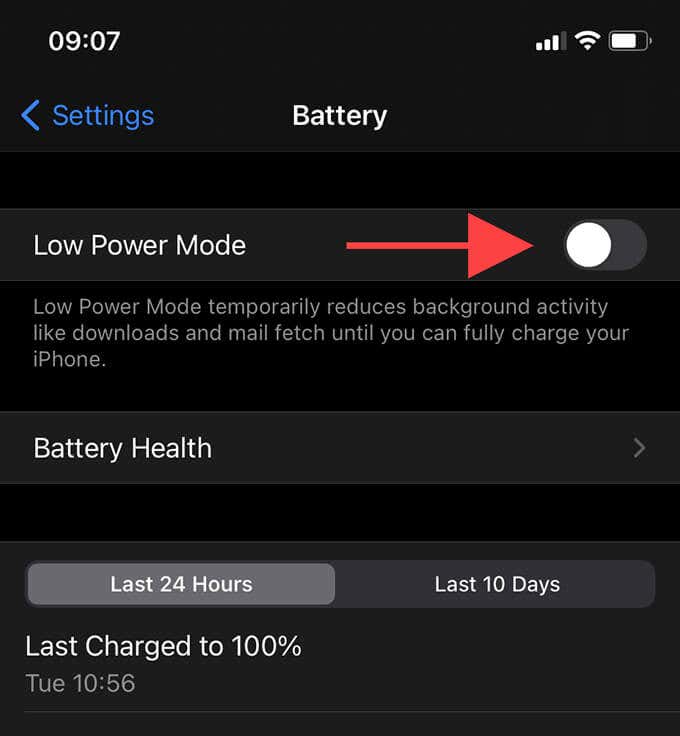
Режим низкого энергопотребления – еще одна вещь, которая мешает приложениям работать оптимально. Перейдите в «Настройки»> «Батарея» и выключите переключатель рядом с «Режимом энергосбережения», чтобы отключить его.
Сбросить настройки сети
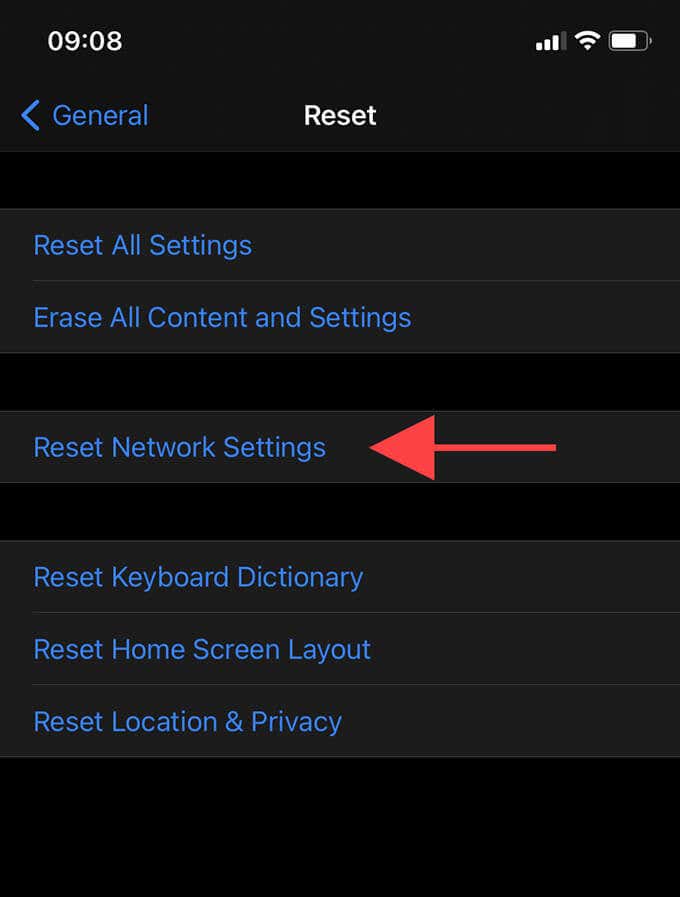
Сброс сетевых настроек на вашем iPhone помогает исправить неработающие конфигурации, которые вызывают проблемы с подключением к Интернету. Для этого перейдите в «Настройки»> «Основные»> «Сброс» и выберите «Сбросить настройки сети».
После процедуры сброса необходимо повторно подключиться к любым сетям Wi-Fi вручную. Однако настройки сотовой связи должны обновиться автоматически – если этого не произойдет, обратитесь к оператору связи.
Выйти / Войти обратно в iPhone
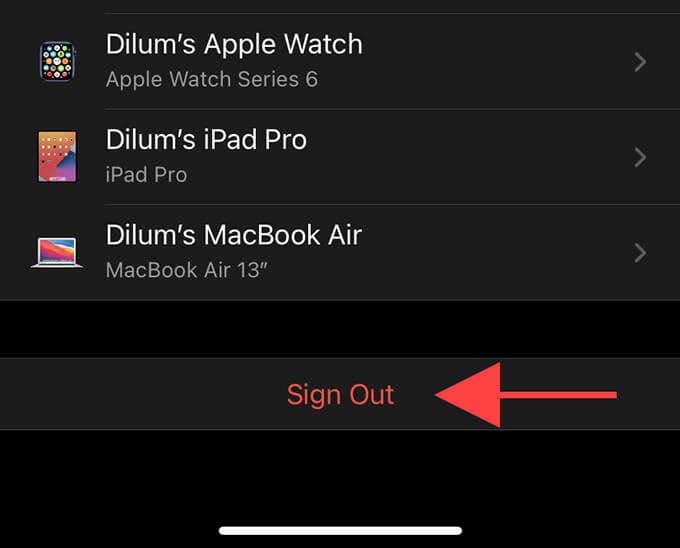
Если проблемы по-прежнему возникают, попробуйте выйти и снова войти со своим Apple ID. Выберите «Настройки»> «Apple ID»> «Выйти». Затем введите свой пароль Apple ID, выберите локальное хранение копии ваших данных и снова нажмите «Выйти».
После этого перезагрузите iPhone, снова войдите в систему и откройте приложение «Фото». Скорее всего, ваши фото и видео начнут правильно загружаться.
Все еще есть проблемы? Используйте iCloud.com
Вышеупомянутые исправления, вероятно, помогли решить проблему «Произошла ошибка при загрузке более качественной версии этой фотографии» на iPhone. В противном случае вы, вероятно, столкнулись с проблемой, которая вам не подвластна. Попробуйте получить доступ к фотографиям через iCloud.com пока Apple не решит проблему с обновлением серверного или системного программного обеспечения.
Программы для Windows, мобильные приложения, игры — ВСЁ БЕСПЛАТНО, в нашем закрытом телеграмм канале — Подписывайтесь:)
Ошибка «Сбой загрузки фото» на iPhone или iPad? Вот как это исправить
Если вы пользуетесь iPad или iPhone, возможно, вы столкнулись с проблемами при просмотре, редактировании или отправке фотографий. Когда вы открываете приложение «Фото» или загружаете фотографию, вы получаете сообщение об ошибке «Сбой загрузки фото». За ошибкой следует сообщение «Произошла ошибка при загрузке этого фото из Медиатеки iCloud».
Вы можете столкнуться с этой проблемой, если включена функция «Оптимизация хранилища». Эта функция экономит место на вашем устройстве от Apple. Когда вы включаете эту функцию, полное разрешение фотографий и видео сохраняются в iCloud. Если фотографии или видео не могут быть выгружены из iCloud, вы увидите вышеупомянутое сообщение об ошибке. Более того, когда ваш iPhone автоматически оптимизирует вашу библиотеку, вы столкнетесь с такой же проблемой.
Как исправить ошибку «Не удается загрузить фото» на iPhone или iPad
Говоря об устранении этой проблемы, читайте дальше, чтобы узнать, как ее исправить!
Серверы iCloud могут испытывать некоторые проблемы
Порой при загрузке фотографий на iPhone или iPad возникают проблемы на стороне сервера iCloud, и вы получаете данную ошибку. В этом случае вам следует немного подождать, а так же посетить страницу состояния системы Apple, выполнив следующие действия:

- Перейдите на сайт состояния системы Apple
- Найдите в списке службу «Фото»
- Если у службы фотографий возникла проблема, появится примечание с объяснением проблемы.
Если горит красный индикатор, вам придется подождать, пока Apple не решит проблему с системой iCloud. Ваши фото и видео начнут загружаться, как онлайн-сервис будет заново запущен.
Убедитесь, что ваш iPhone или iPad обновлен
Обновите свое устройство до последней версии iOS или iPadOS по беспроводной сети, выбрав «Настройки» — «Основные»> — Обновление ПО». Следуйте инструкциям на экране, если доступно обновление. Или же вы можете обновить свое устройство, подключив его к компьютеру с помощью кабеля USB. После подключения устройства перейдите в iTunes, перейдите в «Общие» и нажмите «Проверить наличие обновлений». Теперь следуйте инструкциям на экране.
Перезагрузите ваш iPhone или iPad
Вы можете попробовать перезагрузить свой iPhone или iPad. Шаги по перезагрузке iPhone различаются в зависимости от модели iPhone или iPad. Вот шаги для большинства моделей устройств iOS.
- Для iPhone X, iPhone 11, iPhone 12 или более новых моделей, и для iPad с Face ID, нажмите и удерживайте кнопку увеличения или уменьшения громкости и кнопку питания. Подождите, пока не отобразится ползунок отключения питания, перетащите ползунок и выключите устройство. Для включения – нажмите и удерживайте кнопку питания пока не появится логотип Apple.
- Для других моделей iPhone и iPad нажмите и удерживайте кнопку питания, дождитесь появления ползунка. Перетащите ползунок и выключите устройство. Снова включите устройство, нажав и удерживая кнопку питания, пока не появится логотип.
Ваше устройство подключено к Интернету?
Важно убедиться, что ваше устройство подключено к интернету. Проверьте подключение к Интернету, зайдя в Safari и посетив любой веб-сайт. Если он загружает, ваш Интернет подключен, а если нет, выполните следующие действия:
- Перезагрузите ваше устройство.
- Включите режим полета на 10 секунд и выключите его.
- Отключите роутер от розетки и снова подключите его через 30 секунд.
- В случае использования приложения «Фотографии» для передачи данных по сотовой сети необходимо включить параметр «Использовать сотовые данные» для фотографий. Перейдите в «Настройки» и «Сотовая связь» или нажмите «Мобильные данные» и затем включите «Фотографии».
Убедитесь, что на вашем устройстве достаточно памяти

Иногда недостаточное пространство для хранения также вызывает ошибки при загрузке фотографий. Чтобы проверить хранилище, перейдите в «Настройки» — «Основные»> — Хранилище». Следуйте инструкциям, чтобы оптимизировать хранилище вашего устройства. У вас должно быть не менее 1 ГБ свободного места.
Чтобы проверить место в iCloud, выберите «Настройки» — «ваше имя» — «iCloud». Удалите ненужные приложения или контент, чтобы освободить место.
Удалить и восстановить фотографии
Попробуйте удалить и восстановить свои фотографии, чтобы исправить ошибку загрузки фотографий на вашем устройстве.
- Перейдите в «Фото» и нажмите «Все фото».
- Найдите фото или видео с сообщением об ошибке и удалите его.
- Снова перейдите к фотографиям, а затем «Недавно удаленные».
- Найдите удаленную фотографию и коснитесь Восстановить.
- Откройте фотографию в Альбоме и посмотрите, сможете ли вы загрузить фотографию
Другие решения
Вы также можете попробовать следующие:
- В случае проблем с совместимостью, преобразуйте изображения в поддерживаемый формат, например HEIC в JPEG или PGN или JPEG или PNG в HEIC.
- Попробуйте поделиться фотографиями и видео в любом месседжере, которые вы не можете открыть. А затем сохраните их снова и снова откройте.
Удалось ли вам решить ошибку «Сбой загрузки фото» на iPhone или iPad?? Поделитесь своим ответом в комментариях ниже.
Почему фото на Айфоне не грузятся
Довольно часто владельцы мобильных устройств от компании Apple обращаются к специалисту с вопросом о том, почему могут не отображаться фотографии на смартфоне. Это может происходить по нескольким причинам.
Почему на iPhone не загружаются фото – возможные причины
Чаще всего такое случается в результате программного сбоя в операционной системе гаджета, а это оказывает прямое влияние на работоспособность различных программ. Также проблема может быть неправильной настройке смартфона.
Помимо этого, на iPhone есть функция «мой фотопоток», благодаря которой все фотографии находятся в течение одного месяца в этой папке. Однако, происходит такое, что фото на смартфоне перестают отображаться. Это случается из-за того, что спустя отведенное время, фотографии автоматически удаляются.
Решить эту проблему можно следующим образом:
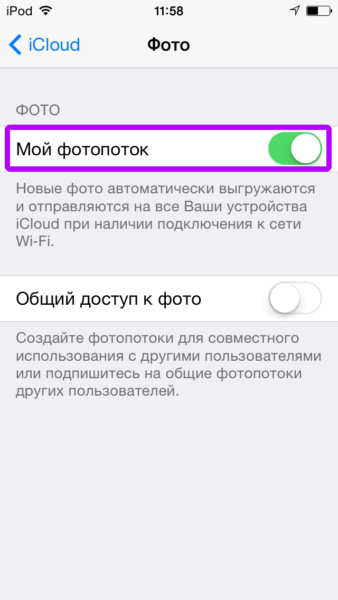
- Сначала нужно зайти в настройки гаджета и включить Wi-Fi;
- После потребуется открыть хранилище iCloud. В нем нужно убедиться в том, что функция «мой фотопоток» выключена. Если она работает, то потребуется ее отключить;
- В конце необходимо закрыть программу «камера», а фотографии начнут загружаться.
Также фотографии на iPhone могут загружаться не полностью из-за того, что на устройстве включена функция «Оптимизация фото», которая выгружает все фотографии автоматически в облако iCLoud.
Сбои загрузки фото на iPhone – что делать
Иногда происходят ситуации, в которых случаются сбои в загрузке фотографий из iCloud или любого другого облачного хранилища, приложения. Устранить подобную неполадку можно самостоятельно.
Перезапустить приложение
Если фотографии не грузятся, например, в редакторе, то можно попробовать перезапустить это приложение. Это можно сделать, выйдя из приложения, а после двойным нажатием на кнопку «Домой» вызвать меню вкладок. Приложение нужно убрать оттуда, смахнув его вверх, а после снова запустить его.
Зачастую, после подобных действий программы в устройстве начинают работать без перебоев.
Проверить настройки
Если владелец мобильного устройства выбрал настройку «Оптимизация хранилища», то если в его смартфоне заканчивается объем свободной памяти, определенная часть фотографий переносится автоматически в облачное хранилище. В фотопленке остается сжатая копия этих снимков, которая помечена восклицательным знаком.
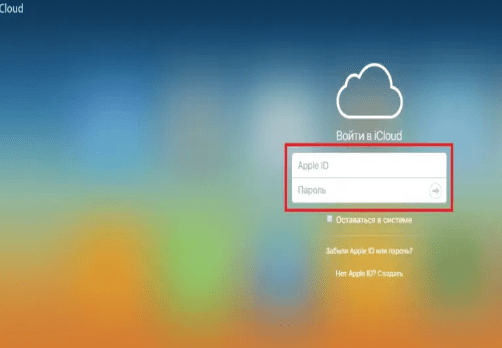
Не очень опытные пользователи думают, что это происходит из-за сбоев в загрузке файлов. Однако, это не так. Посмотреть недоступные фотографии можно открыв iCloud на персональном компьютере и войдя в личный Apple ID. Там необходимо найти папку «Фото», в ней и находятся фотографии.
Если пользователь удалит фотографии из облачного хранилища, то они автоматически удалятся с мобильного устройства тоже.
Проверить размер и тип файла
Максимально фотография, поддерживающаяся на устройстве iPhone, весит около 4 МБ, а ее разрешение может составлять 3264×2448. Если загружаемые фотографии не соответствуют этим значениям, то в процессе могут возникать сбои.
Проверить размер файла можно следующим образом:
- Для начала потребуется установить бесплатное приложение Ярлыки из App Store и открыть его;
- В самом приложении нужно нажать значок «+», находящийся в правом углу программы. После этого нужно придумать имя для ярлыка, а переключатель «показать в листе акций» нужно включить, выбрав тип носителя, для которого нужно увидеть ярлык, а именно «файлы», «мультимедиа», «изображения»;
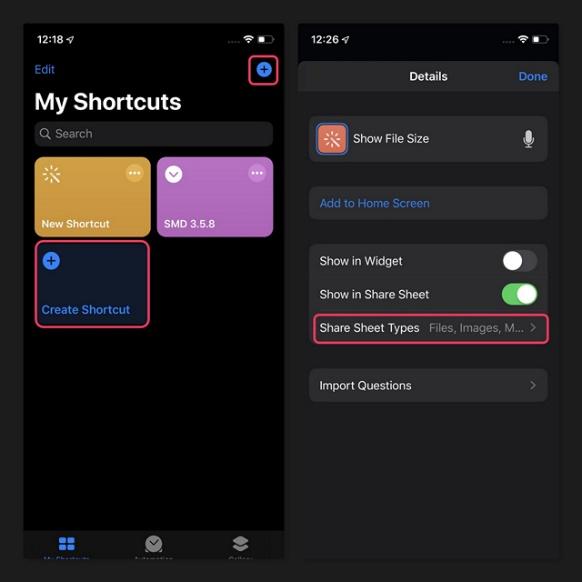
- После того, как пользователь создаст ярлык, необходимо назначить действие для него. Сделать это можно кликнув на кнопку «Добавить действие». Она открывается если открыть ярлык и нажать на кнопку «получить подробную информацию о файлах»;
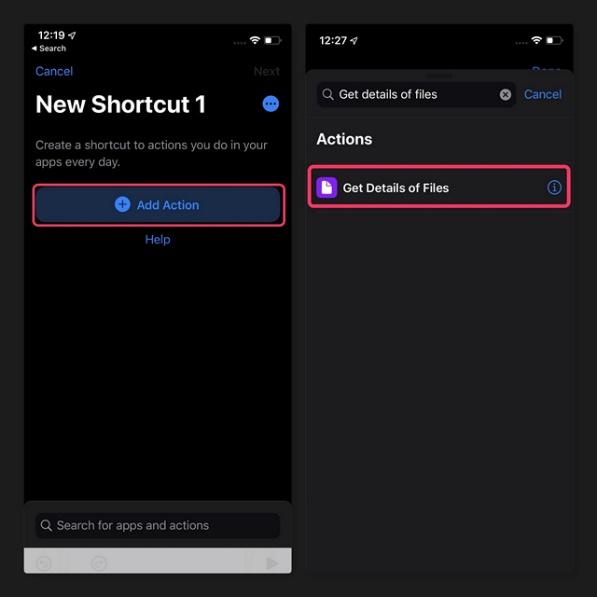
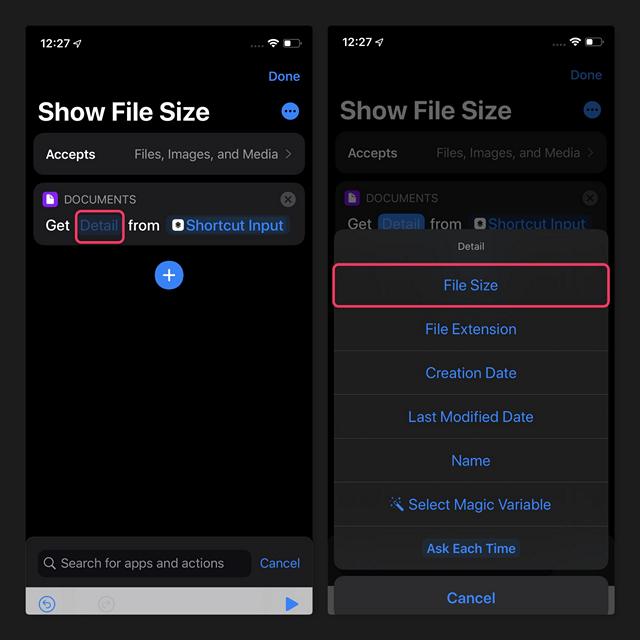
- На этом этапе пользователь должен нажать на пункт «деталь», и выбрать раздел «размер файла». Он также может установить любые другие действия.
- Затем необходимо определить это действие так, чтобы размер и тип фотографии показывался как уведомление. Это можно сделать, создав другое действие «показать уведомление», которую можно без проблем найти в поисковом окне приложения;
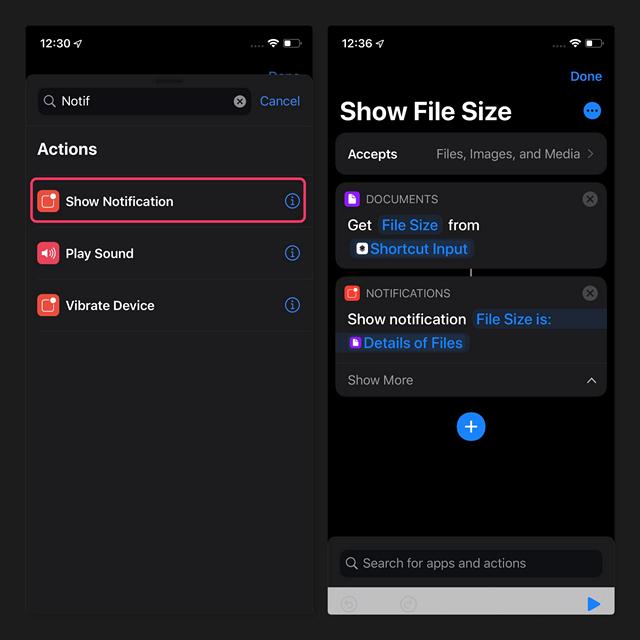

После выполнения этих действий во время просмотра определенной фотографии пользователь сможет узнать ее размер во всплывающем уведомлении.
Проверить, какие фотографии уже загружены
Объем бесплатного хранилища iCloud равен 5 ГБ. Если это хранилище заполняется полностью, то фотографии пользователя не могут сохраняться на мобильное устройство.
В таком случае потребуется зайти в настройки смартфона, зайти в главное меню пользователя и найти раздел «iCloud». Необходимо проверить использование этого хранилища, а также объем оставшейся памяти в нем.
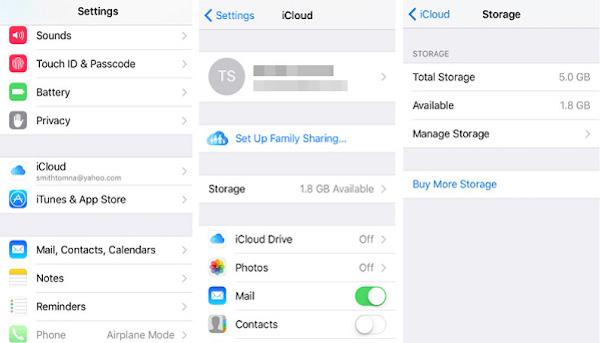
Если памяти действительно не хватает, то потребуется просмотреть фотографии и удалить ненужные.
Почистите память iPhone
Еще одна причина, по которой фотографии могут не загружаться в хранилище мобильного устройства – недостаточное количество памяти. Из-за этого снимки могут выдавать ошибку при загрузке.
Проверить количество оставшейся памяти можно, зайдя в настройки смартфона и обнаружив там раздел «Основные», его необходимо открыть. После этого потребуется найти пункт «хранилище iPhone», в котором подробно показано состояние памяти.
Если объем хранилища действительно закончился, то необходимо почистить фотопленку от ненужных фотографий и видео.
Если ничего не помогло
Если ни один из вышеперечисленных способов не помог, то можно попробовать настроить медиатеку и фотопоток в гаджете.
Возможно, фотографии не могут загрузиться из-за того, что выключена опция «Медиатека iCloud». Если включить ее то, фотографии смогут начать загружаться на сам смартфон, если в хранилище достаточно для этого памяти.
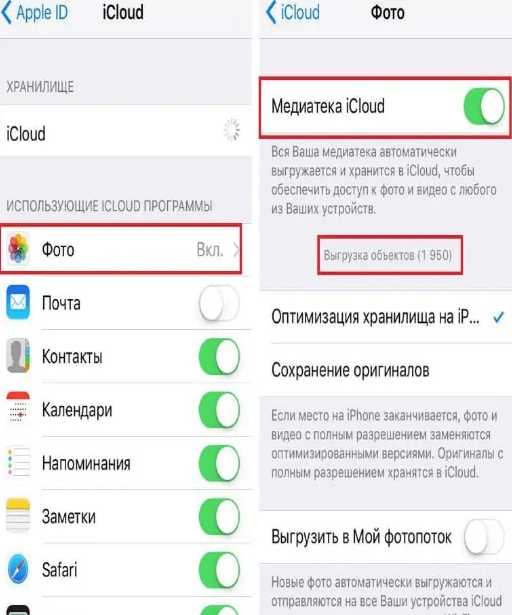
Просмотреть фотографии можно будет только после завершения процесса загрузки.
Также, если есть необходимость, то можно сохранять фотографии в сжатом виде. Для этого нужно включить функцию «Оптимизация хранилища».
В процессе загрузки медиафайлов в фотопоток система сохраняет только лучшие, по ее мнению, снимки. Посмотреть все фотографии можно только если iCloud активирован.
Почему на iPhone не загружаются старые медиа файлы
Опять-таки, если на мобильном устройстве включена функция «оптимизация места», то абсолютно все фотографии хранятся в облачном хранилище. А если эти фотографии или видео давно не просматривались владельцем, то такие файлы будут загружаться последними.
Перестать загружаться подобные фотографии могли из-за того, что на смартфоне закончился объем свободной памяти в хранилище.
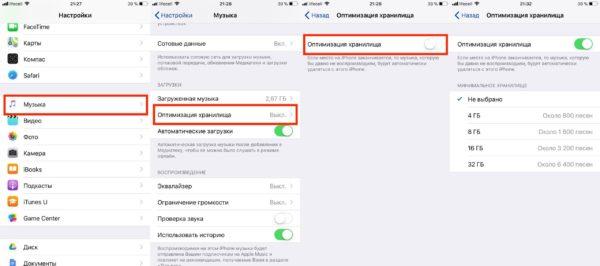
Потребуется просто почистить накопитель.
Также проблема может скрываться в плохом соединении с сетью, поэтому нужно найти более качественное подключение к интернету.
Несколько лет работал в салонах сотовой связи двух крупных операторов. Хорошо разбираюсь в тарифах и вижу все подводные камни. Люблю гаджеты, особенно на Android.
Задать вопрос
Вопрос эксперту
Что делать если после того, как пользователь включил функцию «Фото iCloud», некоторые фотографии исчезли?
Исчезнувшие фотографии можно поискать в приложении «Фото», в альбоме «недавно удаленные». Также необходимо убедиться в том, что пользователь идентифицировался в iCloud.
Что может произойти, если объем облачного хранилища будет превышен?
В такой ситуации все фотографии и видео перестанут отправляться в iCloud, а также не будут синхронизироваться между различными устройствами.
Почему на iPhone не загружаются фотографии из мессенджеров?
Решить подобную проблему можно в настройках мессенджера. Необходимо их открыть и поставить галочку напротив пункта «Сохранять все фотографии на устройстве».
По каким причинам фотографии могут долго загружаться в фотопленку?
Это может происходить по нескольким причинам. Чаще всего такое случается из-за того, что владелец устройства одновременно использует несколько приложений. Необходимо закрыть самые энергозатратные.
Также приложение фотопленка могло дать сбой, поэтому потребуется перезагрузить телефон.
Реже всего это происходит в результате программных сбоев в операционной системе. Можно попытаться сделать перезагрузку мобильного устройства, а также полностью сбросить настройки до заводских или же обновить версию IOS.
Какие существуют альтернативы облачному хранилищу iCloud?
Альтернативной программой является инструмент MobieTrans, при помощи которого можно также делать резервные копии фотографий в облачное хранилище.