Как и зачем установить код-пароль на Apple Watch
На первый взгляд может показаться, что установка код-пароля на Apple Watch – не лучшая затея. Особенно учитывая тот факт, что смарт-часы практически всегда находятся на руке. Но сделать это всё же стоит по нескольким причинам. Тем более, что компания Apple сделала способ разблокировки собственных часов максимально простым и ненавязчивым.
Не все знают, но функциональность смарт-часов будет несколько ограничена без пароля. Например, вы не сможете использовать Apple Pay для совершения покупок. Автоматическая разблокировка Mac с помощью часов также будет невозможна.
Установив пароль на Apple Watch, вам не придется вводить его при каждом взаимодействии, как в случае с iPhone. Смарт-часы будут запрашивать код только в ситуациях, когда:
- Была выполнена перезагрузка Apple Watch;
- Apple Watch сняты с вашей руки;
- Часы были вручную заблокированы.
На данный момент есть два способа добавить пароль. Используя сопряженный iPhone или же непосредственно через сами Apple Watch.
На iPhone — находим приложение «Часы» на рабочем столе и запускаем его. Выбираем пункт «Код-пароль» и выбираем «Создать код-пароль» Задаем наш код, при необходимости можно выбрать опцию «длинный код-пароль».
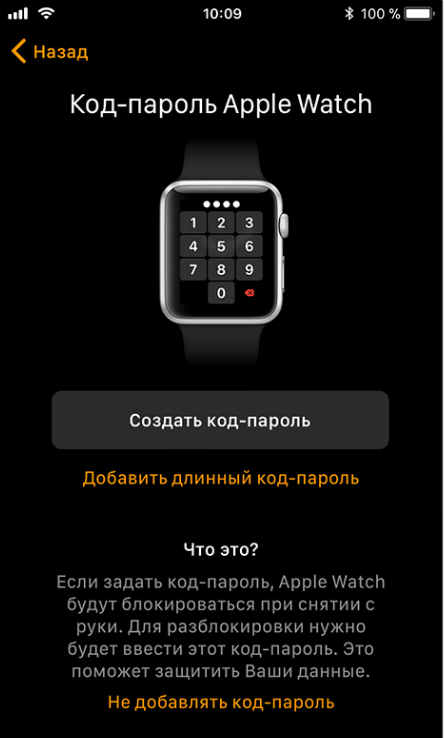
Через Apple Watch. Заходим в «Настройки», находим пункт меню «Код». Задаем пароль на свое усмотрение. После подтверждения можно будет выбрать опцию открытия, используя iPhone. Все готово!
Как установить код-пароль на Apple Watch
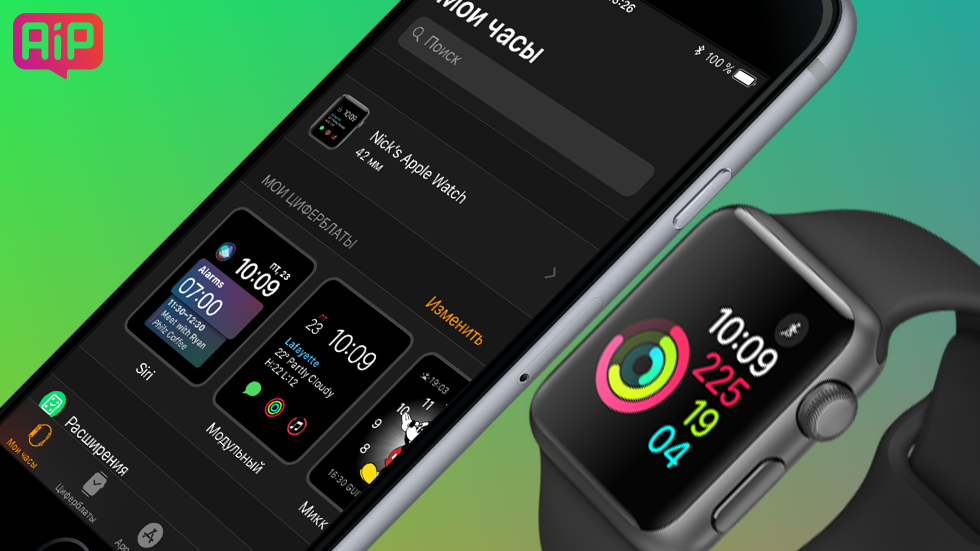
Apple Watch — отличный гаджет для людей, которые должны постоянно оставаться на связи. Сюда приходят уведомления о важных встречах или письмах, здесь хранятся личные фотографии, данные о физической активности, здоровье и прочая конфиденциальная информация. В этой инструкции расскажем, как установить на умные часы код-пароль, чтобы защитить все эти данные.
Код-пароль настраивается с помощью приложения Watch на iPhone или прямо на часах. Мы рассмотрим оба варианта.
Как установить код-пароль с помощью iPhone
Откройте приложение Watch и перейдите в меню «Код-пароль». Выберите опцию «Вкл. код-пароль», наберите желаемую комбинацию на Apple Watch, а потом введите ее еще раз, чтобы подтвердить.
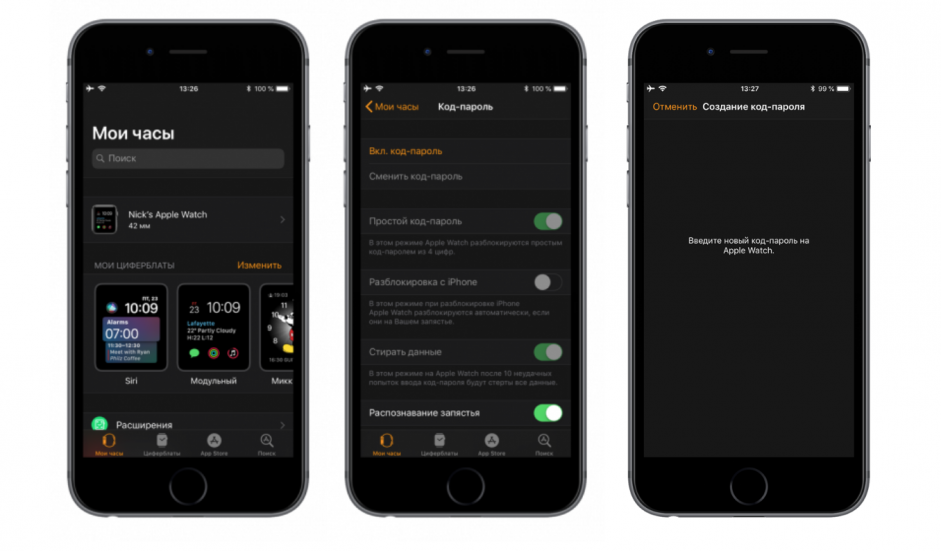
Важно! Если обычный пароль из 4 цифр кажется слишком простым, в настройках уберите отметку возле опции «Простой код-пароль». После этого введите на часах старый пароль, а затем два раза — новый. Эта опция доступна только при настройке через приложение Watch на iPhone.
Как установить код-пароль на Apple Watch
Поднесите руку с часами на комфортное расстояние к глазам. Когда загорится экран, нажмите колесико Digital Crown и найдите приложение «Настройки». Пролистайте список меню вниз и откройте вкладку «Код». Выберите опцию «Включить код» и установите желаемую комбинацию.
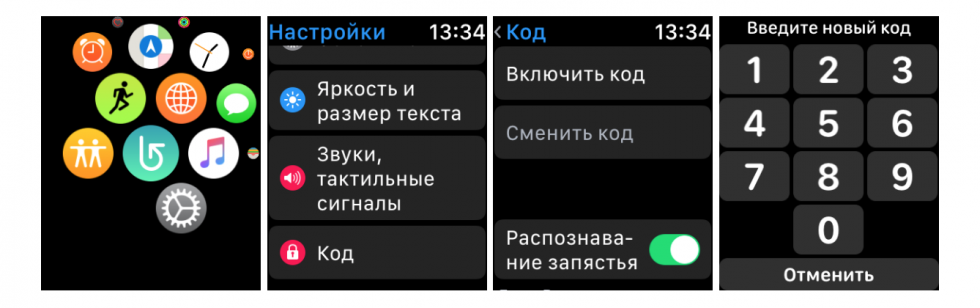
Вам не придется вводить код-пароль, когда часы находятся на запястье. Он понадобится, если вы снимете Apple Watch, а потом снова решите их надеть. Ну или если грабители сорвую гаджет с руки. В этом случае они не смогут получить доступ к вашим конфиденциальным данным.
Надеемся, сегодняшние инструкции помогут сохранить конфиденциальную информацию на Apple Watch.
- Как подключить Bluetooth-наушники к Apple Watch
- Как закачать музыку на Apple Watch
- Как самому создавать обои для Apple Watch
Теги: Инструкции для Apple Watch Apple Watch Инструкция для Apple Watch
Как установить или изменить пароль на Apple Watch
Поскольку Apple Watch — ваше самое личное устройство, вы хотели бы защитить его от несанкционированного доступа. Это немного неловко, когда кто-то пытается натолкнуться на ваши личные вещи без вашего разрешения. К счастью, у вас есть возможность защитить свои Apple Watch с помощью пароля.
Вам необходимо включить код доступа на Apple Watch для таких важных функций, как Apple Pay. Вы можете удобно установить или изменить код доступа как с Apple Watch, так и с iPhone. Вот как это работает!
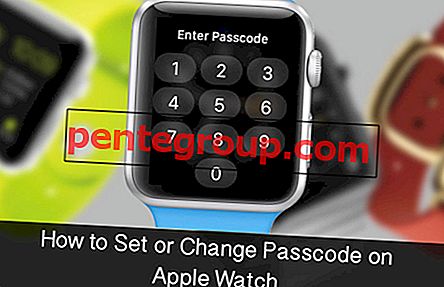
Как установить пароль на Apple Watch
Шаг 1. Запустите приложение «Настройки» на Apple Watch.
Шаг 2. Нажмите на пароль.
Шаг 3. Нажмите на Включить пароль.
Шаг № 4. Введите желаемый 4-значный код доступа.
Как установить пароль для Apple Watch с iPhone
Шаг 1. Запустите приложение Apple Watch на своем iPhone.
Шаг 2. Нажмите на вкладку « Мои часы » внизу.
Шаг 3. Нажмите на пароль.
Шаг № 4. Нажмите на Включить пароль.
Шаг № 5. Введите пароль.
Как изменить пароль на Apple Watch
Шаг 1. Запустите приложение «Настройки» на своих часах.
Шаг 2. Нажмите на пароль.
Шаг 3. Нажмите на Изменить пароль.
Шаг № 4. Введите текущий пароль.
Шаг № 5. Теперь вам нужно будет ввести новый пароль дважды.
Как изменить пароль на Apple Watch с iPhone
Шаг 1. Запустите приложение Apple Watch на своем iPhone.
Шаг 2. Нажмите на мои часы в нижней части.
Шаг 3. Нажмите на пароль.
Шаг № 4. Нажмите на Изменить пароль.
Шаг № 5. Затем введите текущий пароль, а затем дважды введите новый пароль.
Как отключить пароль на Apple Watch
Если вы больше не хотите использовать пароль, вы можете отключить его прямо со своих часов. Перейдите в приложение «Настройки» на своих часах → Пароль → Отключить пароль.
Вы можете отключить пароль с вашего iPhone. Перейдите в приложение Apple Watch на вашем iPhone → Нажмите « Мои часы» → Нажмите на код доступа → Нажмите на « Выключить пароль».
В iPhone Watch есть еще три опции, которые вы должны знать; давайте взглянем.
Простой пароль: если вы включите простой пароль, ваши часы будут заблокированы простым четырехзначным числом. Если вы не хотите устанавливать длинный код доступа, это хороший вариант.
Разблокировать с помощью iPhone: если включена опция « Разблокировать с помощью iPhone», Apple Watch автоматически разблокируется при разблокировке iPhone. Тем не менее, это работает только тогда, когда вы носите свои часы.
Стереть данные: когда вы включите стереть данные, все данные ваших часов будут автоматически удалены после десяти неудачных попыток. На случай, если ваши часы будут потеряны, эта опция будет служить защитой ваших данных.
Как установить и использовать пароль на Apple Watch
Вероятно, вы защищаете свой iPhone с помощью Touch ID или пароль. Если у вас есть Apple Watch, вы также можете защитить их от несанкционированного доступа. Кроме того, на ваших часах должен быть включен пароль, чтобы иметь возможность использовать Apple Pay .
Вы, вероятно, думаете: «Но я не хочу вводить пароль на этом крошечном экране каждый раз, когда хочу использовать свои часы». К счастью, это не так. Вам нужно вводить пароль на Apple Watch только в нескольких случаях, например, когда:
- Вы перезагружаете часы
- Вы вручную блокируете, а затем разблокируете часы
- Вы снимаете часы с запястья и снова надеваете
Итак, если вы носите часы весь день, вам нужно будет ввести пароль только один раз, когда вы впервые их наденете. Мы покажем вам, как включить пароль, изменить код доступа, использовать более длинный пароль и автоматически разблокировать часы при разблокировке iPhone.
ПРИМЕЧАНИЕ. Если вы носите часы свободно, вам придется чаще вводить пароль.
Включите пароль
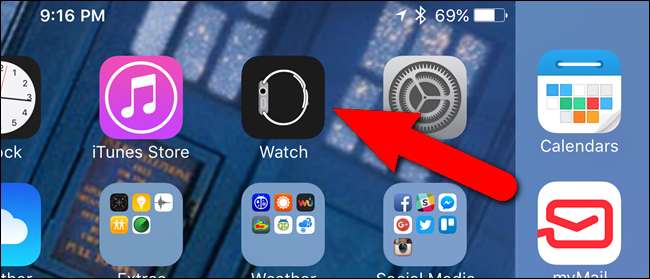
Чтобы включить пароль на ваших часах, мы воспользуемся вашим iPhone. Коснитесь значка «Часы» на главном экране телефона.
ПРИМЕЧАНИЕ. Вы также можете включить пароль прямо на часах, и мы расскажем, как это сделать позже.
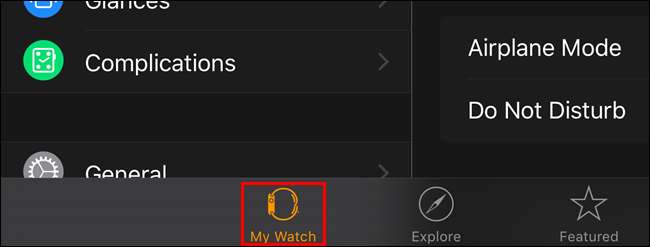
Убедитесь, что экран «Мои часы» активен. Если нет, нажмите значок «Мои часы» внизу экрана.
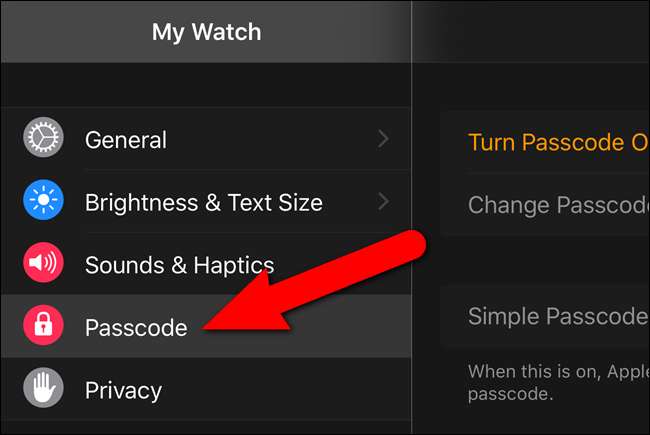
На экране «Мои часы» нажмите «Пароль».
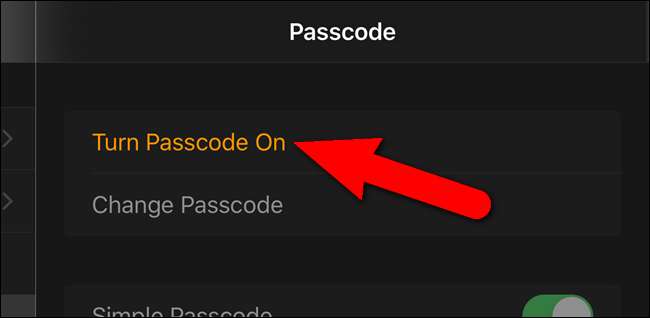
Нажмите «Включить пароль» на экране «Пароль».
ПРИМЕЧАНИЕ. В разное время в этой статье мы будем использовать экран «Пароль».
На телефоне отобразится сообщение, предлагающее ввести новый пароль на часах.
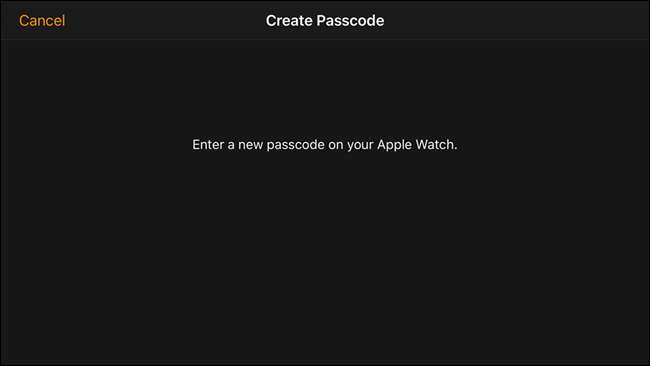
Введите новый пароль на цифровой клавиатуре, которая отображается на ваших часах. По умолчанию код доступа для разблокировки часов состоит из четырех цифр.
ПРИМЕЧАНИЕ. Ваш пароль Apple Watch может отличаться от пароля вашего iPhone. Фактически, вы должны сделать их разными для большей безопасности.
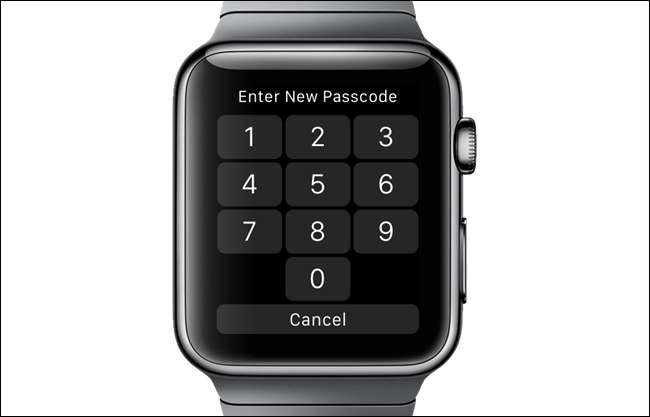
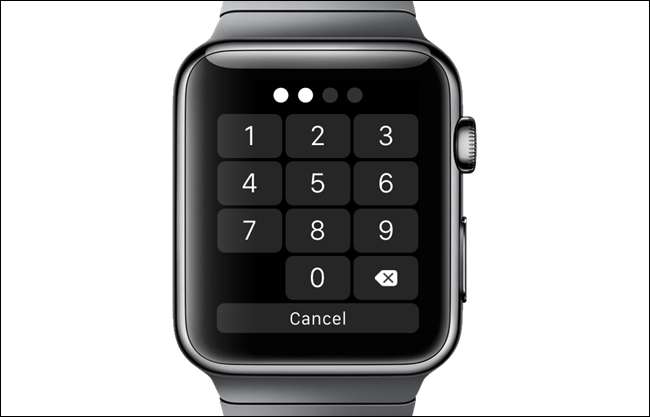
Точки в верхней части экрана часов становятся белыми, когда вы вводите пароль. Если вы неправильно набрали номер, нажмите кнопку удаления справа от «0».
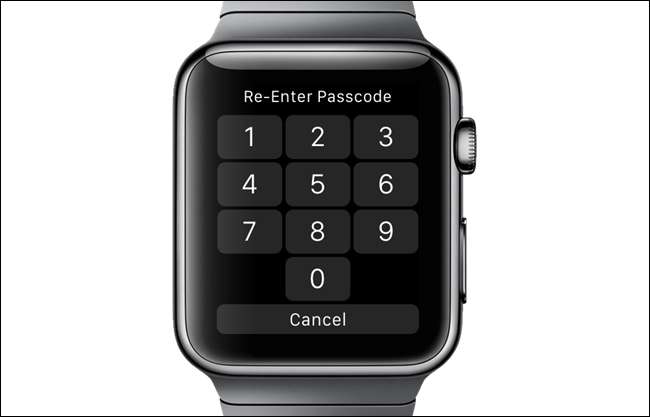
Вам будет предложено повторно ввести пароль, поэтому нажмите его еще раз.
Теперь ваш пароль установлен, и ваши часы вернутся к циферблату.
Измените пароль на часах
Вы можете время от времени менять свой пароль. Вы можете сделать это на телефоне или на часах. Мы покажем вам, как это сделать на телефоне, но изменение пароля на часах аналогично.
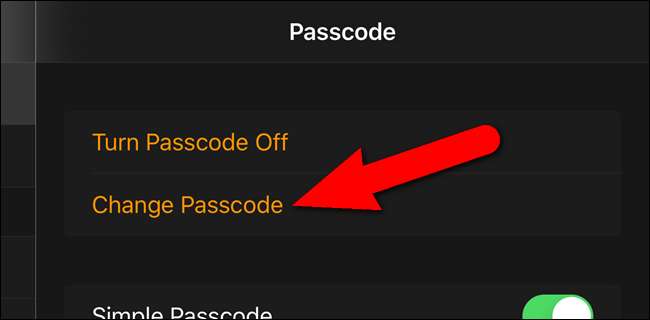
На экране «Пароль» в приложении «Часы» нажмите «Изменить пароль».
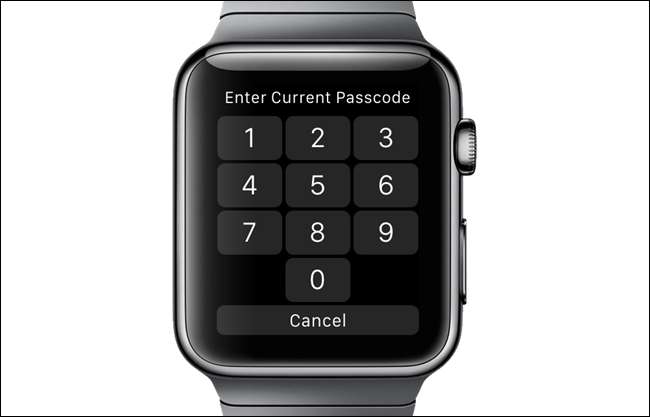
Введите текущий пароль на часах.

Введите новый пароль, который вы хотите изменить на своих часах.
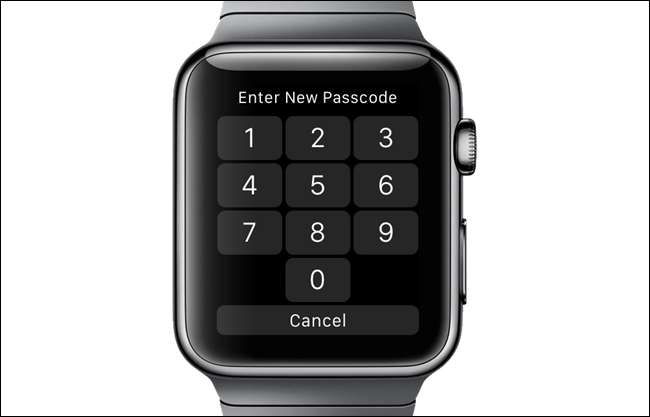
Теперь вы можете использовать новый пароль, чтобы разблокировать часы.
Используйте на часах более длинный пароль
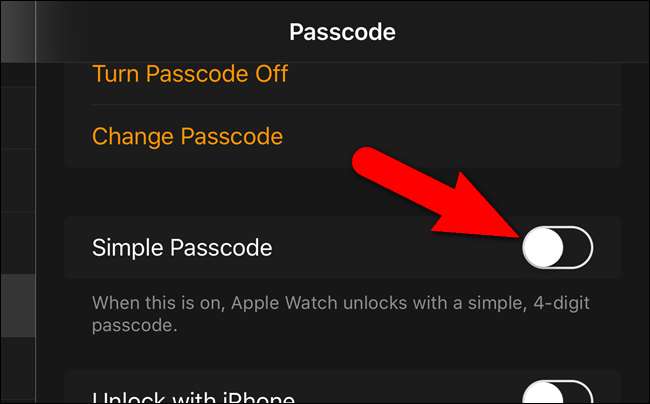
Вы можете создать пароль длиной до 10 цифр на своих часах, если вы хотите большей безопасности. Чтобы добавить код доступа длиной от 5 до 10 цифр, отключите «Простой пароль» на экране «Код доступа» в приложении «Часы» на телефоне. Кнопка ползунка перемещается влево и становится черно-белой, как показано ниже.
Введите текущий 4-значный код доступа на часах.
Затем введите 5–10-значный код доступа и нажмите «ОК», когда закончите.

Теперь вы можете использовать более длинный пароль для доступа к часам.
Разблокировать с iPhone
Если вы время от времени снимаете Apple Watch и не хотите вводить код доступа каждый раз, когда снова их надеваете, вы можете упростить себе жизнь, включив настройку автоматической разблокировки часов при разблокировке iPhone.
Чтобы автоматически разблокировать Apple Watch при разблокировке iPhone, нажмите «Разблокировать с помощью iPhone» на экране «Код доступа» в приложении «Watch» на телефоне. Эту опцию также можно включать и выключать непосредственно на часах, как мы упомянем далее в этой статье.
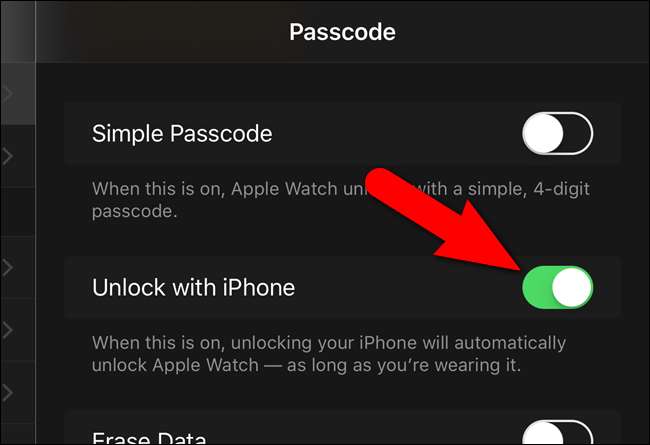
При включенной функции «Разблокировка с помощью iPhone» вам, возможно, никогда не придется вводить пароль на Apple Watch, пока вы их носите. Это полезно, если вы не переносите необходимость нажимать пароль на маленьком экране.
Удалите все данные с ваших часов
Вы можете повысить безопасность своих Apple Watch, автоматически удалив данные с часов после 10 неудачных попыток ввода пароля. Чтобы включить эту функцию, нажмите «Стереть данные» на экране «Пароль» в приложении «Часы» на телефоне.
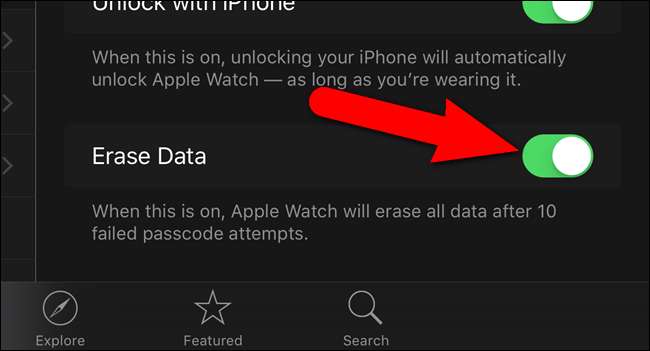
Если вы включите эту опцию, будьте осторожны, сколько раз вы вводите пароль неправильно, чтобы не стереть данные на ваших часах.
Автоматическая блокировка часов
Вы можете выбрать автоматическую блокировку Apple Watch, когда вы их не носите. Для этого откройте приложение «Часы» на своем iPhone и нажмите «Общие».
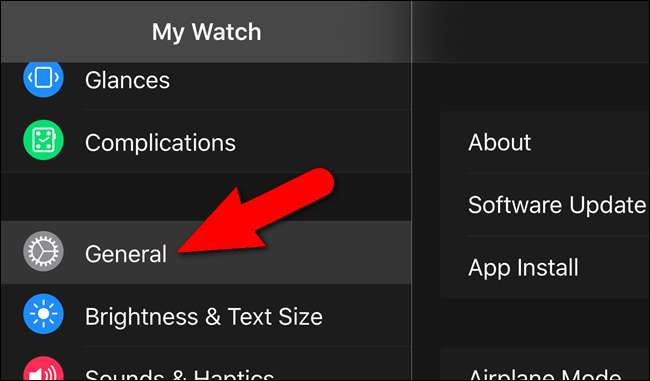
На экране «Общие» нажмите «Обнаружение запястья», чтобы ползунок стал зеленым.
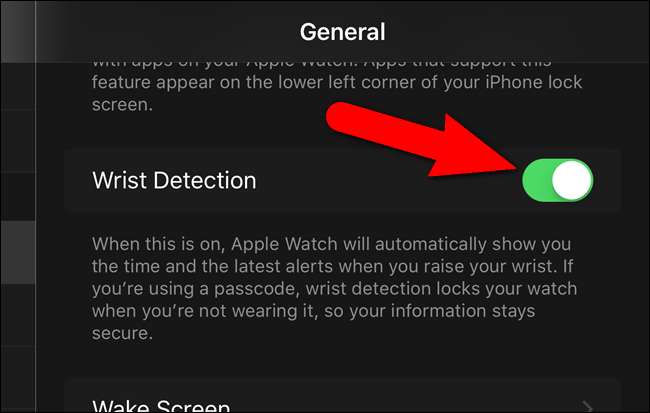
ПРИМЕЧАНИЕ. Параметр «Обнаружение запястья» должен быть включен, чтобы можно было использовать Apple Pay .
Заблокируйте часы вручную
Бывают случаи, когда вы хотите заблокировать часы, когда они находятся на вашем запястье, но это не происходит автоматически. Чтобы заблокировать часы вручную, нажмите и удерживайте боковую кнопку на часах.
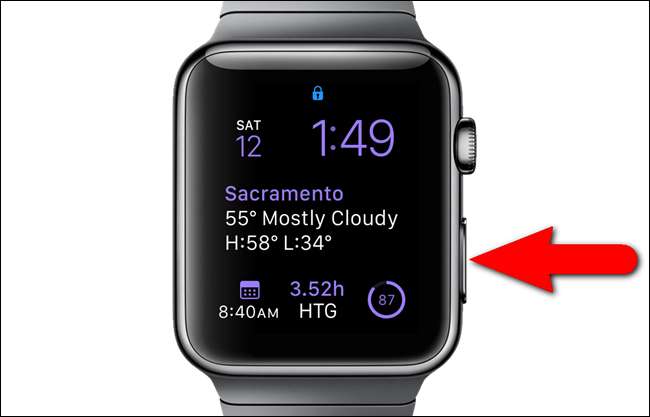
На экране часов отображаются три кнопки-ползунка. Перетащите ползунок «Заблокировать устройство» вправо.
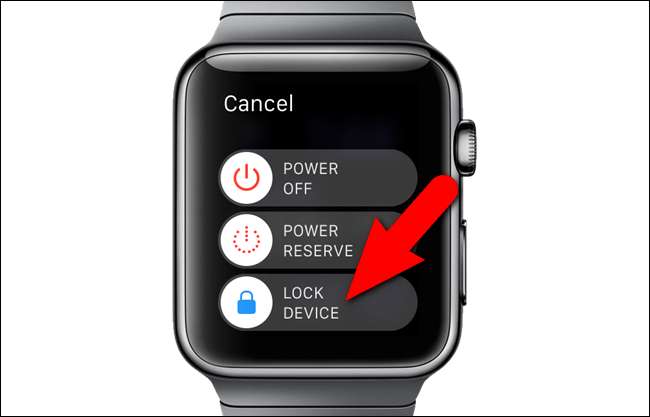
Вам потребуется ввести пароль, когда вы в следующий раз захотите использовать Apple Watch.
Введите свой пароль
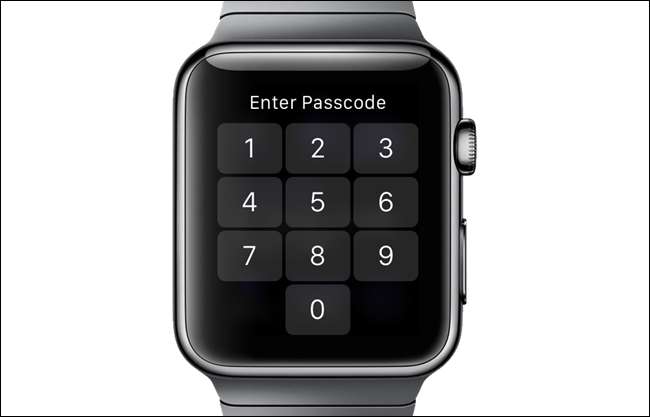
Если вы снимаете Apple Watch, носите их очень свободно или вручную блокируете, они запрашивают ваш пароль при следующей попытке использовать их. Просто введите свой пароль на отображаемой цифровой клавиатуре.
Отключить пароль
Если вы решите, что больше не хотите вводить пароль на часах, вы можете отключить пароль с помощью часов или телефона. На этот раз мы покажем вам, как это сделать на часах. Если вы хотите использовать свой телефон для отключения пароля, перейдите в «Мои часы», нажмите «Пароль», и вы должны увидеть опцию для отключения пароля.
ПРИМЕЧАНИЕ. Помните, что если вы отключите пароль, вы не сможете использовать Apple Pay на Apple Watch.
На часах нажмите цифровую корону, чтобы перейти на главный экран, и коснитесь значка «Настройки».
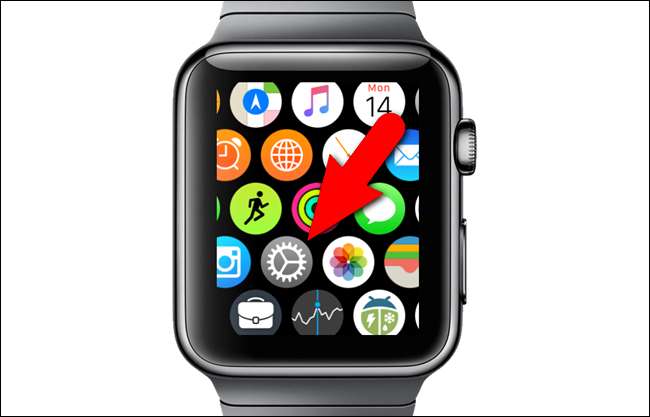
Нажмите «Пароль» на экране «Настройки».
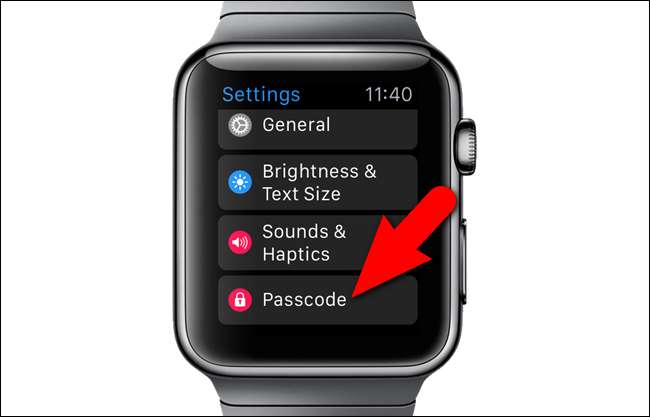
На экране «Пароль» нажмите «Отключить пароль».
ПРИМЕЧАНИЕ. Вы также можете изменить свой пароль или включить или выключить функцию «Разблокировать с помощью iPhone» на этом экране.

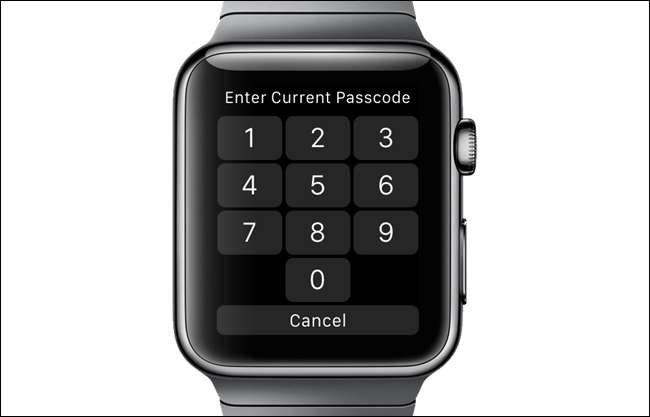
Введите свой текущий пароль.
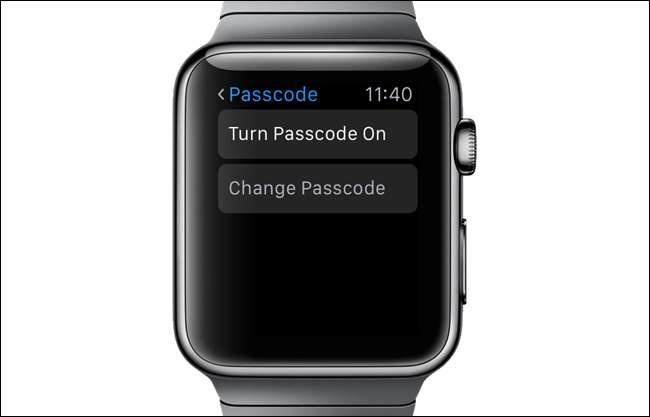
На экране «Код доступа» теперь отображается опция «Включить код доступа».
Если вы забыли свой пароль, вы должны сбросить часы чтобы получить к нему доступ.