Как отключить стандартные приложения на Android, которые вы не используете
С годами использования смартфона часто переполняется множеством игр и приложений, которые могут негативно влиять на их производительность и время работы от аккумулятора. Хотя рекомендуется удалять все неиспользуемые приложения, есть стандартные утилиты, которые невозможно полностью удалить с устройства. Однако их можно отключить, чтобы освободить место и улучшить функциональность смартфона.
Поделиться
24 Канал собрал краткое руководство где объясняется, как отключить стандартные приложения на вашем смартфоне Android, которые вы не используете.
Какие программы можно отключить?
Вопреки расхожему мнению, на смартфоне можно отключить предварительно установленное программное обеспечение. Выключение неиспользуемых приложений не ухудшит функциональность устройства, а также не позволит случайно отключить программы, которые могут привести к непоправимым последствиям. По умолчанию эти приложения не отображаются в общем списке, и даже после включения отображения системных программ, среди предложенных опций их отключение недоступно.
Выключаем автозапуск программ
Если устройство имеет функцию автозапуска приложений, то даже после отключения программы она может продолжить работу после перезагрузки смартфона. Поэтому очень важно выключить автозапуск приложений на Android.
Чтобы сделать это, выполните следующие действия.
- Откройте настройки устройства.
- Выделите раздел «Разрешения» и «Автозапуск».
- Нажмите переключатель напротив ненужной программы в положение «Выключено».
- После отключения неиспользуемой программы она больше не запустится, независимо от того, сколько раз будет перезагружаться смартфон.
Выключаем приложение на смартфоне
Чтобы отключить приложение на Android, выполните следующие простые шаги:
- Выделите настройки телефона.
- Выделите раздел «Программы» и выберите «Все программы».
- Выберите программу, которую вы хотите отключить.
- Нажмите кнопку «Закрыть» или «Отключить».
Также можно очистить данные программы, чтобы освободить место на смартфоне или удалить его обновление. Однако полное удаление программы относится только к стороннему программному обеспечению, которое вы установили самостоятельно.
Выключаем фоновые программы
Даже после выключения приложения она может продолжать работать после перезагрузки смартфона или без него. Чтобы ненужное приложение случайно не напомнило о себе, нужно открыть его в списке установленных программ и перейти на вкладку «Управление активностью».
Здесь следует установить жесткий предел. Желательно также отключить уведомление утилит, хотя это ограничит любую активность, в том числе и отправку уведомлений.
Как отключить обновление программы
Если вы заблокировали приложение, оно все равно может напомнить о себе, как только на ваше устройство поступит следующее обновление.
Чтобы избежать этого, выполните следующие действия:
- Запустите магазин приложений Google Play.
- Найдите программу, которую вы хотите отключить.
- Нажмите «три точки».
- Снимите галочку с опции «Автоматическое обновление».
Таким образом, неиспользуемое приложение останется на старой версии, пока вы не решите установить обновление самостоятельно. Если вы не хотите получать ненужные напоминания, вы можете удалить приложение.
Итак, избавиться от предустановленных программ, которыми производители смартфонов часто забивают память, можно без всяких последствий для устройства, хоть и придется кое-что «покопаться» в настройках. Однако очень важно удалять только те приложения, которые вам не нужны, чтобы не жалеть об этом в будущем.
Следуя шагам указанным в наших инструкциях, вы сможете отключить лишние стандартные приложения на Android, и освободить место на вашем устройстве, улучшив его производительность.
Как отключить неиспользуемые приложения на Android
После нескольких лет эксплуатации на наших смартфонах скапливается огромное количество игр и программ. У кого-то их число доходит до нескольких десятков, а кто-то и вовсе ставит рекорды, переходя на сотни. Чем больше программ, тем медленнее работает устройство и быстрее разряжается. Поэтому все неиспользуемые приложения рекомендуется удалять. Но как быть со стандартными программами, от которых нельзя полностью избавиться? Без лишних трудностей вы можете отключить мобильное приложение, чтобы оно больше не сказывалось на работе смартфона.
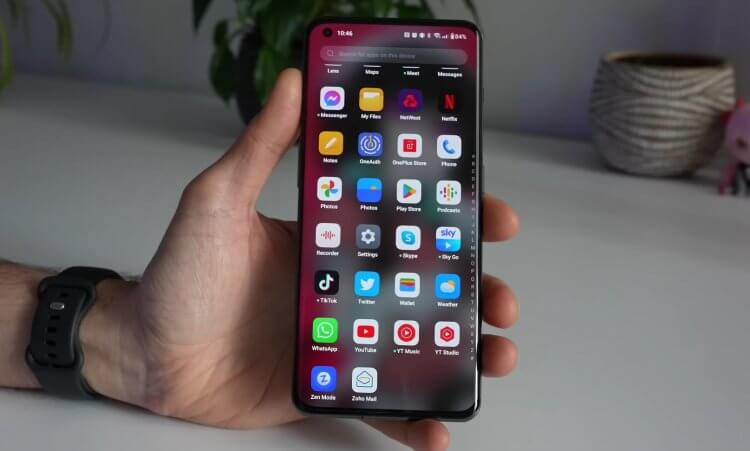
Обязательно отключите приложения, которыми не пользуетесь
Какие приложения можно отключить
Сначала давайте ответим на вопрос, можно ли отключить приложение, если оно входит в состав предустановленного пакета программ. Да, ни один производитель смартфона не помешает вам это сделать. Кроме того, отключение неиспользуемых приложений ни коим образом не нарушит работоспособность устройства.
⚡ Подпишись на Androidinsider в Дзене, чтобы получать новости из мира Андроид первым
Безусловно, на мобильных устройствах есть программное обеспечение, чье отключение потенциально могло бы привести к непоправимым последствиям. Однако производитель смартфона ставит двойную защиту, чтобы вы случайно не отключили такие приложения. По умолчанию они не отображаются в общем списке и даже после включения показа системных программ среди предложенных опций отключение недоступно.
Как отключить автозапуск приложений
На вашем устройстве может быть предусмотрен автозапуск приложений. В таком случае даже после отключения неиспользуемые программы все равно продолжат работать, стоит вам перезагрузить смартфон. Поэтому первым делом отключите автозапуск приложений на Андроид:
- Откройте настройки устройства.
- Перейдите в раздел «Разрешения», а затем — «Автозапуск».
- Переключатель, расположенный напротив лишней программы, передвиньте влево.
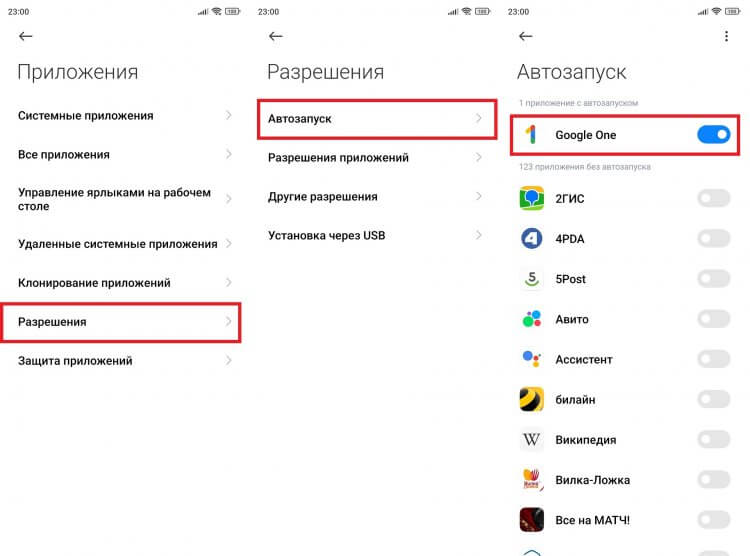
Перед отключением приложения обязательно уберите его из автозапуска
Итак, первую задачу мы выполнили. Теперь после отключения неиспользуемое приложение не запустится, сколько бы вы ни перезагружали смартфон. Остается только деактивировать программу, забыв о ней раз и навсегда.
❗ Поделись своим мнением или задай вопрос в нашем телеграм-чате
Как отключить приложение на телефоне
В зависимости от производителя устройства искомая функция может называться закрытием или отключением приложения. Но в любом случае будет подразумеваться прекращение работы лишнего ПО. Чтобы отключить приложение на Андроид, сделайте следующее:
- Зайдите в настройки телефона.
- Перейдите в раздел «Приложения», а потом — «Все приложения».
- Выберите интересующую программу.
- Нажмите кнопку «Закрыть» или «Отключить».
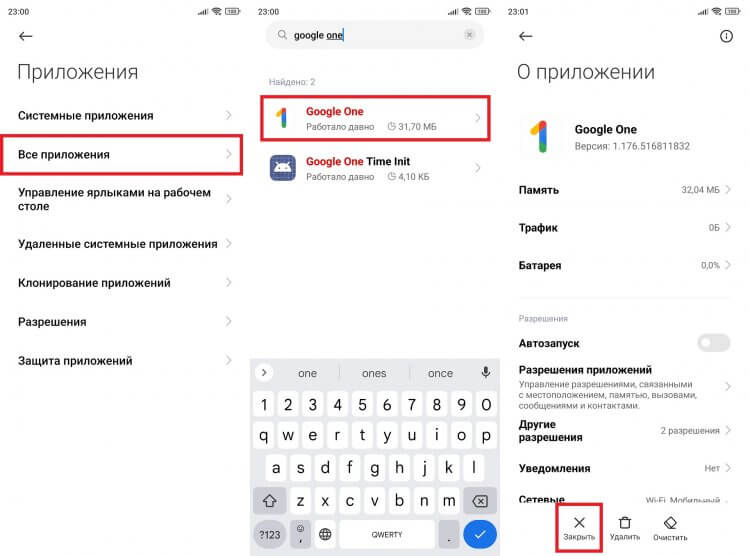
Закрыв приложение, вы запретите ему работать
Также вы можете очистить данные программы для освобождения места на смартфоне, а также удалить ее обновление. Полное удаление приложений применяется только к стороннему ПО, которое вы устанавливали самостоятельно.
�� Загляни в телеграм-канал Сундук Али-Бабы, где мы собрали лучшие товары с АлиЭкспресс
Как отключить фоновые приложения
Несмотря на то, что вы уже отключили программу, она все равно может продолжить работать как после повторного запуска, так и без него. Чтобы лишнее ПО случайно не напомнило о себе, необходимо открыть его в списке установленных приложений и перейти во вкладку «Контроль активности». Здесь следует установить жесткое ограничение.
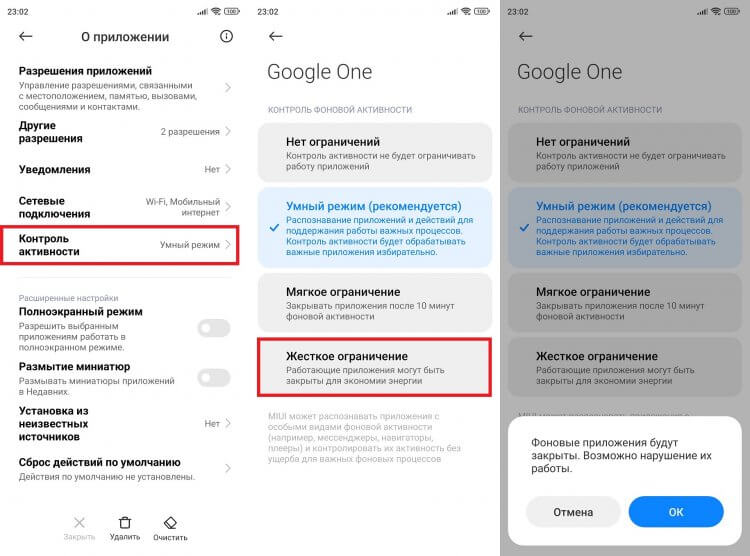
Только жесткое ограничение предотвратит повторный запуск программы
Также не лишним будет отключить оповещения приложений. Впрочем, запрет на работу в фоне сам по себе подразумевает ограничение любой активности, включая отправку уведомлений.
Как отключить обновления приложений
Программу мы заблокировали, и теперь она не работает в фоне и не потребляет ресурсы смартфона. Вместе с тем приложение напомнит о себе, как только на ваше устройство прилетит очередное обновление. К счастью, автоматическую установку апдейтов можно заблокировать, выполнив несколько простых шагов:
- Запустите магазин приложений (например, Google Play).
- Найдите свое приложение.
- Нажмите на «три точки».
- Снимите отметку с пункта «Автообновление».
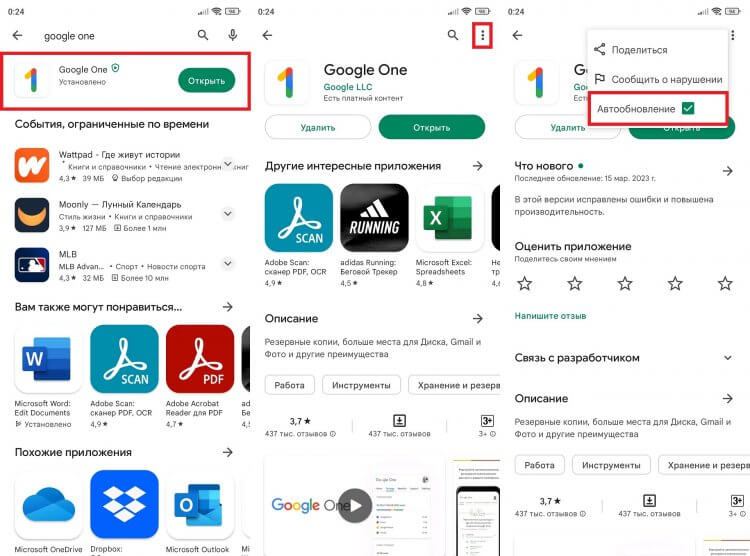
Через настройки Google Play можно отключить автообновление всех приложений
Неиспользуемая программа будет оставаться на старой версии ровно до тех пор, пока вы не решите самостоятельно установить апдейт. А магазин приложений настойчиво будет предлагать это сделать. Не хотите видеть лишние напоминания? Тогда удалите приложение. Ведь сделать это можно даже в том случае, если в настройках отсутствует опция удаления.
Без каких-либо последствий для смартфона вы можете избавиться и от Chrome, и от YouTube, и от любой другой предустановленной программы. Но удаляйте только те приложения, которые вам действительно мешают, чтобы в один момент не начать задаваться вопросом, как вернуть их обратно.

Теги
- Новичкам в Android
- Приложения для Андроид
Сгружать неиспользуемые программы как отключить на андроид
Довольно часто возникают ситуации, когда предустановленные производителем приложения приводят к нехватке памяти и не дают пользователю загружать свои программы на мобильное устройство. Особенно это касается недорогих смартфонов, где каждый мегабайт оперативной памяти на счету. Как же отключить неиспользуемые приложения на Самсунг и высвободить память для установки и запуска более значимых программ?
Инструкция
Открываем настройки смартфона, переходим в раздел “Приложения” и нажимаем на программу, которую необходимо отключить.
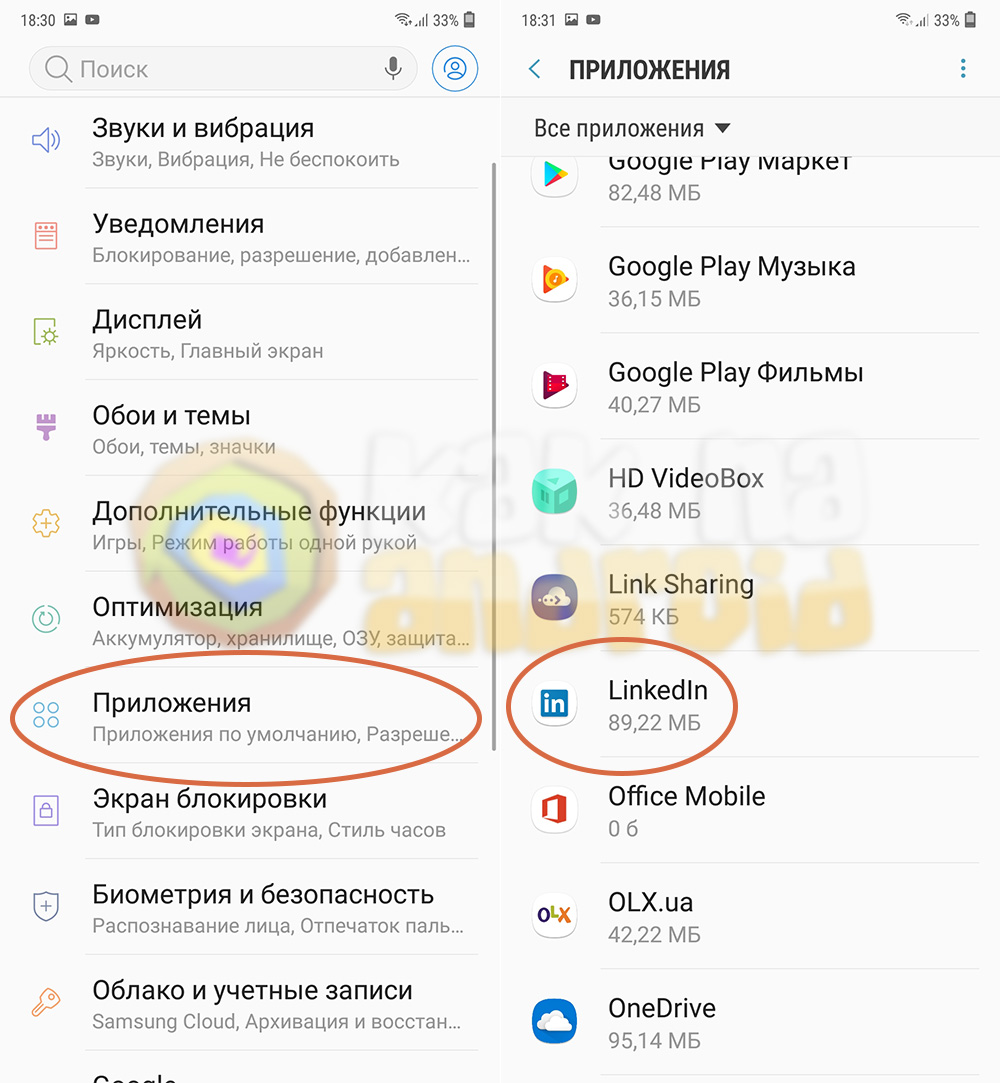
В окне информации о приложении нажимаем на кнопку “Выключить” и подтверждаем свои намерения нажатием на одноименную кнопку во всплывающем окне.
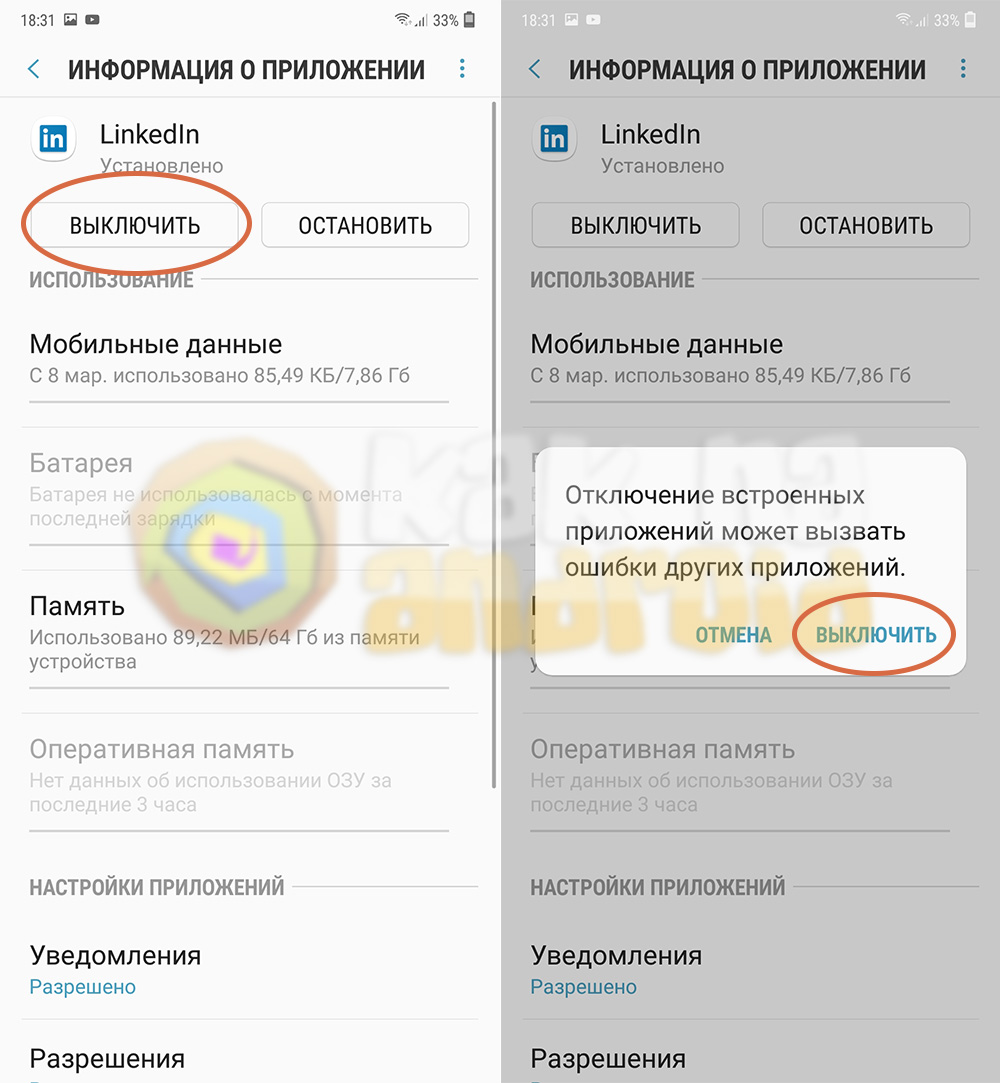
В том случае, если программа была обновлена в автоматическом режиме, на вопрос “Установить исходную версию приложения? Все его данные будут удалены.” нажимаем на кнопку “Да”.
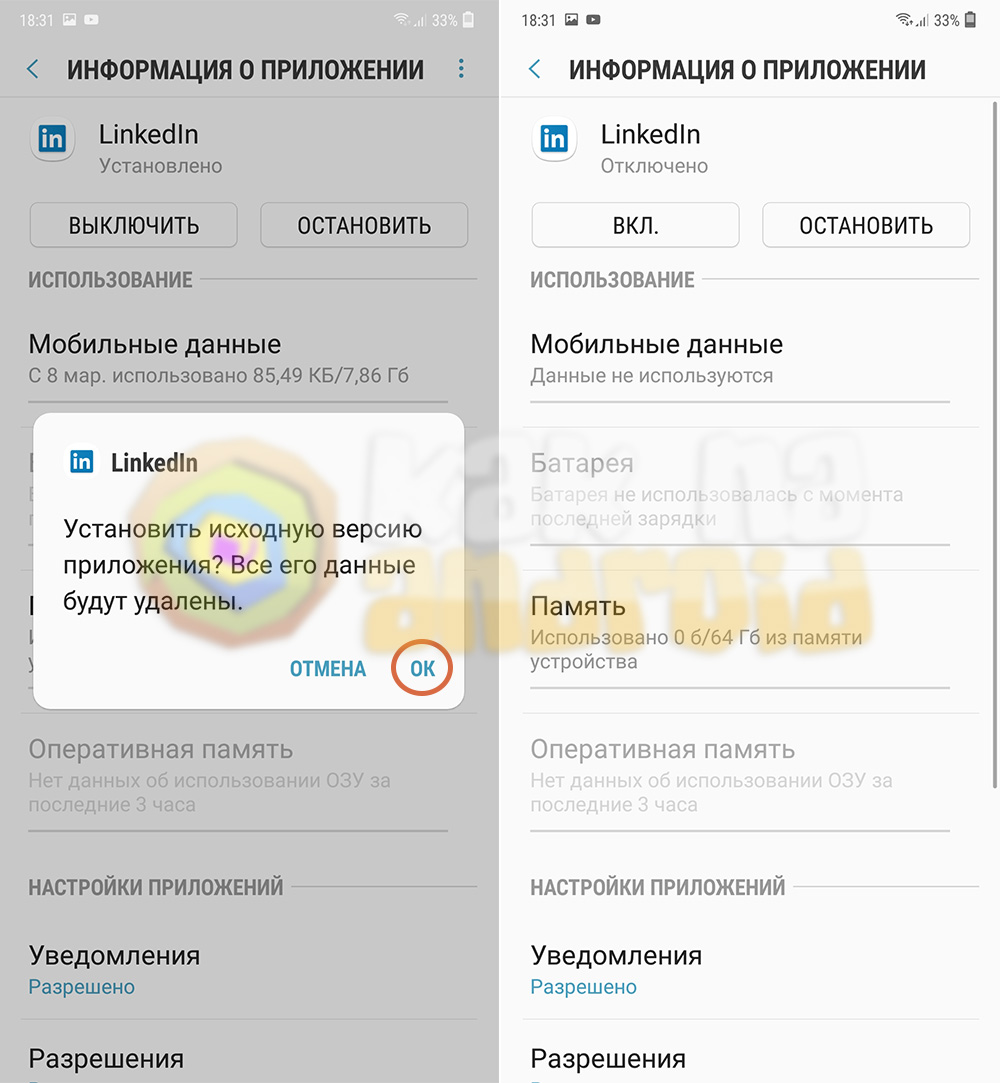
Это позволит очистить место не только в оперативной, но и внутренней памяти телефона.
К сожалению, такие приложения нельзя удалить полностью без наличия прав администратора (root доступа), которые делают мобильное устройство более уязвимым и даже могут стать причиной невозможности работы с некоторыми приложениями (например, root-доступ негативно воспринимается всевозможными приложениями интернет-банкинга, а также делает невозможной оплату в магазинах с помощью NFC-модуля).
Другие инструкции:
- Как отключить блокировку экрана на Самсунге
- Как отключить обновления на Самсунг
- Как отключить сим карту на Самсунг
Вам помогло? Оцените статью:
/rating_on.png) (4 гол., 5,00)
(4 гол., 5,00)
Android-смартфоны научились самостоятельно удалять приложения
Это не баг, а новая функция под названием «архивация приложений». Рассказываем, что это такое, и зачем она нужна.
Компания Google объявила о новой функции для всех Android-смартфонов. Теперь смартфоны могут самопроизвольно удалять приложения, чтобы экономить место памяти. Функция получила название архивация приложений. Она будет доступна для всех, независимо от версии ОС, так как нововведение поставляется с новой версией Google Play.
Как это работает
Google Play будет автоматически удалять приложение из памяти смартфона, сохраняя его данные и иконку на рабочем столе. Поверх иконки отобразиться символ облака. Программа будет удалена до тех пор, пока пользователь вновь не захочет воспользоваться ею.

Если приложение пригодится, достаточно кликнуть по иконке. Программа или игра снова загрузится. Условие: если приложение было удалено из магазина, заново его разархивировать не получится.
Уведомление о включении архивации появится тогда, когда на смартфоне осталось мало памяти, а вы хотите скачать новую программу. В любой момент функцию можно будет отключить в настройках Google Play. У архивации есть ограничение: оно работает только с играми и программами в формате App Bundle (AAB). Приложения в формате apk. автоматически удаляться не будут.
Зачем это нужно
Цель одна: сэкономить объем хранилища на вашем устройстве. Есть такие пользователи, которые скачают кучу приложений, которыми в будущем не пользуются, но страдают от малого объема памяти. Архивация поможет удалить ненужный «хлам», которым не пользуются. По словам Google, данное нововведение позволит освободить до 60 % встроенной памяти.
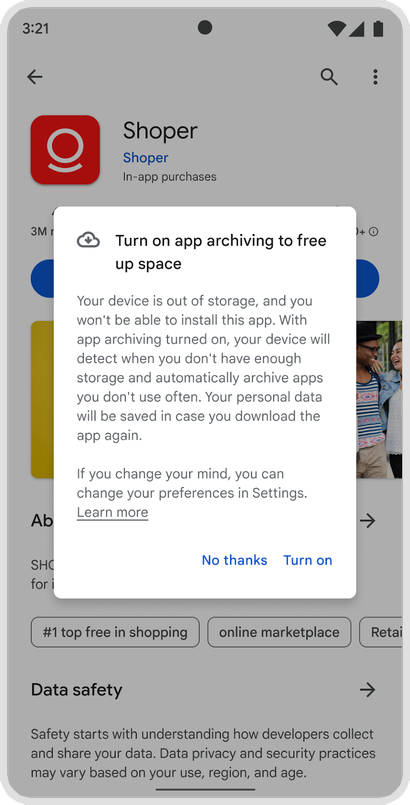
Отметим, что архивироваться не будут те приложения, которыми вы активно пользуетесь. Чтобы приложение автоматически удалилось, должно пройти некоторое время.
Важное предупреждение для россиян
Мы советуем отключить функцию архивации приложений, так как она может стереть приложения, которые ранее были удалены из Google Play. Например, если вы скачали «Сбербанк Онлайн» через Google Play, но архивация приложений удалила программу «Сбера», установить ее вновь не получиться. В этом случае приложение придется скачивать с других источников, например, из RuStore.
Что на iPhone

В iOS уже давно есть подобная функция, там она называется «Сгружать неиспользуемое». Работает опция так же, как и на Android. Чтобы ее включить/отключить, перейдите в «Настройки» — «App Store» — «Сгружать неиспользуемое».