Online Support Center
Что делать, если отсутствует звук из динамиков монитора при подключении к ПК/ноутбуку? Печать
Изменено: Ср, 27 Янв, 2021 на 10:52 PM
Проверьте монитор, ПК/ноутбук и соединение.
1. Проверьте и убедитесь, что звук на мониторе не отключен или громкость не убрана.
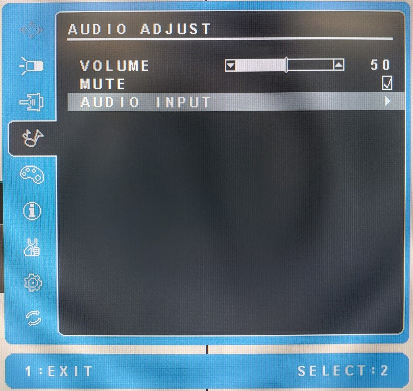
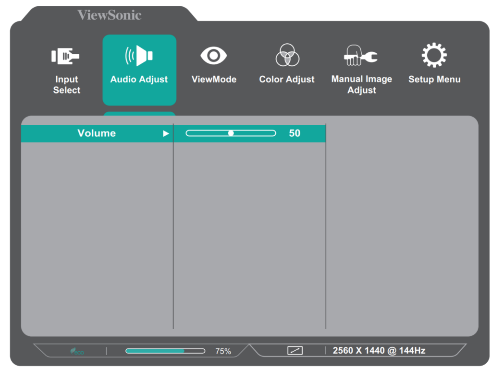
2. Проверьте настройки ПК/ноутбука:
а. Убедитесь, что звук на ПК/ноутбуке не отключен или громкость не убрана.
b. Проверьте, чтобы на мониторе были установлены настройки устройства звукового выхода в ОС Windows/Mac.
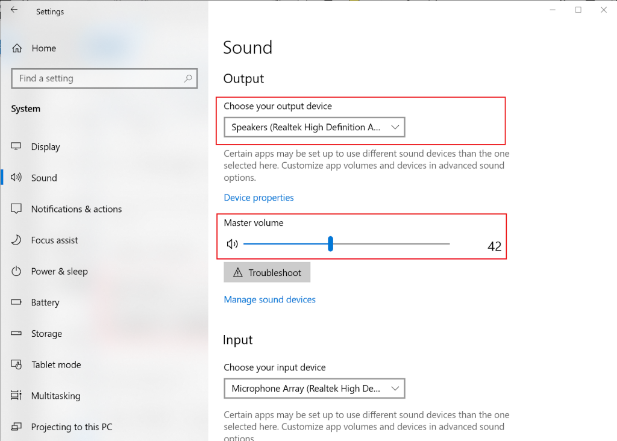

3. Проверьте кабельное соединение:
а. Если подключено с помощью HDMI кабеля, убедитесь, что соединение
надежное, подсоедините еще раз или попробуйте другой HDMI (премиум) сертифицированный
кабеля для непосредственного соединения.
b. Если подключено через VGA кабель, убедитесь, что аудио кабель подсоединен к порту АУДИО/ЛИНИЯ/НАУШНИКИ/ВЫХОД и включен в АУДИО/ЛИНЕЙНЫЙ ВХОД монитора.
4. Для перекрестной проверки попробуйте другой ПК/ноутбук или динамик.
Если указанные шаги не помогли, обратитесь в сервисный центр ViewSonic.
Была ли эта статья полезной? Да Нет
К сожалению, мы не смогли помочь вам в разрешении проблемы. Ваш отзыв позволит нам улучшить эту статью.
Статьи по теме
All rights reserved by ViewSonic Corporation. All other Corporate names and trademarks are the property of their respective companies. E&EO.
Почему нет звука на телевизоре через HDMI
Интерфейс HDMI предоставляет пользователю широкие возможности. Это и комфортный просмотр фильмов в кругу семьи без необходимости ютиться возле небольшого монитора компьютера, и возможность проведения различного рода презентаций, или просто демонстрация друзьями фотографий или видеороликов из семейного архива. Но что делать, если по какой-то причине звук на телевизоре, подключенном через HDMI, не работает? Наша инструкция поможет вам в этом разобраться.
Почему нет звука на телевизоре через HDMI
Заключение
Почему нет звука на телевизоре через HDMI
Заключение
Почему нет звука на телевизоре, подключенном через HDMI
В отличие предшественника, DVI, технология HDMI позволяет, кроме видео высокого разрешения, передавать по одному кабелю еще и многоканальный звук. Но, к сожалению, частой проблемой при коммутации через HDMI является отсутствие звука непосредственно из колонок телевизора при подключении к нему компьютера.
Среди наиболее частых причин отсутствия звука на телевизоре, подключенном через HDMI, могут быть такие ошибки как неправильное подключение и аппаратные проблемы кабеля или самого разъема, например при его перегибе или разрыве. Кроме этого, одной из частых причиной является использование неподходящего переходника, а также возможные неполадки звуковой карты или аудиочипа встроенной видеокарты. Рассмотрим каждую из возможных причин подробнее.
Аппаратные проблемы подключения
Частая причина отсутствия звука кроется в подключении ноутбука или компьютера в непригодный для этих целей разъем HDMI (DVI).

Дело в том, что через порт именно с таким обозначением звук не передается. Он используется только как аналог DVI порта, но выполнен в виде интерфейса HDMI. Поэтому первым делом необходимо проверить, в какой порт телевизора подключен кабель, и в случае ошибки воспользоваться другим портом HDMI в телевизоре.
Если компьютер подключен в стандартный HDMI-интерфейс, проверьте целостность кабеля и отсутствие повреждений и перегибов, а также плотность подключения вашего кабеля внутри разъемов.
Если ничего не изменится, попробуйте отсоединить все внешние источники воспроизведения звука от компьютера, такие как колонки или наушники. Возможно, что по какой-то причине звуковая карта не переключила звуковой поток на телевизор из-за подключенного к ней другого устройства воспроизведения, определив его главным источником звука.
Совет: Производите подключение разъемов только на отключенном оборудовании или используйте специальные переходники-предохранители. Подключение HDMI-разъемов методом «горячей» коммутации очень часто является причиной их выгорания и выхода из строя. Это происходит из-за высоких потенциалов, накопленных на корпусах устройств.
Телевизор не выбран в качестве источника воспроизведения
Для того, чтобы проверить установлен ли ваш телевизор в качестве источника звука
- Нажмите правой кнопкой мыши на значок с изображением динамика в нижнем правом углу панели задач Windows.
- В открывшемся списке нажмите «Устройства воспроизведения».
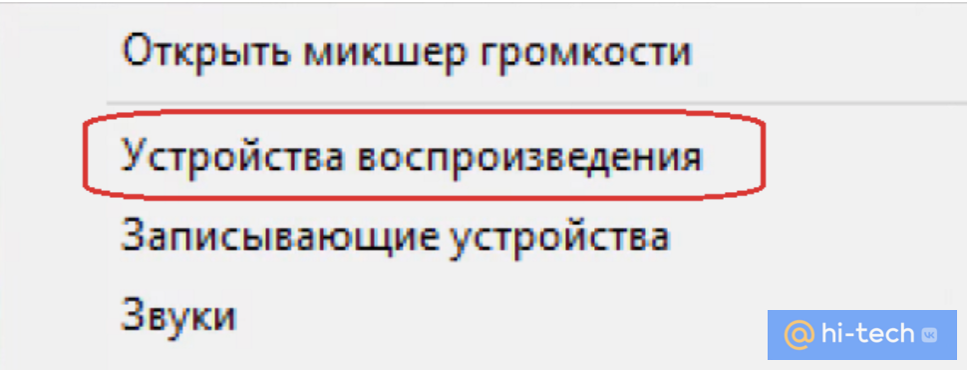
В окне «Звук» отобразится список всех подключенных в данный момент устройств, параметры которых можно менять по своему усмотрению.
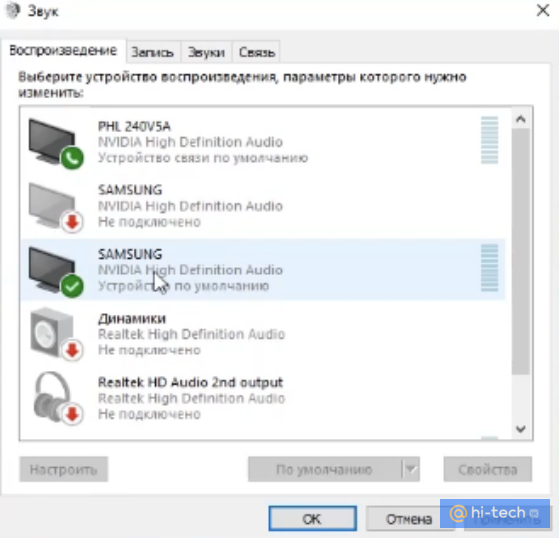
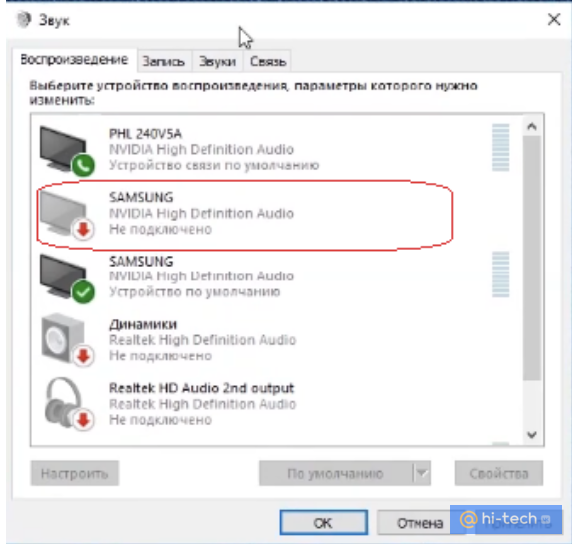
- Если ваш телевизор находится в этом списке устройств, проверьте, чтобы он был выбран как устройство воспроизведения «по умолчанию», или установите этот параметр вручную, кликнув по его изображению правой кнопкой мыши.
Компьютер не распознает телевизор среди звуковых устройств
Если название вашего телевизора не отображается в списке устройств воспроизведения и при подключении HDMI на телевизоре нет звука, значит проблема скрывается «глубже» и ваш компьютер по какой-то причине не может распознать телевизор.
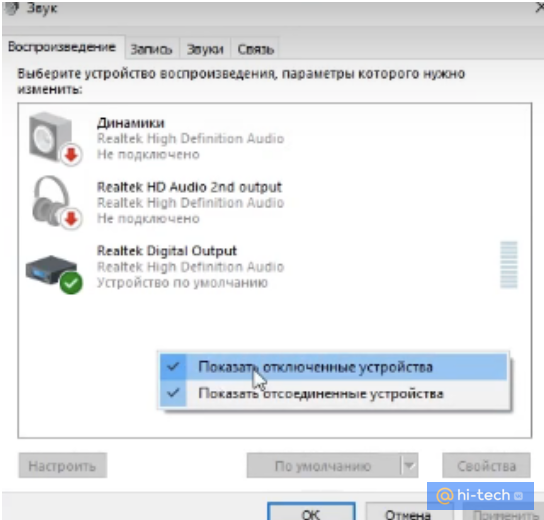
Нажмите в пустом поле окна «Звук» правой кнопкой мыши и проверьте, чтобы пункты «Показать отключенные устройства» и «Показать отсоединенные устройства» были активированы.
После этой процедуры телевизор должен отобразиться. Если этого по-прежнему не произошло, перейдите в «Диспетчер устройств» вашего компьютера. Для этого откройте меню «Пуск» и начните вводить в поиске фразу «Диспетчер устройств» или откройте диспетчер через команду «Выполнить». Ее можно открыть помощью клавиш Win + R. Затем введите в строку этого помощника команду devmgmt.msc.
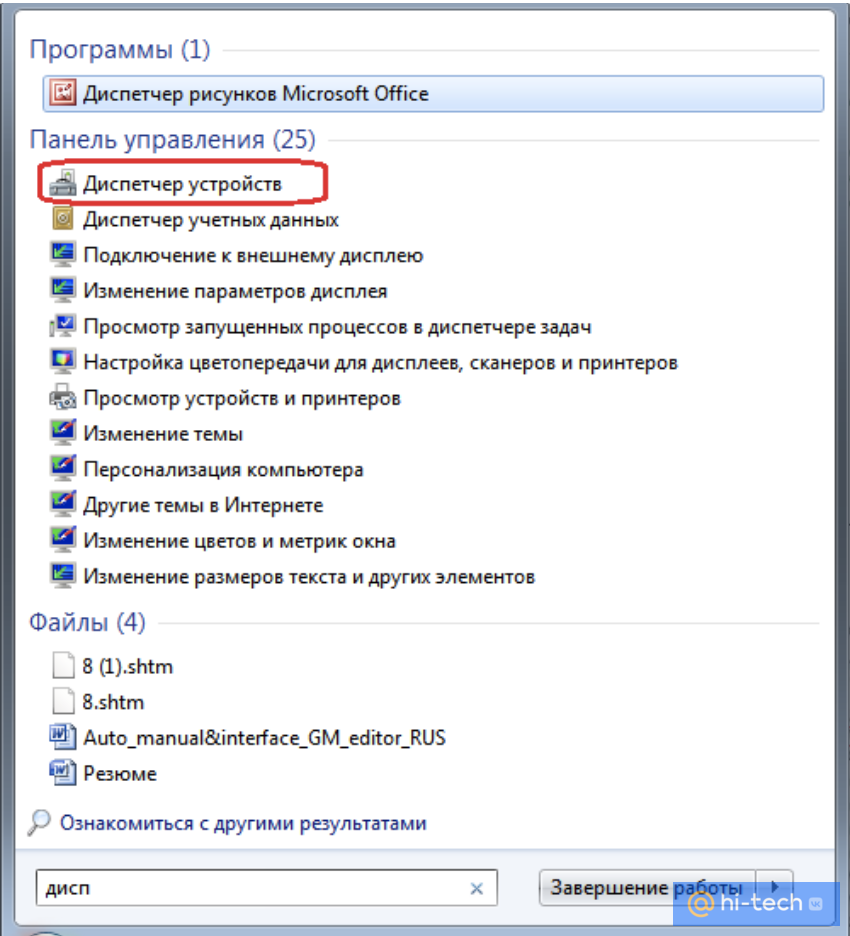
Найдите в диспетчере устройств меню «Системные устройства» и кликните по нему. В раскрывшемся списке нас интересуют пункты «Контроллер High Definition Audio».
Проверьте, чтобы все отображаемые контроллеры были включены, кликнув по ним правой кнопкой мыши.
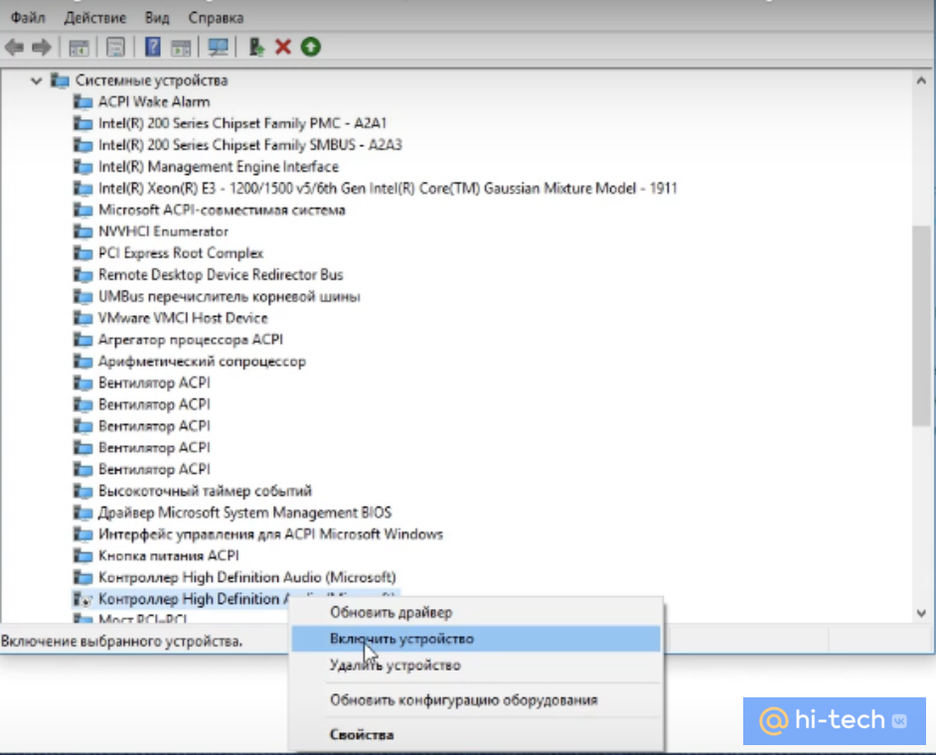
После включения этих пунктов во вкладке «Воспроизведение» меню «Звук» должно отобразиться название вашего подключенного телевизора.
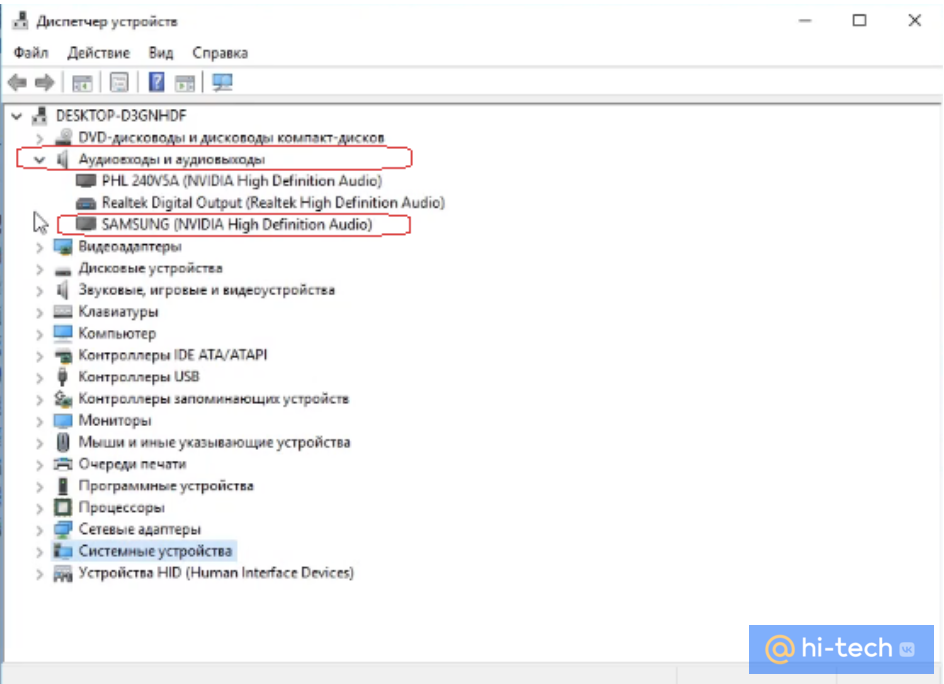
Если звука по-прежнему нет, найдите во вкладке «Аудиовходы и аудиовыходы» Диспетчера устройств контроллер High Definition Audio и проверьте, чтобы он также был включен.
Если звук не появился, необходимо проверить вкладку «Звуковые, игровые и видеоустройства».
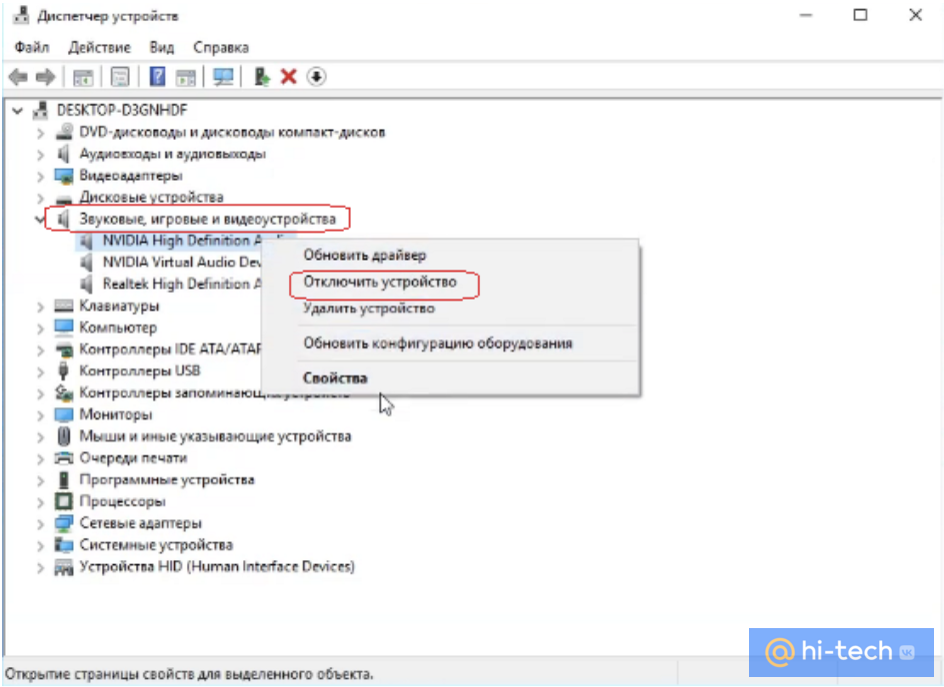
Найдите в звуковых устройствах пункт«High Definition Audio Device» – это аудиочип на видеокарте для вывода звука через HDMI и убедитесь, что он включен.
Переустановка драйверов видеокарты
Если ни один из способов не помог, то необходимо переустановить драйверы видеокарты вручную, загрузив их с официального сайта производителя видеочипа, установленного на ваш ПК. Можно также воспользоваться загрузочным диском с комплектом драйверов, который должен быть в комплекте вашей видеокарты.
После скачивания установите драйверы на свой компьютер и перезагрузите компьютер.
При установке можно воспользоваться ручной установкой, выбрав при этом установку только аудиодрайвера видеокарты.
Удаление драйверов звуковой карты
Если после всех вышеперечисленных способов по-прежнему звук на телевизор через HDMI не идет, осталось попробовать более кардинальный метод.
Перейдите в диспетчер устройств и во вкладке «Звуковые, видео и игровые устройства» и попробуйте удалить устройства из этого меню. После этого щелкните по вкладке «Действия» в верхней части диспетчера устройств или по вкладке «Звуковые, видео и игровые устройства» и нажмите «Обновить конфигурацию оборудования». Система сама определит оборудование и обновит конфигурацию оборудования, после чего проблема со звуком должна решиться.
Заключение
Если вы столкнулись с данной проблемой и на телевизоре нет звука через HDMI кабель, главное – поэтапно действовать согласно нашей инструкции и не опускать руки, тогда результат не заставит себя ждать, а неисправность непременно обнаружится. Надеемся, что у вас все получится!
Как вывести только звук по HDMI с ПК?
Имеется монитор HUAWEI MateView GT, подключен к ПК через DisplayPort (3440×1440, 10bit и 144 Гц), имеется так же бюджетная акустика, в виде JBL Cinema SB190, подключена через соседний HDMI на видеокарте (Dolby Atmos только по HDMI). Все работает, но при этом в системе висит несуществующий второй монитор, куда частенько улетают окна или курсор.
Как заставить передавать только звук через HDMI и убрать этот фантомный экран?
— подключив монитор через акустику теряется 10bit, частота обновления падает до 60 Гц и пропадает HDR.
— при дублировании экранов качество выставляется по минимальному т.е. по фантомному и опять же: 8bit, без HDR и 60Гц.
— при отключении несуществующего экрана конечно же и отключается звук.
Ответы
Из другой ветки отправили помочь. Помогаю!
В панели управления компьютера находим, где настраивается разрешение экрана (на разных версиях Windows — это в разных местах находится). Там у вас будет дисплей 1 и дисплей 2, определяем какой из них является монитором и выбираем на вкладке либо «дублировать экраны», либо «отобразить рабочий стол только на 1 (ну или 2)».
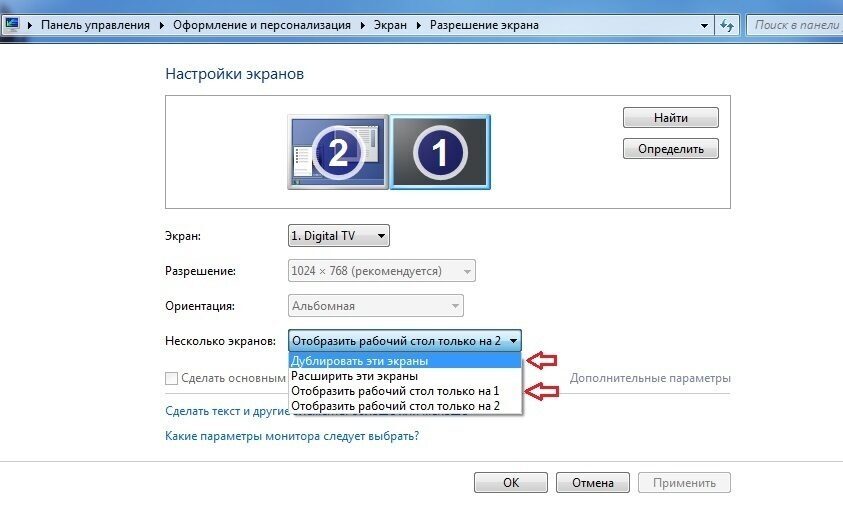
Роман, а разве при этом можно вывести звук на несуществующий экран (у меня нет сейчас возможности проверить)? Он остаётся при этом в аудиовыходах?
Да, без проблем. Т.к. в данном вопросе мухи от котлет отдельно.
Все, что касается звука живет в другом месте.
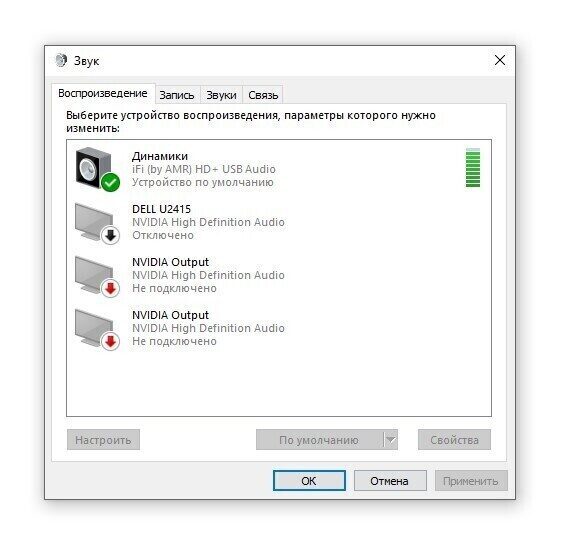
У меня ПК и Denon находятся в разных помещениях, поэтому для повторного эксперимента не так просто их друг с другом поженить, но мой эксперимент никаких проблем не выявил в такой связке. Все отлично показывало на монитор, при этом звук шел на ресивер (при желании, клон монитора шёл на телевизор). Можно настроить режим wasapi exc. в foobar или Tidal и наслаждаться
Супер! Благодарю за ответ (завтра занесу благодарочку))) — уже всё раздал)!
Мне ещё и казалось это странным и нелогичным, что нельзя так сделать, но всё-таки, значит, можно — просто не разобрались.
Надеюсь, ТС ещё не успел ничего купить, и увидит Ваш ответ.
Вообще, я лично не считаю, что ПК плохой источник звука, с ним просто гораздо сложнее, чем с сетевыми плеерами.
Я тоже так не считаю — у меня основной ПК и сервак, и видеоплеер, и аудиоплеер, ну и как обычный ПК, соответственно.
Единственное, из-за того, что у меня за многоканал пока отвечает ALC1220 (старая хорошая звуковуха с PCI-разъёмом не лезет), пробиваются на усилители (и, соответственно, на АС) наводки (хотя материнка не из дешёвых). Но это вопрос всё-таки решаемый.
С питанием у мощного ПК хорошо всё порешать, конечно, очень дорого — это, пожалуй, главный (и, возможно, единственный) минус. С «железными» плеерами в этом плане проще — ну, в смысле, гораздо дешевле (много мощи им не надо — 15 Вт за глаза).
Полностью согласен! Почему бы и нет, особенно когда компьютер включен почти постоянно
Спасибо большое! Но.
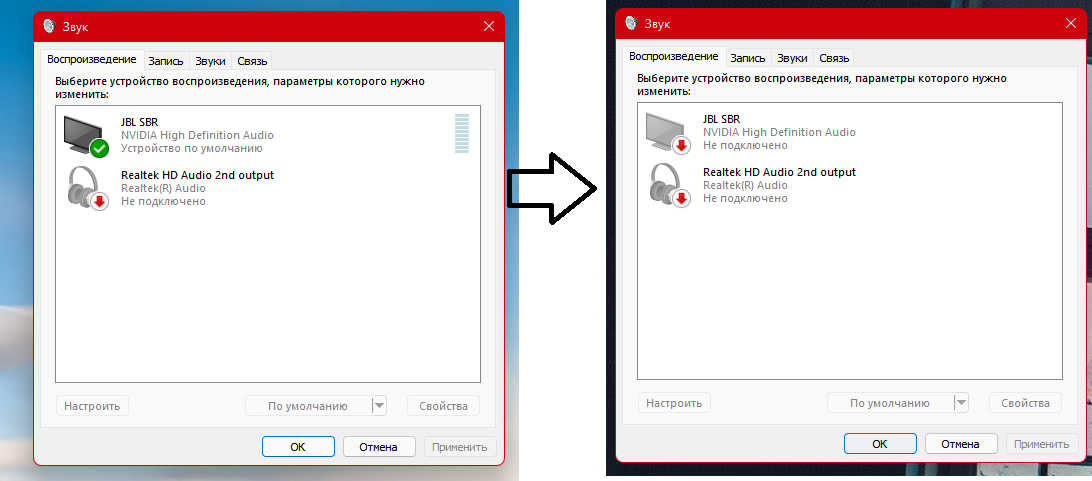
1) Если включаю режим «отображать только на экране 1», так-же нужное мне устройство вывода отключается в системе.
2) Если включаю режим «дублировать экраны», то основной экран показывает печальную картинку, без возможности включить все примочки.
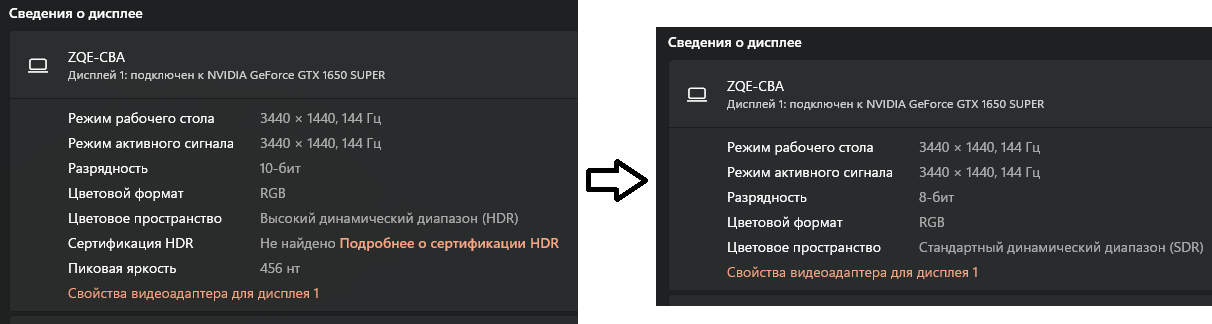
Так что пока сижу вот так, и привыкаю потихоньку к сопутствующим неудобствам:

. и подумываю купить оптический кабель, подключить как обычную колонку, и отказаться от Dolby Atmos. или переключать каждый раз, когда захочу посмотреть качественный фильм 🙂
Да, по поводу 1 пункта я тогда именно такие выводы для себя и сделал — это сейчас зашёл разговор на эту тему в другой ветке, и я сослался на эту ветку, что могут возникнуть вот такие неудобства (и попросил Романа отписаться).
Надо будет тоже попробовать поколдовать (ещё разок), но мне почему-то кажется, что у меня получится то же самое.
Ну а Dolby Atmos в случае с саундбаром вряд ли сильно полезная штука)), хотя HDMI как соединение, конечно, всё равно предпочтительнее.
P.S. К слову, видюха как у меня))).
Поскольку у меня монитор видимо гораздо проще, то никаких проблем с дублированием и не было 🙂
Надо будет на досуге как-нибудь попробовать снова этот эксперимент провести
С дублированием это понятно — вопрос в дублировании не стоял, вопрос был в том, можно ли отобразить рабочий стол только на одном экране, но при этом оставить активным аудиовыход на втором (программно отключенном) экране.
По нашей практике — нет. Поэтому я и удивился тому, что это может быть возможно. Но, судя по всему, удивление моё оказалось преждевременным и опрометчивым — и это таки скорее всего невозможно.
Странно. У меня точно такой же моник и та же беда. Но если я ставлю отображать только на первом, ресивер в звуках сразу пропадает((
Почему не через HDMI монитор подключен? Что будет при использовании простого HDMI сплиттера?
Работает монитор и через HDMI. Но там проблема пропускной способности (HDMI 2.0b 18 Гбит/с и DP 1.4 26 Гбит/с), нужно или переключатся на 8 bit или понижать частоту экрана. Не вывозит все и сразу.
Да и не суть, переключи я монитор на другой порт, как бы это помогло?
Сплиттер не пробовал, нет под рукой.
Вы бы тогда попробовали сплиттер, вывели и звук и видео по одному HDMI
Спасибо, но с таким же успехом я бы мог пропустить видеосигнал через акустику (там есть HDMI IN от источника и HDMI OUT на телевизор), но, как я уже говорил выше, ему не хватит пропускной способности вытащить видеосигнал со всеми плюшками для монитора.
Со сплиттером, скорее всего, выйдет так-же
Тут проблема не в нехватке портов, а в качестве передаваемых данных.
А JBL Cinema не является фантомным экраном?
Когда купил акустику к компьютеру 5.1 тоже был удивлен, что на 10 Винде драйвера только на стерео, пришлось не много повозиться, у вас как установлен вывод звука?
С дровами тоже проблем нет, у меня windows 11, она все определила сама. Я, единственное, только установил приложение Dolby Access из Microsoft Store, и в свойствах аудиоустройства поменял формат и пространственный обработчик на Dolby Atmos for Home Theater. Звучит теперь все отлично, но этот фантомный экран. бррр, не могу от него избавиться никак(
Акустика висит на видеокарте, получается, звук обрабатывает NVIDIA HDA
А в каком формате у Вас приходит звук на ресивер ? Просто у меня похожее подключение и на рес прилетает РСМ. а хотелось бы чего-то бОльшего )
При подключении через HDMI — является. При подключении через оптический — нет. Но через оптический нет возможности проигрывать контент Dolby Atmos, не хватает пропускной способности, опять же
У вас два вывода видео и звука, компьютер об этом знает?
Он думает что у меня два монитора, ага. Вот пытаюсь картинку выдавать только по DP, а звук только по HDMI
Вроде как декодированием занимается ваш саундбар, а второй монитор, он и получается, надо с компом смотреть, что куда направить
Да, примерно так. Пока не понимаю, как это все провернуть((
У меня то, да, по оптике, не было два вывода по HDMI, разбирайтесь, а так, да, как советовал Андрей-сплитер, щас гляну, у вас обязательное условие Дисплей порт? HDMI не поддерживает разрешение на мониторе?
Да HDMI на видеокарте версии 2.0b, следовательно, пропускной способности не хватит на 3440×1440, 10bit и 144 Гц, в отличии от DP.
Со сплиттерами дел пока еще не имел, если это решит мою задачу то прикуплю, конечно же
Если с компьютером не разберетесь, то со сплитерами тоже не гладко, нужно будет два, посмотрел
Сплиттер точно не надо — дома 1 комп и 1 ноутбук работают на 2 экрана (вернее в ноутбуке свой экран активируется только при отключении внешнего, а в компе на 2-й монитор выводится исключительно видео в полноэкранном режиме — так всё настроил), и проблем, вроде, не возникает (всё на своих экранах — правда, везде Win10, 11-й пока не решаюсь на себе тестировать, да и не на все компы из моего «парка» он станет). Постараюсь глянуть настройки (на моём личном компе только один ТВ-монитор), но первым (№1), однозначно, должен у вас быть настроен реальный монитор (который по DP).
Вообще, конечно, немного странно. А какое вообще разрешение компьютер выставляет на 2-й (несуществующий) экран? Ну то есть как Windows вообще может определить разрешение несуществующего экрана (а он просто должен это сделать, иначе как он туда будет перетаскивать объекты). Чё-то здесь где-то явный какой-то косяк то ли в настройках/параметрах, то ли в Устройствах (которые в Диспетчере устройств). То есть вопрос главный в том, почему он вообще определяет саундбар как экран — я бы копал для начала Диспетчер устройств (и, конечно, драйвера, а это там же).
но первым (№1), однозначно, должен у вас быть настроен реальный монитор (который по DP).
Так и настроено, верно
А какое вообще разрешение компьютер выставляет на 2-й (несуществующий) экран?
а там перечень огромный, любое выбирай, в том числе и 3440×1440 (Да и через панель управления NVIDIA можно абсолютно любые размеры прописать) но все это без нужных мне 10bit, 144 Гц и HDR. И, как следствие, при включении режима дублирования экрана. все параметры выставляются на оба экрана по худшим из параметров.
Ну то есть как Windows вообще может определить разрешение несуществующего экрана
Загадка, но это работает. Тестировал, подключившись с удаленки (chromeremotedesktop), там реально два работающих экрана, и фантомный именно с тем разрешением, который ему выберешь. Ну это понятно..
То есть вопрос главный в том, почему он вообще определяет саундбар как экран
Абсолютно согласен. Не понятно. Может потому что HDMI это в первую очередь для картинки предназначен? Или саундбар так себя представляет для пк (как я уже говорил, там есть HDMI IN для ввода сигнала, саундбар звуковую дорожку забирает себе а видеопоток выдает дальше через второй порт HDMI OUT. И нет, этот вариант не подходит, видеосигнал получается на выходе 8bit, без HDR и 60Гц.)
я бы копал для начала Диспетчер устройств (и, конечно, драйвера, а это там же).
Тоже согласен, копался, но пока безрезультатно. Есть идея сэмулировать на фантомном экране 10bit, 144 Гц и HDR, но я пока не знаю как. Это бы решило проблему
а там перечень огромный, любое выбирай, в том числе и 3440×1440 (Да и через панель управления NVIDIA можно абсолютно любые размеры прописать)
Всё остальное я уже читал и выше, а вот этот момент всё-таки настораживает. Честно говоря, я никогда не подключал по HDMI от компа чисто аудиоустройство, поэтому данного опыта пока не имею (но валяется HDMI-сплиттер — правда, нет в компах ни одного свободного HDMI-выхода, но подумаю, будет интересно глянуть, как его определяет Винда без монитора/ТВ на выходе).
Есть идея сэмулировать на фантомном экране 10bit, 144 Гц и HDR, но я пока не знаю как.
Эту идею оставьте сразу — вам подходит исключительно DP. HDMI для монитора НЕ ваш вариант.
Эту идею оставьте сразу — вам подходит исключительно DP. HDMI для монитора НЕ ваш вариант.
Именно, для физического монитора только DP. Думаете не получится фантомный монитор сделать полным клоном физического монитора, для дублирования экранов? Да, HDMI 2.0 не вывезет по факту такой поток, но и не надо, надо только чтобы ПК думал что все ОК 🙂
В идеале, конечно, просто отрубить видеопоток через HDMI. Но каак? Стандартные драйвера такой функции не предусматривают.
В данный момент я сделал второй экран минимальным размером 800х600 и разместил его подальше, чтоб случайно туда пореже курсором залетать. И вроде работает: картинка чудесная, звук глубокий, фильмы смотреть одно удовольствие. Но все-таки раздражают моргания основного монитора при включении акустики в том числе (а она, зараза, еще и отключается при определенном простое без вывода звука)
Я уже подумываю купить еще один монитор попроще, и воткнуть его вместо фантомного, пусть туда выводит. А почему бы и нет. Но моргания это скорее всего не уберет. Просто будет экран включатся еще один вместе с акустикой
Нет, так не должно быть! Иначе подобное происходило бы на одном из домашних компов, когда включают/переключают ТВ, который подключен вторым по единственному HDMI (основной мониторчик подключен по VGA).
Не хочу, конечно, раньше времени грешить на Windows 11, но вполне возможен и такой исход.
Постараюсь таки вскоре добраться-проверить, но, опять же, у нас с вами разный Windows (да и карта на том компе — AMD, то есть ещё и драйвера совсем разные).
У вас будет 3 монитора
3 не будет — будут те же 2 (только вместо «фантомного» реальный). Однако всё равно это лишнее — надо продолжать копаться в настройках.
Это с чего? Фантомный никуда не денется
Вчитайтесь в тему чуть внимательнее — человек выше этот момент расписал: 2-й монитор подключить по HDMI после аудиосистемы (последовательно) — на него сейчас и так изображение выводится (только физически никакого монитора нет, хотя Винда его почему-то определяет).
Если после аудиосистемы, зачем он?
Незачем, человеку вообще 2-й монитор не нужен в принципе — выше уже это тоже обсудили.
А где написано, что второй монитор будет подключен после аудиосистемы?
Я уже подумываю купить еще один монитор попроще, и воткнуть его вместо фантомного, пусть туда выводит.
Если после аудиосистемы, зачем он?
Бесполезный, дополнительный монитор. Чисто, чтобы курсор не терялся. Ну так себе идейка, да
физически никакого монитора нет, хотя Винда его почему-то определяет
Почитал я тут спецификации протокола HDMI, и там вполне четко описан процесс передачи сигналов. Если вкратце, то видео и аудио идет одним пакетом, неразрывно. Т.е. просто отключить видеоканал не выйдет.
Да и саму NVIDIA не один год донимают англоязычные пользователи с такой же проблемой, но решения даже от них не поступило. Видимо, не все так просто в техническом плане.
Отказываться от волшебного Dolby Atmos и подключить по оптике я не готов 🙂
Осталось победить бесячие моргания экрана при включении акустики. И при этом периодические слетания на 160 Гц с нужных мне 144 Гц
Иначе подобное происходило бы на одном из домашних компов, когда включают/переключают ТВ
А вот тут полностью согласен, буду разбираться!
Есть еще вариант залезть в дебри WDDM 3.0 и уже оттуда продублировать экраны, без отключения всех плюшек на физическом мониторе (эта архитектура умеет даже дублировать разные по разрешению мониторы, звучит любопытно)
А еще есть такой прибор как экстрактор HDMI — он может расчленять звук и картинку на разные каналы. Но у меня большие сомнения по поводу поддержки метаданных контента Dolby Atmos. Ну и, собственно, сомневаюсь что ПК не увидит эту приблуду как очередной монитор.
Осталось победить бесячие моргания экрана при включении акустики. И при этом периодические слетания на 160 Гц с нужных мне 144 Гц
Речь, видимо, про 60 Гц (а не 160), но не суть — вообще вот этого всего быть не должно, но, опять же, есть большая вероятность, что всё это результат сочетания драйверов Nvidia и Win11 (или из-за чего-то одного из этого).
Нередко такие вещи лечатся со временем сами по себе, ну то есть обновлениями (а до этого вообще непобедимы — у меня на 10-ке чего только не бывало за годы пользования, вплоть до непобедимых чёрных «экранов смерти» из-за новейшего SSD).
Речь, видимо, про 60 Гц (а не 160)
Неа, 160Гц. Умышленно понизил, чтобы было 10 bit, а не 8. Упираемся в пропускную способность уже DP. Но да, не суть, это уже другая история.
у меня на 10-ке чего только не бывало за годы пользования
Аналогично) И большинство лечилось само, обновлениями
Понял — для HDMI в современных разрешениях это немыслимая частота)), а с другими соединениями я в последние годы дел и не имею (хотя и DP в моей видюхе точно так же на голову обходит уже морально устаревший HDMI 2.0b).
Так а как в Диспетчере устройств этот несуществующий монитор именуется? Или там что-то типа «Универсальный монитор PnP»?
Да, HDMI не вывозит вообще никак. Я выше писал предельные пропускные способности интерфейсов. Но есть уже версия HDMI 2.1 со своими 48 Гбит/с, там, если не ошибаюсь, заявлено 10к в 120Гц. Но найди еще и устройства и кабель с этой версией)
DP есть тоже версии 2.0 с запредельными 78 Гбит/с, но опять же.
Так а как в Диспетчере устройств этот несуществующий монитор именуется? Или там что-то типа «Универсальный монитор PnP»?
Да, именно. Пытался и дрова разные подсовывать — безрезультатно(
Насчёт HDMI 2.1 тут на сайте это уже истасканная тема (и мною лично в том числе) — я его так долго ждал, но так и не дождался: купил и ТВ, и видюху с версией 2.0 (и оказалось, что не прогадал — ТВ то мы в итоге дождались, и даже источники, но что случилось с ценами на эти источники все мы в курсе).
Про DP версии 2.0 ещё не слышал даже — вряд ли он в реале уже где-то применяется.
Добрался я, в общем, до 2-го компа, попробовал HDMI-аудио-сплиттером — всё в точности как и у вас: при включении/выключении его питания второй экран мерцает (правда, основной монитор становится именно 2-м — не попробовал, разве что, поменять местами), идёт определение экранов, и в итоге разрешение точно так же можно выставлять вплоть до возможностей видеокарты по его HDMI-выходу.
При этом на включение/выключение ТВ (режим Standby), который по HDMI там подключен всегда, такой реакции не происходит — только при физическом отключении/включении HDMI-кабеля (и, вероятно, при полном выключении питания ТВ, но это я не проверял).
Короче, методами драйвера и настроек Винды это непобедимо.
А на саундбаре вашем, выходит, какой-то очень жёсткий режим Standby — что при этом отрубает (питание) HDMI, из-за чего 2-й экран пропадает, происходит переопределение экранов с сопутствующим мерцанием 1-го экрана. Остаётся, разве что, не выключать саундбар совсем во время работы основного монитора (если, конечно, до этого вы выключали его с пульта, а не из розетки, что для техники вообще губительно).
Насчёт HDMI 2.1 тут на сайте это уже истасканная тема (и мною лично в том числе) — я его так долго ждал, но так и не дождался
Да, новые версии слишком медленно внедряются в обиход(
Про DP версии 2.0 ещё не слышал даже — вряд ли он в реале уже где-то применяется.
Релизнули пару лет назад, но устройств с 2.0 не встречал даже
Добрался я, в общем, до 2-го компа.
А на саундбаре вашем, выходит, какой-то очень жёсткий режим Standby.
Вот-вот, именно все так, получается
происходит переопределение экранов с сопутствующим мерцанием 1-го экрана
Как же это бесит)) А еще саундбар отключается при определенном простое без вывода звука (настроек не нашел в принципе). Выключается незаметно, а обратно включается только с «переопределением экранов» и мерцанием
если, конечно, до этого вы выключали его с пульта, а не из розетки, что для техники вообще губительно
С пульта, я слишком ленив еще и вилки дергать каждый раз)
Мда. Почитал я руководство на стр.11 — и никак это автоотключение, увы, не отключить. Разве что, действительно, какое-то HDMI-устройство со своим питанием на пути между компом и саундбаром повесить, но вот какое. HDMI-аудио-сплиттеры, к примеру, на свой HDMI-выход звук уже вполне могут не передавать (мой не передаёт), только видео. А ведь надо что б ещё и сигнал не резало.
Как вариант. — панель управления — звук — задать приоритет требующему hdmi вывод звука — отключить устройства для которых вывод звука необязателен.
Спасибо, но я вообще отключил все, кроме саундбара — не помогло. Даже в диспетчере пробовал отключать неиспользуемые звуковые устройства
Возможно. win11 — Ё МОЁ. )
Уже выяснили — в Win10 всё это один в один.
Тогда остаётся «порыться в дровах видео» — чтоб дисплей исчез.
Если он исчезнет, то вместе с аудиоустройством — тупиковый путь.
Да и не в этом вообще проблема — чуть выше целая ветка, но основная беда озвучена в этом сообщении:
Как же это бесит)) А еще саундбар отключается при определенном простое без вывода звука (настроек не нашел в принципе). Выключается незаметно, а обратно включается только с «переопределением экранов» и мерцанием
1-й девайс — это хорошо, должно сработать. А вот 2-й по спецификации не вытягивает — для звука там может не хватить канала в полной мере, да и в плане видео может собой ограничить 1-й девайс.
Надо что-то с HDMI 2.0 на входе и выходе, что б наверняка, и со своим питанием (типа 1-го девайса, только HDMI).
Только авторизованные пользователи могут отвечать на вопросы, пожалуйста, войдите или зарегистрируйтесь.
Как вывести звук с компьютера на телевизор через HDMI?
В этой статье я покажу, как переключить звук с динамиков ноутбука, или стационарного компьютера на телевизор при подключении по HDMI кабелю. По своему опыту могу сказать, что обычно звук выводится на телевизор сразу после подключения к нему HDMI кабеля от компьютера, или ноутбука. Но так бывает не всегда. Иногда, после подключения телевизора к ПК, звук продолжает воспроизводится через колонки, или встроенные в ноутбуке динамики. Это относится не только к телевизорам, но и к мониторам со встроенными динамики. В таком случае нужно проверить настройки звука в Windows и при необходимости изменить их. Чем мы сейчас и займемся.
Сначала нужно соединить наш компьютер с телевизором (если вы еще не подключили). Для этого выключаем оба устройства и подключаем кабель в HDMI выход на ПК/ноутбуке и в DHMI вход на ТВ. Включаем ноутбук и телевизор. Скорее всего в настройках телевизора понадобится выбрать источник сигнала (порт, в который мы подключили кабель, обычно это можно сделать кнопкой INPUT на пульте). А на ноутбуке может понадобится сменить режим вывода изображения на второй экран. Сделать это можно через меню, которое вызывается сочетанием клавиш Win + P. Я не буду показывать весь процесс подключения, так как писал уже об этом в статье как подключить монитор к ноутбуку по HDMI. В случае с телевизором и стационарным компьютером все будет точно так же.
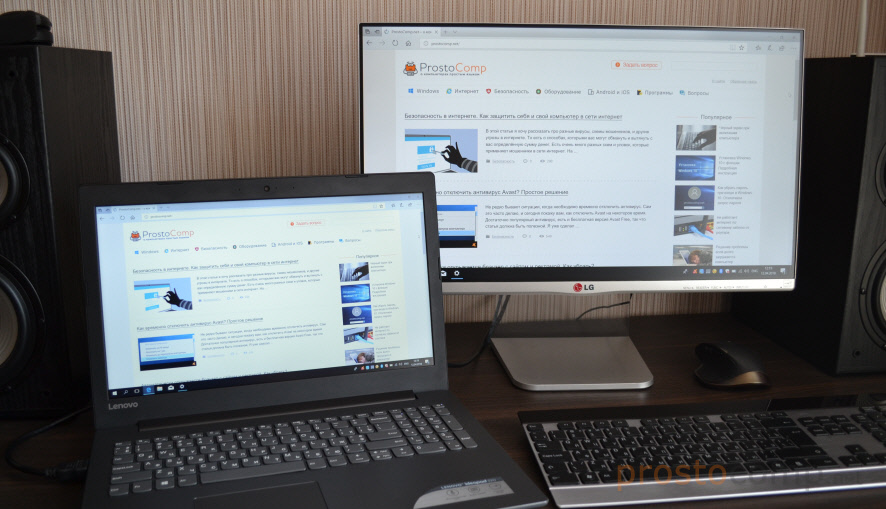
Ну и как это часто бывает, изображение с компьютера на телевизоре повалилось, а звук по прежнему звучит из встроенных динамиков в ноутбуке, или через подключенные к ПК колонки. Почему так – непонятно. Но сейчас попробуем это выяснить и исправить.
Как в Windows переключить звук на HDMI?
В Windows 10, Windows 8 и Windows 7 все эти настройки выглядят примерно одинаково. В Windows 10 немного запрятали панель управления звуком. Но ничего, найдем!
Чаще всего нужно вручную сменить устройство воспроизведения по умолчанию. Для этого в Windows 7 и 8 нажимаем правой кнопкой мыши на иконку звука в трее и выбираем пункт «Устройства воспроизведения». Если у вас Windows 10, то нужно так же нажать правой кнопкой мыши на иконку звука, выбрать «Открыть параметры звука» и уже в новом окне перейти в старую «Панель управления звуком».
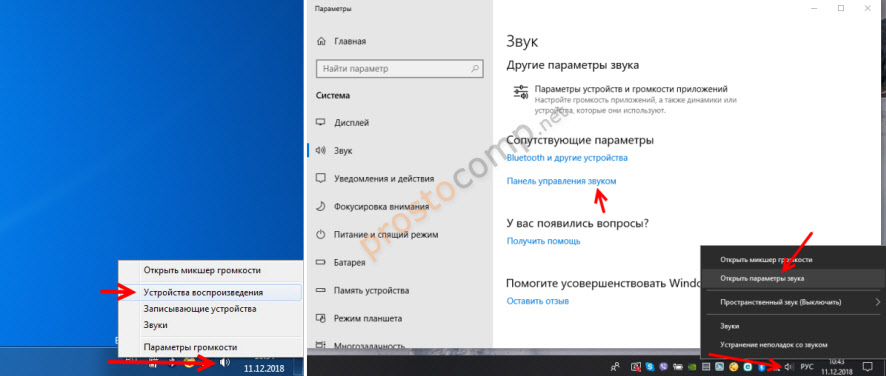
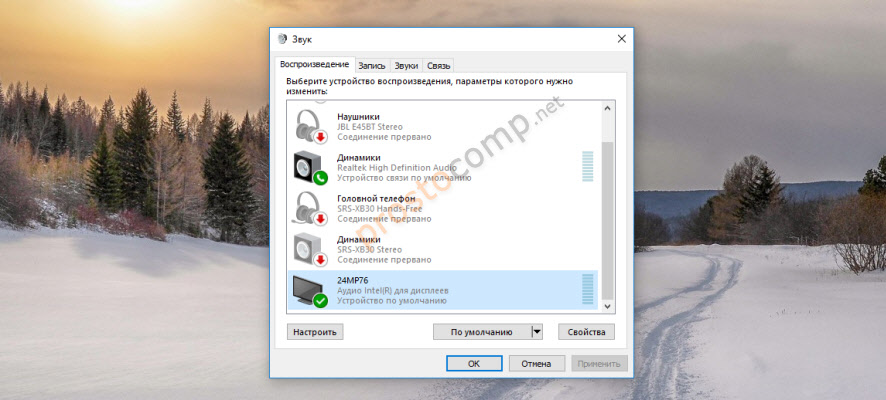
В списке устройств воспроизведения должен отображаться телевизор (LG, Samsung, Philips, Sony и т. д.), к которому подключен наш компьютер по HDMI и на который нам нужно вывести звук. Нажимаем на телевизор правой кнопкой мыши и выбираем «Использовать по умолчанию». Так же это устройство может называться «Цифровое аудио (HDMI)», «AMD HDMI Output», «AMD High Definition Audio Device», «NVIDIA High Definition Audio Device» и т. д.

Возле иконки телевизора появится зеленый значок и звук с компьютера должен воспроизводится через динамики телевизора.
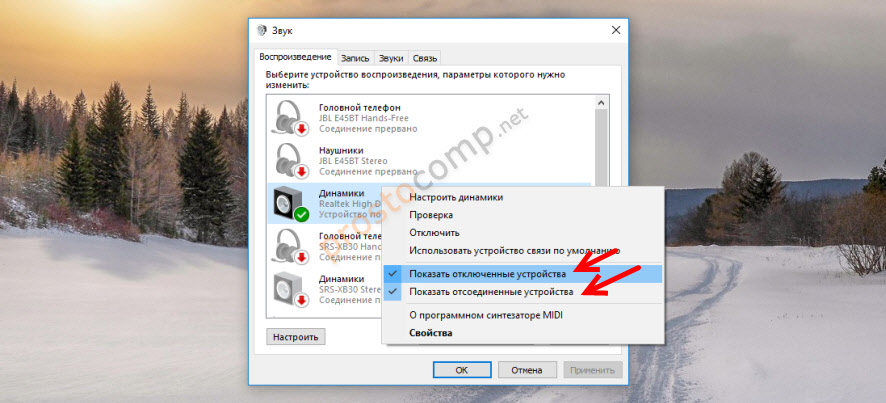
Если вы все сделали, но звук на телевизор не идет, то проверьте, не скручена ли громкость на самом телевизоре и не отключен ли на нем звук. Бывает, что телевизор не отображается в списке устройств для воспроизведения. В таком случае попробуйте установить галочки возле «Показать отключенные устройства» и «Показать отсоединенные устройства». Если ТВ после этого появится (со статусом «Отключено»), то нажмите на него и выберите «Включить». После чего сделайте его устройством по умолчанию.
В Windows 10 менять устройство вывода звука можно прямо в параметрах. Просто выберите телевизор в меню «Выберите устройство вывода» (если он там есть). В моем случае это модель монитора (у меня монитор с динамиками) и «Аудио Intel для дисплеев». В зависимости от установленной в компьютере видеокарты и подключенного ТВ, у вас устройство может отличаться.
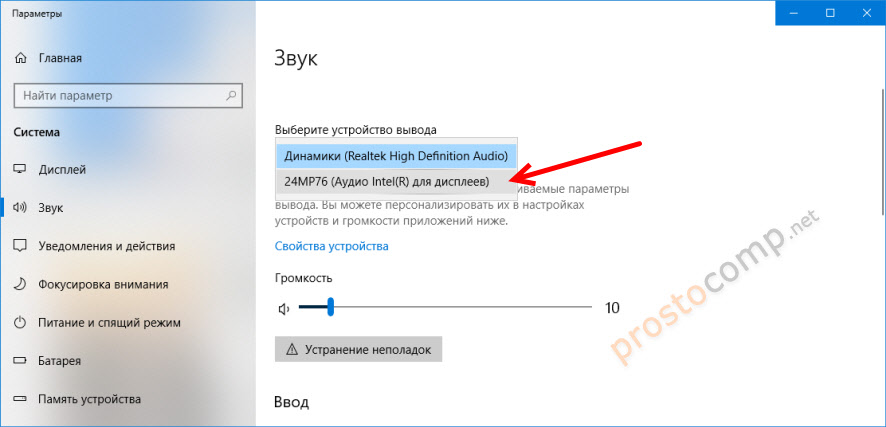
Чаще всего ТВ просто нет в списке, и переключить на него звук просто невозможно. В таком случае нужно выяснить в чем может быть проблема. Если есть такая возможность, то подключите к телевизору другой компьютер с помощью этого же HDMI кабеля. Или подключите этот компьютер к другому ТВ. Можно попробовать заменить сам кабель.
Что делать, если с компьютера не выводится звук на телевизор через HDMI?
Кроме каких-то экспериментов с заменой устройств, кабелей и т. д., можно применить еще несколько решений, которые возможно помогут решить проблему с выводом звука на динамики телевизора.
- Обновление конфигурации звукового и видеоустройства. В диспетчере устройств, на вкладке «Звуковые, игровые и видеоустрйоства» нужно найти звуковую карту (у меня это Realtek High Definition Audio), или само устройство вывода звука через HDMI (Аудио Intel(R) для дисплеев, «AMD HDMI Output», «NVIDIA High Definition Audio Device», «AMD High Definition Audio Device») и удалить его. Нажать правой кнопкой и выбрать «Удалить». Подтвердить удаление, после чего обновить конфигурацию оборудования. А лучше перезагрузить компьютер. Сначала удаляем устройство, в названии которого есть «NVIDIA», «AMD», «HDMI», «Intel для дисплеев», «Microsoft» и т. д.
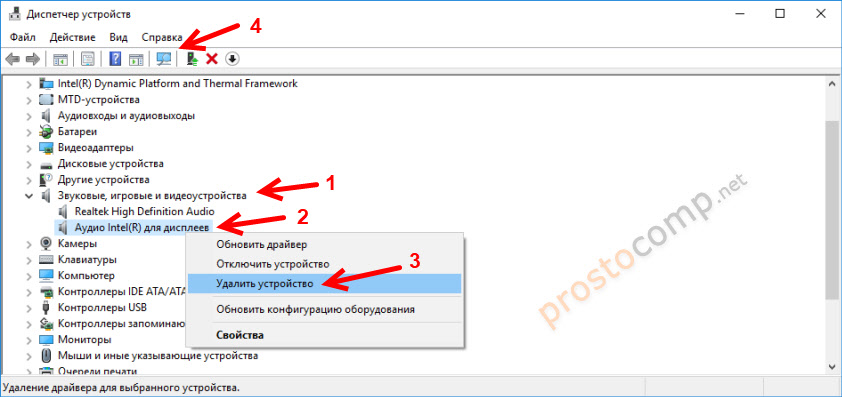 Если это не сработает, то можно попробовать таким же способом удалить звуковую карту. Так же можно удалить видеокарту на вкладке «Видеоадаптеры». После перезагрузки компьютера драйвера должны установиться автоматически.
 - Обновление драйвера звуковой и видеокарты. С сайта производителя видеокарты, которая установлена в вашем системном блоке или ноутбуке, и к которой подключен HDMI кабель, нужно скачать самый новый драйвер и выполнить его повторную установку. Так же можно переустановить драйвер на звук. Его можно скачать на сайте производителя ноутбука, или материнской платы.
- В том же диспетчере устройств, на вкладке «Аудиовходы и аудиовыходы» может отображаться наш телевизор, который подключен по HDMI и на который не выводится звук. Возможно, он отключен. Нужно его включить.
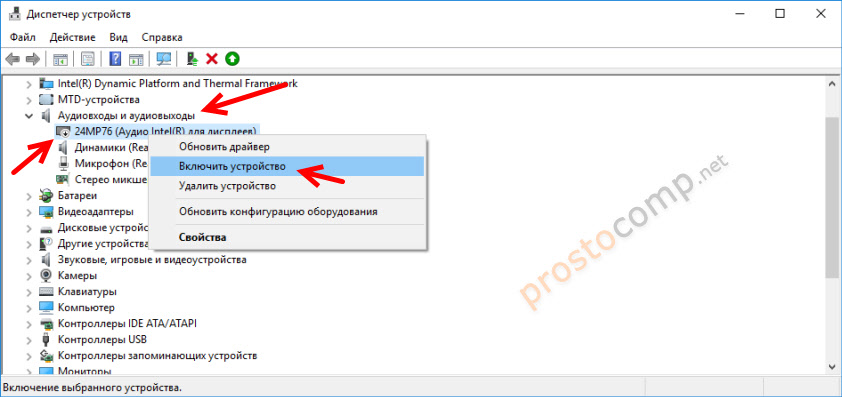 Так же можно попробовать удалить его и подключить заново. Отключить кабель, перезагрузить компьютер и подключить кабель обратно.
У меня тоже такое было, что после подключения телевизора к компьютеру изображение есть, а звука нет. Практически всегда эта проблема решалась сменой устройства для вывода звука по умолчанию на HDMI. Второе по эффективности решение – удаление с диспетчера устройств звуковой карты (именно HDMI устройства, которое для дисплеев).
Так как проблема очень неоднозначная и решений может быть очень много, то буду благодарен, если вы не пройдете мимо и поделитесь полезной информацией в комментариях. Опишете решение, которое помогло вам вывести на большой экран не только картинку, но и звук. Или просто напишите, какое решение из статьи вам помогло. Всего хорошего!