Загрузка объектов из интернета с помощью Safari на Mac

Для загрузки музыки, файлов PDF, программ и других объектов нажмите ссылку на веб-странице.
Важно! Если Вы загрузили объект, содержащий программу, то при попытке его открытия появится предупреждение. В целях безопасности не следует открывать его, если Вы не намеревались загружать программное обеспечение или не уверены в надежности источника.
Загрузка объекта
- В приложении Safari на компьютере Mac нажмите любой объект, который представляет собой ссылку на скачивание, или нажмите изображение или другой объект на странице, удерживая клавишу Control.
- Выберите «Загрузить файл по ссылке». (Некоторые элементы веб-страниц загрузить невозможно.) Safari распаковывает файлы наподобие ZIP после загрузки.
Примечание. Если Вы загрузите объект, который уже загружали, Safari удалит более старый дубликат, чтобы не занимать лишнее место на Mac. См. Оптимизация пространства для хранения данных на компьютере Mac.
Просмотр загруженных объектов
- В приложении Safari на компьютере Mac нажмите кнопку «Показать загрузки»
 рядом с правым верхним углом окна Safari. Эта кнопка не отображается, если список загрузок пуст.
 - Выполните любое из указанных далее действий.
- Приостановка загрузки. Нажмите кнопку «Остановить»
 справа от имени файла в списке загрузок. Чтобы возобновить загрузку, нажмите кнопку «Возобновить»
  .
. - Поиск загруженного объекта на Mac. Нажмите увеличительное стекло
 рядом с именем файла в списке загрузок. Если Вы переместили файл или изменили место хранения после окончания загрузки, Safari не сможет найти файл.
Совет. Чтобы изменить место хранения загружаемых объектов на Вашем Mac, зайдите в меню «Safari» > «Настройки», нажмите «Основные», затем нажмите всплывающее меню «Папка для загрузки файлов» и выберите папку.
Использование папок в Dock на Mac

В панели Dock на Mac есть папка «Загрузки». В нее по умолчанию сохраняются объекты, которые Вы загружаете из интернета, получаете в виде вложений или принимаете через AirDrop. В Dock она может отображаться в виде синей папки с символом загрузки или в виде стопки файлов. Можно добавлять другие папки в Dock для быстрого доступа.
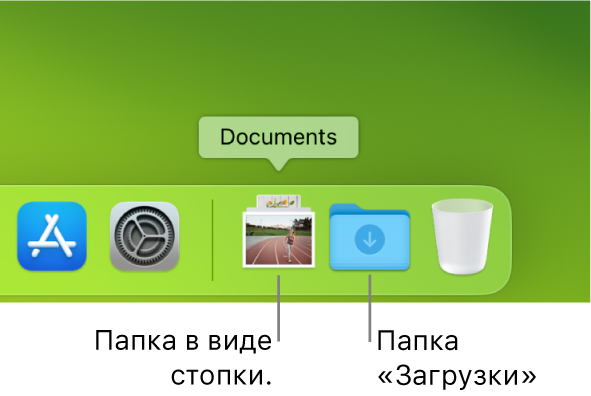
Разворачивание или сворачивание папки в Dock
На Mac можно сделать следующее.
- Разворачивание папки. Нажмите стопку или папку в Dock. Когда стопка или папка развернута, нажмите любой объект, чтобы открыть его. Чтобы открыть папку или стопку в Finder, нажмите «Открыть в Finder».
- Сворачивание папки. Нажмите в любом месте на Рабочем столе либо нажмите стопку или папку в Dock.
Изменение внешнего вида папки в Dock
На Mac нажмите папку в Dock при нажатой клавише Control, затем выполните любое из указанных ниже действий.
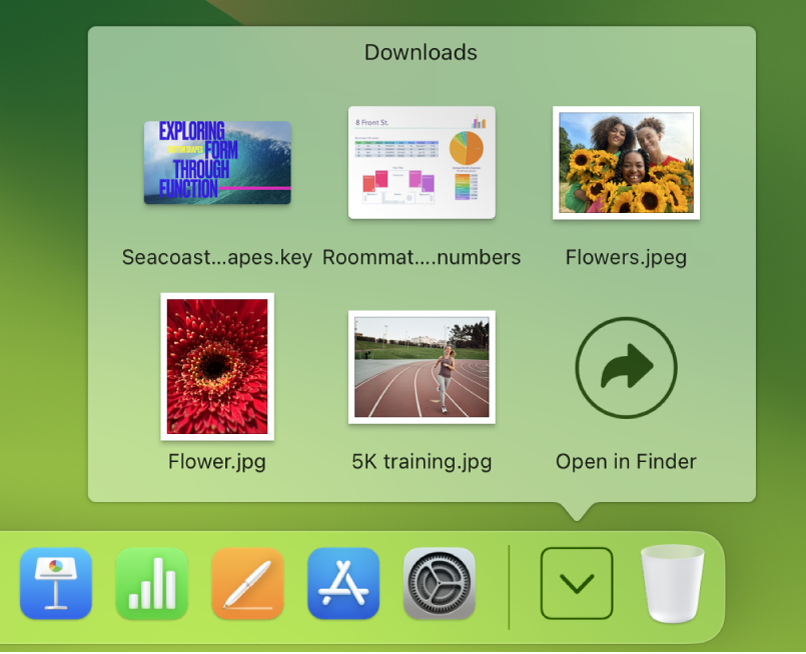
- Отображение в виде папки или стопки.
- Сортировка содержимого по имени, дате добавления, дате создания или другому критерию.
- Просмотр содержимого в виде веера, сетки или списка.
Также можно использовать стопки для упорядочивания файлов на Рабочем столе. См. раздел Использование стопок на Рабочем столе.
Как управлять загрузками в Safari на Mac (macOS)
Если вы используете браузер Safari в качестве основного, то наверняка что-то загружали через него. В этой статье мы расскажем, как использовать «загрузочный» интерфейс Safari по-максимуму.
Как просмотреть все загрузки (скачанные файлы) в Safari на Mac
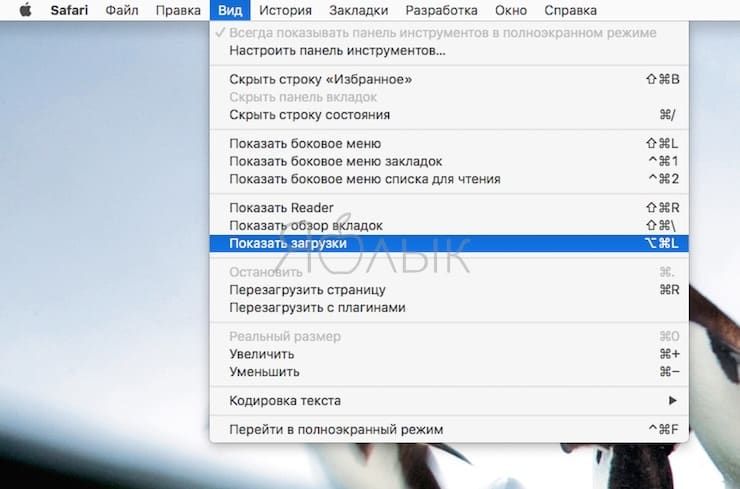
Есть три способа:
- В строке меню выбрать Вид → Показать загрузки.
- Нажать сочетание клавиш ⌘Cmd + ⌥Option (Alt) + L.
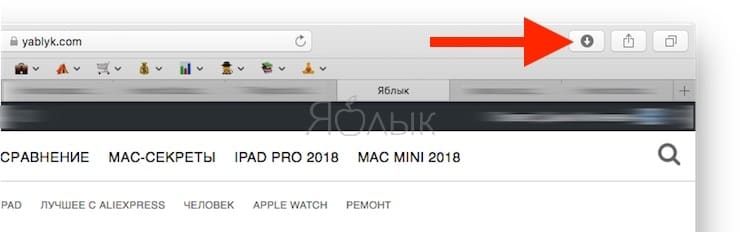
- Кликнуть по кнопке Показать загрузки панели инструментов Safari. Кнопка находится справа от адресной строки и выглядит как стрелка «вниз», вписанная в кружок.
Как приостановить и возобновить загрузки (скачивание файлов) в Safari на Mac
Если вы загружаете большой файл весом в несколько гигабайтов, а скорость интернет-соединения невелика – возможно, есть смысл поставить его на паузу или вовсе отменить. Для этого:
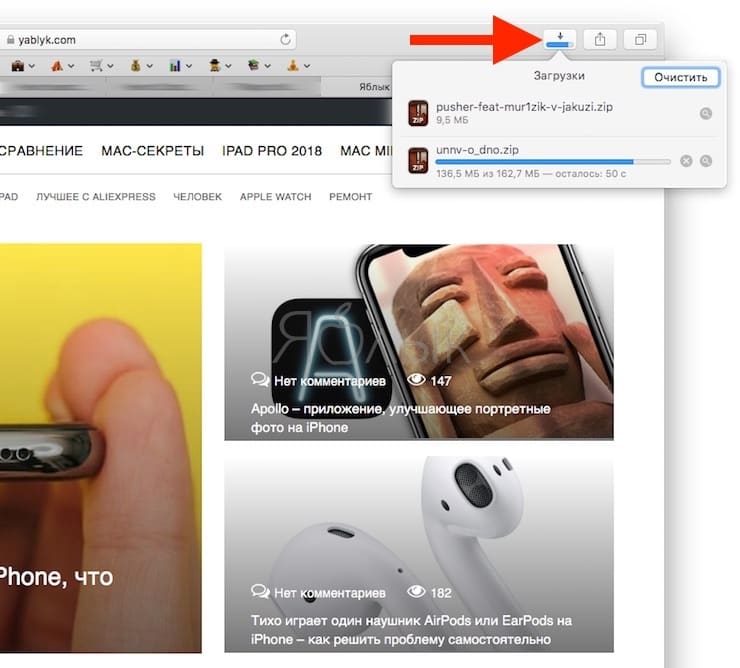
1. Нажмите на кнопку Показать загрузки.
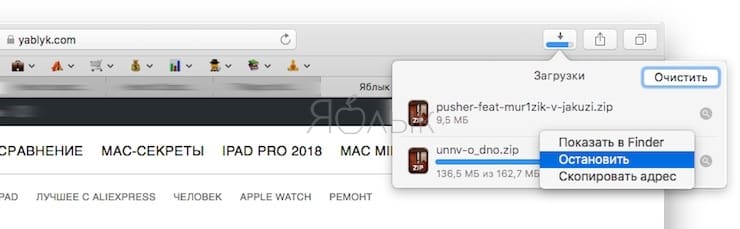
2. Кликните по строке с нужной загрузкой правой кнопкой мышки.
3. Выберите вариант Остановить.
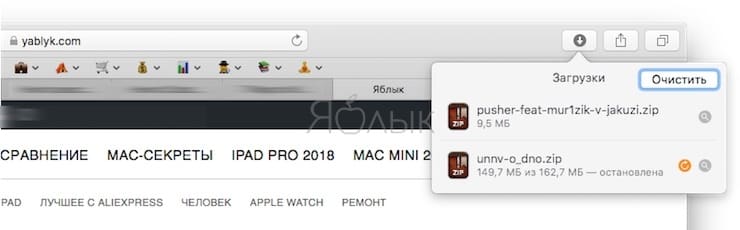
Если вы готовы продолжать загрузку, нажмите на оранжевый кружок со стрелкой справа.
Как очистить список загрузок вручную
1. Нажмите на кнопку Показать загрузки в панели инструментов Safari.
2. Кликните по нужной строке правой кнопкой мыши.
3. Выберите Удалить из списка.
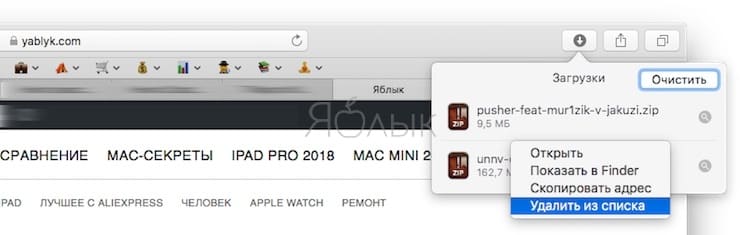
Как очищать список загрузок Safari на Mac автоматически
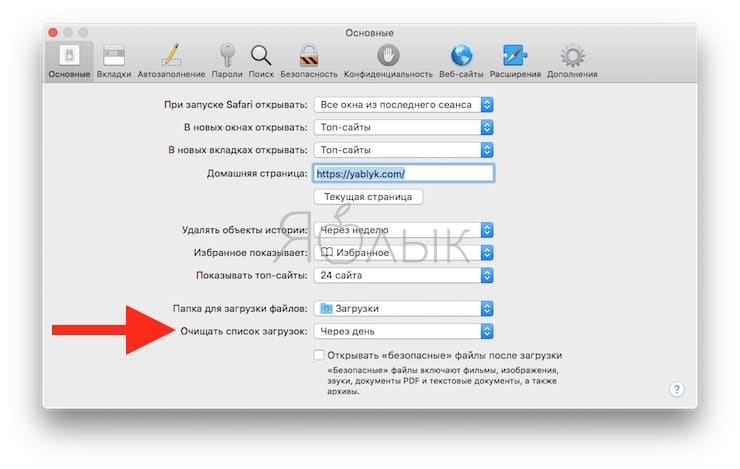
Процесс очистки можно и автоматизировать. Для этого:
1. Откройте Safari, в строке меню вверху выберите Safari → Настройки → Основные.
2. В выпадающем меню под названием Очищать список загрузок выберите подходящий вариант: через день, при завершении Safari или после удачной загрузки.
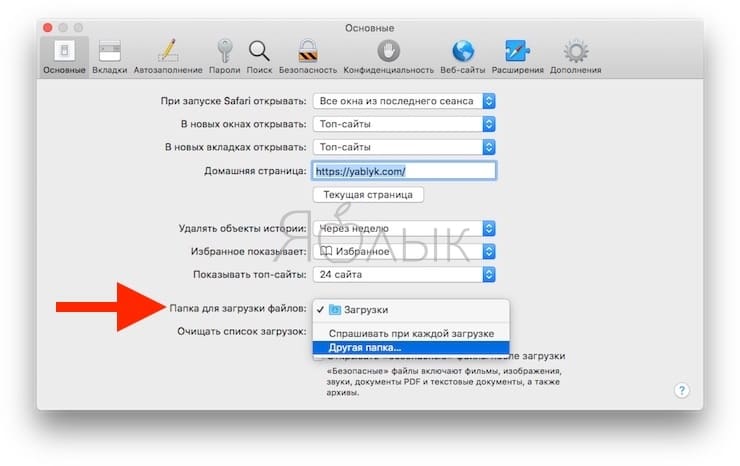
Как изменить папку для загрузок в Safari на Mac
В том же меню Основные есть параметр Папка для загрузки файлов. Нажмите на выпадающее меню и выберите нужную папку (вариант Другая папка) или попросите macOS каждый раз спрашивать, в какую именно папку сохранить загрузку на этот раз.
- Как скрывать файлы и папки на Mac (macOS) от посторонних: 3 способа.
- Стеки (Stacks) в macOS Mojave, или как упорядочить файлы на рабочем столе в аккуратные группы.
- 10 крутых возможностей связки iPhone + Mac при совместном использовании.
Где посмотреть загрузки mac в safari
Загрузка объектов из интернета с помощью Safari на Mac
Для загрузки музыки, файлов PDF, программ и других объектов нажмите ссылку на веб-странице.
Важно! Если Вы загрузили объект, содержащий программу, то при попытке его открытия появится предупреждение. В целях безопасности не следует открывать его, если Вы не намеревались загружать программное обеспечение или не уверены в надежности источника.
Загрузка объекта
- В приложении Safari на компьютере Mac нажмите любой объект, который представляет собой ссылку на скачивание, или нажмите изображение или другой объект на странице, удерживая клавишу Control.
- Выберите «Загрузить файл по ссылке». (Некоторые элементы веб-страниц загрузить невозможно.) Safari распаковывает файлы наподобие ZIP после загрузки.
Примечание. Если Вы загрузите объект, который уже загружали, Safari удалит более старый дубликат, чтобы не занимать лишнее место на Mac. См. Оптимизация пространства для хранения данных на компьютере Mac.
Просмотр загруженных объектов
- В приложении Safari на компьютере Mac нажмите кнопку «Показать загрузки» рядом с правым верхним углом окна Safari. Эта кнопка не отображается, если список загрузок пуст.
- Выполните любое из указанных далее действий.
- Приостановка загрузки. Нажмите кнопку «Остановить» справа от имени файла в списке загрузок. Чтобы возобновить загрузку, нажмите кнопку «Возобновить» .
- Поиск загруженного объекта на Mac. Нажмите увеличительное стекло рядом с именем файла в списке загрузок. Если Вы переместили файл или изменили место хранения после окончания загрузки, Safari не сможет найти файл.
Совет. Чтобы изменить место хранения загружаемых объектов на Вашем Mac, зайдите в меню «Safari» > «Настройки», нажмите «Основные», затем нажмите всплывающее меню «Папка для загрузки файлов» и выберите папку.
Как быстро почистить папку Загрузки на Mac

Большинство пользователей Mac со временем превращают папку Загрузки в бесконечный склад файлов, не успевая разобрать все скачанное в процессе работы за компьютером.
На её чистку с умом (а не просто удаление всего подряд) может уйти много времени. Браться за это дело вручную очень не хочется.
Сейчас расскажем, как быстро почистить папку Загрузки без сторонних приложений, штатными средствами системы.
? Спасибо re:Store за полезную информацию. ?
Как быстро очистить Загрузки на Mac
Удобнее всего использовать встроенный механизм смарт-папок в macOS.
1. Открываем папку Загрузки в Finder и в строке меню выбираем Файл – Новая смарт-папка. Странно, что для такого действия не предусмотрен системный шорткат.
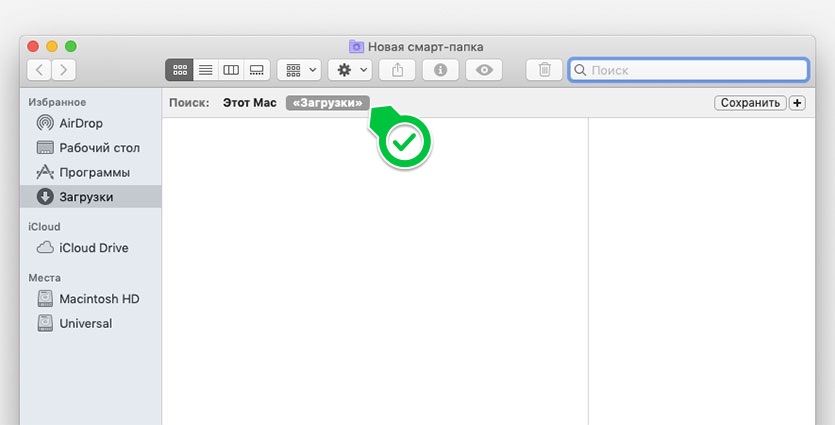
2. Указываем область действия смарт-папки. Она может собирать данные со всего компьютера либо только в указанной папке.
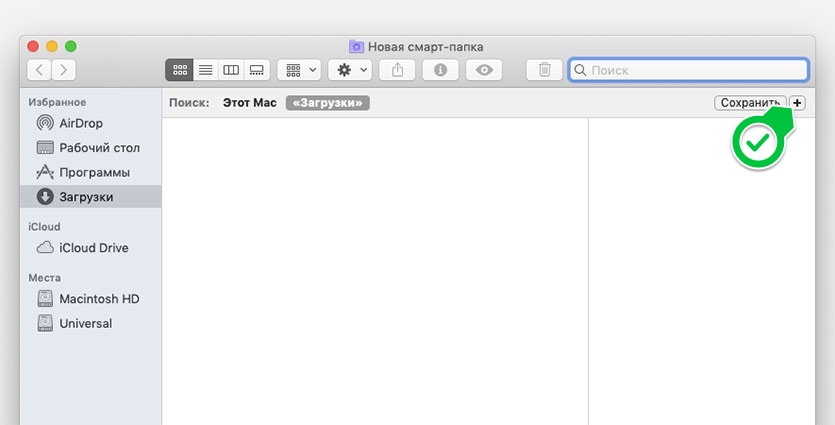
3. Добавляем правила поиска данных.
Здесь все очень индивидуально и зависит от того, чем вы обычно заполняете папку Загрузки, какие файлы чаще скачиваете и что хотите удалить.
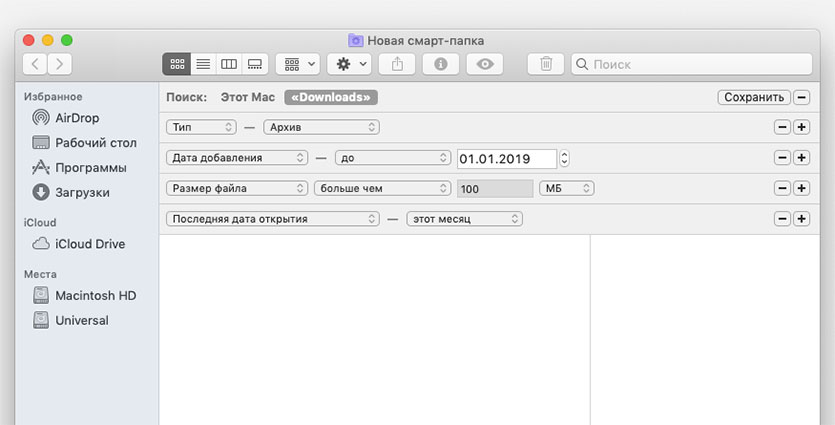
- можно добавить фильтр по типу файлов и найти, например, все загруженные видео, фото, архивы, образы либо файлы определенного типа;
- есть возможность установить фильтр по дате последнего открытия файлов, отыскав давно неиспользуемые;
- можно отследить дату создания файлов, чтобы найти самые старые документы;
- параметр Размер поможет отфильтровать файлы по данному критерию;
Созданную настройку смарт-папки можно сохранить и добавить в боковое меню.
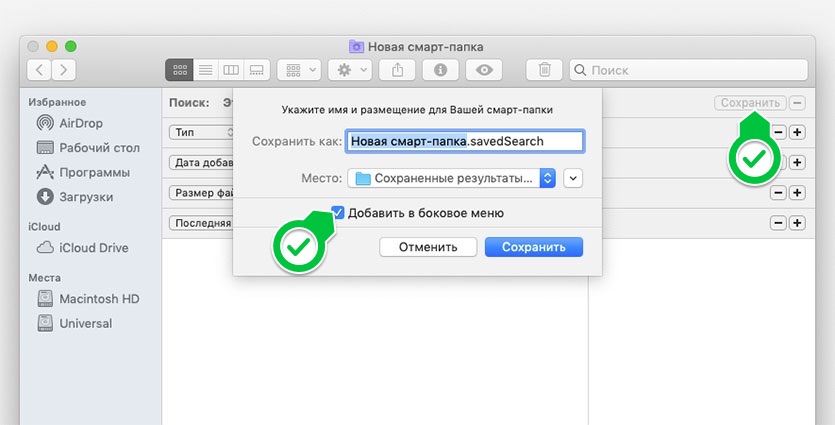
4. Следует создать несколько используемых шаблонов для поиска давно скачанных фильмов, фото, которые не просматривали больше определенного срока или просто занимающих много места файлов.
Теперь для очистки папки Загрузки достаточно пройтись по созданным смарт-папкам и быстро разобрать или удалить данные.
[Mac OS X] Пара советов для загрузок
Это два небольших совета, которые могут пригодиться во время загрузок приложений из Mac App Store и загрузок всего остального при помощи Safari.
Совет для Mac App Store
Бывают случаи, когда вы уже начали загрузку приложения из Mac App Store (ход загрузки можно наблюдать в разделе Purchased), но передумали и решили отменить загрузку.
В Mac App Store предоставляется возможность поставить загрузку приложения на паузу (все картинки кликабельны):

Но можно ее и совсем отменить. Для этого нужно просто нажать и удерживать клавишу Alt (Option) и кнопка Pause превратится в кнопку Cancel:

Нажатие на нее отменяет загрузку:

При этом в списке программа останется как неустановленная, поскольку она уже куплена (даже если она Free) и ее в любой момент можно скачать и установить нажав на кнопку Install:

Совет для загрузок в Safari
По-умолчанию, все файлы, загруженные при помощи браузера Safari, оказываются в папке Загрузки (Downloads). Конечно, в настройках Safari можно изменить место загрузки на любую другую папку.
Но так же есть простой способ перемещения скачанного файла из папки Загрузки, например, прямо на Рабочий стол не покидая Safari.
Для этого нажмите на значок Загрузки в Safari, откроется список загруженных файлов. Возьмите файл из списка и просто перетащите его в нужное место, например, на Рабочий стол:
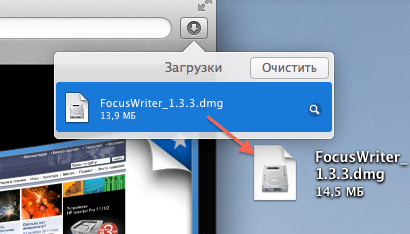
Удобно таким образом перетаскивать скачанные файлы прямо на примонтированную USB-флешку, значок которой обычно отображается на Рабочем столе.
Примечание:
Имейте в виду, файл именно переместится из папки Загрузки на Рабочий стол (или в то место куда вы его перетаскивали), а не скопируется.
Как изменить место скачивания файлов в Safari на macOS
По умолчанию браузер Safari на macOS скачивает файлы в папку Загрузки активного пользователя. И если большинство пользователей это устраивает, то некоторые хотели бы изменить путь скачивания. Или наоборот: возможно, кто-то изменил на вашем маке папку загрузки, и вы теперь хотите вернуть всё как было. В обоих случаях наша инструкция поможет вам достичь желаемого.

На маке вы можете выбрать в качестве директории загрузок Safari любую папку, к которой у вас есть доступ. Отметим, что следование данной инструкции не повлияет на настройки других браузеров и приложений, а также не изменит местоположение файлов, которые уже находятся в папке Загрузки. Если вы помимо Safari пользуетесь ещё и Chrome или Firefox, настроить эти браузеры придётся отдельно.
Как изменить место скачивания файлов в Safari
- Откройте браузер Safari на вашем маке (если вы ещё этого не сделали)
- В вверхней панели нажмите на Safari, в контекстном меню выберите Настройки

- Откройте вкладку Основные и найдите пункт Папка для загрузки файлов. Нажмите на название папки

- В выпадающем списке нажмите В другой…

- Откройте папку, в которую Safari будет сохранять файлы (в нашем случае это рабочий стол) и нажмите Выбрать

- Закройте настройки
Теперь все файлы, которые вы скачиваете через Safari, будут сохраняться в выбранную папку или директорию. В нашем случае, они будут появляться на рабочем столе.
Как уже говорилось, более ранние загрузки остаются в старой папке. При необходимости перенесите их в новую папку.
Как вернуть настройки по умолчанию
Если вы ранее меняли папку для загрузки файлов Safari, вернуть всё как было можно следующим способом:
- Откройте браузер и нажмите на Safari. В выпавшем списке выберите Настройки.
- Во вкладке Основное найдите пункт Папка для загрузки файлов. Нажмите на название папки
- В выпавшем списке выберите Загрузки. Если такого варианта нет, нажмите В другой… и найдите папку Загрузки вручную, нажмите Выбрать
- Закройте настройки
Вот и всё: теперь загружаемые через Safari файлы снова будут сохраняться в папке Загрузки.
Большинство пользователей предпочитает оставлять настройки загрузок по умолчанию ради удобства организации файлов на компьютере: в эту папку по умолчанию скачивают файлы все браузеры и приложения, так что намного проще искать нужный файл в одной папке, чем пытаться вспомнить, через какой браузер и куда вы сохранили важный документ.
Отметим, что эта инструкция подходит не только для обычной сборки Safari, но также для Safari Beta и Safari TEchnology Preview на маке. Настройки версии Safari на Windows будут слегка различаться в силу особенностей интерфейса другой системы.